آموزش کامپیوتر

اطلاعات هارد ابتدا وارد RAM شده سپس جهت پردازش به CPU می‌رود و بعد از انجام اعمالی بر روی اطلاعات و پردازش آنها مجدداً به RAM فرستاده شده و یا جهت ذخیره به هارد می‌رود و یا جهت نمایش و چاپ به دستگاههای خروجی می‌رود.

ـ بعد از دستور FDISK (قبلاً توضیح داده شده) می توان با تایپ دستور FDISK/STATUS موقعیت درایوها را دید.

ـ مرحله بعد: پس از پارتیشن بندی هارد باید آنرا FORMAT (قالب بندی) کرد.

ـ این مرحله نیاز به دیسک سیستم دارد.

ـ  فرمت باعث ایجاد شیارهایی در روی هارد یا فلاپی می‌شود ..

جهت انجام عمل فرمت کردن هارد:

۱ ـ بعد از اینکه سیستم پارتیشن بندی شد،  ابتدا سیستم را مجددا خاموش و روشن می‌کنیم (بوت کردن) وسپس از روی فلاپی یا CD فرمان: FORMAT C را تایپ می‌کنیم.

۲ـ کلید ENTER را  برای تأیید می‌زنیم.

۳ ـ منتظر می‌مانیم تا درایو C:  کاملاً فرمت شود (ضمناً هنگام عمل فرمت شدن پیشرفت  فرمت  بصورت درصد در آخرین خط فرمان داس نشان داده می‌شود).

توجه: درایو:A  یا :B علامت درایو فلاپی‌اند و سایر درایوها (C:,D:,E:,…) نماینده هارد هستند و آخرین درایو موجود مربوط به CDROM خواهد بود.

جهت استفاده از درایوها تمام درایوها را به ترتیب FORMAT می‌کنیم.

پس از اتمام FORMAT  جهت انتقال سیستم به دیسک سخت باید فایلSYS.COM  درCD یا دیسکت BOOT وجود داشته باشد.

فایل: FILE

یکسری اطلاعات یا داده‌ها (DATA) هست که شامل (متن نوشتاری، تصویر، صوت، فرامین خاص برنامه نویسی و …) می‌باشد که در محیط داس دارای یک نام حد اکثر با ۸ حرف و یک پسو ند حداکثر با سه حرف می‌باشد بعلاوه یک نقطه مثال: AUTOEXEC.BAT یا ALI.TEXT .

در محیط ویندوز نام فایل می‌تواند تا ۲۵۶ حرف باشد. و پسوند۴ حرفی نیز میتواند باشد.

DIRECTORY یا FOLDER

اصطلاح DIRECTORY در محیط داس و FOLDER در محیط ویندوز استفاده می‌شود.

برای دسته بندی فایلها و دسترسی آسان به آنها  پوشه‌هایی ایجاد می‌کنیم که نام آنها در محیط داس حداکثر ۸ حرف می‌باشد ومعمولا پسوندی ندارند.

(می توان فایل‌ها را به کتابهای یک کتابخانه و دایرکتوریها را به قفسه‌های آن تشبیه کرد و یک مثال دیگر اینکه یک کمد اداری که حاوی تعدادی کشو و در هر کشو تعدادی پوشه و در هر پوشه تعدادی سند وجود دارد را در نظر بگیرد که در این صورت هر کشو معادل یک DRIVE و هر پوشه معادل یک DIRECOTY و هر سند معادل یک FILE می‌باشد.)

FOLDER بزرگتر از FILE است و می‌توان در آن تعداد زیادی فایل قرار داد.

ـ ازمشخصات FILE: هر فایل تاریخ ساخت ، ساعت ساخت و سایز خاصی دارد.

ـ شناسایی پسوندها در FILEها:

۱ ـ پسوند .BAT : یعنی فایل دستوری است و بنام  Batch  Fileخوانده می‌شود. در این فایل می‌توانیم فرامین را بصورت فایل متنی بنویسیم، فرمانی را اضافه کنیم یا حذف نمائیم.

۲ ـ پسوند .COM  یا .EXE : فایل اجرایی است و به زبان ماشین است و نمی‌توانیم به آن فرامینی اضافه کنیم.

۳ ـ  پسوند.SYS : یعنی فایلهای سیستم

۴ ـ .WRI یا .TXT یا .DOC : یعنی فایل متنی

۵ ـ       .JPG یا PCX یا .BMP یا GIF  فایل عکس است

۶ ـ       .RMI ، .WAV ، MP3 ، MID فایل صوتی است

۷ ـ DAT ، AVI، MPG  که فایل ویدیویی است.

۸ ـ DAT  = DAT مخفف DATA است که با DAT شماره ۷ فرق دارد و به معنی فایل اطلاعاتی می‌باشد.

۹ ـ       .BIN فایل مدیریت است.

فایلهای  با پسوند BAT، COM ، EXE و SYS فایلهای مهم هستند.
۴۳۹۳۶۸_zekyztmu1     نحوه ایجاد دیسک سیستم: اگر به طریقی خاص (بعداً توضیح می‌دهیم) سه فایل: IO.SYS و CAMMAND.COM و MSDOS.SYS را اول یک دیسک قراردهیم آن دیسک را دیسک سیستم یا دیسک BOOT یا BOOTABLE گویند. و این دیسک قادر به بالا آوردن سیستم است.

توجه: کنار این فایلها دردیسک مذکور یکسری فایلهایی را بنام: FDISK.EXE ، SYS.COM و FORMAT.COM  جهت استفاده‌های بعدی باید قرار دهیم.

ـ فایلهای .COM ، فایلهای کوچکی‌اند که در قسمت حافظه قرار می‌گیرند.

توجه: در دیسک BOOT به دلخواه  میتوان یکسری فایلهای دیگر جهت راه اندازی CDROM و راه اندزای ماوس (MOUSE) قرار داد که البته این فایلها نیز مورد نیاز می‌باشند.

انواع دستورات داده شده به کامپیوتر:

الف)‌ دستورات داخلی: فایلی بنام این دستورات وجود ندارد و وقتی سیستم بالا می‌آید کامپیوتر (سیستم) از قبل خودش این دستورات را می‌داند و در COMMAND.COM قرار دارند.

ـ  توجه: ویندوز و داس به COMMAND.COM نیاز دارند و درصورت نبودن آن نه ویندوز و نه داس بالا نمی‌آیند (فایل COMMAND.COM یک فایل مفسر فرمان است)

فرمانهای داخلی آن دسته از فرمانها هستند که با روشن کردن کامپیوتر و راه اندازی سیستم، از روی دیسک به حافظه RAM آورده شده و در آنجا به صورت ماندگار باقی می‌مانند. برای پیدا کردن این فرمانها نیازی به جستجو در دیسک‌ها نخواهد بود.  برخی از فرمان‌های داخلی عبارتند از: DIR، MD، RD، CD، CLS، VER، DATE، TIME، PROMPT، PATH، SET، VOL، COPY، TYPE، REN و VERIFY.

فرمانهای خارجی أن دسته از فرامین هستند که به صورت فایل بر روی دیسک قرار دارند. هنگام صدور یک فرمان خارجی، سیستم عامل فایل مورد نظر را  از روی دیسک به حافظه RAM منتقل نموده، آنرا اجرا می‌نماید، چنانچه فایل مربوط به فرمان خارجی، بر روی دیسک وجود نداشته باشد،  پیام زیر از سوی سیستم بر روی صفحه نمایش ظاهر خواهد شد.

BAD COMMAND OR FILE NAME

ب) دستور خارجی: برای اجرا شدن آن باید فایل مربوط به آن را داشته باشیم مثل دستور FORMAT یا FDISK یا دستور SYS

ـ  فایل SYS.COM برای اجرای دستورSYS  نیاز است این دستور قادر است سیستم را منتقل کند با این دستور میتوان سه فایل IO.SYS ، COMMAND.COM و MSDOS.SYS را منتقل کرد.

دستور SYS دو فایل اصلی IO.SYS و MSDOS.SYS را در سکتور صفر ، قطاع صفر قرار می‌دهد.

روش اجرای دستور SYS:

A: نام درایوی است که می‌خواهیم سیستم به آن منتقل شود.            C:/>SYS A:

گاهی اوقات دستور SYS فایل COMMAND.COM را که مخفی است منتقل نمی‌کند که باید با استفاده از دستور COPY (بعداً توضیح داده می‌شود) آن را منتقل کنیم.

دستور SYS با دستور FORMAT را می‌شود بطور همزمان انجام دهیم:

مثال: C:/>FORMAT/S A:  که بعد از انجام دستور سیستم, پیغامی مبنی بر اینکه سیستم منتقل شده است صادر می‌کند  (System  transferred)

پس از انجام این مراحل کامپیوتر از ما می‌خواهد برای درایو FORMAT شده نام انتخاب کنیم

دستور فرمت جهت قالب بندی دیسک صادر میگرددو….

به پسوند S ، سویچ گفته می‌شود.

ـ Q نیز یک سویچ است.

یکی از فرمانهای سویچ فرمت فرمان /Q است

ـ وقتی هارد یا درایوی که قبلاً FORMAT شده را مجددا بخواهیم فرمت کنیم فرمان FORMAT/Q می‌دهیم تا سریعاً مراحل FORMAT درایو به پایان برسد

FORMAT به شکل اولیه که توضیح دادیم FORMAT با سطح پائین است و LOW-LEVEL FORMAT هم گفته می‌شود.

نتیجه: پس از اولین بار که دیسکی را با دستور FORMAT  قالب بندی کردیم می‌توانیم برای FORMAT  های آینده  درایوها از دستور فورمت با Q استفاده کنیم.

C:/>FORMAT/Q A:

ـ دستور FORMAT به همراه انتقال سیستم:

C:/>FORMAT/Q/S A:

A: نام درایو می‌باشد.

بین / (اسلش) و FORMAT چه فاصله باشد چه نباشد مهم نیست:

ـ در سیستم عامل DOS برای ایجاد یک دیسکت سیستم از طریق هارد مراحل زیر را انجام می‌دهیم

SYS   C:   A:

که در اینجا COMMAND.COM بصورت خودبخودی منتقل می‌شود و در صورت مخفی بودن  میتوان آنرا بصورت معمول کپی کرد.

از ویندوز از طریق MSDOS  Prompt از منوی START به محیط DOS می‌رویم یا از همان ابتدای بالا آمدن سیستم به محیط DOS می‌رویم.

نحوه خروج از DOS و ورود به محیط ویندوز با تایپ EXIT است.

ـ دستور DATE  یک دستور داخلی است و در COMMAND.COM است و تاریخ را تعیین می‌کند.

دستور TIME برای نشان دادن و یا تغییر زمان بکار می‌رود.

دستور DIR فهرست گیری از مخازن داخل دایرکتوری است (یا درایو یا هر چیزی) و محتویات را نشان می‌دهد.

مثال:

C:>ABBASDIR

VOLUME IN DRIVE D HAS NO LABEL

VOLUME SERIAL NUMBER IS 1153-16FF

DIRECTORY OF  C:>ABBAS

ALI

AUTOEXEC BAT                        ۱۲۰٫۴۶۶           ۲۸/۰۴/۰۰          ۲:۵۳A   AUTOEXEC.BAT

BOOK      TXT                 ۲۹۱٫۴۰۸           ۲۵/۰۸/۰۲          ۷:۰۳P   BOOK.TXT

COMMAND          COM               ۲۸۸٫۴۰۱           ۲۸/۰۴/۰۰          ۳:۴۴P   COMMAND.COM

DOS

LOTUSB~D         PIF      ۴۱۴٫۲۷۲           ۰۱/۰۴/۰۰          ۹:۴۷A   LOTOUSBOLD.PIF

REZA        BAT                 ۱۱۱٫۰۰۲           ۰۱/۰۳/۰۰          ۵:۳۰P   REZA.BAT

WINDOWS

ZAR76

۴          FILE(S)                                   ۱٫۳۱۶٫۵۳۹        BYTES

۴          DIR(S)                 ۹۱۷٫۴۷۱٫۲۳۲            BYTES FREE

D:>ABBAS

در این مثال با نوشتن دستور DIR در مقابل اعلان داس ( C:>ABBAS ) و زدن کلید (ENTER) نتیجه به صورت زیر دیده می‌شود که در واقع تمام فایل‌ها و دایرکتوریهایی که از نوع غیر پنهان هستند مشاهده می‌شود. (منظور از پنهان و غیر پنهان یک نوع خصوصیت برای فایل‌ها و دایروکتوریها می‌باشد و با دادن خصوصیت پنهان به فایل‌های مهم می‌توان آنها را از دید مخفی کرد و خصوصیات دیگر شامل آرشیو ، خواندنی و سیستمیک می‌باشد. در سیستم عامل داس جهت تغییر خصوصیت یک فایل از دستور ATTRIB استفاده می‌شود. فایلهای پنهان +H هستند فایلهای سیستمیک +S هستند، فایلهای خواندنی +R هستند و فایلهای آرشیو +A هستند. فایلهای AHRS هر چهار خصوصیت را دارند. مثل فایلهای مهم IO.SYS و MSDOS.SYS).

نکته:

این علامت در مقابل بعضی کلمات هنگام نمایش فهرست (DIR) به معنی این است که نام مورد نظر یک دایرکتوری می‌باشد. و اگر فایل باشد در مقابل آن یک پسوند که شامل سه حرف یا کمتر است نمایش داده می‌شود. مثلاً TXT در مقابل نام فایل ALI که نشان دهنده پسوند فایل ALI می‌باشد. ضمناً دایرکتوریها هرگز پسوند ندارند.

دستور DIR سویچ‌هایی نیز دارد از جمله /O و /P و   /Eو /Sکه بعد از دستور با فاصله یا بدون فاصله نوشته می‌شود.

اگر از دستور DIR/P استفاده کنیم نتیجه بصورت صفحه به صفحه نمایش داده می‌شود و البته برای نشان دادن هر صفحه  باید یک کلید را فشار دهید تا صفحه بعد نمایش داده شود. این سویچ برای دایرکتوریهایی که درون آنها فایل‌ها و دایرکتوریهای زیادی باشد بسیار مفید است.

اگر از دستور DIR/O استفاده کنیم نتیجه بصورت مرتب شده بر اساس حروف الفبا نمایش داده می‌شود. البته دایرکتوریها را  در ابتدا و بعد فایلها را مرتب شده بر اساس حروف الفبا نمایش می‌دهد.                 SET DIRCMD=/O/P

] اگر از سوئیچ /E استفاده کنید بر اساس پسوند فایلها مرتب می‌شود.

سویچ /S جهت یافتن یک فایل در یک درایو و یا یک دایرکتوری استفاده می‌شود.

مثلاً اگر C:ABBAS ALI.TXT DIR/S/P را تایپ کنیم نتیجه آن نمایش دادن کلیه فایل های ALI.TXT در دایرکتوری ABBAS و تمام دایرکتوریهای موجود در دایرکتور ABBAS می‌باشد. سویچ /A.H.R.S برای یافتن فایلهایی که خصوصیات خواندنی، آرشیو، سیستمیک و پنهان را دارند بکار می‌رود.

WILDCARDS:

شامل دو کاراکتر * و ؟ می‌باشند که  جایگزین اسم فایل و پسوند فایل می‌شوند.

استفاده از این دو کاراکتر سبب می‌شود که داس کلمات یا حروف را نادیده بگیرد.

مثال:

DIR *.* C:Â این دستور سبب می‌شود که فهرستی از ریشه درایو C گرفته شده که شامل تمام فایل ها با هر پسوندی می‌باشد.

D:>DIR ????.??? این دستور سبب می‌شود که فهرستی از ریشه درایو D: گرفته شود که شامل تمام فایلهای چهار حرفی وکمتر با هر پسوندسه حرفی یا کمترمی‌باشد.

E:DIR/P/S *.BMP تمام فایلهای تصویری با پسوند BMP در ریشه درایو E را پیدا کرده، صفحه به صفحه نمایش می‌دهد.

D:>DIR  A??C.? این دستور تمام فایلهایی که چهار حرفی بوده ، کاراکتر اول آنها A و کاراکتر دو و سوم هر چی و کاراکتر چهارم C و فقط با پسوند یک حرفی هستند را فهرست می‌کند.

در فایل Autoexec.Bat  می‌توان دستوری داد که همیشه خروجی دایرکتوری را صفحه بندی شده و براساس ترتیب حروف الفبا فایلها باز شوند. Set dirCMD=/o/p

دستور VER :ورژن سیستم عامل  را نشان می‌دهد.

هر نرم  افزار یک ورژن یا نسخه دارد که مهم  است .

دستور  C: یا D: یا E: یا … برای تعویض درایوها بکار می‌رود.

] مثلاً با تایب C:>D: و زدن اینتر نتیجه به صورت D:> می‌باشد. یعنی از  درایو C:> به D:>  منتقل شده‌ایم .

دستور DOSKEY : (دستورخارجی )

وقتی که این دستور را در مقابل اعلان داس نوشته و اینتر بزنیم از این به بعد دستورات بعدی که به کامپیوتر می‌دهیم در حافظه کامپیوتر ضبط شده و برای اجرای مجدد کافی است که از دکمه‌های جهت دار یا فلش مانند (AROW KEY) و یا از دکمه‌های فرمان (F7,F2,…) استفاده کنیم. دکمه F7 می‌تواند لیست تمام دستوراتی را که پس از دستور DOSKEY اجرا شده است را نمایش دهد.

دستور DOSKEY را می‌توانیم در فایلی بنام AUTOEXEC.BAT نیز تعریف کنیم که پس از روشن شدن کامپیوتر در محیط داس خودبخود اجرا شود.

دستور MD:برای ایجاد یک دایرکتوری به کار می‌رود.

مثال:C:MD ALI که نتیجه آن ساختن دایرکتوری ALI در ریشه درایوC می‌باشد.

دستور / ? : این  فرمان برای کمک گرفتن از سیستم عامل جهت شناسایی دستورات.

مثال:c:>dir/? با اجرای دستور مذکور سیستم عامل داس اطلاعاتی را در مورد فرمان dir به ما می‌دهد.

همچنین c:>help dir نیز این کار را می‌کند که یک دستور خارجی است .

برای خارج شدن از محیط داس به ویندوز مراحل زیر را انجام می‌دهیم.

۱ ـ  نوشتن cd/ و زدن اینتر

۲ ـ  نوشتن win و زدن اینتر  و یا نوشتن exit و زدن اینتر

منبع:پویا پردازان نوین
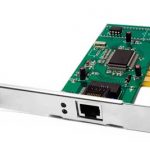


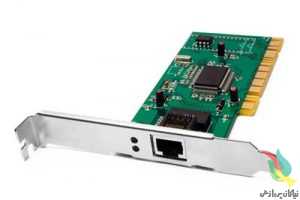
کارت شبکه (NIC) چیست؟

کارت شبکه  (NIC) :

به مجموعه رایانه های متصل به یکدیکر که می توانند سخت افزار، نرم افزار یا داده ها را به اشتراک با هم بگذارند شبکه گفته می شود. برای ایجاد شبکه بین دو یا چند رایانه هر رایانه باید لااقل به یک کارت شبکه مجهز باشد. کارت شبکه در واقع یک ترمینال یا پایانه برای هر رایانه است که از طریق اتصال این ترمینال با ترمینال سایر رایانه ها شبکه تشکیل می یابد.

network_card

وظایف کارت شبکه عبارتند از:
‏• برقراری ارتباط لازم بین کامپیوتر و محیط انتقال .
‏• تبدیل داده: داده ها بر روی گذرگاه (bus) کامپیوتر به صورت موازی حرکت می نمایند. نحوه حرکت داده ها بر روی محیط انتقال شبکه به صورت سریال است. ترانسیور کارت شبکه (یک ارسال کننده و یا دریافت کننده)، داده ها را از حالت موازی به سریال و بالعکس تبدیل می نماید.

‏• اراثه یک آدرس منحصر بفرد سخت افزاری: آدرس سخت افزاری (MAC‏) درون تراشه ROM موجود بر روی کارت شبکه نوشته می شود. آدرس سخت افزاری موجود بر روی کارت شبکه، یک آدرس منحصربفرد را برای هر یک از کامپیوترهای موجود در شبکه ، مشخص می نماید. پروتکل هایی نظیرTCP/IP ‏ از یک سیستم آدرس دهی منطقی (آدرس IP)، استفاده می نمایند.

۲۲۲

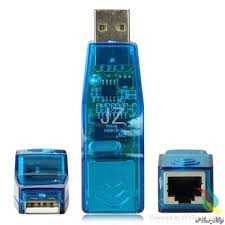
در شکل بالا یک نمونه کارت شبکه خارجی (اکسترنال) را مشاهده می کنید که با اتصال آن به یکی از پورت های یو اس بی فعال می شود.


رفع مشکل عدم شناسایی سخت‌افزار بلوتوث در ویندوز

یکی از مشکلات شایع کاربران کامپیوترهای رومیزی و یا لپ‌تاپ‌، عدم شناسایی سخت‌افزار بلوتوث توسط ویندوز است. این موضوع می‌تواند از در دسترس نبودن درایور سخت‌افزار و یا سازگار نبودن درایور با نسخه‌ی ویندوز رخ دهد. در این ترفند قصد داریم به معرفی یک راه حل جامع بپردازیم که به وسیله‌ی آن می‌توانید این مشکل را حل کنید.

bluetooth_logo

بدین منظور:
نیازمند یک ابزار کوچک رایگان و کم‌حجم به نام Bluetooth Driver Installer هستیم.
Bluetooth Driver Installer را می‌توانید از سایت سازنده دانلود کنید:

http://bluetoothinstaller.com

این برنامه در دو نسخه ۳۲ بیتی و ۶۴ بیتی عرضه شده است که بسته به نوع ویندوز خود بایستی نسخه مورد نظر را دانلود نمایید.
پس از دریافت این ابزار، آن را اجرا کنید.


در پنجره‌ی باز شده، گزینه‌ی I accept the terms and conditions above را فعال نموده و بر روی دکمه‌ی Next کلیک کنید.
در مرحله‌ی بعد، نرم‌افزار به جستجوی سخت‌افزار بلوتوث شما پرداخته و در صورت یافتن نتیجه‌ای آن را برای شما نمایش می‌دهد.


پس از پایان جستجو و نمایش نتیجه، چنانچه از صحت سخت‌افزار شناسایی شده اطمینان دارید برای نصب درایور، روی دکمه‌ی Next کلیک کنید.
عملیات نصب درایور سخت‌افزار بلوتوث شما آغاز می‌شود. این کار با ایجاد یک نقطه‌ی بازگردانی (Restore Point) نیز همراه است.


پس از پایان عملیات نصب درایور، بر روی دکمه‌ی Next کلیک کنید تا نرم‌افزار به تست سخت‌افزار شما بپردازد.
در صورت موفقیت‌آمیز بودن عملیات نصب درایور، با پیغام Your Bloutooth adapter was succeessfully installed روبرو خواهید شد.


چگونه کامپیوتر دسکتاپ خود را کاملا تمیز کنیم؟!

کامپیوتر شما همانند ماشین، خانه و حتی خودتان نیاز دارد هر از چند گاهی بخوبی تمیز شود و از تلنبار شدنِ گرد و غبار و در نتیجه گرم شدن بیش از اندازه اش جلوگیری شود. این عمل بسیار ساده است و تنها حدود ۲۰ دقیقه زمان می برد. به همین خاطر ما امروز بنا داریم نحوه تمیز کردن موثرِ درون کامپیوترتان را پوشش دهیم.

نکته مهم: این مقاله نحوه تمیز کردن کاملِ هر چیز درون کامپیوتر را نشان می دهد. اگر نیازی نمی بینید ضرورتی ندارد که قطعاتی مانند RAM و یا کارت گرافیک را خارج نمایید. ما فقط به نحوه تمیز کردن کامپیوتر بگونه ای منظم می پردازیم.

پاک-کردن-کامپیوتر۶

هر از چند وقتی می بایست کامپیوترم را تمیز کنم؟

بسه به محیط اطرافتان، ممکن است در مقایسه با دیگران به دفعات زیاد (یا کم) نیاز به تمیز کردن کامپیوترتان داشته باشید. در این زمینه مکانِ قرار دادن کامپیوتر مهم می باشد؛ نگهداری کامپیوتر بر روی کف باعث می شود گرد و غبار، مو، سلول های پوست و پُرزهای قالی به راحتی وارد آن شوند. اما اگر کامپیوترتان را بالاتر از کف اتاق قرار دهید – مثلا روی میز – ذرات، امکان دسترسی کمتری به درون کامپیوتر را خواهند یافت.

اگر نزدیک کامپیوترتان سیگار بکشید، خاکسترها و مواد شیمیاییِ سیگار می توانند درون فن ها و دیگر نقاط کامپیوترتان انباشته شوند. پاک کردن کامپیوتر از این مواد در دوره های شش ماهه می تواند عملکرد آن را افزایش دهد.

اگر حیوان خانگی دارید، نمی توان موهایی که از پوست آن ها بر روی کف میریزد را ندیده گرفت. در این حالت بخش های درون کامپیوترتان و بخصوص فن ها در معرض مسدود شدن توسط آن موها می باشند.

خوردن و یا آشامیدن در کنار کامپیوتر امری نامعمول نیست، اما آگاه باشد که در صورت انجام چنین کارهایی می بایست بیشتر از قبل به تمیز کردن کامپیوتر و دستگاه های جانبی اش بها دهید.

تمام چیزی که می خواهیم بگوییم این است که اگر مواردی که در بالا بدان ها اشاره شد، شامل حال شما می شوند، پیشنهاد می کنیم کامپیوترتان را هر سه تا شش ماه یکبار تمیز کنید. همیشه اگر کامپیوترتان بطور غیرمعمولی شروع به گرم کردن کرد، آن را به منظور بررسی تجمع گرد و غبار و یا مو باز کرده و سپس آن را تمیز نمایید.

آماده سازی

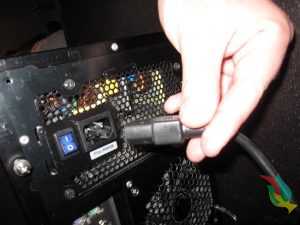
هیچ گاه کامپیوترتان را به هنگامی که روشن است و یا کابلی به آن متصل است باز نکنید. بسیار ایمن تر است که قبل از هر کاری تمام لوازم جانبی از قبیل کابل های USB، کابل های صدا، کابل های تصویر(گرافیک)، و بخصوص کابل برق را از کامپیوتر جدا کنید.

۰۲۲۵

هیچگاه سعی نکنید کامپیوتر را هنگامی که در مدارهایش الکتریسیته جریان دارد تمیز کنید. مطمئن شوید که کابل برق جدا شده است.

۰۳۲۴

اکنون کامپیوترتان را به مکانی که دارای تهویه مناسب است – همچون حیاطِ پشتی و یا گاراژ – منتقل نمایید. توجه به این نکته مهم است، زیرا که اگر درون کامپیوتر گرد و غبار انباشته شده باشد تمام آن ها در محیط اطراف پراکنده خواهند شد. تنفس گرد و غباری که طی زمان انباشته شده نمی تواند برای سلامتی شما سودمند باشد.

اگر دارای محدودیت مکانی هستید، یک جاروبرقی (نه برای تمیز کردن درون کامپیوتر) در کنارتان قرار دهید چرا که برای استفاده های بعدی به آن احتیاج پیدا می کنید و اگر نگران تنفس گرد و غبار هستید، همواره می توانید از یک ماسک گرد و غبار ارزان قیمت (کمتر از ۵ دلار)  استفاده نمایید.

ابزار مورد نیاز:

قبل از این که شروع به باز کردن کیس کامپیوتر کنید، نیاز خواهید داشت ابزار تمیز کردنتان را مهیا کنید. ما قویا توصیه می کنیم که از جاروبرقی استفاده نکنید. استفاده از جاروبرقی می تواند باعث ایجاد بارِ ساکن شود، این بار می تواند بطور بالقوه باعث سوختن قطعات مهم الکتریکی مادربوردتان (همچون کارت گرافیک) و دیگر اجزای درون کامپیوتر شود. این ایده خوبی نمی باشد، پس خودتان را از دردسر استفاده از جاروبرقی برهانید و یک قوطی هوای فشرده تهیه کنید.

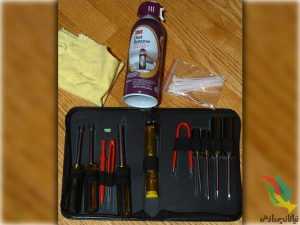
در این جا چند ابزاری که برای تمیز کردن کامپیوترتان نیاز خواهید داشت ذکر شده اند:

  • مجموعه سخت افزاری که دارای درایورهای پیچ شده باشد
  • قوطی هوای فشرده
  • پارچه ی تمیزکاری
  • بست پلاستیکی (اختیاری)
  • قیچی (اختیاری)
  • پنبه گوش پاک کن (اختیاری)
  • چسب حرارتی (اختیاری)
  • خودکار یا مداد (اختیاری)

یکی از خوانندگان ما، پیشنهاد کرده بود وقتی امکان استفاده از قوطی هوای فشرده را نداریم از یک قلم موی کوچک نقاشی برای زدودن گرد و غبار استفاده کنیم. برخی از ابزاری که ما معرفی کرده ایم اختیاری هستند، پس اگر تعدادی از آن ها را در اختیار ندارید دچار استرس نشوید. خودِ ما نیز تنها چند عدد از آن ها را داشتیم و اکنون می خواهیم با همان ها کار بزرگی را مدیریت کنیم!

۰۴۱۹

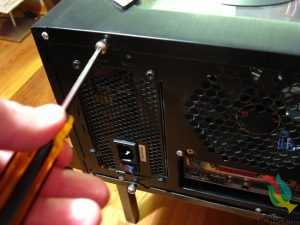
اکنون که در مکانی با تهویه مناسب و ابزار مورد نظرتان قرار گرفته اید، می تواینم فرایند آماده سازی را با باز کردن درب کیس کامپیوتر آغاز کنیم. کیس های کامپیوتر با هم تفاوت هایی دارند. اگر تاکنون هرگز درب کیس تان را باز نکرده اید و یا برای باز کردن آن به زحمت افتاده اید از کتابچه راهنمای کامپیوترتان استفاده نموده و یا بطور آنلاین در اینترنت راهنمای مخصوص به مدل کیس تان را جستجو نمایید.

کیسی که ما استفاده می کنیم Sigma Luna WB می باشد و همچون اغلب آن ها نیاز داریم دو عدد پیچ را باز کرده و پنل کنار آن را به سمت خارج بکشیم، خب، اکنون کامپیوتر ما باز است!

۰۵۲۰

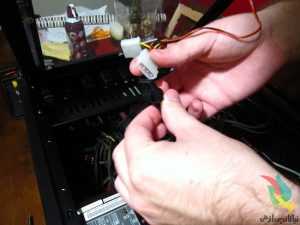
در این مرحله ممکن است مجبور باشید هر کابلی را از پنل جانبی کیس جدا نمایید.

۰۶۱۹

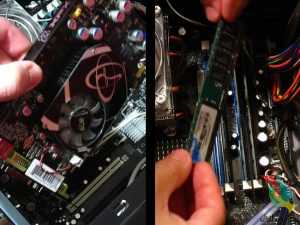
برای ساده تر کردن فرایند تمیزکاری، بهتر است هر قطعه ای که می شود به آسانی جدا کرد را از کیس خارج کنید. بیشترِ کامپیوترهای رومیزی به شما اجازه می دهند رم ها، کارت های گرافیک و هارد درایوها را خارج سازید.

۰۷۲۰

ما توصیه می کنیم CPU را از مادربورد جدا نکنید، زیرا چسب حرارتی ای که برای انتقال گرما از قسمت بالای پردازنده به فن مورد استفاده قرار گرفته نیاز دارد هربار که فن جدا می شود، مجددا جایگزین گردد. اگر به چسب حرارتی مجهز شده اید و می خواهید CPU را جدا کنید، مطمئن شوید که توسط مالیدن الکل به سطح مورد نظر و استفاده از یک پارچه نرم، مابقی چسب حرارتی قدیمی ای که بر روی CPU به جا مانده را تمیز کرده باشید. هنگامی که کامپیوتر را تمیز کردید از یک لایه ی تازه چسب حرارتی برای چسباندن فن استفاده نمایید.

بیشتر افراد نیاز ندارند CPU و فن CPU را جدا کنند. با توجه به این نکته که گرد و غبار به سختی می تواند راه خود را به سمت سوکت CPU پیدا کند، جدا سازی آن چندان منطقی نمی باشد. به هر جهت، اگر در حال تمیز کردن کامپیوترتان هستید چه دلیلی وجود دارد که همه ی راه ها را امتحان نکنید؟ انتخاب با خودِ شماست.


تمیز کردن

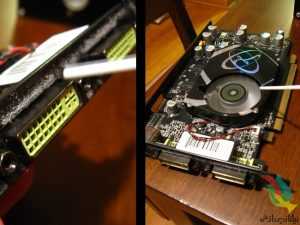
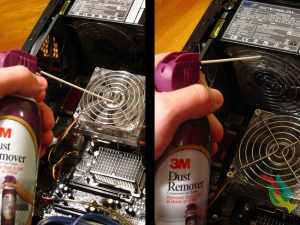
برای آغاز فرایند تمیز کردن، کار را با لوازم جانبی ای که جدا کرده ایم شروع کنید. قوطی هوای فشرده تان را بردارید و ماشه را فشار داده و جریان هوای فشرده را به سمت قسمت هایی که گرد و غبارِ بیشتری انباشته شده اند روانه سازید. ما در حال تمیز کردن کارت گرافیک قدیمی مان (که هیچگاه توجهی به آن نشده) هستیم، همانگونه که مشاهده می کنید در اطراف پورت های DVI مقدار زیادی گرد و غبار انباشته شده. اگر در حال تمیز کردن کارت گرافیکی هستید که فن دارد، برای این که در هنگام استفاده از هوای فشرده جلوی چرخش پره های فن گرفته شود می توانید از یک مداد یا خودکار که بین آن ها قرار خواهند گرفت ،استفاده کنید.

۰۸۱۷

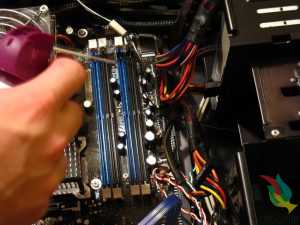
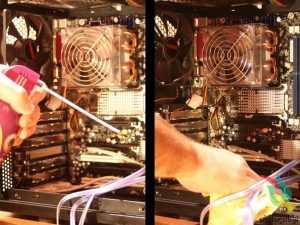
در ادامه نوبت به درون کیس کامپیوتر می رسد. اجازه دهید با زدودن ذرات گرد و غباری که احتمالا راهشان را به درون اسلات رم پیدا کرده اند، کار را شروع کنیم. قوطی هوای فشرده را در دست بگیرید و آن را به سمت یک اسلات رم هدف بگیرید، ماشه را فشرده و نگه دارید، آن را به سمت پایین و تمامی سطح اسلات حرکت دهید. این عمل را بطور جداگانه برای هر اسلات تکرار کنید.

۰۹۱۷

اکنون می خواهیم به سراغ تجهیزات بزرگترِ درون کیس همچون فن CPU و منبع تغذیه برویم. مجددا توصیه می شود برای جلوگیری از چرخش پره های فن به هنگام اسپری هوا از یک خودکار و یا مداد استفاده نمایید. از قوطی هوای فشرده تان برای از بین بردن تمامی ذرات گرد و غبار استفاده نمایید.

۱۰۱۹۳

همچنین شما می توانید فن را به وسیله مالش پنبه گوش پاک کن به سطح پره ها و جمع آوری گرد و غبار تمیز کنید. انجام این عمل اندکی ملال آور است، اما آن را زیباتر می کند، فن را در انتها تمیز کنید.

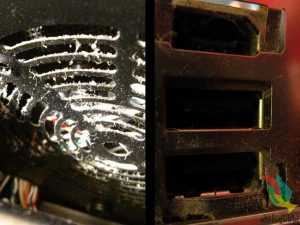
بدون شک در کف کیس تان مقداری گرد و غبار انباشته شده است. می توانید با اسپری هوای فشرده و پراکنده کردنشان کار را شروع کنید. اگر هنوز هم مقداری از آن ها به کیس چسبیده بود می توانید برای زدودنشان از یک پارچه نم دار استفاده کنید. مطمئن شوید پارچه تانخیس نباشد اما نم دار چرا. این گام را برای تمام گوشه های کیس تان تکرار کنید تا میزان گرد و غبار به حداقل رسیده و یا بطور کامل از میان برود.

۱۱۲۵۳

در نهایت، فراموش نکنید تمام فن ها، پورت ها و یا محفظه هایی همچون آن ها که در بالا اشاره شد، را پاک کنید.

۱۲۲۱۶

دسته بندی کابل ها (اختیاری)

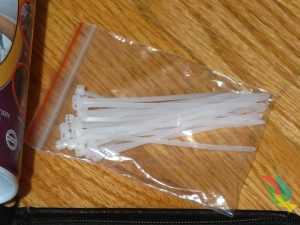
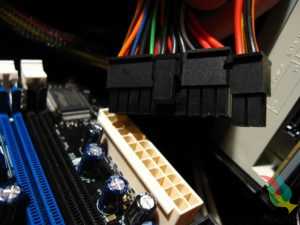
این گام اختیاری می باشد و برای کامپیوترهایی پیشنهاد می شود که بطور سفارشی مونتاژ شده اند.  کابل های کامپیوترهایی که قطعاتشان به طور مجزا سرهم بندی شده اند برخلاف آن هایی که در کارخانه های حرفه ای تولید شده اند، از همان ابتدا به گونه ای مناسب جایگذاری نشده اند. بنابراین برای داشتن امنیت و نیز سازماندهی بیشتر در داخل کیس بهترین راه استفاده از بست های پلاستیکی می باشد. مسلما شما مایل نیستید کابل های تان درون فن  CPUو یا دیگر فن های کامپیوتر گرفتار شوند.

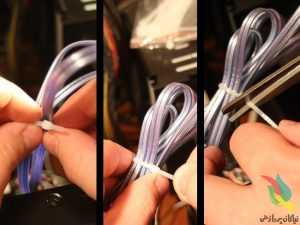
برای شروع به یک بسته از بست های پلاستیکی نیاز خواهید داشت. اندازه این بست ها اهمیتی ندارند زیرا که متناسب با نیازمان انتهای آن ها را قطع خواهیم نمود. در این جا ما از بست های چهار اینچی استفاده کرده ایم.

۱۳۱۸۹

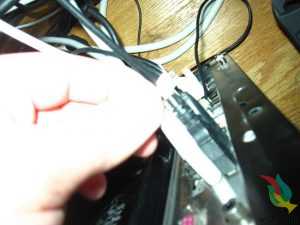
در ابتدا کار را با قطع اتصال تمام آن کابل هایی که می خواهید به هم گره بزنید، آغاز نمایید. برای این که بعدا به هنگام جازدن کابل ها به مشکلی برنخورید می توانید مکان و رنگ کابل ها را یادداشت کنید.

۱۴۱۷۱

هنگامی که کابل یا مجموعه ای از کابل های گروه بندی شده را برحسب تمایلتان جدا نمودید، بست پلاستیکی را به دورشان پیچانده و نوک باریکِ انتهایی اش را درون شکاف انتهای بست قرار دهید. سپس بست را به وسیله کشیدن انتهای باریکش محکم کنید و تا آن جا ادامه دهید که سفت کردنِ بیشتر مقدور نباشد. در انتها نیز قیچی را برداشته و قسمت اضافی آن را جدا کنید.

۱۵۱۵۰

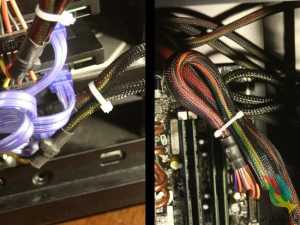
این گام را تا آن جا که ممکن است در مورد کابل ها تکرار کنید.حال می توانید کابل های دسته بندی شده را بگونه ای قرار دهید که تا حد امکان در نظر نیایند و با این روش کاری کنید که درون کامپیوترتان تمیزتر به نظر برسد.

۱۶۱۳۸

برآمد:

مجددا کابل ها به جای صحیحِ سوکت هایشان متصل کنید. اگر مکان کابل ها را فراموش کرده اید به یادداشتی که در گام قبل نوشته بودید مراجعه نمایید. هم چنین به خاطر داشته باشید تمام لوازم جانبی ای (از قبیل کارت گرافیک و RAM) که قبلا جدا کرده بودید را مجددا در سوکت های مناسبشان قرار دهید.

۱۷۱۲۹

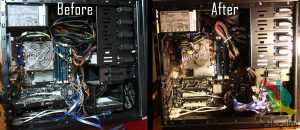
درون و بیرون کامپیوتر شما می بایست به خوبیِ یک کامپیوتر نو به نظر برسد. ما در انتهای این پست کامپیوترمان را از گرد و غبار، مو، ذرات پوست و دیگر آلودگی ها پاک کردیم. توجه نمایید که کابلهایتان می بایست بگونه ای منظم مدیریت شده و به دور از فن ها و تجهیزات حساس نگهداری شوند. اگر قبلا با موضوعِ گرم شدن کامپیوترتان مواجه بودید، اکنون باید بدانید که این امر مربوط به گذشته بوده! و در انتها یادآوری می کنیم برای افزایش راندمان کامپیوترتان، فراموش نکنید هر ۳-۶ ماه یکبار آن را تمیز کنید.


USB ۲.۰ و USB ۳.۰ چه فرقی دارند؟

n00031092-b

این باس در ابتدا با دیواره آتش رقابت می کرد، اما با بهره گیری از شیوه ی بسیار عالی مانند پشتیبانی از توانایی افزودن و پیکربندی خودکار وسائل جدید و توانایی افزودن این گونه وسائل بدون خاموش کردن سیستم از این پورت سبقت گرفت.

با این حال هنوز هم تعدادی از دستگاه هایی که مبتنی بر دیواره آتش هستند، وجود دارد. اگرچه رقیب اصلی یو اس بی پورت eSATA است با این حال یو اس بی برترین پورت رایانه محسوب می شود.

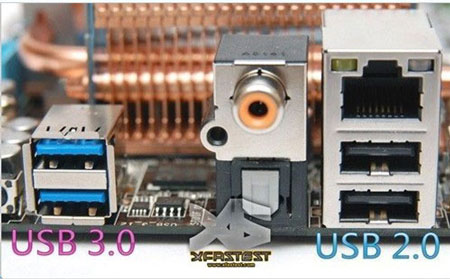
هم اکنون جدیدترین مدل یو اس بیUSB 3.0 یاSuperSpeed USB است که امروزه در جدیدترین مدل رایانه های همراه تعبیه می شود. اکنون پورت USB 3.0 با سرعت بی نظیر خود سلطان بی رقیب دنیای یو اس بی است.

عمده ترین مزایای USB 3.0 سرعت آن است و به همین خاطر آنرا SuperSpped می نامند. در حال حاضر پورت USB 2.0 قادر است اطلاعات را با سرعت حداکثر ۴۸۰ مگا بیت در ثانیه انتقال دهد.

این درحالیست که پورت اولیه USB 1.1 با ۱۲ مگابایت در ثانیه به تبادل اطلاعات می پردازد و امروز پورتUSB 3.0 با سرعت برتر ۴٫۸ گیگابایت در هر ثانیه در صدر قرار دارد. به بعبارتی USB 3.0 ده برابر سریعتر از USB 2.0 و ۴۰ برابر سریعتر از USB 1.1 است.

۱-USB

جدای از مبحث سرعت ، USB 3.0 حداکثر توان انتقالی به دستگاه های متصل به پورت را افزایش می دهد . یو اس بی ۲ به ازای هر واحد بار متصل ، ۱۰۰ میلی آمپر را عبور می دهد.

این در حالیست که یو اس بی ۳ می تواند با حداکثر ۶ واحد توان ، ۱۵۰ میلی آمپر را ارائه دهد که جمعا ۸۰۰ میلی آمپر را ساپورت می کند .

این قضیه برای دستگاه هایی که با پورت یو اس بی شارژ می شوند بسیار مناسب خواهد بود. اما برای لپ تاپ ها خبر خوبی نیست چون باید توان بیشتری را تحویل دستگاه مورد نظر دهند .

باتوجه به اینکه کاربران به طور روز افزون نیازمند افزایش کیفیت تصاویر و پهنای باند خواهند بود و سبک زندگی آینده ی ما بگونه ایی متحول می شود که مملو از رسانه های HD و صدای دجیتال است، بنابراین نیاز به ابزاری جهت انتقال سریع اطلاعات کاملاً احساس می شود.

بر همین اساس عرضه ی پورت قدرتمند USB 3.0 پاسخی به نیاز پلتفرم PC به چنین پهنای باندی است. این پورت با سرعت بی نظیر خود قادر است در کمترین زمان ممکن به تبادل اطلاعات بپردازد.

شما می توانید با این پورت بطور بالقوه ده برابر سریعترعمل کنید. فایلهای ویدئویی HD خود را با سرعت غیرمنتظره ایی از دوربین دیجیتالی به رایانه دستی انتقال دهید.

۲-USB

امروزه بسیاری از تولید کنندگان رایانه های دستی خبر از قرار دادن پورت USB 3.0 در سیستم های جدیدتر خود می دهند و به زودی شاهد استفاده ی روزافزون این پورت خواهید بود.

این روزها لوازم جانبی متنوعی مانند هارد درایو و درایوهای Solid State تولید می شوند که از پورت USB 3.0 پشتیبانی می کنند. بطور مثال شرکت بوفالو؛ از تولید کنندگان سخت افزار خبراز تولید هارد دیسک اکسترنال USB 3.0 با نام HD-HXU3 داده است که با سرعت ۴٫۸ گیگابایت در ثانیه به تبادل اطلاعات می پردازد.

علاوه بر آن مادربورد مدل P۷P55D-E نیز دارای دو پورت پر سرعت USB 3.0 می باشد. یکی از جالبترین اقدامات انجام شده ساخت پورت Display Link USB 3.0 برای آداپتور HDMI است.

این بدین معناست که بالاخره شاهد روزی خواهیم بود که به جای استفاده از اتصالات فعلی ویدیویی می توانیم نمایشگر خود را از طریق پورت USB 3.0 به رایانه های دستی متصل کنیم.
در نهایت با ساخت پورت USB 3.0 گام بزرگی برای پهنای باند و کاهش مصرف برق در لوازم جانبی برداشته شد.

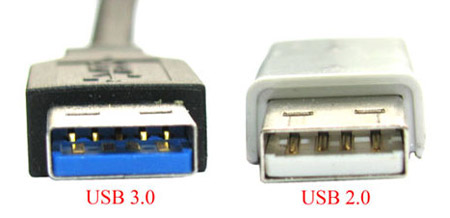
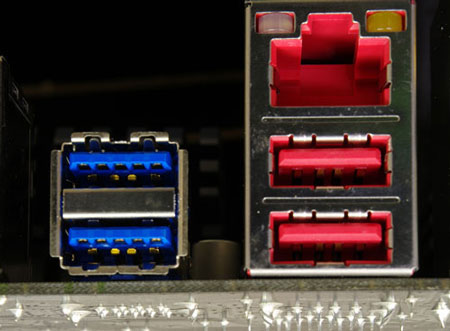
تفاوت دیگر بین این دو این است که یو اس بی ۲ چهار سیمه می باشد در حالیکه یو اس بی ۳ هشت سیمه است . جدای از ۴ سیم موجود در usb ۲ ، چهار سیم دیگر برای ویژگی SuperSpeed تعبیه شده که از همین ۴ تا سیم نیز ۲ تا برای دریافت فوق سریع اطلاعات و ۲ تا برای ارسال فوق سریع اطلاعات استفاده می شود.

۳-USB

یو.اس.بی ۳٫۰ در اوایل سال ۲۰۱۰ میلادی بازار را به تسخیر خود درآورد که۱۰ سال از حضور همیشگی نسخه قبلی آن، یو.اس.بی ۲٫۰ در سراسر جهان گذشته بود.

نسخه فعلی علاوه بر این‌که می‌تواند توان مورد نیاز دستگاه‌ها را با انتقال انرژی تأمین کند، از لحاظ تئوری نیز قابلیت انتقال اطلاعات را تا حداکثر ۴۸۰ مگا‌بیت بر ثانیه دارا است.

براساس گزارش انجمن گروه صنعتی توسعه‌دهندگان یو.اس.بی، یو.اس.بی.آی.اف، فقط ۲ میلیارد کابل یو.اس.بی ۲٫۰ در سال ۲۰۰۶ وارد بازار شده و ۶ میلیارد پورت سازگار با آن، همان سال در دستگاه‌های مختلف الکترونیکی به کار رفته است.

این بدان معنی است که به ازای هر سه نفر ساکنین زمین، یک کابل و برای هر کدام یک پورت یو.اس.بی وجود دارد! در آذرماه ۱۳۸۵؛ یو.اس.بی.آی.اف مشخصات فنی یو.اس.بی ۳٫۰ را اعلام کرد و در ابتدای سال نوی میلادی، اینتل در نمایشگاه سی.ای.اس ۲۰۰۹، به طور رسمی فناوری تولید آن را شرح داد.

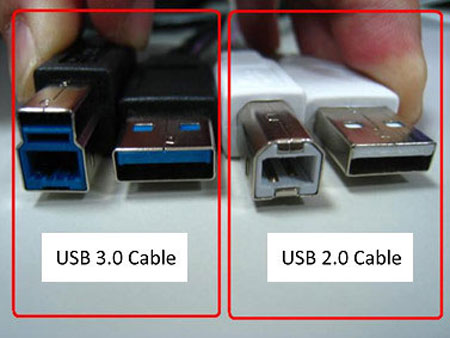
یو.اس.بی۳ به شکل قابل‌توجهی ضخیم‌تر از یو.اس.بی۲ است. این کابل از ۶ سیم موازی تشکیل شده، در حالی‌که یو.اس.بی۲ تنها دو سیم موازی دارد.

۴-USB

یو.اس.بی ۳٫۰ به صورت کاملا دو سویه عمل می‌کند، یعنی بر خلاف یو.اس.بی ۲٫۰ که یک‌طرفه است، قابلیت ارسال و دریافت اطلاعات را به طور هم‌زمان دارد.

در مقایسه با کابل‌های خارجی ساتا ( ای‌ساتا ) و فایر‌ وایر ۸۰۰، یو.اس.بی ۳٫۰ چندین گام جلوتر است. ای‌ساتا، یک اتصال خارجی است که سرعت انتقال اطلاعات آن در حالت ایده‌آل به ۳ گیگابیت بر ثانیه می‌رسد.

بنابراین یو.اس.بی ۳٫۰ از کابل‌های ساتا سریع‌تر است و حدود ۶ برابر فایر وایر ۸۰۰ دو سویه، توانایی انتقال اطلاعات را دارد. کابل‌های خارجی ساتا سرعت انتقال اطلاعات بیشتری نسبت به فایر وایر دارند، ولی بر خلاف آن قابلیت انتقال ا