Dropbox 2.6.12 Final فضای رایگان برای ذخیره اطلاعات

Dropbox 2.6.12 Final یک سیستم‌هاست فایل‌ها تحت وب است که با استفاده از سیستم Cloud Computing  و دسترسی به اینترنت به شما اجازه می‌دهد تا فایل‌هایتان را به راحتی share ‌ کنید( البته در مورد طریقه ی شیر کردن فایل‌ها توضیح داده خواهد شد)

DropBox چگونه کار می‌کند؟

Dropbox

به طور مختصر شما از طریق Browser ‌خود می‌توانید فایل‌هایتان را آپلود کنید و هر وقت و هرجا که خواستید آنها را دانلود کنید.

ابتدا شما باید  برنامه Drop Box را از سایتش دانلود کنید. که حجم آن حدود ۱۲ مگابایت است.

سپس برنامه را نصب کنید هنگام نصب برنامه می‌توانید اکانت لازمه را برای خود ثبت کنید.
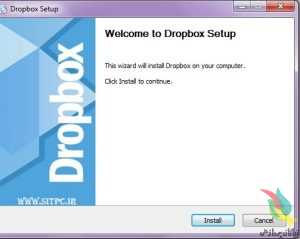
۱

هنگام نصب می‌توانید محل فولدری که Drop Box ‌ می‌سازد تعیین کنید.

همچنین یک آیکون رو دسکتاپتان ظاهر خواهد شد. که  با بازکردن آن به فولدر مربوطه می‌روید.

کار با Drop Box ساده تر از آن چیزیست که تصور می‌کنید.

درون فولدر اولیه ۳ فایل راهنما وجود دارد که مراحل کار را توضیح داده. که در اینجا به مراحل کلی کار اشاره می‌کنیم.

قدم اول:  هر فایل یا فولدری را که می‌خواهید با انداختن (drag & drop) آن بر روی فولدر drop Box منتقل کنید.

قدم دوم: بعد از انجام مرحله ی اول Drop box ‌ شروع به آپلود و منتقل کردن آن به سرور‌ها می‌کند. شما کافیست صبر کنید تا تیک سبز در پایین فولدر ظاهر شود.

قدم سوم:Drop Box را بر روی هر سیستمی‌که می‌خواهید نصب کنید. و با ورود به اکانت خود می‌توانید فولدر Drop Box ‌حاوی فایلهای خود را در کامپیوتر دیگر ببینید و از آنها استفاده کنید.

هر تغییری که بر روی فولدر ایجاد کنید فورا بر روی فولدرها در کامپیوتر‌های دیگر اعمال می‌شود.

چگونه فولدر خاصی را در اختیار افراد دیگر بگذاریم؟

برای این کار شما دو راه دارید.

اول:استفاده از برنامه تحت ویندوز.

برای اینکه فقط یک فولدر مخصوص را در اختیار فرد مورد نظر قرار دهید کافیست یک فولدر جدید درون فولدر اصلی ایجاد کنید سپس بر روی آن راست کلیک کنید بر روی Drop Box > Share This folder بروید.که شما به سایت منتقل خواهید شد.

در آخر ایمیل فرد مورد نظرتان را وارد کنید و می‌توانید یک متن کوتاه هم بنویسید سپس آن را ارسال کنید.
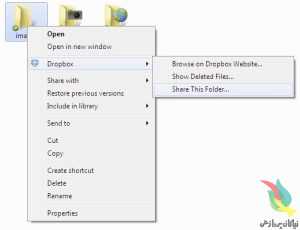
۲

دوم:از طریق سایت

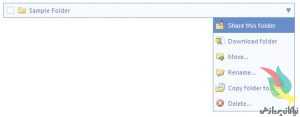
وارد اکانت خود شوید . محل فولدری را که می‌خواهید مشخص کنید و با زدن Share This Folder ‌ آن را به ایمیل مورد نظر به همراه یک پیام دلخواه بفرستید.
۳ (۱)

پس از ارسال سریعا یک امیل به فرد مقابل به همراه یک دعوت نامه ارسال خواهد شد.

نکاتی هم در این مورد لازم است بدانید.

*شما نمی‌توانید فولدری را که درون Public Folder است share کنید.

*شما هیچ فولدری که درون یک فولدر Share شده باشد را نمی‌توانید Share کنید.

*هر کسی که شما به فولدر دعوت کنید می‌توانید فایل اضافه یا حذف کند.

*هرکسی که شما دعوت کرده باشید می‌تواند افراد دیگر را دعوت کند.

*فقط کسی که فولدر را ساخته می‌تواند افراد را از اشتراک حذف کند.

*اگر دو نفر همزمان باهم در فولدر تغییری ایجاد کنند هر دو تغییر انجام می‌شود.برای اطلاع بیشتر از چگونگی این تغییر اینجا را بخوانید.

ویژگی‌هایی که  خیلی توجه من را جلب کرد اول از همه سادگی کار و لذت بخش بودن آن بود.

همچنین اینکه فایلهای پاک شده قابل بازگرداندن هستند. همچنین ۲ گیگابایت فضای رایگان در اختیارتان قرار می‌دهد که می‌توانید آن را با پرداخت اشتراک ماهیانه ۵۰ و حتی ۱۰۰ گیگ هم ارتقا دهید.

که البته اگر فقط برای انتقال فایل‌های کاری سبک استفاده کنید ۲ گیگ کافیست.

قابلیت دیگر هم امکان استفاده از Drop Box بر روی iPhone .و iPod Touch ‌ و کلا اکثر محصولات Apple قابل استفاده است.

همچنین وب سایت drop Box بر روی Black berry و android هم کا ر می‌کنم.

Browser ‌هایی که Drop Box ‌ بر روی آنها قابل اجراست.

  • Internet Explorer 7+
  • Safari 3+
  • Firefox 3+
  • Opera 9+

سیستم مورد نیاز:

  • At least 512MB of RAM
  • Free space on your computer equal to your Dropbox storage quota.
  • Windows XP, Windows Vista, and Windows 7 (32 and 64-bit)
  • Mac: OS X Tiger (10.4) or later
  • Ubuntu 7.10+ and Fedora Core 9+.

برای عضویت در Drop Box اینجا کلیک کنید.



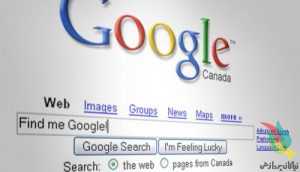
جستجوی حرفه ایی در گوگل

اگر شما  زیاد از گوگل استفاده می کنید احتمالا می دانید که پیدا کردن اطلاعات ناب و جدید گاه می تواند بسیار خسته کننده باشد و گاه به نتیجه دلخواه هم دست پیدا نمی کنید لذا قصد دارم در این مقاله نکاتی را برای استفاده هر چه موثرتر از گوگل بیان کنیم تا بتوانید در کمترین زمان بهترین نتیجه را بدست آورید. البته آنچه در این مقاله بیان می شود تجربه شخصی بنده به همراه توصیه های گوگل است که فکر می کنم دانستن آنها برای شما مفید باشد.

google-sitpc

عبارات را جستجوی گوگل محدود کنید

فرض کنیم که به دنبال مطالبی درباره بازاریابی اینترنتی می گردید. به جای اینکه فقط تایپ کنید بازاریابی اینترنتی بهتر است آنرا بین علامت های ”  ” قرار دهید یعنی به این صورت “بازار یابی اینترنتی” به این ترتیب نتایج دقیق تری بدست خواهید آورد. و پیدا کردن نتیجه در میان انبوه نتایج ساده تر می شود.

کلمات بیشتر و عبارت دقیق تر

امروزه وب سایت های تجاری آنقدر زیاد شده اند و آنقدر پول خرج می کنند و از ترفند های اینترنتی برای هدایت ترافیک بیشتر به وب سایت خود استفاده می کنند که در بعضی مواقع پیدا کردن یک مقاله یا مطلب در موضوعی خاص بسیار سخت می شود همینطور بعضی وب سایت ها و وبلاگ ها در صفحات خود از کلماتی که ترافیک خوبی برایشان فراهم می کند استفاده می کنند ولی عملاً درباره آن مطلبی ندارند بنابراین باید از کلمات بیشتر و دقیق تری استفاده کنید تا بتوانید مطلب خود را بیابید. مثلا فرض کنید درباره گیربکس مقاله ای می خواهید بهتر است از یکی از عبارات زیر استفاده کنید تا اینکه این کلمه را به تنهایی وارد کنید و از وب سایت های تبلیغاتی و میزبان آگهی سر دربیاورید که مثلاً آدرس یک فروشنده گیربکس را در اختیار دارد:

  • مقاله گیربکس اتوماتیک
  • اساس کار گیربکس اتوماتیک
  • اصول کار گیربکس اتوماتیک
  • آموزش تعمیر گیربکس اتوماتیک اتومبیل
  • و…

حذف کلمات

اگر بخواهید درباره بازار یابی اینترنتی به جستجوی مطلب بپردازید ولی می خواهید عبارت آگهی رایگان در نتایج جستجوی شما نباشد کافی است به سادگی عبارت آگهی رایگان را بعد از یک علامت – قرار دهید یعنی به این صورت:

بازاریابی اینترنتی-آگهی رایگان

به این ترتیب می توانید تعداد زیادی از آگهی های ناخواسته ای را که ممکن است در نتایج جستجو ظاهر شوند حذف کرده اید.

جستجو در یک وب سایت مشخص

ممکن است در یک وب سایت خاص قبلا مطلبی مورد توجه شما بوده ولی اکنون نمی توانید آنرا پیدا کنید به سادگی با تایپ کردن نام آن وب سایت می توانید مطلب مورد نظر خود را در آن وب سایت پیدا کنید. کافی است نام آن وب سایت به این صورت قرار دهید site:sitpc.ir مانند زیر

“آموزش کامپیوتر” site:www.sitpc.ir

کلمات مشابه و هم معنی

البته این روش بیشتر در جستجوی انگلیسی و چند زبان خاص کاربرد دارد. فرض کنید می خواهید کلمه را در نتایج جستجوی خود بیاورید ولی می خواهید کلمات هم معنا و مشابه آن هم در نتایج جستجو یافت شود برای این منظور می توانید از علامت ~ استفاده کنید.

“بازار یابی اینترنتی” ~ حرفه ای

نوع خاصی از فایل

اگر به دنبال فایل خاصی می گردید می توانید از اصلاح گر filetype استفاده کنید و پس از آن پسوند آن فایل را قرار دهید. مثلا اگر به دنبال فایل های پاور پوینت می گردید می توانید به این صورت عمل کنید:

“بازاریابی اینترنتی” filetype:ppt

که ppt پسوند فایل پاور پوینت است.

از OR استفاده کنید

به صورت پیش فرض وقتی که دو کلمه را در گوگل تایپ می کنید گوگل به دنبال مطالبی می گردد که همه کلمات شما در آن یافت شود یا حداقل نتایج آنها را در ابتدای لیست خود قرار می دهد حال اگر شما به دنبال یکی از آن عبارات می گردید و مهم نیست کدام یکی باشد می توانید از OR بین آنها استفاده کنید البته باید OR  را با حروف بزرگ انگلیسی تایپ کنید.

مانند: “بازاریابی اینترنتی” OR  تبلیغات

محدوده عددی

این روش کمتر استفاده می شود ولی بسیار سودمند است. فرض کنید به دنبال نتایجی می گردید. که در آن محدوده ای از اعداد وجود دارد. کافیست دو عدد بالا و پایین محدوده را به این صورت وارد کنید: X..Y  این روش برای سال ها بسیار مفید است. مانند مثال زیر:

۱۹۷۰٫٫۱۹۸۰

استفاده از علائم و سمبل ها

اگر به دنبال مطالبی می گردید که حاوی علائم و سمبل هستند استفاده از این علائم می تواند کمک بزرگی بکند.

ماشین حساب

اگر زیاد  با ماشین حساب سر و کار دارید و سرعت اینترنت شما هم خوب است به راحتی می توانید در گوگل آن عبارت ریاضی را تایپ کنید مانند زیر:

۲۱۴۶*۸٫۲

پیدا کردن معنی

اگر به کلمات و عبارات جدیدی برخورد کردید کافیست آنرا در گوگل تایپ کنید یا از define استفاده کنید به صورت زیر:

define:plethora


تروجان چیست؟ و چگونه در مقابل آن ایمن شویم؟

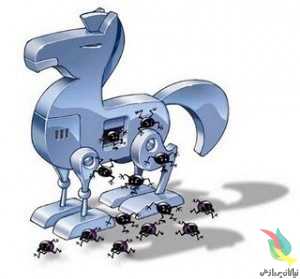
در این مطلب قصد داریم راجع به شاخه ای از بدافزارها به نام «اسب تروجان» که به اختصار «تروجان» نامیده می شوند صحبت کنیم. تروجان ها بر خلاف ویروس ها، کرم ها و … توانایی تکثیر خود را ندارند. آنها بسیار شبیه نرم افزارهای مفید و کاربردی رفتار می کنند، اما در درون خود کدهای مخفی دارند که باعث دسترسی هکر سازنده تروجان به کامپیوتر هدف (کامپیوتر آلوده شده) و به دست گرفتن کنترل آن می شوند.

trojan

علت نام گذاری
نام این بدافزارها به ماجرای تسخیر تروا توسط یونان برمی گردد، که با ساختن یک اسب چوبی و مخفی شدن درون شکم آن به شهر تروا نفوذ کرده و آن را به تصرف خود درآوردند. در این داستان اسب تروا نقش یک بدافزار را دارد و شهر تروا مانند کامپیوتر کاربری است که توسط اسب تروا آلوده می شود. به همین دلیل بعضی بکار بردن کلمه «تروجان» برای بدافزار را اشتباه و کلمه «اسب تروجان» را صحیح می دانند.

مقدمه
تروجان ها بر خلاف ویروس ها، کرم ها و … توانایی تکثیر خود را ندارند. آنها بسیار شبیه نرم افزارهای مفید و کاربردی رفتار می کنند، اما در درون خود کدهای مخفی دارند که باعث دسترسی هکر سازنده تروجان به کامپیوتر هدف (کامپیوتر آلوده شده) و به دست گرفتن کنترل آن می شوند. البته در مواردی که چند کاربر از یک کامپیوتر استفاده می کنند سطح دسترسی هکر بسته به سطح دسترسی کاربر آلوده و نوع تروجان تفاوت می کند.

اهداف و عملکرد
زمانی که هکر به کامپیوتر هدف نفوذ می کند، احتمالاً قصد انجام این اعمال را در کامپیوتر هدف داشته باشد:
استفاده از کامپیوتر به عنوان یک ابزار برای نفوذ به دیگر سیستم‌ها و شبکه ها
دزدیدن اطلاعات (مثل رمزهای عبور)
نصب نرم افزارها (مثلا یک بدافزار)
دانلود و آپلود فایل‌ها و استفاده از پهنای باند
تغییر یا حذف فایل ها
Key Logging (ثبت فعالیت هایی که کاربر انجام می دهد. برای مثال یک Key Logger می تواند تمام دکمه های صفحه کلید را که فشار می دهید به ترتیب ثبت کند و آنها را به هکر سازنده اش ارسال کند.)
دیدن صفحه نمایش کامپیوتر هدف
پر کردن فضای خالی کامپیوتر هدف

تروجان برای انجام اهداف خود نیاز به ارتباط با هکر سازنده اش دارد. البته این گونه نیست که هکر برای هر کدام از تروجان های خود دستور خاصی بدهد، بلکه می‌تواند در اینترنت جستجو کرده و کامپیوترهای آلوده را پیدا کند. سپس کنترل هر کدام را که بخواهد به دست می گیرد.

انتقال و نصب
تروجان به روش‌های زیر کامپیوتر را آلوده می کند:
۱-دانلود نرم افزارها (تروجان قسمتی از نرم افزاری است که کاربر آن را از اینترنت دانلود و نصب می کند.)
۲-سایت های دارای کدهای مخرب (مثلا زمانی که وارد یک سایت می شوید، سایت یک برنامه روی کامپیوتر اجرا می کند و تروجان را روی کامپیوتر کپی می کند.)
۳-فایل‌های ضمیمه ایمیل (Email attachments ممکن است همراه یک ایمیل فایلی باشد که اگر آن را باز کنید، تروجان منتقل شود.)
۴-استفاده از نقص های نرم افزارها ( تروجان از طریق ایرادهایی که در نرم افزارهایی مثل مرورگرهای اینترنتی، مدیا پلیرها و مسنجرها وجود دارد، به کامپیوتر کاربر نفوذ می کند.)

تروجان

در زیر راه های مقابله با موارد بالا را به ترتیب می آوریم:

۱- دانلود نرم افزارها نرم افزارهای اینترنتی به دو گروه کلی تقسیم می شوند: رایگان و پولی. زمانی که می خواهید از یک نرم افزار رایگان استفاده کنید، حتما آن را از سایت اصلی اش دانلود کنید. اگر آدرس سایت اصلی را نمی دانید، نام نرم افزار را در گوگل – یا هر موتور جستجوی دیگر – جستجو کنید و سایتی که در بالای نتایج می آید را برای دانلود برگزینید. البته معمولا آدرس آن سایت شباهت زیادی به نام نرم افزار دارد. مثلا برای دانلود آنتی ویروس «اوست» به سایت «avast.com» مراجعه کنید. ماجرا درباره نرم افزارهای پولی پیچیده تر است.

برای خرید اینترنتی این نرم افزارها به کارت اعتباری و یک حساب بانکی بین المللی نیاز است که در دسترس همگان نیست. خب برای رفع این مشکل باید نسخه کرک شده (قفل شکسته) نرم افزار را پیدا کنیم و یا به جای نرم افزار پولی از یک نرم افزار مشابه و رایگان استفاده کنیم. ما توصیه می کنیم حتی الامکان از نرم افزار جایگزین و رایگان استفاده کنید، اما برای بعضی نرم افزارها – مثل Photoshop – جایگزین مناسبی وجود ندارد و کاربران مجبور به استفاده از نسخه های کرک شده هستند.

همان طور که می دانید این کار خلاف قانون کپی رایت بوده و دقیقا از همین جا است که خطرات آغاز می شود. بسیاری از نرم افزارهای کرک شده حاوی انواع بدافزارها خصوصا تروجان هستند. این امر کاملا طبیعی است. شما خودتان را جای یک هکر بگذارید. آیا حاضرید برای رضای خدا مدت ها وقت و انرژی خود را بگذارید تا بتوانید یک نرم افزار را کرک کنید و آن را به رایگان در اختیار دیگران قرار دهید؟ مسلما نه.

هکرها در ازای نرم افزار رایگانی که در اختیار کاربران قرار می دهند، انتظار جبران دارند. بعضی از آنها فقط به نوشتن نام خود به عنوان هکرِ نرم افزار و کسب شهرت از طریق آن بسنده می کنند. اما گروهی دیگر در نسخه کرک شده یک بدافزار قرار می دهند تا اطلاعاتی را (مثلا رمزعبور حساب بانکی) از کاربران بدست بیاورند و آن را به پول تبدیل کنند.

خب پس تکلیف چیست؟ توصیه ما این است که حتی الامکان از نرم افزارهای کرک شده استفاده نکنید و اگر مجبور بودید، قبل از اینکه نرم افزار را نصب کنید، پوشه حاوی نرم افزار را با آنتی ویروس و دیگر نرم افزارهای امنیتی خود کنترل (scan) کنید. سپس نرم افزار را نصب کرده و این بار کل کامپیوتر خود را اسکن کنید. اگر در اسکن چیزی پیدا نشد که خوش به حال تان و می توانید دفعات بعد هم از همین نسخه کرک شده استفاده کنید. ولی اگر در اسکن بدافزاری پیدا شد، ضمن آنکه به آنتی ویروس می گویید که آن بدافزار را پاک کند، توصیه می شود دفعات بعد از نسخه دیگری استفاده کنید. البته اگر نرم افزارهای امنیتی شما قوی و آپدیت (به روز) باشند احتمالا خطر زیادی شما را تهدید نمی کند. یادآوری: یکی از معمول ترین فایل های آلوده به بدافزارها کی جن (Keygen) ها هستند. کی جن ها همان نرم افزارهایی هستند که برایتان رمزعبور تولید (Generate) می کنند.

۲- سایت های حاوی کدهای مخرب
خطر آلودگی از این طریق بستگی مستقیمی به عادات وبگردی تان دارد. اگر شما همیشه به یکسری سایت های شناخته شده و معتبر سر بزنید، خطر زیادی تهدیدتان نمی کند. مشکل زمانی پیش می آید که به دنبال چیزی در موتورهای جستجو می گردید. در این موارد موتور جستجو سایت هایی پیشنهاد می دهد که هیچ شناختی از آنها ندارید و ممکن است حاوی کدهای مخرب باشند.
توصیه هایی برای وبگردی امن تر:
از مرورگر فایرفاکس استفاده کنید.

اگر سرعت اینترنت خوبی دارید از حالت «گشت و گذار محرمانه» استفاده کنید. برای فعال کردن این حالت در فایرفاکس در منوی Tools روی گزینه Private Browsing Windows کلیک کنید. در پنجره بعد روی دکمه Start Private Browsing کلیک کنید. با این کار تمام Tab های فعلی فایرفاکس تان بسته می شوند و پنجره Private Browsing باز می شود. پس از گشت و گذار در اینترنت زمانی که پنجره را می بندید، تمام تاریخچه، کوکی ها و هر فایل دیگری که در زمان وبگردی محرمانه ذخیره شده است، پاک می شوند و در آخر Tab های فایرفاکس عادی تان باز می گردند.

استفاده از افزونه Noscript در فایر فاکس.

۳- ضمیمه هایی که به ایمیل ها الصاق می شوند

هیچ گاه ایمیلی که فرستنده آن را نمی شناسید باز نکنید. بلکه با خیال راحت آن را حذف کنید. اگر از جی‌میل استفاده می کنید آن ایمیل را تیک زده و روی دکمه Report Spam کلیک کنید، تا دیگر ایمیلی از این شخص برای تان نیاید.
نکته: نام فرستنده این ایمیل ها معمولا نام یک بانک معتبر است و در Subject ایمیل نوشته که شما پول فراوانی برنده شده اید و یا از یک نام زیبای زنانه استفاده شده.

۴- استفاده از نقص های نرم افزاری
برای حل این مشکل سعی کنید همیشه نرم افزارهایتان را به روز نگه دارید. خصوصا به روز رسانی های امنیتی (Security Updates) را حتما نصب کنید.

اگر به تروجان آلوده شدید
نرم افزارهای آنتی ویروس توانایی پاک کردن تروجان ها را دارند. آنها حتی می توانند قبل از نفوذ تروجان به سیستم جلوی آن را بگیرند. البته اگر از عملکرد یک تروجان آگاهی کافی داشته باشید، حتی خودتان می توانید آن را پیدا کرده و پاک کنید. البته در مورد تروجان هایی که دسترسی هکر را به سیستم فراهم می آورند، ماجرا کمی پیچیده تر است. در این موارد اگر امنیت کامپیوتر اهمیت زیادی دارد، توصیه می شود کل هارد کامپیوتر را فرمت (پاک) کنید و از ابتدا روی آن سیستم عامل و نرم افزارهای مورد نیاز را نصب کنید.

و در آخر شیوع تروجان ها

با توجه به علاقه روز افزون هکرها به مبحث کنترل کامپیوتر از راه دور، شیوع تروجان در میان بدافزارها در حال افزایش است. طبق آمار مختلف در سه ماهه آخر سال ۲۰۰۹ بین ۷۰ تا ۸۰ درصد از بدافزارهای کشف شده در سراسر دنیا تروجان بودند و این میزان در حال افزایش است. پس بهتر است آنها را جدی بگیرید.


سه ویژگی در گوگل کروم که معمولا دیده نمی شود!

۱_ Other Devices
یکی از قدرتمند ترین قابلیت های کروم، توانایی همگام سازی خوب آن است و –نه تنها بوکمارک ها و گذرواژه ها را شامل می شود بلکه- امکان سینک تب های باز را نیز داراست { از Setting => Advanced sync Settings می توانید این قابلیت را اضافه نمائید}.
برای مثال اگر مرورگر کروم بر روی رایانه ها، اسمارت فون ها و یا تبلت های دیگر نصب شده باشد می توانید از یک یک آن ها برای دسترسی به تب های باز روی رایانه مبدا استفاده نمائید؛ ابتدا یک تب جدید را باز و سپس بر روی منوی Other devices موجود در گوشه پائینی آن تب کلیک کنید. اکنون لیستی دسته بندی شده از تب های باز را از تمامی موارد موجود در مروگر کروم را خواهید دید. بسیار دسترس اما غیر قابل تصور!

Google-Chrome

۲_ Recently Closed
همانطور که شاید بدانید، اگر به صورت تصادفی صفحه ای را ببندید، اگر مایل باشید می توانید سریعاً آن را با فشردن کلید های Ctrl-Shift-T پیدا نموده و اجرا کنید. با این حال، اگر موردی را بخواهید که به تازگی در آن نبوده اید یا حتی از مواردی باشد که در این لیست به دست آمده با استفاده از فشردن این کلید ها موجود نباشد چگونه عمل می کنید؟
چیزی که شما به آن نیاز دارید، لیستی از تمامی تب های بسته شده است که کروم آن را کاملا تحت پوشش خود دارد؛ هنگامی که در گوشه پائینی هستید به گزینه بعدی Other Devices دقت بیشتری کنید، منوی The Recently Closed همانجا قرار دارد. با کلیک بر روی آن ۱۰ تب پایانی بسته شده را مشاهده خواهید کرد.
۳_ Web Store
افرادی که جدیدا به مجموعه کروم می پیوندند، شاید از قابلیتی که گوگل از کتابخانه از برنامه ها به راحتی از وب استور در اختیارشان قرار می دهد آگاه نباشند.
اگر شما هم از دسته افرادی هستید که با آن برخورد نداشته اید، می توانید از همان گوشه درست در گزینه کنار آخرین تب ها بسته شده آن را مشاهده نمائید. سپس اگر بر روی Web Store کلیک کنید، مسیر اپ ها در تبی جدید بازخواهد شد. اکنون می توانید به جستجوی مواردی که برای نصب شدن نیاز دارید بپردازید.


چه ایمیل هایی رو هرگز باز نکنیم ؟

روزانه میلیون ها ایمیل خطرناک و ویروسی در شبکه جهانی رد و بدل می شود و هدف همه آنها یک چیز است. به دردسر انداختن کاربران و بالا کشیدن پول آنها و خالی کردن حساب بانکی‌شان، بخش کوچی از اهداف این نامه‌‌های الکترونیکی هستند.

البته اکثر ایمیل‌های خطرناک و ویروسی غیر منتظره هستند و معمولا کاربران را در تشخیص دچار سردرگمی می‌کنند. اما چگونه می توان ایمیل های ویروسی و آلوده را از ایمیل های درست و واقعی تشخیص داد؛

email

ایمیل‌هایی با نام های اشتباهی

در دنیای واقعی آدرس اشخاص با ذکر پلاک منزل و شماره خیابان مشخص می شود. در فضای اینترنت نیز هر کامپیوتری با اعداد منحصر به فردی که بهIPمعروف است معین می‌‌شود که به وسیله آن راحت تر می توان کاربر را پیدا کرد.

همانند دفتر تلفن که نام هر شخص با شماره مخصوصی تعیین شده و معین است. اما برای سهولت در کار این شماره هایIPبا یک نام مشخص می‌شود که با وارد کردن آن در مرورگر می‌توان به سایت موردنظر دسترسی پیدا کرد. مسلما بدون اینIPکامپیوتر نمی تواند آدرس را بیابد.در ایمیل های شخصی نیز افراد همزمان از اعداد و حروف استفاده می کنند.

اما گیرنده ایمیل تنها قادر به خواندن آدرس ایمیل هاست و نه خواندن شمارهIPآنها اما هکرها می توانند برنامه ایمیل های شما را طوری تغییر دهند که آدرس ایمیل شما با آدرس ایمیل فرد دیگر یا شرکتی مشهور یکسان شود. فرد گیرنده نیز به محض دریافت این ایمیل گمان می کند که از این فرد یا شرکت مذکور پیغامی دارد. لذا همواره مراقب باشید که حتی ایمیل های افرادی را که می شناسید را نیز با احتیاط باز کنید و قبل از آن از ارسال چنین ایمیلی از طرف آن فرد اطمینان حاصل کنید.

تجارت کثیف با ایجاد وحشت، طمع و جلب اعتماد

در بسیاری از مواقع جنایتکاران با ارسال ایمیل‌هایی با نام مقامات سیاسی و عنوان «احضاریه پلیس»‌ و نامه‌ای که در آن اتهاماتی در خصوص کالاهای تقلبی مطرح شده از دریافت کننده ایمیل درخواست می کنند که با کلیک بر روی لینک ذکر شده از جزئیات اتهام آگاه شوند.کاربری که روی لینک معرفی شده کلیک کند کامپیوتر خود را با بدافزارها آلوده کرده است.همچنین ایمیل های با عناوینی چون «شما برنده شده اید»‌ یا «حساب بانکی تان مسدود شده است»‌ و یا «اخطاریه» نیز حاوی لینک هائی با کدهای اشتباهی و پیوست های آلوده هستند.

برای خوشبینی بیش از اندازه باید بهای سنگینی بپردازید

کاربران هیچگاه نباید به سرعت روی لینک خاصی کلیک کنند و یا پیوست های آن را باز کنند. هر قدر هم عنوان ایمیل وسوسه کننده و وحشت برانگیز باشد زیرا بانک ها،‌ مراجع دولتی و رسمی و شرکت های مطرح هیچگاه از طریق ایمیل اطلاعات حساس همانند رمز کارت اعتباری و یا اطلاعاتی در خصوص حساب بانکی و یا رمز عبور شما را درخواست نمیکنند.


در گوگل به صورت حرفه ای جستجو کنید

وقتی منبع عظیمی مثل گوگل در اختیار آدمیزاد باشد، ترجیح می دهد حتی برای پیدا کردن «آدرس زیره فروشی در خیابان سهروردی» هم به آن مراجعه کند. اگر بلد باشید خوب و حرفه ای جستجو کنید، همه چیز بدون تلاش خاصی زیر یوغ شماست!

Google-search

۱- از سرویس های سریع و ساده استفاده کنید

می توانید بدون باز کردن یک سایت جانبی، خیلی از اطلاعات آب و هوا، فرموال های ریاضی و … را از گوگل بپرسید. مثلا برای پیدا کردن ساعت در کابل بزنید: time Kabul، پیش بینی آب و هوای کابل: weather Kabul، طلوع آفتاب در کابل: sunrise Kabul؛ یا برای به دست آوردن نتیجه یک محاسبه ریاضی، کافی است رابطه اش را در گوگل بنویسید و Enter را بزنید.

۲- کلماتی را که نمی خواهید، از جستجو حذف کنید

اگر دنبال موضوعی درباره وب دیزاین هستید، ولی نتیجه هایی را که در مورد تبلیغات است نمی خواهید، کافی است از کاراکتر خط تیره «-» استفاده کنید: web design – advertising.

۳- فقط محتویات یک سایت خاص را جستجو کنید

گاهی می خواهید در سایتی موضوعی را جستجو کنید تا سریع تر پیدایش کنید ولی آن سایت قابلیت جستجو ندارد یا طبق معمول اکثر سایت های ایرانی، قسمت جستجویش کار نمی کند. به راحتی می توانید تمام محتویات آن سایت را طبق این نمونه در گوگل جستجو کنید.

web design site yoursitedomain.com

۴- از کلمات مشابه و هم خانواده استفاده کنید

اگر از معنای دقیق کلمه ای خبر ندارید، می توانید از کلمات مشابه آن یا هم معنی هایش استفاده کنید تا جستجوی دقیق تری داشته باشید. برای این کار فقط در آخر سرچ، از علامت «~» بین کلمات مشابه یا هم معنی استفاده کنید:

web Design ~ web development

۵- فرمت فایل خود را مشخص کنید

اگر دنبال نتایجی هستید که به صورت PDF یا Word یا فرمتی خاص باشد، می توانید کلمه کلیدی، “Filetype”، و بعد فرمت مورئد نظر خود را جلوی موضوع بنویسید:

web design filetype.pdf

۶- از Range استفاده کنید

فرضا می خواهید مطلبی را بین سال های ۱۹۴۰ تا ۱۹۵۰ جستجو کنید. کافی است به این صورت سرچ کنید:

president 1940-1950

۷- واضح بنویسید

اگر می خواهید گوگل دقیقا عین عبارتی که در باکس جستجو نوشته اید را پیدا کند (برای مثال «طراحی وب سایت»)، آن را داخل علامت نقل قول قرار دهید: “web design”.

۸- معنای کلمات را بدانید

برای فهمیدم تعنا، ریشه و حتی تلفظ واژه ها می توانید به گوگل پناه ببرید. کافی است به این صورت تایپ کنید:

define.apple

۹- از ستاره استفاده کنید

فرض کنید ایده ای برای جستجو دارید اما دقیقا نمی دانید از چه کلیدواژه هایی باید استفاده کرد. برای این موارد می توانید از ستاره استفاده کنید. آن وقت جای ستاره، ترکیباتی از چند کلیدواژه اولیه ای که دارید قرارت می گیرد. برای مثال cartoon * tutorials در در گوگل سرچ کنید. نتایجی که به دست می آید، چیزهایی مثل Cartoon Character IllustrationTutorials یا Cartoon Coloring Tutorial خواهد بود یعنی به جای ستاره، از ترکیبا مناسبی برای بهتر شدن نتیجه استفاده می کند.

۱۰- از صفحه Advanced Search استفاده کنید

اگر می خواهید مطلع شوید مردم ملبورن بعد از گل خداداد عزیزی به مارک بوسنیچ در آن بازی طلایی، چند بار اسم او را سرچ کرده اند، برای این کار می توانید به Advanced Search گوگل بروید و با انتخاب تنظیماتی، به راحتی این اطلاعات را به دست بیاورید، بدون اینکه نیازی به دانستن ترفندهای جستجو داشته باشید. غول گوگل، مرکب فرمانبر شماست!

منبع:http://www.ostovarit.com/single/article/885/در%۲۰گوگل%۲۰به%۲۰صورت%۲۰حرفه%۲۰ای%۲۰جستجو%۲۰کنید


افزایش خیره کننده سرعت اینترنت در آمریکا،۱۰ گیگابایت !!

۳۷۸۲۶۶۹۲_m-702x336-696x333

در شرایطی که دسترسی کاربران ایرانی به اینترنت با سرعت فوق العاده پایین خود نیز اخیرا با اختلال مواجه شده است، شنیدن این خبر بی شک همچون تیری در قلب کاربران ایرانی خواهد بود، کاربرانی که بخش مهمی از زندگی خود را پای بارگذاری شدن صفحات اینترنت سپری کرده اند!

۳۷۸۲۶۶۹۲_m-702x3ت۳۶

مشکل سرعت پایین اینترنت دغدغه و چالشی اساسی برای کاربران حساب می شود، به طوری که این مشکل اخیرا به معضلی جدی برای نویسنده تبدیل شده  که صبر و حوصله وی را تمام کرده است!!!

uبrl

این در حالی است که  شهر «چاتانوگا» در ایالت تنسی امریکا، اولین شهری است که به سرعت اینترنت ۱۰ گیگابایت در ثانیه دست خواهد یافت، سرعتی مافوق تصور برای دسترسی به اینترنت، لااقل برای کاربران ایرانی!
شهر چاتانوگا Chattanooga ، چهارمین شهر بزرگ ایالت تنسی امریکا است که به سرعتی هزار برابر بیشتر از میانگین سرعت کاربران در امریکا دست خواهد یافت. شورای انرژی الکتریکی چاتانوگا EPB، شرکتی است که این سرعت را برای کاربرانش به ارمغان خواهد آورد.
Harold DePriest مدیرعامل شرکت EPB در رابطه با این پروژه گفت: « ما بسیار خوشحالیم که توانسته ایم اولین شهر در جهان باشیم که چنین سرعت اینترنتی را در اختیار کاربرانمان قرار می دهیم. سرعتی که حتی گوگل نیز از آن عقب مانده است.»
وی در ادامه اعلام کرد: « این پهنای باند وسیع شاید برای کاربران خانگی که مصارف ساده و روزانه دارند، قابل استفاده نباشد ولی می توانند از پهنای باند کمتری برخوردار شوند. اما این پهنای باند برای شرکت ها، اداره ها یا سازمان هایی که نیاز به دانلود و همینطور بارگذاری مطالب دارند بسیار مفید است.»

چندی پیش گوگل از پروژه ای با نام «گوگل فایبر» رونمایی و از آن با عنوان پروژه اینترنت فوق سریع در امریکا یاد کرده بود که از سرعتی در حدود ۱ گیگابایت بر ثانیه برخوردار بود. اما اکنون خبر جدیدی منتشر شده که نشان می دهد، سرعت اینترنت در امریکا به ۱۰ گیگابایت در ثانیه خواهد رسید.

استفاده از خدمات اینترنتی این شرکت چندان ارزان نیست و کاربران با پرداخت ۲۹۹ دلار می توانند از حق عضویت ماهانه این شرکت استفاده کنند. این مبلغی است که مطمئنا کاربران ایرانی حاضر به پرداخت ۱۰۰ برابر آن در ازای دریافت سرعتی معادل یک صدم آن خواهند بود!!
نظر شما در این باره چیست؟

منبع:http://zoomtech.ir/ten-gigabyte-internet-is-ready-in-america/


نقشه یابی با Google Maps بدون اینترنت + آموزش

تلفن‌های همراه تبدیل به یک قدرت شده اند و بشر در مواقع نیاز، قطعاً از آنها استفاده خواهد کرد.

به عنوان مثال اگر شما در نقطه ای از کره زمین گیر افتاده باشید می‌توانید به واسطه تلفن همراه خود، طلب کمک نمایید.در صورت امکان تماس خواهید گرفت و یا در غیر این صورت به واسطه نرم افزار‌های ناوبری که برای گوشی‌های هوشمند عرضه شده است.

pic-42690-1452582171

اقدام به جستجوی اولین مکان امن در نزدیکی خود خواهید کرد. اما همانطور که می‌دانید اغلب نرم افزار‌های ناوبری که به صورت آفلاین ارائه می‌شوند، از دقت بالایی برخوردار نبوده و کمتر بروز می‌باشند. بنابر این جهت یک ناوبری بدون نقص شما نیاز به بزرگترین نرم افزار ناوبری دنیا به نام Google Maps خواهد داشت. اما در اینجا یک مشکلی هست و آن هم نیاز این دستگاه به اینترنت می‌باشد. در واقع شما برای ناوبری درون این دستگاه به اینتنرت نیاز خواهید داشت.

برای رفع این مشکل گوگل قسمتی به نام Offline Area (ناحیه آفلاین) را در نرم افزار گوگل مپ جای داده است که به واسطه آن شما قبل از سفر به نقطه ای دیگر، می‌توانید به واسطه اینترنت آن قسمت از نقشه را که مدنظر شماست دانلود کرده تا برای شما به صورت آفلاین قابل استفاده باشد.

اما نحوه استفاده از این ویژگی گوگل مپ چگونه است؟

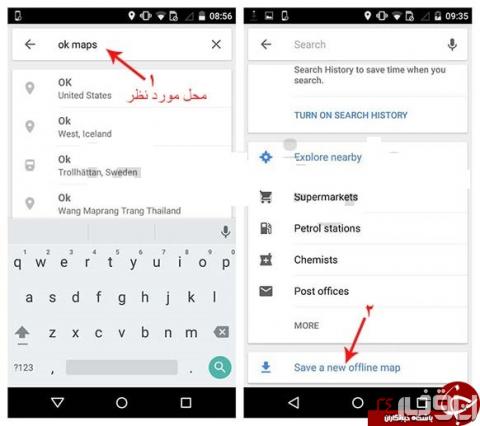
برای این امر ابتدا به اینترنت متصل شده و وارد نرم افزار گوگل مپ شوید. مطمئن شوید که به اکانت گوگل خود نیز متصل هستید. سپس به قسمتی از نقشه مکان مدنظرتان رفته و آن قسمت را علامت بزنید. همانطور که می‌دانید نقشه مدتی طول می‌کشد تا بارگذاری شود. برای بارگذاری جزئیات بیشتر بهتر است که بر روی نقشه زوم کنید. پس از بارگذاری کامل، کافیست تا بر روی نام منطقه کلیک کرده تا منویی ظاهر شود. در منوی ظاهر شده بر روی گزینه Save a new offline map کلیک کرده و سپس بر روی کلید Save بفشارید تا پنجره ی جدیدی باز شود. در پنجره جدید نام مدنظر برای نقشه آفلاینتان را انتخاب نموده و سپس بر روی کلید Save بفشارید تا فرآیند دانلود انجام شود.(این فرآیند ممکن است برای دقایقی به طول انجامد)

pic-42689-1452582171

pic-42688-1452582171
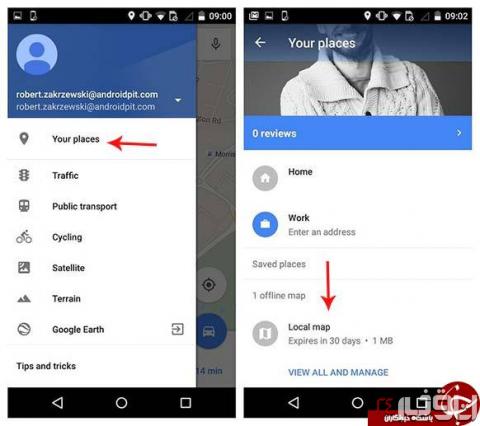
نکته: برای دسترسی به تمامی نقشه های آفلاین ذخیره شده خود ابتدا وارد بخش منو شده سپس به قسمت Your places بروید. در قسمت زیرین پنجره باز شده و زیر بخش Saved places شما قادر خواهید بود تا نقشه‌های آفلاین خود را نظاره نمایید.

pic-42687-1452582171

منبع:http://www.shahrekhabar.com/science/1452582240016474