آیا “ریست فکتوری” موبایل باعث حذف اطلاعات می‌شود!

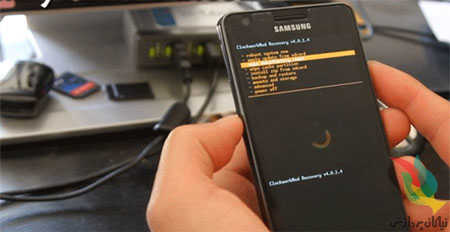
ریست فکتوری به معنای برگرداندن تنظیمات گوشی به حالت اولیه یعنی تنظیمات کارخانه است . اما باید بدانید با این عمل اطلاعات گوشی پاک نمی شود . برای آشنایی بیشتر با این موضوع با ما همراه باشید.

برخی افرادی که قصد فروختن گوشی خود را دارند آن را به حالت ریست فکتوری در می آورند و فکر می کنند اطلاعات گوشی شان پاک می شود اما باید بدانید نرم افزار هایی وجود دارد که امکان بازیابی اطلاعات گوشی را به شما می دهد حتی بعد از ریست فکتوری .برای جلوگیری از دسترسی به اطلاعات گوشی باید آنها را رمگذاری کنید .با پرشین وی همراه باشید تا با چگونگی انجام این کار آشنا شوید.

تاثیر ریست فکتوری گوشی بر اطلاعات آن

با پیشرفت تکنولوژی و آمدن نسل جدید تلفن های همراه، دیگر کمتر کسی پیدا می شود که از نسل قدیمی
این تلفن ها استفاده کند و همه به نوعی جذب امکانات گوشی های هوشمند شده اند.

بسیاری از افراد پس از مدت زمانی که از گوشی های هوشمند استفاده می کنند، به هر دلیلی اقدام به
فروش آن ها می کنند و هرکسی در هنگام فروش یا دادن دستگاه تلفن همراه به شخصی دیگر برای اینکه
خیالش را راحت کند اولین اقدامی که انجام میدهد، حذف اطلاعات گوشی همراه خود است و برای این کار از
ریست فکتوری (بازگشت به تنظیمات کارخانه) استفاده می کنند و تصور می کنند با انجام این کار اطلاعات گوشی های
شان حذف می شود و دیگر قابل بازیابی نیست.
اما این تصور اشتباه است.

بسیاری از تحقیقات صورت گرفته نشان می دهد، اطلاعات گوشی ها حتی پس از آن که کاربران آن ها را
به تنظیمات کارخانه ( ریست فکتوری ) برمی گردانند، باز هم اطلاعات قابل دستیابی و بازگشت است و کسانی که
تلفتن های همراه شما را خریداری می کنند می توانند با استفاده از نرم افزار هایی، اطلاعات شما را بازگردانند
و به آن ها دسترسی پیدا کنند.
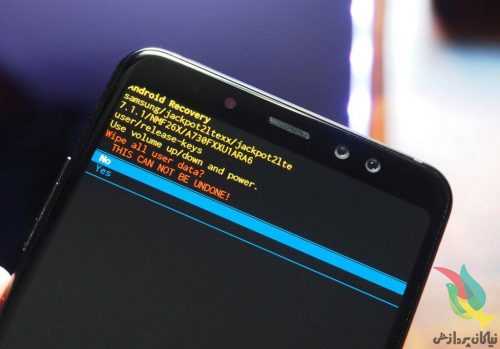
ریست فکتوری موبایل

دلیل این است که حتی پس از این کار اطلاعات قبلا ذخیره شده توسط اطلاعات جدید overwritten یا بازنوشته نمی‌شوند.
درست همانند دیسک‌های سخت کامپیوتر یا هاردهای قابل حمل در اینجا نیز اطلاعات پس از حذف و تا زمان ذخیره
شدن فایل بعدی باقی می‌مانند و متاسفانه برخی ابزارهای بازیابی فایل وجود دارند که می‌توانند این نوع فایل‌های مخفی شده
روی دیسک سخت را بازیابی کنند.
درواقع یکی از خطراتی که همیشه کاربران را تهدید می کند، بازیابی اطلاعاتی است که به خیال آن ها حذف
شده است و یکی از بزرگ ترین مشکلات به خطر افتادن حریم شخصی افراد می باشد و برای جلوگیری از
چنین رخدادی راه حلی وجود دارد.

رمزگذاری تلفن همراه و سپس بازگشت به تنظیمات کارخانه

رمزگذاری، مطمئن ترین راه برای جلوگیری از بازیابی اطلاعاتی است که فکر می کنید حذف شده اند.
با این روش شما اطلاعات خود را قفل می کنید و فقط با وارد کردن کلماتی که شما آن ها
را انتخاب کرده اید، اطلاعات قابل دسترسی هستند و دیگر تلفن همراه شما بدون وارد کردن گذرواژه قابل دسترسی نخواهد
بود.

چگونه بر روی تلفن همراه خود رمز گذاری کنیم؟

گوشی هایی که سیستم عامل آن ها مجهز به اندروید ۶ هستند، نیازی به این تنظیمات ندارند و توسط شرکت
گوگل به طور اجبار رمز گذاری می شوند و بیشترین ضریب امنیتی را دارند و دسترسی به آن ها کار
آسانی نیست.
اما اگر سیستم عامل شما مجهز به اندروید ۵ به پایین است، می توانید با استفاده از شیوه زیر، از
امکان رمزگذاری روی اطلاعات در گوشی خود استفاده کنید.

نکته قابل ذکر این است که فقط برخی از تلفن های همراه از چنین قابلیتی بهره میبرند و این ترفند
فقط مخصوص گوشی های اندروید است و دلیل آن این است که حتی پس از این کار اطلاعات قبلا ذخیره
شده توسط اطلاعات جدید overwritten یا بازنوشته نمی‌شوند.
درست همانند دیسک‌های سخت کامپیوتر یا هاردهای قابل حمل در اینجا نیز اطلاعات پس از حذف و تا زمان ذخیره
شدن فایل بعدی باقی می‌مانند و متاسفانه برخی ابزارهای بازیابی فایل وجود دارند که می‌توانند این نوع فایل‌های مخفی شده
روی دیسک سخت را بازیابی کنند.

نحوه ریست فکتوری موبایل

برای این کار کافیست وارد Settings تلفن همراه خود شوید، سپس وارد بخش Security شوید و با ورود به
بخش Encrypt phone یا Encrypt Device رمز عبور را به دلخواه خو انتخاب کنید.

Settings > Security > Encrypt phone

توصیه می‌کنیم اگر قصد فروش گوشی خود را دارید ابتدا گوشی را از این
طریق رمزگذاری کرده و بعد “factory reset” ( بازگشت به تنظیمات کارخانه ) را انجام دهید.
با این کار اطلاعات گوشی به سختی قابل بازیابی خواهد بود.

اکنون که رمزگذاری گوشی و “factory reset” را انجام داده‌اید می‌توانید مطمئن باشید که اطلاعات شما از روی گوشی
پاک شده است اما اگر مایل باشید از این هم فراتر بروید می‌توانید بعد از انجام مراحل بالا با ذخیره
کردن اطلاعات بی فایده روی گوشی از نابودن شدن اطلاعات ذخیره شده روی گوشی‌تان اطمینان بیشتری حاصل کنید.

برای اینکار بعد از “factory reset” گوشی را دوباره آماده استفاده کنید و بدون اینکه وارد اکانت گوگل خود
شوید و پس از راه‌اندازی گوشی دکمه ذخیره ویدیو را با کیفیت و رزولوشن بالا فشار دهید و تا زمانی
که فضای گوشی پر نشده به فیلمبرداری ادامه دهید.
حالا دوباره “factory reset” کنید.

با تکرار این کار می توانید به طور کامل از پاک شدن اطلاعاتتان مطمئن شوید.

بیشتر بدانید ریست فکتوری از تنظیمات دستگاه

۱- ابتدا به تنظیمات دستگاه اندرویدی خود بروید.

۲-در لیست تنظیمات بخش Backup & reset را پیدا کرده و وارد آن شوید.

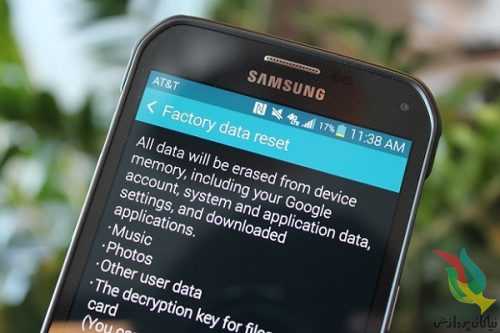
۳-حال برای ریست فکتوری اندروید، Factory Data Reset را لمس کنید.

۴-در این صفحه دستگاه اندرویدی به شما هشدار می‌دهد که با انجام این کار تمام اطلاعات شما،
حساب‌های کاربری، برنامه‌ها، و… از دستگاه حذف خواهند شد. با لمس Reset یا Delete All از انتهای صفحه
تصمیم خود را تایید کنید تا پروسه ریست فکتوری آغاز شود.

در صورتی که موبایل یا تبلت اندروید شما رمزی داشته باشد، در این مرحله از شما پرسیده خواهد شد
تا از ریست شدن دستگاه به دست دیگران جلوگیری شود.

منبع:persianv.com



ظرفیت گروه‌های تلگرام ۷۵ هزار نفری شد!

هر روز به قابلیت های تلگرام افزوده می شود و به نظر نمی رسد پاول دورف به این زودی ها دست از افزایش ویژگی‌های این پیام رسان بکشد.

به گزارش جام‌جم آنلاین به نقل از دیجی رو، شاید این تعداد کاربر برای یک گروه پیام رسان بسیار زیاد باشد و کمتر کسی بتواند از پس کنترل چنین گروهی بر آید. اما با این حال هستند گروه هایی که هم اکنون به مرز ۵۰ هزار کاربر رسیده اند و افزایش ظرفیت گروه‌ها تا مدتی می تواند محدودیت عضوگیری آنها را از بین ببرد.

منبع:جام جم آنلاین


پردانلودترین اپلیکیشن جهان معرفی شد.

اپلیکیشن پیام‌رسان واتس‌آپ، سال ۲۰۱۷ میلادی بیشترین تعداد دانلود را در فروشگاه‌های اینترنتی داشته است.

به گزارش جام جم آنلاین به نقل از ایسنا، اپلیکیشن واتس آپ که به گفته کارشناسان، همواره از امن‌ترین، محبوب‌ترین و پرطرفدارترین پیام‌رسان‌های جهان شناخته شده است، حالا طبق گزارش جدیدی از سوی موسسه تحقیقاتی اپ توپیا، تعداد دفعات دانلودهای این پیام‌رسان در سال ۲۰۱۷ میلادی از مرز یک میلیارد هم گذشت و آن را به پردانلودترین اپلیکیشن در فروشگاه‌های اینترنتی و آنلاین جهان تبدیل کرد.

بر اساس گزارش‌های رسمی منتشر شده توسط واتس‌آپ، این اپلیکیشن حدود ۳/۱ میلیارد کاربر در سراسر جهان دارد. شرکت فیسبوک با در اختیار داشتن واتس‌آپ در سال ۲۰۱۴، حدود ۱۹ میلیارد دلار درآمد کسب کرد و هم اکنون نیز درصدد جلب رضایت کاربران و افزایش تعداد دفعات دانلودها از این اپلیکیشن پیام‌رسان محبوب است. فیسبوک مسنجر نیز یکی دیگر از پیام‌رسان‌های اختصاصی فیسبوک است که همراه واتس آپ از پرطرفدارترین پیام‌رسان‌های جهان هستند.

فهرست موسسه تحقیقاتی اپ توپیا که به ترتیب شامل تعداد دفعات دانلود و نصب اپلیکیشن‌های مذکور توسط کاربران در سال ۲۰۱۷ میلادی است، شامل هشت اپلیکیشن برتر و پرطرفدار می‌شود. ادم بلاکر، مدیر ارتباطات موسسه اپ توپیا در این باره خاطرنشان کرده است ممکن است یک کاربر روی چند دستگاه الکترونیکی متصل به اینترنت خود، این اپلیکیشن را دانلود و استفاده کند، بنابراین نباید این‌طور تصور شود که تعداد دانلودها با تعداد کاربرانی برابر است که از این اپلیکیشن استفاده می‌کنند.

از دیگر اپلیکیشن‌هایی که پس از واتس آپ در این فهرست جای گرفته‌اند، می‌توان به ترتیب به Subway Surfers (بخش بازی)، Netflix (بخش تفریح و سرگرمی)، Subway (بخش خوراکی)، Tinder (بخش ارتباطات)، Uber (بخش حمل و نقل)، AliExpress (بخش خرید و فروش) و Spotify (بخش موسیقی) اشاره کرد.

منبع:جام جم آنلاین


چگونه آخرین بازدید در اینستاگرام را غیرفعال کنیم؟

اگر نمی‌خواهید قابلیت آخرین بازدید در اینستاگرام که به تازگی به این اپلیکیشن اضافه شده فعال باشد، ما در این مقاله به شما آموزش می‌دهیم تا به راحتی آن را با استفاده از گزینه Show Activity Status غیرفعال کنید.

به گزارش جام‌جم آنلاین به نقل از گجت‌نیوز، شبکه های اجتماعی همیشه راه‌های جدیدی را برای به خطر انداختن حریم خصوصی شما به وجود می‌آورند و در سال ۲۰۱۸، نخستین تنظیم آزاردهنده جدید را این بار در اینستاگرام شاهد هستیم. این اپلیکیشن به دنبال به‌روزرسانی جدیدی که دریافت کرد، حالا صاحب یک قابلیت جدید شده است که به افراد دنبال کننده به علاوه هر کسی به شما پیامی را ارسال کرده، آخرین بازدید در اینستاگرام توسط شما را مشاهده کنند.

اگرچه این یک ویژگی خیلی مخرب نیست، اما به سایر افراد اجازه می‌دهد تا ببیینند هر ثانیه از روز شما مشغول چه کاری هستید، این درحالیست که شاید نخواهید هر زمان مشغول اینستاگرام گردی بودید کاربران دیگر از آن مطلع باشند. و از آ‌نجایی که اینستاگرام بدون آن که کسی مطلع باشد، به محض آپدیت این اپلیکیشن قابلیت نمایش آخرین بازدید در اینستاگرام را فعال می‌کند، بسیاری از کاربران نمی‌دانند که از کجا باید اقدام به غیرفعال کردن این ویژگی کنند. ما در این مطلب به شما آموزش خواهیم داد. کافیست مراحل زیر را دنبال کنید.
آموزش غیرفعال کردن آخرین بازدید در اینستاگرام

اینستاگرام را بر روی گوشی آیفون یا دیوایس اندرویدی خود اجرا کنید.
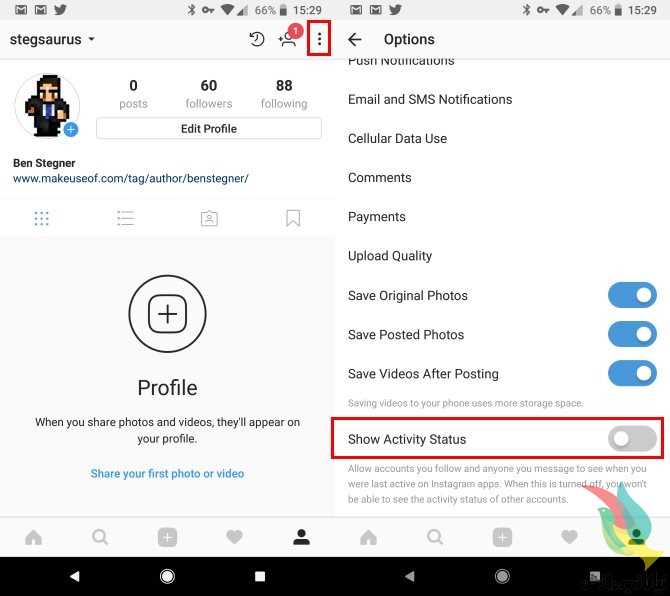
با ضربه بر روی نماد شبه مانند سمت راست قسمت پایین نوار ابزار، به صفحه پروفایل اینستاگرام خود بروید.
کاربران آی او اس بر روی آیکون چرخ دنده Settings رفته و سپس دکمه‌ی Edit Profile را بزنند. کاربران اندروید باید در سمت راست، قسمت بالای صفحه بر روی دکمه ۳ نقطه ضربه بزنند.
به قسمت پایین منو تنظیمات بروید، یک گزینه جدید به نام Show Activity Status را مشاهده خواهید کرد. کافیست آن را به حالت غیرفعال درآورید تا قابلیت آخرین بازدید در اینستاگرام شما به طور کلی غیرفعال شود.

زمانی که این گزینه را به حالت غیرفعال درمی‌آورید، علاوه بر این که کاربران دیگر نمی‌توانند آخرین زمان حضور شما در این اپلیکیشن را مشاهده کنند، شما نیز دیگر قادر نخواهید بود متعاقبا آخرین بازدید دنبال کنندگانتان را در اینستاگرام مشاهده کنید. اگر این قابلیت به صورت فعال باقی بماند، می‌توانید آخرین بازدید تمامی دوستانتان را در لیست پیام‌های دایرکت مشاهده کنید؛ البته اگر آن‌ها هم این قابلیت را غیرفعال نکرده باشند.
حالا آزادانه اینستاگرام گردی کنید.

منبع:جام جم آنلاین


کشف حفره امنیتی که آیفون را فریز می‌کند

آبراهام ماسری، توسعه دهنده نرم‌افزاری، باگس به نام ChaiOS پیدا کرده که از آن طریق آیفون فریز می‌کند.

به گزارش خبرآنلاین، این برنامه‌نویس که کد مخصوص را روی سایت گیت‌هاب گذاشته می‌گوید با ارسال لینک روی آی مسیج می‌توان باعث کِرَش کردن گوشی آیفون اپل شد. 

وی در حال قراردادن کدهای تصادفی روی آیفون بود که این باگ را کشف کرد.

آبراهام می‌گوید این کد مخرب روی آیفون ۵ اس و ایکس و آی او اس ۱۰ تا ۱۱٫۲٫۵ تست شده و آنها را درگیر کرده است.

سخنگوی اپل ضمن تایید این مشکل، گفت وصله امنیتی چند روز آینده به صورت آپدیت نرم‌افزاری به گوشی‌های آیفون خواهد رسید.

منبع:بیتوته


اعمال محدودیت دسترسی برنامه‌های اندرویدی به اینترنت

تاکنون چند مرتبه این اتفاق ناخوشایند را تجربه کرده‌اید که برنامه‌های کاربردی گوشی اندرویدی شما بدون اطلاع به اینترنت متصل شده‌اند، داده‌هایی را دریافت کرده یا ارسال کرده‌اند؟ ما در این مقاله راهکار جالبی را به شما معرفی می‌کنیم تا ضمن صرفه‌جویی در پهنای باند بتوانید مانع از آن شوید تا برنامه‌ها در پس‌زمینه و به دور از چشم شما به اینترنت متصل شوند.

کاربران اندرویدی یک راهکار ساده اما ایده‌آل در اختیار دارند که به آن‌ها اجازه می‌دهد دسترسی برنامه‌های خاص به اینترنت را مسدود کنند. با توجه به این‌که امروزه برنامه‌های زیادی روی دستگاه اندرویدی شما نصب می‌شوند، جای تعجب نیست که بسیاری از این برنامه‌ها بدون اطلاع شما به اینترنت متصل شوند. این اتفاق از آن جهت ناخوشایند است که به شکل قابل توجهی سرعت اینترنت شما را کند کرده و مهم‌تر از باعث می‌شوند اینترنت شما به سرعت مصرف شود. اما برای حل این مشکل شما می‌توانید از قابلیت پیش‌فرض اندروید یا برنامه‌هایی که در ادامه با آن‌ها آشنا خواهید شد استفاده کنید.

راهکار شماره اول، از طریق تنظیمات گوشی

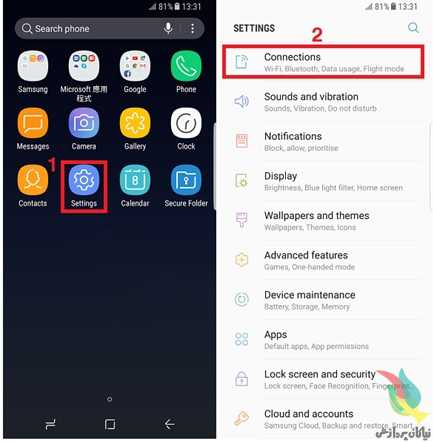
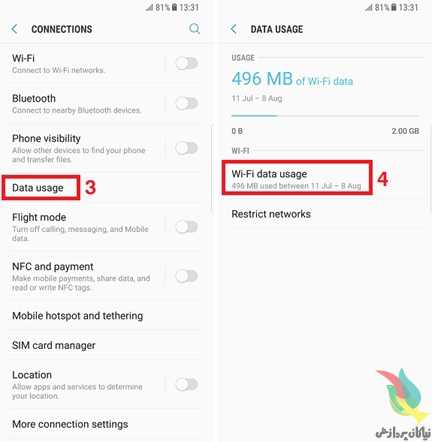
گام اول، در گوشی اندرویدی (سامسونگ) به بخش Settings بروید. اکنون گزینه Connections را انتخاب کنید. 

گام دوم، اکنون گزینه Data usage را انتخاب کرده و در ادامه گزینه Wi-Fi data usage را انتخاب کنید. 

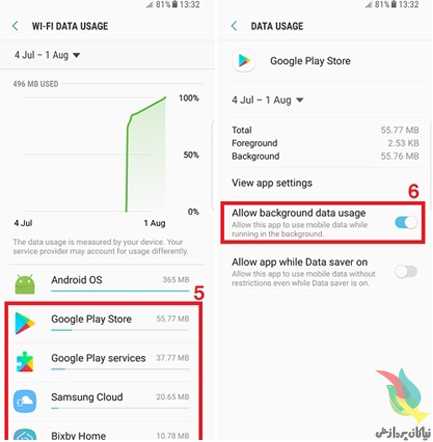
گام سوم، یک برنامه کاربردی را انتخاب کنید. با انتخاب برنامه به صفحه‌ای وارد می‌شوید که در آن گزینه‌ای به نام اجازه مصرف داده‌ها در پس‌زمینه وجود دارد. اگر گزینه Allow background data usage فعال باشد، یک برنامه کاربردی می‌تواند در پس‌زمینه دستگاه به اینترنت متصل شده و داده‌هایی را از آن دریافت کند. 

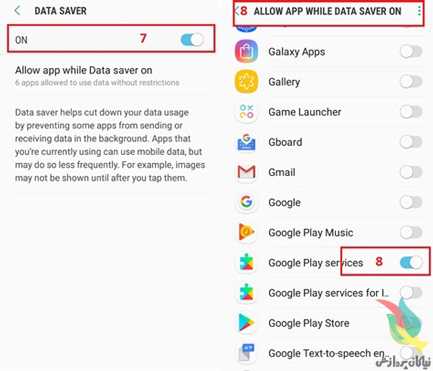
همین تکنیک را در ارتباط با زمانی که از اینترنت موبایلی استفاده می‌کنید نیز می‌توانید به کار ببرید. همچنین فراموش نکنید که گزینه Data Saver را روی گوشی خود فعال کنید. پس از فعال‌سازی این قابلیت گزینه Allow app while Data save On را لمس کنید. صفحه‌ای‌ ظاهر می‌شود که از طریق آن می‌توانید برنامه‌هایی که این گزینه در ارتباط با آن‌ها به کار گرفته خواهد شد را فعال کنید. فعال بودن این گزینه به میزان قابل توجهی در مصرف اینترنت صرفه‌جویی می‌کند. 

راهکار دوم، به‌کارگیری برنامه‌های ثالث

اگر ترجیح می‌دهید به شکل سفارشی‌تری اینکار را انجام دهید، برنامه‌های ویژه‌ای برای این منظور وجود دارند.

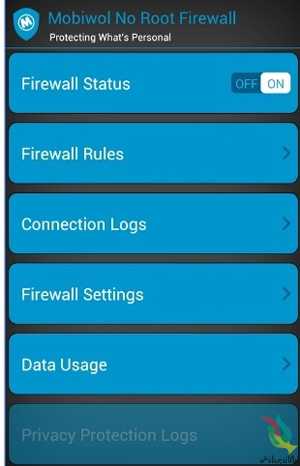
Mobiwol: بدون نیاز به روت کردن دستگاه

گام اول، ابتدا برنامه Mobiwol را از فروشگاه گوگل پلی دانلودد کرده و روی گوشی خود نصب کنید

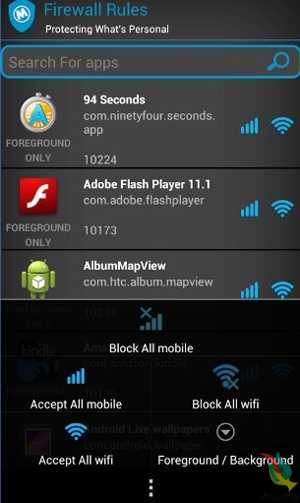
گام دوم، برنامه را اجرا کنید. با این‌کار گزینه به نام Firewall Rules را مشاهده می‌کنید. آن‌را لمس کنید.

گام سوم، اکنون فهرستی از برنامه‌های کاربردی که روی گوشی شما نصب شده‌اند را مشاهده می‌کنید. در مقابل هر کدام از این برنامه‌ها دو گزینه وجود دارد. یکی از این گزینه‌ها اجازه دسترسی به وای‌فای و دیگری اجازه دسترسی به اینترنت موبایلی در پس‌زمینه دستگاه را به برنامه کاربردی تخصیص می‌دهند. 

گام چهارم، پس از تنظیم گزینه‌های موردنظر به صفحه قبلی بازگشته و گزینه Firewall را روشن کنید. در پیغام ظاهر شده دکمه ok را لمس کنید. 

تمام شد، اکنون شما دسترسی به اینترنت برای برنامه‌هایی که مشخص کرده‌اید را با محدودیت روبرو کرده‌اید.

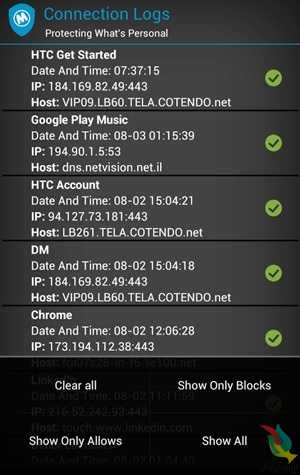
در این حالت برنامه Mobiwol گزارشی در این ارتباط به شما نشان می‌دهد.


آموزش رجیستری گوشی

همان طور که مطلع هستید مدتی است که طرح رجیستری گوشی و تبلت به مرحله اجرا رسیده و بدین ترتیب با خرید گوشی و تبلت جدیدی که مشمول این طرح شود، باید مراحلی را برای ثبت آن در شبکه مخابراتی ایران طی کنید. در این مطلب، آموزش رجیستری گوشی در شبکه مخابراتی را با دو روش مختلف برای‌تان قرار داده‌ایم.

آموزش رجیستری گوشی می‌تواند بسیاری از افراد را از سردرگمی رها کند؛ بنابراین برای رجیستر کردن دستگاه خریداری شده خود با ما همراه باشید.

رجیستری گوشی در شبکه مخابراتی به چه معناست؟

براساس قوانینی که به تازگی توسط وزارت ارتباطات و فناوری اطلاعات و سازمان تنظیم مقررات و ارتباطات رادیویی به اجرا در آمده، افرادی که گوشی جدیدی خریداری می‌کنند، باید آن را در شبکه مخابراتی به ثبت برسانند تا گوشی خریداری شده بتواند با توجه به نوع سیمکارت به شبکه مخابراتی ایران متصل شود. در واقع رجیستر کردن گوشی، به عنوان یک مجوز برای دستگاه تلقی می‌شود که آیا این مدل می‌تواند به شبکه مخابراتی اتصال داشته باشد یا نه.

فاز دوم این طرح که از تاریخ ۱۴ آذر امسال به اجرا رسید، در ابتدا تنها تبلت‌ها و گوشی‌های اپل را شامل می‌شد اما بر اساس اخبار جدید (هرآنچه درباره رجیستری گوشی باید بدانیم)، محصولات تولید کنندگان بیشتری نیز در آینده مشمول این طرح می‌شوند.

اگر دستگاهم را رجیستر نکنم، چه می‌شود؟

در صورتی که گوشی یا تبلت‌ مشمول‌تان در زمان طرح رجیستری خریداری شده باشد و نسبت به ثبت آن اقدام نکرده باشید، بعد از گذشت ۳۰ روز استفاده، سیمکارت موجود در دستگاه دیگر شناخته نشده و نمی‌تواند به شبکه مخابراتی ایران متصل شود. این قضیه برای گوشی مسافران هم صادق بوده و این دسته از افراد تنها ۳۰ روز می‌توانند بدون رسیدگی به شرایط و ضوابط گمرک از دستگاه‌شان استفاده کنند.

چگونه گوشی و یا تبلت را رجیستر کنم؟

دو راه برای رجیستر کردن دستگاه الکترونیکی شما وجود دارد. یکی با استفاده از وب‌سایت و دیگری توسط کد USSD بوده که در ادامه هر دو را برای‌تان توضیح داده‌ایم:

آموزش رجیستری گوشی با استفاده از وب‌سایت

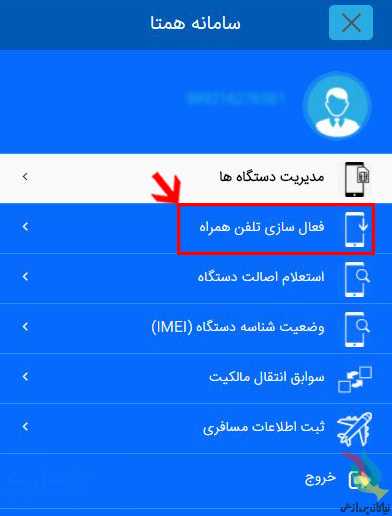
وارد سایت سامانه هوشمند مدیریت تجهیزات ارتباطی (همتا) شوید.

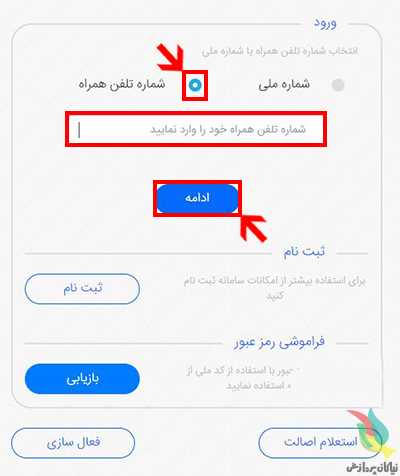
شماره تلفن همراه خود را وارد کرده و بر روی ادامه بزنید. 

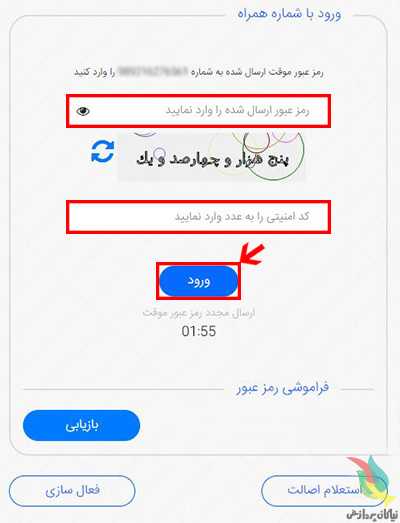
کد ارسال شده توسط پیامک را به همراه کد تصویر امنیتی وارد کرده و بر روی ورود کلیک کنید. 

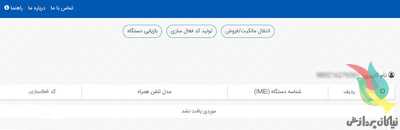
با وارد شدن به صفحه جدید، از نوار سمت راست، بر روی فعال سازی تلفن همراه کلیک کنید. 

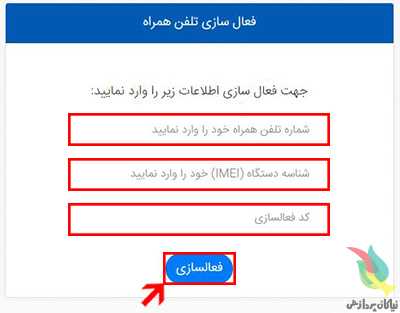
شماره تلفن همراه، شناسه IMEI دستگاه و کد فعالسازی را وارد نمایید. 

در آخر بر روی فعالسازی کلیک کرده و تغییرات را اعمال کنید.

آموزش رجیستری گوشی با استفاده از سامانه USSD

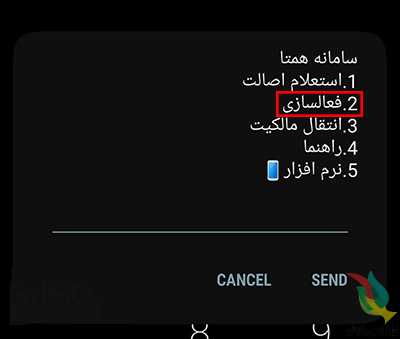
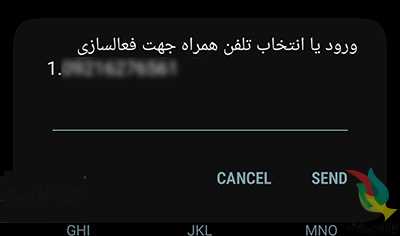
شماره #۷۷۷۷* را توسط دستگاه شماره گیری کنید.

بعد از باز شدن سامانه، با شماره گیری ۲ و دکمه Send، گزینه فعالسازی را انتخاب کنید. 

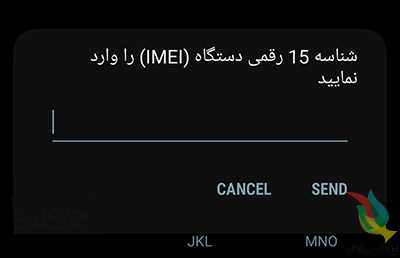
شناسه IMEI دستگاه را وارد نمایید.

شماره تلفن همراه خود را وارد کنید. 

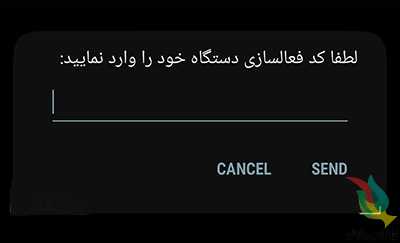
کد فعال سازی را وارد نمایید.

ثبت دستگاه را با ارسال عدد ۱ تایید کنید و منتظر پیامک اتمام مراحل بمانید.

برای رجیستری گوشی و تبلت توسط وب‌سایت و USSD، به موارد زیر توجه کنید:

در صورت موفق بودن عملیات ثبت دستگاه، پیامک تایید برای‌تان ارسال می‌گردد.

کد فعال‌سازی هنگامی که گوشی را خریداری می‌کنید، توسط فروشنده در اختیارتان قرار می‌گیرد.

شناسه IMEI دستگاه از روی جعبه و یا معمولا در مسیر Settings -> About phone -> Status -> IMEI information گوشی قابل دسترسی است.

توسط اپلیکیشن سامانه همتا که برای اندروید و iOS موجود بوده هم می‌توانید دستگاه خود را ثبت و کنترل کنید.

خرید و فروش گوشی و تبلت دست دوم به چه صورت انجام می‌شود؟

در صورتی که دستگاهی که می خواهید بخرید و یا بفروشید مشمول طرح رجیستری باشد، باید شماره ثبت شده را توسط وب‌سایت یا سامانه #۷۷۷۷* و بخش انتقال مالکیت، تغییر دهید.

منبع:بیتوته


دسترسی‌ به عکس‌های پاک شده در تلفن‌همراه‌

برخلاف تصور شما عکس‌های پاک شده در تلفن‌همراه‌تان به‌راحتی قابل دسترسی‌اند!

دسترسی دوباره به عکس‌هایی که از تلفن هوشمندتان پاک می‌کنید، بسیار آسان بوده و همین موضوع می‌تواند گاهی اوقات بسیار مشکل‌ساز باشد.

برای مثال حالتی را در نظر بگیرید که می‌خواهید گوشی خود را که صدها عکس شخصی در آن ذخیره کرده‌اید، بفروشید. در این وضعیت خیلی راحت وارد گالری می‌شوید و با انتخاب گزینه Delete All همه عکس‌ها را پاک می‌کنید و یا کل گوشی را ری‌ست فکتوری می‌کنید.

در این حالت با این فکر که عکس‌های‌تان برای همیشه پاک شده، گوشی را تحویل شخص خریدار می‌دهید. اما چیزی که خبر ندارید این است که شخص خریدار به راحتی می‌تواند با این روش، به تمامی عکس‌های ذخیره شده شما در حافظه داخلی، دسترسی پیدا کند.

اما برای جلوگیری از این موضوع چه کاری باید انجام داد؟

در واقع شما باید با انجام عملیاتی، عکس‌ها را به‌صورتی پاک کنید که در آینده با هیچ روشی قابل بازگردانی نباشند.

برای انجام این کار در گوشی‌‌های اندرویدی مراحل زیر را به ترتیب طی کنید:

عکس‌‌های‌تان را به همان روش معمولی با انتخاب گزینه Delete در گالری، حذف نمایید.

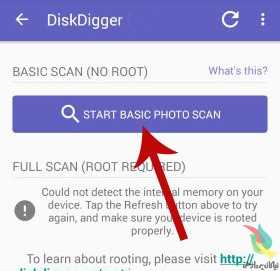
اپ DiskDigger را از اپ‌استور دانلود و نصب کنید. این برنامه در دو نسخه رایگان و Pro موجود بوده که در این آموزش از نسخه رایگان آن استفاده شده است.

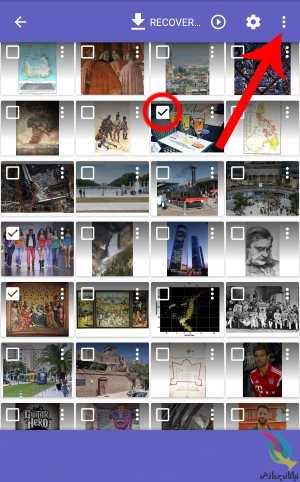
برنامه را باز کرده و روی START BASIC PHOTO SCAN کلیک کنید. با این کار تمامی تصاویر حذف شده‌ای که قابل بازگردانی هستند نمایان خواهند شد. دقت داشته باشید که اگر گوشی شما روت شده باشد، درصد خطای این برنامه در پیدا کردن تصاویر حذف شده، به حداقل خواهد رسید.

پس از مدتی انتظار، می‌توانید عکس‌های حذف شده را مشاهده کنید. در این مرحله عکس‌هایی را که می خواهید به‌طور کامل از دستگاه شما پاک شوند، انتخاب کنید.

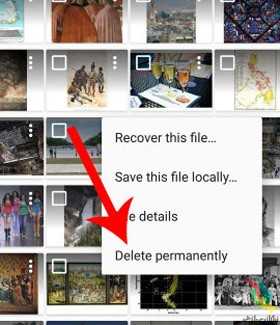
بر روی آیکون سه نقطه کلیک کرده و گزینه Delete Permanently را برگزینید.

در این حالت تصاویری که انتخاب کرده‌اید، به‌طور دایمی و بدون شانس بازگشت، پاک خواهند شد.


آیا اندروید به آنتی‌ویروس نیاز دارد؟

از همان ابتدای ورود دو سیستم‌‌عامل اندروید و iOS به بازار، بحث امنیت جزء لاینفک رقابت میان این دو بوده است. اپل و طرفدارانش همیشه روی امنیت بالای آیفون در مقابل گوشی‌های اندروید مانور داده‌ و بدافزارهای اندرویدی را به‌عنوان شاهد مثال آورده‌اند!

این امر سبب شده عده‌ زیادی اندروید را به مثابه ویندوز به همراه ویروس‌های متعددش ببینند و این سیستم‌‌عامل وجه خودش را در زمینه‌ امنیت در میان درصد قابل توجهی از کاربران از دست بدهد. بر این اساس، بسیاری این سوال در ذهنشان شکل گرفته که اندروید واقعا تا چه میزان امن است؟ آیا یک کاربر عادی اندروید باید نگران «ویروس»‌ گرفتن گوشی یا تبلتش باشد و بنابراین به دنبال یک آنتی‌ویروس خوب؟

پاسخ سوالات مطرح شده بنا به گفته‌ مسئولان ارشد اندروید، منفی است. کمی پیش از کنفرانس سالانه‌ گوگل در اوایل امسال، ایدرین لودویگ (Adiran Ludwig) مسئول امنیت اندروید به خبرنگاران این‌طور گفته بود: «آیا من فکر می‌کنم کاربران عادی اندروید نیازی به نصب آنتی‌ویروس دارند؟ قطعا خیر. من فکر نمی‌کنم بیش از ۹۹ درصد کاربران نفعی از یک اپ آنتی‌ویروس ببرند.» علاوه بر این، لودویگ معتقد است روی تهدیدات بدافزارهای اندروید زیادی تاکید شده است.

از سوی دیگر، شرکت‌های امنیتی و سازندگان اپ‌های آنتی‌ویروس برای اندروید چندان با این ادعا موافق نیستند. از نظر‌ آنها ماجرا مانند بقال و ماست ترش می‌ماند و گوگل قاعدتا هیچ‌گاه به ایرادات فروشگاه پلی‌استور و اپ‌های مشکوک در آن اعتراف نخواهد کرد، اما اجازه دهید قضیه را کمی دقیق‌تر بررسی کنیم.

انواع ویروس‌های اندرویدی

در اصطلاح کامپیوتری، ویروس به‌طور ساده نوعی برنامه‌ مخرب است که خودش را بین دستگاه‌های مختلف تکثیر کرده و گسترش می‌دهد. این نوع برنامه‌های مخرب سالیان سال کاربران ویندوز را آزار داده و می‌دهد. در مورد اندروید نیز با توجه به محبوبیت و توسعه‌ فوق‌العاده آن، تهدیدات آن نیز رو به فراوانی گذاشته است. از نظر فنی نمی‌توان به بدافزارهای اندروید ویروس گفت، زیرا امکان تکثیر ندارند، با این وجود، این اصطلاح کماکان برای هر نوع بدافزاری به کار می‌رود.

در حالت کلی، بدافزارهای اندرویدی را می‌توان در پنج نوع تقسیم کرد: دسته‌ اول، کپی‌کارها هستند یعنی نرم‌افزارهای تقلبی هم‌شکل و هم‌نام بازی‌ها و نرم‌افزارهای مشهور که کاربران به اشتباه آنها را نصب می‌کنند. این بدافزارها پس از نصب، ممکن است اقدام به جمع‌آوری و ارسال داده‌ها یا استفاده از تبلیغات اپ‌های دیگر به نفع خود کنند.نرم‌افزارهای کرک‌شده نیز می‌توانند در این دسته قرار بگیرند.

دسته‌ دوم، باج‌افزارها هستند که با قفل‌ کردن دستگاه، سعی در اجبار کاربر به پرداخت مبلغی برای آزادسازی آن دارند!

دسته سوم، بدافزارهای رباینده (Hijacking) هستند. این بدافزارها با روش‌های مختلف مانند تبلیغات و نوتیفیکشن‌های فراوان به نحوی کنترل گوشی را از دست کاربر درمی‌آورند تا او به ناچار روی سایت یا تبلیغی که اپ می‌خواهد کلیک کند و گوشی آلوده شود.

دسته‌ آخر نیز بدافزارهای فیشینگ (Phishing) هستند که با شبیه‌سازی صفحه ورود سایت‌های معتبر یا پیام‌هایی چون «اینجا کلیک کنید تا باتری‌تان افزایش یابد!» کاربر را به سمت ورود اطلاعات یا دانلود نرم‌افزارهای آلوده پیش می‌برند.

منشأ بدافزارهای اندرویدی

 اصلی‌ترین و مهم‌ترین دروازه‌ ورود بدافزارهای اندروید، منابع غیرمعتبر توزیع نرم‌افزار هستند. سایت‌هایی که انواع و اقسام نرم‌افزارهای پولی را به‌صورت رایگان قرار می‌دهند، دانلود فایل نصبی یک نرم‌افزار (apk) از تلگرام و دیگر شبکه‌های اجتماعی، مارکت‌های عجیب و غریب چینی و غیرچینی و مسیرهایی از این دست.

البته این به ‌آن معنا نیست که در دیگر مارکت‌ها و حتی خود پلی‌استور بدافزار وجود ندارد. درصد زیادی از هکرها و برنامه‌نویسان این بدافزارها، از ایرادات امنیتی استفاده کرده و نرم‌افزارهایشان را به اشکال مختلف وارد پلی‌استور می‌کنند. گوگل نیز به‌طور مستمر این نرم‌افزارهای مشکوک را حذف و حفره‌های امنیتی کشف‌شده را می‌بندد، اما این روند در هر حال به‌صورت یک بازی موش و گربه پیش می‌رود!

بالاخره آنتی‌ویروس نصب کنم یا نه؟

پیش از آن‌که به فکر نصب آنتی‌ویروس بیفتید، چند نکته‌ امنیتی بسیار مهم وجود دارد که با رعایتشان در ردیف آن دسته کاربرانی قرار می‌گیرید که اصلا نیازی به آنتی‌ویروس نخواهند داشت. اولین نکته آن است که مسیر ورودی بدافزارها را ببندید و تمام نرم‌افزارها و به‌روزرسانی‌هایشان را از پلی‌استور یا مارکت‌های معتبر داخلی دانلود کنید. هرگز سراغ دانلود و نصب نرم‌افزار از منبعی که نمی‌شناسید، نروید!

هنگام نصب و استفاده از نرم‌افزارها هم حواستان به درخواست اجازه‌های آنها باشد. اگر دیدید نرم‌افزاری درخواستی خارج از کارکرد متعارفش دارد یا از نصب‌ آن خودداری کنید یا در نسخه‌های بالاتر اندروید، این اجازه را به آن ندهید.

نکته‌ دوم، به‌روزرسانی خود اندروید است. در هر نسخه‌ جدید اندروید، حفره‌های امنیتی بسیاری رفع می‌شود که امنیت گوشی شما را بالاتر می‌برد. بنابراین در دانلود و نصب نسخه‌ جدید سیستم‌عامل گوشی‌تان شک نکنید!

نکته‌ سوم ارتباطی به خود بدافزارها پیدا نمی‌کند، اما در هر صورت لازم است همیشه از داده‌های روی تلفن‌ همراه‌تان بک‌‌آپ بگیرید و تا حدامکان از نگهداری داده‌های حساس روی آن خودداری کنید تا اگر اتفاقی چه نرم‌افزاری و چه سخت‌افزاری افتاد، فهرست نگرانی‌هایتان شامل از بین رفتن یا دزدی اطلاعات خصوصی نباشد!


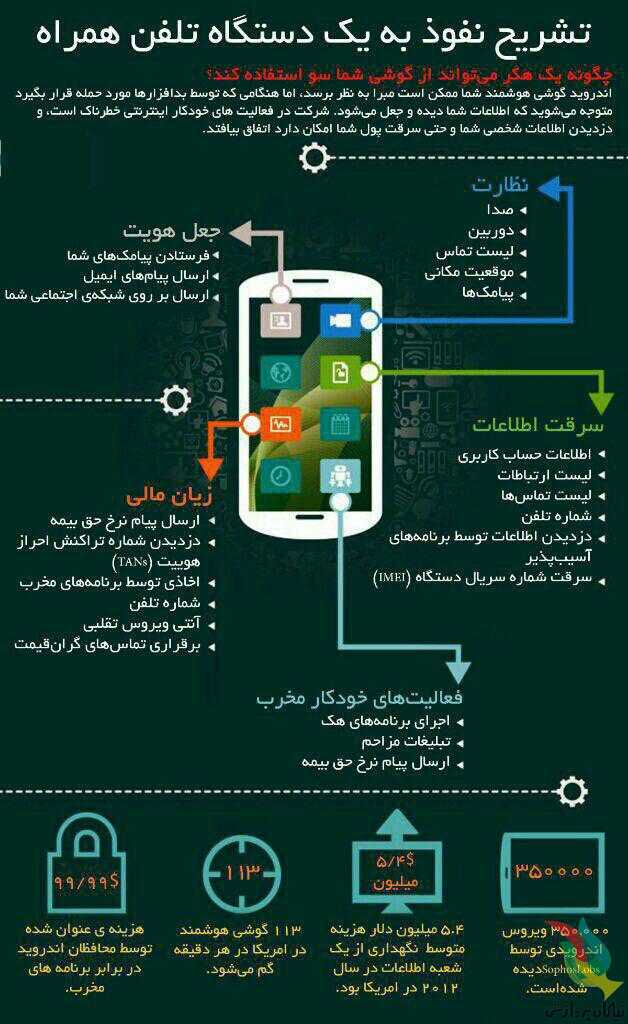
حملاتی که به گوشی های هوشمند انجام میشود