تمیز کردن صفحات لمسی

پاک‌کردن صفحه‌های لمسی گوشی‌های هوشمند و تبلت‌ها کار سختی نیست. به هیچ کیت یا روش مخصوصی برای تمیز کردن نیاز ندارید. فقط باید بدانید که چه کارهایی را نباید انجام دهید! بعضی از روش‌ها و وسایل ممکن است به صفحه‌های لمسی آسیب بزنند. اگر این‌ها را بدانید، با ساده‌ترین چیزهایی که دم دستتان است می‌توانید در طی چند ثانیه، تمامی ناپاکی‌ها مثل چربی و گرد و غبار را از روی گوشی و یا تبلت‌تان پاک کنید.

%d8%aa%d9%85%db%8c%d8%b2-%da%a9%d8%b1%d8%af%d9%86-%d8%aa%d8%a7%da%86-%d8%a7%d8%b3%da%a9%d8%b1%db%8c%d9%86-21

چه کارهایی را نباید انجام داد

بیایید قبل از این‌که بگوییم چگونه می‌توان به راحتی صفحه‌های لمسی را تمیز کرد، بگوییم که چه کارهایی را هرگز نباید انجام دهیم.
هرگز از مواد شوینده‌ی شیمیایی که پایه‌ی الکلی دارند و یا حاوی آمونیاک هستند استفاده نکنید! اگر برای تمیزکاری حتماً نیاز به مایع دارید، می‌توانید از مقدار کمی آب برای این‌کار استفاده کنید. همچنین می‌توانید مواد شوینده‌ی مخصوص این‌کار را خریداری کنید. به طور مثال می‌توانید از iKlenz که مورد تأیید شرکت اپل است استفاده کنید؛ امّا باز هم می‌گویم که هیچ‌نیازی به خرید چیز به‌خصوصی ندارید.

هرگز از پارچه‌های زبر، حوله‌های کاغذی و یا حتی دستمال کاغذی که باعث وارد شدن آسیب به صفحه‌ی لمسی می‌شود استفاده نکنید. در عوض می‌توانید از پارچه‌های میکروفیبری (معمولاً برای تمیز کردن شیشه‌ی عینک نیز مورد استفاده قرار می‌گیرند) که انحصاراً برای این‌کار ساخته شده‌اند استفاده کنید.هرگز از مقدار زیادی آب برای تمیز کردن استفاده نکنید. اگر به آب نیاز دارید، همان‌طور که پیش‌تر گفته‌شد، می‌توانید پارچه‌ی میکروفیبری خود را با مقدار کمی آب خالص و یا مواد شوینده‌ی مخصوص تَر کنید. در هر حال پیشنهاد می‌شود اگر از مایع جهت شست‌و‌شو استفاده می‌کنید، حتماً نمایشگر دستگاه یا کلاً خود دستگاه را خاموش کنید.و پیش‌و‌پا افتاده‌ترین یادآوری این‌که هرگز برای پاک‌سازی، فشار غیر متعارف به صفحه وارد نکنید!یادآور می‌شوم که توصیه‌های ذکر شده در این نوشتار مخصوص صفحاتی‌ست که با هیچ محافظ صفحه‌ای محافظت نمی‌شوند. بدیهی‌ست اگر از محافظ صفحه استفاده می‌کنید، می‌توانید وسواس کمتری به خرج دهید!

یک پارچه‌ی میکروفیبری تهیه کنید

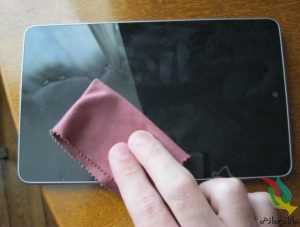
برای تمیز کردن یک صفحه‌ی لمسی، تنها چیزی که واقعاً نیاز دارید، یک پارچه‌ی میکروفیبری است. اگر صفحه خیلی کثیف است، می‌توانید از مقدار کمی آب هم استفاده کنید (هرگز از مواد کف‌ساز مثل صابون استفاده نکنید!).
ممکن است با خواندن “پارچه‌ی میکروفیبری” فکر کنید چیز خیلی منحصربه‌فردی‌ست! امّا اصلاً این‌طور نیست. این پارچه‌ها به وفور و به ارزانی یافت می‌شوند! اگر عینک دارید، حتماً هنگام خرید عینک، یک پارچه‌ی میکروفیبری نیز هدیه گرفته‌اید. این پارچه‌ها برای تمیز کردن انواع شیشه‌ها ساخته‌شده‌اند. چه می‌خواهد شیشه‌ی عینک طبی یا آفتابی باشد چه شیشه‌ی صفحات لمسی تلفن‌های هوشمند و تبلت‌ها. در هر صورت اگر پارچه‌ی میکروفیبری در اختیار ندارید، می‌توانید از پارچه‌های کتان هم استفاده کنید. البته انتظار نداشته باشید که همان نتیجه‌ای را که می‌توان با پارچه‌های میکروفیبری گرفت، با تی‌شرت کتان خود بگیرید!

اما چرا پارچه‌های میکروفیبری؟ همانطور که مشخص است، میکروفیبر یعنی الیافی بسیار ریز که با میکروسکوپ قابل مشاهده هستند و “میکرو” پیشوندی‌ست برای چیزهای بسیار ریز! این الیاف بسیار ریز به هیچ‌وجه به سطوح صافی مثل شیشه آسیب نمی‌زنند؛ امّا اصل مطلب این‌جاست که این نوع پارچه‌ها، چربی‌ها و گرد و غبار را به جای این‌که روی صفحه به این طرف و آن طرف ببرند، به خود جذب می‌کنند! چند تکان کوچک پارچه‌ی میکروفیبری روی گوشی، تنها کاری‌ست که باید انجام دهید!

چگونه یک صفحه‌ی لمسی را تمیز کنیم؟

خوب، حالا که وسیله‌ی مورد نیاز عملیات را در دست داریم، می‌رویم به سراغ خود عملیات تمیزکاری!
دستگاه را خاموش کنید! می‌توان گفت این مرحله اختیاری‌ست. اگر از آب استفاده می‌کنید بهتر است این مرحله را انجام دهید. در کل، وسواس زیادی بده! ولی خوب، خاموش کردن دستگاه می‌تواند در دیدن کثیفی‌ها کمکتان کند!بصورت عمودی یا افقی و در یک جهت، پارچه‌ی میکروفیبری را روی صفحه بکشید. به طور مثال، پارچه را روی قسمت سمت چپ صفحه گذاشته و به آرامی و مستقیماً به سمت راست بکشید. حالا پارچه را از صفحه برداشته، کمی پایین‌تر برده و دوباره از چپ به راست بکشید. ممکن است بگویید انجام حرکات دایره‌وار سریع‌تر و راحت‌تر است. راست می‌گویید! ولی این‌کار باعث می‌شود کثیفی‌ها و به‌خصوص ذرات درشت‌تر روی صفحه کشیده‌شوند و باعث وارد آمدن آسیب شوند.

روش که گفته‌شد، امن‌ترین راه است.و برای بار چندم، اگر نیاز است، مقدار بسیار بسیار اندکی جهت تَر کردن پارچه استفاده کنید. از صابون و یا هیچ ماده‌ی افزودنی دیگری به آب بپرهیزید.اگر از آب استفاده کردید، حتما با گوشه‌ی دیگری از پارچه که خشک است، صفحه را خشک کنید. در این مرحله هم نیاز به اعمال وسواس بیش از حد نیست! اگر به اندازه‌ی کافی خشک نشد، بگذارید به طور طبیعی با هوا جریان هوا خشک شود!خلاصه‌ی قضیه، دستگاه را خاموش کنید، با پارچه تمیزش کنید! خشکش کنید. روشنش کنید!
حالا خود پارچه میکروفیبری را چطور تمیز کنیم؟ اگر پارچه بیش از حد کثیف شده‌است، می‌توانید از آب گرم و صابون استفاده کنید. هرگز از مواد شوینده‌ی شیمیایی حاوی الکل یا آمونیاک برای پاک کردن پارچه استفاده نکنید، چون ممکن است باعث وارد آمدن آسیب به الیاف پارچه شود.


افزایش کیفیت و محدوده شبکه بی‌سیم

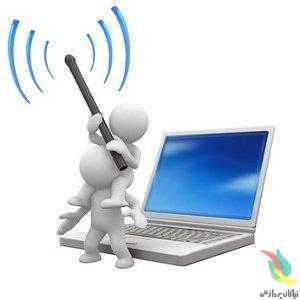
استفاده از شبکه بی‌سیم این روزها دیگر خیلی ساده شده است. تنها کافی است یک روتر بیسیم را خریداری کنید و سپس پورت اینترنت آن را به دستگاه مودم ADSL خود وصل کنید. حال می توانید از تمامی دستگاه ها و سیستم هایی که در اختیار دارید به روتر خود وصل شوید و از اینترنت در تمامی آن سیستم ها استفاده کنید.

اما با وجود رشد استفاده از شبکه های بی سیم در خانه ها و شرکت ها بعضی از کاربران از کیفیت و محدوده‌ای که می توانند با آن به شبکه های بی سیم اتصال پیدا کنند ناراضی هستند. در این آموزش از تورتک با هم یاد می گیریم که چگونه شبکه بی‌سیم خانگی خود را تقویت کرده و با این کار کیفیت دریافت سیگنال و محدوده قابل دسترس بودن سیگنال ها را افزایش دهیم.

%d8%b4%d8%a8%da%a9%d9%87-%d8%a8%db%8c-%d8%b3%db%8c%d9%85-23

چگونگی تقویت قدرت سیگنال های WiFi شبکه بی‌سیم

قبل از اینکه با انجام ترفند‌هایی قدرت و محدوده سیگنال های شبکه بی‌سیم خود را افزایش دهیم بهتر از با نکته‌ای آشنا شوید که در هنگام خرید روتر‌های خانگی به آن نیاز دارید. در هنگام خرید دستگاه روتر توجه داشته باشید که دستگاه مورد نظر از ارتباط بر مبنای استاندارد ۸۰۲.۱۱n پشتیبانی کند. در اینگونه ارتباط برخلاف نسخه قدیمی تر خود یعنی ۸۰۲.۱۱g که در بازار ایران نیز به راحتی پیدا می شود قدرت سیگنال و همچنین سرعت تبادل اطلاعات تغییر چشمگیری کرده است و شما با در اختیار داشتن یک روتر بر پایه ۸۰۲.۱۱n کمتر به مشکلاتی مانند قطعی در هنگام تبادل فایل های حجیم و ویدئو ها در بین دستگاه های متصل به شبکه بر می‌خورید.

اما در هر صورت ترفندهایی نیز برای افزایش کیفیت و محدوده سیگنال دهی شبکه های بی‌سیم خانگی وجود دارد که با آن ها در زیر آشنا می شویم.

  1. استفاده از DD-WRT : در صورتی که نام مودم و یا دستگاه روتر شما در لیست دستگاه های سازگار با DD-WRT firmware وجود داشته باشد ( مشاهده لیست ) می توانید با دانلود این firmware ( لینک دانلود DD-WRT ) و نصب آن از طریق پنل مدیریتی روتر خود حداقل چند متری را به محدوده شبکه بیسیم خود اضافه کنید و با این کار همچنین کیفیت سیگنال های شما هیچ تغییر خاصی نیز نمی کنند. در صورتی که دستگاه شما با این firmware سازگاری نداشت پیشنهاد می کنم از Tomato firmware استفاده کنید.
  2. استفاده از ورق های آلمینیومی : اکثر روترها بر روی خود یک آنتن دارند که اطلاعات و سیگنال ها را به تمامی جهت های ممکنه ارسال می کنند مانند یک لامپ معمولی که نور را پخش می کند. در صورتی که از دستگاه روتر خود در مرکز محدوده و یا خانه خود استفاده می کنید این ویژگی می تواند خیای مفید باشد اما اگر روتر شما در گوشه ای از خانه شما قرار دارد می توانید با استفاده از یک ورق آلمینیومی و حتی یک قوطی نوشابه آهنی باز شده بین دیوار و دستگاه روتر خود از هدر رفتن سگنال‌ها جلوگیری کنید و آن ها را دوباره به سمت محدوده کاری خود برگردانید. البته اگر می خواهید بهترین نتیجه ممکنه را از این ترفند بگیرید بهتر است کمی بر روی حالت ورق آلمینیومی در پشت روتر خود کار کنید و با انتخاب شکل های مختلف به بهترین حالت ممکن دست یابید.
  3. استفاده از نرم افزار InSSIDer : این نرم افزار کاملاً رایگان می تواند وجود و قدرت سیگنال های شبکه بی‌سیم خانگی شما را نمایش دهد. بهتر است این نرم افزار را بر روی لپ تاپ خود نصب بکنید و سپس در نقاط مختلف خانه از دسترسی و کیفیت سیگنال های شبکه با خبر شوید. با کنار هم گذاشتن اطلاعات به دست آمده خود می توانید بهترین مکان قرار گیری دستگاه روتر را تشخیص دهید. برای دانلود این نرم افزار از لینک InSSIDer استفاده کنید.
  4. انتخاب بهترین مکان برای روتر : یکی دیگر از مواردی که می‌تواند در بهبود کیفیت و محدوده شبکه های بیسیم تاثیر بگذارد انتخاب یک مکان صحیح برای دستگاه روتر شبکه شما است. توجه داشته باشید که در کنار روتر بی سیم خود نباید دستگاه بی‌سیم دیگری وجود داشته باشد و سعی کنید از اجسام آهنی که ممکن است سیگنال ها را در جهت بی استفاده ای بازتاب کنند دستگاه روتر شما دور باشد. همچنین سعی کنید در وسط محل استفاده از شبکه بی سیم و همچنین در نقطه بالایی نسبت به دیگر دستگاه ها روتر شما قرار بگیرد.
  5. استفاده از آنتن‌های uni-directional : معمولاً دستگاه های روتر با یک آنتن از نوع omni-directional که کیفیت معمولی نیز دارد فروخته می شوند ، پس اگر می خواهید محدوده و جهات پخش شدن سیگنال های شبکه بی‌سیم خود را افزایش دهید می توانید با خرید یک آنتن uni-directional قوی‌تر و نصب آن بر روی دستگاه روتر خود این کار را انجام دهید. اگر آنتن بهتری را در بازار برای خرید پیدا نکردید حداقل می توانید از آنتن های بهتر از مدل فعلی آنتن روتر خود که از تکنولوژی omni-directional در آن ها استفاده می شود را به راحتی پیدا کنید.


افزایش محدوده شبکه های بی‌سیم با استفاده از سخت افزارهای جانبی

یکی دیگر از مواردی که کاربران شبکه های بی سیم خانگی به آن نیاز پیدا می کنند این است که محدوده قابل دسترس بودن شبکه خود را افزایش دهند که برای اینکار بهترین روش ممکن استفاده از سخت افزارهای جانبی است که کمپانی های معروف ارائه می دهند. در زیر با تاثیر گذار ترین روش های ممکن برای افزایش محدوده شبکه های بیسیم WiFi آشنا می شویم.

    1. استفاده از دستگاه WiFi Repeater : این دستگاه همانطور که از اسم آن پیدا است قابلیت این را دارد که سیگنال های ارسالی دستگاه روتر بی سیم شما را دریافت کند و آن ها را با کیفیت و قدرت اولیه در محدوده ای که قرار دارد دوباره در تمامی جهات بحش کند. بهترین حالت استفاده از این دستگاه در زمانی است که آن را در نقاطی قرار دهیم که بعد از آن ها دیگر سیگنال های دستگاه روتر ما در دسترس نیست تا بتوانیم محدوده شبکه خود را بدون نیاز به هیچ سیمی افزایش دهیم.
    2. استفاده از یک روتر دیگر : یکی دیگر روش هایی که برای افزایش محدوده های شبکه بی سیم به شما پیشنهاد می کنیم خرید و استفاده از یک روتر دیگر در کنار روتر فعلی شما است. تنها کافی است روتر اصلی خود را به اینترنت متصل کنید اگر می خواهید در شبکه اینترنت قابل دسترس باشد و سپس با یک کابل به شیوه LAN دستگاه روتر دوم را به روتر اصلی وصل کنید. جالب است بدانید در این روش می توانید تا ۱۰۰ پا دورتر دستگاه روتر دوم را قرار دهید چون برای دریافت اطلاعات از شبکه شما از یک سیم استفاده می شود.
    3. استفاده از یک Access Point : با استفاده از یک دستگاه Access Point نیز می توانید به محدوده شبکه بی سیم خود وسعت بیشتری را بدهید مانند استفاده از WiFi Repeater که در بالا با آن آشنا شدیم. از مزایای این روش می توان به قابلیت اتصال سیستم های بیشتر به شبکه و از معایب آن می توان به قیمت بالای این دستگاه نسبت به یک روتر اشاره کرد.


آموزش رمز گذاری اسناد در word

ویـژگی‌های جدیـد Office 2007 ماننـد امـضای دیجیتالی و رمزگذاری به شما کمک می‌کنند تا اطلاعات محرمانه خود را قفل کرده و دور از چشمان جست‌وجوگر دیگران نگه دارید.

نرم‌افزار Word به عنـوان اصلی‌ترین ابزار ایجاد اسناد، از هر ۹ کاربر ۵ نفر را به خـود اختصاص می‌دهد و به کاربران ایـن فرصت را می‌دهد تا در اسرع وقت نامه‌های مشتریان، گزارشات مالی رؤسا و حتی پروژه‌های عظیم اجرایی را آماده کنند.

اما حتی در عـصر شـبکه‌های بی‌سـیم و با وجـود بـرنامه‌های جاسوسی، بـسیاری از افراد، اطلاعات حساس و مـهم خود را بدون حفاظت رها می‌کنند.

نگران نباشیـد. ویـژگی‌های جدیـد Office 2007 ماننـد امـضای دیجیتالی و رمزگذاری به شما کمک می‌کنند تا اطلاعات محرمانه خود را قفل کرده و دور از چشمان جست‌وجوگر دیگران نگه دارید.

ms_word

امضای اسناد

نرم‌افزار Word 2007 یک ویژگی جدید امنیتی را برای اسناد، ارائه کرده است و آن امضای دیجیتالی است. شما می‌توانید به هر سند یک فیلد امضا اضافه کنید و به این ترتیب، فایل قفل شده و امکان انجام هیچ ویرایشی روی آن وجود نخواهد داشت؛ مگر اینکه امضای دیجیتالی حذف شود.

ممکن است هر فردی قادر به حذف امضا و ویرایش فایل باشد، اما سند امضا شده، مهر تائید شماست.

استفاده از رمزگذاری و کلمه عبور

امضای دیجیتالی، سـند را در مقابل ایجاد تغییرات، حفاظت می‌کند و در واقـع به آن اعـتبار می‌بـخشد؛ خصوصاً اگر از تـصویر bitmap امضای حقیقی خود استفاده کنیـد. اما هنوز این امکان وجود دارد که اسناد امضا شـده، باز و خـوانده شود. بـنابراین اسـتاندارد AES (اسـتاندارد رمزگذاری پیشرفته) به هـمراه یک کلید ۱۲۸ بیتی و SHA-1 به Word 2007 اضافه شـده است. باید به این نکته توجه کنید که اگر سند موردنظر را به صـورت دیجیتالی امضا کرده‌اید، دیگر حتی با اضافه کردن یک کلمه عبور هم نمی‌توانید آن را تغییر دهید.

فقط اسناد امضا نشده می‌توانند توسط کلمه عبور حفاظت شوند. روی دکمه Office در قسمت بالای سمت چپ کلیک کنید، سپس گزینه Prepare و Encrypt Document را انتخاب کنید. کلمه عبوری را انتخاب کنید که حدس زدن آن دشوار باشد. از حروف کوچک و بزرگ و اعداد بهره گیرید و برای برخورداری از بالاترین میزان حفاظت، حداقل از ۸ کاراکتر استفاده کنید. حال روی OK کلیک کنید.

کلمه عبور را مجدداً وارد کنید. حال اگر هر فردی سند موردنظر را باز کند، باید کلمه عبور مربوطه را تایپ کند؛ در غیر این‌صورت دستیابی به متن غیر ممکن است.

به منظور اضافه کردن امضای دیجیتالی، ابتدا سند موردنظر را باز و یا ایجاد کنید. سپس روی زبانه Insert کلیک کرده و گزینه Signature Line در سمت راست را انتخاب کنید. روی OK کلیک و سپس مواردی از قبیل اسم، عـنوان و آدرس پست ‌‌الکترونیکی شخص امضا کننده (خودتان) را پر کنید. شما حتی قادرید تاریخ را هم به امضای خود اضافه کنید. سپس روی دکمه OK کلیک کنید. برای امضای سند، روی محل امضا دابل کلیک کنید. اسمتان را تایپ یا روی Select Image کلیک کنید تا فایل bitmap امضای حقیقی خود را انتخاب کنید. سپس روی Sign کلیک کنید.

از بخش‌های مهم سند حفاظت کنید

ممکن است فایل موردنظر خود را امضا و یا رمزگذاری کرده باشید اما تصمیم بگیرید که به دیگران اجازه دهید متن موردنظر شما را ویرایش کنند، اما این تغییرات کاملاً تحت کنترل شما باشد. در این حالت چه کار باید کرد؟ روی گزینه Review و سپس Protected Document (در قسمت راست) کلیک کنید و گزینه‌های قالب‌بندی را که دیگران می‌توانند ویرایش کنند، انتخاب کنید. برای مثال شما می‌توانید این اختیار را به آنها بدهید که مثلاً فونت را تغییر دهند ولی در اندازه آن تغییری ایجاد نکنند. همچنین شما می‌توانید از Track Changes استفاده کنید. در این صورت ویرایش صورت گرفته به صورت متمایز نمایش داده می‌شود. برای حفاظت از سند، گزینه Start Enforcing را انتخاب کرده و سپس رمز عبور را وارد و بعد تائید کنید.


جستجوی حرفه ایی در گوگل

اگر شما  زیاد از گوگل استفاده می کنید احتمالا می دانید که پیدا کردن اطلاعات ناب و جدید گاه می تواند بسیار خسته کننده باشد و گاه به نتیجه دلخواه هم دست پیدا نمی کنید لذا قصد دارم در این مقاله نکاتی را برای استفاده هر چه موثرتر از گوگل بیان کنیم تا بتوانید در کمترین زمان بهترین نتیجه را بدست آورید. البته آنچه در این مقاله بیان می شود تجربه شخصی بنده به همراه توصیه های گوگل است که فکر می کنم دانستن آنها برای شما مفید باشد.

google-sitpc

عبارات را جستجوی گوگل محدود کنید

فرض کنیم که به دنبال مطالبی درباره بازاریابی اینترنتی می گردید. به جای اینکه فقط تایپ کنید بازاریابی اینترنتی بهتر است آنرا بین علامت های ”  ” قرار دهید یعنی به این صورت “بازار یابی اینترنتی” به این ترتیب نتایج دقیق تری بدست خواهید آورد. و پیدا کردن نتیجه در میان انبوه نتایج ساده تر می شود.

کلمات بیشتر و عبارت دقیق تر

امروزه وب سایت های تجاری آنقدر زیاد شده اند و آنقدر پول خرج می کنند و از ترفند های اینترنتی برای هدایت ترافیک بیشتر به وب سایت خود استفاده می کنند که در بعضی مواقع پیدا کردن یک مقاله یا مطلب در موضوعی خاص بسیار سخت می شود همینطور بعضی وب سایت ها و وبلاگ ها در صفحات خود از کلماتی که ترافیک خوبی برایشان فراهم می کند استفاده می کنند ولی عملاً درباره آن مطلبی ندارند بنابراین باید از کلمات بیشتر و دقیق تری استفاده کنید تا بتوانید مطلب خود را بیابید. مثلا فرض کنید درباره گیربکس مقاله ای می خواهید بهتر است از یکی از عبارات زیر استفاده کنید تا اینکه این کلمه را به تنهایی وارد کنید و از وب سایت های تبلیغاتی و میزبان آگهی سر دربیاورید که مثلاً آدرس یک فروشنده گیربکس را در اختیار دارد:

  • مقاله گیربکس اتوماتیک
  • اساس کار گیربکس اتوماتیک
  • اصول کار گیربکس اتوماتیک
  • آموزش تعمیر گیربکس اتوماتیک اتومبیل
  • و…

حذف کلمات

اگر بخواهید درباره بازار یابی اینترنتی به جستجوی مطلب بپردازید ولی می خواهید عبارت آگهی رایگان در نتایج جستجوی شما نباشد کافی است به سادگی عبارت آگهی رایگان را بعد از یک علامت – قرار دهید یعنی به این صورت:

بازاریابی اینترنتی-آگهی رایگان

به این ترتیب می توانید تعداد زیادی از آگهی های ناخواسته ای را که ممکن است در نتایج جستجو ظاهر شوند حذف کرده اید.

جستجو در یک وب سایت مشخص

ممکن است در یک وب سایت خاص قبلا مطلبی مورد توجه شما بوده ولی اکنون نمی توانید آنرا پیدا کنید به سادگی با تایپ کردن نام آن وب سایت می توانید مطلب مورد نظر خود را در آن وب سایت پیدا کنید. کافی است نام آن وب سایت به این صورت قرار دهید site:sitpc.ir مانند زیر

“آموزش کامپیوتر” site:www.sitpc.ir

کلمات مشابه و هم معنی

البته این روش بیشتر در جستجوی انگلیسی و چند زبان خاص کاربرد دارد. فرض کنید می خواهید کلمه را در نتایج جستجوی خود بیاورید ولی می خواهید کلمات هم معنا و مشابه آن هم در نتایج جستجو یافت شود برای این منظور می توانید از علامت ~ استفاده کنید.

“بازار یابی اینترنتی” ~ حرفه ای

نوع خاصی از فایل

اگر به دنبال فایل خاصی می گردید می توانید از اصلاح گر filetype استفاده کنید و پس از آن پسوند آن فایل را قرار دهید. مثلا اگر به دنبال فایل های پاور پوینت می گردید می توانید به این صورت عمل کنید:

“بازاریابی اینترنتی” filetype:ppt

که ppt پسوند فایل پاور پوینت است.

از OR استفاده کنید

به صورت پیش فرض وقتی که دو کلمه را در گوگل تایپ می کنید گوگل به دنبال مطالبی می گردد که همه کلمات شما در آن یافت شود یا حداقل نتایج آنها را در ابتدای لیست خود قرار می دهد حال اگر شما به دنبال یکی از آن عبارات می گردید و مهم نیست کدام یکی باشد می توانید از OR بین آنها استفاده کنید البته باید OR  را با حروف بزرگ انگلیسی تایپ کنید.

مانند: “بازاریابی اینترنتی” OR  تبلیغات

محدوده عددی

این روش کمتر استفاده می شود ولی بسیار سودمند است. فرض کنید به دنبال نتایجی می گردید. که در آن محدوده ای از اعداد وجود دارد. کافیست دو عدد بالا و پایین محدوده را به این صورت وارد کنید: X..Y  این روش برای سال ها بسیار مفید است. مانند مثال زیر:

۱۹۷۰٫٫۱۹۸۰

استفاده از علائم و سمبل ها

اگر به دنبال مطالبی می گردید که حاوی علائم و سمبل هستند استفاده از این علائم می تواند کمک بزرگی بکند.

ماشین حساب

اگر زیاد  با ماشین حساب سر و کار دارید و سرعت اینترنت شما هم خوب است به راحتی می توانید در گوگل آن عبارت ریاضی را تایپ کنید مانند زیر:

۲۱۴۶*۸٫۲

پیدا کردن معنی

اگر به کلمات و عبارات جدیدی برخورد کردید کافیست آنرا در گوگل تایپ کنید یا از define استفاده کنید به صورت زیر:

define:plethora


چگونه کامپیوتر دسکتاپ خود را کاملا تمیز کنیم؟!

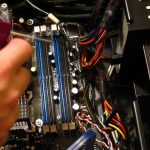
کامپیوتر شما همانند ماشین، خانه و حتی خودتان نیاز دارد هر از چند گاهی بخوبی تمیز شود و از تلنبار شدنِ گرد و غبار و در نتیجه گرم شدن بیش از اندازه اش جلوگیری شود. این عمل بسیار ساده است و تنها حدود ۲۰ دقیقه زمان می برد. به همین خاطر ما امروز بنا داریم نحوه تمیز کردن موثرِ درون کامپیوترتان را پوشش دهیم.

نکته مهم: این مقاله نحوه تمیز کردن کاملِ هر چیز درون کامپیوتر را نشان می دهد. اگر نیازی نمی بینید ضرورتی ندارد که قطعاتی مانند RAM و یا کارت گرافیک را خارج نمایید. ما فقط به نحوه تمیز کردن کامپیوتر بگونه ای منظم می پردازیم.
پاک-کردن-کامپیوتر۶

هر از چند وقتی می بایست کامپیوترم را تمیز کنم؟

بسه به محیط اطرافتان، ممکن است در مقایسه با دیگران به دفعات زیاد (یا کم) نیاز به تمیز کردن کامپیوترتان داشته باشید. در این زمینه مکانِ قرار دادن کامپیوتر مهم می باشد؛ نگهداری کامپیوتر بر روی کف باعث می شود گرد و غبار، مو، سلول های پوست و پُرزهای قالی به راحتی وارد آن شوند. اما اگر کامپیوترتان را بالاتر از کف اتاق قرار دهید – مثلا روی میز – ذرات، امکان دسترسی کمتری به درون کامپیوتر را خواهند یافت.

اگر نزدیک کامپیوترتان سیگار بکشید، خاکسترها و مواد شیمیاییِ سیگار می توانند درون فن ها و دیگر نقاط کامپیوترتان انباشته شوند. پاک کردن کامپیوتر از این مواد در دوره های شش ماهه می تواند عملکرد آن را افزایش دهد.

اگر حیوان خانگی دارید، نمی توان موهایی که از پوست آن ها بر روی کف میریزد را ندیده گرفت. در این حالت بخش های درون کامپیوترتان و بخصوص فن ها در معرض مسدود شدن توسط آن موها می باشند.

خوردن و یا آشامیدن در کنار کامپیوتر امری نامعمول نیست، اما آگاه باشد که در صورت انجام چنین کارهایی می بایست بیشتر از قبل به تمیز کردن کامپیوتر و دستگاه های جانبی اش بها دهید.

تمام چیزی که می خواهیم بگوییم این است که اگر مواردی که در بالا بدان ها اشاره شد، شامل حال شما می شوند، پیشنهاد می کنیم کامپیوترتان را هر سه تا شش ماه یکبار تمیز کنید. همیشه اگر کامپیوترتان بطور غیرمعمولی شروع به گرم کردن کرد، آن را به منظور بررسی تجمع گرد و غبار و یا مو باز کرده و سپس آن را تمیز نمایید.

آماده سازی

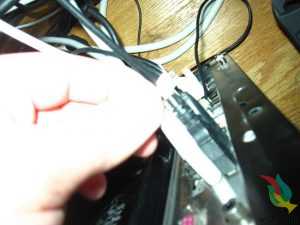
هیچ گاه کامپیوترتان را به هنگامی که روشن است و یا کابلی به آن متصل است باز نکنید. بسیار ایمن تر است که قبل از هر کاری تمام لوازم جانبی از قبیل کابل های USB، کابل های صدا، کابل های تصویر(گرافیک)، و بخصوص کابل برق را از کامپیوتر جدا کنید.
۰۲۲۵

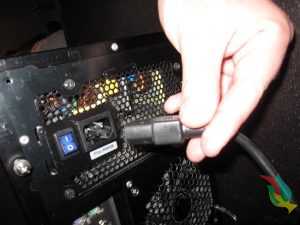
هیچگاه سعی نکنید کامپیوتر را هنگامی که در مدارهایش الکتریسیته جریان دارد تمیز کنید. مطمئن شوید که کابل برق جدا شده است.
۰۳۲۴

اکنون کامپیوترتان را به مکانی که دارای تهویه مناسب است – همچون حیاطِ پشتی و یا گاراژ – منتقل نمایید. توجه به این نکته مهم است، زیرا که اگر درون کامپیوتر گرد و غبار انباشته شده باشد تمام آن ها در محیط اطراف پراکنده خواهند شد. تنفس گرد و غباری که طی زمان انباشته شده نمی تواند برای سلامتی شما سودمند باشد.

اگر دارای محدودیت مکانی هستید، یک جاروبرقی (نه برای تمیز کردن درون کامپیوتر) در کنارتان قرار دهید چرا که برای استفاده های بعدی به آن احتیاج پیدا می کنید و اگر نگران تنفس گرد و غبار هستید، همواره می توانید از یک ماسک گرد و غبار ارزان قیمت (کمتر از ۵ دلار)  استفاده نمایید.

ابزار مورد نیاز:

قبل از این که شروع به باز کردن کیس کامپیوتر کنید، نیاز خواهید داشت ابزار تمیز کردنتان را مهیا کنید. ما قویا توصیه می کنیم که از جاروبرقی استفاده نکنید. استفاده از جاروبرقی می تواند باعث ایجاد بارِ ساکن شود، این بار می تواند بطور بالقوه باعث سوختن قطعات مهم الکتریکی مادربوردتان (همچون کارت گرافیک) و دیگر اجزای درون کامپیوتر شود. این ایده خوبی نمی باشد، پس خودتان را از دردسر استفاده از جاروبرقی برهانید و یک قوطی هوای فشرده تهیه کنید.

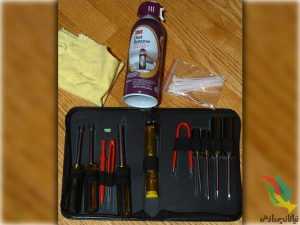
در این جا چند ابزاری که برای تمیز کردن کامپیوترتان نیاز خواهید داشت ذکر شده اند:

  • مجموعه سخت افزاری که دارای درایورهای پیچ شده باشد
  • قوطی هوای فشرده
  • پارچه ی تمیزکاری
  • بست پلاستیکی (اختیاری)
  • قیچی (اختیاری)
  • پنبه گوش پاک کن (اختیاری)
  • چسب حرارتی (اختیاری)
  • خودکار یا مداد (اختیاری)

یکی از خوانندگان ما، پیشنهاد کرده بود وقتی امکان استفاده از قوطی هوای فشرده را نداریم از یک قلم موی کوچک نقاشی برای زدودن گرد و غبار استفاده کنیم. برخی از ابزاری که ما معرفی کرده ایم اختیاری هستند، پس اگر تعدادی از آن ها را در اختیار ندارید دچار استرس نشوید. خودِ ما نیز تنها چند عدد از آن ها را داشتیم و اکنون می خواهیم با همان ها کار بزرگی را مدیریت کنیم!
۰۴۱۹

اکنون که در مکانی با تهویه مناسب و ابزار مورد نظرتان قرار گرفته اید، می تواینم فرایند آماده سازی را با باز کردن درب کیس کامپیوتر آغاز کنیم. کیس های کامپیوتر با هم تفاوت هایی دارند. اگر تاکنون هرگز درب کیس تان را باز نکرده اید و یا برای باز کردن آن به زحمت افتاده اید از کتابچه راهنمای کامپیوترتان استفاده نموده و یا بطور آنلاین در اینترنت راهنمای مخصوص به مدل کیس تان را جستجو نمایید.

کیسی که ما استفاده می کنیم Sigma Luna WB می باشد و همچون اغلب آن ها نیاز داریم دو عدد پیچ را باز کرده و پنل کنار آن را به سمت خارج بکشیم، خب، اکنون کامپیوتر ما باز است!
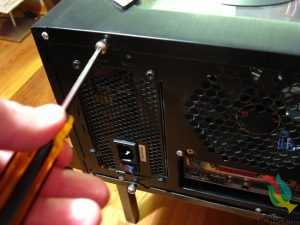
۰۵۲۰

در این مرحله ممکن است مجبور باشید هر کابلی را از پنل جانبی کیس جدا نمایید.
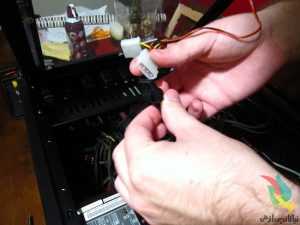
۰۶۱۹

برای ساده تر کردن فرایند تمیزکاری، بهتر است هر قطعه ای که می شود به آسانی جدا کرد را از کیس خارج کنید. بیشترِ کامپیوترهای رومیزی به شما اجازه می دهند رم ها، کارت های گرافیک و هارد درایوها را خارج سازید.
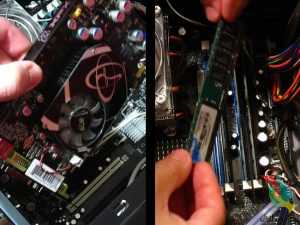
۰۷۲۰

ما توصیه می کنیم CPU را از مادربورد جدا نکنید، زیرا چسب حرارتی ای که برای انتقال گرما از قسمت بالای پردازنده به فن مورد استفاده قرار گرفته نیاز دارد هربار که فن جدا می شود، مجددا جایگزین گردد. اگر به چسب حرارتی مجهز شده اید و می خواهید CPU را جدا کنید، مطمئن شوید که توسط مالیدن الکل به سطح مورد نظر و استفاده از یک پارچه نرم، مابقی چسب حرارتی قدیمی ای که بر روی CPU به جا مانده را تمیز کرده باشید. هنگامی که کامپیوتر را تمیز کردید از یک لایه ی تازه چسب حرارتی برای چسباندن فن استفاده نمایید.

بیشتر افراد نیاز ندارند CPU و فن CPU را جدا کنند. با توجه به این نکته که گرد و غبار به سختی می تواند راه خود را به سمت سوکت CPU پیدا کند، جدا سازی آن چندان منطقی نمی باشد. به هر جهت، اگر در حال تمیز کردن کامپیوترتان هستید چه دلیلی وجود دارد که همه ی راه ها را امتحان نکنید؟ انتخاب با خودِ شماست.


تمیز کردن

برای آغاز فرایند تمیز کردن، کار را با لوازم جانبی ای که جدا کرده ایم شروع کنید. قوطی هوای فشرده تان را بردارید و ماشه را فشار داده و جریان هوای فشرده را به سمت قسمت هایی که گرد و غبارِ بیشتری انباشته شده اند روانه سازید. ما در حال تمیز کردن کارت گرافیک قدیمی مان (که هیچگاه توجهی به آن نشده) هستیم، همانگونه که مشاهده می کنید در اطراف پورت های DVI مقدار زیادی گرد و غبار انباشته شده. اگر در حال تمیز کردن کارت گرافیکی هستید که فن دارد، برای این که در هنگام استفاده از هوای فشرده جلوی چرخش پره های فن گرفته شود می توانید از یک مداد یا خودکار که بین آن ها قرار خواهند گرفت ،استفاده کنید.
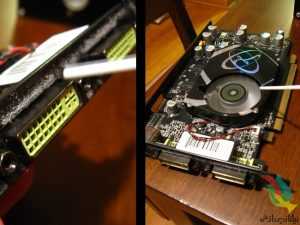
۰۸۱۷

در ادامه نوبت به درون کیس کامپیوتر می رسد. اجازه دهید با زدودن ذرات گرد و غباری که احتمالا راهشان را به درون اسلات رم پیدا کرده اند، کار را شروع کنیم. قوطی هوای فشرده را در دست بگیرید و آن را به سمت یک اسلات رم هدف بگیرید، ماشه را فشرده و نگه دارید، آن را به سمت پایین و تمامی سطح اسلات حرکت دهید. این عمل را بطور جداگانه برای هر اسلات تکرار کنید.
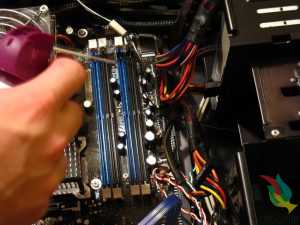
۰۹۱۷

اکنون می خواهیم به سراغ تجهیزات بزرگترِ درون کیس همچون فن CPU و منبع تغذیه برویم. مجددا توصیه می شود برای جلوگیری از چرخش پره های فن به هنگام اسپری هوا از یک خودکار و یا مداد استفاده نمایید. از قوطی هوای فشرده تان برای از بین بردن تمامی ذرات گرد و غبار استفاده نمایید.
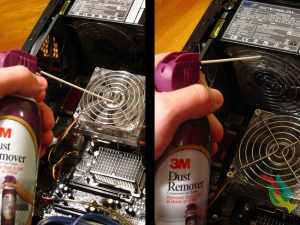
۱۰۱۹۳

همچنین شما می توانید فن را به وسیله مالش پنبه گوش پاک کن به سطح پره ها و جمع آوری گرد و غبار تمیز کنید. انجام این عمل اندکی ملال آور است، اما آن را زیباتر می کند، فن را در انتها تمیز کنید.

بدون شک در کف کیس تان مقداری گرد و غبار انباشته شده است. می توانید با اسپری هوای فشرده و پراکنده کردنشان کار را شروع کنید. اگر هنوز هم مقداری از آن ها به کیس چسبیده بود می توانید برای زدودنشان از یک پارچه نم دار استفاده کنید. مطمئن شوید پارچه تانخیس نباشد اما نم دار چرا. این گام را برای تمام گوشه های کیس تان تکرار کنید تا میزان گرد و غبار به حداقل رسیده و یا بطور کامل از میان برود.
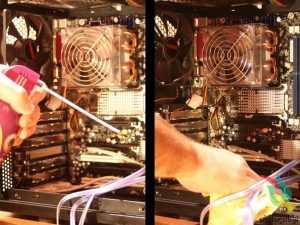
۱۱۲۵۳

در نهایت، فراموش نکنید تمام فن ها، پورت ها و یا محفظه هایی همچون آن ها که در بالا اشاره شد، را پاک کنید.
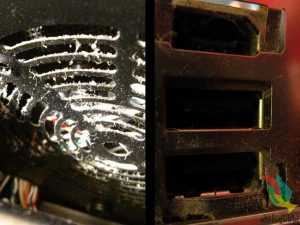
۱۲۲۱۶

دسته بندی کابل ها (اختیاری)

این گام اختیاری می باشد و برای کامپیوترهایی پیشنهاد می شود که بطور سفارشی مونتاژ شده اند.  کابل های کامپیوترهایی که قطعاتشان به طور مجزا سرهم بندی شده اند برخلاف آن هایی که در کارخانه های حرفه ای تولید شده اند، از همان ابتدا به گونه ای مناسب جایگذاری نشده اند. بنابراین برای داشتن امنیت و نیز سازماندهی بیشتر در داخل کیس بهترین راه استفاده از بست های پلاستیکی می باشد. مسلما شما مایل نیستید کابل های تان درون فن  CPUو یا دیگر فن های کامپیوتر گرفتار شوند.

برای شروع به یک بسته از بست های پلاستیکی نیاز خواهید داشت. اندازه این بست ها اهمیتی ندارند زیرا که متناسب با نیازمان انتهای آن ها را قطع خواهیم نمود. در این جا ما از بست های چهار اینچی استفاده کرده ایم.
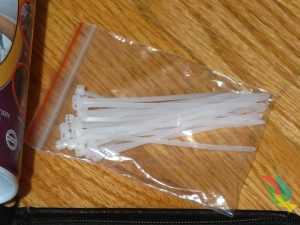
۱۳۱۸۹

در ابتدا کار را با قطع اتصال تمام آن کابل هایی که می خواهید به هم گره بزنید، آغاز نمایید. برای این که بعدا به هنگام جازدن کابل ها به مشکلی برنخورید می توانید مکان و رنگ کابل ها را یادداشت کنید.
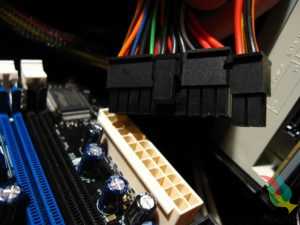
۱۴۱۷۱

هنگامی که کابل یا مجموعه ای از کابل های گروه بندی شده را برحسب تمایلتان جدا نمودید، بست پلاستیکی را به دورشان پیچانده و نوک باریکِ انتهایی اش را درون شکاف انتهای بست قرار دهید. سپس بست را به وسیله کشیدن انتهای باریکش محکم کنید و تا آن جا ادامه دهید که سفت کردنِ بیشتر مقدور نباشد. در انتها نیز قیچی را برداشته و قسمت اضافی آن را جدا کنید.
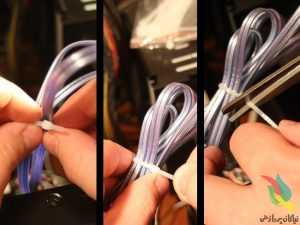
۱۵۱۵۰

این گام را تا آن جا که ممکن است در مورد کابل ها تکرار کنید.حال می توانید کابل های دسته بندی شده را بگونه ای قرار دهید که تا حد امکان در نظر نیایند و با این روش کاری کنید که درون کامپیوترتان تمیزتر به نظر برسد.
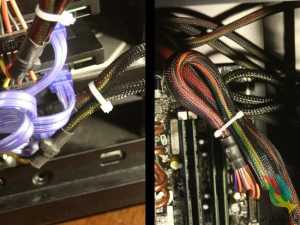
۱۶۱۳۸

برآمد:

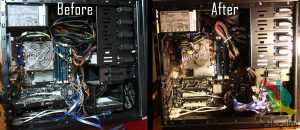
مجددا کابل ها به جای صحیحِ سوکت هایشان متصل کنید. اگر مکان کابل ها را فراموش کرده اید به یادداشتی که در گام قبل نوشته بودید مراجعه نمایید. هم چنین به خاطر داشته باشید تمام لوازم جانبی ای (از قبیل کارت گرافیک و RAM) که قبلا جدا کرده بودید را مجددا در سوکت های مناسبشان قرار دهید.
۱۷۱۲۹

درون و بیرون کامپیوتر شما می بایست به خوبیِ یک کامپیوتر نو به نظر برسد. ما در انتهای این پست کامپیوترمان را از گرد و غبار، مو، ذرات پوست و دیگر آلودگی ها پاک کردیم. توجه نمایید که کابلهایتان می بایست بگونه ای منظم مدیریت شده و به دور از فن ها و تجهیزات حساس نگهداری شوند. اگر قبلا با موضوعِ گرم شدن کامپیوترتان مواجه بودید، اکنون باید بدانید که این امر مربوط به گذشته بوده! و در انتها یادآوری می کنیم برای افزایش راندمان کامپیوترتان، فراموش نکنید هر ۳-۶ ماه یکبار آن را تمیز کنید.


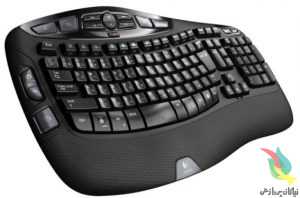
علت نا مرتب بودن حروف الفبا در صفحه کلید

سوال بسیار رایجی که برای اکثرکاربران مطرح می شود این است که  “چرا کلید های صفحه کلید به ترتیب حروف الفبا نیست ؟” فکر می کنید پاسخ این سوال چیست؟ از طریق این مقاله می توانید جواب این سوال را پیدا کنید!

اگر شما مدتی از یک کامپیوتر استفاده کرده باشید ، قطعا متوجه این واقعیت شده اید که طرح بندی صفحه کلید کامپیوتر و نوع کلمات آن مطابق با ترتیب حروف الفبای زبان انگلیسی نیست.  پیدا کردن یک منطق برای چنین آرایش حروف در صفحه کلید دشوار است ، این طور نیست؟

شما برای استفاده از حرف باید جای آن حرف مورد نظر را روی صفحه کلید پیدا کنید!

برای مثال، الفبای’A’ را در نظر بگیرید، قطعا ایده آل این است که کلید شروع در سطر اول صفحه کلید باشد؟ اما این طور نیست. حرف “” A در هیچ کجای سطر اول دیده نمی شود، بلکه در ابتدای سطر دوم وجود دارد!!!!!!

این ترتیب حروف به اسم ۶ حرف اول از صفحه کلیدQWERTY نامیده می شود.بنابراین دلیلی پشت این ترتیب وجود دارد.حال دلیلی که وجود دارد چیست؟

keyboard

دلیل به ترتیب الفبانبودن کلید های صفحه کلید :

برای درک منطق این نوع آرایش حروف ، یعنی آرایشQWERTY ، باید به عقب برگردیم به اواخر قرن ۱۹ ، زمانی که بین اختراع ماشین تحریر و کامپیوتر تقریبا نیم قرن فاصله وجود داشت.

ماشین تحریر یک دستگاه ساده بود که توسط Sholes CL در سال ۱۸۷۳ اختراع شد. ماشین تحریر از میله های فلزی به نام میله type تشکیل شده بودند که هر میله type، تصویر آینه از یک حرف یا کاراکتر در پایان آن بود.دراین میله type، تمام حروف از A تا انتها به گونه ای برای تایپیست ها قرار گرفته بود که به آسانی بتوانند حروف روی صفحه کلید را نگاه کنند و تایپ را بسیار سریع انجام دهند. اما در این روش یک مشکل “طبیعی” وجود داشت و آن ترتیب حروف بود. ابزاری که در گذشته برای تایپ کردن سریع ساخته شده بود، از میله های type چوبی مجاور هم بود، که کار را با تلاش های اضافی تایپیست به صورت دستی زیاد می کرد. این مشکل بیشتر برای کلیدهای مجاور هم که اغلب زیاد مورد استفاده قرار می گرفتند وجود داشت.

برای مقابله با این مشکلSholes لیستی از تمام حروف در زبان انگلیسی را تهیه نمود و پس از مطالعه بر روی آن طرح جدیدی را ارائه داد. هدف از این طرح این بود که حروف درگیر باهم ،دور از هم روی صفحه کلید قرار گیرند ،در نتیجه با این روش از گرفتار شدن میله های type با هم جلوگیری می شد.

با این حال برخی از مردم معتقدند که هدف از توسعه صفحه کلید QWERTY ، صرفا بهم زدن  توالی حروف الفبا در صفحه کلید می باشد ، به گونه ای که تایپیست ، مجبور شود موقع تایپ  کردن  زمانی را برای نگاه کردن به هرحرف اختصاص دهد. اما با توجه به نحوه قرار گفتن میله های مربوط به هر حرف در ماشین تحریر های قدیمی ، به همراه بهم ریختگی حروف و کم شدن سرعت تایپ ، احتمال برخورد میله های typeمجاور که به صورت شیب دار و کنار هم در صفحه کلید قرار داشتند ، کمتر می شد!

با ورود کامپیوتر در سال ۱۹۴۰میلادی، این دستگاه های جدید و پیشرفته که قبلا وعده آن را داده بودند، همه چیز را راحت تر کردند و به سرعت جایگزین ماشین های تحریر شدند. با این حال  یک مشکل اساسی وجود داشت : نحوه ی عملکرد ماشین های تحریر موجود در شرکتها و سازمانها  با کامپیوترهای جدید تفاوت داشت. در این وضعیت آنها خواستار این شدندکه کار با ماشین های جدید را به آنها آموزش دهندو از آنجا که تنها ملاک آموزش پول بود فقط عده ی محدودی می توانستند از این دوره های آموزشی کامپیوتر استفاده نمایند و  بسیاری از مردم عادی که توان پرداخت هزینه این آموزش ها را نداشتند برای آموزش کامپیوتر در نظر گرفته نمی شدند. به این منظور برای رفع این مشکل، صفحه کلید کامپیوتر را شبیه به صفحه کلید ماشین تحریر آن زمان طراحی کردند و این طرح از آن زمان تا امروز باقی ماند و به عنوان طرحQWERTY تبدیل به استاندارد صنعتی شد.


ویژگی هایQWERTY :

قبل از شروع ،نکات جالبی در مورد طرح بندی صفحه کلید زمان خودمان (یعنی در مورد QWERTY ) ذکر می نماییم.

• شما می توانید ترتیبی مشابه ترتیب QWERTYرا در ردیف میانی صفحه کلید هم ببینید.’DFGHJKL’ که تقریبا به ترتیب حروف الفبا است.یعنی با این که ترتیب کامل حروف الفبا در صفحه کلید وجود ندارد ، ولی بعضی کلید ها تا حدی بر اساس ترتیب الفبا کنار هم قرار دارند . مثلا در ترتیب’DFGHJKL’ حروف به ترتیب الفبا می باشد به جز دو صامت’E’ و ‘I’ که در این ترتیب جا مانده اند و یا در ترتیب QWERTY که در سطر اول قابل مشاهده است ، حرف  Z به تنهایی در سطر آخر قرار گرفته است به جای این که در ردیف اول کنار حروف QWERTYباشد.

• هشت کلید ردیف میانی صفحه کلید،به عنوان ‘سطرخانه’ در نظر گرفته می شود: این ها کلیدهایی هستند که شما به آن ها نیاز دارید تا یاد بگیرید چگونه هشت انگشت خود را روی آن ها قرار دهید تا بتوانید فرآیند تایپ لمسی را سریعتر انجام دهید.( مبنای تایپ حرفه ای و سریع )

• صفحه کلید QWERTY برای کسانی که از دست چپ خود برای تایپ کردن استفاده می کنند ( یعنی چپ دست هستند ) به گونه ای است که می توانند بیشتر کلمات را با استفاده از حروف سمت چپ تایپ نمایند.( به زبان دیگر استفاده از صفحه کلید QWERTY برای افراد راست دست و چپ دستبه یک میزان راحت می باشد)

• موضوع جالب توجه دیگر این است که شما می توانید تمام حروف سطر اول “ماشین تحریر” را در صفحه کلید کامپیوتر تان مشاهده کنید!

بنابراین در می یابیم که این بهم ریختگی حروف در صفحه کلید که امروزه ما با آن مواجه هستیم برای حل مشکل تایپ کردن در ماشین تحریر اولیه بوده است. ولی امروزه این مشکل حل شده و می توان از همان ترتیب حروف الفبا در صفحه کلید ها استفاده نمود. همان طور که امروزه مردم  در سایر دستگاه های صفحه کلید دار ، به طورکم یا زیاد از ترتیب الفبا استفاده می کنند و آن را جایگزین صفحه کلید سنتی کرده اند . برای نمونه ، صفحه کلید تلفن های همراه بر اساس ترتیب الفبا می باشد.


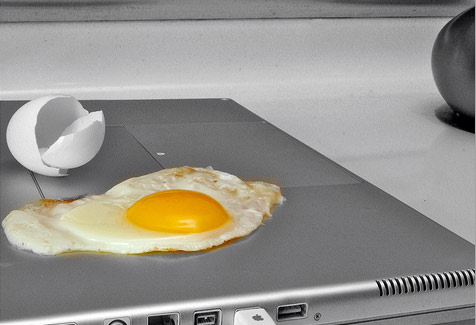
چرا لپ تاپ داغ می کند؟

چرا لپ تاپ ها گاه بیش از حد گرم می شوند؟ علت داغ شدن لپ تاپ چیست؟ آیا ایجاد حرارت زیاد توسط لپ تاپ باعث بروز مشکلاتی برای دستگاه می شود؟

hotlaptop

چه کنیم که اصلا لپ تاپمان حرارت زیادی ایجاد نکند؟

اینها سوالاتی هستند که مطمئنا تمام کاربران لپ تاپ با آن مواجه بوده یا هستند. این موضوع با توجه به رشد قیمت این کالا اهمیت بیشتری نزد کاربران یافته و به همین دلیل کاربران این کالای پرکاربرد همواره به دنبال روش هایی برای کاهش حرارت یا استفاده از روش هایی برای کاهش خسارات ناشی از گرمای بیش از حد لپ تاپ هستند.

از استفاده از دستگاه های جانبی نظیر فن های خنک کننده یا cool padها که بگذریم، برخی از شرکت های تولیدکننده از قطعاتی نظیر مادربوردهایی با قابلیت ایجاد گرمای کمتر یا حتی خنک کنندگی سیستم استفاده می کنند که البته لپ تاپ های این چنین بسیار گران قیمت هستند. به همین دلیل توجه به نکاتی برای کاهش دمای دستگاه می تواند کمک بزرگی به کاربران باشد؛ نکاتی که در این بخش ما به شما گوشزد می کنیم. اگر نگران سلامت لپ تاپتان هستید، این مطلب را بخوانید:

چرا لپ تاپ داغ می کند؟

حقیقت این است که گرمای لپ تاپ ناشی از فعالیت قطعات کامپیوتری نظیر مادربورد، کارت گرافیک و… است. این اتفاقی است که برای تمام کامپیوترهای همراه از کامپیوترهای رومیزی بزرگ گرفته تا لپ تاپ و تبلت رخ می دهد.

البته کامپیوترهای رومیزی شخصی به دلیل اینکه بزرگ هستند، فضای بیشتری برای هوای ورودی به فن و گردش آن در دستگاه دارند.

به همین دلیل گرمای پی سی ها به اندازه لپ تاپ ها به چشم نمی آید. در مورد لپ تاپ ها اما علت اصلی اندازه آنها نیست. کوچک بودن آنها به این معناست که تمام قطعات باید فشرده تر شوند و در این مکان کوچک، فضای کمی برای جریان هوا وجود دارد.

به بیان ساده، مشکل داغ شدن بیش از حد به دو دلیل در لپ تاپ ها رایج تر از دسک تاپ ها است. اول، از آنجا که لپ تاپ ها کوچک تر از دسک تاپ ها هستند، قطعات الکترونیکی آنها از چیدمان فشرده تری برخوردارند و فاصله کمتری نسبت به یکدیگر دارند.

به دلیل نزدیکی بیش از حد و همچنین از آنجا که بدنه یک لپ تاپ بسیار باریک است، فضای چندانی برای انتشار گرما وجود نخواهد داشت. موضوع بعدی به تغذیه برق مربوط می شود. هر چه لپ تاپ ها به پردازنده های قدرتمندتری مجهز می شوند و سیستم های عامل به قدرت پردازش بیشتری برای اجرای خود نیاز پیدا می کنند، گرمای بیشتری در داخل کیس تولید می شود.

البته تولید کنندگان لپ تاپ از این موضوع آگاه هستند و مکانیزم های گوناگونی در داخل محصولات خود تعبیه کرده اند تا این حرارت را دفع کنند. پنکه ها، حرارت گیرها و دریچه های هوا همگی برای خنک نگه داشتن یک لپ تاپ در هنگام کار تلاش می کند.

با این حال، گاهی اوقات این امکانات هنوز کافی نیستند. داغ شدن بیش از حد می تواند هنگامی که یک پنکه به طور صحیح کار نمی کند و یا در صورت بروز سایر معایب، روی دهد. در عین حال، گاهی اوقات این مشکل بیشتر به خطای کاربر مربوط می شود تا خود ماشین. بنابراین بهتر است راهکارهایی را به کار گیریم تا لپ تاپمان بیش از حد داغ نشود.

صدمات ناشی از حرارت زیاد لپ تاپ:

اکثر لپ تاپ های موجود در بازار و به ویژه نمونه های اولترا یا فوق باریک، دارای مادربوردهای بسیار ظریف و پیشرفته ای هستند که به گرما بسیار حساسند، به علت فشرده بودن قطعات در کنار یکدیگر در صورتی که یک قطعه آسیب ببیند، امکان آسیب دیدگی قطعات دیگر نیز بسیار وجود دارد.

همچنین از مهم ترین عوامل آسیب رسان به قطعات داخلی کامپیوتر از جمله مادربورد و کارت گرافیک آن بورد لپ تاپ ها، دمای قطعات داخلی سیستم است که با استفاده از چند سنسور اندازه گیری می شود. مشکل دیگری که ممکن است داغ شدن بیش از حد لپ تاپ ها برای کاربر ایجاد کنند آتش گرفتن دستگاه است. اتفاقی که بارها برای لپ تاپ ها افتاده است و شرکت های عرضه کننده نسبت به جمع آوری این لپ تاپ ها از سطح بازار هشدار داده اند.

بروز ایراداتی برای باتری و شارژر، آسیب دیدن صفحه نمایش و پرش های گاه و بی گاه، ایجاد سرو صدای زیاد و… نیز ناشی از گرم شدن بیش از حد لپ تاپ ها است. پس در این مورد وسواس زیادی به خرج دهید.

چگونه لپ تاپ را خنک نگه داریم؟

۱ از سلامت لپ تاپ خود مطمئن شوید: اطمینان از این موضوع که مکانیزم های خنک کنندگی لپ تاپ شما به خوبی کار می کنند، شما را تا حدود زیادی به اجتناب از مشکل داغ شدن بیش از حد لپ تاپ یا برطرف نمودن آن نزدیک می کند.

بنابراین، یکی از بهترین شیوه ها برای دور نگه داشتن لپ تاپ از داغ شدن بیش از حد، مراقبت از آن خواهد بود.اگر متوجه شدید که لپ تاپ شما حرارت زیادی تولید می کند و اگر پنکه آن را در فواصل زمانی کوتاه تری شروع به کار می کند، اولین کاری که باید انجام دهید مقداری نگهداری ابتدایی خواهد بود.

۲ پنکه های لپ تاپ خود را بررسی کنید: بهترین روش برای آنکه مطمئن شوید پنکه های لپ تاپ شما به طور صحیح کار می کنند، استفاده از یک نرم افزار تشخیصی است، زیرا پنکه ها در داخل بدنه لپ تاپ قرار گرفته اند و گاهی اوقات باز کردن بدنه یک لپ تاپ می تواند ضمانت آن را باطل کند.

به سایت تولیدکننده لپ تاپ خود رفته و ببینید که آیا یک ابزار تشخیصی عملکرد پنکه ها برای بارگذاری در آن وجود دارد یا خیر. اگر چنین ابزاری پیدا نکردید، می توانید ابزار مشابهی از یک فروشنده قابل اعتماد دیگر تهیه کنید.

۳ دریچه های هوا را تمیز کنید: اکثر لپ تاپ ها از جریان هوا برای کمک به خنک کردن خود استفاده می کنند. آنها در قسمت جلویی بدنه به منافذ ورودی هوا و در قسمت عقبی بدنه به دریچه های خروجی هوا مجهز هستند. گرد و غبار یا سایر مواد می توانند این دریچه ها را مسدود و جریان هوا را مختل کند.

احتمالا آسان ترین راه برای تمیز کردن دریچه ها این است که هوا فشرده را به داخل آنها دمید. برای انجام این کار محصولات هوای فشرده را در هر فروشگاه تجهیزات دفتری می توان یافت. همچنین می توان دریچه ها را با یک پارچه نمناک (نه خیس) تمیز کرد.

۴ تنظیمات بایوس لپ تاپ خود را بررسی کنید: تنظیمات نرم افزاری وجود دارند که به کامپیوتر می گویند چه درجه حرارتی بیش از حد داغ است و پنکه ها باید در چه دمایی فعال شوند.

۵ استفاده از پایه های خنک کننده لپ تاپ: یکی از روش های کاهش دمای لپ تاپ استفاده از پایه لپ تاپ است که مقداری فاصله بین قسمت تحتانی لپ تاپ و سطحی که در حال استفاده از آن هستیم به وجود می آورد. این وضعیت اساسا فضایی ایجاد می کند که حرارت می تواند از طریق آن دفع شود.

یک پایه معمولا نوعی سطح باریک و تخت با پایه های کوتاه است و می توان آن را روی پاهای خود یا میز کار قرار داد. با یک یا دو اینچ هوا در زیر لپ تاپ، حرارت می تواند به آسانی منتشر شود و جریان هوای دریچه های خنک کننده کاملا آزاد خواهد بود. گاهی اوقات، یک پایه می تواند از مواد خاصی نظیر آلومینیوم ساخته شده باشد که همانند یک حرارت گیر عمل می کند. این ابزار به طور فعالی گرما را از لپ تاپ جذب کرده و به خنک ماندن آن بیشتر کمک می کند.

۶ استفاده از وسایل کمکی به جای پایه لپ تاپ: در حالی که می توان یکی از این ابزارهای خنک کنندگی را در هر فروشگاه تجهیزات الکترونیکی خریداری کرد، وسایلی نیز در منزل یا محل کار وجود دارند که می توانند به عنوان کمکی برای کاهش دمای لپ تاپ مورد استفاده قرار گیرند.

یک میز پیک نیک کوچک می تواند به عنوان یک پایه لپ تاپ عمل کند. حتی یک سینی مشبک فر (که معمولا برای پخت شیرینی مورد استفاده قرار می گیرد) نیز می تواند به عنوان یک پایه لپ تاپ مناسب به کار گرفته شود.

۷ از نرم افزارهای نظارت بر دمای لپ تاپ استفاده کنید: این نرم افزار علاوه بر نمایش سنسورها امکان تغییر فرکانس CPU و تغییر سرعت فن دستگاه را به منظور خنک سازی بیشتر فراهم می کند. سنسورهای نمایش داده شده با توجه به مادربورد ممکن است متفاوت باشد، اما در کل این نرم افزارها اطلاعاتی به کاربر می دهند که وضعیت لپ تاپ را برای وی مشخص می کنند.

۸ برق مصرفی دستگاه را تنظیم کنید: این تنظیم به سیستم می گوید که فقط از برقی که درخواست شده استفاده کند. اگر نیاز دارید که از لپ تاپ برای بازی کردن یا کارهای سخت تر استفاده کنید، ترجیحا از سرعت پردازش بالا استفاده کنید. به عبارت دیگر ضروری است که تنظیمات روی حداکثر کارایی صورت بگیرد.

۹ سعی کنید لپ تاپ را در شرایط آب و هوایی بسیار گرم قرار ندهید: در محیط هایی از کامپیوتر استفاده کنید که هوای خنک وجود داشته باشد.

کامپیوترها همانند بیشتر مردم هستند که در محیط دارای هوای خنک خیلی بهتر کار می کنند. بیشتر اطاق های سرور یا مراکز دیتا در دمای ۷۰ درجه یا پایین تر کار می کنند. بنابراین چه در منزل و چه در محل کار از درجه حرارت ایده آل استفاده کنید.

۱۰ در مواقع غیر ضروری لپ تاپ را خاموش کنید: هر وقت به کامپیوتر نیاز ندارید، بهتر است آن را خاموش کنید، مخصوصا زمانی که در منزل نیستید، زیرا ممکن است پس از مراجعه با لپ تاپ آتش گرفته روبه رو شوید.

درجه حرارت داخلی لپ تاپ قدیمی پس از یک ساعت فعالیت ۱۸۱ درجه فارنهایت برابر با ۸۳ درجه سلسیوس و خیلی بالا و خطرناک است که با استفاده از دستگاه خنک کننده لپ تاپ به ۱۰۶ درجه فارنهایت یا ۴۱ درجه سلسیوس می رسد، یعنی یک اختلاف ۴۱ درصدی که حرارت اطاق تا ۶۸ درجه پایین می آورد.

منبع: دنیای اقتصاد


پنج نکته جالب برای کیبورد

۳۸۲۳۶۷_۴۵۶

در این مقاله میخواهیم به برخی از ترفند های جالب کیبورد بپردازیم که از آنها میتوانید در ویندوز خود استفاده کنید ، یکی از مزیت های این ترفند ها سرعت بخشیدن به انجام کار های روزمره در ویندوز هست که میتواند برای کاربران مبتدی و حرفه ای مفید باشد.

اکثر کاربران ویندوز حداکثر با ۲ یا ۳ ترفند کوچک ویندوز آشنایی دارند و آنها را هم به وسیله تجربیات خود یاد گرفته اند. ولی ما در این مقاله میخواهیم تجربیاتی را که در مورد ترفند های کیبورد داریم بین دیگر کاربران به اشتراک بگذاریم.

ترفند های کیبورد به چندین دسته تقسیم میشوند که ما آنها را برای شما جدا جدا مینویسیم. یکی از دسته های این ترفند ها ترفند تایپ هست که در پایین توضیح می دهیم.

ترفند های تایپ

کشیدن حروف

احتمالا شما هم در مطلب های اینترنتی و حتی کتاب و نوشته های تایپ شده دیده اید که کلمات در بعضی جاها مانند تیتر ها  کشیده شده اند. اگر شما هم می خواهید این کار را در هنگام تایپ انجام دهید این ترفند را یاد بگیرید. این روش جزء یکی از ترفند های کیبورد حساب می شود.

به طور مثال:

یا اینترنـــــــــــــــــــــــــــــــت

برای اینکار کافی هست بعد از تایپ یک حروف مثله “ن” کلید های ترکیبی Shift+J را با هم فشار دهید و تا جای که میخواهید حروف شما کشیده شود نگه دارید. این ترفند احتیاج به فونت خاصی ندارد و میتوانید در همه جا از آن استفاده کنید.

تایپ با ۱۰ انگشت

این یکی شاید بیشتر به آموزش شباهت داشته باشد تا ترفند ولی بعضی ها میخواهند سرعت تایپ خود را افزایش دهند. برای اینکار نمی توان در چند هفته سرعت تایپ را به سرعت نوشت با خودکار رساند ولی به مرور سرعت هر دو برابر هم می شوند.
ابتدا باید تمرین های را انجام دهید :

تمرین ها  به ۳  دسته کلی تقسیم میشوند  ، تمرین وسط  ، تمرین وسط  و بالا ، و آخرین  تمرین وسط  و پایین  و بالا است. ابتدا  باید یاد  بگیرد که کدام انگشت برای کدام  دکمه بهتر هست که برای  راهنمایی میتوانید به عکس پایین نگاه کنید:

تمرین اول ، وسط:

شما باید بتوانید این حروف را در کمتر از ۲۰ ثانیه به وسیله ۱۰ انگشت تایپ کنید ، پس از موفق شدن به تمرین شماره ۲ بروید و آن را امتحان کنید:
سم، کشک، گک، ات، لب، شک،
بات،بابا ،الب، شبی، یاس، سال، لاک،
کمال، شیما، مینا، امشب، لک لک، نم نم

انگشت های خود را مانند عکس زیر روی کیبورد قرار دهید و سعی کنید به دکمه ها کمتر نگاه کنید ، البته برای اولین بار یک بار کامل جاهای دکمه ها را یاد بگیرید.

تمرین دوم ، وسط و بالا:

شما باید بتوانید این حروف را در کمتر از ۲۵ ثانیه تایپ کنید ، پس از موفق شدن به تمرین شماره ۳ بروید و آن را امتحان کنید:

ضش، صس، ثی، قب، فب، چک، جک، حک، خم، هن، عت، غت
ضامن، صبا، ثمین، قلیان، فلفل، چنگک، جنگل، خلاص، همیشه، علما، غلام
فسنجان، فسقلی، فکستنی، ثنایی، قلقلی، قشنگ، عقاب، خفن، خنک
تمرین سوم ، وسط و بالا و پایین:

شما باید بتوانید این حروف و کلمه ها را در کمتر از ۲۰ ثانیه تایپ کنید که پس از موفق شدن به تمرین شماره ۴ که آخرین تمرین هست بروید:
ظش، طس، زی، رب، ذب، /ک، .م، ون، ئت، دت، زکی، رشت، دادار
ظله، طشت، زورو، رب انار، بند رخت، ظالم، طالبی، زنبور، روزی، ذلیل، دهکده، نائب،آبله

بعد از انجام این ۳ تمرین میتوانید اعداد را هم تمرین کنید به طور مثال اعداد ۲۷۴ یا ۸۳۹۲۰ و… ها را به سرعت و با ۲ انگشت تایپ کنید.
تمرین چهارم ، تمرین آخر

حال  اگر همه این تمرین ها  را به درستی و در زمان  خوبی انجام دادید باید به تایپ کلمات  به سرعت بالا بپردازید در این روش  میتوانید  به کنار یک  تلویزیون  یا رادیو بروید و به طور مثال  هنگام  پخش اخبار همزمان  آن را تایپ  کنید ، این  روش یکی از بهترین روش های موجود  برای سرعت بخشیدن به تایپ هست که به وسیله خاصی احتیاج ندارد.

همچنین برای این کار نرم افزار های خوبی وجود دارد که میتوانید به وسیله آنها تایپ ۱۰ انگشتی را به صورت جدیدتر و بهتر یاد بگیرید.

منبع:http://www.amoozesh-computer.ir/computer-traning/five-interesting-point-for-keyboard


کلیدهای میانبر ویندوز

Keyboard-Shortcuts

این ترفند ها بیشتر برای سرعت بخشیدن به انجام کار ها است به طور مثال اگر می خواهید قسمت جستجوی ویندوز را باز کنید میتوانید به یک یا ۲ کلید آنرا به سرعت اجرا کنید که در غیر اینصورت باید با چندین کلیک به پنجره مورد نظر بروید و جستجو گر را انتخاب کنید.

– معروف ترین و ساده ترین ترفند ها کلید F1 هست که با فشار دادن این کلیک شما به قسمت Help ویندوز منتقل میشود.

– یکی  از بیشترین  کلیک های که شما در ویندوز انجام می دهید برای رسیدن به آدرس بار هست ، به طور مثال اگر می خواهید  آدرس یک سایت  را تایپ کنید اول باید   ماوس را روی قسمت  آدرس بار بیاورید و آدرس  مورد  نظر خود  را تایپ  کنید. ولی برای  سریع تر کردن  این کار میتوانید از کلید های میانبر Alt+D استفاده کنید  که پس از فشار دادن آن شما سریع به آدرس بار منتقل میشوید و میتوانید آدرس مورد نظر خود را به سرعت تایپ کنید و Enter را فشار دهید.

– برای نمایش کامل دسکتاپ میتوانید از کلید های WinKey+D استفاده کنید این کلید ها در مواقعی استفاده می شود که پنجره های زیادی روی ویندوز شما باز هستند.

– برای سریعتر رسیدن به properties فایل ها میتوانید کلید Alt را نگه دارید و سپس روی فایل مورد نظر خود کلیک کنید.

برای رفتن به Back یا Forward یک صفحه در اینترنت اکسپلورر میتوانید از ۲ کلید Alt که در سمت های راست و چپ کیبورد وجود دارند استفاده کنید.

برای  راحـت تر و سریعتـر رفتـن به دیگر  پنجره های باز شده میتوانـید  از کلید های ترکـیبی Alt+Tab استـفاده کنـید.

برای فول اسکرین و بیشترین استفاده از فضای نمایشگر میتوانید کلید Ctrl را نگه دارید و روی نوار آبی رنگ بالای پنجره مای کامپیوتر ۲ بار کلیک کنید ، میبینید که پنجره از دفعه قبل خیلی بزرگتر شده هست و تمام نمایشگر را اشغال میکند.


اطلاع بیشتر از روشن شدن کلید های Caps Lock ، Num Lock و Scroll Lock

گاهی پیش می آید که بدون خواسته خود دستمان روی یکی از دکمه های Caps Lock ، Num Lock و Scroll Lock میخورد و باعث تغییراتی در تایپ میشود که میتواند بعدا مشکل ساز باشد ولی برای اینکه هر دفعه  و ناخواسته این کلید ها روشن میشوند شما اطلاع داشته باشید میتوانید برای ویندوز جوری تعریف کنید که پس از روشن شدن این کلید ها یک صدای بیب از اسپیکر ها پخش شود.

برای اینکار ابتدا به Control Panel ویندوز خود بروید و برنامه Accessibility Options را اجرا کنید ، سپس یک پنجره باز میشود که باید تیک گزینه Use Toggle Keys را فعال کنید و سپس روی دکمه OK کلیک کنید تا پنجره بسته شود و تغییرات اعمال شوند.
حال از این به بعد هر وقت یکی از کلید های Caps Lock ، Num Lock و Scroll Lock چه خواسته چه نا خواسته روشن شوند یک صدای بیب کوتاهی از اسپیکر ها پخش میشود.

اگر ویندوز ویستا یا ۷ دارید این روش را پیگیری کنید:

ابتدا به Control Panel ویندوز بروید و سپس روی برنامه Home Control Panel کلیک کنید ، سپس پنجره ای باز میشود که باید روی گزینه های Ease of Access و Ease of Access Center کلیک کنید و بعد روی دکمه Make the keyboard easier to use کلیک کنید و در آخر هم تیک گزینه Turn on Toggle Keys را فعال کنید و روی دکمه Save کلیک کنید تا تغییرات اعمال شوند.
برای بازگشت به حالت اول هم میتوانید همین روش های بالا را انجام دهید و اگر تغییری اعمال نشد کامپیوتر را یک بار restart کنید.

چند ترفند کوچک در ورد (word) آفیس

برای استفاده راحت تر و سریعتر از منو ها و ذخیره میتوانید کلید Alt را نگه دارید و بعد از چند ثانیه اعدادی روی نمایشگر نمایان میشود که برای ذخیره میتوانید کلید ۱ را فشار دهید.
برای جستجو در بین حروف تایپ شده کلید های Ctrl+F را فشار دهید و سپس متن مورد نظر خود را تایپ کنید و روی دکمه find کلیک کنید.
تغییر اندازه قلم با P+Shift+Ctrl
J+Ctrl  تراز بندی از دو طرف پاراگراف با
۲+Ctrl   فضای دو برابر خطوط پاراگراف با
تراز بندی راست پاراگراف با    R+Ctrl
حذف قالب بندی پاراگراف با  Q+Ctrl

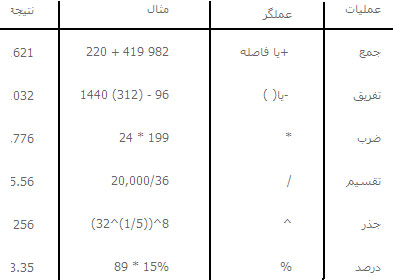
همچنین میتوانید برای اعمال ریاضی از تصویر زیر کمک بگیرید:

oov

در آخر هم چندین ترفند کوچکی را که در رابطه با ویندوز و نرم افزار های ویندوز هست را به شما معرفی میکنم:
Ctrl+T برای باز کردن تب جدید در مرورگر فایرفاکس ویندوز
Ctrl+Z برای باز کردن پنجره های بسته شده ای که در قبل در فایرفاکس بسته شده بودند ، البته باید در قبل مرورگر فایر فاکس باز باشد
فشار دادن کلید PrtScr یا Alt+Print Screen که در بالای کیبورد وجود دارد باعث عکسبرداری از صفحه ویندوز شما میشود
کلید X برای پخش موزیک در نرم افزار مدیاپلیر Winamp
کلید Z برای رفتن به آهنگ  بعدی و کلید B برای رفتن به  آهنگ قبلی در نرم افزار  مدیا پلیر Winamp استفاده میشود.
نگه داشتن کلید ویندوز به همراه + یا – موجب بزرگ و کوچکنمایی پنجره ها در ویندوز ۷ میشود.

منبع:http://www.amoozesh-computer.ir/computer-traning/shortcuts-windows-tips