نحوه افزودن میانبر های کاربردی به کامپیوتر

همان‌طور که می‌دانید در محیط ویندوز به وسیله‌ی My Computer) Computer سابق) می‌توان به درایوهای هارددیسک، شبکه‌های متصل، Folder Options و موارد کاربردی دیگر دسترسی داشت. اما حتماً برای‌تان جالب خواهد بود که بتوانید دیگر ابزارهای کاربردی ویندوز نظیر Recycle Bin، Control Panel ،Run و بسیاری از موارد دیگر را به عنوان میان‌بر به Computer اضافه کنید. در این روش به نحوه‌ی انجام این کار خواهیم پرداخت.

ابتدا با فشردن کلیدهای ترکیبی Win+R پنجره‌ی Run را اجرا کنید.
اکنون در Run عبارت regedit را وارد کرده و Enter بزنید.
اکنون در محیط ویرایش‌گر رجیستری ویندوز به مسیر زیر بروید:

HKEY_LOCAL_MACHINE\SOFTWARE\Microsoft\Windows

\CurrentVersion\Explorer\MyComputer\NameSpace

اکنون بر روی کلید NameSpace راست‌کلیک کرده و از منوی New بر روی Key کلیک کنید.
اکنون نام این کلید جدید را بسته به میان‌بری که می‌خواهید ایجاد کنید طبق لیست زیر وارد نمایید:

{Recycle Bin – {645FF040-5081-101B-9F08-00AA002F954E}
Control Panel – {21EC2020-3AEA-1069-A2DD-08002B30309D}
Run – {2559A1F3-21D7-11D4-BDAF-00C04F60B9F0}
Search – {2559A1F0-21D7-11D4-BDAF-00C04F60B9F0}
Flip 3D – {3080F90E-D7AD-11D9-BD98-0000947B0257}
Internet Explorer – {871C5380-42A0-1069-A2EA-08002B30309D}
Administrative Tools – {D20EA4E1-3957-11D2-A40B-0C5020524153}
Network Connections – {7007ACC7-3202-11D1-AAD2-00805FC1270E}
Printers – {2227A280-3AEA-1069-A2DE-08002B30309D}

به عنوان مثال در صورتی که قصد اضافه کردن Recycle Bin به Computer را داشته باشید، نام کلید جدید را {۶۴۵FF040-5081-101B-9F08-00AA002F954E} قرار دهید.
حال با باز کردن پنجره‌‌ی Computer و فشردن کلید F5 جهت Refresh شدن صفحه، مشاهده خواهید کرد که این میان‌بر به Computer اضافه خواهد شد.

توجه…:کروشه({)باید در اول و آخر شماره قرار گیرد. به عنوان مثال:

{Recycle Bin – {645FF040-5081-101B-9F08-00AA002F954E


چگونه یک صفحه را در Word حذف کنیم؟

حذف پاراگراف ها

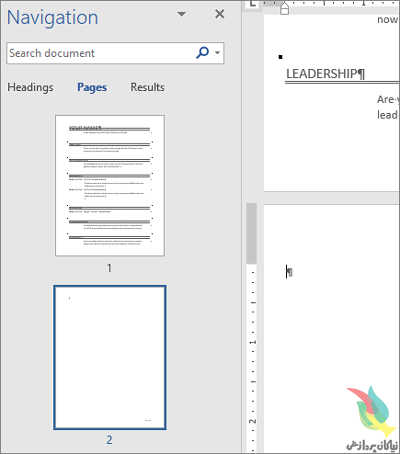
اگر یک صفحه خالی ناخواسته در پایان یک سند Word ظاهر شود، اغلب نتیجه یک یا چند پاراگراف در انتهای محتوای سند است. روی صفحه خالی کلیک کنید، پیمایش پایین را در صفحه کلید خود نگه دارید تا زمانی که صفحات تمام شود، سپس روی End ضربه بزنید. کلید Backspace را فشار دهید تا تمام فضای خالی در پایان سند خود پاک شود، و صفحه باید ناپدید شود.

حذف صفحات

اگر صفحه خالی در وسط سند شما باشد نه در انتها، احتمالا به طور تصادفی یک صفحه را ایجاد کرده اید. اگر این اتفاق می افتد، روی دکمه شمارش صفحه در سمت چپ مایکروسافت ورد کلیک کنید، سپس شماره صفحه خالی را وارد کنید و روی Next کلیک کنید. مکان نما را روی صفحه قرار دهید، سپس کلید Backspace را فشار دهید تا صفحه حذف شود. 

نمایش نمادهای قالب بندی

اگر یک صفحه در سند ورد شما وجود دارد که می خواهید آن را حذف کنید، اما نمیتوانید کاری انجام دهید، راه حل دیگری این است که در صفحه کلید Ctrl + * ضربه بزنید (یا نماد ¶ را از صفحه اصلی انتخاب کنید). اکنون می توانید ببینید که آیا اختلاف پارامترهای غیر ضروری وجود دارد که باعث می شود یک صفحه خالی نمایش داده شود. اگر شما هر کدام را ببینید، فقط مکان نما را در جایی که آنها ظاهر می شود، یک بار کلیک کنید، سپس Backspace را فشار دهید تا آنها را حذف کنید.

تنظیم جداول

اگر یک جدول در انتهای سند خود قرار داده اید، Word بصورت خودکار یک پاراگراف زیر آن ایجاد  می کند و هیچ راهی برای حذف آن وجود ندارد. اگر این کافی است که یک صفحه خالی را در انتهای سند خود نشان دهید شما می توانید مشکل را حل کنید و صفحه را با کمی تقلب حذف کنید. روی خط خالی کلیک کنید، سپس اندازه فونت را به ۱ تنظیم کنید. این یک راه حل ظریف نیست، اما کار می کند.

یک صفحه از محتوا را حذف کنید

اگر می خواهید یک صفحه از محتوا را حذف کنید، نه یک صفحه خالی را، به صفحه ای که می خواهید حذف شود بروید و در هر نقطه از آن کلیک کنید. اکنون روی دکمه شمارش صفحه در پایین سمت راست کلیک کنید، صفحه «/ page» را در جعبه جستجو بنویسید و روی Go To کلیک کنید. محتوا کل صفحه انتخاب می شود و شما می توانید به سادگی بر روی کلید Delete کلیک کنید تا آن را پاک کنید.

منبع: بیتوته


نسل جدید کیبورد های مجازی

اگر تایپ کردن با صفحه موبایلتان سخت هست، نسل جدید کیبوردهای مجازی این کار را برای شما آسان کرده اند.


پرینت گرفتن دو صفحه در یک صفحه در Word

در زمان پرینت گرفتن برخی اسناد در ورد گاهی احتیاج پیدا می کنیم به علت کمبود کاغذ ، دو صفحه را در یک صفحه پرینت کنیم. یا زمان هایی پیش می آید که می خواهیم یک جزوه را در ابعاد کوچکتر چاپ کنیم. به عبارت دیگر در این مقاله خواهید آموخت که چگونه دو صفحه A5 را در یک صفحه A4 پرینت بگیرید.

” قبل از پرینت ، سایز کاغذ را به درستی انتخاب کنید. “

روش تنظیم کردن کاغذ و ابعاد پرینت

برای اینکه ابعاد پرینت شما به درستی تنظیم شود ابتدا فایل ورد خود را باز کنید و مطابق تصویر زیر ، ابعاد کاغذ را بر روی A4 تنظیم کنید. ( وارد بخش Page Layout شوید و گزینه Size را بر روی A4 قرار دهید. ) بعد از انجام این کار احتمال دارد تیتربندی ها و قسمت بندی های فایل شما کمی دچار تغییر شود که باید قبل از چاپ آنها را اصلاح کنید.

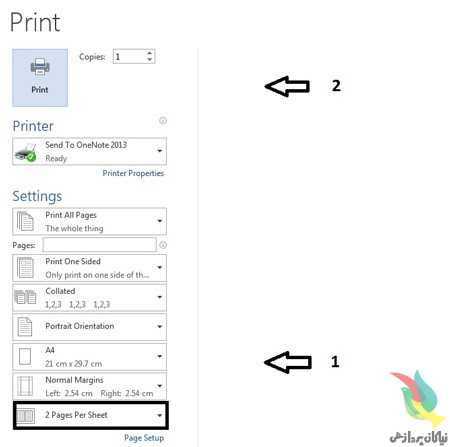
حال که نوع  کاغذ را بر روی A4 تنظیم کردیم نوبت به پرینت گرفتن می رسد. پس از قرار دادن کاغذ در پرینتر مقدار مورد نیاز ، دکمه های Ctrl+P را فشار دهید.

در پنجره پیش رو همانطور که در تصویر مشاهده می کنید مطابق با نسخه نرم افزار Word شما ، گزینه ای برای تنظیم تعداد صفحه قابل چاپ در یک صفحه وجود دارد. این مورد به صورت پیش فرض بر روی ۱ Page Per Sheet می باشد. اکنون شما باید آن را بر روی گزینه  ۲ Pages Per Sheet تنظیم کنید و در نهایت بر روی دکمه Print کلیک کنید.

در نسخه های قدیمی تر ورد ، بعد از فشردن Ctrl+P بخشی به نام Zoom را پیدا کرده و گزینه Pages Per Sheet را بر روی  ۲ Pages تظیم کنید.


صفحه کلیدی که با مشت کار می‌کند!

شرکتی در برلین در تلاش برای پویاتر کردن کار با رایانه‌ها، با استفاده از کیسه‌های بوکس به ساخت صفحه‌کلیدی پرداخته است که افراد برای تایپ کردن با آن باید به هر کیسه بوکس مشت یا لگد بزنند.


این صفحه‌کلید تجربه‌ای متفاوت را برای کاربران آن به ارمغان خواهد آورد. کاربران این صفحه‌کلید باید برای درج هر حرف ضربه‌ای به کیسه ای که حرف مذکور روی آن نوشته شده، وارد کنند.در هر کیسه بوکس تراشه‌ای الکترونیکی وجود دارد که آن تراشه در رایانه نصب شده است به گونه‌ای که با وارد شدن ضربه به هر تراشه، رایانه حرف درج شده روی آن کیسه بوکس را تشخیص می‌دهد.
در رایانه‌های معمولی کاربران باید ساعت‌ها پشت دستگاه بنشینند که این امر باعث خستگی مفرط و وارد شدن صدماتی به بعضی از قسمت‌های بدن می‌شود. بنابراین افراد باید پس از مدتی کارکردن ساعتی را به استراحت و انجام تمرین‌های بدنی بپردازند اما با این سیستم تایپ جدید استفاده از تمام اعضای بدن مورد نیاز است.
طراحان این محصول احساس می‌کنند با ترکیب کردن دو فعالیت ثابت (کار با رایانه) و پویا (انجام تمرین‌های بدنی) موفق به ایجاد رابطه‌ای هماهنگ میان کار و تناسب اندام شوند.

منبع:بیتوته


حذف رمز فایل‌های PDF با کروم

رمزگذاری روی فایل‌های پی‌دی‌اف به مالک فایل این امکان را می‌دهد از محتوای موجود در فایل حفاظت کند، همچنین گاهی نیز افرادی که این فایل‌ها را منتشر می‌کنند با قرار دادن رمز روی آن سعی می‌کنند نشانی سایت یا هر عبارت دیگری را به کاربران معرفی کنند. ممکن است شما نیز یکی از این فایل‌ها را در اختیار داشته باشید و برای مشاهده‌ محتوای آن نیازمند وارد کردن رمز باشید.

این شرایط مشکل‌ساز در حالت‌های مختلفی برای شما پدیدار می‌شود. اول این‌که شما برای هربار مشاهده‌ محتوای فایل موجود ‌باید رمز آن را وارد کنید و حالت دیگر این‌که ممکن است بخواهید فایل موردنظر را برای فرد دیگری ارسال کنید، اما قصد نداشته باشید فایل رمزگذاری شده را در اختیار آن فرد قرار دهید یا نخواهید او را نیز از عبارت رمز مطلع کنید. (به‌عنوان مثال ممکن است نخواهید آدرس سایت انتشاردهنده‌ فایل افشا شود) همچنین توجه داشته باشید زمانی که محتوای فایل‌های پی‌دی‌اف با رمز عبور حفاظت می‌شود، امکان جستجو در محتوا نیز وجود ندارد و نرم‌افزارهایی که به جستجو در محتوای این فایل‌ها روی هارد‌دیسک شما می‌پردازند نیز قادر به جستجو درون این فایل‌ها نخواهند بود.

در این شرایط نرم‌افزارهای متعددی برای برداشتن رمز از روی فایل پی‌دی‌اف طراحی شده‌، اما اگر به هیچ نرم‌افزاری دسترسی نداشته باشید نیز می‌توانید به کمک مرورگر کروم روی هر دستگاهی اعم از تلفن‌های همراه هوشمند، تبلت و رایانه این کار را انجام دهید.

روش انجام کار بسیار ساده است:
۱- مرورگر کروم را اجرا کنید.

۲- فایل پی‌دی‌اف رمزنگاری شده را با عملیات کشیدن و رها کردن به مرورگر کروم منتقل کنید. (به هر روش دیگر نیز می‌توانید فایل را در مرورگر فراخوانی کنید)

۳- رمز مورد نیاز برای مشاهده‌ محتوای فایل را وارد کنید.

۴- به منوی File مراجعه کرده و گزینه‌ Print را انتخاب کنید.

۵- از فهرست چاپگرهای موجود گزینه‌ Save as PDF را انتخاب کرده و در نهایت روی save کلیک کنید.

۶- اکنون فایل جدید شما بی‌نیاز از رمز است و می‌توانید آن را به‌جای فایل اصلی روی دستگاه خود ذخیره کرده یا برای دوستانتان ارسال کنید.
منبع:jamejamonline.ir


افزایش سرعت اینترنت در ویندوز ۱۰

همان‌طور که می‌دانید از مدت‌ها پیش ویندوز ۱۰ به‌طور رسمی منتشر شد و به‌صورت رایگان در قالب بسته به‌روزرسانی در اختیار کاربران ویندوزهای ۷، ۸ و ۸٫۱ قرار گرفته است.
به‌روزرسانی رایگان، تبلیغات گسترده و اعمال تغییرات متعدد در این نسخه از ویندوز نیز موجب شده است تا کاربران زیادی به استفاده از آن روی آورند، اما بسیاری از این کاربران به محض به‌روزرسانی به ویندوز ۱۰ و برقراری اولین اتصالات اینترنتی خود با افت شدید سرعت اینترنت مواجه شده‌اند. شما نیز با این تغییر و این افت محسوس سرعت مواجه شده‌اید؟

آیا می‌دانید در مواردی امکانات جدید ویندوز ۱۰ پهنای باند اینترنتی شما را سرقت کرده و در بخش‌هایی نیز ترافیک اینترنتی شما بیهوده و بدون اجازه مصرف می‌شود؟ اگر می‌خواهید ارتباطات اینترنتی ویندوز ۱۰ را بهبود ببخشید و با ممانعت از هدر رفت ترافیک و پهنای باند ارتباط اینترنتی خود سرعت را تا بیش از ۸۰ درصد افزایش دهید با ما همراه شوید.

به‌روزرسانی‌های خودکار
طبق اعلام مایکروسافت، ویندوز ۱۰ آخرین نسخه از سری ویندوز خواهد بود، اما این به معنای آن نیست که به‌روزرسانی جدیدی برای این ویندوز منتشر نمی‌شود، بلکه مایکروسافت بر این عقیده است که تمام به‌روزرسانی‌های موردنیاز و حتی تغییرات بزرگ در سیستم‌عامل ویندوز در قالب بسته‌های به‌روزرسانی برای ویندوز ۱۰ عرضه می‌شود و ویندوز جدیدتری عرضه نخواهد شد. مایکروسافت برای دستیابی به این هدف و بهره‌مندسازی کاربران از آخرین به‌روزرسانی‌ها به‌طور پیش‌فرض قابلیت به‌روزرسانی در ویندوز را فعال کرده و غیرفعال کردن آن را نیز با محدودیت‌هایی مواجه کرده است.

بسیاری از کاربران نیز به‌دلیل آشنایی نداشتن با روش غیرفعال‌سازی به‌روزرسانی‌ها، آن را به حال خود رها کرده و به‌ این‌ ترتیب ترافیک اینترنتی خود را برای دانلود بسته‌های به‌روزسانی از دست می‌دهند و در مواردی که دانلود بسته‌های به‌روزرسانی در حال انجام است با افت سرعت اینترنت مواجه می‌شوند.

برای غیرفعال کردن به‌روزرسانی خودکار باید از روش‌های غیرمعمولی کمک بگیرید که معمولا در صفحه ترفند آنها را معرفی می‌کنیم. در این شرایط نیز یکی از دو روش زیر را به شما پیشنهاد می‌کنیم:

استفاده از Group Policy Editor
۱- کلیدهای Start+R را از روی صفحه‌کلید فشار داده و عبارت gpedit.msc را تایپ کرده کلید اینتر را فشار دهید.

۲- در پنجره Group Policy Editor مسیر زیر را دنبال کنید:

Computer Configuration>
Administrative Templates>
All Settings

۳- Configure Automatic Updates را پیدا کرده و پس از دوبار کلیک روی آن، گزینه‌ Disabled را انتخاب و Apply کنید.

۴- برای بررسی اعمال تغییرات، از بخش تنظیمات ویندوز (Settings) به بخش Windows update رفته و در ادامه گزینه‌ Advanced Options را کلیک کنید. چنانچه تغییرات به‌درستی اعمال شده باشد به‌روزرسانی خودکار در وضعیت Never check for updates، (not recommended) قرار دارد.

استفاده از سرویس‌ها
۱- روی منوی استارت کلیک کرده و پس از جستجوی عبارت services کلید اینتر را فشار دهید.

۲- در پنجره سرویس‌ها می‌توانید گزینه Windows Update را پیدا کرده و روی آن دوبار کلیک کنید.

۳- در بخش Startup type گزینه‌ Disable را انتخاب کرده و پس از کلیک روی Stop، گزینه‌ OK را برای اعمال تغییرات کلیک کنید.

۴- با اجرای این عملیات هرگاه بخواهید عملیات بررسی برای به‌روزرسانی را اجرا کنید با خطا مواجه خواهید شد و به‌روزرسانی‌های خودکار متوقف می‌شوند.

نکته: برای فعال‌سازی مجدد به‌روزرسانی توسط سرویس‌ها کافی است مراحل اشاره شده را تکرار کرده و در بخش Startup type گزینه‌ Manual را انتخاب و روی Start کلیک کنید.

اشتراک به‌روزرسانی‌ها
ویندوز ۱۰ بیش از ۲٫۴ میلیون کاربر فعال دارد و ارائه فایل‌های به‌روزرسان برای این تعداد از کاربران با پیچیدگی‌های فنی زیادی همراه است. مایکروسافت برای رهایی از این مشکل، ویندوز ۱۰ را به‌گونه‌ای طراحی کرده که هر کاربر آن در ارتباطی نظیر به نظیر، فایل‌های به‌روزرسان را در اختیار دیگر کاربران قرار می‌دهد.

به‌ عبارت دیگر شما نه تنها سرویس گیرنده هستید و فایل‌های به‌روزرسانی را دانلود می‌کنید، بلکه به‌عنوان سرویس‌دهنده بخشی از فایل‌ها را در اختیار دیگر کاربران قرار می‌دهید. این شرایط دقیقا همان سرقت پهنای باند به‌شمار می‌رود. برای ممانعت از این سرقت نیز می‌توانید به روش زیر عمل کنید:
۱- به منوی استارت مراجعه کرده و پس از کلیک روی Settings مسیر زیر را دنبال کنید:

Update & Security >> Advanced options >> Choose how updates are delivered

۲- کلید موجود در پنجره به‌نمایش درآمده را به حالت Off تغییر وضعیت دهید.

پهنای باند رزرو شده
احتمالا نمی‌دانید ویندوز ۱۰ حدود ۸۰ درصد از پهنای باند ارتباط اینترنتی شما را برای سیستم‌عامل و برنامه‌های نصب شده در آن رزرو می‌کند و تنها ۲۰ درصد از آن را در زمان اوج مصرف در اختیار شما قرار می‌دهد. برای آزادسازی این پهنای باند رزرو شده نیز می‌توانید از روش زیر کمک بگیرید:

۱- کلیدهای Start+R را فشار دهید تا ابزار Run اجرا شود.

۲- عبارت gpedit.msc را تایپ کرده و کلید اینتر را فشار دهید.

۳- مسیر زیر را دنبال کنید:

Computer Configuration »»
Administrative Templates »»
Network »» QoS Packet Scheduler

۴- Limit reservable bandwidth را پیدا کرده و روی آن دوبار کلیک کنید.

۵- حالا گزینه‌ Enabled را فعال کرده و در کادر Bandwidth Limit مقدار صفر را وارد کنید.

۶- در پایان با کلیک روی OK تغییرات را ذخیره کرده و از افزایش سرعت اینترنت لذت ببرید.

منبع:jamejamonline.ir


چگونه فایل‌های با حجم بالا را ارسال کنیم؟

در طول سال‌ها فایل‌ها اعم از اسناد، تصاویر و نرم‌افزارها بزرگ‌ و بزرگ‌تر شده‌اند. تا وقتی که این فایل‌ها روی هارددیسک شماست، نگرانی چندانی بابت حجم آنها وجود ندارد؛ اما ماجرا وقتی بغرنج می‌شود که مثلا بخواهید یک فایل صد مگابایتی را برای فرد دیگری ارسال کنید.

قاعدتا سراغ ایمیل می‌روید که اصلی‌ترین راه انتقال فایل‌ها در اینترنت است. غافل از آن‌که بیشتر سرویس‌های ارائه‌‌کننده‌ ایمیل محدودیت‌هایی در حد چند ده مگابایت برای فایل‌های ضمیمه قائل می‌شوند. اما ناامید نشوید! راه‌های مختلف دیگری برای فرستادن این فایل‌های بزرگ از طریق اینترنت وجود دارد که در این مطلب به آنها خواهیم پرداخت.

از فضای ابری بهره بگیرید

یکی از بهترین راهکارها برای ارسال فایل‌های با حجم بالا استفاده از سرویس‌های ابری است. فضاهای ابری گوگل‌درایو، دراپ‌باکس و همچنین وان‌‌درایو مایکروسافت شاخص‌ترین سرویس‌هایی است که می‌توانید از آنها برای انتقال فایل‌هایتان کمک بگیرید.

اگر از کاربران جیمیل هستید (چه کسی نیست؟)، گوگل با اتصال میان دو سرویس گوگل‌درایو و جیمیل کار را بسیار راحت کرده است.

کافی است هنگام تایپ یک ایمیل جدید، از قسمت پایین به جای گزینه‌ گیره‌ کاغذ که فایل را به‌صورت عادی ضمیمه می‌کند، لوگوی گوگل‌درایو در کنار آن را کلیک کنید تا با باز شدن درایوتان در یک پنجره بتوانید فایلی را آپلود یا از فایل‌های موجود یکی را انتخاب کنید. هنگام ارسال فایل‌ها از گوگل‌درایو هم می‌توانید انتخاب کنید. این فایل به‌صورت ضمیمه برای گیرنده دیده شود یا به‌صورت لینکی به درایو. گوگل‌درایو محدودیتی برای حجم فایل آپلودی تا آن مقدار که فضای ابری‌تان اجازه دهد، ندارد.

دو سرویس دراپ‌باکس و وان‌درایو نیز برای ارسال فایل‌های بزرگ بسیار مفید است. شما می‌توانید از طریق نرم‌افزارها یا سایت این سرویس‌ها فایل‌تان را در فضای ابری آپلود کنید، سپس لینک آن را برای دیگران، چه از طریق ایمیل یا هر مسیر دیگری بفرستید. محدودیت دراپ‌باکس برای آپلود فایل‌ها از طریق وب‌سایتش ده گیگابایت است و وان‌درایو هم به همین اندازه محدودیت در نظر گرفته است.

استفاده از سرویس‌های انتقال آنلاین

اگر حال و حوصله‌ ثبت‌نام یا علاقه‌‌ به استفاده از سرویس‌های ابری را ندارید، سایت‌های زیادی وجود دارد که روند ارسال بی‌دردسرتری را بدون نیاز به ساخت اکانت در اختیارتان قرار می‌دهد. این‌گونه سایت‌ها صرفا به عنوان یک واسطه فایل‌ موردنظرتان را دریافت و برای مخاطب ارسال می‌کند.

سایت wetransfer.com یکی از محبوب‌ترین این سرویس‌هاست که در محیط کاربرپسند و سرراست آن می‌توانید فایل‌های مورد نظرتان را تا دو گیگابایت آپلود و به همراه یک پیام متنی ارسال کنید. این سایت دو نوع از انتقال را پیش پای شما می‌گذارد: در حالت اول فایل‌تان‌ را آپلود و لینک دانلود آن را دریافت می‌کنید. حال این لینک دانلود را از هر راهی که خواستید می‌توانید برای مخاطبتان ارسال ‌کنید تا با کلیک روی آن، فایل را دانلود کند.

در حالت دوم، می‌توانید آدرس ایمیل‌تان را به سایت بدهید تا خود سایت از طرف شما این فایل را برای حداکثر ۲۰ نفر بفرستد. همچنین با استفاده از نرم‌افزارهای این سرویس برای اندروید و iOS این امکان را خواهید داشت تا تصاویر و ویدئوهایی تا ده گیگابایت را مستقیم از روی گوشی‌تان انتقال دهید.

سایت‌های دیگری مانند transfer.pcloud.com، free.mailbigfile.com یا filemail نیز وجود دارند که عملکردی شبیه wetransfer دارند، ولی با تفاوت در اندازه‌ فایل یا عرضه‌ ویژگی‌های خاص. برای مثال، pcloud در حالت رایگان به کاربر امکان می‌دهد فایل‌های تا پنج گیگابایت و دارای پسورد را برای حداکثر ده مخاطب ارسال کند.

همچنین سرویس filemail حجم فایل‌های قابل ارسال را به ۳۰ گیگابایت رسانده و با ارائه‌ نرم‌افزارهای موبایل، قابلیت ارسال فایل‌های بسیار بزرگ را به‌صورت مستقیم از روی تلفن همراه به کاربر می‌دهد.

دقت داشته باشید در بیشتر این سرویس‌ها، فایل شما برای مدت محدودی روی سرور سایت باقی می‌ماند. برای مثال در سایت filemail.com، مدت زمان حفظ فایل هفت روز است و پس از آن مانند پیام‌های کارآگاه گجت نابود می‌شود!

تورنت هم هست

شاید فکر نمی‌کردید نام تورنت را برای این کاربرد ببینید، اما سیستم تورنت عملا برای همین کار است؛ یعنی به اشتراک‌گذاری یک فایل حجیم میان تعداد زیادی از مخاطبان. برای این‌که درک بهتری از سیستم تورنت پیدا کنید، تصور کنید یک فایل را به تعداد زیادی بخش‌ کوچک‌تر تقسیم کرده‌اید. مثلا یک فایل یک گیگابایتی را می‌توان به هزار قسمت یک مگابایتی تقسیم کرد. حال اگر این قسمت‌ها به‌صورت تکه‌تکه از رایانه مبدأ به سیستم مقصد منتقل و در آنجا سر هم شود، عملا فایل یک گیگابایتی منتقل شده است!

البته با وجود کاربردی بودن این تقسیم، مزیت اصلی تورنت در مدل نظیر به نظیر (Peer-to-Peer) بودن آن است. به این معنا که نیازی نیست شما تمام فایل را آپلود کنید تا بعد مخاطبتان امکان دریافت آن را داشته باشد. بلکه انتقال به‌صورت مستقیم و مداوم از رایانه شما به رایانه مخاطب بر بستر اینترنت صورت می‌گیرد و تا وقتی رایانه مبدأ (یا هر سیستم دیگری در شبکه که تکه‌های فایل را داشته باشد) روشن و به اینترنت متصل باشد، تکه‌های فایل منتقل خواهد شد.

به راه انداختن یک سیستم انتقال از طریق تورنت چندان پیچیده نیست، اما کمی کار بیشتری نسبت به راه‌حل‌های بالا می‌طلبد. برای این کار، ابتدا یک نرم‌افزار تورنت مانند qBittorrent یا uTorrent را نصب می‌کنید و از منوی آن گزینه‌ ساخت یک تورنت جدید را انتخاب می‌کنید.

برای یک تورنت جدید، فایل یا فولدری را که می‌خواهید به اشتراک بگذارید انتخاب کرده، سپس فهرستی از trackerها (سایت‌هایی که آمار اتصالات تورنت‌ها را نگهداری می‌کنند) را که می‌توانید به رایگان در اینترنت پیدا کنید، وارد می‌کنید تا فایل تورنت شما ساخته شود. حال هر کسی با داشتن این فایل تورنت و استفاده از یک نرم‌افزار تورنت می‌تواند فایل شما را دانلود کند. البته حواستان باشد که باید رایانه‌تان روشن و متصل به اینترنت باشد تا عمل انتقال انجام شود.

فشرده کنید!

راهکارهای اشاره شده گزینه‌های مناسبی برای انتقال فایل‌های بزرگ را در اختیارتان می‌گذارد، اما پیش از آن‌که قصد ارسال یک فایل حجیم را داشته باشید، ابتدا به فکر فشرده‌سازی آن باشید. نرم‌افزارهای فشرده‌سازی مانند WinRAR یا ۷-Zip با توجه به فرمت فایل و نوع داده‌های آن، این امکان را به شما می‌دهند تا حجم فایلتان را تا اندازه‌ مطلوبی کوچک کنید.

البته انتظار نداشته باشید یک فایل صد مگابایتی اندازه ۲۰ مگابایت کوچک شود، ولی از فشرده‌سازی پیش از ارسال فایل (بخصوص با سرعت‌های آپلود پایین در اینترنت کشور) هیچ‌گاه ضرر نخواهید کرد. بخصوص اگر فولدری با تعداد زیادی فایل کوچک دارید که می‌خواهید بفرستید، خواهید دید که در فشرده‌سازی آن کمکی شایان می‌کند.

فشرده‌سازی بجز پایین آوردن حجم فایل، مزایای دیگری هم دارد. با گذاشتن رمز عبور روی فایل‌هایتان می‌توانید مطمئن شوید فرد سومی به محتوای آن دسترسی نخواهد یافت. همچنین نرم‌افزاری مانند WinRar این قابلیت را به شما می‌دهد فایل‌تان را به چند بخش تقسیم کنید تا بتوانید هر بخش کوچک‌تر را به‌صورت جداگانه و با دردسر کمتر آپلود و ارسال کنید.

منبع:jamejamonline.ir


کلید های F کیبورد را بیشتر بشناسید

آیا تا به‌حال به این فکر کرده اید که ۱۲ کلید مرموز بالای صفحه کلید چه کاری انجام میدهند؟ اکثر ما آنها را نادیده می گیریم اما در واقع آنها کاربردهایی دارند که به ما در لذت بردن از یک تجربه ی سریع تر و کارامد تر هنگام استفاده از کامپیوتر کمک میکنند. این کلید ها به کلید های تابع یا Function key معروف هستند.

برخی از آنها کارامد تر از بقیه هستند و بسیاری از آنها بسته به برنامه ای که در حال اجرا است عملکرد مختلفی دارند. راهنمای ساده‌ی ما تمام اطلاعاتی که شما درباره ی این کلید ها نیاز دارید بدانید را به شما میدهد، پس نگران نباشید، دیگر این کلید ها برایتان مرموز نخواهند بود!
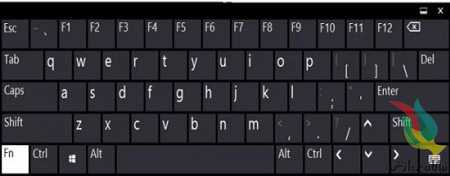
تقریبا تمام برنامه ها از F1 به عنوان کلید help استفاده میکنند. بنابراین اگر بر روی اینترنت باشید و کلید F1 را فشار دهید، مرورگر شما به طور خودکار صفحه ی help را بالا می آورد.

بر روی دسکتاپ ویندوز، فشار دادن کلید F2 به شما اجازه میدهد که به سرعت نام یک فایل یا پوشه را عوض کنید. پس اگر میخواهید نامی خاص تر از new folder به پوشه‌ی عکس هایتان بدهید با موس آن را انتخاب کنید( ۲ بار نزنید چون پوشه را باز میکند)، سپس کلید F2 را فشار دهید. نام پوشه هایلایت خواهد شد و بعد از آن میتوانید اسم موردنظرتان را تایپ کنید.

در مایکروسافت ورد F2 را با ALT و CTRL فشار دهید تا به سرعت یک صفحه جدید باز کنید.

در مایکروسافت ورد CTRL+F2  گزینه ی print preview screen را باز میکند که به شما دسترسی سریع تری به آپشن های پرینتر میدهد.

F3 حالت سرچ را تقریبا در تمام برنامه ها از جمله کروم، ویندوز و اینترنت اکسپلورر باز میکند. این حالت به شما کمک میکند که یک کلمه را به آسانی در یک متن پیدا کنید و از این طریق میتوانید به بخشی از داکیومنت یا صفحه‌ی وب که کلمه ی مورد نظرتان در آن وجود دارد هدایت شوید.

در مایکروسافت ورد، فشردن کلیدهای SHIFT+F3 حرف اول کلمه‌ی نوشته شده را بزرگ میکند، اگر ۲ بار فشار دهید کل کلمه با حروف بزرگ نوشته میشود و اگر ۳ بار فشار دهید  کلمه به حالت اولیه برمیگردد.

در اینترنت اکسپلورر فشردن F4 نوار آدرس را بازخواهد کرد و شما میتوانید به سرعت آدرس سایت جدیدی را در آن تایپ کنید.

در مایکروسافت ورد فشردن F4 باعث میشود سیستم آخرین عملی که انجام دادید را تکرار کند.

فشردن ALT+F4 برنامه‌ای که در حال استفاده از آن هستید را می بندد، مثل مرورگر اینترنت، ورد یا یک پوشه.

فشردن F5 در مرورگر باعث رفرش و ریلود صفحه ای که داخل آن هستید میشود.

اگر در مایکروسافت ورد این دکمه را فشار بدهید گزینه ی Find and replace باز میشود که با استفاده از آن میتوانید به صورت خودکار کلمه ای را با کلمه ی دیگر جایگزین کنید بدون اینکه مجبور باشید یکی یکی در کل متن این کار را انجام بدهید.

با فشردن این دکمه در اکثر مرورگرهای اینترنتی مثل اکسپلورر، گوگل کروم و فایرفاکس آدرس بار در حالت انتخاب قرار میگیرد و میتوایند بین تب ها به سرعت جا به جا شوید یا یک تب جدید بازکنید.

در مایکروسافت ورد فشردن CTRL+SHIFT+F6 با هم یک صفحه‌ی ورد جدید باز میکند و صفحه‌ی وردی که اکنون در آن در حال کارهستید را در پنجره ای جداگانه نگه میدارد.

در لپ تاپ فشردن کلید F6 ولوم صدا را پایین می آورد( اکثر لپ تاپ ها نه همه).

این کلید در اکثر مرورگرهای اینترنتی کارایی ندارد، اما در مایکروسافت ورد و برنامه های دیگر Spell checker و Grammar checker (چک کننده ی دیکته و گرامر متن) را بالا می آورد.

با فشردن SHIFT+F7 در مایکروسافت ورد شما میتوانید گزینه ی thesaurus (فرهنگ نامه) را فعال کنید که میتوانید با استفاده از آن مترادف های یک کلمه را در متن پیدا کنید.

در لپ تاپ فشردن کلید F7 ولوم صدا را بالا میبرد (اکثر لپ تاپ ها نه همه).

استفاده ی اصلی از این کلید برای دسترسی به حالت Safe mode هنگام راه اندازی کامپیوتر است. اما پیشنهاد میکنیم که در استفاده از حالت Safe mode از کسی کمک بگیرید مگر اینکه قبل تجربه ی این کار را داشته باشید.

F9 در مروگرها هیچ کارایی ای ندارد ولی در ورد باعث رفرش شدن صفحه تان میشود.

در لپ تاپ فشردن F9 باعث کاهش نور صفحه میشود ( در اکثر لپ تاپ ها نه در همه)

فشردن F10 باعث باز شدن منوی برنامه ای که در آن هستید میشود. در ورژن های جدیدتر مایکروسافت ورد فشردن این کلید شورت کات های مفیدی را برای گزینه هایی مثل File و Edit نشان میدهد.

SHIFT+F10 به عنوان کلیک راست موس عمل میکند. در مروگراینترنتی گزینه های کلیکی مثل reload یا go back to previous web page را نشان میدهد.

در لپ تاپ فشردن کلید F10 باعث افزایش روشنایی صفحه میشود( در اکثر لپ تاپ ها نه همه)

از F11 برای ورود و خروج از حالت تمام صفحه در مروگر خود استفاده کنید. این دکمه در هنگام تماشای فیلم بسیار کارامد است.

از F12 برای بازکردن گزینه ی save as در مایکروسافت ورد استفاده کنید.

با فشردن CTRL+f12 صفحه ی جدیدی را در هنگام استفاده از ورد باز کنید.

SHIFT+F12 به صورت خودکار صفحه ای که در ورد باز هست را سیو میکند.

برای پرینت سریع یک صفحه در ورد از کلیدهای CTRL+SHIFT+F12 استفاده کنید.

منبع:بیتوته


ارسال چندین عکس در یک پست اینستاگرامی

دوره‌ای که در آن تنها امکان آپلود یک عکس در هر پست اینستاگرامی وجود داشت به سر آمده! در حال حاضر شما می‌توانید تا ۱۰ عکس و یا ویدئو را به یک پست اضافه کنید.

اینگونه پست‌ها شاید کمی شبیه به استوری‌های اینستاگرامی‌ باشند اما زیاد نگران شلوغ شدن صفحه‌ی فالوورهایتان نباشید، با استفاده از این قابلیت چندین تصویر بصورت همزمان در یک پست قرار می‌گیرند؛ در اینگونه پست‌ها اولین تصویر در تایم لاین کاربران نمایش داده شده و در زیر آن چند دایره آبی ظاهر می‌شود که به افراد نشان می‌دهد چندین تصویر دیگر نیز در همین پست قرار دارند.

اضافه کردن چندین تصویر و ویدئو در یک پست اینستاگرامی کار بسیار ساده‌ای است، تنها کافیست که اپلیکیشن خود را آپدیت کرده و مراحل زیر را دنبال کنید:

وارد صفحه‌ی خانه شده و روی آیکون + ضربه بزنید.

اولین عکسی که تمایل دارید نمایش داده شود را انتخاب کنید.

روی آیکون “انتخاب چندتایی” یا همان Select Multiple در قسمت پایین سمت راست صفحه ضربه بزنید.

سایر تصاویری که تمایل دارید به این پست اضافه شوند را انتخاب کنید، با ضربه زدن دوباره بر روی عکس انتخاب شده می‌توانید آن را از لیست حذف کنید. با نگه داشتن انگشت خود بر روی هر عکس می‌توانید آنها را به هر ترتیبی که تمایل دارید مرتب کنید.

در بالای صفحه روی گزینه “بعدی” یا Next ضربه بزنید تا مثل حالت عادی وارد قسمت ویرایش شوید. شما می‌توانید در این مرحله هر عکس را به صورت تکی ویرایش کرده یا روی آن فیلترگذاری کنید. همچنین این امکان وجود دارد که بدون باز کردن هر عکس، یک فیلتر را بر روی تمامی تصاویر قرار دارید. برای اعمال یک فیلتر بر روی تمامی عکسها کافیست بدون انتخاب هیچ تصویری، تنها بر روی فیلتر مورد نظر خود ضربه بزنید. برای اعمال فیلترهای مختلف بر روی هر عکس، ابتدا باید تصویر و سپس فیلتر مورد نظر خود را انتخاب کرده و روی گزینه Done کلیک کنید.

هنگامی که کار ویرایش تصاویر به پایین رسید روی گزینه “بعدی” یا Next ضربه بزنید. در صفحه باز شده می‌توانید متن مورد نظر خود را بنویسید. متاسفانه تنها امکان نوشتن یک متن برای تمامی عکسها وجود دارد.

در نهایت روی گزینه “به اشتراک گذاری” یا Share ضربه بزنید.

شما می‌توانید تا ۱۰ عکس و یا ویدئو را به یک پست اینستاگرامی اضافه کنید

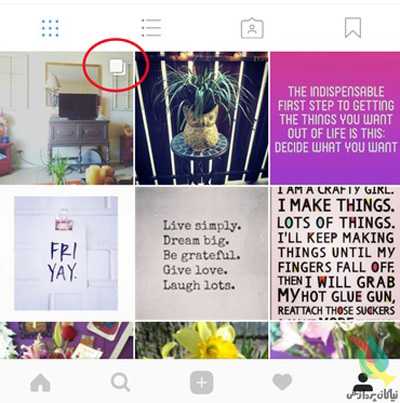
همچنین در صفحه شخصی شما، در گوشه بالایی پست‌هایی که دارای چندین تصویر هستند همانند عکس بالا یک آیکون مخصوص نمایش داده می‌شود. فالوورهای شما برای دیدن این تصاویر تنها کافیست که پست موردنظر را باز کرده و انگشت خود را روی عکسها بکشند.

آپلود چندین عکس بصورت همزمان برای استوری های اینستگرام نیز قابلیت بسیار کاربردی‌ای به نظر می رسد، اما متاسفانه این ویژگی برای ساخت استوری ها وجود ندارد.