ارزشمندترین برندهای سال ۲۰۱۷ را بشناسیم!


۱. اپل
۲. گوگل
۳. مایکروسافت
۴. کوکاکولا
۵. آماوزن
۶. سامسونگ
۷. تویوتا
۸. فیس بوک
۹. مرسدس بنز
۱۰. آی بی ام
۱. اپل
۲. گوگل
۳. مایکروسافت
۴. کوکاکولا
۵. آماوزن
۶. سامسونگ
۷. تویوتا
۸. فیس بوک
۹. مرسدس بنز
۱۰. آی بی ام

معمولاً در شبکههای اجتماعی قوانینی وجود دارد که کاربران باید این قوانین را رعایت کنند. اینستاگرام نیز از این قاعده مستثنی نیست و قوانین و مقرراتی دارد که کاربران اینستاگرام موظف به رعایت این قوانین میباشند.

برای نمونه شما نمیتوانید از تصاویر نژادپرستانه در پستهای اینستاگرام خود استفاده کنید و یا پستهای دیگران را به نام خود به اشتراک بگذارید! در سایت اینستاگرام در قسمت TERMS این قوانین بیان شده است. حال ریپورت اینستاگرام چیست؟
اگر کاربران قوانین اینستاگرام رعایت نکنند، این اقدام میتواند باعث حذف اکانت اینستاگرام آنها شود.
کاربران در اینستاگرام میتوانند عمل خلاف قوانین دیگر کاربران را گزارش دهند، که به این عمل، ریپورت کردن گفته میشود. این ریپورت کردن میتواند شامل کاربر، پست، تصویر و یا کامنتی باشد. این موارد شامل ریپورت می شوند:
انتشار تصویر یا کامنت تبلیغاتی و اسپم
انتشار پست و تصاویر دیگران به نام خود
عدم رعایت قانون کپی رایت
انتشار تصاویر و کامنتهای غیر اخلاقی
پستها و کامنتهایی شامل خودکشی، تهدید و آزار و استفاده از مواد مخدر
این نکته را در نظر داشته باشید که اگر ریپورتهای غیر واقعی ارسال شود، منجر به بسته شدن آن اکانت نمیشود.
رفع مشکل ریپورت اینستاگرام و بلاک شدن در اینستاگرام
در صورتی که برای کامنت گذاشتن، لایک کردن و فالو کردن و … با مشکل مواجه شدهاید، احتمالاً با مشکل ریپورت و بلاک شدن مواجه شدهاید. بلاک شدن یک کاربر ممکن است توسط کاربران صورت گرفته باشد و یا توسط اینستاگرام کاربری بلاک شده باشد.
رفع ریپورت اینستاگرام و بلاک شدن توسط اینستاگرام
اگر برای کامنت گذاشتن در اینستاگرام با مشکل مواجه شدهاید، احتمالاً در یک بازه زمانی بیش از حد مجاز کامنت ارسال کردهاید، این مشکل پس از چند ساعت رفع میشود. اما اگر با مشکل لایک کردن مواجه شدهاید، در یک بازه زمانی بیش از اندازه لایک کردهاید.
بلاک شدن شما برای فالو کردن، به این معنی میباشد که شما یا در یک بازه زمانی بیش از اندازه فالو کردهاید و یا بیش از ۷۵۰۰ فالو کردهاید. رفع این نوع از بلاک شدن توسط اینستاگرام ممکن است تا یک ماه طول بکشد.
برای رفع مشکل بلاک شدن توسط اینستاگرام راهکارهای زیر را انجام دهید:
راهکار اول برای رفع بلاک شدن توسط اینستاگرام:
یکی از راهکارهای معمول، این است که از فالوورهای خود بخواهید تا برای شما کامنت انگلیسی ارسال کنند. در واقع با این روش به اینستاگرام ثابت میکنید که شما اسپم نیستید! به این منظور میتوانید از تصاویر زیر به همراه یک پیام متنی استفاده کنید:

راهکار دوم برای رفع بلاک شدن توسط اینستاگرام:
راهکار دیگربرای رفع ریپورت اینستاگرام ، تغییر ایمیل اکانت میباشد. به این منظور وارد پروفایل خود شوید و گزینه Edit your profile را انتخاب نمایید. حال در قسمت Private information میتوانید شماره تلفن و ایمیل خود را ویرایش کنید. بعد از تغییر ایمیل یا شماره تلفن، پیامی حاوی یک لینک ارسال میشود که باید بر روی آن کلیک کنید.
چگونه بفهمیم چه کاربری ما را ریپورت و بلاک کرده است؟
قبل از هرچیز باید متوجه شوید که چه کسی شما را بلاک کرده است، اما اینستاگرام اجازه نمیدهد شما به طور مستقیم چک کنید چه کسی شما را آنفالو و یا بلاک کرده است.
اگر دیگر نمیتوانید پستهای اکانت کاربری را مشاهده کنید، این احتمال وجود دارد که آن شخص شما را آنفالو و یا بلاک کرده باشد.
یکی از ترفندهایی که میتوانید بفهمید چه کسی شما را بلاک کرده است، سرچ اکانت آن کاربر میباشد. به این منظور اگر به کاربری شک دارید که شما را بلاک کرده باشد، باید در صفحه جستجوی اینستاگرام، نام اکانت آن کاربر را وارد کنید، در صورتی که اسم او برای شما نمایش داده نمیشود، احتمالاً آن کاربر شما را بلاک کرده است.
اگر میتوانید وارد صفحه اینستاگرام کاربر شوید اما وقتی او را فالو میکنید، جزء فالوورهای او نمیشوید و همچنان دکمه Follow را مشاهده میکنید، یعنی توسط او بلاک شدهاید.
همچنین اگر دیگر اسم او جزء فالووینگهای شما نیست، بازهم می توان احتمال داد توسط آن کاربر آنفالو و یا بلاک شدهاید.
همچنین اگر با اکانت جدید میتوانید آن کاربر را فالو کنید ولی با اکانت فعلی خود نمیتوانید، یعنی آن اکانت شما بلاک شده است.

زمانیکه ویندوز هنگ می کند و عملکرد خوبی ندارد بهترین راه نجات استفاده از Task Manager می باشد . پنجره ” Task Manager ” در ویندوز بهترین دوست کاربر برای رفع مشکلات سیستم عامل می باشد . این پنجره با ارائه آمار دقیق از عملکرد برنامه و سرویس های در حال اجرا به کاربر کمک می کند فرآیند پردازش را مورد بررسی دقیق قرار بدهد .
در این بخش می توانید مشاهده کنید کدام یک از برنامه ها مقدار مصرف بالای CPU دارد یا به طور مداوم به صورت رندوم توان پردازنده را مورد استفاده قرار میدهد . audiodg.exe یکی از عوامل هنگ کردن سیستم عامل می باشد . Audiodg که اختصار Audio device graph isolation می باشد کار این گزینه تجزیه و تحلیل سخت افزارهای صوتی سیستم عامل می باشد که در بعضی از مواقع باعث هنگ کردن سیستم عامل می شود .
“Windows Audio Device Graph Isolation” نمودار تفکیک صدای ویندوز
علت پردازش بالای Windows Audio Device Graph Isolation چیست ؟
۴٫در بعضی مواقع اسپیکرهای قوی وقتی توانشون از کارت صدای ویندوز بالاتر باشه و نیاز به پردازش بیشتری هم داشته باشه این مشکل بوجود می آید .
بر روی آیکون صدا در نوار وظیفه کلیک راست کرده و گزینه Playback Devices را انتخاب کنید .

پنجره بعدی تنظیمات مربوط به صدا می باشد . در صورتیکه گزینه های زیادی در این پنجره مشاهده می کنید جای نگرانی وجود ندارد چون به صورت پیش فرض آیکون اسپیکر با رنگ سبز مشخص شده است .

بر روی آیکون کارت صدا کلیک راست کرده و گزینه “Properties” را انتخاب کنید .

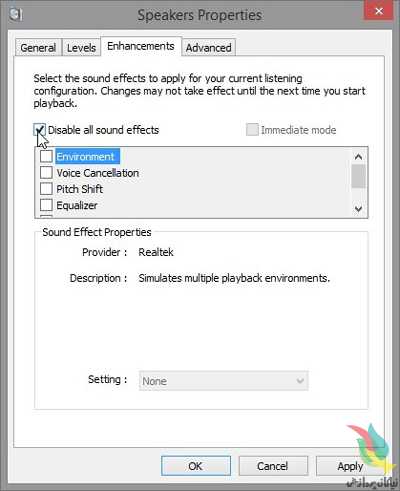
به سربرگ / تب “Enhancements” بروید . یا بر روی تب “Enhancements” کلیک کنید .

برای غیر فعال کردن جلوه های صوتی صدا بالای صفحه بر روی چک باکس گزینه disable all sound effects کلیک کنید تا غیر فعال شود .
نصب مجدد درایور صدا
برای رفع مشکل پردازش صدا بهتر است درایور کارت صدا هم بررسی کنید . ابتدا باید درایور صدا را حذف کنیم و از دوباره نصب کنیم . قبل از انجام اینکار بهتر است آخرین نسخه درایور کارت صدا را دانلود کنید سپس با استفاده از ادامه این آموزش درایور صدا را حذف و از دوباره نصب کنید .
کلیدهای ترکیبی “Windows Key + R” را همزمان بفشارید سپس دستور devmgmt.msc را تایپ کرده و بر روی کلید اینتر کلیک کنید .

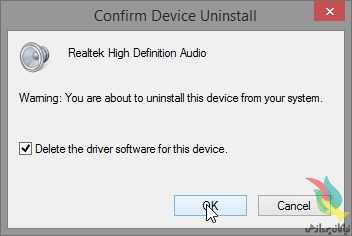
بر روی درایور کارت صدا “Sound, video and game controllers,” کلیک راست کرده و گزینه Uninstall را انتخاب کنید .

پنجره باز شده را با انتخاب گزینه OK تایید کنید .
قابلیت کانتینیوم ویندوز ۱۰، به صورت پویا زمانی که از یک صفحهی لمسی استفاده کنید یا زمانی که صفحه کلیدی را به تبلت یا رایانهی هیبریدی متصل یا جدا میکنید، از دسکتاپ سنتی به رابط کاربری مدرن جابهجا میشود. اما اگر از رایانهی شخصی دسکتاپ استفاده میکنید و خواستار نرمافزارهای تمام صفحه و صفحهی شروع با کاشیهای زنده هستید، باید دکمهی Tablet Mode را بزنید.
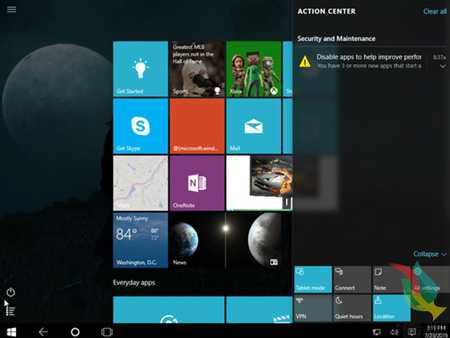
اکشنسنتر جدید ویندوز ۱۰ را با کلیک بر روی آیکن موجود در سمت راست نوار وظیفه باز کنید و دکمهی Tablet Mode را بزنید. با این کار، همه چیز از دسکتاپ حذف شده و بین آیکنهای منوی استارت، کورتانا و تسک ویو فاصله میافتد. حالا در صورت باز بودن پنجرهی نرمافزار خاصی، برای نمایش نرمافزارهای تمام صفحه و صفحهی شروع، دکمهی استارت را بفشارید. اگر خواستار نمایان کردن آیکن نرمافزارهای پین شده به نوار وظیفه هستید، در ادامهی مقاله به طریقهی نمایش آنها اشاره میکنیم.
سفارشی سازی حالت تبلت
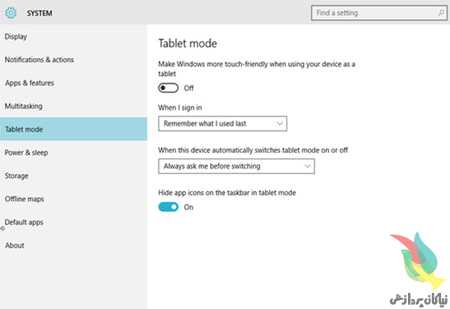
زمانی که در حال استفاده از دستگاه هیبریدی هستید، ویندوز ۱۰ به طور هوشمندانه بین حالت سنتی و مدرن جابهجا میشود. اما در صورتی که همیشه قصد استفاده از حالت تبلت را ندارید، میتوانید نحوهی اجرای ویژگی کانتینیوم را هم به وسیلهی ویندوز سفارشی بسازید!
به سادگی عبارت Tablet Mode را جستجو کنید و Tablet Mode Settings را از میان گزینههای نمایان شده، انتخاب کنید. در این بخش از تنظیمات، شما قادر به فعال کردن حالت تبلت و تعیین نحوهی جابهجا شدن به این حالت از طریق بخش When this device Automatically switches tablet mod on or off هستید. شما همچنین میتوانید در صورت تمایل، با غیرفعال کردن گزینهی Hide app icons on the taskbar in tablet mod، از مخفی شدن آیکنهای نوار وظیفه هنگام جابهجا شدن به حالت تبلت جلوگیری کنید. به علاوه، میتوانید نحوهی راهاندازی سیستم با حالت تبلت و دسکتاپ را هم از طریق When I sign in موجود بخش یاد شده، تنظیم کنید.

انجام برخی کارها در سیستم های عامل مختلف جزو امور عادی بهشمار نمیرود، اما در برخی موارد ممکن است اطلاعات ارزشمندی را در اختیار شما قرار دهد.

یکی از این کارها، اطلاع یافتن از مدت زمانی است که رایانه شما روشن بوده یا بررسی تاریخچه زمانهایی که رایانه ریاستارت شده یا خاموش شده است. گرچه دانستن این اطلاعات برای یک کاربر عادی در شرایط طبیعی ضرورتی ندارد، اما همین اطلاعات در بررسی مشکلات رایانه یا رفع عیوب احتمالی مشاهده شده در آن میتواند بسیار موثر و ضروری باشد.
دوست دارید بدانید رمزگشایی جعبه سیاه رایانه در سیستمعامل مک چگونه است؟ با استفاده از این ترفند به روشهای مختلفی میتوانید به این اطلاعات دسترسی یابید:
روش اول (مدت روشن بودن رایانه)
در این روش از ابزار System Information کمک میگیریم. برای اجرای این ابزار از نوار منوی اصلی روی آیکون اپل کلیک کرده و کلید Option را فشار دهید تا گزینه About This Mac به System Information تغییر کند سپس روی گزینه System Information کلیک کنید.
از ستون سمت چپ روی Software کلیک کرده و مدت زمان بهنمایش درآمده (مدت روشن بودن رایانه در بوت فعلی) را در مقابل عبارت Time since boot در ستون سمت راست مشاهده کنید.
روش دوم (مدت روشن بودن رایانه)
ابزار ترمینال را اجرا کرده و فرمان uptime را در آن وارد کنید و کلید اینتر را فشار دهید.
با اجرای این فرمان، به ترتیب زمان فعلی رایانه، مدت زمان روشن بودن رایانه، تعداد پنجرههای ترمینال در حال اجرا و میانگین پردازشهای موجود روی سیستمعامل در بازههای زمانی ۱، ۵ و ۱۵ دقیقه اخیر به شما نمایش داده میشود.
روش سوم (تاریخچه ریاستارت و خاموشیها)
ترمینال را اجرا کرده و یکی از فرمانهای last reboot یا last shutdown را در آن وارد کرده کلید اینتر را فشار دهید.
با اجرای هریک از این فرمانها، تاریخچه کاملی از زمان کل ریاستارت و خاموش شدنهای رایانه در اختیار شما قرار میگیرد. این تاریخچه از ابتدای نصب سیستمعامل روی رایانه شما قابل مشاهده است و اگر میخواهید بدانید چند وقت پیش سیستمعامل رایانه را نصب کردهاید کافی است آخرین ردیف موجود را مشاهده کنید.

یکی از کارهایی که بهعنوان عادتهای خوب برای یک کاربر ویندوزی بهشمار میرود، فعالسازی قابلیت Sleep در شرایطی است که برای مدتی از رایانه استفاده نمیکنید.
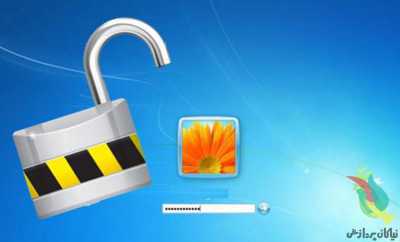
با استفاده از این قابلیت نهتنها در مصرف برق صرفهجویی میشود بلکه عمر مفید سختافزار رایانه نیز افزایش مییابد. این قابلیت برای بسیاری از کاربران سودمند است و در بسیاری از موارد نیز کاربران برای حفاظت از اطلاعات ذخیره شده در رایانه خود، یک رمز عبور برای ورود به ویندوز اختصاص میدهند.
این رمز علاوه بر روشن شدن اولیه رایانه، هنگام خروج از حالت Sleep نیز درخواست میشود و ممکن است برخی کاربران هنگام ترک رایانه خود در محیطی حضور داشته باشند که دسترسی هیچ کاربر غیرمجازی به رایانه امکانپذیر نباشد.
در این شرایط حتی اگر دسترسی به رایانه بدون رمز نیز امکانپذیر باشد، امنیت کاربر در خطر نخواهد بود و برای جلوگیری از اتلاف وقت برای تایپ کردن رمز، هنگام خروج از حالت Sleep میتوان با یک ترفند ساده این قابلیت را غیرفعال کرد.
به این ترتیب رایانه شما هنگام روشن شدن اولیه، نیازمند رمز عبور خواهد بود و در ادامه هنگامی که قابلیت Sleep فعال میشود و قصد خروج از این حالت را داشته باشید هیچ رمزی از شما درخواست نخواهد شد.
به بخش Settings در ویندوز وارد شوید. (میتوانید عبارت Settings را در کادر جستوجوی ویندوز ۱۰ وارد کنید و روی نتیجه یافت شده با همین عنوان کلیک کنید)
گزینه Accounts را انتخاب کرده و به بخش Sign-in options وارد شوید.
به بخش Require sign-in رفته و از منوی پایین افتادنی گزینه Never را انتخاب کنید.
مراحل کار به اتمام رسیده و از حالا به بعد هنگام خروج از حالت Sleep رمز عبوری از شما درخواست نمیشود.
ویندوز ۱۰ برای جبران شکست مایکروسافت در ارائه ویندوز ۸ و ۸٫۱، تغییرات زیادی را در خود جای داد که یکی از مهمترین این تغییرات ترکیبی از سنت و مدرنیته در منوی استارت آن است.
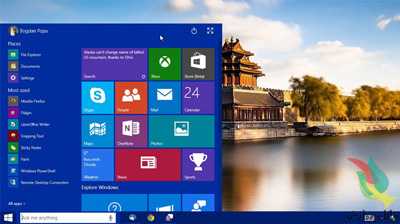
در این نسخه از ویندوز مایکروسافت تلاش کرده با حفظ کاشیهای زنده در کنار منوی استارت کلاسیک ویندوز ۷ و پیش از آن، بهروز بودن را در کنار عادتهای کاربران قدیمی خود یکجا به کاربران ارائه کند.
شاید در نگاه اول، منوی استارت در ویندوز ۱۰ فقط همین تغییر را داشته باشد، اما اگر کمی بیشتر به آن توجه کنید متوجه تغییرات جزئی دیگری نیز خواهید شد که در مواردی میتواند سرعت استفاده از ابزارهای موجود در این منو را افزایش دهد. یکی از این تغییرات که کمتر کاربری به آن توجه میکند، مجهز بودن به فهرست الفبایی برای پرش سریع میان گزینههای موجود طبق حروف الفبای موردنظر است.
برای دسترسی به این فهرست کافی است از روش زیر کمک بگیرید:
روی منوی استارت کلیک کنید.
کمی منو را به سمت پایین اسکرول کنید تا فهرست اپلیکیشنها به ترتیب حروف الفبا نمایان شود.
بسیاری از کاربران در این مرحله فکر میکنند نمایش حروف الفبا فقط برای تفکیک بخشها از یکدیگر است، در صورتیکه میتوانید روی هریک از حروف بهنمایش درآمده در منو کلیک کنید تا فهرست الفبایی برای شما نمایش داده شود.
پس از نمایش فهرست الفبا روی حرف موردنظر کلیک کنید تا به مجموعه اپلیکیشنهایی که عنوانشان با حرف موردنظر آغاز میشود، پرش کنید.
از حالا به بعد به همین سادگی میتوانید اپلیکیشنهایی را که با حرف X شروع میشوند نیز مشاهده کنید و نیازی به اسکرول کردن فهرست گزینههای موجود در منو برای رسیدن به انتهای فهرست و حرف X نخواهید داشت.

در شرایط عادی مطمئنا نیازی به ریاستارت کردن مرورگر (بستن و اجرای مجدد آن) وجود ندارد، اما گاهی ممکن است به هر دلیلی چارهای جز این کار نداشته باشید.
رایجترین روش برای ریاستارت کردن مرورگر، استفاده از گزینه Close برای بستن آن و در ادامه اجرای مجدد با دوبار کلیک روی آیکون برنامه است. این روش مشکلی ندارد، اما همانطور که میدانید این صفحه به دوستداران ترفند اختصاص دارد و مرورگر کروم نیز مملو از قابلیتهای پنهان است.
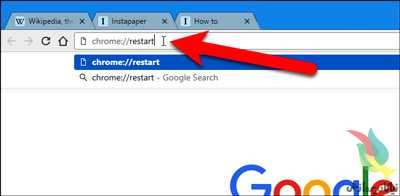
یکی از این قابلیتهای پنهان مرورگر، دریافت فرمانهای خاص با استفاده از نوار آدرس است. بهعبارت دقیقتر مرورگر کروم قادر است مجموعه فرمانهای مختلفی را با استفاده از نوار آدرس و تایپ عبارت //:chrome در اختیار شما قرار دهد که یکی از این فرمانها نیز برای ریاستارت کردن سریع مرورگر کاربرد دارد. این فرمان بهشرح زیر است:
chrome://restart
اکنون که با این فرمان آشنا شدید میتوانید بهصورت یک ترفند برای ریاستارت کردن سریع مرورگر از آن کمک بگیرید، ولی برای سادهتر شدن کار نیز یک ترفند دیگر را با این ترفند ترکیب میکنیم تا این فرمان را به فهرست سایتهای دلخواه در مرورگر اضافه کنیم و بدون نیاز به تایپ فرمان، با یک کلیک روی آن، دستور ذکر شده را فراخوانی کنید. برای استفاده از این ترفند به این روش عمل کنید:
پیش از هر چیز مطمئن شوید نوار بوکمارکها در مرورگر فعال است. برای اطمینان میتوانید کلیدهای Ctrl+Shift+B را فشار دهید.
حالا به یک سایت دلخواه مراجعه کرده و آیکون آن را از سمت چپ نوار آدرس با روش کشیدن و رها کردن به داخل نوار بوکمارک انتقال دهید.
روی گزینه اضافه شده به نوار بوکمارک کلیک راست ماوس را فشار داده و گزینه Edit را انتخاب کنید.
در بخش Name عنوانی دلخواه همچون «ریاستارت کروم» را وارد کنید.
در بخش URL نیز عبارت زیر را وارد کنید:
chrome://restart
با کلیک روی Save تغییرات را ذخیره کنید.
از حالا به بعد برای ریاستارت سریع مرورگر کافی است روی گزینه ایجاد شده در نوار بوکمارک یکبار کلیک کنید.

بعید است کسی کاربر رایانه باشد و با نرمافزار Word (ورد) مایکروسافت کار نکرده باشد.
بعضی در حد ابتدایی با این نرمافزار جامع و مهم آشنا هستند و برخی هم در حد پیشرفته از آن بهره میبرند اما در هر نرمافزاری بخصوص نرمافزار پیچیدهای مانند ورد همیشه نکات کوچک، ولی کاربردی یافت میشود که دانستنشان در مواقع ضروری به کار میآید. چند نمونه از این نکات را مطرح میکنیم.
اجرای وُرد در حالت امن (Safe Mode)
آیا میدانید شباهت ویندوز و ورد در چیست؟ هر دو میتوانند در حالت امن بالا بیایند! ممکن است بپرسید اجرای ورد در حالت امن چه کاربردی دارد؟ یکی از کاربردهای این مورد، وقتی است که یکی از افزونههای آن بدرستی عمل نکند و با هر بار اجرای نرمافزار برای شما مشکل ایجاد کند. کاربرد دیگر وقتی است که میخواهید وُرد را بدون هیچ یک از تغییراتی که در تنظیمات آن دادهاید، اجرا کنید.
برای اجرای ورد در حالت امن، دو راه وجود دارد:
کلید CTRL را نگه دارید و روی آیکون برنامه بزنید. کلید را همینطور پایین نگه دارید تا دیالوگ حالت امن نمایش داده شود. با تائید این دیالوگ، ورد به صورت امن اجرا میشود. راه دیگر این است که از منوی استارت، برنامه Run را باز کنید (یا با میانبر Win + R) و با تایپ عبارت winword /safe کلید Enter را بزنید تا به حالت امن ورد بروید. هنگامی که ورد در حالت امن باشد، در عنوان آن عبارت Safe Mode در پرانتز نوشته شده است. برای خروج از این حالت هم کافی است ورد را ببندید و بار دیگر آن را باز کنید تا در حالت عادی اجرا شود.
copy و paste بدون دست زدن به کلیپبرد
سناریویی که زیاد پیش میآید این است که شما مطالب خاصی را از نرمافزار دیگری در کلیپبرد دارید که لازم است در جای مناسب paste کنید. حالا این وسط در سند ورد هم میخواهید قطعه متنی را از جایی به جای دیگر جابهجا یا کپی کنید! راهحل چیست؟ خوشبختانه ورد راهکاری برای جابهجایی بدون تغییر کلیپبرد دارد.
برای انجام این کار، قسمتی از متن را که میخواهید move یا کپی انتخاب کنید. سپس همانطور که این قسمت به صورت انتخاب شده است، ماوس را به جایی ببرید که میخواهید متن به آنجا برود. اما هنوز کلیک نکنید:
برای جابهجا کردن (move) متن انتخاب شده، کلید CTRL را نگه دارید و در جای جدید کلیک راست کنید. غیر از این، میتوانید کلید F2 را بزنید و پس از کلیک در جای جدید Enter کنید.
برای کپی متن انتخاب شده، کلید CTRL+SHIFT را نگه دارید و در جای جدید کلیک راست کنید. غیر از این، ترکیب SHIFT+F2 را بزنید و پس از کلیک در جای جدید، Enter را بزنید.
با انجام این عمل، هیچ تغییری در کلیپبرد رایانه به وجود نمیآید و مطالب قبلی کپیشده در آن موجود است.
صفحات افقی و عمودی در یک سند
این نکته شاید چندان جدید نباشد، ولی بسیار کاربردی است. مواقعی پیش میآید که شما نیاز دارید در یک سند، برخی صفحات را به صورت افقی دربیاورید. مثلا برای اینکه یک نمودار یا جدول به صورت بهتری نمایش داده شود. اما میخواهید دیگر صفحات به همان صورت عادی یعنی عمودی باقی باشند. البته معکوس این امر هم ممکن است پیش بیاید و بخواهید در سندی که تمام صفحات افقی است، یک یا چند صفحه خاص، جهت متفاوتی داشته باشد.
برای این کار، ابتدا متن (جدول، تصویر یا …) صفحهای را که میخواهید جهتش را تغییر بدهید، انتخاب کنید. حال در نوار بالا به تب Page Layout بروید و از بخش Page Setup روی گزینه Margins کلیک کنید. سپس از منوی آن، گزینه آخر یعنی Custom Margins را انتخاب کنید.
در پنجره بازشده و در بخش جهت، جهتی را که میخواهید انتخاب کنید. اما پیش از آنکه تائید کنید، در قسمت :Apply to که در پایین پنجره قرار دارد، مورد Selected text را انتخاب کنید و کلید OK را بزنید. میبینید آن صفحه تغییر جهت میدهد.
دقت داشته باشید اگر تنها قسمتی از متن یک صفحه را انتخاب کنید و تغییر جهت را انجام دهید، ورد تمام آن صفحه را تغییر جهت نمیدهد، بلکه همان قطعه متن را در صفحهای جداگانه با جهت موردنظر قرار میدهد.
یافتن آنهایی که خاص هستند!
پیدا کردن و جایگزینی عبارات، عملی ساده در ورد به حساب میآید، اما همین عمل ساده میتواند بسیار قدرتمند و کارا هم باشد. مثلا شما میتوانید تمام مواردی را در متن که یک فونت خاص دارند پیدا کنید و فونت آنها را با فونت دیگری جایگزین کنید یا تمام کلمات انگلیسی را در یک متن فارسی بیابید و فرمتشان را تغییر دهید!
برای انجام این کار، ابتدا ترکیب کلیدهای CTRL+H را بزنید تا پنجره Find and Replace باز شود. سپس بدون وارد کردن هیچ متنی در فیلد Find فقط روی آن کلیک کنید تا نشانگر متن در آن قرار گیرد. حال، روی کلید««More بزنید تا گزینههای بیشتر باز شود.
در این بخش باز شده، با کلیک روی دکمه Format میتوانید مواردی را که میخواهید پیدا شود، انتخاب کنید. مثلا اگر میخواهید تمام قسمتهای با فونت خاصی را پیدا کنید، گزینه Font را بزنید و از فهرست فونت موردنظرتان را انتخاب کنید. حال با زدن Enter، مواردی که این فونت را دارند پیدا میشود.
اگر بخواهید علاوه بر پیدا کردن، جایگزینی فرمتها را هم انجام دهید، روند اشاره شده را تکرار کنید، اما اینبار پس از انتخاب فرمت اول روی فیلد Replace کلیک کرده و فرمت جدید را به همان صورت قبلی انتخاب کنید. حال با زدن دکمه Replace All، تمام موارد به فرمت جدید درخواهند آمد.
متون مخفی
فرض کنید سندی را میخواهید در دو نسخه چاپ کنید که در یک نسخه بخشی از متن وجود ندارد. یا امتحانی را طرح میکنید و میخواهید در پاسخنامه، پاسخها هم در زیر سوالات وجود داشته باشد.
موارد دیگری هم احتمالا به ذهنتان میرسد که لازم است قسمتی از متن در چاپ مخفی باشد. در این مواقع، نیازی نیست دو نسخه از سندتان تهیه کنید، ورد راهکاری برای شما دارد: متنهای مخفی (Hidden Text).
مخفی کردن متن عملا افکتی مانند زیرخط یا ایتالیک به شمار میآید که با انتخاب متن میتوانید روی آن اعمال کنید. اما این افکت (احتمالا به دلیل ذات مخفیاش!) در کنار بقیه نیست. برای مخفی کردن یک متن (پس از انتخاب آن)، روی فلش کوچک گوشه قسمت Font در تب Home کلیک کنید. در پنجره بازشده و از بخش Effects، تیک Hidden را بزنید.
برای نمایش متون مخفی، در تنظیمات اصلی ورد، به قسمت Display بروید و در بخش …Always show these تیک متون مخفی را بزنید. توجه کنید ورد در حالت پیشفرض، متون مخفی را در چاپ نمایش نمیدهد. برای تغییر این قضیه (مثلا برای چاپ پاسخنامه)، در همان تنظیمات اصلی و قسمت Display، در بخش Printing Options تیک مورد Print hidden text را بگذارید
جابهجایی میخی!
یکی از قابلیتهای جالب و البته ناشناخته ورد، امکانی است به نام میخ (Spike). میخ تا حدی شبیه کلیپبرد است، با این تفاوت که کلیپبرد تنها اجازه استفاده از یک تکه متن را در آن واحد میدهد، اما با میخ میتوانید چند قطعه متن را که لزوما پشت سر هم نیستند یکجا کپی یا جابهجا کنید. میپرسید چرا میخ؟ شاید دیده باشید جا برگههایی قدیمی که به صورت یک میخ بود و برگهها را در آن فرو میکردند. این از آنجا آمده است!
برای اینکه قطعه متنی را به میخ اضافه کنید، آن را انتخاب کرده سپس ترکیب کلیدهای CTRL+F3 را بزنید. با این کار متن cut شده و به میخ افزوده میشود.
متأسفانه میخ قابلیت کپی ندارد و اگر میخواهید متن همانجا بماند، پس از افزودن آن، CTRL+Z را بزنید تا متن به جای خود برگردد. با این کار تغییر در میخ رخ نخواهد داد.
با همین روند میتوانید چند تکه متن را به میخ اضافه کنید. اما چگونه این اطلاعات را paste کنیم؟ برای اینکار کافی است در جای جدید (یا فایل جدید)، ترکیب CTRL+SHIFT+F3 را بزنید تا هر آنچه به میخ کشیدهاید paste شود!

مایکروسافت قصد دارد در آینده امکانات سیستم واقعیت افزوده هولولنز را در عینک های آفتابی بگنجاند و به تدریج این عینک ها را جایگزین گوشی های هوشمند کند.
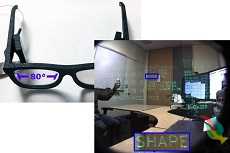
به گزارش مهر به نقل از زددی نت، با اجرای این طرح شیشه های عینک های آفتابی هوشمند انبوهی از اطلاعات را برای کاربران به نمایش درآورده و تعامل با اشیای مجازی افزوده شده به محیط اطراف را هم ممکن می کنند.
این عینک های آفتابی ظاهری کاملا مشابه با عینک های آفتابی عادی دارند و می توانند محتوایی که فعلا از طریق هدست های بزرگ هولولنز قابل مشاهده است را از طریق شیشه عینک های آفتابی نمایش دهند.
نمونه اولیه این عینک آفتابی با قابلیت دید افقی ۸۰ درجه تولید شده و انتظار می رود در آینده تا بدان حد ارتقا یابد که امکانات گوشی های هوشمند امروزی نیز در آن گنجانده شود.
یکی از مهم ترین چالش ها بر سر راه ساخت چنین عینک های هوشمندی، تولید نمایشگرهای استریو در ابعاد کوچک شیشه عینک های آفتابی است. از همین رو عینک اولیه ساخته شده صدا را به صورت مونو پخش می کند. اما در آینده قرار است تصاویر با دقت و شفافیت بالا و با تفکیک رنگ مناسب از همین طریق به نمایش درآیند.
استفاده افراد دوربین و نزدیک بین از چنین عینک هایی نیز یک چالش جدی دیگر است که مایکروسافت قصد دارد بر آن غلبه کند. بدین منظور نرم افزار ویژه ای برای اصلاح دید افراد دوربین و نزدیک بین در دست طراحی است.