تغییر رنگ‌ها در پاورپوینت

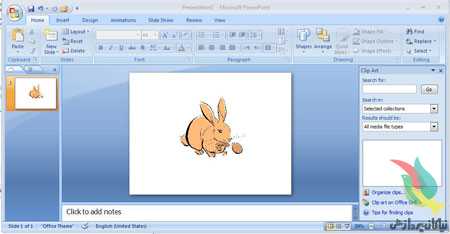
پس از جستجوی طولانی در سایت‌های مختلف، عکس موردنظرتان را برای استفاده در پاورپوینت انتخاب کرده‌اید، اما رنگ آن با دیگر رنگ‌های موجود در اسلاید پاورپوینت شما مطابقت ندارد؟ آیا می‌دانید با استفاده از نرم‌افزار پاورپوینت و بدون نیاز به ابزارهای جانبی همچون فتوشاپ می‌توانید رنگ موضوعات را تغییر دهید؟ با استفاده از این قابلیت می‌توانید براحتی رنگ موضوعات را به رنگ‌های دلخواه خود تغییر دهید.

توجه: قابلیت فوق کل محدوده تصویر را با یک رنگ پوشش می‌دهد، در نتیجه بهتر است این عملیات را روی موضوعات تک رنگ اجرا کنید. گفتنی است قسمت‌های فاقد رنگ در موضوعات شما پس از تغییر رنگ نیز به همان صورت باقی می‌ماند.

۱‌ـ‌ نرم‌افزار پاورپوینت (PowerPoint) را اجرا کنید.

۲‌ـ‌ تصویر موردنظرتان را در برنامه فراخوانی کرده یا در صورتی‌که تصویر موجود است آن را به حالت انتخاب درآورید.
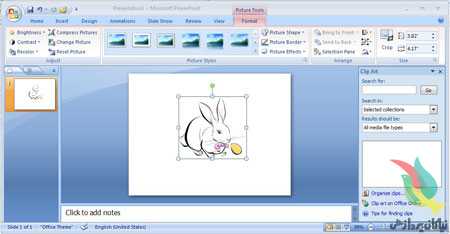
۳‌ـ‌ به تب Format بروید و در بخش Adjust، روی گزینه‌ Color کلیک کنید.

۴‌ـ‌ در این مرحله با حرکت روی هریک از رنگ‌های به‌نمایش درآمده می‌توانید پیش‌نمایشی از تغییر رنگ را مشاهده کنید. با کلیک روی هریک از رنگ‌ها نیز عملیات تغییر رنگ اعمال شده و رنگ موضوع انتخابی شما به رنگ جدید تغییر می‌یابد.

توجه: با کلیک روی گزینه‌ More Variations و در ادامه کلیک روی More Colors می‌توانید از طیف رنگ‌ها به انتخاب دقیق رنگ موردنظر خود بپردازید. در صورتی‌که قصد دارید رنگ تصویر موردنظرتان به رنگ یکی از موضوعات موجود در اسلاید تغییر یابد، می‌توانید با استفاده از Eyedropper نمونه رنگ تصویر موردنظر را برداشته و آن را روی تصویر اولیه اعمال کنید.

منبع:jamejamonline



آموزش گذاشتن صدا بر روی همه اسلایدهای پاورپوینت

فرض کنید می‌خواهید یک موسیقی ملایم بر روی کل اسلایدهای شما قرار گیرد. برای این کار، مراحل زیر را طی کنید:

۱- روی اسلاید اول کلیک کنید.

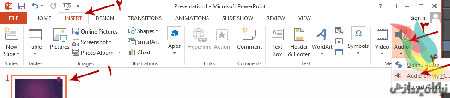
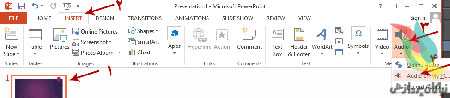
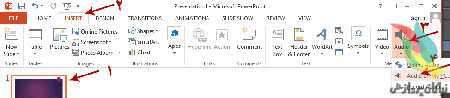
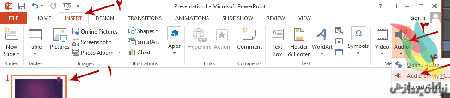
۲- در تب Insert روی دکمه Audio و سپس روی Audio on My PC کلیک کنید:

cam84
۳- روی آیکون فایل صوتی که روی اسلاید ظاهر شده کلیک کنید و به تب PLAYBACK بروید.

۴- مطابق تصویر زیر، تیک گزینه‌های مشخص شده را بزنید:

cam841
توضیح گزینه‌ها:

Start Automatically : باعث می‌شود به محض شروع SlideShow پخش صدا نیز شروع شود.

Play Across Slides : باعث می‌شود صدا در کل اسلایدها شنیده شود.

Loop until Stopped : باعث می‌شود اگر صدا به انتها رسید، دوباره از ابتدا پخش شود.

Hide During Show : باعث می‌شود آیکون صدا در اسلاید دیده نشود.

نکته جالب:
این موضوع سؤال خیلی‌ها بوده و هست بنابراین همانطور که در تصویر بالا می‌بینید، در آفیس ۲۰۱۳ مایکروسافت گزینه‌ای در نظر گرفته با عنوان Play in Background که با انتخاب آن، در حقیقت همه تیک‌های بالا را زده‌اید! یعنی کافی بود همان ابتدا بگویم که روی این گزینه کلیک کنید! کار را خیلی راحت‌تر کرده است!


آموزش گذاشتن صدا بر روی همه اسلایدهای پاورپوینت

فرض کنید می‌خواهید یک موسیقی ملایم بر روی کل اسلایدهای شما قرار گیرد. برای این کار، مراحل زیر را طی کنید:

۱- روی اسلاید اول کلیک کنید.
۲- در تب Insert روی دکمه Audio و سپس روی Audio on My PC کلیک کنید:

۲
۳- روی آیکون فایل صوتی که روی اسلاید ظاهر شده کلیک کنید و به تب PLAYBACK بروید.
۴- مطابق تصویر زیر، تیک گزینه‌های مشخص شده را بزنید:

۱

توضیح گزینه‌ها:

Start Automatically : باعث می‌شود به محض شروع SlideShow پخش صدا نیز شروع شود.
Play Across Slides : باعث می‌شود صدا در کل اسلایدها شنیده شود.
Loop until Stopped : باعث می‌شود اگر صدا به انتها رسید، دوباره از ابتدا پخش شود.
Hide During Show : باعث می‌شود آیکون صدا در اسلاید دیده نشود.

نکته جالب:
این موضوع سؤال خیلی‌ها بوده و هست بنابراین همانطور که در تصویر بالا می‌بینید، در آفیس ۲۰۱۳ مایکروسافت گزینه‌ای در نظر گرفته با عنوان Play in Background که با انتخاب آن، در حقیقت همه تیک‌های بالا را زده‌اید! یعنی کافی بود همان ابتدا بگویم که روی این گزینه کلیک کنید! کار را خیلی راحت‌تر کرده است!