آشنایی با اجزای مادربرد

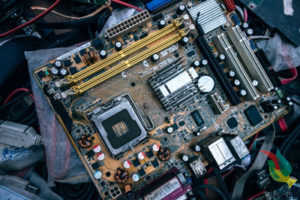
بُردِ مادر یا مادربرد یا برد اصلی تخته مداری الکتریکی است که بخش‌های گوناگون رایانه مانند واحد پردازنده مرکزی، حافظه دسترسی اتفاقی(RAM) و… بر روی آن سوار می‌شوند و قطعه‌های بسیار کاربردی و مهم دیجیتالی نظیر بایوس (BIOS) در آن قرار گرفته‌اند. در کامپیوترهای اپل آن را برد منطقی می‌نامند.

مادربرد اصلی‌ترین بخش یک رایانه به‌شمار می‌رود و کار آن کنترل کردن پردازشگر مرکزی و ارتباط دادن آن با قسمت‌های دیگر است. خود پردازشگر با هیج کدام از ابزار آلات بیرونی ارتباط مستقیم ندارد و همان‌طور که از نامش پیداست تنها یک پردازنده‌است. ارتباط پردازشگر با ابزار خارجی (به جز در موارد معدود) توسط بایوس (BIOS) انجام می‌گیرد و در حقیقت بین پردازشگر و ورودی/خروجی‌ها همواره یک مدار واسط وجود دارد.

انتخاب مادربرد ، یکی از تصمیمات مهم در زمان تهیه و یا ارتقاء یک کامپیوتر است .انتخاب فوق ، علاوه بر تاثیر مستقیم بر عملکرد فعلی سیستم ، بیانگر انعطاف سیستم در زمان ارتقاء نیز می باشد . قابلیت های فعلی یک کامپیوتر و پتانسیل های ارتقاء آن در آینده ، جملگی به نوع مادربرد انتخابی بستگی خواهد داشت . امروزه بر روی مادربردها ، پورت های پیشرفته ای نظیر  FireWare IEEE 1394و یا USB 2.0 و حتی کارت های ( تراشه ) صدای شش کاناله و کنترل های RAID وجود داشته که می توان از آنان در زمان ارتقاء سیستم و بدون نیاز به نصب امکانات جانبی دیگر ، استفاده بعمل آورد.
تاریخچه مادربرد:

برد اصلی (MotherBoard) یکی از اجزای اساسی و مهم کامپیوترهای شخصی محسوب می گردد. در سال ۱۹۸۲همزمان با ارائه اولین کامپیوترهای شخصی از برد اصلی استفاده گردید. اولین برد اصلی از لحاظ اندازه نسبتا” بزرگ و بر روی آن ریزپردازنده ۸۰۸۰ نصب گردید. این برد شامل BIOS ، سوکت هائی برای حافظه مربوط به CPU و مجموعه ای از اسلات ها بود که کارت هائی از طریق آنها به برد اصلی متصل می گردیدند.

در صورتیکه قصد استفاده از فلاپی درایو و یا یک پورت موازی و … وجود داشت، می بایست یک برد جداگانه تهیه و آن را از طریق یکی از اسلات های موجود، به برد اصلی متصل کرد. وضعیت فوق سرگذشت اولین بردهای اصلی استفاده شده در کامپیوترهای شخصی بود.

شرکت های آی . بی .ام و اپل با ایجاد تغییرات اساسی، بردهائی را طراحی نمودند که امکان اضافه کرد پتانسیل های دلخواه و جدید در هر زمان میسر بوده و تولید کنندگان متعدد بتوانند محصولات خود را بر اساس استانداردهای فوق طراحی و به بازار عرضه نمایند. برد اصلی یک مدار چاپی چند لایه است.

مسیرهای مسی که Traces نامیده می گردند، امکان حرکت سیگنال و ولتاژ را بر روی برد اصلی فراهم می نمایند. از تکنولوژی چند لایه استفاده شده تا بدین طریق برخی از لایه های برد ، قادر به حمل داده برای BIOS ، پردازنده و حافظه بوده در حالیکه لایه های دیگر ولتاژ و Ground را بدون نگرانی از اتصال کوتاه جابجا نمایند.

اندازه گذرگاه داده (Data Bus) برد های اصلی جدید دارای یک گذرگاه داده ای شصت و چهار بیتی می باشند. گذرگاه فوق عرض بزرگراهی را نشان می دهد که داده ها در طول آن حرکت و دراحتیار پردازنده گذاشته شده و یا پردازنده نتایج عملیات خود را از طریق آنها ارسال می نماید.
اجزا مادربورد:

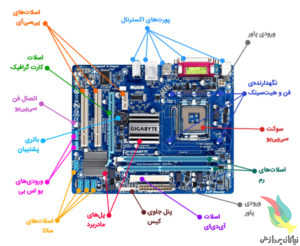
اسلات‌های پی‌سی‌آی (PCI)

این اسلات‌ها برای اتصال کارت‌های صدا، مودم، تلوزیون، شبکه و… مورد استفاده قرار می‌گیرند، تعداد آن‌ها در مادربردهای مختلف متفاوت است، کلمه‌ی Slot در زبان انگلیسی به معنای شکاف است، بنابراین از این به بعد هرجا از کلمه‌ی اسلات استفاده کردیم منظورمان شکافی‌است که یک قطعه سخت‌افزاری را در خود جای می‌دهد.

اسلات کارت گرافیک (AGP یا PCI Expres)

این اسلات برای اتصال کارت گرافیک مورد استفاده قرار میگیرد، در برخی از بردها پردازنده گرافیکی به همراه مادربرد وجود دارد، به همین دلیل ممکن است این اسلات را بر روی آن‌ها نبینید.

باتری پشتیبان

این باتری در زمانی که کامپیوتر خاموش است برق مورد نیاز ساعت سیستم و تنظیمات بایوس را جهت بوت شدن رایانه تامین میکند، این امکان وجود دارد که با خارج کردن این باتری تنظیمات بایوس سیستم ریست شود یا حتی پسورد ورود به ویندوز غیر فعال شود!

اسلات‌های ساتا (Sata)

این اسلات برای اتصال کابل ساتا به مادربرد استفاده میشود، این کابل را می‌توانید همراه هارد یا درایو سی دی و دی وی دی خود بیابید، معمولا ۴ عدد از این اسلات‌ها بر روی برد اصلی قرار دارد که به ترتیب اولویت با شماره های ۰، ۱، ۲ و ۳ بر روی برد مشخص شده.
ورودی‌های یو‌اس‌بیاگر به پنل جلویی کیس خود دقت کنید احتمالا چند پورت یو‌اس‌بی را آنجا خواهید یافت، این پورت‌ها توسط این قسمت به برد اصلی متصل می‌شوند.

اتصال فن سی‌پی‌یو

این بخش برای ارتباط فن پردازنده با برد اصلی به کار می‌رود، سیم فن سی‌پی‌یو به این قسمت متصل می‌شود.

نگهدارنده‌ی فن و هیت‌سینک

این بخش برای اتصال پایه‌های فن و هیت سینک به برد استفاده میشود، البته قبل از آن باید سی‌پی‌یو را در جای خود قرار دهید.

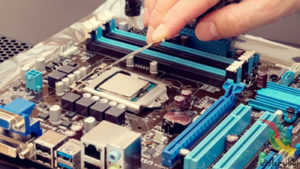
سوکت سی‌پی‌یو (ZIF Socket)

مهمترین بخش را می‌توان سوکت CPU نامید این قسمت بسیار حساس است و نباید هیچگونه فشاری به آن وارد شود، این سوکت دارای چند گیره است که با استفاده از آن‌ها باید CPU را در جای خود ثابت کرد و سپس فن را روی آن قرار داد، معمولا در مادربرد کامپوترهای خانگی تنها یک اسلات برای اتصال سی‌پی‌یو قرار دارد ولی در رایانه‌ها قدرتمند‌تر مانند سرورها چند سوکت تعبیه شده است.
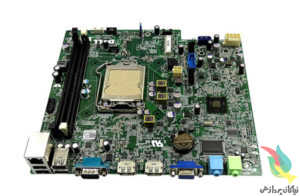
پل‌های مادربرد (Motherboard Bridge)

چیپ‌ست و پل های مادربرد مانند مغز این قطعه عمل میکنند، این قطعات وظیفه کنترل و ایجاد هماهنگی بین سایر قطعات روی برد اصلی را بر عهده دارند.

اسلات آی‌دی‌ای (IDE)

همانگونه که از نام این بخش پیداست برای اتصال کابل آی دی ای به برد اصلی استفاده میشود، این کابل را میتوانید در بعضی از هارد‌ها یا درایوهای CD و DVD قدیمی‌تر ببینید.

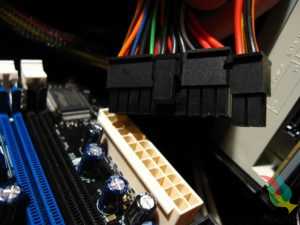
ورودی پاور

این ورودی برای اتصال سیم خروجی منبع تغذیه به برد استفاده میشود، در واقع برق مورد نیاز مادربرد و تعدادی از قطعات روی آن توسط این بخش تامین میشود.

اسلات‌های رم (RAM)

این بخش برای اتصال رم به برد اصلی استفاده میشود، بسته به نوع مادربرد تعداد متغیری از آن‌ها روی برد قرار دارد.

پورت‌های پنل پشتی مادربرد

این قسمت، تنها جایی است که از بیرون کیس می‌توان به آن دسترسی داشت. زمانی که مادربرد درون کیس کامپیوتر قرار می‌گیرد، تنها این پورت‌ها هستند که از کیس بیرون می‌زنند و می‌توانند نمادی بیرونی از میزان قدرتمندی مادربرد باشند. چیزهایی که در پنل پشتی باید وجود داشته ‌باشد، پورت USB 3.0 به تعداد زیاد، پورت LAN و پورت‌های صدا و خروجی‌های تصویر (شامل VGA و DVI و HDMI و DisplayPort) است. سازندگان مادربرد گاهی اوقات در این موارد دست می‌برند و دکمه‌های خاصی را در این قسمت به خدمت می‌گیرند تا بر امکانات مادربرد افزوده شود؛ مثلا دکمه‌ی ریست‌کردن بایوس و ورود به حالت اورکلاک از مواردی هستند که به دلخواه و صلاحدید سازنده در این قسمت اضافه و کم می‌شوند. در برخی مادربردهای جدید و اکثر مادربردهای قدیمی تعدادی پورت P/S2 برای وصل‌کردن ماوس و کیبورد هم وجود دارد. این پورت تقریبا منسوخ شده ‌است و با این حال، اکثر تولیدکنندگان مادربرد هنوز روی استفاده از آن اصرار دارند.

چند نکته مهم :

– به هیچ وجه کیس کامپیوترتان را هنگامی که دستگاه به برق متصل است باز نکنید.

– در صورت باز کردن قطعات بهتر است آن ها را بروی یک سطح چوبی قرار دهید، قرارگیری این قطعات بر روی فرش یا فلز میتواند به آن دها آسیب برساند.

– در صورتی که قصد دارید برای بار اول کیس را باز کنید و با قطعات داخل آن آشنا شوید بهتر است از یک فرد با تجربه کمک بگیرید.

– اگر قصد دارید قطعات سخت افزاری داخل کیس را از نزدیک مشاهده کنید سعی کنید قطعات را از لبه آن ها به دست بگیرید، این قطعات بسیار حساس هستند و الکتریسیته ساکن دست میتوانید به آن ها آسیب برساند.

– به هیچ وجه سعی نکنید قطعات را با فشار از جای خود خارج کنید.

منبع: بیتوته


نکات مهم قبل از خرید پاوربانک

معمولا یکی از پورت‌های پاوربانک با آمپر کمتری طراحی می‌شود که پاسخ‌گوی نیاز دستگاه‌های کوچک مانند mp4 است. پورت‌های دیگر با آمپر بالاتر ساخته می‌شوند تا بتوانند گوشی و یا تبلت را با سرعت بالاتری شارژ کنند؛ اما در صورتی که هم‌زمان چندین دستگاه را به پاوربانک متصل کنید، معمولا جمعا آمپر کمتری نسبت به مجموع آمپر پورت‌ها دریافت می‌کنید.

اگر جز دسته افرادی هستید که دائما به سفر می‌روید یا در طول روز در مکان‌هایی هستید که به برق دسترسی ندارید، حتما بارها با تمام شدن شارژ باتری گوشی خود مواجه شده‌اید. زیاد شدن قطع برق در این ایام هم شرایط را بدتر کرده است. از این رو بیش از هر زمان دیگری نیاز به خرید پاور بانک احساس می‌شود.

با انتخاب پاور بانک اشتباه، ممکن است دستگاه‌تان آسیب ببینید یا این که هزینه اضافی کرده باشید بدون این که نیازتان برطرف شود. ممکن است بدون اطلاع از ظرفیت باتری گوشی یا تبلت، پاور بانکی را انتخاب کنید که تنها یک بار می‌تواند گوشی شما را شارژ کند و یا اینکه حتی سرعت شارژ پاور بانک به اندازه‌ای کند باشد که ساعت‌ها برای شارژ گوشی به زمان نیاز داشته باشید. در هیچ کدام از این موارد مشکل از پاور بانک نیست بلکه مشکل از انتخاب اشتباه است. بنابراین قبل از خرید پاور بانک بهتر است به این نکات توجه کنید.

پاور بانکی با ظرفیت مناسب انتخاب کنید

ظرفیت، اولین و مهم‌ترین فاکتوری است که هنگام خرید پاور بانک باید به آن توجه کنید. در واقع برای تعیین ظرفیت مناسب پاور بانک باید توجه کنید که با یک شارژ کامل پاور بانک، چند بار می‌توانید گوشی خود را شارژ کنید.

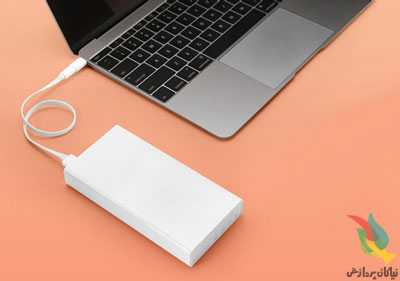
پاوربانک‌ها با ظرفیت‌های حداقل ۵۰۰۰ و تا حداکثر ۸۰۰۰۰ میلی‌آمپری در بازار موجود هستند. انتخاب ظرفیت مناسب پاوربانک کاملا به نیازتان برمی‌گردد. برای نمونه اگر یک گوشی با باتری ۳۰۰۰ میلی‌آمپری دارید و می‌خواهید برای سفری یک یا دو روز باتری مورد نیاز گوشی را تامین کنید، یک پاوربانک ۱۰۰۰۰ میلی‌آمپری پاسخ‌گوی نیازتان است، اما در صورتی که می‌خواهید لپ تاپ خود را با پاوربانک شارژ کنید باید به فکر خرید پاور بانک حداقل ۳۰۰۰۰ میلی‌آمپری باشید. به عنوان نمونه یکی از پرظرفیت‌ترین پاوربانک‌های موجود در بازار پاور بانک انکر ۲۶۸۰۰ میلی‌آمپر ساعت مدل POWERCORE است.

بنابراین قبل از خرید پاور بانک حتما ظرفیت باتری گوشی و یا سایر وسایل دیجیتالی که قصد دارید با پاوربانک آن‌ها را شارژ کنید را در نظر بگیرید تا بتوانید پاوربانکی با ظرفیت مناسب انتخاب کنید. 

ظرفیت واقعی پاوربانک با ظرفیت اسمی آن متفاوت است

ظرفیتی که برای پاوربانک‌ها مشخص می‌شود ظرفیت اسمی است و هیچ پاوربانکی در اصل ظرفیتی برابر با ظرفیت اسمی خود را ارائه نمی‌دهد. بسیاری از پاوربانک‌ها دارای راندمان ۷۰ تا ۸۰ درصد هستند به این معنا که تنها می‌توانند ۷۰ تا ۸۰ درصد از ظرفیت اسمی خود ارائه دهند یعنی یک پاوربانک ۱۰۰۰۰ میلی‌آمپری تقریبا ظرفیتی حدود ۷۰۰۰ تا ۸۰۰۰ میلی‌آمپر دارد. البته برخی از پاوربانک‌ها هم ادعای داشتن راندمان ۹۰ درصدی را دارند. به هر ترتیب هنگام خرید پاور بانک بیشتر از ظرفیت اسمی، به ظرفیت واقعی پاوربانک توجه کنید. 

اندازه و وزن پاور بانک مهم است

پاوربانک‌ها را معمولا برای استفاده در مکان‌هایی که پریز برق موجود نیست، مثلا در مسیر رفت‌وآمد و یا در مسافرت و … استفاده می‌کنیم. در همه این شرایط‌ پاوربانک را همراه خود حمل می‌کنیم بنابراین اندازه و وزن پاوربانک بسیار مهم می‌شود.

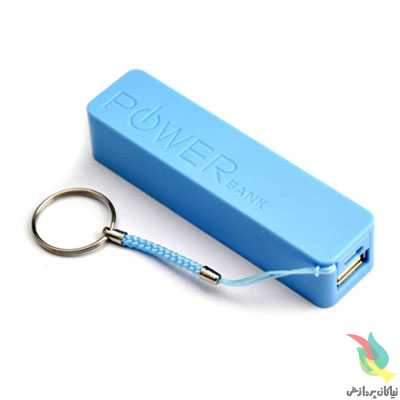
وزن پاوربانک با توجه به ظرفیتش بالا می‌رود بنابراین اگر پاوربانکی کم‌ظرفیت برای مسیر رفت‌وآمد خود نیاز دارید، می‌توانید توقع یک پاوربانک کوچک که حتی در جیب هم جا می‌شود را داشته باشید؛ اما در صورتی که پاوربانکی با ظرفیت بالا مثلا برای شارژ لپ تاپ و یا برای سفرهای طولانی مدت نیاز دارید، مطمئنا با پاوربانک‌های کوچکی مواجه نخواهید بود.

از تناسب آمپر پاوربانک با آمپر دستگاه‌هایتان مطمئن شوید

در کنار ظرفیت، سرعت شارژ دستگاه با استفاده از پاوربانک هم اهمیت بسیاری دارد. آمپر، فاکتوری است که نشان می‌دهد پاوربانک با چه سرعتی گوشی یا سایر دستگاه‌های دیجیتالی را شارژ می‌کند. پاوربانک‌های معمولی آمپری بین ۱ تا ۳٫۵ دارند اما هر چه میزان آمپر یک پاوربانک بالاتر باشد، سرعت شارژ دستگاه شما هم بالاتر می‌رود. البته در صورتی این اتفاق می‌افتد که گوشی یا تبلت شما بتواند از این آمپر پشتیبانی کند. اگر گوشی شما نمی‌تواند آمپر بالایی را پشتیبانی کند، خرید پاور بانکی که آمپر بالایی ارائه می‌دهد تاثیری در سرعت شارژ گوشی ندارد.

از روی شارژر، آمپر دستگاه خود را بخوانید

معمولا یکی از پورت‌های پاوربانک با آمپر کمتری طراحی می‌شود که پاسخ‌گوی نیاز دستگاه‌های کوچک مانند mp4 است. پورت‌های دیگر با آمپر بالاتر ساخته می‌شوند تا بتوانند گوشی و یا تبلت را با سرعت بالاتری شارژ کنند؛ اما در صورتی که هم‌زمان چندین دستگاه را به پاوربانک متصل کنید، معمولا جمعا آمپر کمتری نسبت به مجموع آمپر پورت‌ها دریافت می‌کنید.

گذشته از سرعت شارژ دستگاه، برخی معتقدند که آمپر نامتناسب با گوشی، چه کمتر و چه بیشتر، در طولانی مدت به باتری گوشی آسیب می‌رساند. البته برخی از پاوربانک‌ها به صورت اتوماتیک آمپر خروجی خود را با آمپر مناسب با باتری گوشی تنظیم می‌کنند.

برخی دیگر هم دکمه‌ای برای تنظیم خروجی کم، برای شارژ دستگاه‌هایی مانند می بند و هدست بلوتوث دارند. پاوربانک شیائومی ۱۰۰۰۰ میلی‌آمپر ساعت مدل POWER BANK 2 یکی از همین نوع پاوربانک‌ها است. با انتخاب این دسته از پاوربانک‌ها هر دو نگرانی درباره سرعت شارژ گوشی و آسیب رسیدن به باتری آن از بین می‌رود.

با پاوربانک‌های چند پورته، چند دستگاه را هم‌زمان شارژ کنید

فرض کنید به سفری خانوادگی رفته‌اید و می‌خواهید چندین گوشی را هم‌زمان شارژ کنید. یا این که می‌خواهید گوشی، هدست، می بند و … را در آن واحد با هم شارژ کنید. در این شرایط پاوربانکی که تنها یک پورت داشته باشد کافی نیست. بنابراین بهتر است به فکر خرید پاور بانکی با ۲ یا ۳ پورت باشید.

منبع:asriran.com


چگونه کامپیوتر دسکتاپ خود را کاملا تمیز کنیم؟!

کامپیوتر شما همانند ماشین، خانه و حتی خودتان نیاز دارد هر از چند گاهی بخوبی تمیز شود و از تلنبار شدنِ گرد و غبار و در نتیجه گرم شدن بیش از اندازه اش جلوگیری شود. این عمل بسیار ساده است و تنها حدود ۲۰ دقیقه زمان می برد. به همین خاطر ما امروز بنا داریم نحوه تمیز کردن موثرِ درون کامپیوترتان را پوشش دهیم.

نکته مهم: این مقاله نحوه تمیز کردن کاملِ هر چیز درون کامپیوتر را نشان می دهد. اگر نیازی نمی بینید ضرورتی ندارد که قطعاتی مانند RAM و یا کارت گرافیک را خارج نمایید. ما فقط به نحوه تمیز کردن کامپیوتر بگونه ای منظم می پردازیم.

پاک-کردن-کامپیوتر۶

هر از چند وقتی می بایست کامپیوترم را تمیز کنم؟

بسه به محیط اطرافتان، ممکن است در مقایسه با دیگران به دفعات زیاد (یا کم) نیاز به تمیز کردن کامپیوترتان داشته باشید. در این زمینه مکانِ قرار دادن کامپیوتر مهم می باشد؛ نگهداری کامپیوتر بر روی کف باعث می شود گرد و غبار، مو، سلول های پوست و پُرزهای قالی به راحتی وارد آن شوند. اما اگر کامپیوترتان را بالاتر از کف اتاق قرار دهید – مثلا روی میز – ذرات، امکان دسترسی کمتری به درون کامپیوتر را خواهند یافت.

اگر نزدیک کامپیوترتان سیگار بکشید، خاکسترها و مواد شیمیاییِ سیگار می توانند درون فن ها و دیگر نقاط کامپیوترتان انباشته شوند. پاک کردن کامپیوتر از این مواد در دوره های شش ماهه می تواند عملکرد آن را افزایش دهد.

اگر حیوان خانگی دارید، نمی توان موهایی که از پوست آن ها بر روی کف میریزد را ندیده گرفت. در این حالت بخش های درون کامپیوترتان و بخصوص فن ها در معرض مسدود شدن توسط آن موها می باشند.

خوردن و یا آشامیدن در کنار کامپیوتر امری نامعمول نیست، اما آگاه باشد که در صورت انجام چنین کارهایی می بایست بیشتر از قبل به تمیز کردن کامپیوتر و دستگاه های جانبی اش بها دهید.

تمام چیزی که می خواهیم بگوییم این است که اگر مواردی که در بالا بدان ها اشاره شد، شامل حال شما می شوند، پیشنهاد می کنیم کامپیوترتان را هر سه تا شش ماه یکبار تمیز کنید. همیشه اگر کامپیوترتان بطور غیرمعمولی شروع به گرم کردن کرد، آن را به منظور بررسی تجمع گرد و غبار و یا مو باز کرده و سپس آن را تمیز نمایید.

آماده سازی

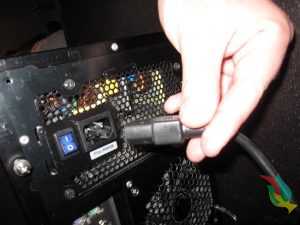
هیچ گاه کامپیوترتان را به هنگامی که روشن است و یا کابلی به آن متصل است باز نکنید. بسیار ایمن تر است که قبل از هر کاری تمام لوازم جانبی از قبیل کابل های USB، کابل های صدا، کابل های تصویر(گرافیک)، و بخصوص کابل برق را از کامپیوتر جدا کنید.

۰۲۲۵

هیچگاه سعی نکنید کامپیوتر را هنگامی که در مدارهایش الکتریسیته جریان دارد تمیز کنید. مطمئن شوید که کابل برق جدا شده است.

۰۳۲۴

اکنون کامپیوترتان را به مکانی که دارای تهویه مناسب است – همچون حیاطِ پشتی و یا گاراژ – منتقل نمایید. توجه به این نکته مهم است، زیرا که اگر درون کامپیوتر گرد و غبار انباشته شده باشد تمام آن ها در محیط اطراف پراکنده خواهند شد. تنفس گرد و غباری که طی زمان انباشته شده نمی تواند برای سلامتی شما سودمند باشد.

اگر دارای محدودیت مکانی هستید، یک جاروبرقی (نه برای تمیز کردن درون کامپیوتر) در کنارتان قرار دهید چرا که برای استفاده های بعدی به آن احتیاج پیدا می کنید و اگر نگران تنفس گرد و غبار هستید، همواره می توانید از یک ماسک گرد و غبار ارزان قیمت (کمتر از ۵ دلار)  استفاده نمایید.

ابزار مورد نیاز:

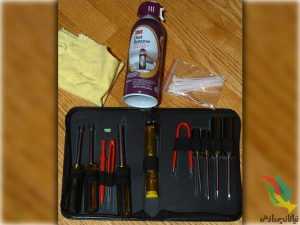
قبل از این که شروع به باز کردن کیس کامپیوتر کنید، نیاز خواهید داشت ابزار تمیز کردنتان را مهیا کنید. ما قویا توصیه می کنیم که از جاروبرقی استفاده نکنید. استفاده از جاروبرقی می تواند باعث ایجاد بارِ ساکن شود، این بار می تواند بطور بالقوه باعث سوختن قطعات مهم الکتریکی مادربوردتان (همچون کارت گرافیک) و دیگر اجزای درون کامپیوتر شود. این ایده خوبی نمی باشد، پس خودتان را از دردسر استفاده از جاروبرقی برهانید و یک قوطی هوای فشرده تهیه کنید.

در این جا چند ابزاری که برای تمیز کردن کامپیوترتان نیاز خواهید داشت ذکر شده اند:

  • مجموعه سخت افزاری که دارای درایورهای پیچ شده باشد
  • قوطی هوای فشرده
  • پارچه ی تمیزکاری
  • بست پلاستیکی (اختیاری)
  • قیچی (اختیاری)
  • پنبه گوش پاک کن (اختیاری)
  • چسب حرارتی (اختیاری)
  • خودکار یا مداد (اختیاری)

یکی از خوانندگان ما، پیشنهاد کرده بود وقتی امکان استفاده از قوطی هوای فشرده را نداریم از یک قلم موی کوچک نقاشی برای زدودن گرد و غبار استفاده کنیم. برخی از ابزاری که ما معرفی کرده ایم اختیاری هستند، پس اگر تعدادی از آن ها را در اختیار ندارید دچار استرس نشوید. خودِ ما نیز تنها چند عدد از آن ها را داشتیم و اکنون می خواهیم با همان ها کار بزرگی را مدیریت کنیم!

۰۴۱۹

اکنون که در مکانی با تهویه مناسب و ابزار مورد نظرتان قرار گرفته اید، می تواینم فرایند آماده سازی را با باز کردن درب کیس کامپیوتر آغاز کنیم. کیس های کامپیوتر با هم تفاوت هایی دارند. اگر تاکنون هرگز درب کیس تان را باز نکرده اید و یا برای باز کردن آن به زحمت افتاده اید از کتابچه راهنمای کامپیوترتان استفاده نموده و یا بطور آنلاین در اینترنت راهنمای مخصوص به مدل کیس تان را جستجو نمایید.

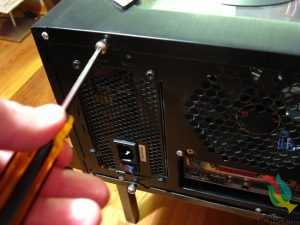
کیسی که ما استفاده می کنیم Sigma Luna WB می باشد و همچون اغلب آن ها نیاز داریم دو عدد پیچ را باز کرده و پنل کنار آن را به سمت خارج بکشیم، خب، اکنون کامپیوتر ما باز است!

۰۵۲۰

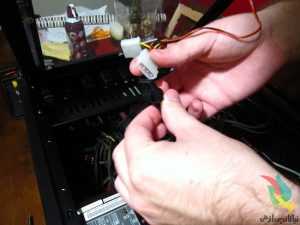
در این مرحله ممکن است مجبور باشید هر کابلی را از پنل جانبی کیس جدا نمایید.

۰۶۱۹

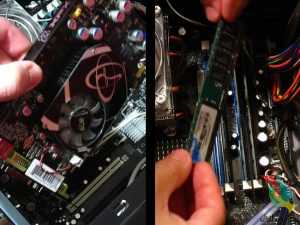
برای ساده تر کردن فرایند تمیزکاری، بهتر است هر قطعه ای که می شود به آسانی جدا کرد را از کیس خارج کنید. بیشترِ کامپیوترهای رومیزی به شما اجازه می دهند رم ها، کارت های گرافیک و هارد درایوها را خارج سازید.

۰۷۲۰

ما توصیه می کنیم CPU را از مادربورد جدا نکنید، زیرا چسب حرارتی ای که برای انتقال گرما از قسمت بالای پردازنده به فن مورد استفاده قرار گرفته نیاز دارد هربار که فن جدا می شود، مجددا جایگزین گردد. اگر به چسب حرارتی مجهز شده اید و می خواهید CPU را جدا کنید، مطمئن شوید که توسط مالیدن الکل به سطح مورد نظر و استفاده از یک پارچه نرم، مابقی چسب حرارتی قدیمی ای که بر روی CPU به جا مانده را تمیز کرده باشید. هنگامی که کامپیوتر را تمیز کردید از یک لایه ی تازه چسب حرارتی برای چسباندن فن استفاده نمایید.

بیشتر افراد نیاز ندارند CPU و فن CPU را جدا کنند. با توجه به این نکته که گرد و غبار به سختی می تواند راه خود را به سمت سوکت CPU پیدا کند، جدا سازی آن چندان منطقی نمی باشد. به هر جهت، اگر در حال تمیز کردن کامپیوترتان هستید چه دلیلی وجود دارد که همه ی راه ها را امتحان نکنید؟ انتخاب با خودِ شماست.


تمیز کردن

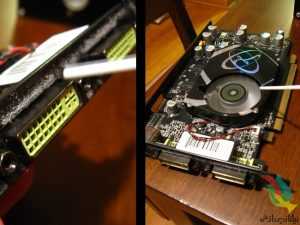
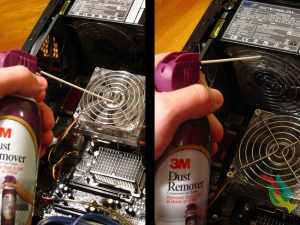
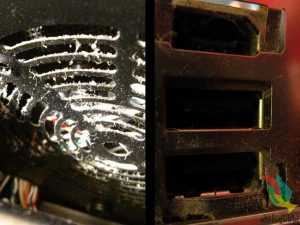
برای آغاز فرایند تمیز کردن، کار را با لوازم جانبی ای که جدا کرده ایم شروع کنید. قوطی هوای فشرده تان را بردارید و ماشه را فشار داده و جریان هوای فشرده را به سمت قسمت هایی که گرد و غبارِ بیشتری انباشته شده اند روانه سازید. ما در حال تمیز کردن کارت گرافیک قدیمی مان (که هیچگاه توجهی به آن نشده) هستیم، همانگونه که مشاهده می کنید در اطراف پورت های DVI مقدار زیادی گرد و غبار انباشته شده. اگر در حال تمیز کردن کارت گرافیکی هستید که فن دارد، برای این که در هنگام استفاده از هوای فشرده جلوی چرخش پره های فن گرفته شود می توانید از یک مداد یا خودکار که بین آن ها قرار خواهند گرفت ،استفاده کنید.

۰۸۱۷

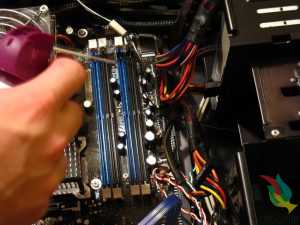
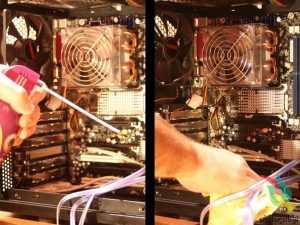
در ادامه نوبت به درون کیس کامپیوتر می رسد. اجازه دهید با زدودن ذرات گرد و غباری که احتمالا راهشان را به درون اسلات رم پیدا کرده اند، کار را شروع کنیم. قوطی هوای فشرده را در دست بگیرید و آن را به سمت یک اسلات رم هدف بگیرید، ماشه را فشرده و نگه دارید، آن را به سمت پایین و تمامی سطح اسلات حرکت دهید. این عمل را بطور جداگانه برای هر اسلات تکرار کنید.

۰۹۱۷

اکنون می خواهیم به سراغ تجهیزات بزرگترِ درون کیس همچون فن CPU و منبع تغذیه برویم. مجددا توصیه می شود برای جلوگیری از چرخش پره های فن به هنگام اسپری هوا از یک خودکار و یا مداد استفاده نمایید. از قوطی هوای فشرده تان برای از بین بردن تمامی ذرات گرد و غبار استفاده نمایید.

۱۰۱۹۳

همچنین شما می توانید فن را به وسیله مالش پنبه گوش پاک کن به سطح پره ها و جمع آوری گرد و غبار تمیز کنید. انجام این عمل اندکی ملال آور است، اما آن را زیباتر می کند، فن را در انتها تمیز کنید.

بدون شک در کف کیس تان مقداری گرد و غبار انباشته شده است. می توانید با اسپری هوای فشرده و پراکنده کردنشان کار را شروع کنید. اگر هنوز هم مقداری از آن ها به کیس چسبیده بود می توانید برای زدودنشان از یک پارچه نم دار استفاده کنید. مطمئن شوید پارچه تانخیس نباشد اما نم دار چرا. این گام را برای تمام گوشه های کیس تان تکرار کنید تا میزان گرد و غبار به حداقل رسیده و یا بطور کامل از میان برود.

۱۱۲۵۳

در نهایت، فراموش نکنید تمام فن ها، پورت ها و یا محفظه هایی همچون آن ها که در بالا اشاره شد، را پاک کنید.

۱۲۲۱۶

دسته بندی کابل ها (اختیاری)

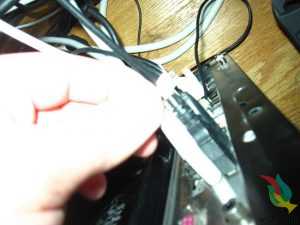
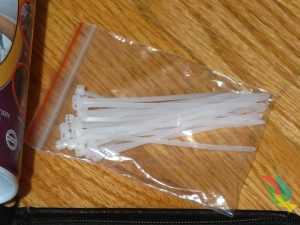
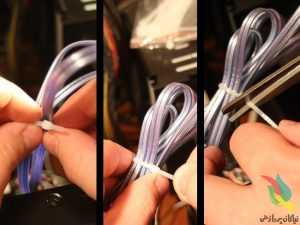
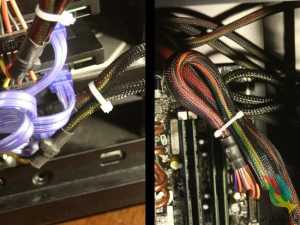
این گام اختیاری می باشد و برای کامپیوترهایی پیشنهاد می شود که بطور سفارشی مونتاژ شده اند.  کابل های کامپیوترهایی که قطعاتشان به طور مجزا سرهم بندی شده اند برخلاف آن هایی که در کارخانه های حرفه ای تولید شده اند، از همان ابتدا به گونه ای مناسب جایگذاری نشده اند. بنابراین برای داشتن امنیت و نیز سازماندهی بیشتر در داخل کیس بهترین راه استفاده از بست های پلاستیکی می باشد. مسلما شما مایل نیستید کابل های تان درون فن  CPUو یا دیگر فن های کامپیوتر گرفتار شوند.

برای شروع به یک بسته از بست های پلاستیکی نیاز خواهید داشت. اندازه این بست ها اهمیتی ندارند زیرا که متناسب با نیازمان انتهای آن ها را قطع خواهیم نمود. در این جا ما از بست های چهار اینچی استفاده کرده ایم.

۱۳۱۸۹

در ابتدا کار را با قطع اتصال تمام آن کابل هایی که می خواهید به هم گره بزنید، آغاز نمایید. برای این که بعدا به هنگام جازدن کابل ها به مشکلی برنخورید می توانید مکان و رنگ کابل ها را یادداشت کنید.

۱۴۱۷۱

هنگامی که کابل یا مجموعه ای از کابل های گروه بندی شده را برحسب تمایلتان جدا نمودید، بست پلاستیکی را به دورشان پیچانده و نوک باریکِ انتهایی اش را درون شکاف انتهای بست قرار دهید. سپس بست را به وسیله کشیدن انتهای باریکش محکم کنید و تا آن جا ادامه دهید که سفت کردنِ بیشتر مقدور نباشد. در انتها نیز قیچی را برداشته و قسمت اضافی آن را جدا کنید.

۱۵۱۵۰

این گام را تا آن جا که ممکن است در مورد کابل ها تکرار کنید.حال می توانید کابل های دسته بندی شده را بگونه ای قرار دهید که تا حد امکان در نظر نیایند و با این روش کاری کنید که درون کامپیوترتان تمیزتر به نظر برسد.

۱۶۱۳۸

برآمد:

مجددا کابل ها به جای صحیحِ سوکت هایشان متصل کنید. اگر مکان کابل ها را فراموش کرده اید به یادداشتی که در گام قبل نوشته بودید مراجعه نمایید. هم چنین به خاطر داشته باشید تمام لوازم جانبی ای (از قبیل کارت گرافیک و RAM) که قبلا جدا کرده بودید را مجددا در سوکت های مناسبشان قرار دهید.

۱۷۱۲۹

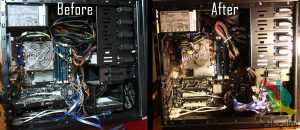
درون و بیرون کامپیوتر شما می بایست به خوبیِ یک کامپیوتر نو به نظر برسد. ما در انتهای این پست کامپیوترمان را از گرد و غبار، مو، ذرات پوست و دیگر آلودگی ها پاک کردیم. توجه نمایید که کابلهایتان می بایست بگونه ای منظم مدیریت شده و به دور از فن ها و تجهیزات حساس نگهداری شوند. اگر قبلا با موضوعِ گرم شدن کامپیوترتان مواجه بودید، اکنون باید بدانید که این امر مربوط به گذشته بوده! و در انتها یادآوری می کنیم برای افزایش راندمان کامپیوترتان، فراموش نکنید هر ۳-۶ ماه یکبار آن را تمیز کنید.