Dropbox 2.6.12 Final فضای رایگان برای ذخیره اطلاعات
Dropbox 2.6.12 Final یک سیستم‌هاست فایل‌ها تحت وب است که با استفاده از سیستم Cloud Computing  و دسترسی به اینترنت به شما اجازه می‌دهد تا فایل‌هایتان را به راحتی share ‌ کنید( البته در مورد طریقه ی شیر کردن فایل‌ها توضیح داده خواهد شد)

DropBox چگونه کار می‌کند؟

Dropbox

به طور مختصر شما از طریق Browser ‌خود می‌توانید فایل‌هایتان را آپلود کنید و هر وقت و هرجا که خواستید آنها را دانلود کنید.

ابتدا شما باید  برنامه Drop Box را از سایتش دانلود کنید. که حجم آن حدود ۱۲ مگابایت است.

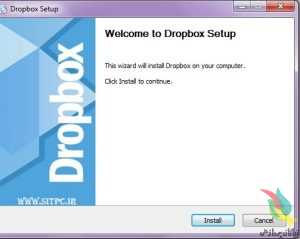
سپس برنامه را نصب کنید هنگام نصب برنامه می‌توانید اکانت لازمه را برای خود ثبت کنید.
۱

هنگام نصب می‌توانید محل فولدری که Drop Box ‌ می‌سازد تعیین کنید.

همچنین یک آیکون رو دسکتاپتان ظاهر خواهد شد. که  با بازکردن آن به فولدر مربوطه می‌روید.

کار با Drop Box ساده تر از آن چیزیست که تصور می‌کنید.

درون فولدر اولیه ۳ فایل راهنما وجود دارد که مراحل کار را توضیح داده. که در اینجا به مراحل کلی کار اشاره می‌کنیم.

قدم اول:  هر فایل یا فولدری را که می‌خواهید با انداختن (drag & drop) آن بر روی فولدر drop Box منتقل کنید.

قدم دوم: بعد از انجام مرحله ی اول Drop box ‌ شروع به آپلود و منتقل کردن آن به سرور‌ها می‌کند. شما کافیست صبر کنید تا تیک سبز در پایین فولدر ظاهر شود.

قدم سوم:Drop Box را بر روی هر سیستمی‌که می‌خواهید نصب کنید. و با ورود به اکانت خود می‌توانید فولدر Drop Box ‌حاوی فایلهای خود را در کامپیوتر دیگر ببینید و از آنها استفاده کنید.

هر تغییری که بر روی فولدر ایجاد کنید فورا بر روی فولدرها در کامپیوتر‌های دیگر اعمال می‌شود.

چگونه فولدر خاصی را در اختیار افراد دیگر بگذاریم؟

برای این کار شما دو راه دارید.

اول:استفاده از برنامه تحت ویندوز.

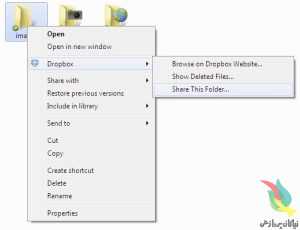
برای اینکه فقط یک فولدر مخصوص را در اختیار فرد مورد نظر قرار دهید کافیست یک فولدر جدید درون فولدر اصلی ایجاد کنید سپس بر روی آن راست کلیک کنید بر روی Drop Box > Share This folder بروید.که شما به سایت منتقل خواهید شد.

در آخر ایمیل فرد مورد نظرتان را وارد کنید و می‌توانید یک متن کوتاه هم بنویسید سپس آن را ارسال کنید.
۲

دوم:از طریق سایت

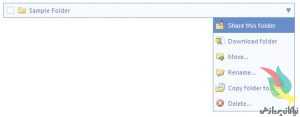
وارد اکانت خود شوید . محل فولدری را که می‌خواهید مشخص کنید و با زدن Share This Folder ‌ آن را به ایمیل مورد نظر به همراه یک پیام دلخواه بفرستید.
۳ (۱)

پس از ارسال سریعا یک امیل به فرد مقابل به همراه یک دعوت نامه ارسال خواهد شد.

نکاتی هم در این مورد لازم است بدانید.

*شما نمی‌توانید فولدری را که درون Public Folder است share کنید.

*شما هیچ فولدری که درون یک فولدر Share شده باشد را نمی‌توانید Share کنید.

*هر کسی که شما به فولدر دعوت کنید می‌توانید فایل اضافه یا حذف کند.

*هرکسی که شما دعوت کرده باشید می‌تواند افراد دیگر را دعوت کند.

*فقط کسی که فولدر را ساخته می‌تواند افراد را از اشتراک حذف کند.

*اگر دو نفر همزمان باهم در فولدر تغییری ایجاد کنند هر دو تغییر انجام می‌شود.برای اطلاع بیشتر از چگونگی این تغییر اینجا را بخوانید.

ویژگی‌هایی که  خیلی توجه من را جلب کرد اول از همه سادگی کار و لذت بخش بودن آن بود.

همچنین اینکه فایلهای پاک شده قابل بازگرداندن هستند. همچنین ۲ گیگابایت فضای رایگان در اختیارتان قرار می‌دهد که می‌توانید آن را با پرداخت اشتراک ماهیانه ۵۰ و حتی ۱۰۰ گیگ هم ارتقا دهید.

که البته اگر فقط برای انتقال فایل‌های کاری سبک استفاده کنید ۲ گیگ کافیست.

قابلیت دیگر هم امکان استفاده از Drop Box بر روی iPhone .و iPod Touch ‌ و کلا اکثر محصولات Apple قابل استفاده است.

همچنین وب سایت drop Box بر روی Black berry و android هم کا ر می‌کنم.

Browser ‌هایی که Drop Box ‌ بر روی آنها قابل اجراست.

  • Internet Explorer 7+
  • Safari 3+
  • Firefox 3+
  • Opera 9+

سیستم مورد نیاز:

  • At least 512MB of RAM
  • Free space on your computer equal to your Dropbox storage quota.
  • Windows XP, Windows Vista, and Windows 7 (32 and 64-bit)
  • Mac: OS X Tiger (10.4) or later
  • Ubuntu 7.10+ and Fedora Core 9+.

برای عضویت در Drop Box اینجا کلیک کنید.


از ترفند عجیب ویندوز ۱۰ جا نمانید + آموزش

یکی از قابلیت‌های ویندوز ۱۰ امکان تغییر رنگ محیط ویندوز به رنگ‌های دلخواه کاربر است، اما اگر دوست داشته باشید رنگ Start Menu بدون توجه به رنگ بخش‌های دیگر همواره تیره باشد، می توانید با راه‌حلی که برای شما داریم این کار را انجام دهید.

win-10

مایکروسافت نام تم‌های رنگی ویندوز را Accent گذاشته است تا رنگ قسمت‌های مختلف به انتخاب کاربر تغییر کند، اما اگر نخواهید این رنگ‌‌ها را در نوار وظیفه و استارت منو ببینید چه راهی وجود دارد؟ متاسفانه در این صورت نمی‌توانید از هیچ رنگی استفاده کنید ، اما نگران نباشید زیرا با کمی دستکاری در رجیستری ویندوز ۱۰ می‌توانید از تم رنگی به همراه استارت منو تیره بهره ببرید.

برای بهره بردن از چنین روشی، مراحل زیر را به ترتیب انجام دهید:
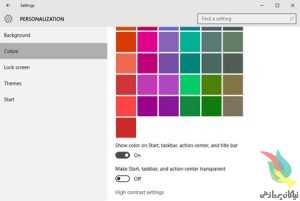
۱. بخش Settings را باز کنید و سپس وارد قسمت Personalization شوید. در پایین‌ترین قسمت از تب Colors، گزینه «Automatically pick an accent color from my background» را در حالت Off قرار دهید.

۱۴۵۸۴۲۱۰۲۵-۲۳۰۰۶۰-۲

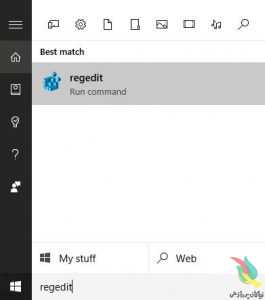
۲. با تایپ «regedit» در نوار جستجو/کورتانا، رجیستری ویندوز را اجرا کنید.

۱۴۵۸۴۲۱۰۲۵-۲۳۰۰۶۰-۳

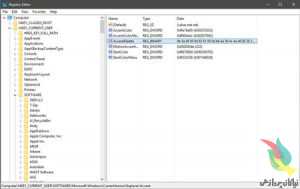
۳.  پس از باز شدن رجیستری به مسیر

HKEY_CURRENT_USER>SOFTWARE>Microsoft>Windows> CurrentVersion>Explorer>Accent

بروید.

۱۴۵۸۴۲۱۰۲۵-۲۳۰۰۶۰-۴

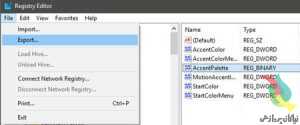
۴. از بخش سمت راست، کلید «AccentPalette» را انتخاب کنید و سپس با استفاده از مسیر File>Export از کلید مربوط به پلت رنگ بک‌آپ بگیرید.

۱۴۵۸۴۲۱۰۲۵-۲۳۰۰۶۰-۵

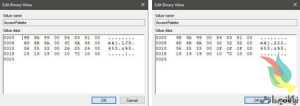
۵. حالا تنظیمات کلید «AccentPalette» را باز کنید و مقدار داخل ستون‌های ۵، ۶ و ۷ از سطر دوم را به ۳۲ و مقدار داخل ستون‌های مشابه از سطر سوم را به ۰F تغییر دهید.

۱۴۵۸۴۲۱۰۲۵-۲۳۰۰۶۰-۶

۶. حالا روی گزینه OK کلیک کنید، سپس کامپیوتر خود را ریست کنید. پس از ریست نوارهای عنوان رنگی و سایر بخش‌ها مانند استارت منو، نوار وظیفه و action center تیره خواهند شد.

پس از انجام مراحل بالا، در صورتی که از نتیجه راضی نبودید با قرار دادن گزینه مرحله شماره ۱ را در حالت On قرار دهید.


آموزش غیر فعال کردن جلوه های تصویری در ویندوز ۱۰(برای افزایش سرعت ویندوز)

ویندوز ۱۰ دارای جلوه های انیمیشنی است تا محیط کاربری زیباتری را برای کاربران ایجاد کند. اما این جلوه های گرافیکی و انیمیشنی ها ممکن است باعث ناراحتی بعضی کاربران حرفه ای شود که نیاز به سرعت عملکرد بالا در ویندوز دارند. چون این جلوه های تصویری بخشی از منابع سیستم را اشغال کرده و سرعت سیستم را کاهش میدهند.

در ادامه مطلب روش غیر فعال کردن جلوه های تصویری ویندوز ۱۰ را آموزش خواهیم داد.

windows-10-logo-768x576

ابتدا Settings ویندوز ۱۰ را از طریق منوی استارت باز کنید.

سپس قسمت Ease of Access را انتخاب کنید.

از بخش Other Options اهرم گزینه Play animations in Windows را به سمت چپ هدایت کنید تا وضعیت آن Off شود.

اکنون حالت انیمیشن برای کل ویندوز غیرفعال شده و تمامی پنجره ها و صفحه استارت به صورت ساده و بدون انیمیشن باز خواهد شد.


مایکروسافت نصب ویندوز ۱۰ و حذف نرم افزارهای پیش فرض را آسان می کند

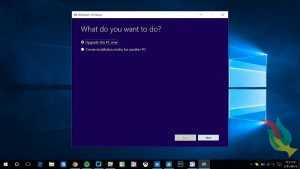
مایکروسافت در حال تست یک ابزار تازه برای نصب آسان تر ویندوز ۱۰ روی رایانه های رومیزی است. در شرایطی که نسخه جدید ویندوز امکان “reset” یک رایانه و بازگرداندن آن به تنظیمات اولیه را در اختیار کاربران قرار می دهد، ابزار جدید می تواند تمام نرم افزارهای اضافه ای که تولیدکننده کامپیوتر روی آن نصب کرده را حذف و یک نسخه تمیز از ویندوز ۱۰ را دوباره نصب نماید.

۹۸٫۹۷۰

بیشترین کاربرد ابزار جدید برای رایانه های تازه خریداری شده است که شما می توانید با استفاده از آن از دست تمام نرم افزارهای پیش فرض کارخانه ای خلاص شوید.

این ابزار فعلاً تنها در اختیار کاربران عضو ویندوز اینسایدر قرار دارد، اما گمان می رود که فاصله زیادی تا عرضه عمومی آن نداشته باشیم. به طور قطع کاربران بسیاری از این امکان جدید استقبال می کنند، به خصوص که فاصله چندانی با عرضه آپدیت بزرگ سالیانه ویندوز ۱۰ در تابستان نداریم.

علاوه بر ابزار مذکور، مایکروسافت در حال ایجاد تغییراتی در ویندوز ۱۰ موبایل است؛ قابلیت Kids Corner به دلیل عدم استقبال کاربران حذف خواهد شد، اما در عوض ویژگی Apps Corner حفظ می گردد تا کاربران همچنان بتوانند پروفایل های محدود شده ای را برای دسترسی از پیش تعیین شده به برخی نرم افزارها ایجاد نمایند. لازم است اضافه نماییم که این شخصی سازی شامل «صفحه استارت» نیز خواهد شد.

منبع:رایان صبا


مایکروسافت QR کد را به صفحه آبی مرگ ویندوز ۱۰ اضافه می‌کند


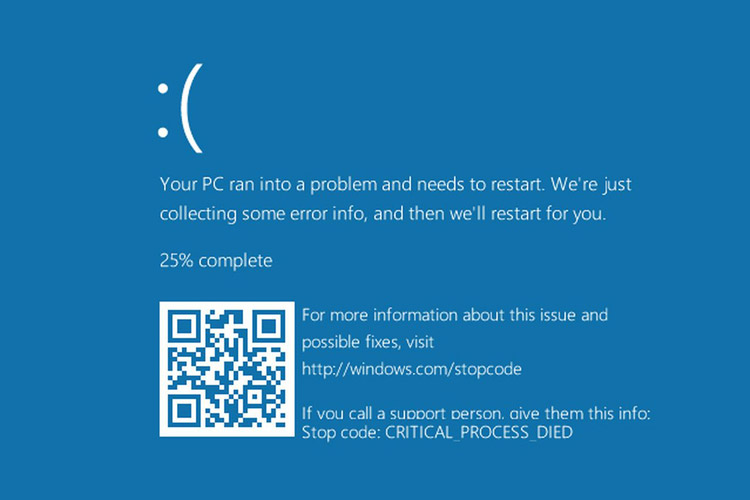
به نظر می‌رسد مایکروسافت قصد دارد با ارائه‌ی بروزرسانی سالانه‌ی خود، تغییرات زیادی را در جهت بهتر شدن ویندوز ۱۰ اعمال کند. به همین منظور قرار است کدهای QR به صفحه‌ی آبی مرگ ویندوز ۱۰ اضافه شود.

acd7d020-2b2b-4b95-a2dd-3db80608aebe

مایکروسافت روی ویندوز ۱۰ سرمایه‌گذاری زیادی کرده تا بتواند خاطره‌ی تلخ ویندوز ویستا و ۸ را از ذهن کاربران پاک کند. ویندوز ۱۰ شاید آخرین سیستم‌عامل اصلی مایکروسافت باشد و بعد از این تنها بروزرسانی‌های مختلف برای ویندوز ۱۰ منتشر شود. یکی از بروزرسانی‌های مهم تحت عنوان بروزرسانی سالیانه، در فصل تابستان منتشر خواهد شد.

گفته می‌شود یکی از امکانات ویژه‌ی این بروزرسانی، اضافه شدن کیوآر کد به صفحه‌ی آبی مرگ ویندوز ۱۰ است. ردموندی‌ها پیش‌تر جزئیات زیادی از کرش‌کردن ویندوز ۱۰ را حذف کرده و با چهره‌ی یک شخص اخمو جایگزین کرده بودند. حالا قرار است در بروزرسانی سالیانه، امکان استفاده از QR کد فراهم شود.

مایکروسافت با استفاده از کیوآر کد می‌تواند در تشخیص خطاها و کدهای مشکل‌دار صفحه‌ی آبی مرگ، به متخصصان کمک کند. کاربران ویندوز ۱۰ خیلی سریع می‌توانند کدها را اسکن کرده و مقالات و راه‌حل‌های مناسب را پیدا کنند. معمولا تشخیص علل نمایش صفحه‌ی آبی مرگ ساده نیست و نحوه‌ی شناسایی و برطرف کردن مشکل پیچیده‌تر از تصور شما است. اما با استفاده از ابزار جدید مایکروسافت، کاربران ویندوز ۱۰ می‌توانند هر کدام از مشکلات سیستم را خودشان عیب‌یابی کنند.

منبع:زومیت