کوکی چیست و با امنیت ما چه می‌کند؟

اکثر مردم می‌دانند که کوکی‌هایی در گوشه‌کنار اینترنت پنهان شده‌اند و منتظرند که توسط اولین کسی که پیدایشان کرد خورده‌ … اهم، اشتباه شد! درست نیست! بله، کوکی‌هایی در اینترنت (در واقع در World Wide Web یا همان WWW) هستند و واقعاً هم اسمشانکوکی‌ست، ولی خوشمزه که نیستند هیچ، حتی ممکن است برای امنیت شما مضر هم باشند!

delete-cookies-shirt-woot

چه در حال مشاهده‌ی نتایج یک جستجوی ساده در گوگل باشید، چه در حال ورود به فیسبوک و یا حتی در حال گپ‌وگفت با دوستانتان در انجمن‌های اینترنتی، سر و کارتان با همین کوکی‌هاست. این کوکی‌ها در واقع مضر نیستند. اما مثل پسورد یا ایمیل‌ها اگر دست آدم‌های ناشایست بیفتند، می‌توانند بسیار مخرب باشند. با ما تا انتهای این نوشتار همراه باشید تا ببینیم چگونه می‌توانیم از خودمان محافظت کنیم.

واقعاً، کوکی‌ها چیستند؟

خیلی ساده بخواهیم بگوییم، کوکی‌ها فایل‌هایی هستند که در رایانه‌ی شما ساکن می‌شوند. کوکی‌ها وقتی وارد وبسایتی می‌شوید ساخته می‌شوند. کارشان هم این است که اعمال و رفتار و اطلاعات مهم شما را ذخیره کنند تا در ورود بعدی شما به همان وبسایت، نیازی به وارد کردن مجدد اطلاعات توسط شما نباشد و خودبخود این اتفاق بیفتد. پس این بندگان خدا در واقع مفید هم هستند! کوکی‌ها توسط سرورها و بعضی از برنامه‌ها قابل خواندن هستند.
مرورگر شما در واقع واسطه‌ایست بین رایانه‌ی شما و وبسایت مورد نظر. کوکی‌ها برای این ساخته می‌شوند که سایت‌ها با توجه به اینکه شما که هستید و چه می‌خواهید، محتوای مورد نظر را نشانتان دهد. کوکی‌ها می‌توانند طوری ساخته شوند که پس از مدت مشخصی خودبخود پاک شوند. البته می‌توان بصورت دستی هم هرگاه بخواهید آن‌ها را پاک کنید.

کوکی‌ها برای این ساخته شدند تا بجای اینکه حجم عظیمی از اطلاعات روی سرور سایت ذخیره شود، روی رایانه‌ی هر کاربر ذخیره گردد تا فشار زیادی به سرور وارد نیاید. بارها شده که در یک سایت لاگین کرده‌اید و صفحه را بسته‌اید و مجدداً گشوده‌اید و دیده‌اید که نیازی نیست دوباره لاگین کنید. این بخاطر وجود همین کوکی‎‌هاست. کوکی‌ها به سایت‌ها کمک می‌کنند تا شما را بشناسند. کوکی‌ها قادرند خیلی از چیزها را ذخیره کنند. مثلا قادرند مکان شما، نوع مرورگر شما  و تنظیماتی که را انجام داده‌اید را نگهداری کنند تا بتواند در بازدیدهای بعدی‌تان از آن وبسایت به یاری‌تان بیایند.

کوکی‌ها چگونه ممکن است مضر باشند؟

کوکی‌ها برای راحتی و آسایش ساخته شده‌اند و در باطن بی‌ضررند. از ویروس‌ها می‌ترسید؟ نه! کوکی‌ها قادر به انتقال ویروس و بدافزار نیستند. پس خیالتان از این نظر راحت باشد. بگذارید شفاف بگویم، اگر کوکی‌ها نبودند، اینترنت فلج بود! اگر کوکی‌ها را پاک کنید، هر بار که وارد سایت‌های مورد علاقه‌تان مثل سرویس‌های گوگل، فیسبوک و … می‌شوید باید مجددا نام کاربری و رمز عبور خود را وارد کنید. واقعاً خسته کننده‌ است!

از چه چیز کوکی‌ها باید ترسید؟

بدترین سناریوی ممکن این است که یک شخص ثالثی بتواند این اطلاعات رد و بدل شده بین شما و سرور را شنود کند! با این حساب می‌تواند با نام کاربری شما در سایت‌هایی که عضوشان هستید لاگین کند و … . اما آنقدر ها هم نگران نباشید. چون کوکی‌ها رمزنگاری (Encrypt) می‌شوند.
اما مدل دیگری از کوکی‌ها وجود دارند که نامشان “کوکی‌های ردیاب” (tracking cookies) است و می‌توان گفت برای راحتی شما ساخته نشده‌اند. کارشان این است که تمام فعالیت‌های شما را ثبت و ضبط می‌کنند و به این درد می‌خورند که سایت‌هایی مثل فیسبوک، بفهمند شما از چه چیزی بیشتر خوشتان می‌آید و تصمیم بگیرد که مثلاً چه نوع تبلیغاتی را نشانتان بدهد! اینجاست که امنیت و حریم خصوصی شما ممکن است خدشه دار شود.
بزرگترین مشکل این‌جاست که شرکت‌های ارایه‌دهنده‌ی تبلیغات می‌توانند تمام کارهایی که کرده‌اید را ببینند! اما شما حالا می‌توانید با کمی بازی کردن با تنظیمات مرورگر خود کاری کنید که ردپایتان ثبت و ضبط نشود.
حال این‌جا بحث اعتماد پیش می‌آید … آیا به این سایت اعتماد دارید؟ پس بگذارید کوکی بسازد. به سایتی اعتماد ندارید؟ در مرورگر خود کاری کنید که کوکی ذخیره نکند! به همین سادگی.
اگر می‌خواهید ببینید چه کوکی‌هایی بر روی رایانه‌تان ذخیره شده، می‌توانید از CookieSpy استفاده کنید. اگر هم می‌خواهید ببینید که فلان سایت چه کوکی‌هایی ایجاد می‌کند از Cookie-Checker استفاده نمایید.


افزایش کیفیت و محدوده شبکه بی‌سیم

استفاده از شبکه بی‌سیم این روزها دیگر خیلی ساده شده است. تنها کافی است یک روتر بیسیم را خریداری کنید و سپس پورت اینترنت آن را به دستگاه مودم ADSL خود وصل کنید. حال می توانید از تمامی دستگاه ها و سیستم هایی که در اختیار دارید به روتر خود وصل شوید و از اینترنت در تمامی آن سیستم ها استفاده کنید.

اما با وجود رشد استفاده از شبکه های بی سیم در خانه ها و شرکت ها بعضی از کاربران از کیفیت و محدوده‌ای که می توانند با آن به شبکه های بی سیم اتصال پیدا کنند ناراضی هستند. در این آموزش از تورتک با هم یاد می گیریم که چگونه شبکه بی‌سیم خانگی خود را تقویت کرده و با این کار کیفیت دریافت سیگنال و محدوده قابل دسترس بودن سیگنال ها را افزایش دهیم.

%d8%b4%d8%a8%da%a9%d9%87-%d8%a8%db%8c-%d8%b3%db%8c%d9%85-23

چگونگی تقویت قدرت سیگنال های WiFi شبکه بی‌سیم

قبل از اینکه با انجام ترفند‌هایی قدرت و محدوده سیگنال های شبکه بی‌سیم خود را افزایش دهیم بهتر از با نکته‌ای آشنا شوید که در هنگام خرید روتر‌های خانگی به آن نیاز دارید. در هنگام خرید دستگاه روتر توجه داشته باشید که دستگاه مورد نظر از ارتباط بر مبنای استاندارد ۸۰۲.۱۱n پشتیبانی کند. در اینگونه ارتباط برخلاف نسخه قدیمی تر خود یعنی ۸۰۲.۱۱g که در بازار ایران نیز به راحتی پیدا می شود قدرت سیگنال و همچنین سرعت تبادل اطلاعات تغییر چشمگیری کرده است و شما با در اختیار داشتن یک روتر بر پایه ۸۰۲.۱۱n کمتر به مشکلاتی مانند قطعی در هنگام تبادل فایل های حجیم و ویدئو ها در بین دستگاه های متصل به شبکه بر می‌خورید.

اما در هر صورت ترفندهایی نیز برای افزایش کیفیت و محدوده سیگنال دهی شبکه های بی‌سیم خانگی وجود دارد که با آن ها در زیر آشنا می شویم.

  1. استفاده از DD-WRT : در صورتی که نام مودم و یا دستگاه روتر شما در لیست دستگاه های سازگار با DD-WRT firmware وجود داشته باشد ( مشاهده لیست ) می توانید با دانلود این firmware ( لینک دانلود DD-WRT ) و نصب آن از طریق پنل مدیریتی روتر خود حداقل چند متری را به محدوده شبکه بیسیم خود اضافه کنید و با این کار همچنین کیفیت سیگنال های شما هیچ تغییر خاصی نیز نمی کنند. در صورتی که دستگاه شما با این firmware سازگاری نداشت پیشنهاد می کنم از Tomato firmware استفاده کنید.
  2. استفاده از ورق های آلمینیومی : اکثر روترها بر روی خود یک آنتن دارند که اطلاعات و سیگنال ها را به تمامی جهت های ممکنه ارسال می کنند مانند یک لامپ معمولی که نور را پخش می کند. در صورتی که از دستگاه روتر خود در مرکز محدوده و یا خانه خود استفاده می کنید این ویژگی می تواند خیای مفید باشد اما اگر روتر شما در گوشه ای از خانه شما قرار دارد می توانید با استفاده از یک ورق آلمینیومی و حتی یک قوطی نوشابه آهنی باز شده بین دیوار و دستگاه روتر خود از هدر رفتن سگنال‌ها جلوگیری کنید و آن ها را دوباره به سمت محدوده کاری خود برگردانید. البته اگر می خواهید بهترین نتیجه ممکنه را از این ترفند بگیرید بهتر است کمی بر روی حالت ورق آلمینیومی در پشت روتر خود کار کنید و با انتخاب شکل های مختلف به بهترین حالت ممکن دست یابید.
  3. استفاده از نرم افزار InSSIDer : این نرم افزار کاملاً رایگان می تواند وجود و قدرت سیگنال های شبکه بی‌سیم خانگی شما را نمایش دهد. بهتر است این نرم افزار را بر روی لپ تاپ خود نصب بکنید و سپس در نقاط مختلف خانه از دسترسی و کیفیت سیگنال های شبکه با خبر شوید. با کنار هم گذاشتن اطلاعات به دست آمده خود می توانید بهترین مکان قرار گیری دستگاه روتر را تشخیص دهید. برای دانلود این نرم افزار از لینک InSSIDer استفاده کنید.
  4. انتخاب بهترین مکان برای روتر : یکی دیگر از مواردی که می‌تواند در بهبود کیفیت و محدوده شبکه های بیسیم تاثیر بگذارد انتخاب یک مکان صحیح برای دستگاه روتر شبکه شما است. توجه داشته باشید که در کنار روتر بی سیم خود نباید دستگاه بی‌سیم دیگری وجود داشته باشد و سعی کنید از اجسام آهنی که ممکن است سیگنال ها را در جهت بی استفاده ای بازتاب کنند دستگاه روتر شما دور باشد. همچنین سعی کنید در وسط محل استفاده از شبکه بی سیم و همچنین در نقطه بالایی نسبت به دیگر دستگاه ها روتر شما قرار بگیرد.
  5. استفاده از آنتن‌های uni-directional : معمولاً دستگاه های روتر با یک آنتن از نوع omni-directional که کیفیت معمولی نیز دارد فروخته می شوند ، پس اگر می خواهید محدوده و جهات پخش شدن سیگنال های شبکه بی‌سیم خود را افزایش دهید می توانید با خرید یک آنتن uni-directional قوی‌تر و نصب آن بر روی دستگاه روتر خود این کار را انجام دهید. اگر آنتن بهتری را در بازار برای خرید پیدا نکردید حداقل می توانید از آنتن های بهتر از مدل فعلی آنتن روتر خود که از تکنولوژی omni-directional در آن ها استفاده می شود را به راحتی پیدا کنید.


افزایش محدوده شبکه های بی‌سیم با استفاده از سخت افزارهای جانبی

یکی دیگر از مواردی که کاربران شبکه های بی سیم خانگی به آن نیاز پیدا می کنند این است که محدوده قابل دسترس بودن شبکه خود را افزایش دهند که برای اینکار بهترین روش ممکن استفاده از سخت افزارهای جانبی است که کمپانی های معروف ارائه می دهند. در زیر با تاثیر گذار ترین روش های ممکن برای افزایش محدوده شبکه های بیسیم WiFi آشنا می شویم.

    1. استفاده از دستگاه WiFi Repeater : این دستگاه همانطور که از اسم آن پیدا است قابلیت این را دارد که سیگنال های ارسالی دستگاه روتر بی سیم شما را دریافت کند و آن ها را با کیفیت و قدرت اولیه در محدوده ای که قرار دارد دوباره در تمامی جهات بحش کند. بهترین حالت استفاده از این دستگاه در زمانی است که آن را در نقاطی قرار دهیم که بعد از آن ها دیگر سیگنال های دستگاه روتر ما در دسترس نیست تا بتوانیم محدوده شبکه خود را بدون نیاز به هیچ سیمی افزایش دهیم.
    2. استفاده از یک روتر دیگر : یکی دیگر روش هایی که برای افزایش محدوده های شبکه بی سیم به شما پیشنهاد می کنیم خرید و استفاده از یک روتر دیگر در کنار روتر فعلی شما است. تنها کافی است روتر اصلی خود را به اینترنت متصل کنید اگر می خواهید در شبکه اینترنت قابل دسترس باشد و سپس با یک کابل به شیوه LAN دستگاه روتر دوم را به روتر اصلی وصل کنید. جالب است بدانید در این روش می توانید تا ۱۰۰ پا دورتر دستگاه روتر دوم را قرار دهید چون برای دریافت اطلاعات از شبکه شما از یک سیم استفاده می شود.
    3. استفاده از یک Access Point : با استفاده از یک دستگاه Access Point نیز می توانید به محدوده شبکه بی سیم خود وسعت بیشتری را بدهید مانند استفاده از WiFi Repeater که در بالا با آن آشنا شدیم. از مزایای این روش می توان به قابلیت اتصال سیستم های بیشتر به شبکه و از معایب آن می توان به قیمت بالای این دستگاه نسبت به یک روتر اشاره کرد.


آموزش رمز گذاری اسناد در word

ویـژگی‌های جدیـد Office 2007 ماننـد امـضای دیجیتالی و رمزگذاری به شما کمک می‌کنند تا اطلاعات محرمانه خود را قفل کرده و دور از چشمان جست‌وجوگر دیگران نگه دارید.

نرم‌افزار Word به عنـوان اصلی‌ترین ابزار ایجاد اسناد، از هر ۹ کاربر ۵ نفر را به خـود اختصاص می‌دهد و به کاربران ایـن فرصت را می‌دهد تا در اسرع وقت نامه‌های مشتریان، گزارشات مالی رؤسا و حتی پروژه‌های عظیم اجرایی را آماده کنند.

اما حتی در عـصر شـبکه‌های بی‌سـیم و با وجـود بـرنامه‌های جاسوسی، بـسیاری از افراد، اطلاعات حساس و مـهم خود را بدون حفاظت رها می‌کنند.

نگران نباشیـد. ویـژگی‌های جدیـد Office 2007 ماننـد امـضای دیجیتالی و رمزگذاری به شما کمک می‌کنند تا اطلاعات محرمانه خود را قفل کرده و دور از چشمان جست‌وجوگر دیگران نگه دارید.

ms_word

امضای اسناد

نرم‌افزار Word 2007 یک ویژگی جدید امنیتی را برای اسناد، ارائه کرده است و آن امضای دیجیتالی است. شما می‌توانید به هر سند یک فیلد امضا اضافه کنید و به این ترتیب، فایل قفل شده و امکان انجام هیچ ویرایشی روی آن وجود نخواهد داشت؛ مگر اینکه امضای دیجیتالی حذف شود.

ممکن است هر فردی قادر به حذف امضا و ویرایش فایل باشد، اما سند امضا شده، مهر تائید شماست.

استفاده از رمزگذاری و کلمه عبور

امضای دیجیتالی، سـند را در مقابل ایجاد تغییرات، حفاظت می‌کند و در واقـع به آن اعـتبار می‌بـخشد؛ خصوصاً اگر از تـصویر bitmap امضای حقیقی خود استفاده کنیـد. اما هنوز این امکان وجود دارد که اسناد امضا شـده، باز و خـوانده شود. بـنابراین اسـتاندارد AES (اسـتاندارد رمزگذاری پیشرفته) به هـمراه یک کلید ۱۲۸ بیتی و SHA-1 به Word 2007 اضافه شـده است. باید به این نکته توجه کنید که اگر سند موردنظر را به صـورت دیجیتالی امضا کرده‌اید، دیگر حتی با اضافه کردن یک کلمه عبور هم نمی‌توانید آن را تغییر دهید.

فقط اسناد امضا نشده می‌توانند توسط کلمه عبور حفاظت شوند. روی دکمه Office در قسمت بالای سمت چپ کلیک کنید، سپس گزینه Prepare و Encrypt Document را انتخاب کنید. کلمه عبوری را انتخاب کنید که حدس زدن آن دشوار باشد. از حروف کوچک و بزرگ و اعداد بهره گیرید و برای برخورداری از بالاترین میزان حفاظت، حداقل از ۸ کاراکتر استفاده کنید. حال روی OK کلیک کنید.

کلمه عبور را مجدداً وارد کنید. حال اگر هر فردی سند موردنظر را باز کند، باید کلمه عبور مربوطه را تایپ کند؛ در غیر این‌صورت دستیابی به متن غیر ممکن است.

به منظور اضافه کردن امضای دیجیتالی، ابتدا سند موردنظر را باز و یا ایجاد کنید. سپس روی زبانه Insert کلیک کرده و گزینه Signature Line در سمت راست را انتخاب کنید. روی OK کلیک و سپس مواردی از قبیل اسم، عـنوان و آدرس پست ‌‌الکترونیکی شخص امضا کننده (خودتان) را پر کنید. شما حتی قادرید تاریخ را هم به امضای خود اضافه کنید. سپس روی دکمه OK کلیک کنید. برای امضای سند، روی محل امضا دابل کلیک کنید. اسمتان را تایپ یا روی Select Image کلیک کنید تا فایل bitmap امضای حقیقی خود را انتخاب کنید. سپس روی Sign کلیک کنید.

از بخش‌های مهم سند حفاظت کنید

ممکن است فایل موردنظر خود را امضا و یا رمزگذاری کرده باشید اما تصمیم بگیرید که به دیگران اجازه دهید متن موردنظر شما را ویرایش کنند، اما این تغییرات کاملاً تحت کنترل شما باشد. در این حالت چه کار باید کرد؟ روی گزینه Review و سپس Protected Document (در قسمت راست) کلیک کنید و گزینه‌های قالب‌بندی را که دیگران می‌توانند ویرایش کنند، انتخاب کنید. برای مثال شما می‌توانید این اختیار را به آنها بدهید که مثلاً فونت را تغییر دهند ولی در اندازه آن تغییری ایجاد نکنند. همچنین شما می‌توانید از Track Changes استفاده کنید. در این صورت ویرایش صورت گرفته به صورت متمایز نمایش داده می‌شود. برای حفاظت از سند، گزینه Start Enforcing را انتخاب کرده و سپس رمز عبور را وارد و بعد تائید کنید.


ساخت سایت – خطای ۴۰۴ و پراکنده شدن بازدیدکنندگان

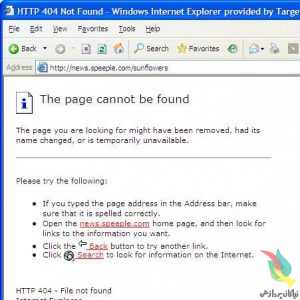
پیغام “صفحه یافت نشد” و یا پیغام خطای ۴۰۴ – یک پاسخ استاندارد از طرف وب سرور است و هنگامی ظاهر می شود که نمی تواند آدرس URL درخواستی یا آدرس وب سایت را پیدا نماید. تصور کنید سرتاسر شهر را رانندگی کردید تا از یک کسب و کار تجاری بازدید نمایید و سپس با علامت “بسته است” روی درب آن شرکت در ساعات اداری مواجه شوید.

مواجه با پیغام خطای ۴۰۴ دقیقاً مانند علامت “بسته است” می باشد – دقیقاً به بازدیدکننده این پیام را منتقل می کند که وب سایت شما برای کسب و کار آنلاین فعال نیست. اگر برای انجام کسب و کار اینترنتی اقدام به ساخت سایت کرده در وب تلاش می کنید، باید مطمئن شوید که وب سایت شما به راحتی در جستجو ها پیدا شده و مانند ساعت کار می کند.

۴۰۴-page-not-found

وب سایت یک بازار ۲۴ ساعته ای است که هفت روز هفته فعال می باشد. افراد انتظار دارند که در تمام این مدت وب سایت ها در دسترس باشند. هنگامی که شخصی بر روی لینک وب سایت شما کلیک می کند و با خطای “صفحه یافت نشد” مواجه می شوند، آنها به احتمال زیاد به سایت شما به عنوان یک وب سایت خراب نگاه کرده و یا تصور می کنند که وب سایت شما وجود خارجی ندارد.

اگر افراد واقعاً انگیزه قوی داشته باشند، آنها ممکن است به دلایل دیگری به دنبال وب سایت شما باشند و اگر انگیزهء افراد به اندازه کافی قوی نباشد مطمئناً اقدامی نمی کنند. – چرا خطای ۴۰۴ رخ می دهد؟

هر شخصی ممکن است با یک کلیک بر روی لینک ناقص و یا شکسته با خطای ۴۰۴ مواجه شود. این یکی از شایع ترین دلایل ایجاد خطای ۴۰۴ می باشد. یک لینک به دلایل متعددی می تواند به صورت ناقص و شکسته در بیاید.

افراد اغلب URL صفحات وب خود را هنگام طراحی مجدد وب سایت بازنویسی می کنند و یا ممکن است برای بهینه سازی وب سایت خود (سئو) در موتورهای جستجو از کلمات کلیدی در URL خود استفاده نمایند.هنگامی که یک URL بازنویسی می شود، هر لینک دیگری در آن صفحه از URL قدیمی و شکسته شده استفاده می کند و هیچ شخصی نمی تواند آن صفحه را مشاهده نماید.

– چگونگی اجتناب از بروز خطای ۴۰۴

این نکات راهنمایی برای شماست تا بازدیدکنندگان با خطای “صفحه یافت نشد” مواجه نگردند:

  •     ارسال و ثبت سریع صفحات جدید به موتور های جستجو
  •    ثبت در گوگل
  •     ثبت در Bing
  •    مطمئن شوید که کوچکترین جزء از لینک قدیمی به صفحات جدید تغییر و متصل شده است. این مقاله شامل لیستی از ابزار برای قرار دادن لینک های قدیمی در مکان مناسب، چه در صفحات جدید سایت و چه در سراسر وب می باشد.
  •    اگر شما آدرس URL یکی از صفحات وب خود را تغییر دهید، بازدیدکنندگان از صفحهء قدیمی با استفاده از کد تغییر مسیر ۳۰۱، تغییر مسیر داده و به صفحهء جدید منتقل می شوند.
  •     همچنین شما می توانید به صورت دستی هم تغییر مسیر برای افراد ایجاد نمایید. می توانید در URL صفحهء قدیمی اصلاح انجام دهید و افراد را به بازدید از صفحهء جدید دعوت نمایید. اطمینان حاصل فرمایید که لینک اصلاح شده در صفحهء جدید قرار گرفته است.
  •     همچنین بسیار مناسب است که اطلاعات تماس خود را در لینک جدید قرار دهید تا اگر بازدیدکنندگان به اشتباه افتادند و نیاز به ارتباط مستقیم با شما پیدا کنند بتوانند با شما در ارتباط باشند. در واقع با این کار برای بازدیدکنندگان خود اعتماد سازی خواهید کرد.
  •     شما می توانید از طریق شرکت ارائه دهندهء میزبان وب سایت تان “خطای ۴۰۴” و تغییر مسیرها در وب سایت تان را بررسی نمایید. هنگامی که یک کاربر به URL در صفحهء قدیمی وارد می شود، میزبان وب شما می تواند بازدیدکنندگان را به صفحهء مشخص جدید هدایت و رفع خطای ۴۰۴ را انجام دهد.
  •     با ثبت تغییرات در وب سایت تان می توانید همیشه سازمان یافته و منظم باشید، سپس می توانید به عقب بازگشته و مشکلات لینک را رفع نمایید.


– خطاهای ۴۰۴ و اشتباهات تایپی

در صورتی که آدرس نام دامنه در کادر مرورگر اشتباه تایپ شود، هر فردی ممکن است خطای ۴۰۴ را دریافت نماید. شما نمی توانید تمامی خطاهای تایپی و نوشتاری نام دامنهء وب سایت تان را حدس زده و یا تخمین بزنید.

اما اگر نام دامنه شما به راحتی غلط تایپ شده و یا درست تلفظ نمی شود، می توانید این اشتباهات معمول را به عنوان نام دامنه خریداری نمایید. سپس کد ۳۰۱ تغییر مسیر در هر یک از این اشتباهات تایپی که حال تبدیل به نام دامنه شده اند را به وب سایت اصلی اتان ایجاد و متصل نمایید. این روش خوبی برای هدایت بازدیدکنندهء گمراه به وب سایت تان می باشد.


تفاوت های گوگل پلاس با فیس بوک

وقتی مردم سئوال “آیا Google+ می تواند Facebook را مغلوب کند؟” را بیان می کنند یک موضوع را مدنظر قرار نداده اند. در واقع رقابت آغاز شده، جنگ میان دو وب سایت نیست Google+ فراتر از یک سایت است. دلیلی که گوگل این پروژه را Google+ Project می نامد این است که Google+ در آینده به بخش اصلی هویت گوگل تبدیل می شود و کل شرکت را تغییر شکل می دهد. پس بهتر است بپرسیم آیا گوگل می تواند فیس بوک را شکست دهد؟ البته فیس بوک بسیار قوی تر از آن است که Google+ بتواند به راحتی آن را مغلوب کند ولی Google+ امکانات جذابی دارد که ممکن است باعث پیروزی آن شود.

در ادامه ۹ مزیت و برتری Google+ نسبت به Facebook را ملاحظه خواهید کرد:

google-plus-icon

یکپارچه سازی با سرویس های مختلف گوگل

۱- مهمترین برتری Google+ در یکپارچگی آن با سرویس های متنوع گوگل است تمام سرویس های گوگل از جستجو در اسناد و ویدیوها تا Picasa به شبکه اجتماعی Google+ متصل هستند. Google+ همچنین در نوار بالای سرویس های گوگل قرار دارد و کاربر را از وقایع اتفاق افتاده با خبر می سازد تا کاربر در تمام سرویس های گوگل به سرعت به آنها دسترسی داشته باشد. Google+ در سمت راست نوار مشکی هدایت کننده گوگل قرار دارد و کاربر را از پیغام ها، بروز رسانی ها و وقایع مطلع می کند. در حال حاضر سرویس های مختلف گوگل از Gmail, Docs تا موتور جستجو میلیون ها کاربر دارند و این کاربرها راحتر از Google+ استفاده خواهند کرد.

مدیریت بهتر دوستان

۲- Google+ دارای امکان بسیاری دوست داشتنی به نام Circles است که کاربر از طریق آن می تواند به راحتی دوستان خود را در حلقه های متفاوت دسته بندی کند تا محتوای مورد نظر را تنها بین افراد یک حلقه به اشتراک بگذارد. کاربر می تواند با دوستان خود در یک حلقه چت و یا مکالمه ویدیوی داشته باشد. در فیس بوک نیز می توان دوستان را در گروه های مختلف دسته بندی کرد ولی گروه ها به هیچ وجه به خوبی حلقه ها نیستند.

نرم افزار بهتر موبایل

۳- اگر شما هم کاربر اندروید هستید یعنی تبلت یا تلفن هوشمند اندرویدی دارید، Google+ نرم افزار بسیار ساده و کارآمدی برای شما دارد با این نرم افزار به راحتی می توانید از امکانات بسیار خوب این شبکه اجتماعی در ابزار موبایل خود استفاده نمایید. گوگل امیدوار است تا کاربران انبوه اندورید را به سمت این شبکه اجتماعی جذب کند و اعلام کرده که د ر آینده امکانات ویژه ایی را برای کاربران اندروید ارائه خواهد کرد.

یافتن ساده محتوا برای اشتراک گذاری

۴- اسپارک (Spark) یکی از امکانات Google+ است که آن را با Facebook متمایز می کند. Spark به دیتابیس غنی گوگل دسترسی دارد و از امکانات موتور جستجوی این شرکت برای یافتن محتوا (عکس، متن، فیلم و غیره) استفاده می کند و محتوا را براساس موارد مورد علاقه کاربر به او پیشنهاد می کند تا به راحتی بین دوستانش به اشتراک بگذارد. این قابلیتی است که Facebook هرگز به آن دست نخواهد یافت چون فیس بوک موتور جستجو ندارد و حتی اگر مایکروسافت بخواهد با آن همکاری کند باز هم موتور جستجوی Bing قابل مقایسه با Google نخواهد بود. با Spark کاربر نیازی ندارد برای یافتن محتوای مورد نظر خود جستجو کند خود Google+ موارد را به کاربر پیشنهاد می دهد.

می توانید اطلاعات خود را پس بگیرید

۵- فیس بوک به دلیل نحوه نمایش اطلاعات شخصی کاربران بد نام است. در فیس بوک بخشی از اطلاعات کاربر همیشه برای عموم قابل نمایش است و به سختی می توان پروفایل فیس بوک را برای همیشه حذف کرد. اما Google+ این امکان را فراهم کرده است و کاربر می تواند تمام اطلاعات خود را دانلود کرده و پروفایل خود را به همراه تمام اطلاعات آن حذف کند. این امکان توسط ابزاری به نام Data Liberation فراهم شده است. کاربر با چند کلیک ساده کلیه اطلاعات خود شامل تصاویر، ویدیوها، متون، Stream ها، کانتکت ها و غیره را برروی کامپیوتر خود دانلود می کند.

تگ کردن بهتر افراد به تصاویر

۶- زمانی که در Google+ در حال مشاهده تصاویر هستید می توانید افراد را به یک تصویر تگ کنید شبیه کاری که در فیس بوک انجام می دهید. یک مربع کوچک برروی چهره شخص می کشید و سپس نام او را وارد می کنید. اما یک تفاوت عمده در نحوه مدیریت حریم شخصی در گوگل وجود دارد. زمانیکه شما شخصی را به یک تصویر تگ می کنید یک پیغام نمایش داده می شود که در آن به کاربر اعلام می کند: “شخص تگ شده از تگ شدنش در این تصویر مطلع خواهد شد، کاربر تگ شده می تواند به تصاویر مرتبط با این آلبوم دسترسی داشته و آنها را مشاهده کند”.

گوگل همچنین از امکان تشخیص چهره خودکار، دوری کرده است در حال حاضر فیس بوک بصورت خودکار چهره افراد موجود در تصاویر آپلود شده کاربر را تشخیص داده و آنها را تگ می کند. گوگل نیز قدرت اعمال چنین امکانی را دارد همانطور که نرم افزار Picasa این کار را به خوبی انجام می دهد ولی از آن پرهیز کرده است.

امکان مکالمه ویدیویی چند نفره

۷- گوگل پلاس برای غلبه بر فیس بوک قابلیت های بسیاری در زمینه چت و مکالمه ارائه کرده است.Google+ علاوه بر امکان چت نوشتاری، مکالمه ویدیوی را نیز به کاربران ارائه می دهد. با Hangout در Google+ می توان با دوستان، همکاران و یا اقوام خود در یک حلقه گفتگوی ویدیویی چند نفر داشت. Hangout بسیار خوب طراحی شده است و همزان با گفتگوی ویدیوی می توان از گفتگوی نوشتاری نیز استفاده کرد.Hangout علاوه بر استفاده های شخصی می تواند برای جلسات شرکت ها و تشیکلات مختلف استفاده شود. در حال حاضر فیس بوک هیچ سرویش مشابه ایی ندارد ولی شایعات حاکی از آن است که فیس بوک به کمک اسکایپ قصد دارد امکان مکالمه ویدیویی را به Facebook اضافه کند.

اشتراک گذری امن تر محتوا

۸- طرفداران حریم شخصی همواره از شبکه های اجتماعی درخواست دارند تا به کاربران اجازه دهند برای تک تک محتوای به اشتراک گذاشته شده سطح دسترسی تعیین کنند. در حال حاضر در فیس بوک می توانید برای انواع مختلف محتوا دسترسی تعیین کنید ولی نمی توانید برای هر محتوای به اشتراک گذاشته شده سطح دسترسی متفاوتی داشته باشید. اما Google+ این امکان را به کاربر می دهد، کاربر می تواند در زمان به اشتراک گذاری محتوا، حلقه های دوستان خود را نیز انتخاب کند یعنی می تواند یک عکس را تنها برای دوستان یک حلقه به اشتراک بگذارد.

گوگل ناظر بهتری بر اطلاعات شخصی کاربران است

۹- یکی از مهمترین موارد در راه اندازی شبکه اجتماعی حفظ اطلاعات شخصی کاربران می باشد. فیس بوک یک شرکت جوان است که به تازگی رشد کرده و در طی چند سال اخیر اشتباهات زیادی را مرتکب شده است. اما گوگل برخلاف فیس بوک یک شرکت کاملا جا افتاده و شکل یافته ایی است که همواره به حفظ حریم شخصی و محافظت از اطلاعات شخصی کاربران مشهور است. گوگل تحت هیج شرایطی حاضر به ارائه اطلاعات شخصی کاربران به دولت ها و یا تشکل های مختلف نشده است.


Dropbox 2.6.12 Final فضای رایگان برای ذخیره اطلاعات

Dropbox 2.6.12 Final یک سیستم‌هاست فایل‌ها تحت وب است که با استفاده از سیستم Cloud Computing  و دسترسی به اینترنت به شما اجازه می‌دهد تا فایل‌هایتان را به راحتی share ‌ کنید( البته در مورد طریقه ی شیر کردن فایل‌ها توضیح داده خواهد شد)

DropBox چگونه کار می‌کند؟

Dropbox

به طور مختصر شما از طریق Browser ‌خود می‌توانید فایل‌هایتان را آپلود کنید و هر وقت و هرجا که خواستید آنها را دانلود کنید.

ابتدا شما باید  برنامه Drop Box را از سایتش دانلود کنید. که حجم آن حدود ۱۲ مگابایت است.

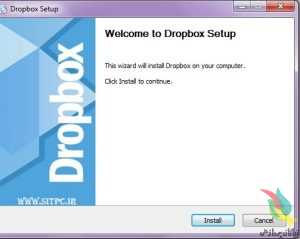
سپس برنامه را نصب کنید هنگام نصب برنامه می‌توانید اکانت لازمه را برای خود ثبت کنید.

۱

هنگام نصب می‌توانید محل فولدری که Drop Box ‌ می‌سازد تعیین کنید.

همچنین یک آیکون رو دسکتاپتان ظاهر خواهد شد. که  با بازکردن آن به فولدر مربوطه می‌روید.

کار با Drop Box ساده تر از آن چیزیست که تصور می‌کنید.

درون فولدر اولیه ۳ فایل راهنما وجود دارد که مراحل کار را توضیح داده. که در اینجا به مراحل کلی کار اشاره می‌کنیم.

قدم اول:  هر فایل یا فولدری را که می‌خواهید با انداختن (drag & drop) آن بر روی فولدر drop Box منتقل کنید.

قدم دوم: بعد از انجام مرحله ی اول Drop box ‌ شروع به آپلود و منتقل کردن آن به سرور‌ها می‌کند. شما کافیست صبر کنید تا تیک سبز در پایین فولدر ظاهر شود.

قدم سوم:Drop Box را بر روی هر سیستمی‌که می‌خواهید نصب کنید. و با ورود به اکانت خود می‌توانید فولدر Drop Box ‌حاوی فایلهای خود را در کامپیوتر دیگر ببینید و از آنها استفاده کنید.

هر تغییری که بر روی فولدر ایجاد کنید فورا بر روی فولدرها در کامپیوتر‌های دیگر اعمال می‌شود.

چگونه فولدر خاصی را در اختیار افراد دیگر بگذاریم؟

برای این کار شما دو راه دارید.

اول:استفاده از برنامه تحت ویندوز.

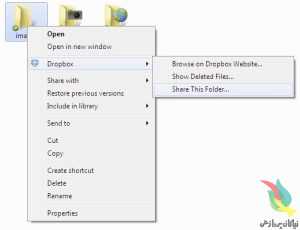
برای اینکه فقط یک فولدر مخصوص را در اختیار فرد مورد نظر قرار دهید کافیست یک فولدر جدید درون فولدر اصلی ایجاد کنید سپس بر روی آن راست کلیک کنید بر روی Drop Box > Share This folder بروید.که شما به سایت منتقل خواهید شد.

در آخر ایمیل فرد مورد نظرتان را وارد کنید و می‌توانید یک متن کوتاه هم بنویسید سپس آن را ارسال کنید.

۲

دوم:از طریق سایت

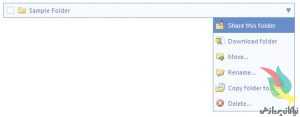
وارد اکانت خود شوید . محل فولدری را که می‌خواهید مشخص کنید و با زدن Share This Folder ‌ آن را به ایمیل مورد نظر به همراه یک پیام دلخواه بفرستید.

۳ (۱)

پس از ارسال سریعا یک امیل به فرد مقابل به همراه یک دعوت نامه ارسال خواهد شد.

نکاتی هم در این مورد لازم است بدانید.

*شما نمی‌توانید فولدری را که درون Public Folder است share کنید.

*شما هیچ فولدری که درون یک فولدر Share شده باشد را نمی‌توانید Share کنید.

*هر کسی که شما به فولدر دعوت کنید می‌توانید فایل اضافه یا حذف کند.

*هرکسی که شما دعوت کرده باشید می‌تواند افراد دیگر را دعوت کند.

*فقط کسی که فولدر را ساخته می‌تواند افراد را از اشتراک حذف کند.

*اگر دو نفر همزمان باهم در فولدر تغییری ایجاد کنند هر دو تغییر انجام می‌شود.برای اطلاع بیشتر از چگونگی این تغییر اینجا را بخوانید.

ویژگی‌هایی که  خیلی توجه من را جلب کرد اول از همه سادگی کار و لذت بخش بودن آن بود.

همچنین اینکه فایلهای پاک شده قابل بازگرداندن هستند. همچنین ۲ گیگابایت فضای رایگان در اختیارتان قرار می‌دهد که می‌توانید آن را با پرداخت اشتراک ماهیانه ۵۰ و حتی ۱۰۰ گیگ هم ارتقا دهید.

که البته اگر فقط برای انتقال فایل‌های کاری سبک استفاده کنید ۲ گیگ کافیست.

قابلیت دیگر هم امکان استفاده از Drop Box بر روی iPhone .و iPod Touch ‌ و کلا اکثر محصولات Apple قابل استفاده است.

همچنین وب سایت drop Box بر روی Black berry و android هم کا ر می‌کنم.

Browser ‌هایی که Drop Box ‌ بر روی آنها قابل اجراست.

  • Internet Explorer 7+
  • Safari 3+
  • Firefox 3+
  • Opera 9+

سیستم مورد نیاز:

  • At least 512MB of RAM
  • Free space on your computer equal to your Dropbox storage quota.
  • Windows XP, Windows Vista, and Windows 7 (32 and 64-bit)
  • Mac: OS X Tiger (10.4) or later
  • Ubuntu 7.10+ and Fedora Core 9+.

برای عضویت در Drop Box اینجا کلیک کنید.


Xinorbis 6.0.26 نمایش اطلاعات کامل هارد دیسک

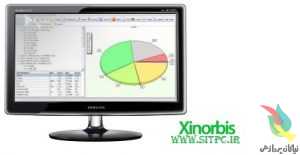
Xinorbis 6.0.26 نام نرم افزاری رایگان است که قادر است سیر تا پیاز‌هارد شما را به شما نمایش دهد. مثلا آیا تا بحال به این قضیه فکر کرده اید که چند درصد از فضای‌هارد دیسک شما توسط فایل‌های تصویری ، چند درصد توسط فایل‌های صوتی و … اشغال شده است و حتی این فایل‌های شامل کدام پسوند‌ها  می‌شود و آیا برای شما جالب نیست بدانید چه تعداد  فایل  موسیقی روی‌هارد دیسک خود ذخیره کرده اید؟ این برنامه کم حجم و فوق العاده کاربردی به شما اطلاعات جالبی از‌هارد دیسک تان و فایل‌های درون آن میدهد. این برنامه جزئی ترین اطلاعات را نیز از قلم نمی‌اندازد و توسط نمودار‌ها و گراف‌های پیشرفته آمار دقیقی از فضای‌هارد دیسک ارائه می‌کند. یکی از قسمت‌های کاربردی برنامه مرتب کردن فایل‌ها بر اساس حجم آنها می‌باشد که میتوانید فایل‌های حجیم‌هارد خود راشناسایی کرده و در صورت نیاز انها را حذف کنید.

Xinorbis

ویژگی‌های اصلی برنامه Xinorbis :
قدرت آنالیز درایو‌ها و پوشه‌ها به صورت تکی
ارائه گزارش کامل به صورت فایل‌های html , Xml و …
محیط انعطاف پذیر برنامه
پشتیبانی از استایل‌های ویندوز و داشتن ظاهری زیبا
سرعت بالای آنالیز

دانلود : لینک مستقیم

رمز :    www.sitpc.ir


تفاوت فرمت سریع و فرمت کامل چیست؟

در هنگام تنظیم نصب یک سیستم عامل مثل ویندوز، می‌توان هر دو روش quick format یا فرمت سریع و فرمت معمولی یا کامل را استفاده کرد و هارد دیسک را فرمت کرد. اما آیا یکی از این دو روش نسبت به دیگری ترجیح داده می‌شود یا بهتر از دیگری است؟ تفاوت بین این دو روش چیست؟ در ادامه‌ی مطلب به این سوالات پاسخ می‌دهیم.

در هنگام نصب ویندوز ۷ یا ۸، این فرمت سریع است که به طور پیش فرض انتخاب می‌شود. اما آیا تفاوتی بین این دو روش از نظر پایداری یا خطر خرابی وجود دارد؟ بین این دو روش از نظر مدت زمان لازم، قطعاً تفاوت محسوس است.

FormatHD

اصولاً واژه‌ی فرمت برای چیزهای مختلفی استفاده می‌شود. اولین کاربرد آن قالب‌بندی سطح پایین دیسک سخت است، به این معنی که دیسک به قسمت‌ها یا بلوک‌های تقسیم می‌شود که سیستم عامل به آن دسترسی دارد. امروزه کارخانه‌ها دیسک را به صورت سطح پایین فرمت کرده و به سکتورهایی با حجم ۵۱۲ بایت تا ۴۰۹۶ بایت تقسیم می‌کنند. لذا کاربران به شکل عادی قادر به فرمت کردن سطح پایین هارد دیسک نیستند.

دومین کابرد فرمت، تقسیم بندی سطح بالای دیسک است که در آن سیستم عامل یک ساختار سیستم فایل را در دیسک می‌نویسد. سیستم فایل‌ها انواع زیادی دارند. مثلاً NTFS، FAT، FAT32 در ویندوز معروف هستند، لینوکس هم سیستم فایل‌های خاص خود را دارد.

در مورد FAT که مخفف File Allocation Table به معنی جداول تخصیص فایل است، عمل فرمت سریع به این صورت است که سیستم عامل یک سکتور بوت را در اولین سکتور دیسک می‌نویسد. پس از آن در سکتورهای بعدی، جداول تخصیص فایل را به صورت خالی ایجاد می‌کند. منظور از خالی این است که تمام عناصر جدول به شکل استفاده نشده علامت‌گذاری می‌شوند.

در فرمت سطح پایین هارد دیسک می‌توان عمل اسکن کردن دیسک برای یافتن بدسکتورها را هم انجام داد که با خواندن یکایک سکتورها صورت می‌گیرد. امکان دیگر نوشتن صفر در تمام سکتورهای دیسک است. بنابراین علت کندتر بودن آن مشخص است.

اما به یک مثال عملی توجه کنید، نصب ویندوز XP و صفحه‌ی انتخاب نوع فرمت که شامل ۵ گزینه‌ی زیر است:

Format the partition by using the NTFS file system (Quick)

Format the partition by using the FAT file system (Quick)

Format the partition by using the NTFS file system

Format the partition by using the FAT file system

Leave the current file system intact (no changes)

در هنگام نصب ویندوز XP اگر فرمت سطح بالا یا به عبارت دیگر Quick را انتخاب کنید، دیسک سخت به سرعت فرمت شده و سیستم فایل انتخابی روی آن نوشته می‌شود. امروزه بیشتر از فرمت NTFS استفاده می‌شود ولیکن در موارد خاصی استفاده از FAT بهتر است. به هر حال اگر فرمت معمولی یا کامل را انتخاب کنید، ویندوز XP علاوه بر فرمت کردن، عمل اسکن برای یافتن بدسکتورها را هم انجام می‌دهد.

پس از ویندوز ویستا فرمت کامل شامل نوشتن صفر در تمام سکتورهای داده هم می‌شود. در واقع دسترسی به تمام سکتورهای یک دیسک سخت است که عمل فرمت کامل را بسیار آهسته می‌کند.

در فرمت سریع تنها اتفاقی که می‌افتد، نوشته شدن سکتورهایی است که ساختار سیستم فایل در آنها ذخیره می‌شود. به همین علت بسیار سریع‌تر از فرمت کامل انجام می‌شود.

بنابراین در حالت عادی استفاده از فرمت سریع بهتر است ولیکن در مواقع زیر بهتر است از فرمت کامل استفاده کرد:

  1. اگر هارد دیسکی دارید که می‌‌خواهید آن را دور بیاندازید یا به شخص دیگری بدهید، استفاده از فرمت کامل بهتر است چرا که اگر از فرمت سریع استفاده کنید، اطلاعات شما همچنان روی دیسک وجود دارد و تنها چیزی که از بین رفته، ساختار سیستم فایل شامل نام فایل‌ها و موقعیتشان است. در واقع ممکن است نفر مقابل با استفاده از نرم‌افزارهای ریکاوری، به بازیابی اطلاعات شخصی شما بپردازد. چنین نرم‌افزارهایی موقعیت و نام فایل‌ها را حدس می‌زنند و یا به درستی شناسایی می‌کنند.
  2. اگر از وضعیت هارد دیسک مطلع نیستید بهتر است از فرمت کامل استفاده کنید. فرمت کامل به تک‌تک سکتورهای هارد دیسک سر می‌زند و اگر برخی سکتورها معیوب باشند، شناسایی می‌شوند. اگر از فرمت سریع استفاده کنید، بعدها هنگام نوشتن یک فایل روی هارد دیسک، با پیام خطا مواجه می‌شوید و حتی ممکن است اطلاعات خود را از دست بدهید. به هر حال اگر از فرمت کامل استفاده نکرده‌اید، پس از نصب ویندوز هم با استفاده از دستور chkdsk /r می‌توانید دیسک را اسکن کرده و سکتورهای معیوب را شناسایی کنید. برای استفاده از این دستور ابتدا کلید ویندوز و R را فشار دهید، در پنجره‌ی باز شده عبارت chkdsk /r را وارد کرده و اینتر را فشار دهید. در پنجره‌ی سیاه‌رنگی که باز شده، کلید y را فشار دهید تا پس از ری‌استارت شدن ویندوز، هارد دیسک شما مورد بررسی دقیق قرار بگیرد.


فعال کردن Godmode در ویندوز ۷

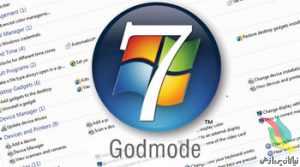
برای فعال سازی Godmode فقط باید یک فولدر بسازید که بتوانید به این قابلیت دسترسی پیدا کنید. Godmode جایی هست که تمام Setting های ویندوز ۷ + تنظیمات مخفی را یک جا بطور خلاصه و مفید به شما ارائه میدهد.

این قابلیت در ویندوز ویستا هم بود ولی در ورژن ۶۴ بیتی مشکلاتی نیز گزارش داده شده است.با روش زیر می توانید فولدر Godmode رو بسازید و به همه ی تنظیمات ویندزو ۷ دسترسی داشته باشید.

co2079

۱ – اول یک فولدر خالی بسازید بر روی دسکتاپ

۲ – کلیک راست کنید ، بر روی Rename کلیک کنید و اسم کامل پایین را بجای اسم فولدر Paste کنید

GodMode.{ED7BA470-8E54-465E-825C-99712043E01C} – ۳

۴ – روی قسمت از دسکتاپ کلیک نمایید که این اسم را فولدر دریافت کند

۵ – ظاهر آیکون فولدر باید تغییر کرده باشد ، این یعنی حالت Godmode فعال شده است ، روی فولدر کلیک کنید و از امکانات آن استفاده کنید.


چگونه کامپیوتر دسکتاپ خود را کاملا تمیز کنیم؟!

کامپیوتر شما همانند ماشین، خانه و حتی خودتان نیاز دارد هر از چند گاهی بخوبی تمیز شود و از تلنبار شدنِ گرد و غبار و در نتیجه گرم شدن بیش از اندازه اش جلوگیری شود. این عمل بسیار ساده است و تنها حدود ۲۰ دقیقه زمان می برد. به همین خاطر ما امروز بنا داریم نحوه تمیز کردن موثرِ درون کامپیوترتان را پوشش دهیم.

نکته مهم: این مقاله نحوه تمیز کردن کاملِ هر چیز درون کامپیوتر را نشان می دهد. اگر نیازی نمی بینید ضرورتی ندارد که قطعاتی مانند RAM و یا کارت گرافیک را خارج نمایید. ما فقط به نحوه تمیز کردن کامپیوتر بگونه ای منظم می پردازیم.
پاک-کردن-کامپیوتر۶

هر از چند وقتی می بایست کامپیوترم را تمیز کنم؟

بسه به محیط اطرافتان، ممکن است در مقایسه با دیگران به دفعات زیاد (یا کم) نیاز به تمیز کردن کامپیوترتان داشته باشید. در این زمینه مکانِ قرار دادن کامپیوتر مهم می باشد؛ نگهداری کامپیوتر بر روی کف باعث می شود گرد و غبار، مو، سلول های پوست و پُرزهای قالی به راحتی وارد آن شوند. اما اگر کامپیوترتان را بالاتر از کف اتاق قرار دهید – مثلا روی میز – ذرات، امکان دسترسی کمتری به درون کامپیوتر را خواهند یافت.

اگر نزدیک کامپیوترتان سیگار بکشید، خاکسترها و مواد شیمیاییِ سیگار می توانند درون فن ها و دیگر نقاط کامپیوترتان انباشته شوند. پاک کردن کامپیوتر از این مواد در دوره های شش ماهه می تواند عملکرد آن را افزایش دهد.

اگر حیوان خانگی دارید، نمی توان موهایی که از پوست آن ها بر روی کف میریزد را ندیده گرفت. در این حالت بخش های درون کامپیوترتان و بخصوص فن ها در معرض مسدود شدن توسط آن موها می باشند.

خوردن و یا آشامیدن در کنار کامپیوتر امری نامعمول نیست، اما آگاه باشد که در صورت انجام چنین کارهایی می بایست بیشتر از قبل به تمیز کردن کامپیوتر و دستگاه های جانبی اش بها دهید.

تمام چیزی که می خواهیم بگوییم این است که اگر مواردی که در بالا بدان ها اشاره شد، شامل حال شما می شوند، پیشنهاد می کنیم کامپیوترتان را هر سه تا شش ماه یکبار تمیز کنید. همیشه اگر کامپیوترتان بطور غیرمعمولی شروع به گرم کردن کرد، آن را به منظور بررسی تجمع گرد و غبار و یا مو باز کرده و سپس آن را تمیز نمایید.

آماده سازی

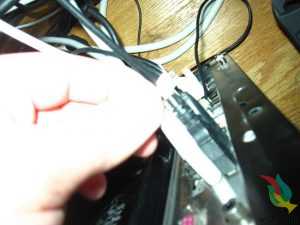
هیچ گاه کامپیوترتان را به هنگامی که روشن است و یا کابلی به آن متصل است باز نکنید. بسیار ایمن تر است که قبل از هر کاری تمام لوازم جانبی از قبیل کابل های USB، کابل های صدا، کابل های تصویر(گرافیک)، و بخصوص کابل برق را از کامپیوتر جدا کنید.
۰۲۲۵

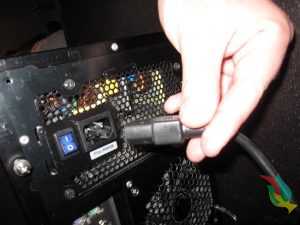
هیچگاه سعی نکنید کامپیوتر را هنگامی که در مدارهایش الکتریسیته جریان دارد تمیز کنید. مطمئن شوید که کابل برق جدا شده است.
۰۳۲۴

اکنون کامپیوترتان را به مکانی که دارای تهویه مناسب است – همچون حیاطِ پشتی و یا گاراژ – منتقل نمایید. توجه به این نکته مهم است، زیرا که اگر درون کامپیوتر گرد و غبار انباشته شده باشد تمام آن ها در محیط اطراف پراکنده خواهند شد. تنفس گرد و غباری که طی زمان انباشته شده نمی تواند برای سلامتی شما سودمند باشد.

اگر دارای محدودیت مکانی هستید، یک جاروبرقی (نه برای تمیز کردن درون کامپیوتر) در کنارتان قرار دهید چرا که برای استفاده های بعدی به آن احتیاج پیدا می کنید و اگر نگران تنفس گرد و غبار هستید، همواره می توانید از یک ماسک گرد و غبار ارزان قیمت (کمتر از ۵ دلار)  استفاده نمایید.

ابزار مورد نیاز:

قبل از این که شروع به باز کردن کیس کامپیوتر کنید، نیاز خواهید داشت ابزار تمیز کردنتان را مهیا کنید. ما قویا توصیه می کنیم که از جاروبرقی استفاده نکنید. استفاده از جاروبرقی می تواند باعث ایجاد بارِ ساکن شود، این بار می تواند بطور بالقوه باعث سوختن قطعات مهم الکتریکی مادربوردتان (همچون کارت گرافیک) و دیگر اجزای درون کامپیوتر شود. این ایده خوبی نمی باشد، پس خودتان را از دردسر استفاده از جاروبرقی برهانید و یک قوطی هوای فشرده تهیه کنید.

در این جا چند ابزاری که برای تمیز کردن کامپیوترتان نیاز خواهید داشت ذکر شده اند:

  • مجموعه سخت افزاری که دارای درایورهای پیچ شده باشد
  • قوطی هوای فشرده
  • پارچه ی تمیزکاری
  • بست پلاستیکی (اختیاری)
  • قیچی (اختیاری)
  • پنبه گوش پاک کن (اختیاری)
  • چسب حرارتی (اختیاری)
  • خودکار یا مداد (اختیاری)

یکی از خوانندگان ما، پیشنهاد کرده بود وقتی امکان استفاده از قوطی هوای فشرده را نداریم از یک قلم موی کوچک نقاشی برای زدودن گرد و غبار استفاده کنیم. برخی از ابزاری که ما معرفی کرده ایم اختیاری هستند، پس اگر تعدادی از آن ها را در اختیار ندارید دچار استرس نشوید. خودِ ما نیز تنها چند عدد از آن ها را داشتیم و اکنون می خواهیم با همان ها کار بزرگی را مدیریت کنیم!
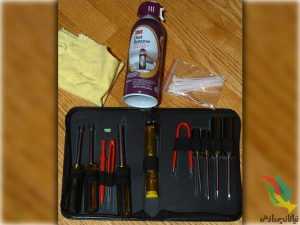
۰۴۱۹

اکنون که در مکانی با تهویه مناسب و ابزار مورد نظرتان قرار گرفته اید، می تواینم فرایند آماده سازی را با باز کردن درب کیس کامپیوتر آغاز کنیم. کیس های کامپیوتر با هم تفاوت هایی دارند. اگر تاکنون هرگز درب کیس تان را باز نکرده اید و یا برای باز کردن آن به زحمت افتاده اید از کتابچه راهنمای کامپیوترتان استفاده نموده و یا بطور آنلاین در اینترنت راهنمای مخصوص به مدل کیس تان را جستجو نمایید.

کیسی که ما استفاده می کنیم Sigma Luna WB می باشد و همچون اغلب آن ها نیاز داریم دو عدد پیچ را باز کرده و پنل کنار آن را به سمت خارج بکشیم، خب، اکنون کامپیوتر ما باز است!
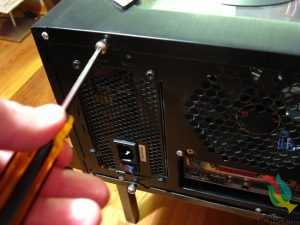
۰۵۲۰

در این مرحله ممکن است مجبور باشید هر کابلی را از پنل جانبی کیس جدا نمایید.
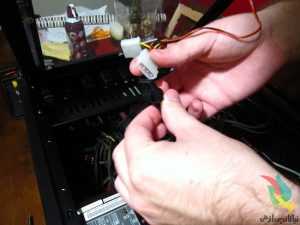
۰۶۱۹

برای ساده تر کردن فرایند تمیزکاری، بهتر است هر قطعه ای که می شود به آسانی جدا کرد را از کیس خارج کنید. بیشترِ کامپیوترهای رومیزی به شما اجازه می دهند رم ها، کارت های گرافیک و هارد درایوها را خارج سازید.
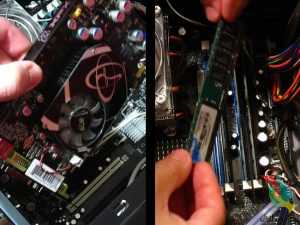
۰۷۲۰

ما توصیه می کنیم CPU را از مادربورد جدا نکنید، زیرا چسب حرارتی ای که برای انتقال گرما از قسمت بالای پردازنده به فن مورد استفاده قرار گرفته نیاز دارد هربار که فن جدا می شود، مجددا جایگزین گردد. اگر به چسب حرارتی مجهز شده اید و می خواهید CPU را جدا کنید، مطمئن شوید که توسط مالیدن الکل به سطح مورد نظر و استفاده از یک پارچه نرم، مابقی چسب حرارتی قدیمی ای که بر روی CPU به جا مانده را تمیز کرده باشید. هنگامی که کامپیوتر را تمیز کردید از یک لایه ی تازه چسب حرارتی برای چسباندن فن استفاده نمایید.

بیشتر افراد نیاز ندارند CPU و فن CPU را جدا کنند. با توجه به این نکته که گرد و غبار به سختی می تواند راه خود را به سمت سوکت CPU پیدا کند، جدا سازی آن چندان منطقی نمی باشد. به هر جهت، اگر در حال تمیز کردن کامپیوترتان هستید چه دلیلی وجود دارد که همه ی راه ها را امتحان نکنید؟ انتخاب با خودِ شماست.


تمیز کردن

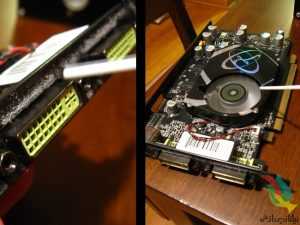
برای آغاز فرایند تمیز کردن، کار را با لوازم جانبی ای که جدا کرده ایم شروع کنید. قوطی هوای فشرده تان را بردارید و ماشه را فشار داده و جریان هوای فشرده را به سمت قسمت هایی که گرد و غبارِ بیشتری انباشته شده اند روانه سازید. ما در حال تمیز کردن کارت گرافیک قدیمی مان (که هیچگاه توجهی به آن نشده) هستیم، همانگونه که مشاهده می کنید در اطراف پورت های DVI مقدار زیادی گرد و غبار انباشته شده. اگر در حال تمیز کردن کارت گرافیکی هستید که فن دارد، برای این که در هنگام استفاده از هوای فشرده جلوی چرخش پره های فن گرفته شود می توانید از یک مداد یا خودکار که بین آن ها قرار خواهند گرفت ،استفاده کنید.
۰۸۱۷

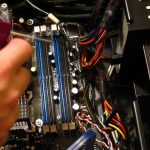
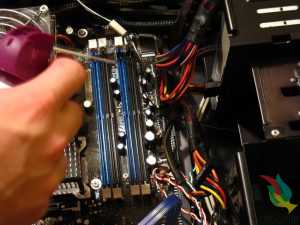
در ادامه نوبت به درون کیس کامپیوتر می رسد. اجازه دهید با زدودن ذرات گرد و غباری که احتمالا راهشان را به درون اسلات رم پیدا کرده اند، کار را شروع کنیم. قوطی هوای فشرده را در دست بگیرید و آن را به سمت یک اسلات رم هدف بگیرید، ماشه را فشرده و نگه دارید، آن را به سمت پایین و تمامی سطح اسلات حرکت دهید. این عمل را بطور جداگانه برای هر اسلات تکرار کنید.
۰۹۱۷

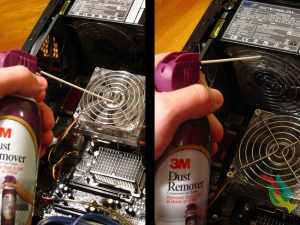
اکنون می خواهیم به سراغ تجهیزات بزرگترِ درون کیس همچون فن CPU و منبع تغذیه برویم. مجددا توصیه می شود برای جلوگیری از چرخش پره های فن به هنگام اسپری هوا از یک خودکار و یا مداد استفاده نمایید. از قوطی هوای فشرده تان برای از بین بردن تمامی ذرات گرد و غبار استفاده نمایید.
۱۰۱۹۳

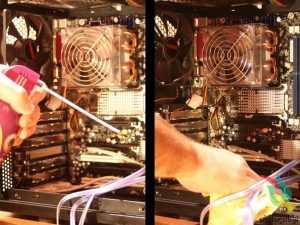
همچنین شما می توانید فن را به وسیله مالش پنبه گوش پاک کن به سطح پره ها و جمع آوری گرد و غبار تمیز کنید. انجام این عمل اندکی ملال آور است، اما آن را زیباتر می کند، فن را در انتها تمیز کنید.

بدون شک در کف کیس تان مقداری گرد و غبار انباشته شده است. می توانید با اسپری هوای فشرده و پراکنده کردنشان کار را شروع کنید. اگر هنوز هم مقداری از آن ها به کیس چسبیده بود می توانید برای زدودنشان از یک پارچه نم دار استفاده کنید. مطمئن شوید پارچه تانخیس نباشد اما نم دار چرا. این گام را برای تمام گوشه های کیس تان تکرار کنید تا میزان گرد و غبار به حداقل رسیده و یا بطور کامل از میان برود.
۱۱۲۵۳

در نهایت، فراموش نکنید تمام فن ها، پورت ها و یا محفظه هایی همچون آن ها که در بالا اشاره شد، را پاک کنید.
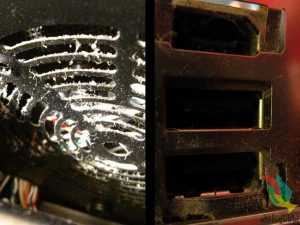
۱۲۲۱۶

دسته بندی کابل ها (اختیاری)

این گام اختیاری می باشد و برای کامپیوترهایی پیشنهاد می شود که بطور سفارشی مونتاژ شده اند.  کابل های کامپیوترهایی که قطعاتشان به طور مجزا سرهم بندی شده اند برخلاف آن هایی که در کارخانه های حرفه ای تولید شده اند، از همان ابتدا به گونه ای مناسب جایگذاری نشده اند. بنابراین برای داشتن امنیت و نیز سازماندهی بیشتر در داخل کیس بهترین راه استفاده از بست های پلاستیکی می باشد. مسلما شما مایل نیستید کابل های تان درون فن  CPUو یا دیگر فن های کامپیوتر گرفتار شوند.

برای شروع به یک بسته از بست های پلاستیکی نیاز خواهید داشت. اندازه این بست ها اهمیتی ندارند زیرا که متناسب با نیازمان انتهای آن ها را قطع خواهیم نمود. در این جا ما از بست های چهار اینچی استفاده کرده ایم.
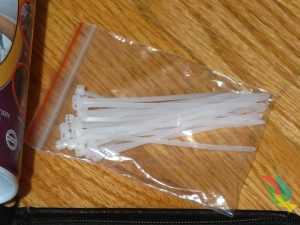
۱۳۱۸۹

در ابتدا کار را با قطع اتصال تمام آن کابل هایی که می خواهید به هم گره بزنید، آغاز نمایید. برای این که بعدا به هنگام جازدن کابل ها به مشکلی برنخورید می توانید مکان و رنگ کابل ها را یادداشت کنید.
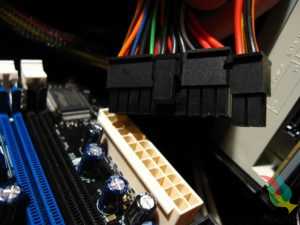
۱۴۱۷۱

هنگامی که کابل یا مجموعه ای از کابل های گروه بندی شده را برحسب تمایلتان جدا نمودید، بست پلاستیکی را به دورشان پیچانده و نوک باریکِ انتهایی اش را درون شکاف انتهای بست قرار دهید. سپس بست را به وسیله کشیدن انتهای باریکش محکم کنید و تا آن جا ادامه دهید که سفت کردنِ بیشتر مقدور نباشد. در انتها نیز قیچی را برداشته و قسمت اضافی آن را جدا کنید.
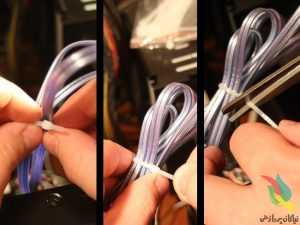
۱۵۱۵۰

این گام را تا آن جا که ممکن است در مورد کابل ها تکرار کنید.حال می توانید کابل های دسته بندی شده را بگونه ای قرار دهید که تا حد امکان در نظر نیایند و با این روش کاری کنید که درون کامپیوترتان تمیزتر به نظر برسد.
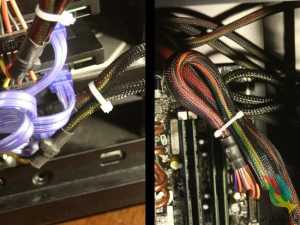
۱۶۱۳۸

برآمد:

مجددا کابل ها به جای صحیحِ سوکت هایشان متصل کنید. اگر مکان کابل ها را فراموش کرده اید به یادداشتی که در گام قبل نوشته بودید مراجعه نمایید. هم چنین به خاطر داشته باشید تمام لوازم جانبی ای (از قبیل کارت گرافیک و RAM) که قبلا جدا کرده بودید را مجددا در سوکت های مناسبشان قرار دهید.
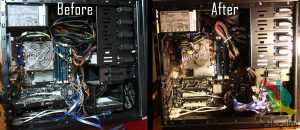
۱۷۱۲۹

درون و بیرون کامپیوتر شما می بایست به خوبیِ یک کامپیوتر نو به نظر برسد. ما در انتهای این پست کامپیوترمان را از گرد و غبار، مو، ذرات پوست و دیگر آلودگی ها پاک کردیم. توجه نمایید که کابلهایتان می بایست بگونه ای منظم مدیریت شده و به دور از فن ها و تجهیزات حساس نگهداری شوند. اگر قبلا با موضوعِ گرم شدن کامپیوترتان مواجه بودید، اکنون باید بدانید که این امر مربوط به گذشته بوده! و در انتها یادآوری می کنیم برای افزایش راندمان کامپیوترتان، فراموش نکنید هر ۳-۶ ماه یکبار آن را تمیز کنید.