Dropbox 2.6.12 Final فضای رایگان برای ذخیره اطلاعات

Dropbox 2.6.12 Final یک سیستم‌هاست فایل‌ها تحت وب است که با استفاده از سیستم Cloud Computing  و دسترسی به اینترنت به شما اجازه می‌دهد تا فایل‌هایتان را به راحتی share ‌ کنید( البته در مورد طریقه ی شیر کردن فایل‌ها توضیح داده خواهد شد)

DropBox چگونه کار می‌کند؟

Dropbox

به طور مختصر شما از طریق Browser ‌خود می‌توانید فایل‌هایتان را آپلود کنید و هر وقت و هرجا که خواستید آنها را دانلود کنید.

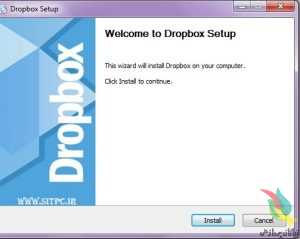
ابتدا شما باید  برنامه Drop Box را از سایتش دانلود کنید. که حجم آن حدود ۱۲ مگابایت است.

سپس برنامه را نصب کنید هنگام نصب برنامه می‌توانید اکانت لازمه را برای خود ثبت کنید.

۱

هنگام نصب می‌توانید محل فولدری که Drop Box ‌ می‌سازد تعیین کنید.

همچنین یک آیکون رو دسکتاپتان ظاهر خواهد شد. که  با بازکردن آن به فولدر مربوطه می‌روید.

کار با Drop Box ساده تر از آن چیزیست که تصور می‌کنید.

درون فولدر اولیه ۳ فایل راهنما وجود دارد که مراحل کار را توضیح داده. که در اینجا به مراحل کلی کار اشاره می‌کنیم.

قدم اول:  هر فایل یا فولدری را که می‌خواهید با انداختن (drag & drop) آن بر روی فولدر drop Box منتقل کنید.

قدم دوم: بعد از انجام مرحله ی اول Drop box ‌ شروع به آپلود و منتقل کردن آن به سرور‌ها می‌کند. شما کافیست صبر کنید تا تیک سبز در پایین فولدر ظاهر شود.

قدم سوم:Drop Box را بر روی هر سیستمی‌که می‌خواهید نصب کنید. و با ورود به اکانت خود می‌توانید فولدر Drop Box ‌حاوی فایلهای خود را در کامپیوتر دیگر ببینید و از آنها استفاده کنید.

هر تغییری که بر روی فولدر ایجاد کنید فورا بر روی فولدرها در کامپیوتر‌های دیگر اعمال می‌شود.

چگونه فولدر خاصی را در اختیار افراد دیگر بگذاریم؟

برای این کار شما دو راه دارید.

اول:استفاده از برنامه تحت ویندوز.

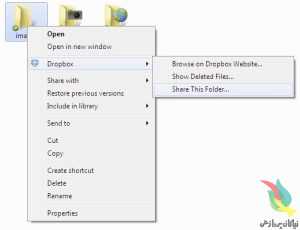
برای اینکه فقط یک فولدر مخصوص را در اختیار فرد مورد نظر قرار دهید کافیست یک فولدر جدید درون فولدر اصلی ایجاد کنید سپس بر روی آن راست کلیک کنید بر روی Drop Box > Share This folder بروید.که شما به سایت منتقل خواهید شد.

در آخر ایمیل فرد مورد نظرتان را وارد کنید و می‌توانید یک متن کوتاه هم بنویسید سپس آن را ارسال کنید.

۲

دوم:از طریق سایت

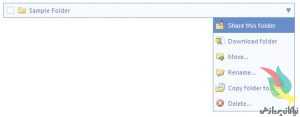
وارد اکانت خود شوید . محل فولدری را که می‌خواهید مشخص کنید و با زدن Share This Folder ‌ آن را به ایمیل مورد نظر به همراه یک پیام دلخواه بفرستید.

۳ (۱)

پس از ارسال سریعا یک امیل به فرد مقابل به همراه یک دعوت نامه ارسال خواهد شد.

نکاتی هم در این مورد لازم است بدانید.

*شما نمی‌توانید فولدری را که درون Public Folder است share کنید.

*شما هیچ فولدری که درون یک فولدر Share شده باشد را نمی‌توانید Share کنید.

*هر کسی که شما به فولدر دعوت کنید می‌توانید فایل اضافه یا حذف کند.

*هرکسی که شما دعوت کرده باشید می‌تواند افراد دیگر را دعوت کند.

*فقط کسی که فولدر را ساخته می‌تواند افراد را از اشتراک حذف کند.

*اگر دو نفر همزمان باهم در فولدر تغییری ایجاد کنند هر دو تغییر انجام می‌شود.برای اطلاع بیشتر از چگونگی این تغییر اینجا را بخوانید.

ویژگی‌هایی که  خیلی توجه من را جلب کرد اول از همه سادگی کار و لذت بخش بودن آن بود.

همچنین اینکه فایلهای پاک شده قابل بازگرداندن هستند. همچنین ۲ گیگابایت فضای رایگان در اختیارتان قرار می‌دهد که می‌توانید آن را با پرداخت اشتراک ماهیانه ۵۰ و حتی ۱۰۰ گیگ هم ارتقا دهید.

که البته اگر فقط برای انتقال فایل‌های کاری سبک استفاده کنید ۲ گیگ کافیست.

قابلیت دیگر هم امکان استفاده از Drop Box بر روی iPhone .و iPod Touch ‌ و کلا اکثر محصولات Apple قابل استفاده است.

همچنین وب سایت drop Box بر روی Black berry و android هم کا ر می‌کنم.

Browser ‌هایی که Drop Box ‌ بر روی آنها قابل اجراست.

  • Internet Explorer 7+
  • Safari 3+
  • Firefox 3+
  • Opera 9+

سیستم مورد نیاز:

  • At least 512MB of RAM
  • Free space on your computer equal to your Dropbox storage quota.
  • Windows XP, Windows Vista, and Windows 7 (32 and 64-bit)
  • Mac: OS X Tiger (10.4) or later
  • Ubuntu 7.10+ and Fedora Core 9+.

برای عضویت در Drop Box اینجا کلیک کنید.


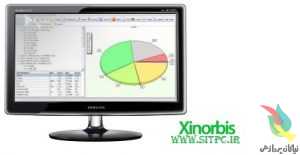
Xinorbis 6.0.26 نمایش اطلاعات کامل هارد دیسک

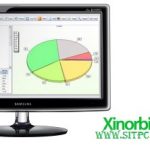
Xinorbis 6.0.26 نام نرم افزاری رایگان است که قادر است سیر تا پیاز‌هارد شما را به شما نمایش دهد. مثلا آیا تا بحال به این قضیه فکر کرده اید که چند درصد از فضای‌هارد دیسک شما توسط فایل‌های تصویری ، چند درصد توسط فایل‌های صوتی و … اشغال شده است و حتی این فایل‌های شامل کدام پسوند‌ها  می‌شود و آیا برای شما جالب نیست بدانید چه تعداد  فایل  موسیقی روی‌هارد دیسک خود ذخیره کرده اید؟ این برنامه کم حجم و فوق العاده کاربردی به شما اطلاعات جالبی از‌هارد دیسک تان و فایل‌های درون آن میدهد. این برنامه جزئی ترین اطلاعات را نیز از قلم نمی‌اندازد و توسط نمودار‌ها و گراف‌های پیشرفته آمار دقیقی از فضای‌هارد دیسک ارائه می‌کند. یکی از قسمت‌های کاربردی برنامه مرتب کردن فایل‌ها بر اساس حجم آنها می‌باشد که میتوانید فایل‌های حجیم‌هارد خود راشناسایی کرده و در صورت نیاز انها را حذف کنید.

Xinorbis

ویژگی‌های اصلی برنامه Xinorbis :
قدرت آنالیز درایو‌ها و پوشه‌ها به صورت تکی
ارائه گزارش کامل به صورت فایل‌های html , Xml و …
محیط انعطاف پذیر برنامه
پشتیبانی از استایل‌های ویندوز و داشتن ظاهری زیبا
سرعت بالای آنالیز

دانلود : لینک مستقیم

رمز :    www.sitpc.ir


تفاوت فرمت سریع و فرمت کامل چیست؟

در هنگام تنظیم نصب یک سیستم عامل مثل ویندوز، می‌توان هر دو روش quick format یا فرمت سریع و فرمت معمولی یا کامل را استفاده کرد و هارد دیسک را فرمت کرد. اما آیا یکی از این دو روش نسبت به دیگری ترجیح داده می‌شود یا بهتر از دیگری است؟ تفاوت بین این دو روش چیست؟ در ادامه‌ی مطلب به این سوالات پاسخ می‌دهیم.

در هنگام نصب ویندوز ۷ یا ۸، این فرمت سریع است که به طور پیش فرض انتخاب می‌شود. اما آیا تفاوتی بین این دو روش از نظر پایداری یا خطر خرابی وجود دارد؟ بین این دو روش از نظر مدت زمان لازم، قطعاً تفاوت محسوس است.

FormatHD

اصولاً واژه‌ی فرمت برای چیزهای مختلفی استفاده می‌شود. اولین کاربرد آن قالب‌بندی سطح پایین دیسک سخت است، به این معنی که دیسک به قسمت‌ها یا بلوک‌های تقسیم می‌شود که سیستم عامل به آن دسترسی دارد. امروزه کارخانه‌ها دیسک را به صورت سطح پایین فرمت کرده و به سکتورهایی با حجم ۵۱۲ بایت تا ۴۰۹۶ بایت تقسیم می‌کنند. لذا کاربران به شکل عادی قادر به فرمت کردن سطح پایین هارد دیسک نیستند.

دومین کابرد فرمت، تقسیم بندی سطح بالای دیسک است که در آن سیستم عامل یک ساختار سیستم فایل را در دیسک می‌نویسد. سیستم فایل‌ها انواع زیادی دارند. مثلاً NTFS، FAT، FAT32 در ویندوز معروف هستند، لینوکس هم سیستم فایل‌های خاص خود را دارد.

در مورد FAT که مخفف File Allocation Table به معنی جداول تخصیص فایل است، عمل فرمت سریع به این صورت است که سیستم عامل یک سکتور بوت را در اولین سکتور دیسک می‌نویسد. پس از آن در سکتورهای بعدی، جداول تخصیص فایل را به صورت خالی ایجاد می‌کند. منظور از خالی این است که تمام عناصر جدول به شکل استفاده نشده علامت‌گذاری می‌شوند.

در فرمت سطح پایین هارد دیسک می‌توان عمل اسکن کردن دیسک برای یافتن بدسکتورها را هم انجام داد که با خواندن یکایک سکتورها صورت می‌گیرد. امکان دیگر نوشتن صفر در تمام سکتورهای دیسک است. بنابراین علت کندتر بودن آن مشخص است.

اما به یک مثال عملی توجه کنید، نصب ویندوز XP و صفحه‌ی انتخاب نوع فرمت که شامل ۵ گزینه‌ی زیر است:

Format the partition by using the NTFS file system (Quick)

Format the partition by using the FAT file system (Quick)

Format the partition by using the NTFS file system

Format the partition by using the FAT file system

Leave the current file system intact (no changes)

در هنگام نصب ویندوز XP اگر فرمت سطح بالا یا به عبارت دیگر Quick را انتخاب کنید، دیسک سخت به سرعت فرمت شده و سیستم فایل انتخابی روی آن نوشته می‌شود. امروزه بیشتر از فرمت NTFS استفاده می‌شود ولیکن در موارد خاصی استفاده از FAT بهتر است. به هر حال اگر فرمت معمولی یا کامل را انتخاب کنید، ویندوز XP علاوه بر فرمت کردن، عمل اسکن برای یافتن بدسکتورها را هم انجام می‌دهد.

پس از ویندوز ویستا فرمت کامل شامل نوشتن صفر در تمام سکتورهای داده هم می‌شود. در واقع دسترسی به تمام سکتورهای یک دیسک سخت است که عمل فرمت کامل را بسیار آهسته می‌کند.

در فرمت سریع تنها اتفاقی که می‌افتد، نوشته شدن سکتورهایی است که ساختار سیستم فایل در آنها ذخیره می‌شود. به همین علت بسیار سریع‌تر از فرمت کامل انجام می‌شود.

بنابراین در حالت عادی استفاده از فرمت سریع بهتر است ولیکن در مواقع زیر بهتر است از فرمت کامل استفاده کرد:

  1. اگر هارد دیسکی دارید که می‌‌خواهید آن را دور بیاندازید یا به شخص دیگری بدهید، استفاده از فرمت کامل بهتر است چرا که اگر از فرمت سریع استفاده کنید، اطلاعات شما همچنان روی دیسک وجود دارد و تنها چیزی که از بین رفته، ساختار سیستم فایل شامل نام فایل‌ها و موقعیتشان است. در واقع ممکن است نفر مقابل با استفاده از نرم‌افزارهای ریکاوری، به بازیابی اطلاعات شخصی شما بپردازد. چنین نرم‌افزارهایی موقعیت و نام فایل‌ها را حدس می‌زنند و یا به درستی شناسایی می‌کنند.
  2. اگر از وضعیت هارد دیسک مطلع نیستید بهتر است از فرمت کامل استفاده کنید. فرمت کامل به تک‌تک سکتورهای هارد دیسک سر می‌زند و اگر برخی سکتورها معیوب باشند، شناسایی می‌شوند. اگر از فرمت سریع استفاده کنید، بعدها هنگام نوشتن یک فایل روی هارد دیسک، با پیام خطا مواجه می‌شوید و حتی ممکن است اطلاعات خود را از دست بدهید. به هر حال اگر از فرمت کامل استفاده نکرده‌اید، پس از نصب ویندوز هم با استفاده از دستور chkdsk /r می‌توانید دیسک را اسکن کرده و سکتورهای معیوب را شناسایی کنید. برای استفاده از این دستور ابتدا کلید ویندوز و R را فشار دهید، در پنجره‌ی باز شده عبارت chkdsk /r را وارد کرده و اینتر را فشار دهید. در پنجره‌ی سیاه‌رنگی که باز شده، کلید y را فشار دهید تا پس از ری‌استارت شدن ویندوز، هارد دیسک شما مورد بررسی دقیق قرار بگیرد.


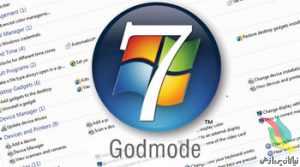
فعال کردن Godmode در ویندوز ۷

برای فعال سازی Godmode فقط باید یک فولدر بسازید که بتوانید به این قابلیت دسترسی پیدا کنید. Godmode جایی هست که تمام Setting های ویندوز ۷ + تنظیمات مخفی را یک جا بطور خلاصه و مفید به شما ارائه میدهد.

این قابلیت در ویندوز ویستا هم بود ولی در ورژن ۶۴ بیتی مشکلاتی نیز گزارش داده شده است.با روش زیر می توانید فولدر Godmode رو بسازید و به همه ی تنظیمات ویندزو ۷ دسترسی داشته باشید.

co2079

۱ – اول یک فولدر خالی بسازید بر روی دسکتاپ

۲ – کلیک راست کنید ، بر روی Rename کلیک کنید و اسم کامل پایین را بجای اسم فولدر Paste کنید

GodMode.{ED7BA470-8E54-465E-825C-99712043E01C} – ۳

۴ – روی قسمت از دسکتاپ کلیک نمایید که این اسم را فولدر دریافت کند

۵ – ظاهر آیکون فولدر باید تغییر کرده باشد ، این یعنی حالت Godmode فعال شده است ، روی فولدر کلیک کنید و از امکانات آن استفاده کنید.


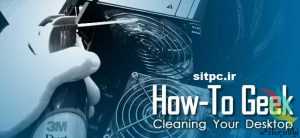
چگونه کامپیوتر دسکتاپ خود را کاملا تمیز کنیم؟!

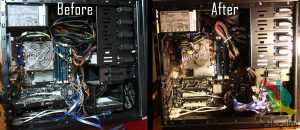
کامپیوتر شما همانند ماشین، خانه و حتی خودتان نیاز دارد هر از چند گاهی بخوبی تمیز شود و از تلنبار شدنِ گرد و غبار و در نتیجه گرم شدن بیش از اندازه اش جلوگیری شود. این عمل بسیار ساده است و تنها حدود ۲۰ دقیقه زمان می برد. به همین خاطر ما امروز بنا داریم نحوه تمیز کردن موثرِ درون کامپیوترتان را پوشش دهیم.

نکته مهم: این مقاله نحوه تمیز کردن کاملِ هر چیز درون کامپیوتر را نشان می دهد. اگر نیازی نمی بینید ضرورتی ندارد که قطعاتی مانند RAM و یا کارت گرافیک را خارج نمایید. ما فقط به نحوه تمیز کردن کامپیوتر بگونه ای منظم می پردازیم.

پاک-کردن-کامپیوتر۶

هر از چند وقتی می بایست کامپیوترم را تمیز کنم؟

بسه به محیط اطرافتان، ممکن است در مقایسه با دیگران به دفعات زیاد (یا کم) نیاز به تمیز کردن کامپیوترتان داشته باشید. در این زمینه مکانِ قرار دادن کامپیوتر مهم می باشد؛ نگهداری کامپیوتر بر روی کف باعث می شود گرد و غبار، مو، سلول های پوست و پُرزهای قالی به راحتی وارد آن شوند. اما اگر کامپیوترتان را بالاتر از کف اتاق قرار دهید – مثلا روی میز – ذرات، امکان دسترسی کمتری به درون کامپیوتر را خواهند یافت.

اگر نزدیک کامپیوترتان سیگار بکشید، خاکسترها و مواد شیمیاییِ سیگار می توانند درون فن ها و دیگر نقاط کامپیوترتان انباشته شوند. پاک کردن کامپیوتر از این مواد در دوره های شش ماهه می تواند عملکرد آن را افزایش دهد.

اگر حیوان خانگی دارید، نمی توان موهایی که از پوست آن ها بر روی کف میریزد را ندیده گرفت. در این حالت بخش های درون کامپیوترتان و بخصوص فن ها در معرض مسدود شدن توسط آن موها می باشند.

خوردن و یا آشامیدن در کنار کامپیوتر امری نامعمول نیست، اما آگاه باشد که در صورت انجام چنین کارهایی می بایست بیشتر از قبل به تمیز کردن کامپیوتر و دستگاه های جانبی اش بها دهید.

تمام چیزی که می خواهیم بگوییم این است که اگر مواردی که در بالا بدان ها اشاره شد، شامل حال شما می شوند، پیشنهاد می کنیم کامپیوترتان را هر سه تا شش ماه یکبار تمیز کنید. همیشه اگر کامپیوترتان بطور غیرمعمولی شروع به گرم کردن کرد، آن را به منظور بررسی تجمع گرد و غبار و یا مو باز کرده و سپس آن را تمیز نمایید.

آماده سازی

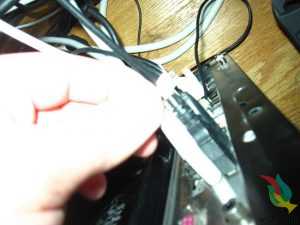
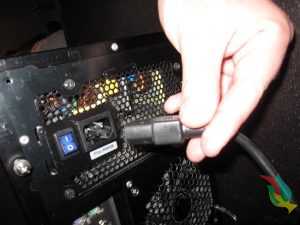
هیچ گاه کامپیوترتان را به هنگامی که روشن است و یا کابلی به آن متصل است باز نکنید. بسیار ایمن تر است که قبل از هر کاری تمام لوازم جانبی از قبیل کابل های USB، کابل های صدا، کابل های تصویر(گرافیک)، و بخصوص کابل برق را از کامپیوتر جدا کنید.

۰۲۲۵

هیچگاه سعی نکنید کامپیوتر را هنگامی که در مدارهایش الکتریسیته جریان دارد تمیز کنید. مطمئن شوید که کابل برق جدا شده است.

۰۳۲۴

اکنون کامپیوترتان را به مکانی که دارای تهویه مناسب است – همچون حیاطِ پشتی و یا گاراژ – منتقل نمایید. توجه به این نکته مهم است، زیرا که اگر درون کامپیوتر گرد و غبار انباشته شده باشد تمام آن ها در محیط اطراف پراکنده خواهند شد. تنفس گرد و غباری که طی زمان انباشته شده نمی تواند برای سلامتی شما سودمند باشد.

اگر دارای محدودیت مکانی هستید، یک جاروبرقی (نه برای تمیز کردن درون کامپیوتر) در کنارتان قرار دهید چرا که برای استفاده های بعدی به آن احتیاج پیدا می کنید و اگر نگران تنفس گرد و غبار هستید، همواره می توانید از یک ماسک گرد و غبار ارزان قیمت (کمتر از ۵ دلار)  استفاده نمایید.

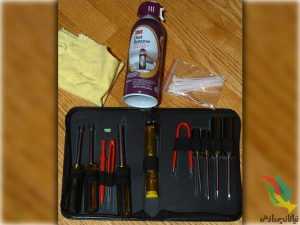
ابزار مورد نیاز:

قبل از این که شروع به باز کردن کیس کامپیوتر کنید، نیاز خواهید داشت ابزار تمیز کردنتان را مهیا کنید. ما قویا توصیه می کنیم که از جاروبرقی استفاده نکنید. استفاده از جاروبرقی می تواند باعث ایجاد بارِ ساکن شود، این بار می تواند بطور بالقوه باعث سوختن قطعات مهم الکتریکی مادربوردتان (همچون کارت گرافیک) و دیگر اجزای درون کامپیوتر شود. این ایده خوبی نمی باشد، پس خودتان را از دردسر استفاده از جاروبرقی برهانید و یک قوطی هوای فشرده تهیه کنید.

در این جا چند ابزاری که برای تمیز کردن کامپیوترتان نیاز خواهید داشت ذکر شده اند:

  • مجموعه سخت افزاری که دارای درایورهای پیچ شده باشد
  • قوطی هوای فشرده
  • پارچه ی تمیزکاری
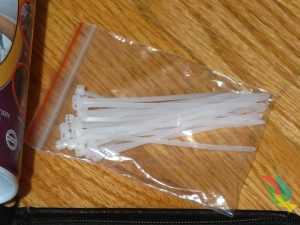
  • بست پلاستیکی (اختیاری)
  • قیچی (اختیاری)
  • پنبه گوش پاک کن (اختیاری)
  • چسب حرارتی (اختیاری)
  • خودکار یا مداد (اختیاری)

یکی از خوانندگان ما، پیشنهاد کرده بود وقتی امکان استفاده از قوطی هوای فشرده را نداریم از یک قلم موی کوچک نقاشی برای زدودن گرد و غبار استفاده کنیم. برخی از ابزاری که ما معرفی کرده ایم اختیاری هستند، پس اگر تعدادی از آن ها را در اختیار ندارید دچار استرس نشوید. خودِ ما نیز تنها چند عدد از آن ها را داشتیم و اکنون می خواهیم با همان ها کار بزرگی را مدیریت کنیم!

۰۴۱۹

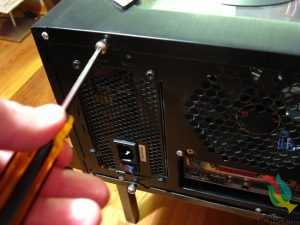
اکنون که در مکانی با تهویه مناسب و ابزار مورد نظرتان قرار گرفته اید، می تواینم فرایند آماده سازی را با باز کردن درب کیس کامپیوتر آغاز کنیم. کیس های کامپیوتر با هم تفاوت هایی دارند. اگر تاکنون هرگز درب کیس تان را باز نکرده اید و یا برای باز کردن آن به زحمت افتاده اید از کتابچه راهنمای کامپیوترتان استفاده نموده و یا بطور آنلاین در اینترنت راهنمای مخصوص به مدل کیس تان را جستجو نمایید.

کیسی که ما استفاده می کنیم Sigma Luna WB می باشد و همچون اغلب آن ها نیاز داریم دو عدد پیچ را باز کرده و پنل کنار آن را به سمت خارج بکشیم، خب، اکنون کامپیوتر ما باز است!

۰۵۲۰

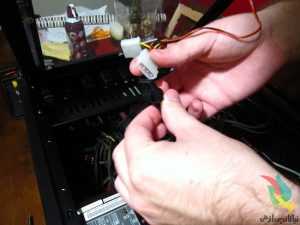
در این مرحله ممکن است مجبور باشید هر کابلی را از پنل جانبی کیس جدا نمایید.

۰۶۱۹

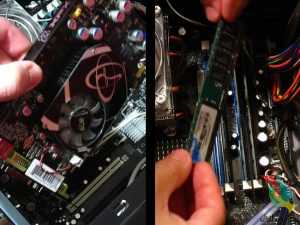
برای ساده تر کردن فرایند تمیزکاری، بهتر است هر قطعه ای که می شود به آسانی جدا کرد را از کیس خارج کنید. بیشترِ کامپیوترهای رومیزی به شما اجازه می دهند رم ها، کارت های گرافیک و هارد درایوها را خارج سازید.

۰۷۲۰

ما توصیه می کنیم CPU را از مادربورد جدا نکنید، زیرا چسب حرارتی ای که برای انتقال گرما از قسمت بالای پردازنده به فن مورد استفاده قرار گرفته نیاز دارد هربار که فن جدا می شود، مجددا جایگزین گردد. اگر به چسب حرارتی مجهز شده اید و می خواهید CPU را جدا کنید، مطمئن شوید که توسط مالیدن الکل به سطح مورد نظر و استفاده از یک پارچه نرم، مابقی چسب حرارتی قدیمی ای که بر روی CPU به جا مانده را تمیز کرده باشید. هنگامی که کامپیوتر را تمیز کردید از یک لایه ی تازه چسب حرارتی برای چسباندن فن استفاده نمایید.

بیشتر افراد نیاز ندارند CPU و فن CPU را جدا کنند. با توجه به این نکته که گرد و غبار به سختی می تواند راه خود را به سمت سوکت CPU پیدا کند، جدا سازی آن چندان منطقی نمی باشد. به هر جهت، اگر در حال تمیز کردن کامپیوترتان هستید چه دلیلی وجود دارد که همه ی راه ها را امتحان نکنید؟ انتخاب با خودِ شماست.


تمیز کردن

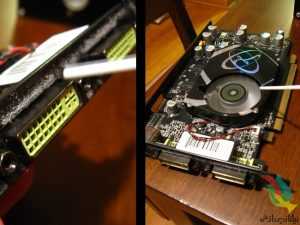
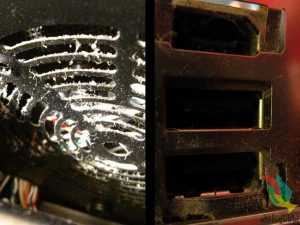
برای آغاز فرایند تمیز کردن، کار را با لوازم جانبی ای که جدا کرده ایم شروع کنید. قوطی هوای فشرده تان را بردارید و ماشه را فشار داده و جریان هوای فشرده را به سمت قسمت هایی که گرد و غبارِ بیشتری انباشته شده اند روانه سازید. ما در حال تمیز کردن کارت گرافیک قدیمی مان (که هیچگاه توجهی به آن نشده) هستیم، همانگونه که مشاهده می کنید در اطراف پورت های DVI مقدار زیادی گرد و غبار انباشته شده. اگر در حال تمیز کردن کارت گرافیکی هستید که فن دارد، برای این که در هنگام استفاده از هوای فشرده جلوی چرخش پره های فن گرفته شود می توانید از یک مداد یا خودکار که بین آن ها قرار خواهند گرفت ،استفاده کنید.

۰۸۱۷

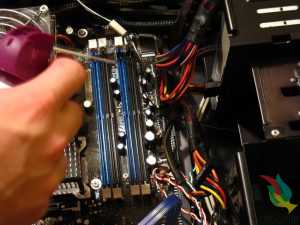
در ادامه نوبت به درون کیس کامپیوتر می رسد. اجازه دهید با زدودن ذرات گرد و غباری که احتمالا راهشان را به درون اسلات رم پیدا کرده اند، کار را شروع کنیم. قوطی هوای فشرده را در دست بگیرید و آن را به سمت یک اسلات رم هدف بگیرید، ماشه را فشرده و نگه دارید، آن را به سمت پایین و تمامی سطح اسلات حرکت دهید. این عمل را بطور جداگانه برای هر اسلات تکرار کنید.

۰۹۱۷

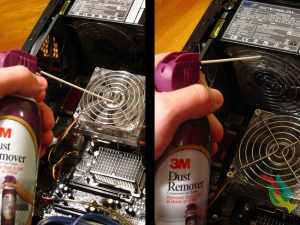
اکنون می خواهیم به سراغ تجهیزات بزرگترِ درون کیس همچون فن CPU و منبع تغذیه برویم. مجددا توصیه می شود برای جلوگیری از چرخش پره های فن به هنگام اسپری هوا از یک خودکار و یا مداد استفاده نمایید. از قوطی هوای فشرده تان برای از بین بردن تمامی ذرات گرد و غبار استفاده نمایید.

۱۰۱۹۳

همچنین شما می توانید فن را به وسیله مالش پنبه گوش پاک کن به سطح پره ها و جمع آوری گرد و غبار تمیز کنید. انجام این عمل اندکی ملال آور است، اما آن را زیباتر می کند، فن را در انتها تمیز کنید.

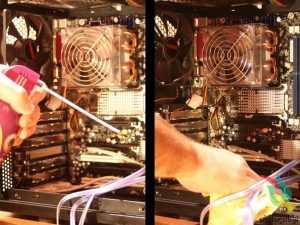
بدون شک در کف کیس تان مقداری گرد و غبار انباشته شده است. می توانید با اسپری هوای فشرده و پراکنده کردنشان کار را شروع کنید. اگر هنوز هم مقداری از آن ها به کیس چسبیده بود می توانید برای زدودنشان از یک پارچه نم دار استفاده کنید. مطمئن شوید پارچه تانخیس نباشد اما نم دار چرا. این گام را برای تمام گوشه های کیس تان تکرار کنید تا میزان گرد و غبار به حداقل رسیده و یا بطور کامل از میان برود.

۱۱۲۵۳

در نهایت، فراموش نکنید تمام فن ها، پورت ها و یا محفظه هایی همچون آن ها که در بالا اشاره شد، را پاک کنید.

۱۲۲۱۶

دسته بندی کابل ها (اختیاری)

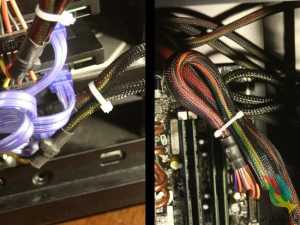
این گام اختیاری می باشد و برای کامپیوترهایی پیشنهاد می شود که بطور سفارشی مونتاژ شده اند.  کابل های کامپیوترهایی که قطعاتشان به طور مجزا سرهم بندی شده اند برخلاف آن هایی که در کارخانه های حرفه ای تولید شده اند، از همان ابتدا به گونه ای مناسب جایگذاری نشده اند. بنابراین برای داشتن امنیت و نیز سازماندهی بیشتر در داخل کیس بهترین راه استفاده از بست های پلاستیکی می باشد. مسلما شما مایل نیستید کابل های تان درون فن  CPUو یا دیگر فن های کامپیوتر گرفتار شوند.

برای شروع به یک بسته از بست های پلاستیکی نیاز خواهید داشت. اندازه این بست ها اهمیتی ندارند زیرا که متناسب با نیازمان انتهای آن ها را قطع خواهیم نمود. در این جا ما از بست های چهار اینچی استفاده کرده ایم.

۱۳۱۸۹

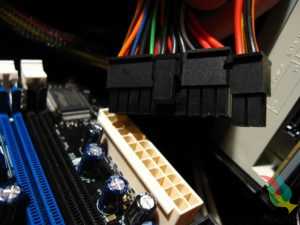
در ابتدا کار را با قطع اتصال تمام آن کابل هایی که می خواهید به هم گره بزنید، آغاز نمایید. برای این که بعدا به هنگام جازدن کابل ها به مشکلی برنخورید می توانید مکان و رنگ کابل ها را یادداشت کنید.

۱۴۱۷۱

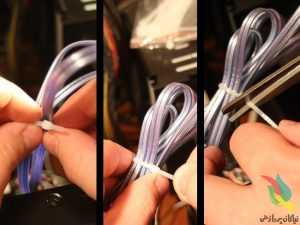
هنگامی که کابل یا مجموعه ای از کابل های گروه بندی شده را برحسب تمایلتان جدا نمودید، بست پلاستیکی را به دورشان پیچانده و نوک باریکِ انتهایی اش را درون شکاف انتهای بست قرار دهید. سپس بست را به وسیله کشیدن انتهای باریکش محکم کنید و تا آن جا ادامه دهید که سفت کردنِ بیشتر مقدور نباشد. در انتها نیز قیچی را برداشته و قسمت اضافی آن را جدا کنید.

۱۵۱۵۰

این گام را تا آن جا که ممکن است در مورد کابل ها تکرار کنید.حال می توانید کابل های دسته بندی شده را بگونه ای قرار دهید که تا حد امکان در نظر نیایند و با این روش کاری کنید که درون کامپیوترتان تمیزتر به نظر برسد.

۱۶۱۳۸

برآمد:

مجددا کابل ها به جای صحیحِ سوکت هایشان متصل کنید. اگر مکان کابل ها را فراموش کرده اید به یادداشتی که در گام قبل نوشته بودید مراجعه نمایید. هم چنین به خاطر داشته باشید تمام لوازم جانبی ای (از قبیل کارت گرافیک و RAM) که قبلا جدا کرده بودید را مجددا در سوکت های مناسبشان قرار دهید.

۱۷۱۲۹

درون و بیرون کامپیوتر شما می بایست به خوبیِ یک کامپیوتر نو به نظر برسد. ما در انتهای این پست کامپیوترمان را از گرد و غبار، مو، ذرات پوست و دیگر آلودگی ها پاک کردیم. توجه نمایید که کابلهایتان می بایست بگونه ای منظم مدیریت شده و به دور از فن ها و تجهیزات حساس نگهداری شوند. اگر قبلا با موضوعِ گرم شدن کامپیوترتان مواجه بودید، اکنون باید بدانید که این امر مربوط به گذشته بوده! و در انتها یادآوری می کنیم برای افزایش راندمان کامپیوترتان، فراموش نکنید هر ۳-۶ ماه یکبار آن را تمیز کنید.


SSD چیست و چگونه کار می‌کند؟ (قسمت اول)

ce51973a-27e9-4b19-bbf2-a9e

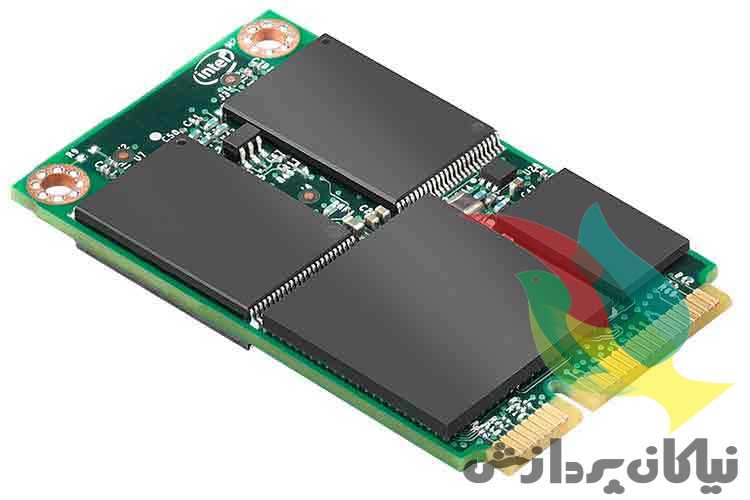
SSDها نوع نسبتا جدید و بسیار سریعی از حافظه هستند که نسبت به هارد دیسک‌ها دارای سرعت و امنیت انتقال داده‌ی بالاتری هستند. اما این حافظه‌ها معایبی از جمله قیمت بالا و کند شدن به مرور زمان دارند. با ما باشید تا با هم به بررسی نحوه‌ی عملکرد این حافظه‌ها بپردازیم.

درایوهای حالت جامد نوعی از حافظه‌ی سریع و قابل‌حمل بوده که در پی تصاحب جایگاه هارد دیسک‌ها هستند. این حافظه‌ها انواع مختلفی دارند که همگی بر پایه سلول فلش ناند هستند. همیشه شاهد بحث و گفتگو بین دوستداران تکنولوژی در مورد مزایا و معایب انواع ساختارهای NAND از جمله NAND مسطح در مقابل NAND عمودی یا MLC یا سلول چند لایه(Multi Level Cell) در مقابل TLC یا سلول سه لایه(Triple Level Cell) بوده‌ایم. برای آشنایی بیشتر با SSDها، چند سوال در مورد حافظه‌های ذخیره سازی می‌پرسیم و سپس به تک تک آنها جواب می‌دهیم. SSDها با حافظه‌های مبتنی بر دیسک چرخان متفاوت هستند. بنابراین پیش از آشنا شدن با SSD ها، لازم است که ابتدا با هارد دیسک‌ها آشنا شویم.

هارد دیسک چیست و چگونه کار می‌کند؟

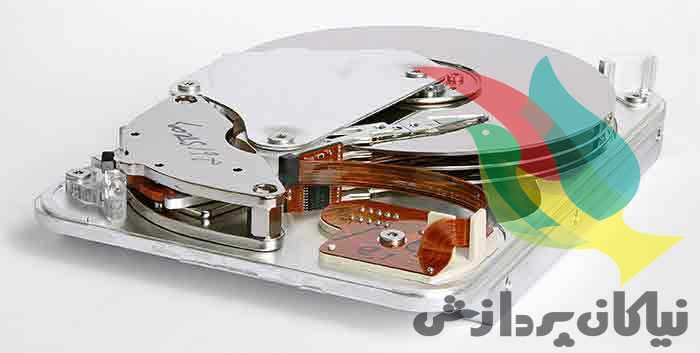
یک هارد دیسک(Hard Disc Drive)، اطلاعات را بر روی دیسک‌های مغناطیسی چرخان ذخیره می‌کند. این دیسک‌های مغناطیسی را پلاتر (Platter) می‌نامند. در درون هر هارد دیسک یک بازوی فعال‌کننده نیز وجود دارد که سرهای مخصوص خواندن و نوشتن اطلاعات بر روی آن سوار هستند تا به همه‌جای دیسک دسترسی داشته باشند. بازوی مورد نظر، هنگام نیاز به خواندن یا نوشتن اطلاعات، این سرهای مخصوص خواندن و نوشتن را در مکان مناسب بر روی دیسک مغناطیسی قرار می‌دهد تا اطلاعات خوانده یا نوشته شوند.

از آنجا که برای خواندن یا نوشتن اطلاعات یا اجرای یک برنامه‌ی خاص، سرهای درایو باید اطلاعات را از روی دیسک استخراج کرده یا روی آن بنویسند، و از آنجا که این دیسک دائم در حال چرخش است، مدت زمانی طول می‌کشد تا سرها دقیقا بر روی نقطه‌ی مورد نظر قرار گرفته و عملیات استخراج یا نوشتن داده را آغاز کنند. ممکن است که برای استخراج داده، نیاز باشد که اطلاعات از چندین جای مختلف دیسک خوانده شوند. در این صورت دیسک باید چندین بار چرخیده و هربار یکی از نقاط مورد نظر را در مقابل سرهای مخصوص قرار دهد تا اطلاعات خوانده یا نوشته شوند. اگر درایوی در حالت خواب (Sleep) یا حالت انرژی کم (Low Power Mode) باشد، از آغاز به حرکت آن تا رسیدنش به حداکثر سرعت برای انتقال داده، چند ثانیه طول می‌کشد.

۶۹۲۶۹۲ed-7e7e-4110-913e-5e6

از ابتدا معلوم بود که هارد دیسک‌ها توانایی آن را ندارند که با سرعت پردازنده‌ها کار کرده و پا به پای آن‌ها جلو بیایند. تاخیر در هارد دیسک‌ها با میلی ثانیه سنجیده می‌شود؛ در حالی که در پردازنده‌ها، تاخیر در حد چند نانو ثانیه است. بنابراین تاخیر هارد دیسک‌ها چند میلیون برابر پردازنده‌ها است! برای یک هارد معمولی حدود ۱۰ الی ۱۵ میلی ثانیه زمان نیاز است تا اطلاعات را بر روی دیسک یافته و شروع به خواندن آن‌ها کند. با این حال صنعت هارد دیسک تمام تلاش خود را کرده است تا سرعت این محصولات را بالا ببرد. از جمله این تلاش‌ها می‌توان به کاهش اندازه‌ی پلاتر‌ها، افزایش سرعت گرداننده‌ی دیسک و استفاده از حافظه‌ی کش(Cache) بر روی دیسک اشاره کرد. با وجود این تلاش‌ها، سریع‌ترین هارد دیسک‌های قابل استفاده برای کاربران عادی در جهان، خانواده‌ی هاردهای VelociRapors شرکت وسترن دیجیتال هستند که دارای سرعت چرخش ۱۰,۰۰۰ دور بر دقیقه هستند. هارد دیسک‌هایی نیز وجود دارند که سرعت چرخش ۱۵,۰۰۰ دور بر دقیقه دارند، اما برای کاربران عادی قابل استفاده نیستند. مشکل هارد دیسک‌ها این است که حتی سریع‌ترین نمونه‌های آنها در جهان نیز سرعتشان در مقایسه با پردازنده‌ها آن قدر کم است که حتی قابل درصد دهی هم نیست!

SSD ها چگونه کار می‌کنند؟

هنری فورد، پس از فروختن صدها هزار اتومبیل در آمریکا، در جواب سوال فردی که از او علت وارد شدنش به عرصه‌ی اتومبیل سازی را پرسید گفت: «اگر از مردم می‌پرسیدم که چه چیزی می‌خواهند، آن‌ها جواب می‌دادند: اسب‌های سریع‌تر!»

حال پس از گذشت ۱۰۰ سال انسان‌های امروزی هم به سریع‌ترین‌ منتقل کننده‌ها احتیاج دارند. البته منتقل‌کننده‌ی داده‌ها و اطلاعات، نه افراد!

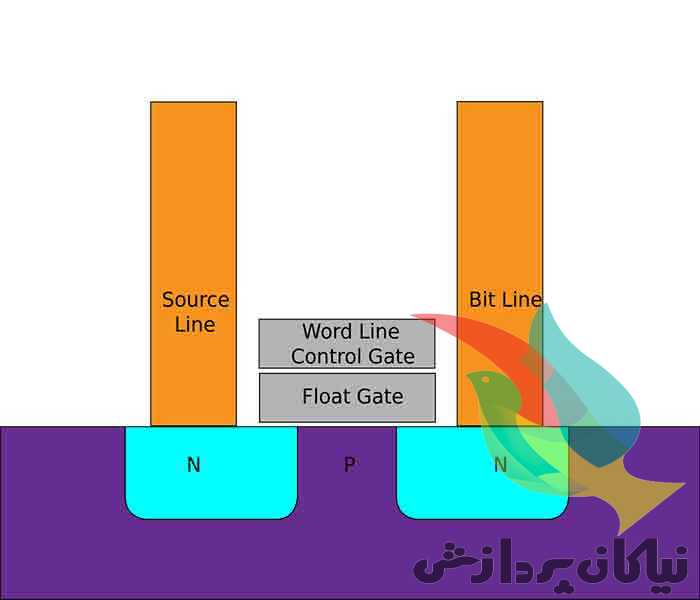
SSD یا درایو حالت جامد(Solid State Drive) را به این دلیل با این نام می شناسند که بر خلاف هارد دیسک‌ها، ساز و کار آن مبتنی بر چرخش اجسام و حرکت اجرای داخلیش نیست. در SSDها، اطلاعات به جای دیسک چرخان، در دریایی از فلش ناند ذخیره می‌شوند. ناند خود از اجزایی ساخته شده است که ترانزیستورهای گیت شناور نامیده می‌شوند. بر خلاف ترانزیستورهای استفاه شده در ساخت DRAM یا رم پویا (Dynamic Random Access Memory) که باید هر ثانیه چندین بار رفرش شوند، فلش ناند به گونه‌ای طراحی شده است که حتی اگر منبع انرژی در دسترسش نباشد باز هم بتواند حالت شارژ یا دشارژ خود را حفظ کند. همین امر موجب شده است که ناند را در دسته‌ی حافظه‌های غیر فرار دسته‌بندی کنند.

۴b98daff-3dff-48ad-936c-f5a

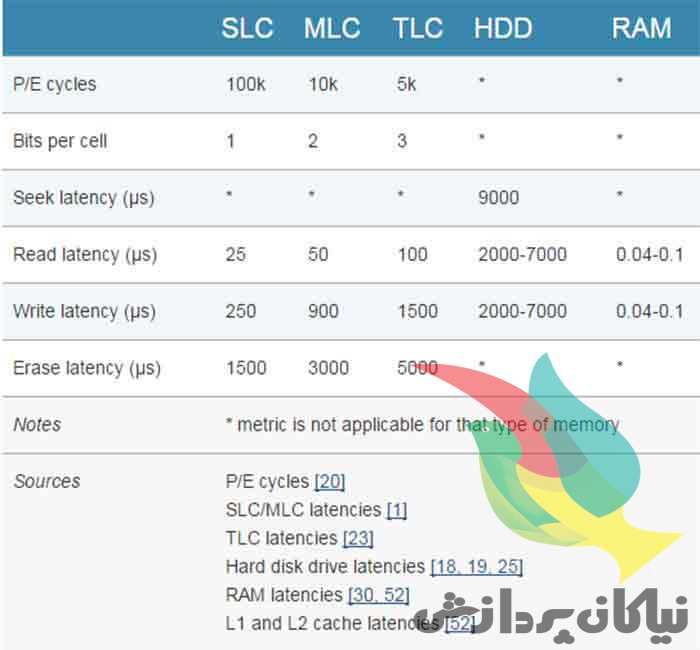
شکل بالا، طرح ساده‌ای از یک سلول فلش را نشان می‌دهد. الکترون‌ها در گیت شناور ذخیره شده و کنترلر فلش با خواندن مقادیر صفر و یک که به ترتیب به معنی شارژ و دشارژ بودن سلول است وضعیت آن را تعیین می‌کند. صفر و یک اینجا با ذهنیت قبلی ما از این دو عدد متفاوت هستند. در فلش ناند، صفر به معنای آن است که داده در سلول ذخیره شده است و یک بدین معناست که سلول خالی است. فلش ناند در یک شبکه‌ی توری مانند و مشبک به صورت منظم چیده می‌شود. به هرکدام از لایه‌هایی که شبکه را می‌سازند، صفحه (Page) و به کل این شبکه توری مانند، بلوک می‌گویند. اندازه‌های متداول برای صفحات عبارت است از ۲۰۰۰، ۴۰۰۰، ۸۰۰۰ و ۱۶۰۰۰ سلول. در هر بلوک نیز ۱۲۸ یا ۲۵۶ صفحه قرار دارد. پس با این حساب، گنجایش هر بلوک حداقل ۲۵۶ کیلوبایت و حداکثر ۴ مگابایت است. یکی از مزایای SSDها، سرعت بسیار بالاتر آن‌ها نسبت به هارد دیسک‌ها است. از آنجا که در درون SSDها هیچ‌گونه قطعه‌ی متحرکی وجود ندارد، تاخیر کمتر بوده و سرعت انتقال داده بالاتر می‌رود. جدول زیر، میزان تاخیر دسترسی را در انواع حافظه‌های معمول بر حسب میکروثانیه نشان می‌دهد.

۲c44b428-f6d8-45b1-b5d8-f6b

NAND از نظر سرعت اصلا قابل مقایسه با حافظه‌های رم نیست؛ اما در مقایسه با هارد دیسک‌ها بسیار سریع‌تر است. حتی با وجود آن که سرعت نوشتن حافظه‌های NAND در مقایسه با سرعت خواندنشان کمتر است، باز هم در این زمینه بسیار سریع‌تر از هارد دیسک‌ها هستند. دو نکته در مورد شکل بالا وجود دارد. اول اینکه با کمی دقت می‌توان فهمید که هرچه تعداد بیت‌ها در سلول فلش بالاتر می رود، تاخیر در آن به طور قابل ملاحظه‌ای افزایش می یابد. تاثیر این کند شدن بر روی نوشتن، بیشتر از خواندن است. مثلا تاخیر خواندن در سلول سه لایه (TLC) نسبت به سلول تک لایه (SLC) حدودا ۴ برابر است؛ اما تاخیر نوشتن در سلول سه لایه، ۶ برابر تاخیر نوشتن در سلول تک لایه است. با افزایش تعداد بیت‌ها در هر سلول فلش،  تاخیر در پاک کردن داده‌ها هم همانند نوشتن و خواندن بسیار بیشتر می‌شود. اگر تعداد بیت‌ها n برابر شود، لزوما تاخیر هم n برابر نمی‌شود؛ بلکه بیشتر از n برابر می‌شود. مثلا اگر به سلول سه لایه نگاه کنیم می‌بینیم که دو برابر سلول دولایه تاخیر دارد؛ در حالی که تعداد بیت‌های آن تنها ۵۰ درصد بیشتر از تعداد بیت‌های سلول دولایه است.

۷۸۰cfee2-f595-46e8-af76-638

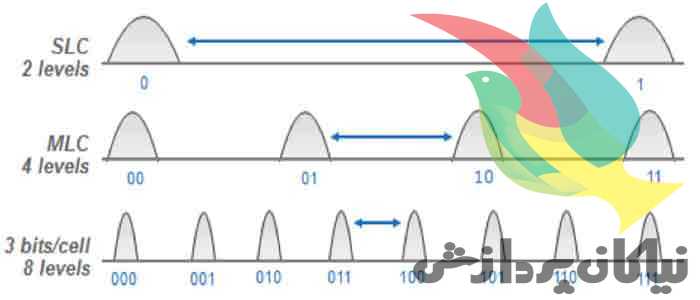
دلیل کندتر بودن سلول سه لایه نسبت به سلول‌های دو لایه و تک لایه، نحوه‌ی حرکت اطلاعات در بیرون و داخل سلول است. در سلول تک لایه، تنها اطلاعاتی که کنترلر نیاز دارد این است که بداند بیت متناظر با وضعیت سلول، صفر است یا یک. در سلول دو لایه، به دلیل وجود دو بیت، چهار حالت مختلف ارزش را داریم: ۰۰، ۰۱ ،۱۰ و ۱۱. سلول سه لایه نیز می‌تواند هشت ارزش مختلف داشته باشد. برای خواندن ارزش سلول از بیرون، کنترلر حافظه باید ولتاژ بسیار دقیق و حساب شده‌ای را به درون سلول یک لایه یا گروه دو یا سه‌تایی سلول‌ها بفرستد تا با گرفتن فیدبک بتواند تعیین کند که کدام سلول شارژ شده و کدام یک شارژ نشده است.

خواندن، نوشتن و پاکسازی داده در SSDها چگونه انجام می‌شود؟

یکی از مشکلات SSDها این است که اگرچه می‌توانند اطلاعات را با سرعتی بسیار بالا در درایوهای خالی بنویسند، اما در صورت نوشتن مقادیر زیادی از اطلاعات، به مرور زمان دچار کندی می‌شوند. دلیل این کندی به یکی از ویژگی‌های منحصر به فرد SSDها بر می گردد. SSDها می‌توانند داده را از یک صفحه بخوانند یا در یک صفحه بنویسند. اما اگر نیاز به پاک کردن اطلاعات یک سلول باشد، نمی‌توانند تنها اطلاعات آن سلول یا حتی آن صفحه را پاک کنند؛ بلکه تمام اطلاعات موجود در آن بلوک را حذف می‌کنند. زیرا فرض را بر خالی بودن صفحات مجاور می‌گذارند. دلیل این انتخاب این است که برای پاک کردن اطلاعات از روی صفحات فلش ناند، ولتاژ زیادی لازم است و اگر به صورت نظری بتوان اطلاعات یک صفحه را پاک کرد، ولتاژ بالای اعمال شده در آن، صفحات مجاور را نیز تحت‌تاثیر قرار داده و اطلاعات ذخیره شده در آنها بر اثر این ولتاژ بالا دستکاری و غیر قابل استفاده می‌شوند. بنابراین بهترین راه این است که داده‌ها را به صورت بلوکی حذف کنیم تا این مشکل برطرف شود. اما SSDها برای بازنویسی اطلاعات در یک صفحه چگونه عمل می‌کنند؟ SSDها این کار را در سه مرحله انجام می‌دهند:

  • مرحله‌ی اول، کپی کردن تمام اطلاعات بلوکی است که صفحه‌ی مورد نظر ما در آن واقع شده است
  • مرحله‌ی دوم، پاک کردن تمام اطلاعات داخل بلوک است
  • مرحله‌ی سوم هم «نوشتن اطلاعات کپی شده + اطلاعات مورد نظر ما» در بلوک و صفحه‌ی مورد نظر است.

بدین ترتیب بدون کوچکترین تغییری در دیگر اطلاعات بلوک، توانسته‌ایم اطلاعات یک صفحه را به روز کنیم. اگر درایو پر باشد و هیچ صفحه‌ی خالی در دسترس نباشد، SSD باید ابتدا به دنبال بلوک‌هایی بگردد که قبلا آنها را به عنوان بلوک حذف شده علامت‌گذاری کرده، اما اطلاعات داخلشان را حذف نکرده است. پس از یافتن این بلوک‌ها، آن‌ها را پاک کرده و سپس اطلاعات را در صفحه مورد نظر که حالا خالی است بنویسد. دلیل کند شدن SSDها پس از گذشت زمان نیز همین است. یک درایو SSD تقریبا خالی، دارای بلوک‌های خالی بسیار زیادی است که می‌تواند اطلاعات را در آنها بنویسد. به همین دلیل سرعت خیلی زیادی دارد. اما یک SSD تقریبا پر، به احتمال بسیار زیاد باید برای نوشتن اطلاعات، چندین بار چرخه‌ی نوشتن و پاک‌کردن (program/erase cycle) بالا را طی کند و به همین دلیل سرعتش پایین می‌آید. استفاده از آخرین مگابایت‌های باقی‌مانده‌ی یک SSD واقعا آزار دهنده است.

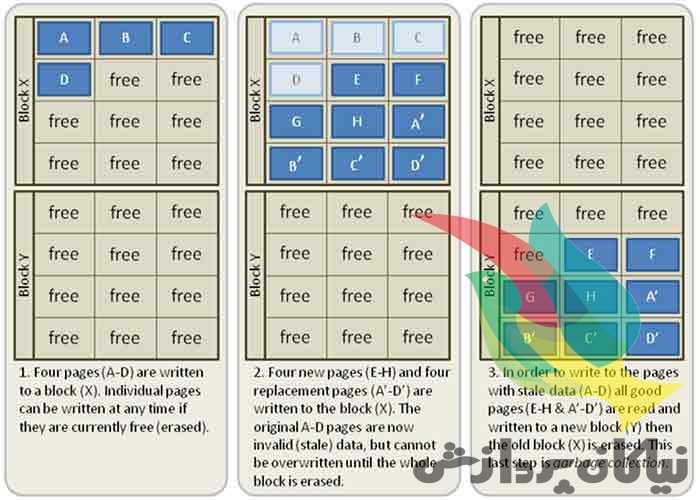
اگر تاکنون از SSD استفاده کرده‌اید، به احتمال زیاد عبارت جمع‌آوری زباله(Garbage Collection) را هم شنیده‌اید. جمع آوری زباله، یک پردازش در پس‌زمینه است که با انجام یک سری پردازش‌های خاص در پس زمینه، به درایو مورد نظر اجازه می‌دهد که از کاهش بیش از حد سرعت در اثر اجرای مداوم چرخه‌ی نوشتن و پاکسازی جلوگیری کند. تصویر زیر به درک بهتر این عملکرد کمک می‌کند.

۰۳۳۹a8c3-4b8f-49ee-87a5-562

در مورد عکس بالا این نکته را هم مد نظر داشته باشید که این درایو، از این واقعیت بهره گرفته است که با نوشتن ارزش جدید برای چهار بلوک ‘C’ ،B’ ،A، و ‘D می‌تواند با سرعت بسیار بالایی اقدام به نوشتن اطلاعات در صفحات خالی کند. این درایو همچنین دو بلوک جدید با نام‌های E و H را نیز نوشته است. بلوک‌های C، B، A و D بلوک‌های کهنه محسوب می‌شوند. یعنی اطلاعات موجود در آنها به عنوان اطلاعات تاریخ مصرف گذشته علامت‌گذاری شده‌اند. هنگامی که درایو مشغول خواندن یا نوشتن اطلاعات نبوده و در حال استراحت باشد، به طور اتوماتیک اطلاعات موجود در صفحات تازه را به یک بلوک جدید منتقل کرده و بلوک یا بلوک‌های قدیمی را پاک می‌کند تا فضای خالی برای اطلاعات جدید آینده ایجاد شود. این بدان معنا است که دفعه‌ی بعدی که SSD نیاز به نوشتن اطلاعات پیدا کند، می‌تواند به جای اجرای چندین باره چرخه‌ی نوشتن و پاکسازی، اطلاعات را مستقیما در بلوک‌ ایکس که اکنون خالی شده است بنویسد.

منبع:زومیت


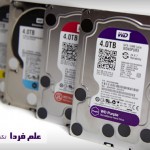
رنگ بندی هارد وسترن دیجیتال چیست ؟

اگه درگیر خرید هارد اینترنال باشید قطعا می دونید که یکی از بهترین برندهای هارد اینترنال برند وسترن دیجیتال هست اما به دلیل رنگ بندی مختلف و تنوع محصولات یه مقدار دچار سردگمی میشید . حالا تو این پست می خوام معنی رنگ های مختلف هارد وسترن دیجیتال رو توضیح بدم پس با من همراه باشید .

علت رنگ بندی هارد های وسترن دیجیتال

این مسئله بیشتر از اینکه نیاز باشه ، ایجاد نیازه و هدف اصلیش هم موفقیت در بازاریابی و تبلیغات هست . در ادامه دلایلی رو میگم که شاید در نگاه اول ریز و بی اهمیت باشن اما در عمل اینجوری نیست.

■  رنگ های شاد و خوشمزه همیشه برای مردم جذابیت داشته و داره . شما وقتی محصولاتی دارید که رنگ های مختلفی دارن خیلی راحت تر می تونید توی تبلیغات معرفیشون کنید چون چه بنر تبلیغاتی باشه ، چه ویدیو چه پوستر خیلی راحت جذاب و رنگارنگ دیده میشه .

■ هرچی محصولات شما رنگی رنگی تر باشن ، سایت شما هم زیبا تر به نظر میاد . سایت برای معرفی و فروش محصولات شما طراحی میشه و چه بهتر که فضای سایت شاد و زنده باشه تا کاربر احساس خستگی نکنه .

■ شاید در مرحله اول ، رنگ هارد وسترن دیجیتال ایجاد سردرگمی کنه اما بعد از اینکه رنگهاش رو بشناسید دیگه با یه نگاه می تونید مشخصات هارد های وسترن دیجیتال رو متوجه بشید . ضمن اینکه هر جا روی هر سیستمی هارد وسترن دیجیتال ببینید کافیه رنگش رو نگاه کنید تا بفهمید این کامپیوتر واسه چه کاری داره استفاده میشه مگر اینکه کاربر اون کامپیوتر گیج و خنگ باشه و ندونه چه هاردی نصب کرده !

■ شاید مهمترین دلیل استفاده از رنگ در طبقه بندی هارد های وسترن دیجیتال این بوده که در سایت های مختلف در مورد این مسئله مطلب بنویسن که همینجوری هم شده . همین الان من دارم در مورد رنگ هارد وسترن دیجیتال صحبت می کنم و قبل از من چندین و چند وب سایت خارجی هم در مورد رنگ های هارد Western Digital مطلب نوشتن . ویدیو های مختلفی هم در یوتیوب و بقیه شبکه های اشتراک ویدیو در مورد رنگ هارد وسترن دیجیتال ساخته شده که همین مسئله به بازاریابی و تبلیغات شرکت وسترن دیجیتال کمک می کنه .

■ یکی از اهداف شوم و مخفی رنگ بندی هارد های وسترن دیجیتال اینه که تولیدات خودشون رو بزرگ تر جلوه بدن . با اینکه خط تولید تمام این هارد ها تقریبا شبیه به هم هست اما شما در نگاه اول فکر میکنید وای خدای من چقدر محصول مختلف تولید کرده . در صورتی که تفاوت های جزئی بین این هارد ها وجود داره ( از نظر خط تولید ) .
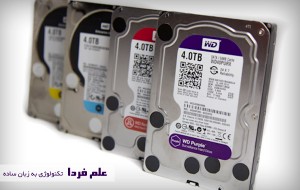
 

Western-digital-hard-drives-colorsرنگ بندی هارد وسترن دیجیتال

خب همونطور که گفتم برای ساده سازی انتخاب شما ، به جای اینکه هارد ها با مدل و عدد تفکیک بشن ، با رنگ متمایز شدن و هر رنگ هم مخصوص به یه دسته بندی هست و خصوصیات خاص خودش رو داره . برای اینکه بدونید کدوم رنگ هارد وسترن دیجیتال برای شما مناسبه باید به دو تا سوال جواب بدید :

۱ – هارد رو برای چه کاری می خواید استفاده کنید ؟

۲ – به چقدر حجم نیاز دارید ؟

اگه  پاسخ این دو تا سوال رو بدونید تقریبا تکلیف تون مشخص میشه . البته اگه بدونید معنی هر رنگ وسترن دیجیتال چیه !

رنگ سبز هارد وسترن دیجیتال
western-digital-green

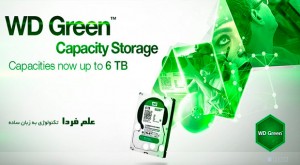
معمولا اگه یه محصول تنوع زیادی داشته باشه و بخوان با رنگ بندی ، مدل های مختلف رو نشون بدن ، رنگ سبز رو به مدل بهینه و کم مصرف اختصاص میدن . در مورد هارد های وسترن دیجیتال هم به همین شکله . رنگ سبز همیشه نماد کم مصرف بودن ، بی سر و صدا بودن و بهینه بودن بوده و هست . از اونجایی که همه طبیعت رو به رنگ سبز میشناسن ، تکنولوژی هایی که دوستدار طبیعت هستن رو به عنوان تکنولوژی سبز بیان می کنن .

هارد های وسترن دیجیتال سبز رنگ ، برای ذخیره اطلاعات در حجم بالا استفاده میشه مثلا اگه اهل آرشیو کردن موزیک ، فیلم و اسناد مختلف هستین باید یه هارد سبز رنگ وسترن دیجیتال رو بخرید . هارد وسترن دیجیتال با رنگ سبز به هیچ وجه برای کارهای پردازشی و محاسباتی خوب نیستن چون سرعت کمی دارن ( نسبت به بقیه رنگ ها ) . مصرف کمی دارن و با استفاده از تکنولوژی intellipower ، سرعت چرخش هارد تنظیم میشه . یعنی در مواقعی که به هارد نیاز ندارید سرعت چرخش کم میشه تا هم عمر هارد افزایش پیدا کنه ، هم سر و صدا کمتر بشه و توان کمتری هم مصرف بشه .

از هارد سبز بیشتر به عنوان هارد دوم یا ثانویه در کنار هارد اصلی و سریع استفاده می کنن . کمترین قیمت رو همین هارد های سبز رنگ وسترن دارن . معمولا از رنگ سبز در لپ تاپ استفاده نمیشه .

رنگ آبی هارد وسترن دیجیتال
blue-westren-digital-hdd

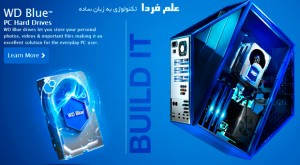
طبق گفته شرکت وسترن دیجیتال ، هاردهایی که در رنگ آبی تولید میشن همون هاردهای اورجینال وسترن دیجیتال هستن . منظور از اورجینال اینجا یعنی قبل از اینکه هاردهای وسترن دیجیتال رنگ بندی بشن ، هاردهایی از جنس رنگ آبی تولید میشدن . هارد های آبی برای کارهای روزمره کامپیوتر خونگی طراحی شدن . یعنی هاردی که هم قیمت معقولی داره و هم سرعت قابل قبول . سر و صدا و مصرف بیشتری نسبت به هارد سبز داره اما خب عملکرد بهتری داره و میشه ازش به عنوان هارد اولیه استفاده کرد . در هارد های آبی جدید ، تراکم دیتا در یک نقطه رو بیشتر می کنن و اینجوری سرعت بیشتری در دسترسی به اطلاعات بدست میاد .  اغلب هارد های استفاده شده در لپ تاپ و یا ایکس باکس از نوع آبی وسترن هست .

رنگ مشکی هارد وسترن دیجیتال
black-western-digital-hard-drive

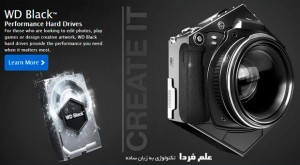
معمولا محصولات لوکس و پیشرفته رو با رنگ مشکی نشون میدن . مشکی همیشه المان عملکرد خوب ، لاکشری و کلاس کاری بالا بوده مثلا در کارت گرافیک های انویدیا ، مدل Nvidia Titan Black مدل بسیار قوی و پیشرفته ای محسوب میشه . هارد وسترن دیجیتال مشکی هم همینجوریه . به گفته وسترن ، هارد های مشکی در دسته بندی High Performance قرار میگیرن . یعنی هاردهایی که برای کارهای محاسباتی و سرعتی مثل بازی مناسبن . هر چند در عمل ، هارد های مشکی با هاردهای رده بالای آبی تقریبا عملکرد یکسانی دارن اما قابلیت اطمینان بیشتر ، الگوریتم دست یابی به اطلاعات بهینه شده و لرزش کمتر رو میشه از مزایای هارد مشکی نسبت به هارد آبی دونست . ضمن اینکه در هاردهای مشکی از دو پردازنده استفاده شده . در ادامه فرق هارد آبی با مشکی وسترن رو میگم .

تفاوت هارد مشکی با آبی وسترن دیجیتال

تو خیلی از سایت ها میگن که هارد مشکی و هارد آبی خیلی با هم فرقی ندارن . در سایت وسترن دیجیتال ، هارد آبی برای کارهای روزمره با سرعت بالا و هارد مشکی برای کارهای سریع تر مثل بوت سریع ویندوز و اجرای سریعتر بازی ها معرفی شدن . توی تست های مختلفی که انجام شده حتی در بعضی مواقع هارد آبی وسترن از هارد مشکی بهتر هم بوده .

به هر حال تفاوت بین هارد مشکی با آبی ایناس :

■ حداکثر مقدار حافظه کش در هارد مشکی ۱۲۸ مگابایت هست و در هارد آبی ۶۴ مگابایت . ضمن اینکه کمترین حافظه کش هارد مشکی ۶۴ مگابایت و در هارد آبی ۱۶ مگابایت هست .

■ سرعت چرخش یا RPM در تمام هارد های مشکی ۷۲۰۰ دور در دقیقه است اما برای هارد آبی ۵۴۰۰ دور و در بعضی مدل هاش که کش کمتر داره ۷۲۰۰ دوره .

■ ظرفیت هارد مشکی از ۵۰۰ گیگ شروع میشه . یک ترا بایت ، دو ترا ، سه ترا ، چهار ، پنج و شش ترابایت . ظرفیت هارد آبی وسترن از ۲۵۰ گیگ هست تا ۶ ترابایت . یعنی ۲۵۰ ، ۳۲۰ ، ۵۰۰ ، ۷۵۰ ، ۱ ترا و تا ۶ ترا .

■ مدت گارانتی هارد مشکی وسترن ۵ سال و گارانتی هارد آبی ۲ سال هست . البته این مسئله توی ایران شاید خیلی مهم نباشه . چون وسترن دیجیتال یه شرکت آمریکایی هست و تو ایران نمایندگی نداره .

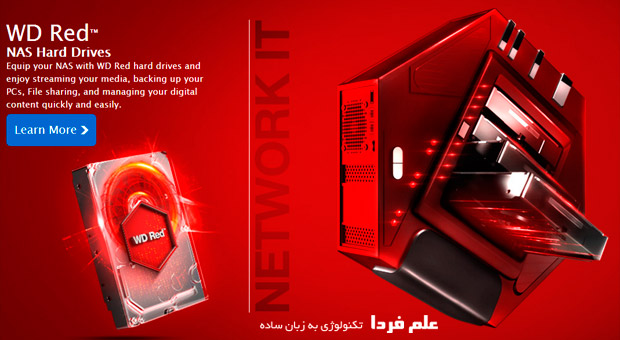
رنگ قرمز هارد وسترن دیجیتال
red-western-digital-hard-drive

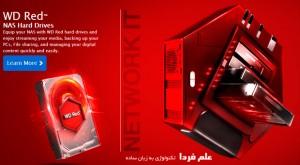
هارد قرمز وسترن مخصوص استفاده در شبکه طراحی شده . هارد قرمز وسترن می تونه به صورت شبانه روزی و به مدت طولانی روشن باشه و هیچ عیب و ایرادی هم نگیره . رنگ قرمز در سال ۲۰۱۲ به رنگین کمون وسترن اضافه شد . رنگ قرمز مخصوص استفاده در واحد NAS در شبکه طراحی شده . NAS مخفف عبارت Network-Attached Storage هست . NAS رو مثل یه کیس بدون موس و کیبورد در نظر بگیرید که داخل خودش هارد داره و اجازه نقل و انتقال و دسترسی کامپیوترهای شبکه به اطلاعات NAS رو میده . از این هارد قرمز توی اون دستگاه NAS استفاده میشه .

رنگ قرمز به دو دسته کلی WD Red و WD Red Pro تقسیم میشه . فرقشون اینه که سرعت چرخش Pro بیشتره ( ۷۲۰۰ دوره ) اما برای Red حدود ۵۴۰۰ دوره و به صورت داینمیک سرعت چرخش کم میشه ( مثل رنگ سبز از تکنولوژی intellipower استفاده می کنه) . ضمنا Red Pro حافظه کش بیشتر داره یعنی تا ۱۲۸ مگابایت هم ساپورت می کنه .

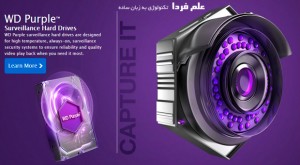
رنگ بنفش هارد وسترن دیجیتال
purple-western-digital-hard-drive

رنگ بنفش برای استفاده در سیستم های محافظتی مثل دوربین مدار بسته طراحی شده که باید به طور شبانه روزی روشن باشن . حتما اسم دستگاه DVR و همینطور NVR به گوشتون خورده . دوربین مدار بسته برای ضبط ویدیو احتیاج به هارد داره . وسترن دیجیتال برای این نوع ذخیره اطلاعات رنگ بنفش رو در نظر گرفته . رنگ بنفش دو مدل داره ، یکی WD Purple که برای دوربین مدار بسته معمولی استفاده میشه و تا ۳۲ تا دوربین رو ساپورت می کنه و یکی هم WD Purple NV که در سیستم های مداربسته تحت شبکه استفاده میشه و تا ۶۴ تا دوربین رو ساپورت می کنه . همشون از intellipower استفاده میکنن و کش ۶۴ مگابایت دارن .

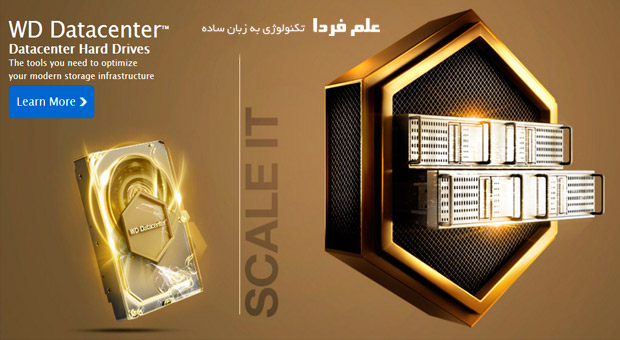
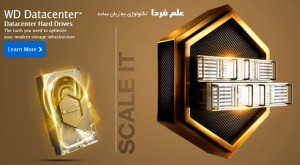
رنگ طلایی هارد وسترن دیجیتال
gold-datacenter-western-digital-hard-drive

رنگ طلایی وسترن برای استفاده در دیتا سنتر ( مرکز داده ) طراحی شده . وقتی شما یه عبارتی رو توی گوگل سرچ می کنید ، این عبارت در دیتاسنتر گوگل پردازش و ذخیره میشه . هارد های مورد استفاده در دیتاسنتر باید هم سرعت بالایی داشته باشن ، هم قابلیت اطمینان بالایی ، هم در گرمای بالاتری بتونه کار کنه ، لرزش کمی داشته باشه ، دقت بسیار بالایی داشته باشه که همه این ویژگی ها در سری طلایی وسترن دیجیتال دیده میشه . ضمنا هارد های طلایی وسترن از دو پردازنده استفاده میکنن .

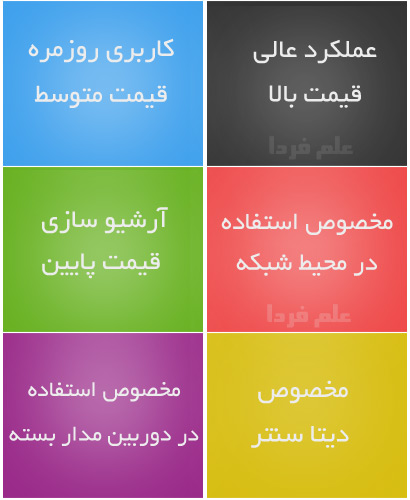
جمع بندی در مورد رنگ هارد وسترن دیجیتال
Western-digital-colors-explained

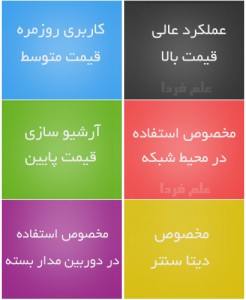
■ رنگ سبز : مناسب برای ذخیره اطلاعات به مدت طولانی ( آرشیو فیلم و موزیک و … ) . کم مصرف و ارزون . سرعت ۵۴۰۰

■ رنگ آبی : مناسب برای استفاده روزمره و کارهای عادی کامپیوتری ( نصب ویندوز ) – رده متوسط – سرعت ۵۴۰۰ تا ۷۲۰۰ . قیمت متوسط

■ رنگ مشکی : عملکرد عالی . مناسب برای گیمر ها و نرم افزارهای محاسباتی – سرعت ۷۲۰۰ . قیمت بالا .

■ رنگ قرمز : مناسب برای استفاده در شبکه ( واحد NAS یا واحد حافظه متصل به شبکه ) . رنگ قرمز برای استفاده در کامپیوتر خونگی مناسب نیست .

■ رنگ بنفش : مناسب برای سیستم های حفاظتی مثل دوربین مدار بسته که باید همیشه روشن باشن .

■ رنگ طلایی : مناسب برای دیتا سنتر که باید همیشه روشن باشن و ماندگاری و سرعت بالا داشته باشن .

در انتها لازمه بگم که اگه قصد خرید هارد اینترنال وسترن دیجیتال رو دارید فقط می تونید از بین ۳ رنگ سبز ، آبی و مشکی یه دونه رو انتخاب کنید . بقیه رنگ ها برای PC استفاده نمیشن و کاربرد خاص دارن که بالاتر توضیح دادم .

این مطلب توسط وب سایت علم فردا تهیه شده


منبع: سایت علم فردا



چطور از هارد دیسک‌های خود مراقبت کرده و به طولانی‌تر شدن عمر آنها کمک کنیم

n00031804-b

بر کسی پوشیده نیست که هارد دیسک‌های موجود در بازار، دیر یا زود خراب خواهند شد، اما راه‌هایی وجود دارد که به کمک آنها می‌توان عمر آنها را طولانی‌تر کنیم.

آمار نشان می‌دهد که ۵۰ درصد از هارد دیسک‌ها بیشتر از ۶ سال عمر می‌کنند. این آمار کاملا دلگرم کننده است اما در این میان سهل‌انگاری‌های ایجاد شده در حین ساخت را نیز نباید نادیده گرفت چرا که این اشکلات ممکن است منجر به خرابی زودرس آنها شود.

از طرف دیگر این سوال نیز پیش‌ می‌آید که چطور ممکن است از هارد دیسک که در داخل کیس کامپیوتر و یا لپ‌تاپ قرار دارد مراقبت کرد؟

در اینجا بر آن شدیم تا موارد رایجی که باعث خرابی هارد می‌شوند را بررسی کرده و برای آنها راه‌حل‌های مناسبی ارایه کنیم. اگر به سلامت هارد خود اهمیت می‌دهید در ادامه این مطلب با ما همراه باشید.

دلیل اول: صدمات فیزیکی

۱-HDD-Physical-Damage


بدون شک اولین دلیل خرابی هارد دیسک را می‌توان صدمات فیزیکی نام برد. دلیل این امر نیز کاملا روشن است، قطعات متحرک مختلفی در زمان روشن بودن هارد به کار مشغولند و در نتیجه کوچک‌ترین تکان می‌تواند به آسیب دیدگی جدی هارد منجر شود.

راه حل:
توصیه می‌شود تا حد امکان پس از نصب هارد در داخل کیس، آنرا جدا نکنید و یا اینکه در صورت جدا کردن سریعا هارد را به کیس جدید انتقال داده و نصب نمایید. (انتقال هارد در هر حالتی به آرامی انجام شود.)
تکان‌های شدید نیز ممکن است به هارد صدمه وارد کند، اما هاردهای لپ‌تاپ با توجه به ساختار خود کمی از این مورد مستثنا هستند چرا که به نسبت هاردهای معمولی در خصوص تکان‌های شدید مقاوم‌تر ساخته شده‌اند اما باز هم در حین حمل لپ‌تاپ روشن، سعی کنید زیاد آنرا تکان ندهید.

دلیل دوم: گرمای بیش از حد

۲-HDD-Excessive-Heat

هارد نیز مانند سایر قسمت‌های کامپیوتر برای کار کردن در دمای مشخصی ساخته شده است و اگر میزان دما از حد معمول بیشتر شود ممکن است هارد شما صدمه ببیند.

البته با توجه به تنوع هاردهای موجود در بازار، نمی‌توان میزان دقیقی از درجه حرارت را برای در امان بودن هارد ذکر کرد و در نتیجه بهتر است در حد امکان از کامپیوتر خود در دمای مناسب استفاده کنید.

راه حل:
حتما توجه داشته باشید که هوا به خوبی در داخل کیس جریان داشته باشد چرا که جریان هوای نامناسب منجر به بالا رفتن حرارت در داخل کیس و در نتیجه صدمه دیدن هارد دیسک و سایر قسمت‌های کامپیوتر خواهد شد.

برای اینکار کیس کامپیوتر را باز کرده و قسمت‌هایی که گرد و غبار در آنها جمع شده است را با استفاده از اسپری‌های مخصوص لوازم الکترونیک تمیز نمایید.

البته برای تمیز نمودن لپ‌تاپ‌ باید دقت بیشتری به خرج دهید چرا که با توجه به ساختار ظریف آن، پاک نمودن گرد و غبار دشوارتر است. از طرف دیگر در انتخاب محل قرار گیری لپ‌تاپ هم توجه داشته باشید که هوا به خوبی در اطراف و به خصوص زیر آن جریان داشته باشد.

دلیل سوم: نامرتب بودن چیدمان (Defrag) فایل‌ها بر روی هارد

۳-Fragmentation

فایل‌ها هنگام کپی شدن به صورت نامنظمی بر روی هارد دیسک قرار می‌گیرند و در نتیجه دسترسی به آنها زمان بیشتری خواهد برد. همانطور که گفته شد نامرتب بودن فایل‌ها منجر می‌شود تا هارد بیشتر کار کند و کاملا بدیهی است که این امر به خرابی هارد در دراز مدت منتهی می‌شود.

راه حل:
نرم‌افزارهای زیادی در بازار موجود است که با استفاده از آنها می‌توانید فایل‌های موجود بر روی هارد را مرتب و یا به اصطلاح دفرگ (Defrag) کنید.

البته به این نکته دقت شود که دفرگ نمودن بیش از حد نیز ممکن است باعث تحلیل عملکرد هارد دیسک شود و در نتیجه توصیه می‌شود زمانی اقدام به دفرگ کنید که فایل‌های شما بیشتر از ۵ تا ۱۰ درصد از هم گسیختگی داشته باشند.

دفرگ کردن یک مزیت بزرگ دیگر نیز دارد، همانطور که گفتیم دفرگ، فایل‌های مستقر بر روی هارد دیسک را مرتب می‌کند تا دسترسی به آنها سریعتر‌ انجام شود، کاملا بدیهی است که دسترسی سریع‌تر به فایل‌ها باعث بهبود سرعت کامپیوتر خواهد شد. از طرف دیگر فرآیند دفرگ به بازیابی فایل‌های پاک شده نیز کمک می‌کند.

دلیل چهارم: روشن و خاموش کردن مکرر کامپیوتر

۴-Power-off

خاموش و روشن نمودن کامپیوتر باعث می‌شود تا بیشترین فشار به هارد دیسک وارد شود. دلیل این امر هم کاملا روشن است هنگام روشن و خاموش شدن، صفحه هارد با سرعت بیشتری می‌چرخد و کاملا طبیعی است که این چرخش زیاد در دراز مدت منجر به خرابی هارد دیسک شود.

راه حل:
از یک طرف روشن نگاه داشتن بی‌دلیل کامپیوتر باعث خواهد تا با احتمال خرابی بیشتری روبرو شوید و از طرف دیگر خاموش و روشن نمودن زود هنگام نیز منجر به خرابی هارد خواهد شد.

توصیه می‌کنیم اگر برای چند ساعت قصد دارید کامپیوتر خود را ترک کنید از قابلیت استندبای (StandBy) و یا هایبرنیت (Hibernate) استفاده کنید ولی اگر قرار است از آن به مدت طولانی استفاده نکنید حتما آنرا خاموش کنید.

دلیل پنجم: قطعی و نوسانات برق

۵-Power-Surge

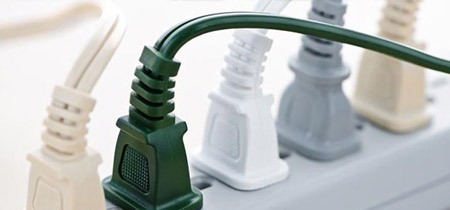
این روزها خیلی کمتر شاهد نوسانات برق هستیم اما کمترین تغییر در جریان برق می‌تواند منجر به خرابی قطعات کامپیوتر به خصوص هارد دیسک شود.

راه حل:
برای جلوگیری از نوسانات برق کافی است از محافظ‌های مخصوص این کار استفاده کنید.

البته محافظ‌ های برق، کامپیوتر شما را در مقابل مقدار مشخصی نوسان برق محافظت می‌کنند و برای خرید محافظ برق مناسب حتما با متخصص این امر مشورت کنید

سخن پایانی
همان طور که گفته شد هارد دیسک‌ به عنوان قسمت آسیب پذیر در کامپیوتر محسوب می‌شود و حتی پس از رعایت تمام نکات گفته شده ممکن است هارد شما با مشکل روبرو شود در نتیجه همیشه از اطلاعات مهم خود نسخه پشتیبان تهیه کنید.

منبع:http://www.ostovarit.com/single/article/2588/چطور%۲۰از%۲۰هارد%۲۰دیسک‌های%۲۰خود%۲۰مراقبت%۲۰کرده%۲۰و%۲۰به%۲۰طولانی‌تر%۲۰شدن%۲۰عمر%۲۰آنها%۲۰کمک%۲۰کنیم