عکس زیبای ناسا از ایران در شب

در گشت و گذار و جستجوهای اینترنتی برخوردم به تصویری بسیار زیبا از ایران عزیز که از دوربین ماهواره های ناسا گرفته شده و شب را در کشور عزیز ما به وضوح شکار کرده.

با عشقی که به ایران دارم و میدونم میهن پرستی نزد بسیاری از دوستان عزیز هم نهادینه هست، این تصوبر را در دو نسخه در سایت آپلود کردم تا قابل دریافت باشه

امیدوارم مورد استقبال شما قرار بگیره.

به ایران مون عشق بورزیم و میهن پرستی و مهرورزی و نوع دوستی رو مشق کنیم و به آیندگان مون یاد بدیم.


برای دانلود عکس کیفیت بالا و بدون لوگو کلیک کنید.


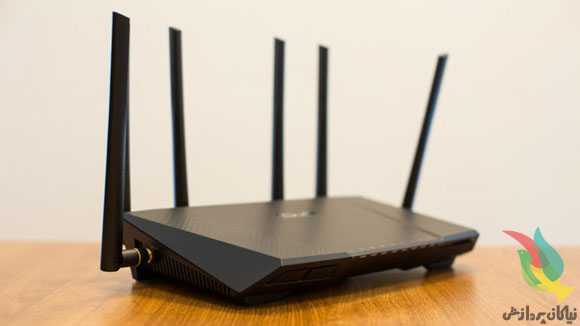
نکاتی مفید برای خرید مودم WiFi

داشتن یک مودم با کیفیت و قدرتمند می تواند به کاربر کمک کند مشکل کمتری در برقراری اتصال به شبکه داشته باشد. با توجه به این که امروزه بیشتر کاربران به جای رایانه های رومیزی و PC از لپ تاپ و تبلت استفاده می کنند و اغلب در هر خانه ای بیش از یک سیستم رایانه ای برای اتصال به اینترنت وجود دارد، مودم های بی سیم یا همان WiFi از محبوبیت بالاتری برخوردار شده اند.

با ما همراه شوید تا با نکاتی کاربردی برای انتخاب یک مودم WiFi مناسب آشناشوید.

بیشتر مودم های WiFi دارای ۴ پورت LAN هستند، یعنی می توان ۴ سیستم PC یا لپ تاپ را به صورت مستقیم به آن ها وصل کرد. البته مودم های بی سیم تک پورت هم در بازار وجود دارد که نسبت به مدل های ۴ پورت ارزان تر است.

در ضمن برخی از مودم های بی سیم دارای ۲ یا ۳ آنتن هستند که عملکرد آن ها را بهتر می کند، این نوع مودم ها اگرچه کمی گران تر هستند اما برای محیط های بزرگ مانند شرکت ها یا خانه های بزرگ مناسب ترند.

همه مودم های بی سیم و روترها در محدوده فرکانسی ۲٫۴ گیگاهرتز کار می کنند. مودم های بی سیم به لحاظ برد و محدوده پوشش، سرعت انتقال اطلاعات و کیفیت ارسال سیگنال باهم فرق دارند؛ ما در زیر برای انتخاب بهتر، مشخصات این نوع مودم ها را شرح می دهیم:

مودم های بی سیم سری A و B: این مودم ها قدیمی ترین نوع مودم های بی سیم هستند که پوشش داخلی آن ها بسیار ضعیف تر از مودم های بی سیم سری N و G است و محدوده پوشش داخلی این مودم ها حدود ۱۵ متر و پوشش خارجی آن ها ۲۳ متر است.

مودم سری G: حرف G در مودم های بی سیم مخفف کلمه Good است. مودم های بی سیم سری G در حال حاضر در بسیاری از موارد قابل استفاده هستند و می توانند گزینه مناسبی برای استفاده خانگی باشند.

پوشش داخلی مودم های بی سیم این سری حدود ۴۶ متر و پوشش خارجی این نوع مودم ها حدود ۹۱ متر است که تقریبا ۲ برابر محدوده ای است که مودم های سری A و B می توانند پوشش دهند. مودم های بی سیم سری G همچنین می توانند اطلاعات را با حداکثر سرعت ۱۲۸ مگابایت در ثانیه انتقال دهند و از نظر قیمت نسبت به سری A و B گران تر اما نسبت به سری N ارزان تر ند.

مودم های سری N: حرف N در مودم های بی سیم مخفف Newest Generation به معنی جدیدترین نسل است. این مودم ها بهترین گزینه برای استفاده کاربران خانگی و تجاری و شرکت ها و محیط های بزرگ تر هستند. پوشش داخلی مودم های بی سیم سری G حدود ۷۶ متر و پوشش خارجی ۸۲ متر است که در مقایسه با سری های دیگر بهتر و با کیفیت تر ند.


بهترین کلیدهای میانبر کیبورد که معمولا از آنها استفاده نمی‌کنیم!

هربار که دستانتان را از روی کیبورد و برای گرفتن موس بلند می‌کنید ثانیه‌های ارزشمندی را از دست می‌دهید. برای همین هم هست که خیلی از افراد حرفه‌ای دائما در حال استفاده از میانبرها هستند. میانبرها خیلی اوقات دقیق‌تر از حتی بهترین موسهای دنیا کار می‌کنند و با سریعترین حالت ممکن ما را به مقصدمان می‌رسانند.
بیشتر ما از میانبرها استفاده می‌کنیم، اما تمام آنها و حتی بهترین‌هایشان را نمی‌شناسیم. در این مطلب قرار است با میانبرهای مفید و کاربردی ویندوز آشنا شویم تا کارمان را سرعت ببخشیم و مثل یک حرفه‌ای رفتار کنیم. با ما همراه باشید:

Windows Key+Arrow: حرک دادن صفحه به طرفین
یکی از بهترین ویژگی‌های ویندوز ۷ که در ویندوز ۸ هم تکرار شده است، قابلیت روانه کردن صفحه‌ها به کناره‌هاست که با اینکار می‌توان بدون دردسر صفحه نمایش را دقیقا از نیم بین دو برنامه تقسیم کرد. برای انجام اینکار با موس زحمت زیادی باید بکشید، اما بهتر است تنها با فشردن کلیدهای ترکیبی Windows + Left Arrow و  Windows + Right Arrow اینکار را براحتی انجام دهید. در ضمن با ترکیب دو کلید Window + Down Arrow می‌توانید صفحه را کوچک و با ترکیب Windows + Up  Arrow صفحه را بزرگ کنید.

Shift+Arrow: هایلایت کردن متن
با وجود تاچ پدهای غیر دقیق امروزی و پرشهایی که هنگام استفاده از آنها رخ می‌دهد، معمولا انتخاب متن مورد نظر کمی با دشواری روبروست، اما برای انجام اینکار راه ساده‌تری هم وجود دارد، تنها کافیست هنگامی که کلید شیفت را پایین نگه داشته‌اید با کلیدهای جهتی به هر قسمتی که می‌خواهید حرکت کنید و متن مورد نظرتان را انتخاب کنید. بعلاوه با دکمه‌های CTRL + B و CTRL + I هم می‌توانید به ترتیب متن انتخاب شده را Bold  یا Italic کنید.

Alt+F4: بستن پنجره
چه نیازی است که به بالاترین قسمت هر پنجره برویم و برای بستنش روی ضربدر کلیک کنیم؟ تنها کافیست با ترکیب این دو دکمه با هم پنجره‌های باز را ببندیم، به یاد داشته باشید که  CTRL + W هم تمام اپلیکیشنهای باز را می‌بندد.

CTRL+SHIFT+T: بازگرداندن تب بسته شده مرورگر
خیلی وقتها شده که در یک مرورگر تب‌های زیادی را باز کرده‌ایم و از آنهمه شلوغی کلافه شده و شروع به بستن این تب‌ها می‌کنیم، اما ناگهان متوجه می‌شویم که تب مهمی را بسته‌ایم. در این مواقع می‌توانید با فشردنCTRL + SHIFT + T در هر یک از مرورگرهای مشهور چون کروم، فایرفاکس و اینترنت اکسپلورر آخرین تب بسته شده را بازگردانید.

Windows Key+L: قفل کردن کامپیوترتان
این کلیدهای میانبر برای زمانهایی مناسب است که در محیطی از کامپیوتر خود استفاده می‌کنید که نمی‌خواهید کس دیگری از آن استفاده کند، پس هنگام ترک سیستم خود تنها با فشردن کلید  Windows Key + L می‌توانید سیستم را به حالت قفل ببرید.

Windows Key+M: کوچک کردن تمام پنجره‌ها
فرقی نمی‌کند که چند تا درایو دارید و چقدر فضای خالی برایتان مانده است، تقریبا همه ما از تنبلی یا هر دلیل دیگری کلی فایل روی دسکتاپ خود ذخیره داریم که وقتی تعداد زیادی پنجره باز باشد دسترسی به آنها دشوار خواهد بود، پس تنها با فشردن Windows Key+M می‌توانید تمام پنجره‌های باز را به یکباره کوچک کنید.

Shift+Space: انتخاب ردیف در اکسل
وقتی که در حال ویرایش یک صفحه گسترده مثل اکسل یا Google Docs هستید، هایلایت کردن سلولها با موس زمان بر و اعصاب خورد کن است، پس بهتر است به جای آن کلیدهای ترکیبی Shift + Space را برای انتخاب یک ردیف کامل بفشارید. برای انتخاب ردیفهای بالایی و پایینی هم می‌توانید از CTRL + Shift + Up یا  CTRL + Shift +Down استفاده کنید. برای خارج کردن ردیف از حالت انتخاب نیز می‌توانید از CTRL + Del استفاده کنید.

Alt+Left Arrow: برگشتن به صفحه قبل در مرورگر
قطعا همه ما از دکمه بک و فوروارد روی مرورگر خود بیشترین استفاده(البته برای ما کاربران ایرانی رفرش بیشتر استفاده می‌شود) را داریم. خیلی راحت با وجود دکمه‌های ترکیبی ALT + Left Arrow برای بازگشت و ALT + Right Arrow برای فوروارد می‌توانیم این عملیات را سریعتر انجام دهیم.

CTRL+D: بوک مارک کردن یک صفحه
بوک مارک کردن به کار خیلی‌ها می‌آید و می‌توانید با فشردن این دو کلید به صورت همزمان در مرورگرهای کروم، فایر فاکس و اینترنت اکسپلورر ، صفحه مورد نظر خود را به علاقه‌مندی‌های خود بی‌افزایید.

CTRL+Shift+B/O: نشان دادن منوی بوک مارکها
پس از بوک مارک کردن سایت مورد نظرتان، پیدا کردن آن در بین آنهمه صفحه دشوار است. پس با فشردن کلیدهای CTRL + Shift + O می‌توانید تنها در کروم، صفحه کاملی از منوی بوک مارکها داشه باشید، اما با فشردن CTRL + Shift + B می‌توانید در سه مرورگر کروم، فایرفاکس و IE نوار بوک مارکها را ببینید.

F2: تغییر نام فایلها
دلایل زیادی برای تغییر نام یک فایل وجود دارد. دلیلش هر چی که باشد، می‌توانید با انتخاب آن فایل و فشردن دکمه F2 نام آنرا تغییر دهید.
برای تغییر نام چند فایل هم تمام آنها را انتخاب کرده و F2 را می‌فشارید، سپس نام جدید را وارد کرده و اینتر می‌زنید. به این ترتیب نام تمام فایلهای انتخابی، یکسان شده و با شماره‌ای در پرانتز ترتیب می‌شود.


تغییر رنگ‌ها در پاورپوینت

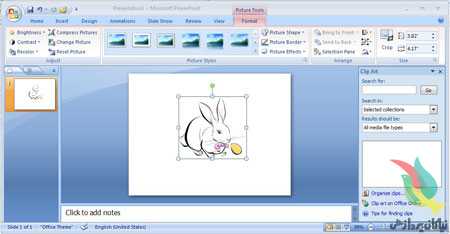
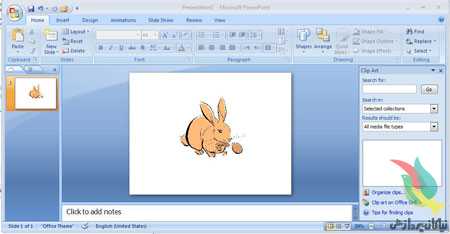
پس از جستجوی طولانی در سایت‌های مختلف، عکس موردنظرتان را برای استفاده در پاورپوینت انتخاب کرده‌اید، اما رنگ آن با دیگر رنگ‌های موجود در اسلاید پاورپوینت شما مطابقت ندارد؟ آیا می‌دانید با استفاده از نرم‌افزار پاورپوینت و بدون نیاز به ابزارهای جانبی همچون فتوشاپ می‌توانید رنگ موضوعات را تغییر دهید؟ با استفاده از این قابلیت می‌توانید براحتی رنگ موضوعات را به رنگ‌های دلخواه خود تغییر دهید.

توجه: قابلیت فوق کل محدوده تصویر را با یک رنگ پوشش می‌دهد، در نتیجه بهتر است این عملیات را روی موضوعات تک رنگ اجرا کنید. گفتنی است قسمت‌های فاقد رنگ در موضوعات شما پس از تغییر رنگ نیز به همان صورت باقی می‌ماند.

۱‌ـ‌ نرم‌افزار پاورپوینت (PowerPoint) را اجرا کنید.

۲‌ـ‌ تصویر موردنظرتان را در برنامه فراخوانی کرده یا در صورتی‌که تصویر موجود است آن را به حالت انتخاب درآورید.

۳‌ـ‌ به تب Format بروید و در بخش Adjust، روی گزینه‌ Color کلیک کنید.

۴‌ـ‌ در این مرحله با حرکت روی هریک از رنگ‌های به‌نمایش درآمده می‌توانید پیش‌نمایشی از تغییر رنگ را مشاهده کنید. با کلیک روی هریک از رنگ‌ها نیز عملیات تغییر رنگ اعمال شده و رنگ موضوع انتخابی شما به رنگ جدید تغییر می‌یابد.

توجه: با کلیک روی گزینه‌ More Variations و در ادامه کلیک روی More Colors می‌توانید از طیف رنگ‌ها به انتخاب دقیق رنگ موردنظر خود بپردازید. در صورتی‌که قصد دارید رنگ تصویر موردنظرتان به رنگ یکی از موضوعات موجود در اسلاید تغییر یابد، می‌توانید با استفاده از Eyedropper نمونه رنگ تصویر موردنظر را برداشته و آن را روی تصویر اولیه اعمال کنید.

منبع:jamejamonline


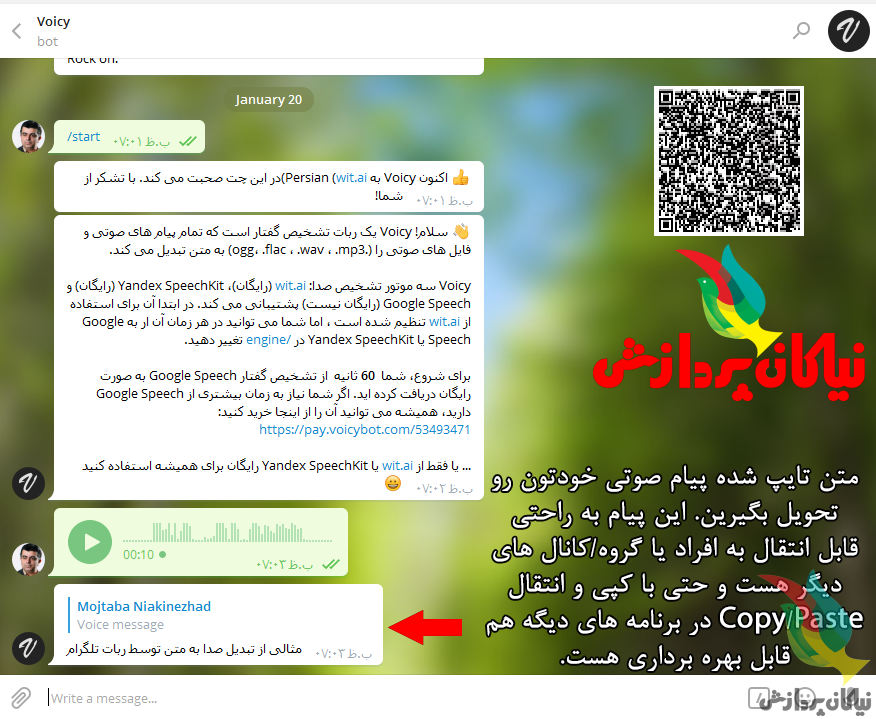
پیام صوتی بذارین تا تلگرام براتون تایپ کنه

امکان تبدیل صدا به نوشتار در کنار جذابیتی که برای کاربران دارد بسیار کاربردی است،

گاهی ما بسیار خسته تر از آنیم که تایپ کنیم و شاید امکان تایپ نیز برای ما وجود نداشته باشد،

تلگرام این مشکل را حل کرده است و به سادگی می توانید با استفاده از یک ربات تلگرامی صدای خود را به نوشتار تبدیل کنید.

تنها کافیست از یک ربات تلگرامی با نام Voicy استفاده کنید.

اکنون در تلگرام می توانید صدا را به متن تبدیل کنید،

این گامها رو در تلگرام خودتون انجام بدین تا از این قابلیت کاربری و جذاب بهره ببرین:

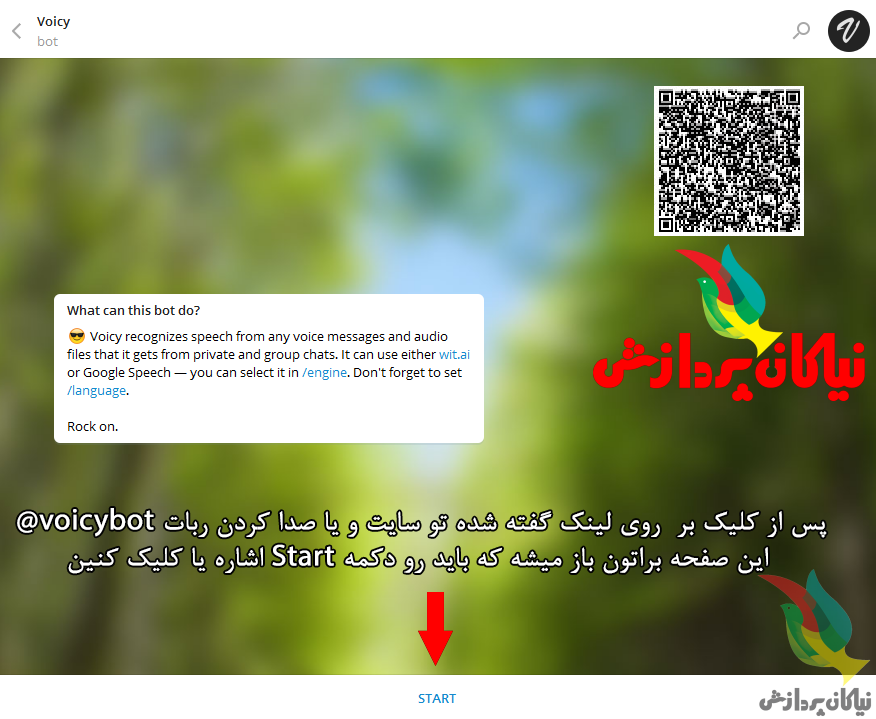
  • با کلیک بر روی این لینک (ربات تبدیل صدا به متن) ، به این ربات وارد شوید.
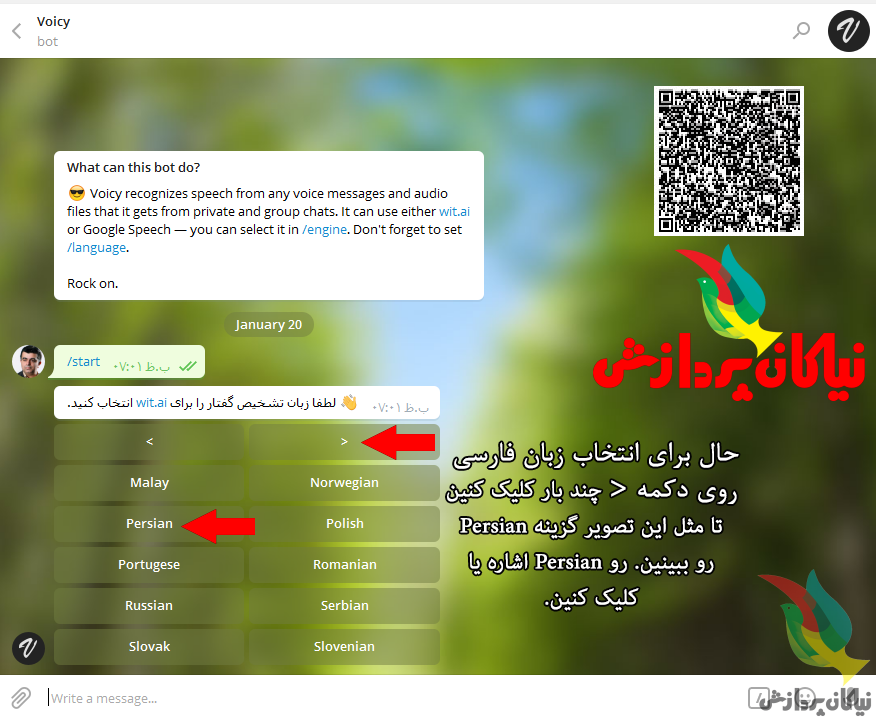
  • برای شروع کار دکمه Start را انتخاب نمایید. لیستی ظاهر می شود که زبان های مختلف را در آن نشان می دهد.بر روی گزینه فلش کلیک کرده و به صفحه بعد هدایت شوید.
  • سپس در میان لیست زبان‌ها دکمه‌ی < را چند بار انتخاب نمایید تا Persian قابل مشاهده شود و آن را انتخاب کنید.
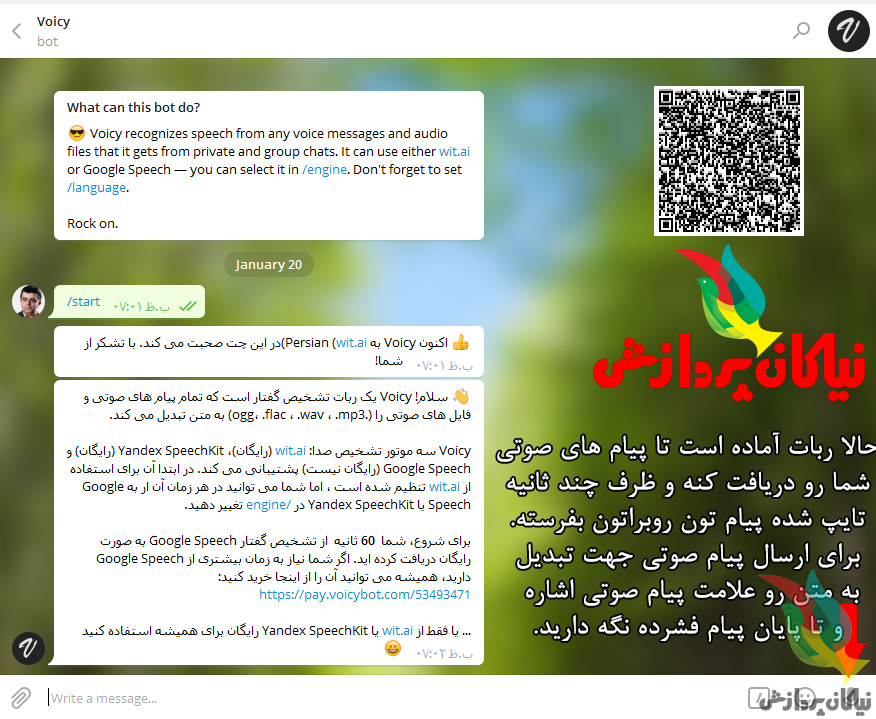
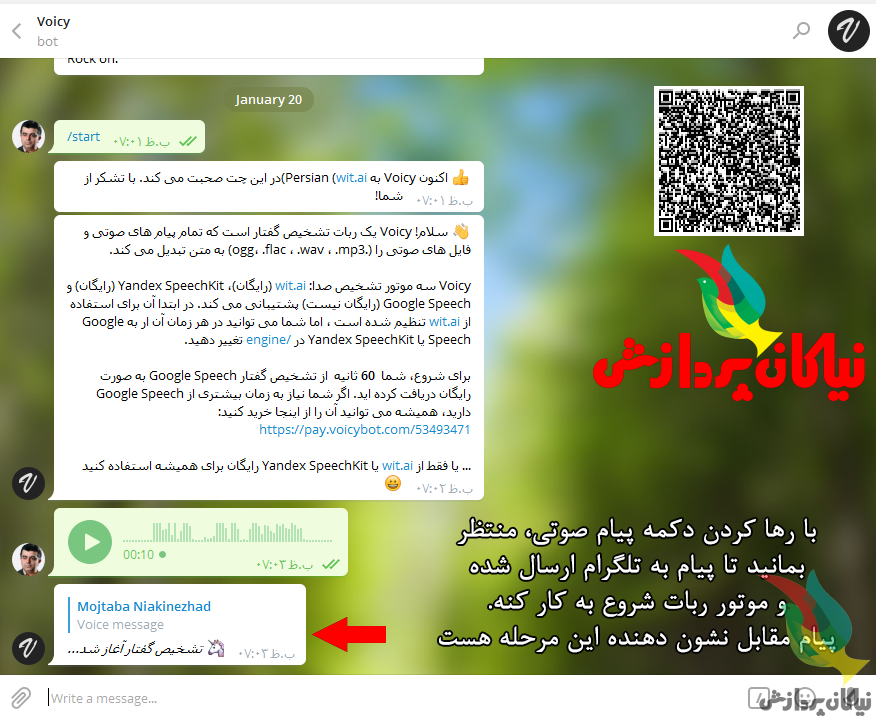
  • اکنون دکمه‌ی ضبط صدا را نگه دارید و شروع به صحبت کنید و در نهایت این دکمه را رها کنید تا صدای ضبط‌شده‌ی شما برای ربات ارسال شود
  • چند لحظه بعد در پاسخ صدای شما، متن تایپ شده را دریافت خواهید نمود.
  • برای کارآیی بهتر ، یک ثانیه پس از فشردن دکمه پیام صوتی، شروع به صحبت کنین و یک ثانیه پس از از پایان صحبت، این دکمه رو رها کنین.
  • بهتره شمرده و با بلندی صدای مناسبی حرف بزنین.
  • فارسی را درست ادا کنین و هم چنین مکث کمی داشته باشین.
  • پیامهای بلند درست مدیریت نمیشن و به نظر میاد پیام صوتی رو تا ۱۰ ثانیه (حداکثر ۱۵ ثانیه) اگه بفرستین، بهتر باشه و تماما درست تایپ میشه.
  • طبیعی هست که پس از چند ثانیه که موتور تبدیل صدا به متن، حرفهای شما رو تشخیص داد و تایپ شده براتون برگردوند، رو متن مورد نظر کلیک کنین و اون رو با گزینه های مربوط به کپی و انتقال، به صفحه دلخواهتون برده و ارسال کنین.

Voicy1


Voicy2


Voicy3


Voicy4


Voicy5