محبوب‌ترین شغل‌های حوزه IT در سال ۲۰۲۵

دنیای فناوری اطلاعات (IT) به سرعت در حال پیشرفت است و هر ساله شغل‌های جدید و هیجان‌انگیزی به این حوزه اضافه می‌شوند. در سال ۲۰۲۵، با توجه به رشد تکنولوژی‌های مدرن مثل هوش مصنوعی، بلاکچین، و امنیت سایبری، تقاضا برای متخصصان فناوری به اوج خود می‌رسد. در ادامه، محبوب‌ترین شغل‌های IT و توضیحات آن‌ها را بررسی می‌کنیم:

۱. متخصص هوش مصنوعی (AI Specialist)

متخصصان هوش مصنوعی روی طراحی الگوریتم‌ها و مدل‌های یادگیری ماشین کار می‌کنند که توانایی تصمیم‌گیری یا پیش‌بینی داشته باشند. این افراد در پروژه‌هایی مثل ربات‌ها، سیستم‌های توصیه‌گر (مثل پیشنهاد فیلم یا محصولات)، و خودروهای خودران فعالیت می‌کنند. آینده این شغل درخشان است، چرا که صنایع مختلف مثل سلامت، بانکداری، و حتی آموزش به سرعت در حال استفاده از هوش مصنوعی هستند. انتظار می‌رود این حوزه تا سال‌های آینده یکی از پردرآمدترین مشاغل IT باقی بماند.

۲. تحلیل‌گر داده (Data Analyst)

تحلیل‌گر داده وظیفه دارد اطلاعات خام را به گزارش‌ها و تحلیل‌های مفید تبدیل کند. این کار شامل پاک‌سازی داده‌ها، ایجاد داشبوردهای تحلیلی، و پیشنهاد راهکارهای استراتژیک به شرکت‌هاست. شرکت‌ها به شدت به تحلیل‌گرانی نیاز دارند که بتوانند از داده‌ها ارزش خلق کنند، به‌خصوص در بازاریابی، مدیریت زنجیره تأمین، و مالی. آینده این شغل درخشان است، زیرا با رشد حجم داده‌ها، تقاضا برای تحلیل‌گران حرفه‌ای افزایش خواهد یافت.


۳. مهندس امنیت سایبری (Cybersecurity Engineer)

این افراد مسئول طراحی، پیاده‌سازی، و مدیریت راهکارهایی برای محافظت از داده‌ها و سیستم‌های شرکت‌ها هستند. کارشان شامل شناسایی نقاط ضعف شبکه‌ها، مقابله با حملات سایبری، و آموزش پرسنل درباره تهدیدات سایبری می‌شود. با افزایش تهدیدات امنیتی، شرکت‌ها نیاز بیشتری به این متخصصان پیدا می‌کنند. آینده این شغل بسیار روشن است، چرا که امنیت سایبری به یک ضرورت برای هر شرکت تبدیل شده است.

۴. توسعه‌دهنده بلاکچین (Blockchain Developer)

توسعه‌دهندگان بلاکچین سیستم‌هایی غیرمتمرکز ایجاد می‌کنند که اطلاعات را امن و تغییرناپذیر ذخیره کنند. این تکنولوژی فراتر از ارزهای دیجیتال در زمینه‌هایی مثل قراردادهای هوشمند، ثبت اسناد، و زنجیره تأمین استفاده می‌شود. آینده این شغل با گسترش پذیرش بلاکچین در صنایع مختلف بسیار امیدوارکننده است. متخصصان این حوزه تقاضای زیادی در بانکداری، سلامت، و حتی دولت‌ها دارند.

۵. طراح تجربه کاربری (UX Designer)

طراحان UX مسئول ایجاد تجربه‌ای روان و جذاب برای کاربران در وب‌سایت‌ها و اپلیکیشن‌ها هستند. آن‌ها با تحلیل نیازهای کاربران و طراحی رابط‌های کاربری کار می‌کنند تا محصولاتی قابل‌فهم و کاربرپسند ارائه دهند. این شغل با رشد تجارت الکترونیک و اپلیکیشن‌های موبایل، تقاضای زیادی پیدا کرده است. آینده این شغل درخشان است، زیرا شرکت‌ها به‌طور مداوم به دنبال ارتقای تجربه کاربری محصولات خود هستند.

۶. مهندس رایانش ابری (Cloud Engineer)

این افراد سیستم‌های ابری را طراحی، مدیریت، و بهینه‌سازی می‌کنند تا شرکت‌ها بتوانند به جای سرورهای محلی از خدمات ابری استفاده کنند. کارشان شامل انتقال داده‌ها به ابر، مدیریت منابع ابری، و تضمین امنیت اطلاعات است. با گسترش شرکت‌های دیجیتال، مهندسان ابری نقش حیاتی در IT پیدا کرده‌اند. آینده این شغل روشن است، چرا که بیشتر شرکت‌ها به سمت خدمات ابری حرکت می‌کنند.

۷. توسعه‌دهنده اپلیکیشن‌های موبایل (Mobile App Developer)

این شغل شامل طراحی و ساخت اپلیکیشن‌هایی برای سیستم‌عامل‌های Android و iOS است. توسعه‌دهندگان موبایل باید اپلیکیشن‌هایی با عملکرد سریع، طراحی زیبا، و تجربه کاربری جذاب ایجاد کنند. با گسترش استفاده از گوشی‌های هوشمند، تقاضا برای این حرفه به شدت افزایش یافته است. آینده این شغل تضمین‌شده است، زیرا کسب‌وکارها برای رسیدن به کاربران خود به اپلیکیشن‌های اختصاصی نیاز دارند.

۸. مهندس یادگیری عمیق (Deep Learning Engineer)

مهندسان یادگیری عمیق از شبکه‌های عصبی مصنوعی برای ایجاد مدل‌های پیشرفته استفاده می‌کنند. کار آن‌ها شامل تحلیل تصاویر، پردازش زبان طبیعی، و توسعه سیستم‌های تشخیص گفتار است. این حوزه بسیار پویا و در حال رشد است، چرا که کاربردهای یادگیری عمیق در صنایع مختلف مثل سلامت، حمل‌ونقل، و تبلیغات روزبه‌روز افزایش می‌یابد. آینده این شغل بسیار روشن است و حقوق بالایی هم دارد.

۹. مدیر پروژه فناوری اطلاعات (IT Project Manager)

مدیران پروژه IT وظیفه دارند پروژه‌های فناوری را از مرحله برنامه‌ریزی تا اجرا مدیریت کنند. این شامل مدیریت منابع، زمان‌بندی، و ارتباط با تیم‌های مختلف برای اطمینان از موفقیت پروژه است. این شغل برای شرکت‌هایی که پروژه‌های پیچیده فناوری دارند حیاتی است. آینده این حرفه با رشد پروژه‌های فناوری و نیاز به مدیریت بهتر بسیار روشن است.

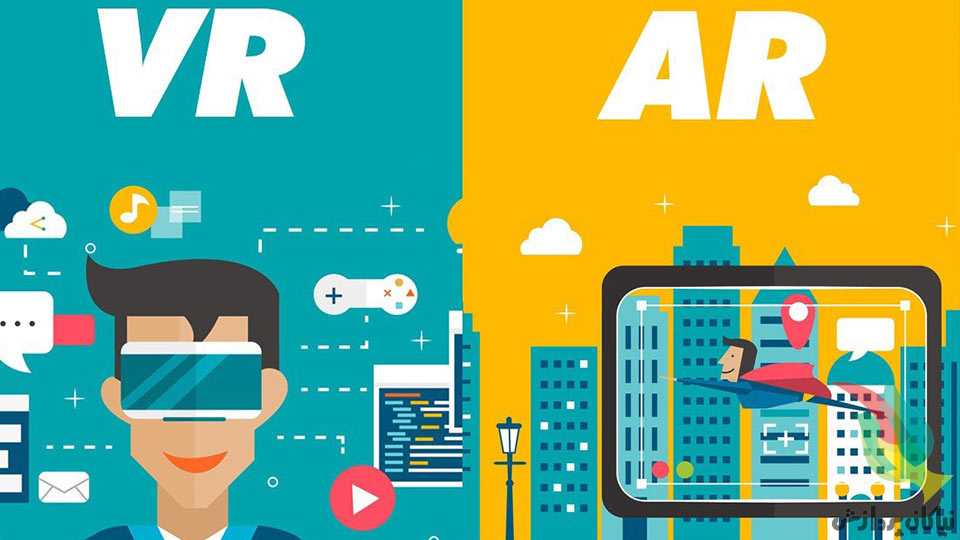
۱۰. توسعه‌دهنده واقعیت افزوده و مجازی (AR/VR Developer)

این توسعه‌دهندگان اپلیکیشن‌ها و سیستم‌هایی ایجاد می‌کنند که از واقعیت افزوده و مجازی برای آموزش، بازی، یا شبیه‌سازی استفاده می‌کنند. آن‌ها از ابزارهایی مثل Unity و Unreal Engine برای طراحی محیط‌های دیجیتالی استفاده می‌کنند. آینده این حرفه با ورود این تکنولوژی‌ها به صنایع مختلف مثل آموزش، پزشکی، و معماری بسیار روشن است.



گیمینگ: دنیایی فراتر از صفحه نمایش

گیمینگ و بازی‌های کامپیوتری

گیمینگ به فعالیت بازی کردن با استفاده از دستگاه‌های دیجیتال گفته می‌شود که می‌تواند شامل کنسول‌ها، رایانه‌های شخصی و موبایل‌ها باشد. همچنین تاریخچه این صنعت از بازی‌های ابتدایی تا به امروز، با توجه به پیشرفت‌های تکنولوژیکی و تغییرات فرهنگی، مورد بررسی قرار می‌گیرد.

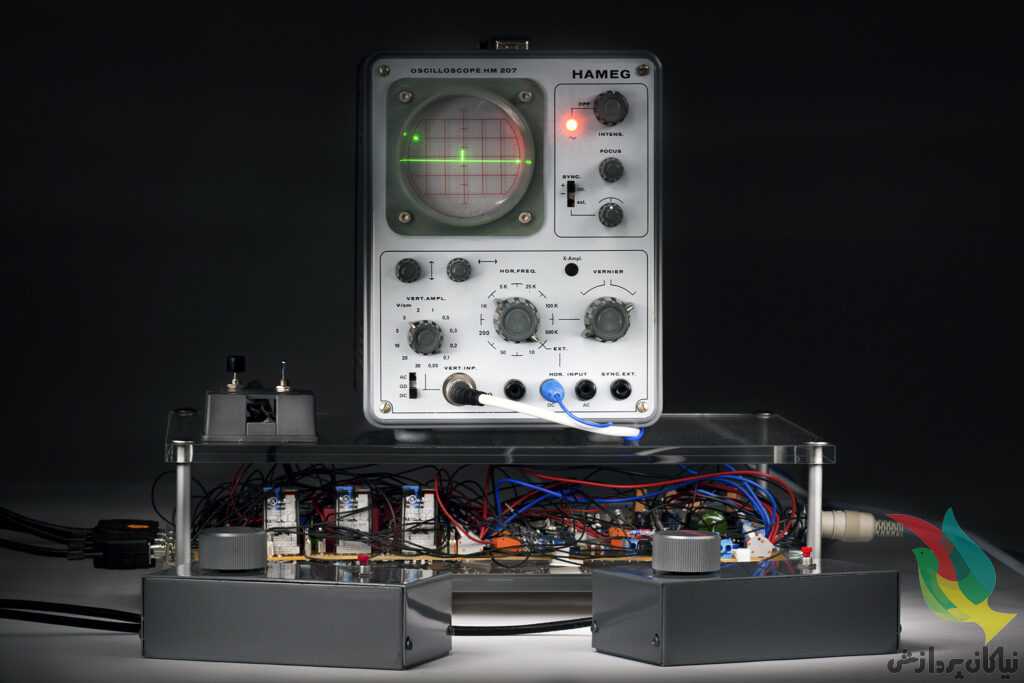
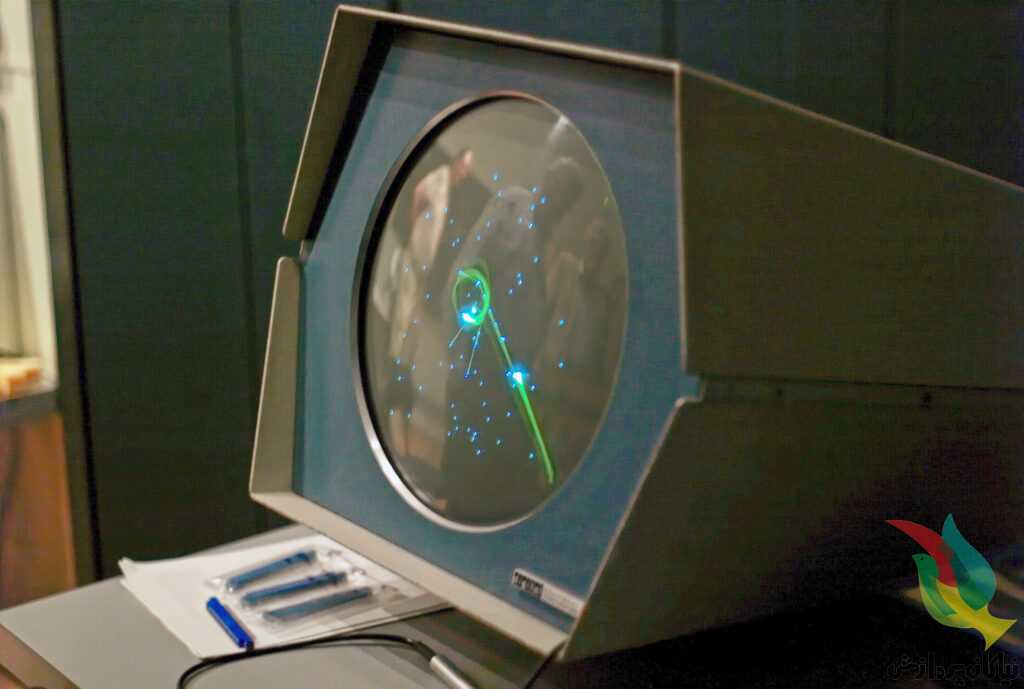
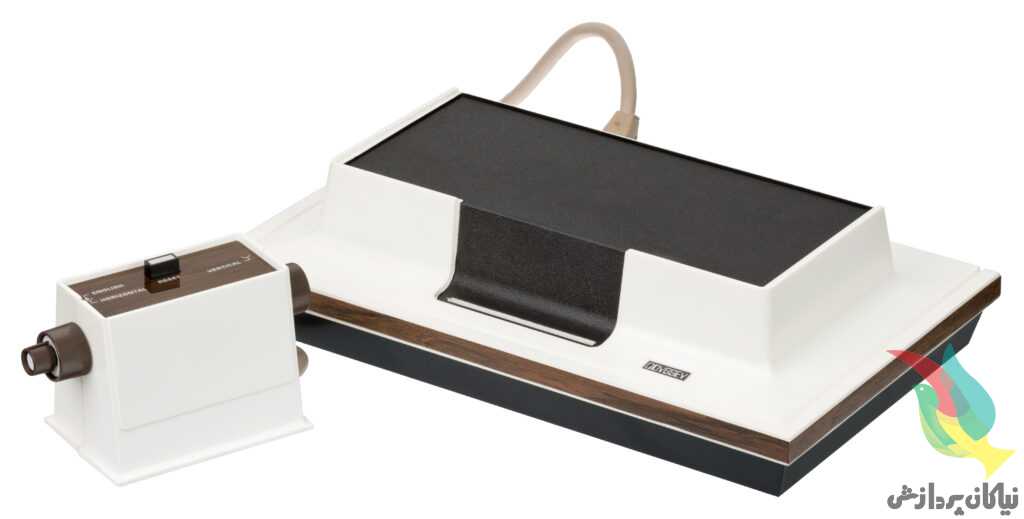
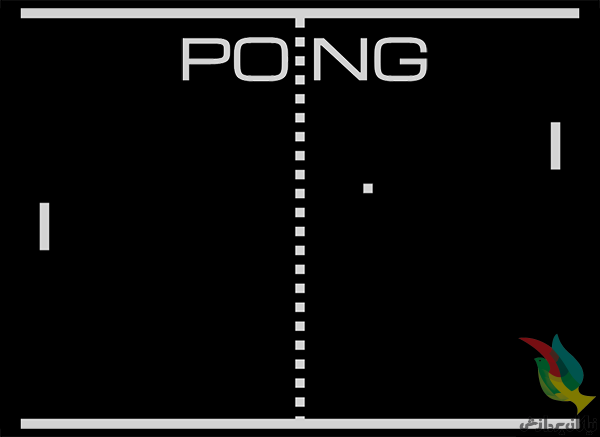
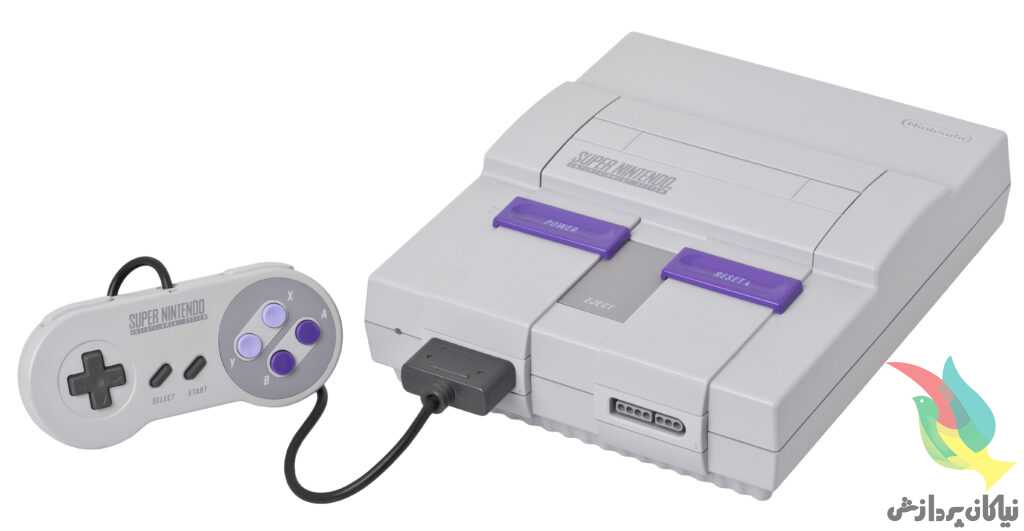
تاریخچه گیمینگ و بازی‌های کامپیوتری از اوایل دهه ۱۹۵۰ آغاز شد، با بازی‌هایی مانند “Tennis for Two“ و “Spacewar!” در دانشگاه‌ها. در دهه ۱۹۷۰، کنسول‌های خانگی مانند Magnavox Odyssey و بازی‌های آرکید مثل “Pong” محبوب شدند. دهه ۱۹۸۰ شاهد ظهور آتاری و کنسول‌های ۱۶ بیتی همچون SNES بود. در دهه ۲۰۰۰، با کنسول‌های جدید و بازی‌های آنلاین مانند “World of Warcraft”، گیمینگ به یک صنعت بزرگ تبدیل شد. امروزه، بازی‌های موبایلی و تکنولوژی‌های واقعیت مجازی، تنوع و جذابیت بیشتری به این حوزه افزوده‌اند.


Tennis for Two
Tennis for Two


Spacewar!
Spacewar!


Magnavox Odyssey
Magnavox Odyssey


Pong
Pong


SNES
SNES


World of Warcraft
World of Warcraft

انواع بازی‌های کامپیوتری

بازی‌های تک‌نفره معمولاً داستان‌های غنی و چالش‌های فردی را ارائه می‌دهند، بازی‌های چندنفره، تعامل بین بازیکنان را در جوامع آنلاین تقویت می‌کنند، بازی‌های آنلاین معمولاً به صورت رقابتی و با دسترسی به اینترنت اجرا می‌شوند، در حالی که نقش‌آفرینی (RPG) به بازیکنان اجازه می‌دهد تا در دنیای داستانی خاصی وارد شوند و شخصیت‌های مختلف را ایفا کنند.

بازی‌های معروف یک نفره:

۱– The Legend of Zelda: Breath of the Wild
۲- The Witcher 3: Wild Hunt
۳- Dark Souls
۴- Hollow Knight

بازی ‌های معروف چند نفره:

۱- Fortnite
۲- Call of Duty: Warzone
۳- Among Us
۴- Minecraft

تأثیرات مثبت بازی‌های کامپیوتری

تحقیقات نشان می‌دهند که بازی‌ها می‌توانند مهارت‌های شناختی مانند حل مسئله، خلاقیت و تفکر استراتژیک را تقویت کنند. همچنین، بازی‌های چندنفره باعث تقویت روحیه تیمی و همکاری اجتماعی می‌شوند. بازی‌ها همچنین می‌توانند به عنوان یک ابزار برای کاهش استرس و فرار از مشکلات روزمره عمل کنند.

تأثیرات منفی بازی‌های کامپیوتری

اعتیاد به بازی‌های ویدیویی یکی از بزرگ‌ترین چالش‌هاست که می‌تواند منجر به ترک تحصیل، افت عملکرد کاری و مشکلات اجتماعی شود. همچنین نشستن طولانی‌مدت برای بازی ممکن است به مشکلات جسمی مانند چاقی و کم‌تحرکی منجر شود. علاوه بر آن، برخی از مطالعات نشان می‌دهند که بازی‌های خشونت‌آمیز می‌توانند بر رفتارهای پرخاشگرانه تأثیر بگذارند.

صنعت گیمینگ

صنعت بازی‌های ویدیویی یکی از سریع‌ترین صنایع در حال رشد در جهان است که میلیاردها دلار درآمدزایی دارد. با توجه به پیشرفت‌های فناوری و تغییر در سلیقه مصرف‌کنندگان، روندهای جدیدی در طراحی و توزیع بازی‌ها به وجود آمده و مشاغل جدیدی در این زمینه ایجاد شده است.

این صنعت شامل بازی‌های ویدیویی، بازی‌های آنلاین، بازی‌های موبایلی و حتی واقعیت مجازی و افزوده می‌شود.

بازی‌های ویدیویی (Video Games)

The Legend of Zelda: Breath of the Wild


بازی‌های آنلاین (Online Games)

Fortnite
Fortnite


بازی‌های موبایلی (Mobile Games)

PUBG Mobile
PUBG Mobile


واقعیت مجازی (Virtual Reality)

Beat Saber
Beat Saber

تکنولوژی و آینده بازی‌های کامپیوتری

واقعیت مجازی (VR) و واقعیت افزوده (AR) به طور ویژه توجه زیادی را جلب کرده‌اند و ممکن است تحولی در تجربه بازی‌ها ایجاد کنند. علاوه بر این، پیشرفت‌های در طراحی بازی، از جمله گرافیک‌های واقع‌گرایانه و هوش مصنوعی پیشرفته، به بهبود تجربه کاربری و جذابیت بازی‌ها کمک می‌کند.

صنعت گیمینگ و بازی‌های کامپیوتری به عنوان یکی از بزرگ‌ترین و پویاترین حوزه‌های سرگرمی به رشد و گسترش خود ادامه می‌دهد. با پیشرفت فناوری، این صنعت نه‌تنها بهبود تجربه‌های سرگرمی را فراهم کرده، بلکه به تقویت مهارت‌های اجتماعی و شناختی نیز کمک می‌کند. تنوع در بازی‌ها، از بازی‌های ویدیویی تا واقعیت مجازی، نیازها و سلیقه‌های مختلف کاربران را برآورده می‌کند. به‌طور کلی، گیمینگ به یک جزء جدایی‌ناپذیر از زندگی روزمره و فرهنگ معاصر تبدیل شده است.


آینده هوش مصنوعی در زندگی انسان

هوش مصنوعی (AI) به عنوان یکی از مهمترین تحولات فناوری در قرن بیست و یکم، زندگی روزمره انسان‌ها را تغییر داده است.

در این مقاله قصد داریم به بررسی تأثیرات هوش مصنوعی بر زندگی انسان‌ها، چالش‌ها، و چشم‌اندازهای آینده آن بپردازیم.

تاریخچه‌ای از هوش مصنوعی

تاریخ هوش مصنوعی به دهه‌های ۱۹۵۰ و ۱۹۶۰ برمی‌گردد، زمانی که پژوهشگران به دنبال ساخت ماشین‌هایی بودند که بتوانند کارهایی انجام دهند که نیاز به هوش انسانی دارد.

آلن تورینگ با پیشنهاد «آزمون تورینگ» به ارزیابی هوش ماشین‌ها کمک کرد. با پیشرفت زبان‌های برنامه‌نویسی و الگوریتم‌های یادگیری ماشین در دهه‌های بعد، هوش مصنوعی به تدریج در کاربردهای عملی مانند پردازش زبان طبیعی، تشخیص تصویر و رباتیک گسترش یافت.

امروزه، به لطف توان محاسباتی بالا و داده‌های کلان، شاهد جهش‌های قابل توجهی در این زمینه هستیم.

جنبه‌های مختلف هوش مصنوعی

۱_ بهداشت و درمان

– تأثیر هوش مصنوعی در تشخیص و درمان بیماری‌ها.
– سیستم‌های هوشمند مدیریت بیمارستان و صورت‌حساب‌ها.
– کاربردهای هوش مصنوعی در تحقیق و توسعه دارو.

۲_ آموزش

– استفاده از هوش مصنوعی برای شخصی‌سازی تجربه یادگیری.
– ابزارهای هوشمند برای ارزیابی عملکرد دانش‌آموزان.
– نقش هوش مصنوعی در برقراری ارتباط میان معلمان و دانش‌آموزان.

۳_ حمل و نقل

– خودروهای خودران و تأثیر آن‌ها بر ایمنی و ترافیک.
– امکان ایجاد سیستم‌های حمل و نقل عمومی هوشمند.

۴_ صنعت و اقتصاد

– کاربردهای هوش مصنوعی در بهینه‌سازی فرایندهای صنعتی.
– تأثیر بر بهره‌وری و کاهش هزینه‌ها در تولید.

۵_ سرگرمی و رسانه

– استفاده از هوش مصنوعی در تولید محتوا و سرگرمی.
– تأثیر توصیه‌گرها بر رفتار مصرف‌کننده.

۶_ کشاورزی

– نقش هوش مصنوعی در بهینه‌سازی روش‌های کشاورزی و افزایش تولید.

چالش‌ها و موانع

۱_ نگرانی‌های اخلاقی

– مسائل مربوط به تصمیم‌گیری هوش مصنوعی و مسئولیت‌پذیری.

۲_ امنیت و حریم خصوصی

– مشکلات ناشی از جمع‌آوری و ذخیره‌سازی داده‌ها و حفظ حریم خصوصی.

۳_ اشتغال و کارآفرینی

– تأثیر خودکارسازی بر بازار کار و مشاغل.

۴_ تبعیض و نابرابری

– چالش‌های مربوط به ایجاد الگوریتم‌های عادلانه و بدون تبعیض.

۵_ وابستگی به فناوری

– مشکلات ناشی از وابستگی جوامع به سیستم‌های هوش مصنوعی.


منابع
– Russell, S., & Norvig, P. (2016). *Artificial Intelligence: A Modern Approach.*
– Tegmark, M. (2017). *Life 3.0: Being Human in the Age of Artificial Intelligence.*
– Bostrom, N. (2014). *Superintelligence: Paths, Dangers, Strategies.*
– Shirky, C. (2010). *Cognitive Surplus: Creativity and Generosity in a Connected Age.*
– از مقالات و منابع آنلاین معتبر در زمینه هوش مصنوعی و تکنولوژی.


نحوه قرار دادن رمز عبور بر روی فایل های pdf در word 2013

یکی از امکانات جدید و کاربردی موجود در Word 2013 امکان مشاهده و ویرایش فایل‌های PDF است که در این روش به آن به طور کامل پرداخته شده است.علاوه بر این شما می‌توانید از فایل‌های PDF تولید شده به وسیله‌ی رمز عبور نیز محاظت کنید. بدین صورت که کاربر برای مشاهده محتویات این فایل بایستی حتماً رمز عبور را وارد کند. در این ترفند به نحوه‌ی انجام این کار خواهیم پرداخت.

ابتدا فایل خود را در محیط Word 2013 فراخوانی کنید.
سپس از منوی File بر روی Save As کلیک کنید.
در مرحله‌ی بعد، محل ذخیره فایل را انتخاب نمایید.
اکنون در قسمت Save as type گزینه‌ی PDF را انتخاب کنید.
سپس بر روی دکمه‌ی Options کلیک کنید.
در پنجره‌ی باز شده گزینه‌ی Encrypt the document with a password را فعال کرده و بر روی دکمه‌ی OK کلیک کنید.
حال بایستی رمز عبور مورد نظر خود را وارد نموده و بر روی دکمه OK کلیک کنید.
در نهایت بر روی دکمه‌ی Save کلیک کنید تا فایل شما به صورت محافظت‌شده ذخیره شود.


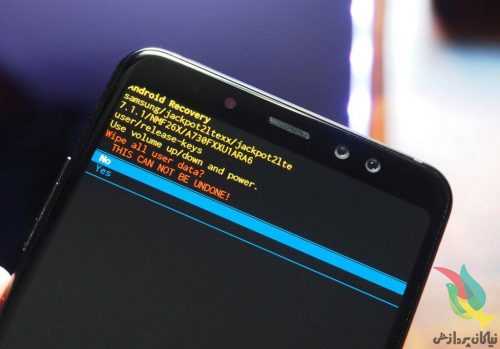
آیا “ریست فکتوری” موبایل باعث حذف اطلاعات می‌شود!

ریست فکتوری به معنای برگرداندن تنظیمات گوشی به حالت اولیه یعنی تنظیمات کارخانه است . اما باید بدانید با این عمل اطلاعات گوشی پاک نمی شود . برای آشنایی بیشتر با این موضوع با ما همراه باشید.

برخی افرادی که قصد فروختن گوشی خود را دارند آن را به حالت ریست فکتوری در می آورند و فکر می کنند اطلاعات گوشی شان پاک می شود اما باید بدانید نرم افزار هایی وجود دارد که امکان بازیابی اطلاعات گوشی را به شما می دهد حتی بعد از ریست فکتوری .برای جلوگیری از دسترسی به اطلاعات گوشی باید آنها را رمگذاری کنید .با پرشین وی همراه باشید تا با چگونگی انجام این کار آشنا شوید.

تاثیر ریست فکتوری گوشی بر اطلاعات آن

با پیشرفت تکنولوژی و آمدن نسل جدید تلفن های همراه، دیگر کمتر کسی پیدا می شود که از نسل قدیمی
این تلفن ها استفاده کند و همه به نوعی جذب امکانات گوشی های هوشمند شده اند.

بسیاری از افراد پس از مدت زمانی که از گوشی های هوشمند استفاده می کنند، به هر دلیلی اقدام به
فروش آن ها می کنند و هرکسی در هنگام فروش یا دادن دستگاه تلفن همراه به شخصی دیگر برای اینکه
خیالش را راحت کند اولین اقدامی که انجام میدهد، حذف اطلاعات گوشی همراه خود است و برای این کار از
ریست فکتوری (بازگشت به تنظیمات کارخانه) استفاده می کنند و تصور می کنند با انجام این کار اطلاعات گوشی های
شان حذف می شود و دیگر قابل بازیابی نیست.
اما این تصور اشتباه است.

بسیاری از تحقیقات صورت گرفته نشان می دهد، اطلاعات گوشی ها حتی پس از آن که کاربران آن ها را
به تنظیمات کارخانه ( ریست فکتوری ) برمی گردانند، باز هم اطلاعات قابل دستیابی و بازگشت است و کسانی که
تلفتن های همراه شما را خریداری می کنند می توانند با استفاده از نرم افزار هایی، اطلاعات شما را بازگردانند
و به آن ها دسترسی پیدا کنند.

ریست فکتوری موبایل

دلیل این است که حتی پس از این کار اطلاعات قبلا ذخیره شده توسط اطلاعات جدید overwritten یا بازنوشته نمی‌شوند.
درست همانند دیسک‌های سخت کامپیوتر یا هاردهای قابل حمل در اینجا نیز اطلاعات پس از حذف و تا زمان ذخیره
شدن فایل بعدی باقی می‌مانند و متاسفانه برخی ابزارهای بازیابی فایل وجود دارند که می‌توانند این نوع فایل‌های مخفی شده
روی دیسک سخت را بازیابی کنند.

درواقع یکی از خطراتی که همیشه کاربران را تهدید می کند، بازیابی اطلاعاتی است که به خیال آن ها حذف
شده است و یکی از بزرگ ترین مشکلات به خطر افتادن حریم شخصی افراد می باشد و برای جلوگیری از
چنین رخدادی راه حلی وجود دارد.

رمزگذاری تلفن همراه و سپس بازگشت به تنظیمات کارخانه

رمزگذاری، مطمئن ترین راه برای جلوگیری از بازیابی اطلاعاتی است که فکر می کنید حذف شده اند.
با این روش شما اطلاعات خود را قفل می کنید و فقط با وارد کردن کلماتی که شما آن ها
را انتخاب کرده اید، اطلاعات قابل دسترسی هستند و دیگر تلفن همراه شما بدون وارد کردن گذرواژه قابل دسترسی نخواهد
بود.

چگونه بر روی تلفن همراه خود رمز گذاری کنیم؟

گوشی هایی که سیستم عامل آن ها مجهز به اندروید ۶ هستند، نیازی به این تنظیمات ندارند و توسط شرکت
گوگل به طور اجبار رمز گذاری می شوند و بیشترین ضریب امنیتی را دارند و دسترسی به آن ها کار
آسانی نیست.
اما اگر سیستم عامل شما مجهز به اندروید ۵ به پایین است، می توانید با استفاده از شیوه زیر، از
امکان رمزگذاری روی اطلاعات در گوشی خود استفاده کنید.

نکته قابل ذکر این است که فقط برخی از تلفن های همراه از چنین قابلیتی بهره میبرند و این ترفند
فقط مخصوص گوشی های اندروید است و دلیل آن این است که حتی پس از این کار اطلاعات قبلا ذخیره
شده توسط اطلاعات جدید overwritten یا بازنوشته نمی‌شوند.
درست همانند دیسک‌های سخت کامپیوتر یا هاردهای قابل حمل در اینجا نیز اطلاعات پس از حذف و تا زمان ذخیره
شدن فایل بعدی باقی می‌مانند و متاسفانه برخی ابزارهای بازیابی فایل وجود دارند که می‌توانند این نوع فایل‌های مخفی شده
روی دیسک سخت را بازیابی کنند.

نحوه ریست فکتوری موبایل

برای این کار کافیست وارد Settings تلفن همراه خود شوید، سپس وارد بخش Security شوید و با ورود به
بخش Encrypt phone یا Encrypt Device رمز عبور را به دلخواه خو انتخاب کنید.

Settings > Security > Encrypt phone

توصیه می‌کنیم اگر قصد فروش گوشی خود را دارید ابتدا گوشی را از این
طریق رمزگذاری کرده و بعد “factory reset” ( بازگشت به تنظیمات کارخانه ) را انجام دهید.
با این کار اطلاعات گوشی به سختی قابل بازیابی خواهد بود.

اکنون که رمزگذاری گوشی و “factory reset” را انجام داده‌اید می‌توانید مطمئن باشید که اطلاعات شما از روی گوشی
پاک شده است اما اگر مایل باشید از این هم فراتر بروید می‌توانید بعد از انجام مراحل بالا با ذخیره
کردن اطلاعات بی فایده روی گوشی از نابودن شدن اطلاعات ذخیره شده روی گوشی‌تان اطمینان بیشتری حاصل کنید.

برای اینکار بعد از “factory reset” گوشی را دوباره آماده استفاده کنید و بدون اینکه وارد اکانت گوگل خود
شوید و پس از راه‌اندازی گوشی دکمه ذخیره ویدیو را با کیفیت و رزولوشن بالا فشار دهید و تا زمانی
که فضای گوشی پر نشده به فیلمبرداری ادامه دهید.
حالا دوباره “factory reset” کنید.

با تکرار این کار می توانید به طور کامل از پاک شدن اطلاعاتتان مطمئن شوید.

بیشتر بدانید ریست فکتوری از تنظیمات دستگاه

۱- ابتدا به تنظیمات دستگاه اندرویدی خود بروید.

۲-در لیست تنظیمات بخش Backup & reset را پیدا کرده و وارد آن شوید.

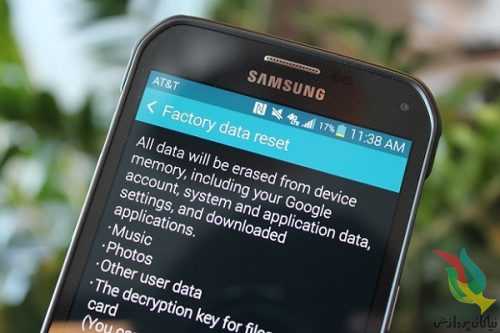
۳-حال برای ریست فکتوری اندروید، Factory Data Reset را لمس کنید.

۴-در این صفحه دستگاه اندرویدی به شما هشدار می‌دهد که با انجام این کار تمام اطلاعات شما،
حساب‌های کاربری، برنامه‌ها، و… از دستگاه حذف خواهند شد. با لمس Reset یا Delete All از انتهای صفحه
تصمیم خود را تایید کنید تا پروسه ریست فکتوری آغاز شود.

در صورتی که موبایل یا تبلت اندروید شما رمزی داشته باشد، در این مرحله از شما پرسیده خواهد شد
تا از ریست شدن دستگاه به دست دیگران جلوگیری شود.

منبع:persianv.com


نحوه افزودن میانبر های کاربردی به کامپیوتر

همان‌طور که می‌دانید در محیط ویندوز به وسیله‌ی My Computer) Computer سابق) می‌توان به درایوهای هارددیسک، شبکه‌های متصل، Folder Options و موارد کاربردی دیگر دسترسی داشت. اما حتماً برای‌تان جالب خواهد بود که بتوانید دیگر ابزارهای کاربردی ویندوز نظیر Recycle Bin، Control Panel ،Run و بسیاری از موارد دیگر را به عنوان میان‌بر به Computer اضافه کنید. در این روش به نحوه‌ی انجام این کار خواهیم پرداخت.

ابتدا با فشردن کلیدهای ترکیبی Win+R پنجره‌ی Run را اجرا کنید.
اکنون در Run عبارت regedit را وارد کرده و Enter بزنید.
اکنون در محیط ویرایش‌گر رجیستری ویندوز به مسیر زیر بروید:

HKEY_LOCAL_MACHINE\SOFTWARE\Microsoft\Windows

\CurrentVersion\Explorer\MyComputer\NameSpace

اکنون بر روی کلید NameSpace راست‌کلیک کرده و از منوی New بر روی Key کلیک کنید.
اکنون نام این کلید جدید را بسته به میان‌بری که می‌خواهید ایجاد کنید طبق لیست زیر وارد نمایید:

{Recycle Bin – {645FF040-5081-101B-9F08-00AA002F954E}
Control Panel – {21EC2020-3AEA-1069-A2DD-08002B30309D}
Run – {2559A1F3-21D7-11D4-BDAF-00C04F60B9F0}
Search – {2559A1F0-21D7-11D4-BDAF-00C04F60B9F0}
Flip 3D – {3080F90E-D7AD-11D9-BD98-0000947B0257}
Internet Explorer – {871C5380-42A0-1069-A2EA-08002B30309D}
Administrative Tools – {D20EA4E1-3957-11D2-A40B-0C5020524153}
Network Connections – {7007ACC7-3202-11D1-AAD2-00805FC1270E}
Printers – {2227A280-3AEA-1069-A2DE-08002B30309D}

به عنوان مثال در صورتی که قصد اضافه کردن Recycle Bin به Computer را داشته باشید، نام کلید جدید را {۶۴۵FF040-5081-101B-9F08-00AA002F954E} قرار دهید.
حال با باز کردن پنجره‌‌ی Computer و فشردن کلید F5 جهت Refresh شدن صفحه، مشاهده خواهید کرد که این میان‌بر به Computer اضافه خواهد شد.

توجه…:کروشه({)باید در اول و آخر شماره قرار گیرد. به عنوان مثال:

{Recycle Bin – {645FF040-5081-101B-9F08-00AA002F954E


حذف خودکار فایل‌های فشرده پس از خروج از حالت فشرده در نرم‌افزار WinRAR

نرم‌افزار WinRAR بدون شک معروف‌ترین و محبوب‌ترین نرم‌افزار در زمینه‌ی فشرده‌سازی فایل‌هاست. در این نرم‌افزار علاوه بر فشرده سازی فایل‌ها، می‌توان فایل‌های فشرده با پسوند‌های zip ،rar و… را نیز از حالت فشرده خارج کرد. در WinRAR قابلیتی وجود دارد که به وسیله‌ی آن می‌توان پس از Extarct نمودن یک فایل فشرده (خارج کردن آن از حالت فشرده)، آن را به طور خودکار حذف کرد. چرا که معمولاً پس از خارج کردن محتویات فایل از حالت فشرده دیگر احتیاجی به فایل فشرده‌ نخواهیم داشت. همچنین با این کار در حجم پر شده‌ی هارددیسک نیز صرفه‌جویی خواهیم کرد. در این روش به معرفی نحوه‌ی انجام این کار خواهیم پرداخت.

ابتدا بر روی یک فایل فشرده که قصد خارج کردن آن از حالت فشرده را دارید راست کلیک کرده و Extract files را انتخاب نمایید.
در پنجره‌ی باز شده به تب Advanced بروید.
اکنون به قسمت Delete archive توجه کنید:
به طور پیش فرض این قسمت بر روی Never تنظیم شده است. به این معنی که فایل‌های فشرده پس از خروج از حالت فشرده حذف نخواهند شد.
گزینه‌ی Ask for confirmation به این معنی است که از این پس به هنگام خارج کردن فایل‌‌ها از حالت فشرده از شما سوال می‌شود که آیا قصد دارید این فایل فشرده را حذف کنید یا خیر.
در نهایت گزینه‌ی Always که به معنی این است که از این پس، پس از خروج فایل از حالت فشرده، فایل به طور خودکار حذف می‌شود.
پس از انتخاب گزینه‌ی مورد نظر بایستی به تب General بازگردید و Save settings را انتخاب کنید تا این تنظیم ذخیره شده و بر روی تمامی فایل‌های فشرده از این پس اعمال شود.
لازم به ذکر است فایل پس از حذف راهی Recycle Bin ویندوز می‌شود.


عکس گرفتن از محیط Media Player

تا حالا شده وسط یه فیلم دوست داشته باشید از یک قسمتش عکس بگیرید؟

شاید این کار با برخی از نرم افزارها قابل اجرا باشد اما به براحتی و با استفاده از یک کلید ترکیبی این کار را انجام دهید.

کافی است در هر کجای تصور که دوست دارید Ctrl+I را فشار دهید. سپس صفحه ذخیره باز می شود و شما می توانید عکس را در هر کجا که دوست دارید ذخیره کنید.


روشن کردن کامپیوتر با صفحه کلید

ابتدا کامپیوتر را Restart کرده و چندین بار کلید Delete را فشار داده تا به محیط Setup بروید.
سپس گزینه Integrated Peripherals را انتخاب کنید و در صفحه باز شده گزینه Keyboard Power on را انتخاب کنید که شامل گزینه های زیر می باشد که به ترتیب آنها را توضیح می دهیم:
۱- گزینه Password: با انتخاب این گزینه می توان پسوردی را وارد نمود و از طریق پسورد کامپیوتر را روشن کرد اگر این گزینه را انتخاب کنیم باید بعد از آن گزینه KB Power On Password را انتخاب و پسورد مورد نظر را وارد کرد و سپس آن را تایید نمود.
۲- گزینه Any Key: با انتخاب این گزینه با هر کلید صفحه کلید می توان کامپیوتر را روشن نمود.
۳- گزینه Disabled: با انتخاب این گزینه می توان گزینه روشن شدن کامپیوتر را توسط صفحه کلید غیر فعال نمود.
۴٫ گزینه Keyboard 98: این گزینه مخصوص صفحه کلید های قدیمی است.

پس از انتخاب یکی از گزینه های بالا کلید F10 را فشار داده وتغیرات اعمال شده را با زدن کلید Y وسپس کلید Enter تایید می کنیم .
لازم به ذکر است که با برداشتن جامپر Power روی کیس می توان فقط توسط صفحه کلید کامپیوتر را روشن نمود.
دقت کنید اگر Integrated Peripherals را نیافتید احتمالأ گزینه ای مشابه آن وجود دارد.


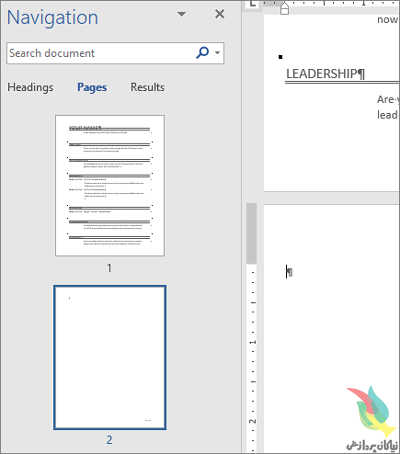
چگونه یک صفحه را در Word حذف کنیم؟

حذف پاراگراف ها

اگر یک صفحه خالی ناخواسته در پایان یک سند Word ظاهر شود، اغلب نتیجه یک یا چند پاراگراف در انتهای محتوای سند است. روی صفحه خالی کلیک کنید، پیمایش پایین را در صفحه کلید خود نگه دارید تا زمانی که صفحات تمام شود، سپس روی End ضربه بزنید. کلید Backspace را فشار دهید تا تمام فضای خالی در پایان سند خود پاک شود، و صفحه باید ناپدید شود.

حذف صفحات

اگر صفحه خالی در وسط سند شما باشد نه در انتها، احتمالا به طور تصادفی یک صفحه را ایجاد کرده اید. اگر این اتفاق می افتد، روی دکمه شمارش صفحه در سمت چپ مایکروسافت ورد کلیک کنید، سپس شماره صفحه خالی را وارد کنید و روی Next کلیک کنید. مکان نما را روی صفحه قرار دهید، سپس کلید Backspace را فشار دهید تا صفحه حذف شود. 

نمایش نمادهای قالب بندی

اگر یک صفحه در سند ورد شما وجود دارد که می خواهید آن را حذف کنید، اما نمیتوانید کاری انجام دهید، راه حل دیگری این است که در صفحه کلید Ctrl + * ضربه بزنید (یا نماد ¶ را از صفحه اصلی انتخاب کنید). اکنون می توانید ببینید که آیا اختلاف پارامترهای غیر ضروری وجود دارد که باعث می شود یک صفحه خالی نمایش داده شود. اگر شما هر کدام را ببینید، فقط مکان نما را در جایی که آنها ظاهر می شود، یک بار کلیک کنید، سپس Backspace را فشار دهید تا آنها را حذف کنید.

تنظیم جداول

اگر یک جدول در انتهای سند خود قرار داده اید، Word بصورت خودکار یک پاراگراف زیر آن ایجاد  می کند و هیچ راهی برای حذف آن وجود ندارد. اگر این کافی است که یک صفحه خالی را در انتهای سند خود نشان دهید شما می توانید مشکل را حل کنید و صفحه را با کمی تقلب حذف کنید. روی خط خالی کلیک کنید، سپس اندازه فونت را به ۱ تنظیم کنید. این یک راه حل ظریف نیست، اما کار می کند.

یک صفحه از محتوا را حذف کنید

اگر می خواهید یک صفحه از محتوا را حذف کنید، نه یک صفحه خالی را، به صفحه ای که می خواهید حذف شود بروید و در هر نقطه از آن کلیک کنید. اکنون روی دکمه شمارش صفحه در پایین سمت راست کلیک کنید، صفحه «/ page» را در جعبه جستجو بنویسید و روی Go To کلیک کنید. محتوا کل صفحه انتخاب می شود و شما می توانید به سادگی بر روی کلید Delete کلیک کنید تا آن را پاک کنید.

منبع: بیتوته