سه روش ساده برای انتقال مخاطبان از آیفون به اندروید

انتقال شماره مخاطبین از آیفون به اندروید مشکل بسیاری از کاربران دستگاه‌های هوشمند است.

در این مطلب می‌توانید سه روش ساده برای انتقال مخاطبان از آیفون به اندروید را در دستگاه هوشمند خود امتحان کنید. برای انجام این کار کافیست طبق مراحل زیر عمل کنید.

روش اول

ایجاد یک حساب کاربری گوگل است که از طریق سایت گوگل و انتخاب گزینه create account امکان پذیر خواهد بود، پس از ایجاد اکانت، به قسمت تنظیمات آیفون رفته و گزینه های Mail ،Contacts و Calendars را انتخاب کنید، پس از ورود به این بخش بر روی add کلیک کرده و و با انتخاب جیمیل مشخصات اکانتی که ساخته اید را وارد کنید.

پس از اطمینان از اتصال به اینترنت آیفون در این قسمت از شما سوال می پرسد که چه قسمتی از اکانت رابا موبایل همگام کند باید حواستان باشد که گزینه کانتکت فعال باشد، پس از اطمینان از این قسمت همگام سازی بین اندروید و آیفون آغاز می شود و ممکن است کمی طول بکشد.

روش دوم 

استفاده از iCloud است، این برنامه سرعت بیشتری برای انتقال لیست مخاطبان دارد، در آیفون قسمت تنظیمات مجدد سه گزینه ای که اشاره شده را به ترتیب بفشارید و در قسمت اکانت بروید تا گزینه iCloud را مشاهده کنید، تیک گزینه کانتکت را بزنید، در این مرحله آیفون از شما می خواهد که لیست مخاطبان شما با iCloud ادغام شود، به سایت iCloud بروید اپل آی دی خود را وارد کنید و گزینه کانتکت را را فعال کرده و همه مخاطبان را نشانه دار کنید و سپس Export vCard را فعال نمایید.

در مرحله بعد در این روش جیمیل خود را باز کنید، Contacts و سپس More ، Import‌ و Choose File را فعال کنید، فایلی که از قبل ذخیره شده را انتخاب کنید، پس از اتمام کار لیست مخاطبان شما نشان می دهد.

روش سوم 

استفاده از اپلیکیشن iTunes است، برای استفاده از این اپلیکیشن باید آیفون خود را به سیستم کامپیوتری متصل کنید، اپلیکشین یاد شده را باز کنید و گزینه آیفون را در بالای iTunes انتخاب نمایید، با گزینه info و سپس فعال کردن Sync Contacts with و انتخاب Google Contacts نیمی از راه انتقال را پیموده اید، حالا باید مشخصات اکانت گوگل را وارد کنید تا همگام سازی به پایان برسد و مخاطبانتان را در اندروید ببنید.

منبع:بیتوته


راهکارهایی برای کنترل حجم اینترنت همراه

زمانی اینترنت تلفن همراه سرعت چندانی نداشت و مصرف آن در بارگذاری چند صفحه‌ وب و چک کردن ایمیل خلاصه می‌شد. آن زمان‌ و با آن سرعت‌، نگرانی چندانی بابت مصرف بالا وجود نداشت، اما امروزه اوضاع متفاوت شده است.

نسل به نسل اینترنت‌های موبایل سریع‌تر شده‌اند و اکنون با اینترنت نسل چهارم و LTE تا چشم بر هم می‌گذارید، چند مگابایت از بسته‌ اینترنت‌تان رفته است و احتمالا هر بار با تمام شدن ناغافل حجم بسته‌تان با خودتان گفته‌اید باید مصرف اینترنتم را کنترل کنم تا دوباره این اتفاق پیش نیاید. پس اجازه‌ دهید با هم تعدادی از راهکارهای کنترل مصرف اینترنت روی تلفن همراه را مرور کنیم.

۱-حواستان به مصرف باشد!

شاید با دیدن عنوان این بخش پیش خود فکر کنید «این که نشد راه‌حل»! ولی به شما اطمینان می‌دهم که در بسیاری از اوقات اصلا حواسمان به این نیست که اینترنت موبایلمان با سرعت زیادی در حال مصرف شدن است. آن هم با اینترنت‌های سریع نسل سوم و چهارم. بنابراین مشخصا نیاز به یک یادآور برای میزان مصرف اینترنت احساس می‌شود.

خوشبختانه در سیستم‌عامل اندروید، ساختار بسیار خوبی برای نمایش آمار میزان مصرف و هشدار مصرف بالا تعبیه شده است. با رفتن به تنظیمات اصلی گوشی‌ یا تبلت‌تان و بخش مصرف داده (Data Usage) از قسمت اتصالات (Connections)، می‌توانید میزان مصرف داده‌ کل یک ماه اخیر و همچنین فهرست برنامه‌های پرمصرف را مشاهده کنید.

اگر دقت کنید، روی نمودار مصرف، خطی افقی کشیده شده و در کنار آن عددی به گیگابایت نوشته شده است.

این خط عملا سقف مصرفی ماهانه‌ داده را مشخص می‌کند که شما می‌توانید آن را برای اندازه‌ای که می‌خواهید تنظیم کنید. هنگامی که مصرفتان به این حد برسد، سیستم از طریق اعلان‌ها به شما هشدار می‌دهد تا حواستان جمع شود!

اگر بخواهید از این هم سخت‌گیرانه‌تر عمل کنید، در بسیاری از مدل‌های تلفن همراه، امکانی برای قطع اتصال داده در صورت رسیدن به حد تعیین‌شده وجود دارد تا کاملا مطمئن شوید که از حد مجاز بالا نمی‌زنید. متأسفانه در سیستم‌عامل iOS این کارکرد به صورت سیستمی وجود ندارد و باید از نرم‌افزارهای جانبی برای تعیین حد مصرف و هشدار بهره بگیرید، اما در این سیستم‌عامل هم می‌توانید در قسمت Cellular میزان مصرف‌ کلی و مصرف مربوط به هر برنامه را مشاهده کنید.

۲- اولویت را به وای‌فای بدهید

سرعت بالاتر اینترنت موبایل گاهی تشویقمان می‌کند که حتی در مکان‌هایی که به اینترنت وای‌فای دسترسی داریم هم از آن استفاده کنیم. این کار را نکنید! به این فکر کنید که هزینه‌ای که شما بابت هر کیلوبایت داده‌ روی موبایل پرداخت می‌کنید بسیار بیشتر از اینترنت ADSL است.

علاوه بر سوئیچ دستی به وای‌فای تا حدی که امکان دارد، به نرم‌افزارهایی که گزینه‌اش را دارند، دستور استفاده از وای‌فای را بدهید. یکی از مهم‌ترین این نرم‌افزارها در اندروید، پلی‌استور است که در حالت پیش‌فرض، به‌روزرسانی نرم‌افزارها را به‌صورت خودکار و بدون در نظر گرفتن نوع اینترنت انجام می‌دهد. برای تغییر این حالت، از منوی کناری به تنظیمات آن بروید و در قسمت عمومی (General)، به‌روزرسانی خودکار برنامه‌ها را یا به طور کامل غیرفعال کنید یا به آن اجازه‌ دهید این عمل را فقط هنگامی که به شبکه وای‌فای متصل هستید انجام دهد.

۳- ترمز داده را در شبکه‌های اجتماعی بکشید!

در کشور ما، یکی از اصلی‌ترین کاربردهای اینترنت‌ موبایل، فعالیت در شبکه‌های اجتماعی است و بنابراین طبیعی‌ است که هنگام مصرف بالای داده، این شبکه‌ها متهم ردیف اول باشند! اما چگونه می‌توان میزان مصرف داده در این‌گونه شبکه‌ها را کنترل کرد و کاهش داد؟

تلگرام از این نظر تنظیمات بسیار مناسبی را در اختیار کاربران قرار داده است. هنگامی که در تنظیمات آن به قسمت داده و مصرف (Data and Storage) بروید، علاوه بر مشاهده‌ ریز مصرف داده‌ موبایل در بخش مصرف داده‌ موبایل (Mobile Data Usage)، با انجام تغییراتی در بخش دانلود خودکار، میزان مصرف‌تان را تا حد خوبی تحت کنترل دربیاورید. با زدن روی بخشِ «هنگام مصرف داده‌ موبایل» (When using mobile data) می‌توانید تعیین کنید که چه مواردی در زمان استفاده از داده‌ موبایل به صورت خودکار دانلود شوند.

توصیه‌ ما این است که در این فهرست تنها تیک تصاویر و حداکثر گیف‌ها را بگذارید و از خیر دانلود خودکار بقیه بگذرید. دیگر موارد را در هر زمان که بخواهید می‌توانید با در نظر داشتن حجمشان به‌صورت دستی دانلود کنید.

شبکه‌های اجتماعی دیگر به اندازه‌ تلگرام کاربران را تحویل نمی‌گیرند! اینستاگرام فقط یک گزینه برای مصرف کمتر داده (Use Less Data) در قسمت Cellular Data Use در اختیارتان می‌گذارد که تنها کاری که می‌کند این است که از پیش‌بارگذاری (Preloading) ویدئوها جلوگیری می‌کند، ولی ویدئوها کماکان به‌صورت خودکار پخش می‌شوند! البته فیسبوک کمی بهتر عمل کرده و در آن می‌توانید با رفتن به قسمت ویدئوها در تنظیمات، پخش خودکار کلیپ‌ها را به طور کامل غیرفعال یا به وای‌فای محدود کنید.

۴- کش دوست ماست!

کم نیستند کسانی که ساختار سیستم‌عامل‌ها را به درستی نمی‌دانند و به شما توصیه می‌کنند در اندروید از نرم‌افزارهایی استفاده کنید که به طور متناوب برنامه‌های در پس‌زمینه را می‌بندند (task killerها)، اما دوستانه از ما بپذیرید که ضرر استفاده از این برنامه‌ها بیشتر از سودشان است.

غیر از دخالت در سیستم مدیریت حافظه‌ سیستم‌عامل که دردسرهای خودش را خواهد داشت، این نوع برنامه‌ها روی مصرف داده‌ شما هم تاثیر منفی خواهند داشت. می‌پرسید چگونه؟ عموم این نرم‌افزارها هنگام بستن یک برنامه‌ در حال اجرا در پس‌زمینه، داده‌های کش یا همان داده‌های موقت برنامه را هم پاک می‌کنند. این به آن معناست که وقتی شما دوباره آن برنامه را باز کنید، داده‌های حذف‌ شده از حافظه‌ موقت دوباره از اینترنت دریافت خواهند شد و این یعنی افزایش بی‌دلیل مصرف داده!

علاوه بر این، خودتان هم می‌توانید با کش کردن دستی برخی از انواع داده‌ها، در مصرف اینترنت‌ موبایل‌تان صرفه‌جویی قابل‌ توجهی داشته باشید. برای مثال، اگر از نرم‌افزارهای نقشه استفاده می‌کنید، می‌توانید با بهره‌گیری از امکان مناطق آفلاین (Offline areas) در نقشه‌‌ گوگل یا دانلود نقشه‌ در نرم‌افزارهای دیگر با اینترنت وای‌فای خانه، از بارگذاری آنها به‌صورت مداوم جلوگیری کنید.


بهترین میز کار دنیا

میز کار به‌عنوان یکی از مهم‌ترین ابزارهای پرکاربرد روزانه می‌تواند در سلامت و بهره‌وری شما تأثیر به سزایی داشته باشد؛ از همین رو انتخاب میز کار مناسب حتی باوجود هزینه بالا احتمالاً به‌صرفه خواهد بود زیرا میتوانید از بروز کمردرد ، گردن درد و فشار های زیاد به مهره های کمر جلوگیری کند.

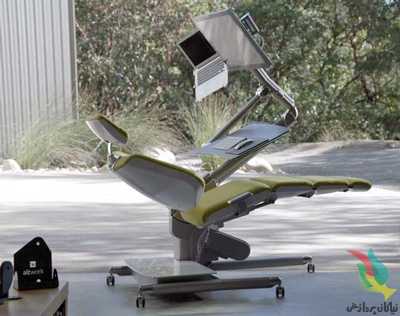
یک شرکت فعال در عرصه فناوری میز کاری را تولید کرده است که از هر نظر باحالتی که شما می‌خواهید هماهنگ می‌شود. و میز و صندلی آن تنظیم می‌شود.

صندلی این محصول شباهت بسیار زیادی به صندلی‌هایی که در دندانپزشکی‌ها روی آن نشسته‌اید دارد. و میز آن نیز امکان تنظیم در هر ارتفاع و نقطه‌ای که بخواهید را دارد.

شرکت سازنده ۵ سال روی این  محصول کارکرده و ۵ نسخه آزمایشی (پورتو تایپ) را نیز به کمک همکاری مشترک طراحان، مهندسان مکانیک و الکترونیک تولید کرده بود تا درنهایت به این نتیجه فوق‌العاده رسیده است.

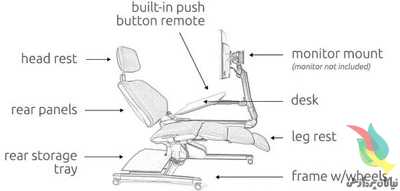
این میز در سه حالت نشسته و ایستاده و خوابیده قابل‌استفاده است و میز کاملاً قابل تنظیم آن نیز قابلیت نصب چند نمایشگر کوچک یا نمایشگرهای بزرگ بالاتر از ۲۱ اینچ را نیز دارد. همچنین می‌توانید لپ‌تاپ خود را هم درجایی مخصوص در کنار نمایشگر میز قرار دهید و یا اینکه از میز زیر صندلی آن را به نمایشگرها متصل کنید.

وزن این محصول حدود ۹۵ کیلوگرم است و به‌وسیله چرخ‌های زیر آن قابل‌انتقال آسان است.

نکته جالب آنکه هماهنگی میز و صندلی برای زمانی که حالت صندلی را تغییر می‌دهید حفظ می‌شود و با همان نسبت جابه‌جا می‌شوند. و کنترل این  محصول نیز روی میز آن قرار گرفته است.

منبع:بیتوته


پیدا‌ کردن مطلب در سایت‌های فاقد فرم جست‌وجو

این روزها با دسترسی گسترده به اینترنت و سایت‌های مختلفی که اطلاعاتی در زمینه‌های گوناگون منتشر می‌کنند، تقریبا می‌توان به هر پرسشی پاسخ داد و هر چیزی را در اینترنت جست‌وجو کرد. باتوجه به همین گستردگی اطلاعات، جست‌وجو در اینترنت و سایت‌های مختلف از اهمیت زیادی برخوردار است، چرا که بدون این ابزار یافتن اطلاعات موردنظر حتی در شرایطی که به سایت مربوطه نیز دسترسی داشته باشید، بسیار دشوار خواهد بود.

به‌ عنوان مثال فرض کنید به‌ دنبال یک خبر در سایت هستید و ضمن آگاهی از عنوان خبر، این سایت به فرم جست‌وجو مجهز نباشد. به نظرتان در چنین شرایطی می‌توانید خبر موردنظر را از میان ده‌ها هزار خبر موجود در سایت پیدا کنید؟ مطمئنا انجام این کار اگر غیرممکن نباشد بسیار دشوار و وقتگیر است. در وضعیت مشابه نیز چنانچه شما با سایتی مواجه شوید که فرم جست‌وجو ندارد یا جست‌وجوی آن عملکرد بسیار ضعیفی دارد ممکن است گمان کنید تنها راهکار باقی‌مانده همان صرف وقت طولانی برای پیدا‌ کردن مطلب موردنظر است.

دوست دارید با روشی ساده‌تر آشنا شوید و بی‌نیاز از فرم جست‌وجوی سایت‌ها در هر سایتی که علاقه دارید جست‌وجو کنید؟ به کمک این روش می‌توانید با استفاده از انواع موتورهای جست‌وجوگر همچون گوگل، بینگ، جست‌وجوگر یاهو و… با استفاده از یک مرورگر ساده روی دستگاه‌های مختلف اعم از رایانه، تبلت و تلفن همراه عملیات جست‌وجو را اجرا کنید.

مرورگر اینترنتی موردنظر را اجرا و به یکی از موتورهای جست‌وجوگر مراجعه کنید. (به‌عنوان مثال سایت گوگل را باز کنید)

عبارت موردنظر را برای جست‌وجو وارد کرده و پیش یا پس از آن عبارت site:Domain.com را وارد کنید. (به‌جای عبارت Domain.com ‌باید آدرس سایتی را که قصد دارید عملیات جست‌وجو در آن انجام شود، وارد کنید)

به‌عنوان مثال چنانچه به‌ دنبال قیمت خودرو در سایت بیتوته هستید، کافی است یکی از عبارت‌های زیر را در کادر جست‌وجو وارد کنید: (در مورد اول، عبارت site:beytoote.com پیش از عبارت مورد جست‌وجو درج شده و در مورد دوم این عبارت پس از عبارت موردنظر برای جست‌وجو قرار گرفته است)

۱ـ قیمت خودرو site:beytoote.com

۲ـ site:beytoote.com قیمت خودرو


۱۳ میان‌بر کیبوردی که هر کاربر مایکروسافت ورد بایستی با آنها آشنا باشد

چه در حال حاضر خبره برنامه Word یا تازه‌کاری در دنیای پردازش متون و کلمات باشید، این ۱۳ میان‌بر کیبوردی برنامه Microsoft Word به شما در تسلط یافتن بر اسناد و افزایش بهره‌وری کمک می‌کند.

مجموعه نرم‌افزاری Microsoft Office شناخته‌شده‌ترین نرم‌افزار کاربردی در دنیا بوده و با توجه به آمار مایکروسافت، بیش از ۱٫۲ میلیارد نفر در ۱۴۰ کشور مختلف دنیا و با ۱۰۷ زبان متفاوت از آن استفاده می‌کنند.

همان‌طور که میدانید آفیس از برنامه‌های مختلف ساخته‌شده، اما احتمالاً Word پرکاربردترین آن‌ها است. نرم‌افزار Word نیز به میان‌برهای کیبوردی ارزشمندی مجهز شده که به شما امکان صادر کردن دستورهای متداول را تنها با فشردن چند کلید می‌دهد. اگر با نرم‌افزار Word کار می‌کنید اما از میان‌برهای آن استفاده نمی‌کنید، کار خود را سخت کرده‌اید.

به خاطر سپردن این ۱۳ میان‌بر بسیار ساده بوده و روش به خاطر سپردن هرکدام را هم به شما میگوییم.

از Ctrl + S برای ذخیره کردن سند فعلی استفاده کنید. S به Save اشاره دارد.

برای باز کردن سندی که در کامپیوترتان موجود است از Ctrl + O استفاده کنید. O به Open اشاره دارد.

برای بستن سند فعلی از Ctrl + W استفاده کنید.

برای ایجاد سند جدید از Ctrl + N استفاده کنید. N به New اشاره دارد.

برای خنثی کردن آخرین حرکتی که انجام داده‌اید از Ctrl + Z استفاده کنید.

اگر از نتیجه دستور قبل راضی نبودید و خواستید که حرکت دوباره تأثیر داده شود، از Ctrl + Y استفاده کنید.

برای توپر نشان دادن متن از Ctrl + B استفاده کنید. B نشانگر Bold است.

بعد از فشردن این کلید حروف بعدی که تایپ می‌کنید توپر نشان داده می‌شوند. اگر می‌خواهید بخشی از متنی که قبلاً نوشته‌شده توپر دیده شود، آن را انتخاب کرده یا به عبارتی هایلایت کنید و بعد ترکیب Ctrl + B را فشار دهید. می‌توانید دوباره از همین ترکیب برای بازگرداندن متن به حالت عادی استفاده کنید.

برای کج یا Italic نشان دادن متن از ترکیب Ctrl + i استفاده کنید. i به italic اشاره دارد.

این میان‌بر بعدازاینکه از آن استفاده کردید بر متن اثر می‌گذارد. می‌توانید بخشی از متن را انتخاب کرده و بعد با استفاده از میان‌بر آن را italic کنید. می‌توانید از همین میان‌بر برای غیرفعال کردن آن استفاده کنید.

برای خط کشیدن زیر متن از ترکیب Ctrl + U استفاده کنید.

بعد از به کار گرفتن این میان‌بر زیر متن خط کشیده می‌شود. می‌توانید بخشی از متن را هم انتخاب کرده و با به کار گرفتن این میان‌بر زیر متن خط بکشید. می‌توانید از همین میان‌بر برای از بین بردن خط زیر متن نیز استفاده کنید.

برای کوچک کردن فونت ابتدا Ctrl را نگه‌داشته و پیوسته کلید [ را فشار دهید.

این میان‌بر بعد از به کار گرفتن آن بر متن جدیدی که تایپ می‌کنید تأثیر می‌گذارد. می‌توانید بخشی از متن را انتخاب کرده و به کمک میان‌برها فونت آن را کوچک کنید.

برای بزرگ کردن متن نیز مشابه روش قبل کلید Ctrl را نگه‌داشته و از کلید ] استفاده کنید.

این میان‌بر بعد از به کار گرفتن آن بر متن جدیدی که تایپ می‌کنید تأثیر می‌گذارد. می‌توانید بخشی از متن را انتخاب کرده و به کمک میان‌برها فونت آن را کوچک کنید.

برای پرینت گرفتن سند از ترکیب Ctrl + P استفاده کنید. P به Print اشاره دارد.

این میان‌بر صفحه گزینه‌های پرینت Word را برایتان نمایش می‌دهد.

برای پیدا کردن کلمه یا عبارتی خاص از میان‌بر Ctrl + F استفاده کنید.

این میان‌بر نشانگر را مستقیماً به نوار هدایت در سمت چپ صفحه می‌برد، در اینجا می‌توانید کلمه یا عبارت موردنظر خود را تایپ کرده تا آن را در صفحه پیدا کنید. برای رفتن به نمونه‌های بعدی که در متن پیداشده است، کلید Enter را فشار دهید.

بد نیست بدانید که بسیاری از این میان‌برها در دیگر برنامه‌های مایکروسافت نظیر Edge، Excel و غیره نیز کار می‌کند. از امتحان کردن نهراسید.

منبع:beytoote


انواع فرمت تصویر

شاید در نگاه اول تصاویر دیجیتال سابقه‌‌ چندانی نداشته باشند، اما در واقعیت این‌طور نیست. با این‌که نخستین دوربین دیجیتال سال ۱۹۷۵ تولید شد، اما این دوربین نخستین تصویر دیجیتال را تهیه نکرد؛ بلکه این آغاز به حدود ۶۰ سال پیش و سال ۱۹۵۷ برمی‌گردد که فردی به نام راسل کرش تصویری دیجیتال با ابعاد ۱۷۵ در ۱۷۵ از پسر سه‌ماهه‌اش درست کرد.

البته ابعاد تصویر در آن زمان نمی‌توانست بیش از این باشد، زیرا داده‌ای‌ بیش از آن در رایانه‌های وقت جا نمی‌شد. از آن زمان تاکنون دنیای تصاویر دیجیتال شاید بیشتر از هر زمینه‌ دیگری تغییرات داشته و فرمت‌ها و فشرده‌سازی‌های گوناگونی برای ذخیره‌سازی و نمایش آن ارائه شده است.

انواع فرمت‌ها
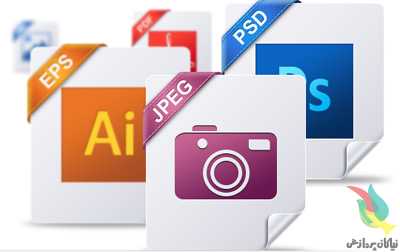
داده‌های تصویر دیجیتال می‌تواند به سه حالت در یک فایل ذخیره شود: به‌صورت غیرفشرده، فشرده و برداری. دو حالت اول را تحت یک نام و به‌صورت تصاویر شطرنجی (raster images) می‌شناسند. البته باید توجه داشت ‌در‌ نهایت تمام تصاویر هنگام نمایش به شبکه‌ای از نقاط رنگی (پیکسل‌ها) تبدیل می‌شوند که داده‌های هر پیکسل در تعدادی بیت ذخیره می‌شود که نشانگر رنگ و عمق رنگی آن است.

اما این‌که آیا در فایل نیز این اطلاعات به‌صورت همین شبکه‌ای یا به‌صورت برداری ذخیره شود، تفاوت میان دو خانواده از فرمت‌ها، یعنی تصاویر شطرنجی و تصاویر برداری را معین می‌کند. در تصاویر برداری، اطلاعات تصویر به‌صورت یک توصیف هندسی ذخیره می‌شود: مثلا این تصویر شامل یک دایره و یک مربع ‌داخل هم است. این نوع ذخیره‌سازی سبب می‌شود تصاویر برداری قابل نمایش دقیق و با کیفیت روی هر صفحه‌ و با هر اندازه‌ای باشد.
فرمت‌های فشرده‌سازی تصاویر مانند فرمت‌های صوتی به دو نوع اتلافی (lossy) و غیراتلافی (lossless) تقسیم می‌شود. در الگوریتم‌های فشرده‌سازی غیراتلافی، اندازه‌ فایل تصویر با فشرده‌سازی به گونه‌ای کاهش می‌یابد که تمام اطلاعات تصویر اصلی حفظ شود. البته این کار به قیمت تصاویر با اندازه‌ بزرگ‌تری نسبت به فشرده‌سازی اتلافی خواهد بود. در فشرده‌سازی اتلافی، هدف اصلی کاهش هرچه بیشتر اندازه‌ فایل است و با این‌که در این تصاویر نیز اطلاعات تصویر تا حد بسیار خوبی حفظ می‌شود، اما تصویرِ به دست آمده یک کپی کامل از تصویر اصلی نخواهد بود.

فرمت‌های شطرنجی معروف
BMP
کسی نیست که نام BMP یا Bitmap را نشنیده باشد. این فرمت را مایکروسافت برای ذخیره‌ فایل‌های گرافیکی در ویندوز طراحی کرده و بسیار ساده است. همان‌طور که از نام این فرمت هم مشخص است، اطلاعات هر پیکسل به همان صورت که هست ذخیره می‌شود. در نتیجه فایل‌های BMP کاملا غیرفشرده است؛ البته با اندازه‌ بزرگ! تنها مزیت این فرمت، سادگی و قابلیت نمایش آن در همه‌جاست.

JPEG
در این‌که JPEG مشهورترین و پرطرفدارترین فرمت ذخیره‌سازی تصاویر است، شکی نیست. تقریبا تمام دوربین‌های دیجیتال تصاویر را به JPEG ذخیره می‌کنند و دستگاهی نیست که توانایی نمایش این تصاویر را نداشته باشد. این فرمت که سال ۱۹۹۲ عرضه شده است، یک فرمت فشرده‌سازی اتلافی به شمار می‌آید که از تصاویر رنگی ۲۴ بیت (هشت بیت برای هر کدام از سه رنگ قرمز، آبی و سبز) پشتیبانی می‌کند. با توجه به اتلافی بودن این فرمت، اندازه‌ فایل‌های JPEG تا حد بسیار زیادی پایین است. البته میزان فشرده‌سازی تصویر اصلی توسط برنامه‌ فشرده‌سازی قابل تعیین است.

JPEG2000
برادر کوچک‌تر فرمت JPEG با قابلیت پشتیبانی از فشرده‌سازی اتلافی و غیراتلافی ‌سال ۲۰۰۰ عرضه شد، اما نگذارید شباهت اسمی شما را به اشتباه بیندازد: روش‌های فشرده‌سازی‌ که در این فرمت به کار رفته، با استاندارد JPEG متفاوت است. این روش‌ها تصاویر را با کیفیت و فشرده‌سازی بیشتری ذخیره می‌کنند، اما به چه قیمتی؟ تصاویر JPEG 2000 نیاز به قدرت محاسباتی بیشتری برای پردازش دارند. علاوه بر این، فرمت JPEG 2000 ویژگی‌های دیگری نیز نسبت به JPEG دارد: مقاومت بیشتر در مقابل خطا، پشتیبانی از تصاویر HDR و … . با این‌که این فرمت هیچ گاه نتوانست به محبوبیت برادر بزرگ‌ترش برسد، اما امروزه در تدوین و توزیع حرفه‌ای فیلم‌ها و تصاویر بسیار مورد استفاده قرار می‌گیرد.

TIFF
Tagged Image File Format) ‌TIFF) یک فرمت انعطاف‌پذیر است که معمولا تصاویر را به‌صورت ۲۴ یا ۴۸ بیت بابت هر پیکسل (هشت یا ۱۶ بیت برای هر رنگ) ذخیره می‌کند. نکته‌ اصلی این فرمت، ساختار برچسب‌دار (tagged) آن است که قابلیت توسعه‌ زیادی به آن می‌دهد. بر این اساس، شرکت‌های زیادی برچسب‌های خاص برای تصاویر خودشان معرفی کرده‌اند که البته نتیجه‌ این شده است که هیچ دستگاه خواننده‌ای نمی‌تواند همه‌ انواع فایل‌های TIFF را بخواند! فشرده‌سازی فرمت TIFF می‌تواند هم به‌صورت اتلافی و هم غیراتلافی باشد و فشرده‌سازی غیراتلافی بسیار خوبی بخصوص در مورد تصاویر سیاه‌وسفید ارائه می‌کند.

برخی دوربین‌های دیجیتال می‌توانند تصاویر را با این فرمت (به کمک الگوریتم فشرده‌سازی LZW) به‌صورت غیراتلافی ذخیره کنند که کیفیت بیشتری نسبت به تصاویر JPEG خواهد داشت. اما مزیت اصلی TIFF هیچ‌کدام از اینها نیست؛ این فرمت یکی از اصلی‌ترین فرمت‌ها در صنعت چاپ به شمار می‌آید. دلیل آن هم پشتیبانی آن از فضاهای رنگی مخصوص دستگاه‌های مختلف است.

GIF
بیشتر کاربران هنگامی که نام این فرمت را می‌شوند، یاد تصاویر متحرک در اینترنت می‌افتند، اما این فرمت قابلیت‌هایی فراتر از تصاویر متحرک دارد و نباید آن را فقط در آن قالب شناخت. فرمت Graphics Interchange Format) GIF) ‌ فرمتی با سابقه‌ای ۳۰ ساله است که امکان پشتیبانی تصاویر از هشت تا ۲۵۶ بیت را دارد. این فرمت به دلیل استفاده از الگوریتم فشرده‌سازی (LZW که حداکثر کارایی را برای مناطق بزرگ تک‌رنگ دارد) برای تصاویری گرافیکی که حداقل رنگ‌ها را داشته باشد بسیار مناسب است؛ مانند اشکال، لوگوها و تصاویر کارتونی. اما از همه‌ اینها که بگذریم، GIF به دلیل پشتیبانی‌ از تصاویر متحرک به یک پدیده در اینترنت امروز تبدیل شده است. البته دعوای سر نحوه‌ تلفظ نام این فرمت را هم نباید فراموش کرد (بین «گیف» و «جیف») که حتی به رئیس‌جمهور آمریکا هم کشیده شده است.‌ (اوباما نظرش روی ‌گیف‌ است!)

PNG
احتمالا در اینترنت با تصاویری برخورد داشته‌اید که پس‌زمینه‌ شفاف دارند. می‌توانید مطمئن باشید این تصاویر PNG هستند. فرمت Portable Network Graphics) PNG) در اصل برای ارائه‌ معادلی متن‌باز و رایگان برای GIF درست شد. (خیالتان راحت، GIF الان بدون مجوز است!)‌‌ این فرمت عملا مثل یک آچار فرانسه‌ پشتیبانی می‌ماند: تصاویر هشت بیتی paletted (با امکان رنگ شفاف برای یک پیکسل)، تصاویر ۲۴ بیتی true-color (شانزده میلیون رنگ) یا ۴۸ بیت true-color . (با یا بدون کانال آلفا برای میزان شفافیت)‌ PNG یک فرمت با فشرده‌سازی غیراتلافی است که در موقعیت‌های مختلفی می‌تواند جایگزین بسیار خوبی چه برای JPEG و چه ‌برای فرمتی مثل TIFF باشد. این فرمت طوری طراحی شده که قابلیت نمایش خوبی در مرورگرها داشته باشد که به همین دلیل کاربرد آنلاین فراوانی دارد.

فرمت‌های برداری معروف
SVG
مشهورترین فرمت ذخیره‌سازی برداری تصاویر SVG یا Scalable Vector Graphics است که توسط کنسرسیوم World Wide Web (مسئول اصلی استانداردهای وب) ارائه شده و توسعه می‌یابد. همان‌طور که در بالا هم اشاره شد، در این فرمت اطلاعات تصویر به‌صورت توصیف هندسی ذخیره می‌شود که با توجه به ساختار آن می‌توان آن‌ را مانند یک فایل متنی فشرده کرد. برای این‌که متوجه شوید استفاده از یک فرمت برداری تا چه حد می‌تواند در کاهش اندازه‌ فایل تاثیر داشته باشد، کافی است به لوگوی جدید مشهورترین سایت اینترنت یعنی گوگل نگاهی بیندازید؛ اندازه‌ فایل لوگوی جدید گوگل (که همین امسال تغییر کرد) ۳۰۵ بایت است؛ یعنی در حد چند خط در یک فایل SVG! این را مقایسه کنید با لوگوی PNG قبلی که حدود ۱۴هزار بایت یعنی ۱۴ کیلوبایت بود!

منبع:beytoote


چند نکته درباره عکاسی از کودکان

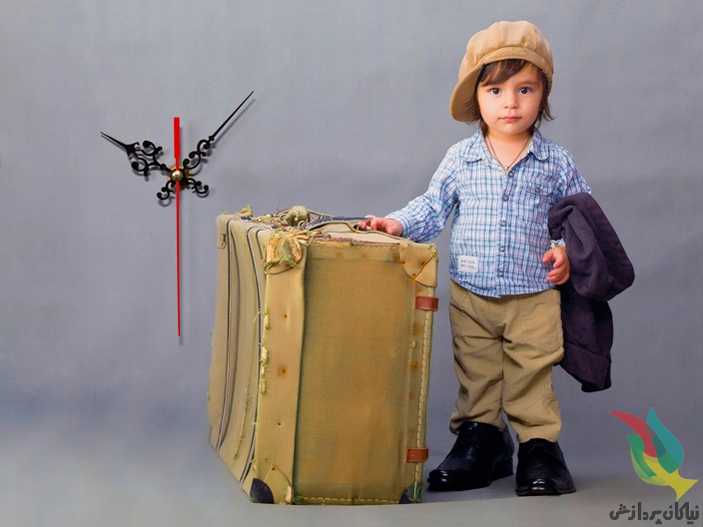
عکاسی از کودکان یکی از جذاب‌ترین و در عین حال پراسترس‌ترین انواع عکاسی است. برای عکاسی از کودکان باید صبور باشید. کودکان گاهی خندان و سرزنده و گاهی کسل و گریان می‌شوند. نکاتی که در این مطلب ارائه شده است می‌تواند برای عکاسان تازه‌کار که دوست دارند این ژانر را به صورت حرفه ای دنبال کنند مفید باشد.


۱) برای بهترین و ارزنده ترین لحظه آماده شوید: حتما قبل از روز تعیین شده برای عکاسی کودکان را در خانواده ملاقات کنید تا از نام کوچک، روحیه، علایق و سرگرمی‌های کودک مطلع شوید. در عین حال به محیط خانه و اطرافش توجه کنید و محل و پشت زمینه‌های مناسب برای عکاسی را زیر نظر داشته باشید. این اقدام به شما کمک می‌کند تا با زمینه فکری آماده‌تری برای عکاسی از کودک را داشته باشید.
۲) از قدرت لبخند غافل نشوید: با لبخند با کودک رو به رو شوید و محیط را از حالت جدی به محیطی دوستانه بدل کنید تا کودک در برابر شما و دوربین احساس راحتی کند.
۳) توجه شان جلب کنید :از آنجایی‌که کودکان معمولا کنجکاو هستند به راحتی می‌توانید آن ها را با نشان دادن شی عجیبی که ممکن است تا به حال آن را ندیده باشد سرگرم کنید و عکس‌های طبیعی و جالبی از از او ثبت کنید
۴) پشت زمینه را از پیش تعیین کنید: هرچند پشت زمینه برای یک عکاس در استودیو بسیار قابل کنترل‌تر است اما بهتر است از کودکان در محیط ‌هایی که با آن آشنایی دارند و در آن احساس آزادی عمل می‌کنند عکس‌برداری کنید.
۵) عکس‌های طبیعی جذاب‌ترند: هیچ وقت کودک را مجبور به ایستادن و یا نشستن در محیطی نکنید. در این زمان دوربین را کنار بگذارید و کمی او را به بازی دعوت کنید و بگذارید دوباره آرامش خود را به دست آورد بهترین وضعیت زمانی است که کودک با دوچرخه و دیگر وسایلش مشغول بازی است.
۶) ابزار های مناسب عکاسی را همراه داشته باشید: از دوربین‌های سریع و لنزهای پر سرعت استفاده کنید. حتما لنزهای مختلف واید و تله و …، نورهای کمکی که به آنها نیاز خواهید داشت و باطری و کارت حافظه اضافی همراه داشته باشید.
۷) لحظه‌ها را شکار کنید: عکاسی از کودک کار بسیار دشوار است و نیاز به سرعت عمل بالا دارد. همیشه انگشتان باید آماده فشردن شاتر و چشم هایتان شکارچی لحظات باشد.

منبع:beytoote


حذف اطلاعات اضافه از روی عکس‌ها

هنگامی که توسط تلفن همراه یا دوربین دیجیتال خود عکاسی می‌کنید اطلاعات مختلفی همچون تاریخ و ساعت تهیه عکس، مدل دوربین، تنظیمات دوربین (اعم از سرعت، ایزو و …) به همراه موقعیت جغرافیایی همراه با عکس شما ذخیره می‌شود.

این اطلاعات اضافه که به آنها اطلاعات EXIF (مخفف عبارت Exchangeable Image File Format) گفته می‌شود در مواردی مفید هستند، اما گاهی افشای اطلاعات موجود در عکس‌ها می‌تواند حریم خصوصی شما را با مشکل مواجه کند یا شاید به هر دلیل تمایلی به انتشار این اطلاعات نداشته باشید.

اگر قصد دارید با حذف این اطلاعات از حریم خصوصی خود حفاظت کنید و دلیلی نمی‌بینید افرادی که به عکس‌های شما دسترسی دارند به اطلاعاتی همچون مکان عکاسی، زمان تهیه عکس و … نیز دسترسی داشته باشند باید اطلاعات EXIF را از روی عکس حذف کنید. حذف این اطلاعات در ویندوز براحتی و با استفاده از روش زیر امکان‌پذیر است:

روی عکس موردنظر کلیک راست ماوس را فشار داده و گزینه Properties را انتخاب کنید.

به تب Details مراجعه کرده و در ادامه از پایین صفحه روی لینک Remove Properties and Personal Information کلیک کنید.

اکنون دو گزینه در اختیار شما قرار می‌گیرد. با انتخاب گزینه اول یعنی Create a copy with all possible properties removed همه اطلاعات قابل حذف از روی عکس شما حذف شده و عکس مربوطه به‌صورت یک فایل جدید در اختیار شما قرار می‌گیرد.

گزینه دوم یعنی Remove the following properties from the file به شما این امکان را می‌دهد تا اطلاعاتی را که قصد دارید از روی عکس حذف شود به‌دلخواه انتخاب کنید. به‌عنوان مثال چنانچه فقط می‌خواهید اطلاعات جغرافیایی (مکان تهیه عکس) را حذف کنید کافی است علامت چک‌مارک گزینه‌های موجود در بخش GPS را فعال کنید.

در پایان با کلیک روی OK تغییرات را ذخیره کرده و پنجره‌های فعال را ببندید.

نکته: برای حذف اطلاعات EXIF از روی مجموعه‌ای از عکس‌ها پیشنهاد می‌کنیم از نرم‌افزارهای مخصوص این کار کمک بگیرید. نرم‌افزار BatchPurifier در سیستم‌عامل ویندوز و نرم‌افزار Exif Remover در سیستم‌عامل مک برای انجام این کار گزینه‌های مناسبی هستند.


آموزش تبدیل گوشی به اکسس پوینت و شیر کردن اینترنت

ابتدا به قسمت تنظیمات گوشی خود بروید و گزینه more را انتخاب کنید.

سپس گزینه tethering and portable hotspot را انتخاب کنید.

در این مرحله Portable wi-fi hotspot را روشن کنید.

حالا برای انتخاب پسورد و نام شبکه خود باید به قسمت تنظیمات hotspot بروید که در گوشی های مختلف متفاوت است یا قسمت تنظیمات جداگانه زیر همان دکمه فعال کردن هات اسپات وجود دارد یا با رفتن به همان قسمت فعال سازی میتوانید پسورد و نام انتخاب کنید.

تنظیمات شبکه ساخته شده

در مرحله آخر هم کافی است تا از طریق کامپیوتر و یا دستگاه دیگر به شبکه ساخته شده که اینجا androidzoom است وصل شوید و با وارد کردن پسورد از اینترنت اشتراکی استفاده کنید.


در روز طبیعت، با طبیعت مهربان و میراث دار و الگوی فرزندان باشیم.

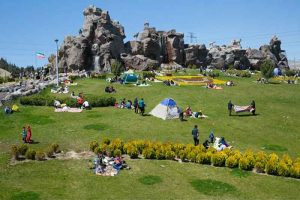
با رسیدن به روز ۱۳ فروردین، زنگ پایان تعطیلات نوروزی با حضور در طبیعت و برگزاری مراسم روز طبیعت به صدا در می آید.

امبد است با توجه به طی روزهای آغازین سال ۱۳۹۶ تا امروز و آرزوی آغازی بر یک تحول نو و نیز ادامه موفقیتهای گذشته، سالی پر از برکت و نعمت و آگاهی در پیش روی همه باشد و رفتار مهربانانه ما با یکدیگر و نیز با زمین و طبیعت، نویدبخش روزهای باشکوه و روشن آینده برای خود ما و فرزندان مان باشد.

با توجه به لزوم شناخت فرهنگ و آیین و رسوم کهن و جاودانه ایران زمین که سرمشق فرهنگهای مختلفی در سرتاسر دنیا میباشد، مطلب حاضر با توجه به فهرست زیر در چند بخش تقدیم حضور میشود که هر یک جایگاه خود را داشته و مطالعه آنها را توصیه میکنیم:

  1. فلسفه روز سیزده فروردین
  2. برداشت نادرست نحسی و بدیمنی ۱۳ فروردین
  3. مراسم سیزده به در
  4. روز طبیعت
  5. پیام کمپین سیزده به در پاک

۱) فلسفه روز سیزده فروردین

سیزده‌به‌در سنت ایرانیان باستان به مناسبت پیروزی ایزد باران بر دیو خشکسالی اَپوش می‌باشد و از ۱۸۰۰ سال قبل از میلاد مرسوم بوده، چنانکه در کتاب “از نوروز تا نوروز” پژوهش و نگارشش آقای کوروش نیکنام  آمده. «سیزدهم روز از ماه فروردین، تیر یا تِشتَر نام دارد. ایزد تیر یا تشترکه در اوستا، یَشتی هم به نام آن وجود دارد ایزد باران است و در باور پیشینیان پیش از زرتشت برای این که ایزد باران در سال جدید پیروز شود و دیو خشکسالی نابود گردد باید مردمان در نیایش روز تیر ایزد از این ایزد یاد کنند و از او در خواست باریدن باران نمایند. در ایران باستان پس از برگزاری مراسم نوروزی سیزدهم که به ایزد باران تعلق داشت مردم به دشت و صحرا و کنار جویبارها می‌فتند و به شادی و پایکوبی می‌پرداختند و آرزوی بارش باران را از خداوند می‌نمودند. اکنون هم ایرانیان از بامداد روز تِشتَر ایزد و فروردین ماه، سفره نوروزی را بر می‌چینند، خوردنی‌ها و مقداری آجیل و شیرینی‌های باقی‌مانده در سفره نوروز را با خود به طبیعت می‌برند، و شِشه سبزه‌های موجود در سفره را با خود برمی‌دارند و به دشت و صحرا و کنار چشمه‌ها یا آب‌های روان می‌روند. سبزهٔ خود را در کنار جویبارها به آب روان می‌سپارند و آرزو می‌کنند که سالی پربرکت و خرم داشته باشند. تا پسین آن روز را بیرون از خانه هستند و در طبیعت و میان سبزه و صحرا به شادمانی می‌پردازند.

ابوریحان بیرونی در کتاب آثار الباقیه راجع به جشن تیرگان چنین میگوید :

هنگامی که افراسیاب پادشاه توران بر لشگر ایرانیان غلبه میکند ، منوچهر ( پادشاه ایران ) به جنگلهای مازندران پناه میبرد ، افراسیاب لشکر منوچهر را محاصره میکند و منوچهر به ناچار پیکی به نزد افراسیاب فرستاده و از او می خواهد که از کشور ایران به اندازه پرتاب یک تیر واگذارد و باقی را بگیرد ، افراسیاب با کمال میل این پیشنهاد را می پذیرد ، منوچهر فکر می کند که چه کسی را برای پرتاب تیر انتخاب کند تا اینکه یکی از فرشتگان خداوند به نام  اسفندارمذ پیش منوچهر آمده و آرش را که مردی خدا پرست و دیندار بود و در یکی از غارهای کوه البرز مشغول عبادت بود نامزد اینکار می کند ، چنانکه در اوستا آمده است ، آرش را حاضر میکنند و منوچهر تیر و کمان را به او داده و می گوید تو باید به فرمان خداوند این تیر را پرتاب کنی و کشور ما را از چنگال اهریمن ( لشگر افراسیاب ) رها سازی ، آرش برهنه می شود و به بالای بلند ترین نقطه کوه رویان می رود و خطاب به مردم می گوید : ای مردم بدن من را ببینید که سالم است و در آن هیچ زخم و جراحتی وجود ندارد ، اما بدانید که هنگامی که من این تیر را رها کنم تکه تکه خواهم شد و خود را فدای شما خواهم کرد ، آرش کمان را می گیرد و با تمام نیرو آنرا می کشد بگونه ای که تمام رگهای بدنش بیرون می زنند و پاره پاره می شوند ، او تیر را رها می کند و خداوند به باد فرمان می دهد که تیرش را از کوه رویان بردارد و به شهر فرغانه ( شهری در خاور افغانستان کنونی که فاصله آن تا جای پرتاب تیر هزار فرسنگ بود )  ببرد ، تیر پس از چند روز حرکت در این شهر به درخت گردوئی  برخورد می کند و این درخت گردو مرز بین ایران و توران می شود ، افراسیاب ناگزیر لشکر خود را از ایران بیرون می برد و ایرانیان آزادد میشوند .

این قضیه در روز سیزدهم تیر اتفاق افتاده بود و مردم این روز را جشن گرفتند و طی مراسمی آلات طبخ و تنورهای خود را ( که نشانه ای از دوران اسارت بود) شکستند و دیگی بزرگ فراهم کردند و هر کس هر چه که در خانه داشت از سبزی و نخود و حبوبات تا گوشت را در آن ریختند و آشی پختند و آنرا بین همه بخشش کردند .

مشهور است که واژهٔ سیزده‌به‌در به‌معنای «در کردن نحسیِ سیزده» است. اما وقتی به معانی واژه‌ها نگاه کنیم برداشت دیگری از این واژه می‌توان داشت. «در» به‌جای «دره و دشت» می‌تواند جایگزین شود. به‌عنوان مثال، علامه دهخدا، واژهٔ «در و دشت» را مخفف «دره و دشت» می‌داند.

یکی از معانی واژهٔ «به»، «طرف و سوی» است. مانند اینکه می‌گوییم «به فروشگاه».

پس با نگاهی کلی می‌توان گفت واژهٔ «سیزده‌به‌در» به‌معنای «سیزدهم به‌سوی در و دشت شدن» می‌باشد که همان معنی بیرون‌رفتن و در دامان طبیعت سرکردن را می‌دهد.

۲) برداشت نادرست نحسی و بدیمنی ۱۳ فروردین

جشن سیزده فروردین ماه روز بسیار مبارک و فرخنده است. ایرانیان چون در مورد این روز آگاهی کمتری دارند آن روز را نحس می دانند و برای بیرون کردن نحسی از خانه و کاشانهً خود کنار جویبارها و سبزه ها می روند و به شادی می پردازند.تا کنون هیچ تاریخ‌نگار و پژوهشگری دلیلی برای نحس بودن سیزده نوروز نیاورده‌است، بلکه وارون بر آن، بیشتر آنها روز سیزده نوروز را بسیار نیکو و فرخنده (سعد) دانسته‌اند. برای نمونه در آثارالباقیهٔ ابوریحان بیرونی، جدولی برای سعد وو نحس بودن روزها وجود دارد که در آن برای سیزدهم نوروز که تیر روز نام دارد، واژهٔ سعد به‌معنیی نیک و فرخنده آمده‌است. پس از اسلام چون سیزدهم همه ماه‌های قمری را نحس می‌دانند، به نادرست سیزدهم نوروز نیز نحس پنداشته شده‌است.

 نخست باید به این موضوع توجه داشت که در فرهنگ ایرانی، هیچ یک از روزهای سال «نحس» و «بدیومن» یا «شوم» شمرده نشده، بلکه چنانچه می دانیم هر یک از روزهای هفته و ماه نام هایی زیبا و در ارتباط با یکی از مظاهر طبیعت یا ایزدان و امشاسپندان داشته و دارند،(نگاه کنید به نام روزهای ماه) و روز سیزدهم هر ماه خورشیدی در گاهشماری ایرانی نیز «تیر روز» نام دارد که از آن ِستاره ی تیشتر، ستاره ی باران آور می باشد و نیاکان فرهیخته ی ما از روی خجستگی، این روز را برای نخستین جشن تیرگان سال، انتخاب کرده اند.

۳) مراسم سیزده به در

نیاکان ما پس از دوازده روز جشن که یاد آور دوازده ماه سال است، روز سیزدهم را پایان جشن بزرگ نوروز می دانستند. امروزه هم هنوز روز سیزدهم فروردین همانند شب پایانی چهارشنبه سال جایگاه ویژه‌ای دارد. اگر با چهارشنبه ‌سوری به پیشواز نوروز می ‌رویم، با جشن سیزده بدر همراه با شادی به پادرهه/بدرهه (بدرقه) آن می ‌رویم.

 آنان از بامداد روز سیزده فروردین سفره نوروزی را بر می چیدند و سبزه ها را با خود بر می داشتند و به دشت، بیابان و کشتزارها می بردند و به آب روان می سپردند که نشانه‌ی ‌پیشکشی دادن به ایزد بانوی آب ها است و با نیایش به درگاه اهورامزدا آرزوی بارش باران و سالی پر از فراوانی و شادی می کردند.

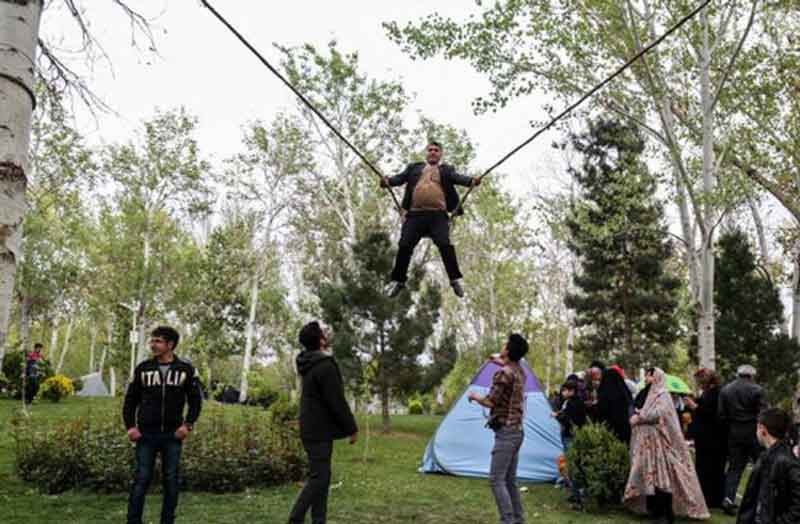
 آنان در زمین تازه روییده و سرسبز و آکنده از انبوه گل و گیاهان بیابانی به شادی، ترانه سرایی، پایکوبی، بازی های گروهی، بادبادک پرانی، سوارکاری، هماورد جویی جوانان، آب پاشی و آب بازی می پرداختند و با گرد آوری سبزه از دشت و کوه به پختن آش و خوراکی های ویژه می پرداختند، که همه ریشه در فرهنگ زیبای ایرانی دارد و آن شاد کردن، خنداندن و آشتی و در پی آن فروریختن اندیشه های پلید و تیره است.

  بخشی دیگر از آیین های زیبای سیزده بدر با سرنوشت در پیوند است، برای نمونه: شگون (فال) گوش ایستادن، شگون گیری و به ویژه شگون کوزه، گره زدن سبزی و گشودن آن، بخت گشایی که در سمرکند (سمرقند) و بخارا رواج دارد و نمونه های پرشمار دیگر … از مراسم های روز سیزده بدر هستند.

 از آئین های دیگر سیزده بدر که مانند  مراسم چهارشنبه سوری و نوروز، پر شمار، زیبا و دوست داشتنی است، بازی های گروهی، ترانه ها و رقص های دسته جمعی، گردآوری گیاهان صحرایی، خوراک پزی های عمومی، بادبادک پرانی، سوارکاری، نمایش های شاد، هماوردجویی جوانان، آب پاشی و آب بازی بخشی از این آیین هاست که ریشه در باورها و فرهنگ اساطیری دارند. از جمله شادی کردن و خندیدن به معنی فروریختن اندیشه های پلید و تیره، روبوسی نماد آشتی، به آب سپردن سبزه ی سفره ی نوروزی نشانه ی هدیه دادن به ایزد آب «آناهیتا» و گره زدن علف برای شاهد قرار دادن مادر طبیعت در پیوند میان زن و مرد، ایجاد مسابقه های اسب دوانی که یادآور کشمکش ایزد باران و دیو خشک سالی است.

این رویداد دارای آیین‌های ویژه‌ای است که در درازای تاریخ پدید آمده و اندک اندک چهره سنت به خود گرفته‌است. از آن جمله می‌توان آیین‌های زیر را نیز برشمرد.

  • خوردن کاهو و سکنجبین
  • پختن خوراک‌های گوناگون به ویژه آش رشته
  • پرتاب ۱۳ عدد سنگ (ویژهٔ مناطق کردنشین)
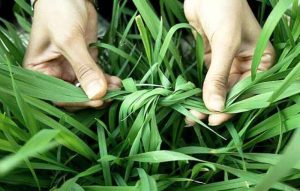
سبزه گره زدن

یکی از آیین‌های این روز سبزه گره زدن است که بیش‌تر جوانان در این روز این کار را انجام می‌دهند. گره زدن سبزه به معنای گره زدن زندگی با طبیعت است که هیمشه سبز و شاداب باقی بمانیم

در میتخت ‌های(اساطیر، Myths) کهن ایران، مَـشـیـه{آدم: آدم واژه‌ی پارسی و کوتاه شده‌ی واژه‌ی اوستایی ایودامَن به مانک(معنی) نخستین آفریده است که به دیگر زبان‌ ها رفته است} و مَـشـیـانـه(حوا) روز سیزدهم فروردین با گره زدن دو شاخه ی موُرد، برای نخستین بار در جهان پایه‌ی پیوند خود را بناهشتند. امروزه هم دختران و پسران دم بخت با گره زدن سبزه در روز سیزده فروردین با گواه گرفتن نهاد(طبیعت، Nature) آرزوی پیوندی خوب می کنند.

پرتاب ۱۳ عدد سنگ :

در مناطق کردنشین، در پایان روز سیزده‌به‌در ۱۳ عدد سنگ را به پشت سر پرتاب می‌کنند؛ بدین معنا که آرزو می‌کنند بلایا و نواحس از شخص دور شود و به‌ازای هر سنگ یک آرزوی نیک می‌کنند.

۴) روز طبیعت

پس از پیروزی انقلاب، به مناسبت حضور مردم در طبیعت و استفاده از فضای بهاری و سرسبزی آن و به منظور ارج نهادن به ارزش های طبیعت، روز سیزدهم فروردین به نام روز طبیعت نام گذاری گردید.

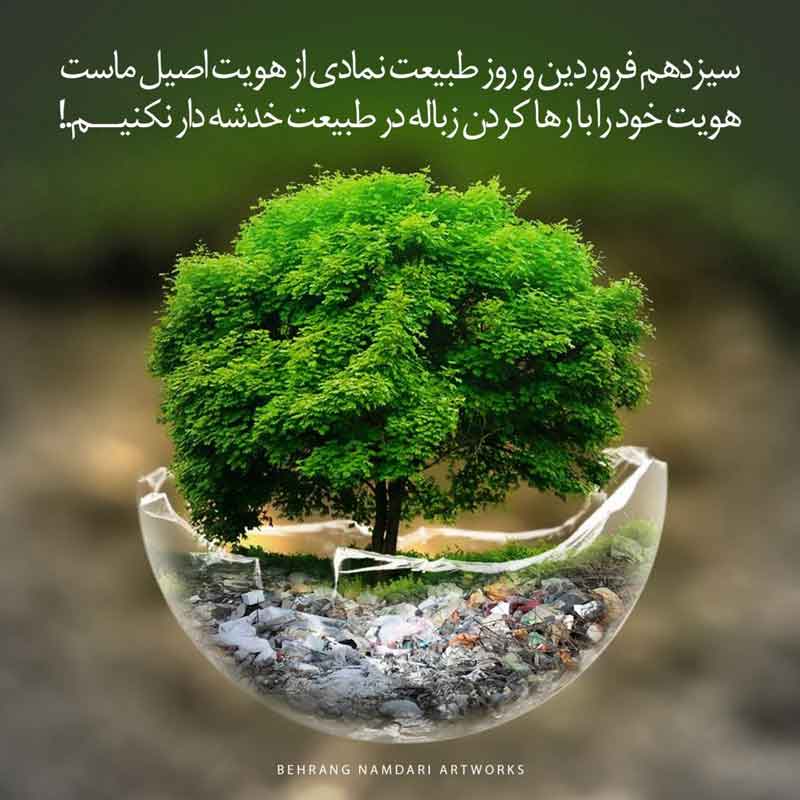
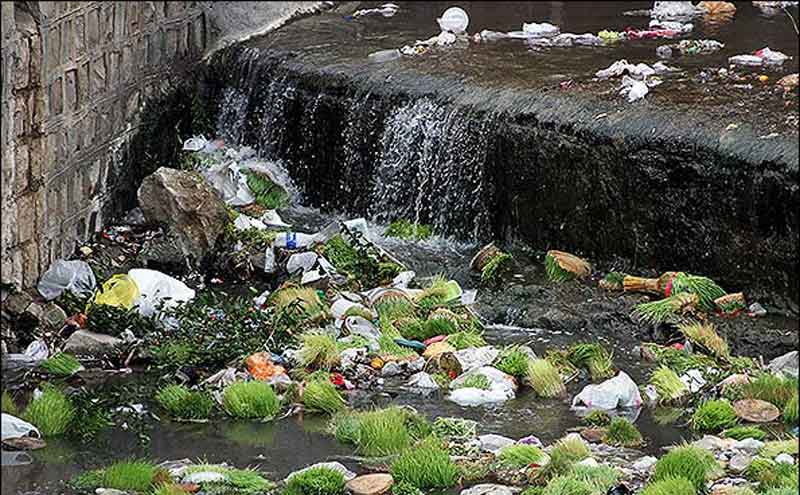
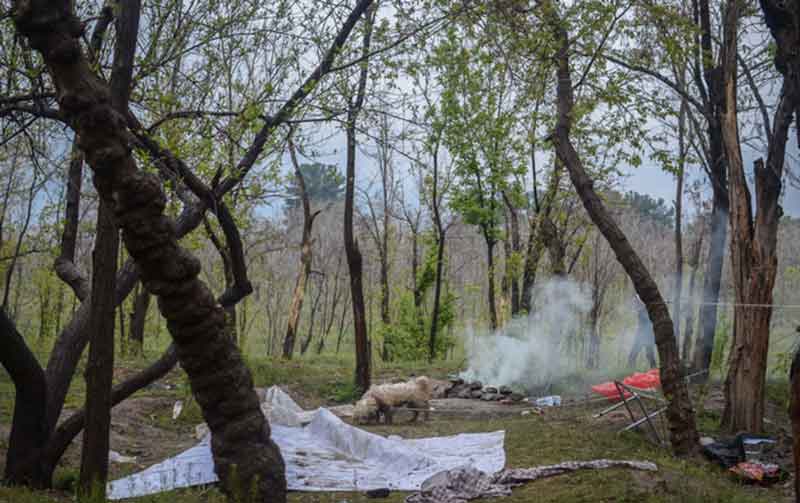
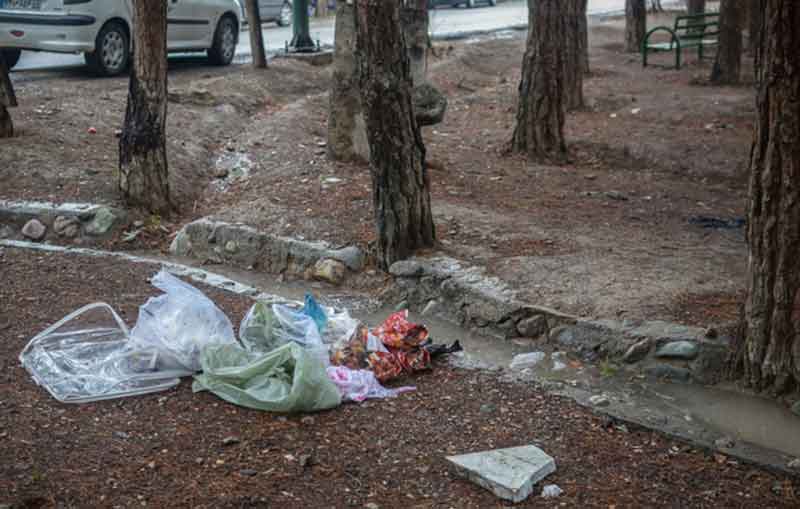
در گذشته مادران و پدران ما، سبزه های نوروزی خود را در این روز به صحرا می برده و برای احترام به زمین و گیاه، آن را در آغوش زمین می کاشته اند، ولی امروزه به دلیل ناآگاهی و غفلت از انگیزه های بنیادین این مراسم، سبزه های نوروزی را در راه و یا محل مراسم رها کرده یا با بی توجهی به آن، تکه تکه اش می کنیم.

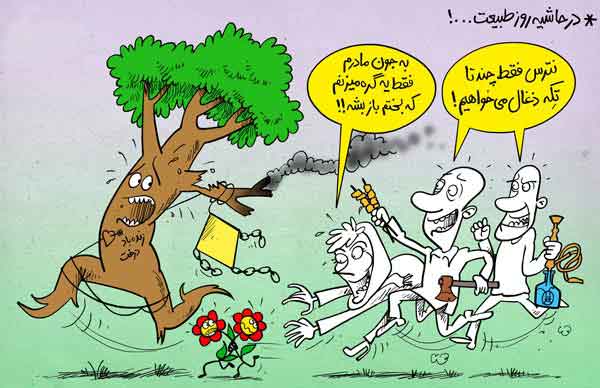
سیزده بدرِ پیشینیان ما، روزی برای ستایش و دعا برای طلب باران فراوان در سال پیش رو، برای گرامیداشت و پاکیزگی طبیعت و مظاهر آن و زیست بوم مقدس آنان بوده است. در حالیکه امروزه در اثر بی توجهی و نا آشنایی برخی از مردم با اصول نگهداری محیط زیست و رها کردن زباله های مراسم سیزده به در، تبدیل به روز ویرانی و تباهی طبیعت شده است.

۵) پیام کمپین سیزده به در پاک
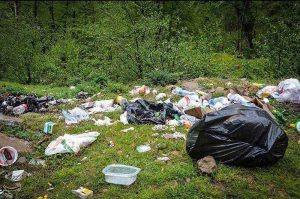
از همه گیرندگان این پیام خواهش میکنیم در ۱۳ نوروز امسال موقعی که برای رفتن به طبیعت وسایل خود را جمع می کنید در صندوق اتومبیل خود حداقل چند کیسه زباله قرار داده و موقع برگشتن تمام زباله های غیر قابل تجزیه را که در محل تفرج و تفریح خود می بینید جمع کرده و در صندوق اتومبیل خود گذاشته به همراه خود برگردانید و در اولین سطل زباله که می بینید قرار بدهید.
چند کیسه زباله برای این که احتمال میرود کیسه ها پاره شوند. در ضمن خانواده های دیگری که کیسه زباله به همراه ندارند هم بدهید.
گاهی مشاهده میشود مردم زباله ها را در کیسه زباله جمع میکنند و در کنار جاده قرارر میدهند.
به نظر شما آیا ماشین زباله از آن محل عبور میکند؟

قطعا جواب منفی است.
اولین حیوانی که به آن می رسد بخاطر بوی غذای پخش شده، کیسه را پاره می کند و خودتان که می دانید بعدش چه اتفاقی می افتد.
باور کنید اگر امسال تمام مردم ایران این اقدام را انجام دهند سیزده بدر امسال یکی از پاک ترین سیزده بدرهای تاریخ ایران می شود.

با تشکر و سپاس بیکران.

کمپین سیزده به در پاک

خواهشمندم این پیام را به هر شکل که صلاح می دانید جهت فرهنگ سازی و یاد آوری باز نشر کنید.
منابع :  با کمی ویرایش و تخلیص

ویکی پدیا – دایره المعارف جهانی

آکا ایران – سایت اطلاعات عمومی

تبیان – سایت موسسه فرهنگی و اطلاع رسانی تبیان، اداره کل تبلیغات اسلامی استان اردبیل

بیتوته – پایگاه خبری موسسه فرهنگی دیجیتال اندیشه سرای ماکان