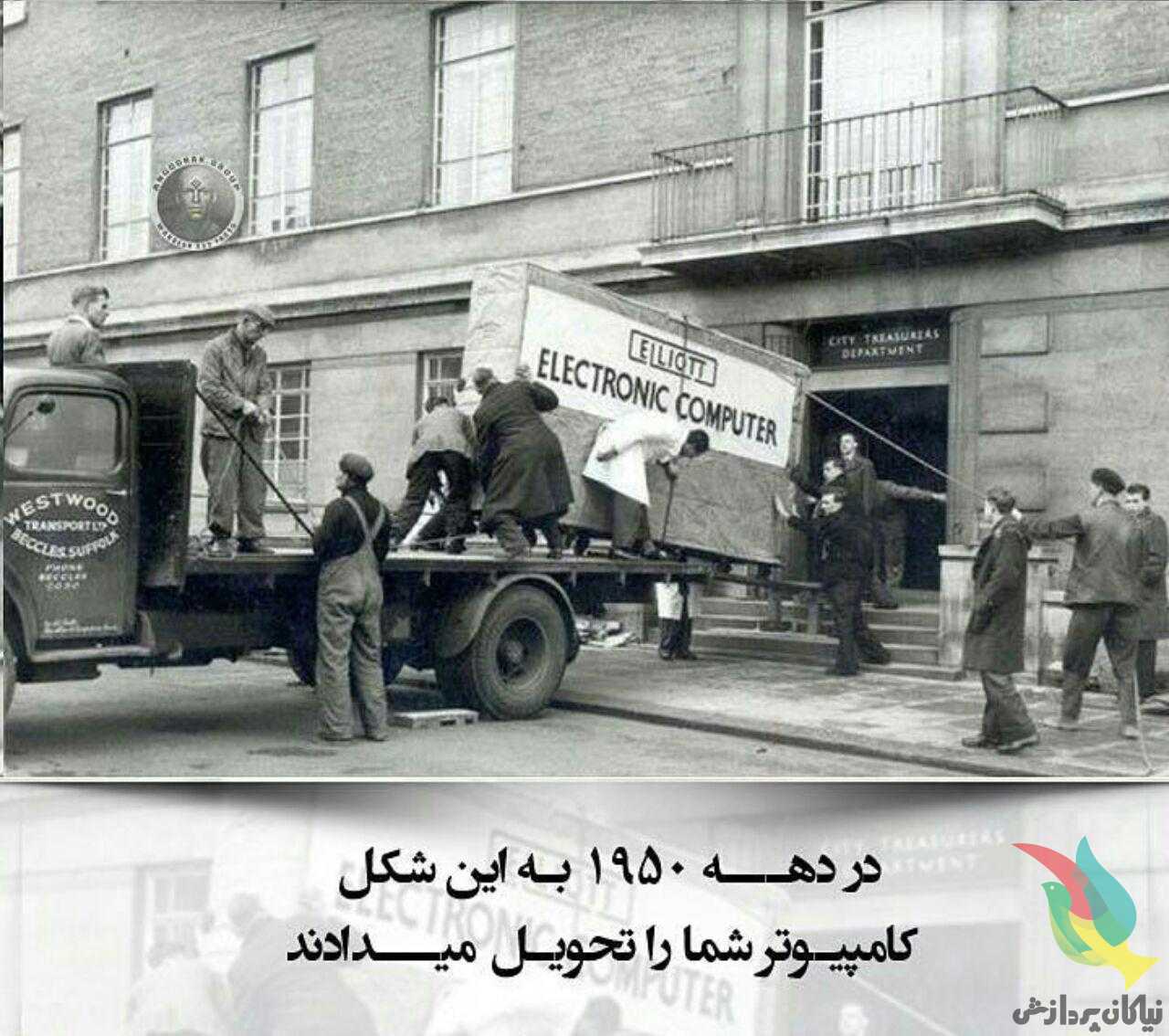
تحویل کامپیوتر در دهه ۱۹۵۰


یک شرکت به نام Locus Robotics به منظور ارتقای بهرهوری کار رباتهای خود، آنها را وارد تعامل با یکدیگر کرده است.
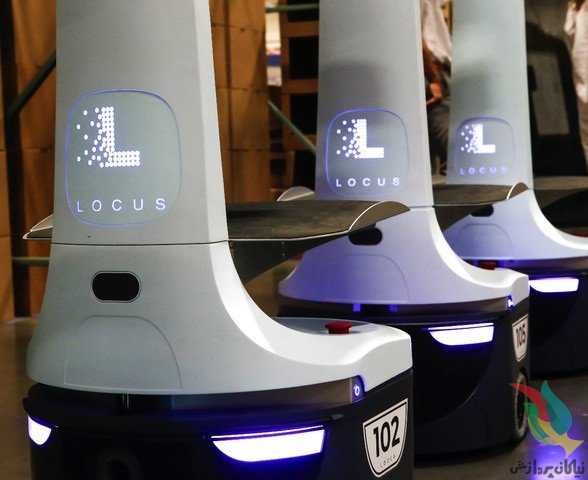
به گزارش ایسنا ، این رباتهای خودکار که LocusBots نام دارند، پیش از این وارد کار و تعامل گروهی نشده بودند و به صورت انفرادی کار میکردند.
این رباتها پیشتر به طور مستقل در انبارها کار کرده ، اقلام را جابجا کرده، در درون قفسهها قرار داده و آنها را بستهبندی میکردند.
اما این شرکت از یک سیستم به نام LRAN استفاده کرد که مخفف Locus Robotics Advanced Navigation بوده و اکنون این رباتها وارد کار گروهی و تعامل با یکدیگر شدهاند.
سیستمی که این شرکت به کار گرفته همانند اپلیکیشن Waze بوده که رانندگان با استفاده از آن میتوانند با یکدیگر در تعامل بوده و همکاران خود را از وضعیتهای مختلف آگاه کنند.
منبع:بیتوته

الون ماسک شرکت تازه ای تاسیس کرده تا رایانه های عصبی بسازد و به وسیله آن افکار فرد را آپلود و دانلود کند!

به گزارش مهر ، شرکت جدید الون ماسک موسس شرکت تسلا، Neuralink نام دارد و به گفته ماسک رایانه عصبی با فناوری «تور عصبی» فعال می شود. براساس این فناوری الکترودهای ریزی در مغز کار گذاشته می شود که قابلیت آپلود و دانلود افکار فرد را دارد.
البته این کارآفرین آمریکایی و موسس شرکت تسلا، هیچ بیانیه رسمی دراین باره صادر نکرده است. اما Neuralink جولای ۲۰۱۶ در کالیفرنیا به عنوان یک موسسه تحقیقات پزشکی ثبت شده است.
از سوی دیگر با وجود آنکه هنوز محصولات تولیدی این شرکت نیز مشخص نیست اما طی هفته های اخیر برخی از دانشمندان برتر این حوزه توسط شرکت استخدام شده اند.
همچنین الون ماسک تصمیم دارد سرمایه مورد نیاز این شرکت را خودش تامین کند.
منبع:بیتوته

در شرایط عادی مطمئنا نیازی به ریاستارت کردن مرورگر (بستن و اجرای مجدد آن) وجود ندارد، اما گاهی ممکن است به هر دلیلی چارهای جز این کار نداشته باشید.

رایجترین روش برای ریاستارت کردن مرورگر، استفاده از گزینه Close برای بستن آن و در ادامه اجرای مجدد با دوبار کلیک روی آیکون برنامه است. این روش مشکلی ندارد، اما همانطور که میدانید این صفحه به دوستداران ترفند اختصاص دارد و مرورگر کروم نیز مملو از قابلیتهای پنهان است.
یکی از این قابلیتهای پنهان مرورگر، دریافت فرمانهای خاص با استفاده از نوار آدرس است. بهعبارت دقیقتر مرورگر کروم قادر است مجموعه فرمانهای مختلفی را با استفاده از نوار آدرس و تایپ عبارت //:chrome در اختیار شما قرار دهد که یکی از این فرمانها نیز برای ریاستارت کردن سریع مرورگر کاربرد دارد. این فرمان بهشرح زیر است:
chrome://restart
اکنون که با این فرمان آشنا شدید میتوانید بهصورت یک ترفند برای ریاستارت کردن سریع مرورگر از آن کمک بگیرید، ولی برای سادهتر شدن کار نیز یک ترفند دیگر را با این ترفند ترکیب میکنیم تا این فرمان را به فهرست سایتهای دلخواه در مرورگر اضافه کنیم و بدون نیاز به تایپ فرمان، با یک کلیک روی آن، دستور ذکر شده را فراخوانی کنید. برای استفاده از این ترفند به این روش عمل کنید:
پیش از هر چیز مطمئن شوید نوار بوکمارکها در مرورگر فعال است. برای اطمینان میتوانید کلیدهای Ctrl+Shift+B را فشار دهید.
حالا به یک سایت دلخواه مراجعه کرده و آیکون آن را از سمت چپ نوار آدرس با روش کشیدن و رها کردن به داخل نوار بوکمارک انتقال دهید.
روی گزینه اضافه شده به نوار بوکمارک کلیک راست ماوس را فشار داده و گزینه Edit را انتخاب کنید.
در بخش Name عنوانی دلخواه همچون «ریاستارت کروم» را وارد کنید.
در بخش URL نیز عبارت زیر را وارد کنید:
chrome://restart
با کلیک روی Save تغییرات را ذخیره کنید.
از حالا به بعد برای ریاستارت سریع مرورگر کافی است روی گزینه ایجاد شده در نوار بوکمارک یکبار کلیک کنید.
منبع:jamejamonline.ir

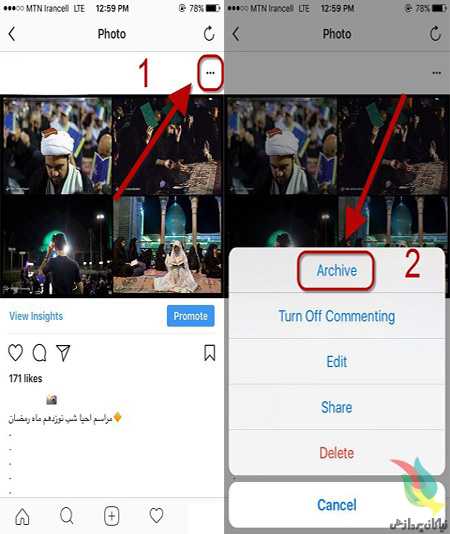
قابلیت آرشیو اینستاگرام پست های دلخواه شما را بایگانی می کند، و انجام این کار، آن پست دیگر در صفحه شما قابل مشاهده نیست و البته در زمان دلخواه می توانید پست آرشیو شده را دوباره به صفحه شخصی خود باز گردانید. با این روش اگر پستی را حذف کردید می توانید در صورت پشیمانی آن را بازگردانید. در زیر چگونگی آرشیو کردن پست ها را آموزش داده ایم.
آموزش آرشیو کردن پست ها در اینستاگرام
وارد نرم افزار اینستاگرام شوید
پستی که می خواهید آرشیو کنید را باز کنید
علامت سه نقطه بالا ی صفحه را لمس کنید
گزینه Archive را انتخاب کنید
پست شما آرشیو شد و از دید دیگران پنهان می ماند
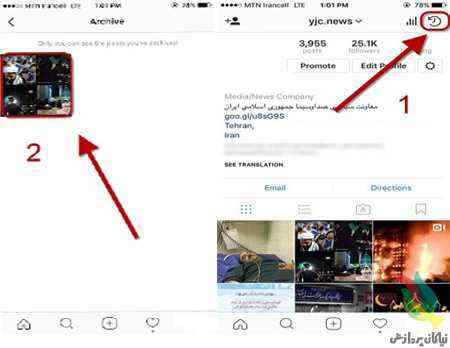
آموزش برگرداندن پست آرشیو شده به صفحه
وارد صفحه پروفایل شوید
علامت آرشیو (ساعت) را از بالای صفحه لمس کنید
پستی که می خواهید به صفحه باز گردد را انتخاب کنید
علامت سه نقطه بالای صفه را لمس کنید
گزینه Show On Profile را لمس کنید
منبع:بیتوته

با استفاده از قابلیت Equation در نرمافزار Microsoft Word میتوان به تایپ معادلات و فرمولهای ریاضی پرداخت. با استفاده از یک کلید میانبر میتوان این کار را سریعتر از قبل نیز انجام داد. هماکنون به معرفی این ترفند میپردازیم.

برای این کار ابتدا نرمافزار Microsoft Word را اجرا کرده و در فایل خود به محلی که قصد دارید عبارت ریاضی را وارد نمایید بروید.
سپس کلیدهای ترکیبی Alt و = را فشار دهید.
خواهید دید که سریعاً ویرایشگر Equation فعال میشود.
اکنون میتوانید اعداد و کاراکترهای دلخواه خود را تایپ نموده و یا با استفاده از نمادهای نوار ابزار بالای صفحه آنها را وارد ویرایشگر نمایید.

این ترفند بر روی کلیهی نسخههای آفیس قابل اجراست.

همیشه راحت نیست بتوانید بفهمید چه زمانی کامپیوتر شما هک شده است و خیلی سخت میتوان این اتفاق را تشخیص داد. اما در اینجا نشانههایی وجود دارد که میتواند دسترسی داشتن شخصی به کامپیوتر شما را افشا کند. بنابراین به موارد زیر توجه کنید و اگر هر یک از آنها برای شما نیز اتفاق افتاده است، احتمال هک شدن کامپیوتر شما بیشتر از سایر موارد است.

ناگهان سرعت عملکرد کم میشود
اگر اخیرا سرعت کامپیوتر شما و یا اتصال به اینترنت آن کندتر از گذشته شده است، این امکان دارد شخصی از قدرت کامپیوتر و یا پهنای باند اینترنتتان استفاده میکند. بسیاری از هکرها با نصب و اجرای یک اپلیکیشن در پس زمینه کامپیوتر قربانیان، منابع را در اختیار میگیرند و باعث کاهش سرعت همه چیز میشوند.
البته در اینجا به جز هک شدن کامپیوتر شما، دلایل دیگری نیز میتواند برای این کاهش سرعت وجود داشته باشد. کامپیوترها بعضا به خاطر قدیمی بودن نیز با کاهش سرعت مواجه میشوند؛ به همین دلیل ما تنها افت ناگهانی را میتوانیم ملاک هک شدن کامپیوتر قرار دهیم. اگر در طول روز این اتفاق برای شما افتاد، بدان معناست که چیزی مشکوک در جریان است. همین قضیه در مورد سرعت اتصال به اینترنت نیز صدق میکند. اگر بیش از حد معمول و بدون استفاده از آن، سرعت اینترنت شما کم شد، این بدان معناست که پهنای باندتان در حال ربوده شدن است.

ظاهر شدن برنامه های جدید
هکرها میتوانند بر روی کامپیوتر شما به نصب برنامه بپردازند؛ بنابراین میتوانند به راحتی کارهای خطرناکی انجام دهند. کارهایی نظیر راه اندازی بات نت ها که میتوانند اطلاعات بانکی و کارتهای اعتباریتان را بدزدند، کامپیوترتان را خاموش کنند و تمامی اطلاعاتی که به دردشان میخورد را استخراج کنند. در مواقعی که شما باید شک کنید، نوار ابزار جدیدی به چشم میخورد، هشدارهای آنتی ویروس ناآشنایی دیده میشود، پاپ آپ های عجیب و غریبی نمایان میشوند و همچنین مرورگرهای جدیدی با انواع هشدارها پدیدار میشوند.
این میتواند وسوسه انگیز باشد که شما برنامههایی که همیشه میخواستید را اتفاقی در کامپیوتر خود پیدا کنید؛ به خصوص اگر آنها تازه، جدید و یا گران قیمت باشند. بنابراین به خاطر داشته باشید که برنامههایی را بر روی کامپیوتر خود نصب کردهاید و مواظب هر چیز مشکوکی که میبینید باشید.

غیرفعال کردن آنتی ویروس
برنامه آنتی ویروس شما باید در همه زمان فعال و در حال اجرا باشد. شما میتوانید آیکون آن را در تسک بار کامپیوترتان نیز ببینید. اگر آن متوقف شد و یا قادر به اجرای آن نیستید، این احتمال وجود دارد که یک هکر آن را غیر فعال کرده و کنترلش میکند. از آنجایی که آنتی ویروس میتواند نشانه خوبی باشد تا شما را متوجه یک حمله کند، فکر خوبیست که شما روزانه و یا هفتگی کامپیوترتان را با آنتی ویروس اسکن کنید و البته از یک نسخه کامل آنتی ویروس قدرتمند با آپدیتهای روزانه و هفتگی بر روی دستگاهتان استفاده کنید.
عدم توانایی در ورود
شما ممکن است هزاران بار وارد کامپیوتر خود شده باشید ولی حالا پسوردتان کار نمیکند. در وهله نخست، احتمال دارد شما یک کلمه را اشتباه زده باشید، پس این بار با دقت بیشتری تلاش کنید تا شاید مشکل شما حل شود. اما اگر باز هم موفق به ورود نشدید، احتمال هک شدن کامپیوتر شما زیاد است.
اگر درب ورود کامپیوترتان بر روی شما قفل شده، این بدان معناست که شخصی به آن نفوذ کرده و برای اینکه آزادی عمل بیشتری را در اختیار داشته باشد، جلوی دسترسی شما را گرفته است.
فعالیتهای حجیم
زمانی که با کامپیوتر فعالیت میکنید، عواملی در حال فعالیت در پس زمینه سیستم عامل آن هستند که این امری طبیعیست. اما اگر شما کامپیوترتان را روشن کردید و دیدید چیزی بیشتر از حد معمول در حال فعالیت است، ممکن است چیزی مشکوک وجود داشته باشد.
اگر نشانگر ماوس شما، زمانی که آن را لمس نمیکنید حرکت میکند و یا اگر در هیستوری مرورگر شما آدرسهایی یافت میشود که هرگز به آنجا سر نزدهاید، یا اینکه وقتی یک کار ساده همانند چک کردن ایمیل را انجام میدهید و هارد دیسک شما به شدت در حال انجام کار است، تمامی اینها میتواند نشانههایی از هک شدن کامپیوتر شما باشد.
البته که در این بین استثنا نیز وجود دارد. به عنوان مثال ممکن است تکان خوردن ماوس به خاطر در حال اتمام بودن باتری آن باشد. یا اینکه فرزندان شما بدون اطلاع شما دست به کامپیوتر زدهاند و از مرورگر اینترنت استفاده کردهاند. تسک منیجر ویندوز و یا اکتیویتی مانیتور مک را چک کنید، چرا که به شما کمک میکند برنامه های پر مصرف را شناسایی کنید.

ناتوانی در خاموش کردن
اگر شخصی کامپیوتر شما را کنترل کند، قصد دارد که همچنان کنترل را در دست داشته باشد و این بدان معناست که کامپیوتر شما نیز بایستی روشن بماند. اگر نمیتوانید طبق روال عادی و همیشگی کامپیوترتان را خاموش کنید، این امکان وجود دارد که کسی جلوی این کار را میگیرد.
همچنین طول کشیدن مدت زمان بسیار زیاد برای خاموش شدن نیز میتواند نشانهی خطرناکی باشد، چرا که هکر میخواهد کمی زمان بخرد تا بتواند کارهای خود را برای انجام در زمانی دیگر ذخیره کند.
دوستان شما فعالیتهای زیادی را گزارش میدهند
آیا دوستانتان اخیرا به شما گفتهاند که ایمیلها و پیامهای متنی عجیب و غریب زیادی را برای آنها میفرستید؟ این میتواند یک نتیجه داشته باشد و آن هم هک شدن کامپیوتر شماست. ارسال لینکهای مسموم، یکی از بدیهیترین چیزهایی است که هکرها از این راه میکوشند تا اشخاص آشنا با شما را نیز هک کنند. در واقع هکرها لینکهای خطرناکی را به ایمیلهای شما اضافه میکنند.
گاهی اوقات شاید حتی ایمیل ارسالی را ببینید که هیچگاه آن را نفرستادهاید، اما از کامپیوتر شما فرستاده شده است. بنابراین هر کسی که به شما در این خصوص گزارش داد، فورا همه چیز را بررسی کنید.
درخواستهای دسترسی
بسته به تنظیمات امنیتی شما، برنامهها ممکن است نیازمند درخواست مجوز دسترسی باشند. گاهی اوقات این اجازه دسترسی از طریق فایروال شما ارسال میشود. گاهی اوقات آنها اجازه میخواهند تا به اجرا درآیند و یا شاید آنها نیاز داشته باشند تا از اطلاعات دیگر برنامهها نیز استفاده کنند. هر چیزی که اجازه دسترسی بخواهد و برای شما نا آشنا باشد، یک علامت هشدار دهنده است.
این سخت نیست که شما دست رد به سینه این درخواستها بزنید، بنابراین چند ثانیه وقت صرف خواندن آن پیام کردن ارزشش را دارد. مواظب برنامههایی باشید که هیچگاه حتی اسم آنها را نیز نشنیدهاید.
معاملات مالی جعلی
این میتواند بسیار خطرناک باشد. اگر متوجه تحرکات مالی (هرچند کم) در حسابهای بانکی خود شدید، این میتواند نشانهای برای دزدیده شدن اطلاعات بانکی شما باشد.
اگر این نشانهها را دیدیم باید چه کار کنیم؟
این موارد همگی هشداری هستند تا همه چیز را بیشتر از گذشته جدیتر بگیرید. این ۹ مورد میتوانند بسیار خطرناک باشند، اما به طبع همگی دارای راه حلی هستند.
اگر کامپیوتر و یا ارتباط اینترنتی شما سنگین و کند بود، حتما باید تمامی موارد مورد نیاز را چک کنید. تسک منیجر کامپیوترتان را چک کنید و همچنین از نسخه کامل یک آنتی ویروس استفاده کنید. و در انتها تمامی دادههای ورودی و خروجی شبکههای ارتباطی را نیز بررسی کنید.
منبع:beytoote

آیا تا بهحال به این فکر کرده اید که ۱۲ کلید مرموز بالای صفحه کلید چه کاری انجام میدهند؟ اکثر ما آنها را نادیده می گیریم اما در واقع آنها کاربردهایی دارند که به ما در لذت بردن از یک تجربه ی سریع تر و کارامد تر هنگام استفاده از کامپیوتر کمک میکنند. این کلید ها به کلید های تابع یا Function key معروف هستند.
برخی از آنها کارامد تر از بقیه هستند و بسیاری از آنها بسته به برنامه ای که در حال اجرا است عملکرد مختلفی دارند. راهنمای سادهی ما تمام اطلاعاتی که شما درباره ی این کلید ها نیاز دارید بدانید را به شما میدهد، پس نگران نباشید، دیگر این کلید ها برایتان مرموز نخواهند بود!
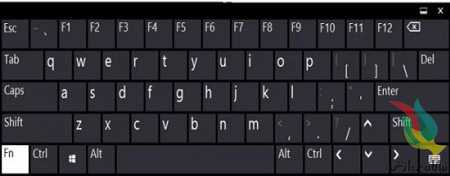
تقریبا تمام برنامه ها از F1 به عنوان کلید help استفاده میکنند. بنابراین اگر بر روی اینترنت باشید و کلید F1 را فشار دهید، مرورگر شما به طور خودکار صفحه ی help را بالا می آورد.
بر روی دسکتاپ ویندوز، فشار دادن کلید F2 به شما اجازه میدهد که به سرعت نام یک فایل یا پوشه را عوض کنید. پس اگر میخواهید نامی خاص تر از new folder به پوشهی عکس هایتان بدهید با موس آن را انتخاب کنید( ۲ بار نزنید چون پوشه را باز میکند)، سپس کلید F2 را فشار دهید. نام پوشه هایلایت خواهد شد و بعد از آن میتوانید اسم موردنظرتان را تایپ کنید.
در مایکروسافت ورد F2 را با ALT و CTRL فشار دهید تا به سرعت یک صفحه جدید باز کنید.
در مایکروسافت ورد CTRL+F2 گزینه ی print preview screen را باز میکند که به شما دسترسی سریع تری به آپشن های پرینتر میدهد.
F3 حالت سرچ را تقریبا در تمام برنامه ها از جمله کروم، ویندوز و اینترنت اکسپلورر باز میکند. این حالت به شما کمک میکند که یک کلمه را به آسانی در یک متن پیدا کنید و از این طریق میتوانید به بخشی از داکیومنت یا صفحهی وب که کلمه ی مورد نظرتان در آن وجود دارد هدایت شوید.
در مایکروسافت ورد، فشردن کلیدهای SHIFT+F3 حرف اول کلمهی نوشته شده را بزرگ میکند، اگر ۲ بار فشار دهید کل کلمه با حروف بزرگ نوشته میشود و اگر ۳ بار فشار دهید کلمه به حالت اولیه برمیگردد.
در اینترنت اکسپلورر فشردن F4 نوار آدرس را بازخواهد کرد و شما میتوانید به سرعت آدرس سایت جدیدی را در آن تایپ کنید.
در مایکروسافت ورد فشردن F4 باعث میشود سیستم آخرین عملی که انجام دادید را تکرار کند.
فشردن ALT+F4 برنامهای که در حال استفاده از آن هستید را می بندد، مثل مرورگر اینترنت، ورد یا یک پوشه.
فشردن F5 در مرورگر باعث رفرش و ریلود صفحه ای که داخل آن هستید میشود.
اگر در مایکروسافت ورد این دکمه را فشار بدهید گزینه ی Find and replace باز میشود که با استفاده از آن میتوانید به صورت خودکار کلمه ای را با کلمه ی دیگر جایگزین کنید بدون اینکه مجبور باشید یکی یکی در کل متن این کار را انجام بدهید.
با فشردن این دکمه در اکثر مرورگرهای اینترنتی مثل اکسپلورر، گوگل کروم و فایرفاکس آدرس بار در حالت انتخاب قرار میگیرد و میتوایند بین تب ها به سرعت جا به جا شوید یا یک تب جدید بازکنید.
در مایکروسافت ورد فشردن CTRL+SHIFT+F6 با هم یک صفحهی ورد جدید باز میکند و صفحهی وردی که اکنون در آن در حال کارهستید را در پنجره ای جداگانه نگه میدارد.
در لپ تاپ فشردن کلید F6 ولوم صدا را پایین می آورد( اکثر لپ تاپ ها نه همه).
این کلید در اکثر مرورگرهای اینترنتی کارایی ندارد، اما در مایکروسافت ورد و برنامه های دیگر Spell checker و Grammar checker (چک کننده ی دیکته و گرامر متن) را بالا می آورد.
با فشردن SHIFT+F7 در مایکروسافت ورد شما میتوانید گزینه ی thesaurus (فرهنگ نامه) را فعال کنید که میتوانید با استفاده از آن مترادف های یک کلمه را در متن پیدا کنید.
در لپ تاپ فشردن کلید F7 ولوم صدا را بالا میبرد (اکثر لپ تاپ ها نه همه).
استفاده ی اصلی از این کلید برای دسترسی به حالت Safe mode هنگام راه اندازی کامپیوتر است. اما پیشنهاد میکنیم که در استفاده از حالت Safe mode از کسی کمک بگیرید مگر اینکه قبل تجربه ی این کار را داشته باشید.
F9 در مروگرها هیچ کارایی ای ندارد ولی در ورد باعث رفرش شدن صفحه تان میشود.
در لپ تاپ فشردن F9 باعث کاهش نور صفحه میشود ( در اکثر لپ تاپ ها نه در همه)
فشردن F10 باعث باز شدن منوی برنامه ای که در آن هستید میشود. در ورژن های جدیدتر مایکروسافت ورد فشردن این کلید شورت کات های مفیدی را برای گزینه هایی مثل File و Edit نشان میدهد.
SHIFT+F10 به عنوان کلیک راست موس عمل میکند. در مروگراینترنتی گزینه های کلیکی مثل reload یا go back to previous web page را نشان میدهد.
در لپ تاپ فشردن کلید F10 باعث افزایش روشنایی صفحه میشود( در اکثر لپ تاپ ها نه همه)
از F11 برای ورود و خروج از حالت تمام صفحه در مروگر خود استفاده کنید. این دکمه در هنگام تماشای فیلم بسیار کارامد است.
از F12 برای بازکردن گزینه ی save as در مایکروسافت ورد استفاده کنید.
با فشردن CTRL+f12 صفحه ی جدیدی را در هنگام استفاده از ورد باز کنید.
SHIFT+F12 به صورت خودکار صفحه ای که در ورد باز هست را سیو میکند.
برای پرینت سریع یک صفحه در ورد از کلیدهای CTRL+SHIFT+F12 استفاده کنید.
منبع:بیتوته

دورهای که در آن تنها امکان آپلود یک عکس در هر پست اینستاگرامی وجود داشت به سر آمده! در حال حاضر شما میتوانید تا ۱۰ عکس و یا ویدئو را به یک پست اضافه کنید.
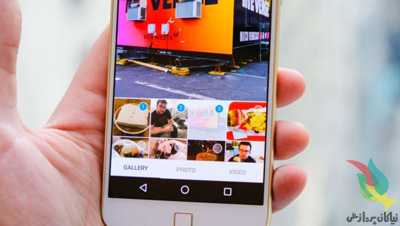
اینگونه پستها شاید کمی شبیه به استوریهای اینستاگرامی باشند اما زیاد نگران شلوغ شدن صفحهی فالوورهایتان نباشید، با استفاده از این قابلیت چندین تصویر بصورت همزمان در یک پست قرار میگیرند؛ در اینگونه پستها اولین تصویر در تایم لاین کاربران نمایش داده شده و در زیر آن چند دایره آبی ظاهر میشود که به افراد نشان میدهد چندین تصویر دیگر نیز در همین پست قرار دارند.
اضافه کردن چندین تصویر و ویدئو در یک پست اینستاگرامی کار بسیار سادهای است، تنها کافیست که اپلیکیشن خود را آپدیت کرده و مراحل زیر را دنبال کنید:
وارد صفحهی خانه شده و روی آیکون + ضربه بزنید.
اولین عکسی که تمایل دارید نمایش داده شود را انتخاب کنید.
روی آیکون “انتخاب چندتایی” یا همان Select Multiple در قسمت پایین سمت راست صفحه ضربه بزنید.
سایر تصاویری که تمایل دارید به این پست اضافه شوند را انتخاب کنید، با ضربه زدن دوباره بر روی عکس انتخاب شده میتوانید آن را از لیست حذف کنید. با نگه داشتن انگشت خود بر روی هر عکس میتوانید آنها را به هر ترتیبی که تمایل دارید مرتب کنید.
در بالای صفحه روی گزینه “بعدی” یا Next ضربه بزنید تا مثل حالت عادی وارد قسمت ویرایش شوید. شما میتوانید در این مرحله هر عکس را به صورت تکی ویرایش کرده یا روی آن فیلترگذاری کنید. همچنین این امکان وجود دارد که بدون باز کردن هر عکس، یک فیلتر را بر روی تمامی تصاویر قرار دارید. برای اعمال یک فیلتر بر روی تمامی عکسها کافیست بدون انتخاب هیچ تصویری، تنها بر روی فیلتر مورد نظر خود ضربه بزنید. برای اعمال فیلترهای مختلف بر روی هر عکس، ابتدا باید تصویر و سپس فیلتر مورد نظر خود را انتخاب کرده و روی گزینه Done کلیک کنید.
هنگامی که کار ویرایش تصاویر به پایین رسید روی گزینه “بعدی” یا Next ضربه بزنید. در صفحه باز شده میتوانید متن مورد نظر خود را بنویسید. متاسفانه تنها امکان نوشتن یک متن برای تمامی عکسها وجود دارد.
در نهایت روی گزینه “به اشتراک گذاری” یا Share ضربه بزنید.
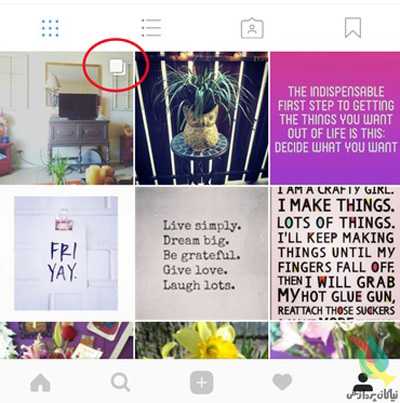
شما میتوانید تا ۱۰ عکس و یا ویدئو را به یک پست اینستاگرامی اضافه کنید
همچنین در صفحه شخصی شما، در گوشه بالایی پستهایی که دارای چندین تصویر هستند همانند عکس بالا یک آیکون مخصوص نمایش داده میشود. فالوورهای شما برای دیدن این تصاویر تنها کافیست که پست موردنظر را باز کرده و انگشت خود را روی عکسها بکشند.
آپلود چندین عکس بصورت همزمان برای استوری های اینستگرام نیز قابلیت بسیار کاربردیای به نظر می رسد، اما متاسفانه این ویژگی برای ساخت استوری ها وجود ندارد.

در ویندوز ۱۰ همچون دیگر مرورگرها، از قابلیت ذخیرهسازی تاریخچه صفحات وب مرور شده پشتیبانی میکند و این قابلیت همانقدر که برای کاربران مفید است در مواردی نیز میتواند امنیت حریم خصوصی آنها را با مشکل مواجه کند.

در این شرایط اغلب کاربران برای حفظ امنیت اطلاعات خود از قابلیت مرور امن (خصوصی) کمک گرفته یا پیش از بستن مرورگر، تاریخچه ثبت شده در آن را تخلیه میکنند.
انجام این کار نسبتا ساده است، اما تکرار آن به دفعات متعدد میتواند دشوار و خسته کننده باشد. اگر تمایل دارید با هر بار بستن مرورگر، تاریخچه ردپای ثبتشده از شما توسط مرورگر نیز بهطور خودکار حذف شود کافی است این مراحل را دنبال کنید:
مرورگر اج مایکروسافت را اجرا کرده و از بالا سمت راست روی آیکون منوی اصلی که به شکل سه نقطه عمودی به نمایش درآمده کلیک کنید.
روی گزینه Settings در انتهای منوی بهنمایش درآمده کلیک کنید.
پنجره را به پایین اسکرول کرده تا بخش Clear browsing data را مشاهده کنید.
در ادامه روی گزینه Choose what to clear کلیک کرده و در صفحه جدید ضمن فعال کردن موارد موردنظر برای حذف از تاریخچه مرورگر، کلید وضعیت موجود در کنار گزینه Always clear this when I close the browser را از حالت Off به On تغییر وضعیت دهید.
از حالا به بعد با هر بار بسته شدن مرورگر، تاریخچه آن نیز بهطور خودکار پاک میشود و میتوانید بدون نگرانی صفحات وب را در مرورگر مرور کنید.
منبع:بیتوته