چگونه یک صفحه را در Word حذف کنیم؟

حذف پاراگراف ها

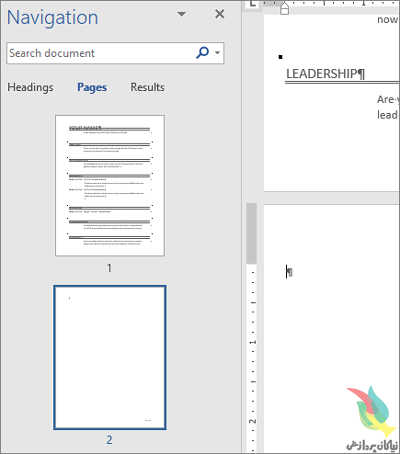
اگر یک صفحه خالی ناخواسته در پایان یک سند Word ظاهر شود، اغلب نتیجه یک یا چند پاراگراف در انتهای محتوای سند است. روی صفحه خالی کلیک کنید، پیمایش پایین را در صفحه کلید خود نگه دارید تا زمانی که صفحات تمام شود، سپس روی End ضربه بزنید. کلید Backspace را فشار دهید تا تمام فضای خالی در پایان سند خود پاک شود، و صفحه باید ناپدید شود.

حذف صفحات

اگر صفحه خالی در وسط سند شما باشد نه در انتها، احتمالا به طور تصادفی یک صفحه را ایجاد کرده اید. اگر این اتفاق می افتد، روی دکمه شمارش صفحه در سمت چپ مایکروسافت ورد کلیک کنید، سپس شماره صفحه خالی را وارد کنید و روی Next کلیک کنید. مکان نما را روی صفحه قرار دهید، سپس کلید Backspace را فشار دهید تا صفحه حذف شود. 

نمایش نمادهای قالب بندی

اگر یک صفحه در سند ورد شما وجود دارد که می خواهید آن را حذف کنید، اما نمیتوانید کاری انجام دهید، راه حل دیگری این است که در صفحه کلید Ctrl + * ضربه بزنید (یا نماد ¶ را از صفحه اصلی انتخاب کنید). اکنون می توانید ببینید که آیا اختلاف پارامترهای غیر ضروری وجود دارد که باعث می شود یک صفحه خالی نمایش داده شود. اگر شما هر کدام را ببینید، فقط مکان نما را در جایی که آنها ظاهر می شود، یک بار کلیک کنید، سپس Backspace را فشار دهید تا آنها را حذف کنید.

تنظیم جداول

اگر یک جدول در انتهای سند خود قرار داده اید، Word بصورت خودکار یک پاراگراف زیر آن ایجاد  می کند و هیچ راهی برای حذف آن وجود ندارد. اگر این کافی است که یک صفحه خالی را در انتهای سند خود نشان دهید شما می توانید مشکل را حل کنید و صفحه را با کمی تقلب حذف کنید. روی خط خالی کلیک کنید، سپس اندازه فونت را به ۱ تنظیم کنید. این یک راه حل ظریف نیست، اما کار می کند.

یک صفحه از محتوا را حذف کنید

اگر می خواهید یک صفحه از محتوا را حذف کنید، نه یک صفحه خالی را، به صفحه ای که می خواهید حذف شود بروید و در هر نقطه از آن کلیک کنید. اکنون روی دکمه شمارش صفحه در پایین سمت راست کلیک کنید، صفحه «/ page» را در جعبه جستجو بنویسید و روی Go To کلیک کنید. محتوا کل صفحه انتخاب می شود و شما می توانید به سادگی بر روی کلید Delete کلیک کنید تا آن را پاک کنید.

منبع: بیتوته


۸ موردی که می توانند وای فای شما را ضعیف کند.

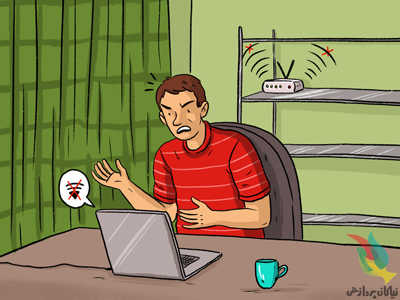
گاهی اوقات ، این مشکل در تنظیمات روتر یا سرویس ضعیف ارائه شده توسط شرکت ارائه دهنده سرچشمه می گیرد. اما بیشتر اوقات ، اتصال WiFi بد به دلیل وجود اشیا یا مبلمان خاصی که در خانه داریم بسیار نزدیک به روتر یا رایانه های ما ایجاد می شود.

در این مطلب به شما می گوییم دشمنان اصلی WiFi کدام آیتم هستند. نکات مفیدی را در انتهای مقاله خواهید یافت که می توانید از آنها برای جلوگیری از آنتن دهی ضعیف استفاده کنید ، آنها را از دست ندهید!

۱-سطوح و مبلمان فلزی

فلز رسانا است ، به این معنی که الکتریسیته را جذب می کند. از آنجا که WiFi شما امواج الکترومغناطیسی را آزاد می کند ، هر سطح فلزی یا شیء در خانه شما از انتشار امواج جلوگیری می کند. اگر می خواهید ارتباط اینترنت شما بدون مشکل کار کند، لازم است روتر را از فلز دور کنید.

۲-دیوارهای آجری و سنگی

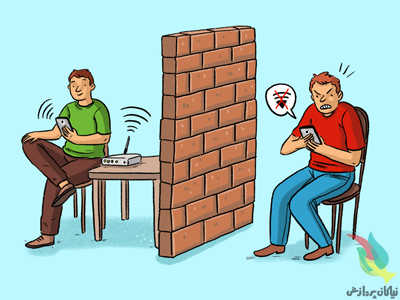
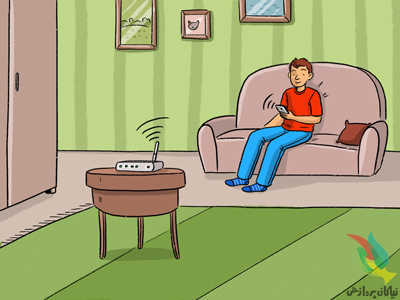
برخی از انواع دیوارها سیگنال WiFi شما را متوقف می کنند. در بین رایج ترین مواد که مانع از اتصال قابل اعتماد می شود ، سنگ مرمر ، سیمان ، بتن ، گچ و آجر است. این مسئله توضیح می دهد که چرا در خانه های ۲ طبقه معمولاً افراد در یکی از طبقه ها اینترنت ضعیف را تجربه می کنند. برای رفع این مشکل ، روتر خود را در یک منطقه باز و به دور از دیوارها قرار دهید.

۳-آینه ها

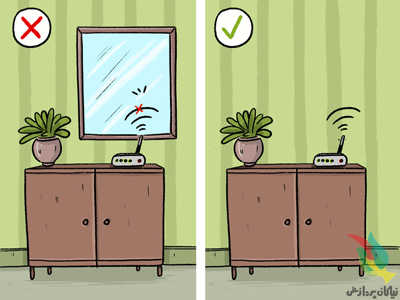
ماده ای که به ما امکان می دهد بازتاب خود را در آینه مشاهده کنیم ، سیگنال منتشر شده توسط روتر را نیز منعکس می کند. این شیء به عنوان یک سپر عمل می کند و باعث می شود اتصال به اینترنت مشکل شود. هنگامی که به روتر نزدیک باشد ، می تواند باعث شود استحکام سیگنال کندتر و ناپایدار باشد.

۴-یخچال و ماشین لباسشویی

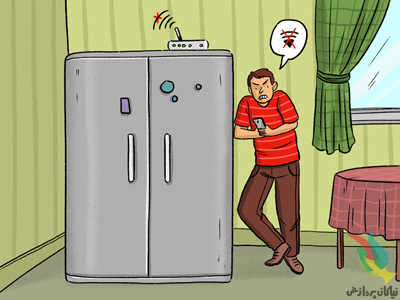
به عنوان یک قاعده کلی ، وسایل برقی که دارای لوله هایی هستند که آب را در گردش خود قرار می دهند با سیگنال WiFi خیلی دوستانه نیستند آب می تواند مقداری از انرژی را از امواج بی سیم حفظ کند ، که بر کیفیت اتصال به اینترنت تأثیر منفی می گذارد.

۵-چراغ های کریسمس

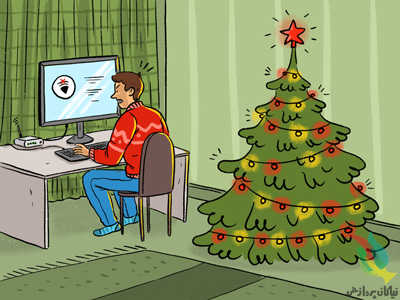
چراغ های رنگارنگ کریسمس همچنین می تواند دلیل وجود سیگنال ضعیف WiFi در خانه باشد. آنها دارای تراشه های درخشان هستند که یک میدان مغناطیسی ایجاد می کنند که با امواج الکتریکی صادر شده توسط روتر شما در تعامل است. در ماه دسامبر ، سعی کنید روتر خود را از درخت کریسمس دور نگه دارید.

۶-مانیتور کودک

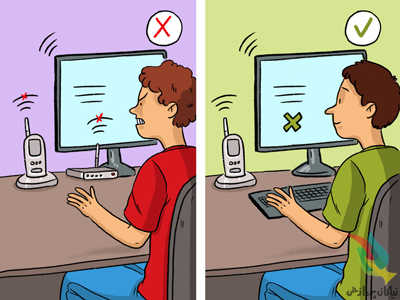
این مانیتورها یک تداخل ۲٫۴ گیگاهرتز تولید می کنند ، همان WiFi. وقتی ۲ یا چند دستگاه فرکانس یکسانی را منتقل می کنند، آنها از هوا برای ارسال اطلاعات به جای انتقال امواج استفاده می کنند، مانند مورد بی سیم. اگرچه مانیتورهای کودک معمولاً برای عملکرد صحیح به اتصال به یک شبکه نیاز دارند ، از قرار دادن آنها در نزدیکی روتر خودداری کنید.

۷-هواپیماهای بدون سرنشین

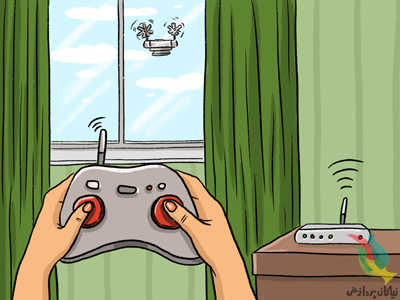
هواپیماهای بدون سرنشین همچنین با سرعت ۲٫۴ گیگاهرتز کار می کنند ، اما همه مدل ها این اختلال را ایجاد نمی کنند. همه اینها به میزان توان مورد نیاز هر مدل بستگی دارد.

۸-مایکروویو

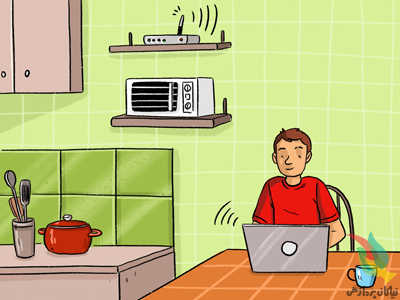
این دستگاه دیگری است که دارای طیف فرکانس مشابه دستگاه مورد استفاده WiFi است. اگر روتر خود را در نزدیکی مایکروویو قرار داده اید ، آن را به محلی بالاتر از سطح مایکروویو برسانید. این به طور قابل ملاحظه ای اثر منفی مایکروویو را در اتصال کاهش می دهد.

پاداش: چگونه می توان اتصال WiFi خود را ارتقا داد؟

اقدامات مختلفی وجود دارد که می توانید برای بهبود ارتباط اینترنتی خود در خانه انجام دهید. اگر مرتباً با یک سیگنال بد روبرو هستید ، آنها را به خاطر بسپارید:

  1. بر اساس موارد ذکر شده در بالا ، مکان مناسبی را برای قرار دادن روتر خود انتخاب کنید.
  2. روتر خود را به روز کنید.
  3. یک آنتن قدرتمند تر بدست آورید.

۴- وای فای خود را رمزگذاری کرده و با رمز قوی محافظت کنید، رمزی که به راحتی نمی توان حدس زد.

۵- یک تقویت کننده WiFi بخرید ، همچنین به عنوان توسعه دهنده WiFi شناخته می شود.

  1. فقط از جدیدترین و مدرن ترین فن آوری های WiFi استفاده کنید.
  2. پهنای باند هایی که در ۵ گیگاهرتز کار می کنند ، معمولاً ارتباطی بسیار سریعتر از سایرین ارائه می دهند ، زیرا این کانال کمتر از باند ۲٫۴ گیگاهرتزی شلوغ است.

۸- روتر را مجدداً تنظیم کنید ، این عمل حافظه آن را پاک می کند و شما را قادر می سازد که به روزرسانی ها را نصب کنید.

منبع: بیتوته


آشنایی با اجزای مادربرد

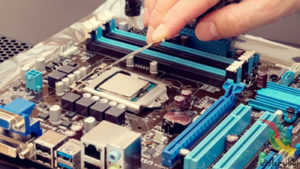
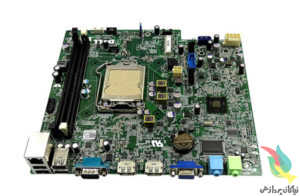
بُردِ مادر یا مادربرد یا برد اصلی تخته مداری الکتریکی است که بخش‌های گوناگون رایانه مانند واحد پردازنده مرکزی، حافظه دسترسی اتفاقی(RAM) و… بر روی آن سوار می‌شوند و قطعه‌های بسیار کاربردی و مهم دیجیتالی نظیر بایوس (BIOS) در آن قرار گرفته‌اند. در کامپیوترهای اپل آن را برد منطقی می‌نامند.

مادربرد اصلی‌ترین بخش یک رایانه به‌شمار می‌رود و کار آن کنترل کردن پردازشگر مرکزی و ارتباط دادن آن با قسمت‌های دیگر است. خود پردازشگر با هیج کدام از ابزار آلات بیرونی ارتباط مستقیم ندارد و همان‌طور که از نامش پیداست تنها یک پردازنده‌است. ارتباط پردازشگر با ابزار خارجی (به جز در موارد معدود) توسط بایوس (BIOS) انجام می‌گیرد و در حقیقت بین پردازشگر و ورودی/خروجی‌ها همواره یک مدار واسط وجود دارد.

انتخاب مادربرد ، یکی از تصمیمات مهم در زمان تهیه و یا ارتقاء یک کامپیوتر است .انتخاب فوق ، علاوه بر تاثیر مستقیم بر عملکرد فعلی سیستم ، بیانگر انعطاف سیستم در زمان ارتقاء نیز می باشد . قابلیت های فعلی یک کامپیوتر و پتانسیل های ارتقاء آن در آینده ، جملگی به نوع مادربرد انتخابی بستگی خواهد داشت . امروزه بر روی مادربردها ، پورت های پیشرفته ای نظیر  FireWare IEEE 1394و یا USB 2.0 و حتی کارت های ( تراشه ) صدای شش کاناله و کنترل های RAID وجود داشته که می توان از آنان در زمان ارتقاء سیستم و بدون نیاز به نصب امکانات جانبی دیگر ، استفاده بعمل آورد.

تاریخچه مادربرد:

برد اصلی (MotherBoard) یکی از اجزای اساسی و مهم کامپیوترهای شخصی محسوب می گردد. در سال ۱۹۸۲همزمان با ارائه اولین کامپیوترهای شخصی از برد اصلی استفاده گردید. اولین برد اصلی از لحاظ اندازه نسبتا” بزرگ و بر روی آن ریزپردازنده ۸۰۸۰ نصب گردید. این برد شامل BIOS ، سوکت هائی برای حافظه مربوط به CPU و مجموعه ای از اسلات ها بود که کارت هائی از طریق آنها به برد اصلی متصل می گردیدند.

در صورتیکه قصد استفاده از فلاپی درایو و یا یک پورت موازی و … وجود داشت، می بایست یک برد جداگانه تهیه و آن را از طریق یکی از اسلات های موجود، به برد اصلی متصل کرد. وضعیت فوق سرگذشت اولین بردهای اصلی استفاده شده در کامپیوترهای شخصی بود.

شرکت های آی . بی .ام و اپل با ایجاد تغییرات اساسی، بردهائی را طراحی نمودند که امکان اضافه کرد پتانسیل های دلخواه و جدید در هر زمان میسر بوده و تولید کنندگان متعدد بتوانند محصولات خود را بر اساس استانداردهای فوق طراحی و به بازار عرضه نمایند. برد اصلی یک مدار چاپی چند لایه است.

مسیرهای مسی که Traces نامیده می گردند، امکان حرکت سیگنال و ولتاژ را بر روی برد اصلی فراهم می نمایند. از تکنولوژی چند لایه استفاده شده تا بدین طریق برخی از لایه های برد ، قادر به حمل داده برای BIOS ، پردازنده و حافظه بوده در حالیکه لایه های دیگر ولتاژ و Ground را بدون نگرانی از اتصال کوتاه جابجا نمایند.

اندازه گذرگاه داده (Data Bus) برد های اصلی جدید دارای یک گذرگاه داده ای شصت و چهار بیتی می باشند. گذرگاه فوق عرض بزرگراهی را نشان می دهد که داده ها در طول آن حرکت و دراحتیار پردازنده گذاشته شده و یا پردازنده نتایج عملیات خود را از طریق آنها ارسال می نماید.

اجزا مادربورد:

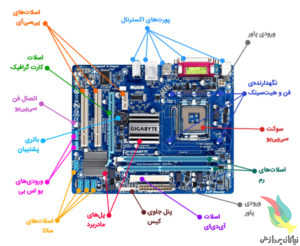
اسلات‌های پی‌سی‌آی (PCI)

این اسلات‌ها برای اتصال کارت‌های صدا، مودم، تلوزیون، شبکه و… مورد استفاده قرار می‌گیرند، تعداد آن‌ها در مادربردهای مختلف متفاوت است، کلمه‌ی Slot در زبان انگلیسی به معنای شکاف است، بنابراین از این به بعد هرجا از کلمه‌ی اسلات استفاده کردیم منظورمان شکافی‌است که یک قطعه سخت‌افزاری را در خود جای می‌دهد.

اسلات کارت گرافیک (AGP یا PCI Expres)

این اسلات برای اتصال کارت گرافیک مورد استفاده قرار میگیرد، در برخی از بردها پردازنده گرافیکی به همراه مادربرد وجود دارد، به همین دلیل ممکن است این اسلات را بر روی آن‌ها نبینید.

باتری پشتیبان

این باتری در زمانی که کامپیوتر خاموش است برق مورد نیاز ساعت سیستم و تنظیمات بایوس را جهت بوت شدن رایانه تامین میکند، این امکان وجود دارد که با خارج کردن این باتری تنظیمات بایوس سیستم ریست شود یا حتی پسورد ورود به ویندوز غیر فعال شود!

اسلات‌های ساتا (Sata)

این اسلات برای اتصال کابل ساتا به مادربرد استفاده میشود، این کابل را می‌توانید همراه هارد یا درایو سی دی و دی وی دی خود بیابید، معمولا ۴ عدد از این اسلات‌ها بر روی برد اصلی قرار دارد که به ترتیب اولویت با شماره های ۰، ۱، ۲ و ۳ بر روی برد مشخص شده.

ورودی‌های یو‌اس‌بیاگر به پنل جلویی کیس خود دقت کنید احتمالا چند پورت یو‌اس‌بی را آنجا خواهید یافت، این پورت‌ها توسط این قسمت به برد اصلی متصل می‌شوند.

اتصال فن سی‌پی‌یو

این بخش برای ارتباط فن پردازنده با برد اصلی به کار می‌رود، سیم فن سی‌پی‌یو به این قسمت متصل می‌شود.

نگهدارنده‌ی فن و هیت‌سینک

این بخش برای اتصال پایه‌های فن و هیت سینک به برد استفاده میشود، البته قبل از آن باید سی‌پی‌یو را در جای خود قرار دهید.

سوکت سی‌پی‌یو (ZIF Socket)

مهمترین بخش را می‌توان سوکت CPU نامید این قسمت بسیار حساس است و نباید هیچگونه فشاری به آن وارد شود، این سوکت دارای چند گیره است که با استفاده از آن‌ها باید CPU را در جای خود ثابت کرد و سپس فن را روی آن قرار داد، معمولا در مادربرد کامپوترهای خانگی تنها یک اسلات برای اتصال سی‌پی‌یو قرار دارد ولی در رایانه‌ها قدرتمند‌تر مانند سرورها چند سوکت تعبیه شده است.

پل‌های مادربرد (Motherboard Bridge)

چیپ‌ست و پل های مادربرد مانند مغز این قطعه عمل میکنند، این قطعات وظیفه کنترل و ایجاد هماهنگی بین سایر قطعات روی برد اصلی را بر عهده دارند.

اسلات آی‌دی‌ای (IDE)

همانگونه که از نام این بخش پیداست برای اتصال کابل آی دی ای به برد اصلی استفاده میشود، این کابل را میتوانید در بعضی از هارد‌ها یا درایوهای CD و DVD قدیمی‌تر ببینید.

ورودی پاور

این ورودی برای اتصال سیم خروجی منبع تغذیه به برد استفاده میشود، در واقع برق مورد نیاز مادربرد و تعدادی از قطعات روی آن توسط این بخش تامین میشود.

اسلات‌های رم (RAM)

این بخش برای اتصال رم به برد اصلی استفاده میشود، بسته به نوع مادربرد تعداد متغیری از آن‌ها روی برد قرار دارد.

پورت‌های پنل پشتی مادربرد

این قسمت، تنها جایی است که از بیرون کیس می‌توان به آن دسترسی داشت. زمانی که مادربرد درون کیس کامپیوتر قرار می‌گیرد، تنها این پورت‌ها هستند که از کیس بیرون می‌زنند و می‌توانند نمادی بیرونی از میزان قدرتمندی مادربرد باشند. چیزهایی که در پنل پشتی باید وجود داشته ‌باشد، پورت USB 3.0 به تعداد زیاد، پورت LAN و پورت‌های صدا و خروجی‌های تصویر (شامل VGA و DVI و HDMI و DisplayPort) است. سازندگان مادربرد گاهی اوقات در این موارد دست می‌برند و دکمه‌های خاصی را در این قسمت به خدمت می‌گیرند تا بر امکانات مادربرد افزوده شود؛ مثلا دکمه‌ی ریست‌کردن بایوس و ورود به حالت اورکلاک از مواردی هستند که به دلخواه و صلاحدید سازنده در این قسمت اضافه و کم می‌شوند. در برخی مادربردهای جدید و اکثر مادربردهای قدیمی تعدادی پورت P/S2 برای وصل‌کردن ماوس و کیبورد هم وجود دارد. این پورت تقریبا منسوخ شده ‌است و با این حال، اکثر تولیدکنندگان مادربرد هنوز روی استفاده از آن اصرار دارند.

چند نکته مهم :

– به هیچ وجه کیس کامپیوترتان را هنگامی که دستگاه به برق متصل است باز نکنید.

– در صورت باز کردن قطعات بهتر است آن ها را بروی یک سطح چوبی قرار دهید، قرارگیری این قطعات بر روی فرش یا فلز میتواند به آن دها آسیب برساند.

– در صورتی که قصد دارید برای بار اول کیس را باز کنید و با قطعات داخل آن آشنا شوید بهتر است از یک فرد با تجربه کمک بگیرید.

– اگر قصد دارید قطعات سخت افزاری داخل کیس را از نزدیک مشاهده کنید سعی کنید قطعات را از لبه آن ها به دست بگیرید، این قطعات بسیار حساس هستند و الکتریسیته ساکن دست میتوانید به آن ها آسیب برساند.

– به هیچ وجه سعی نکنید قطعات را با فشار از جای خود خارج کنید.

منبع: بیتوته


چگونگی پاسخ دادن به پیام‌های واتس‌اپ بدون نیاز به آنلاین شدن

حتماً تا کنون برایتان پیش آمده که نخواهید به پیام یکی از دوستان خود در واتس‌اپ جواب دهید تا مبادا یک مکالمه طولانی آغاز شود. اگر به این شرایط تا حالا برخورد کرده‌اید، با ما همراه شوید تا چگونگی پاسخ دادن به یک پیام بدون نیاز به آنلاین شدن را آموزش ببینید.
پاسخ دادن از طریق اعلانات یا ساعت هوشمند
اگر پیام واتس‌اپ را دریافت کرده‌اید و اعلان آن در نوار اعلانات مشاهده می‌شود، فقط کافی است روی گزینه ریپلای کردن (Reply) ضربه بزنید تا بتوانید به پیام جواب بدهید.
به علاوه، چنان‌چه یک ساعت هوشمند با سیستم عامل Android Wear دارید، می‌توانید بدون نیاز به آنلاین شدن، به پیام پاسخ دهید.
پاسخ دادن به صورت آفلاین
• همه اتصالات به اینترنت را قطع کنید
• واتس‌اپ را اجرا و گفتگویی که می‌خواهید به آن جواب دهید را باز کنید
• پاسخ خود را بنویسید
• واتس‌اپ را ببندید
• اینترنت را دوباره وصل کنید
• واتس‌اپ پیام شما را ارسال می‌کند بدون اینکه شما را آنلاین نشان دهد.


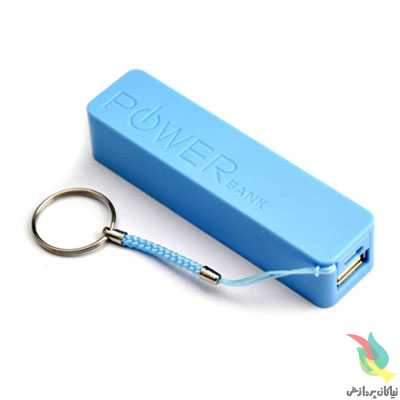
نکات مهم قبل از خرید پاوربانک

معمولا یکی از پورت‌های پاوربانک با آمپر کمتری طراحی می‌شود که پاسخ‌گوی نیاز دستگاه‌های کوچک مانند mp4 است. پورت‌های دیگر با آمپر بالاتر ساخته می‌شوند تا بتوانند گوشی و یا تبلت را با سرعت بالاتری شارژ کنند؛ اما در صورتی که هم‌زمان چندین دستگاه را به پاوربانک متصل کنید، معمولا جمعا آمپر کمتری نسبت به مجموع آمپر پورت‌ها دریافت می‌کنید.

اگر جز دسته افرادی هستید که دائما به سفر می‌روید یا در طول روز در مکان‌هایی هستید که به برق دسترسی ندارید، حتما بارها با تمام شدن شارژ باتری گوشی خود مواجه شده‌اید. زیاد شدن قطع برق در این ایام هم شرایط را بدتر کرده است. از این رو بیش از هر زمان دیگری نیاز به خرید پاور بانک احساس می‌شود.

با انتخاب پاور بانک اشتباه، ممکن است دستگاه‌تان آسیب ببینید یا این که هزینه اضافی کرده باشید بدون این که نیازتان برطرف شود. ممکن است بدون اطلاع از ظرفیت باتری گوشی یا تبلت، پاور بانکی را انتخاب کنید که تنها یک بار می‌تواند گوشی شما را شارژ کند و یا اینکه حتی سرعت شارژ پاور بانک به اندازه‌ای کند باشد که ساعت‌ها برای شارژ گوشی به زمان نیاز داشته باشید. در هیچ کدام از این موارد مشکل از پاور بانک نیست بلکه مشکل از انتخاب اشتباه است. بنابراین قبل از خرید پاور بانک بهتر است به این نکات توجه کنید.

پاور بانکی با ظرفیت مناسب انتخاب کنید

ظرفیت، اولین و مهم‌ترین فاکتوری است که هنگام خرید پاور بانک باید به آن توجه کنید. در واقع برای تعیین ظرفیت مناسب پاور بانک باید توجه کنید که با یک شارژ کامل پاور بانک، چند بار می‌توانید گوشی خود را شارژ کنید.

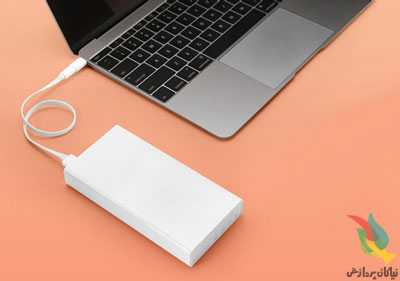
پاوربانک‌ها با ظرفیت‌های حداقل ۵۰۰۰ و تا حداکثر ۸۰۰۰۰ میلی‌آمپری در بازار موجود هستند. انتخاب ظرفیت مناسب پاوربانک کاملا به نیازتان برمی‌گردد. برای نمونه اگر یک گوشی با باتری ۳۰۰۰ میلی‌آمپری دارید و می‌خواهید برای سفری یک یا دو روز باتری مورد نیاز گوشی را تامین کنید، یک پاوربانک ۱۰۰۰۰ میلی‌آمپری پاسخ‌گوی نیازتان است، اما در صورتی که می‌خواهید لپ تاپ خود را با پاوربانک شارژ کنید باید به فکر خرید پاور بانک حداقل ۳۰۰۰۰ میلی‌آمپری باشید. به عنوان نمونه یکی از پرظرفیت‌ترین پاوربانک‌های موجود در بازار پاور بانک انکر ۲۶۸۰۰ میلی‌آمپر ساعت مدل POWERCORE است.

بنابراین قبل از خرید پاور بانک حتما ظرفیت باتری گوشی و یا سایر وسایل دیجیتالی که قصد دارید با پاوربانک آن‌ها را شارژ کنید را در نظر بگیرید تا بتوانید پاوربانکی با ظرفیت مناسب انتخاب کنید. 

ظرفیت واقعی پاوربانک با ظرفیت اسمی آن متفاوت است

ظرفیتی که برای پاوربانک‌ها مشخص می‌شود ظرفیت اسمی است و هیچ پاوربانکی در اصل ظرفیتی برابر با ظرفیت اسمی خود را ارائه نمی‌دهد. بسیاری از پاوربانک‌ها دارای راندمان ۷۰ تا ۸۰ درصد هستند به این معنا که تنها می‌توانند ۷۰ تا ۸۰ درصد از ظرفیت اسمی خود ارائه دهند یعنی یک پاوربانک ۱۰۰۰۰ میلی‌آمپری تقریبا ظرفیتی حدود ۷۰۰۰ تا ۸۰۰۰ میلی‌آمپر دارد. البته برخی از پاوربانک‌ها هم ادعای داشتن راندمان ۹۰ درصدی را دارند. به هر ترتیب هنگام خرید پاور بانک بیشتر از ظرفیت اسمی، به ظرفیت واقعی پاوربانک توجه کنید. 

اندازه و وزن پاور بانک مهم است

پاوربانک‌ها را معمولا برای استفاده در مکان‌هایی که پریز برق موجود نیست، مثلا در مسیر رفت‌وآمد و یا در مسافرت و … استفاده می‌کنیم. در همه این شرایط‌ پاوربانک را همراه خود حمل می‌کنیم بنابراین اندازه و وزن پاوربانک بسیار مهم می‌شود.

وزن پاوربانک با توجه به ظرفیتش بالا می‌رود بنابراین اگر پاوربانکی کم‌ظرفیت برای مسیر رفت‌وآمد خود نیاز دارید، می‌توانید توقع یک پاوربانک کوچک که حتی در جیب هم جا می‌شود را داشته باشید؛ اما در صورتی که پاوربانکی با ظرفیت بالا مثلا برای شارژ لپ تاپ و یا برای سفرهای طولانی مدت نیاز دارید، مطمئنا با پاوربانک‌های کوچکی مواجه نخواهید بود.

از تناسب آمپر پاوربانک با آمپر دستگاه‌هایتان مطمئن شوید

در کنار ظرفیت، سرعت شارژ دستگاه با استفاده از پاوربانک هم اهمیت بسیاری دارد. آمپر، فاکتوری است که نشان می‌دهد پاوربانک با چه سرعتی گوشی یا سایر دستگاه‌های دیجیتالی را شارژ می‌کند. پاوربانک‌های معمولی آمپری بین ۱ تا ۳٫۵ دارند اما هر چه میزان آمپر یک پاوربانک بالاتر باشد، سرعت شارژ دستگاه شما هم بالاتر می‌رود. البته در صورتی این اتفاق می‌افتد که گوشی یا تبلت شما بتواند از این آمپر پشتیبانی کند. اگر گوشی شما نمی‌تواند آمپر بالایی را پشتیبانی کند، خرید پاور بانکی که آمپر بالایی ارائه می‌دهد تاثیری در سرعت شارژ گوشی ندارد.

از روی شارژر، آمپر دستگاه خود را بخوانید

معمولا یکی از پورت‌های پاوربانک با آمپر کمتری طراحی می‌شود که پاسخ‌گوی نیاز دستگاه‌های کوچک مانند mp4 است. پورت‌های دیگر با آمپر بالاتر ساخته می‌شوند تا بتوانند گوشی و یا تبلت را با سرعت بالاتری شارژ کنند؛ اما در صورتی که هم‌زمان چندین دستگاه را به پاوربانک متصل کنید، معمولا جمعا آمپر کمتری نسبت به مجموع آمپر پورت‌ها دریافت می‌کنید.

گذشته از سرعت شارژ دستگاه، برخی معتقدند که آمپر نامتناسب با گوشی، چه کمتر و چه بیشتر، در طولانی مدت به باتری گوشی آسیب می‌رساند. البته برخی از پاوربانک‌ها به صورت اتوماتیک آمپر خروجی خود را با آمپر مناسب با باتری گوشی تنظیم می‌کنند.

برخی دیگر هم دکمه‌ای برای تنظیم خروجی کم، برای شارژ دستگاه‌هایی مانند می بند و هدست بلوتوث دارند. پاوربانک شیائومی ۱۰۰۰۰ میلی‌آمپر ساعت مدل POWER BANK 2 یکی از همین نوع پاوربانک‌ها است. با انتخاب این دسته از پاوربانک‌ها هر دو نگرانی درباره سرعت شارژ گوشی و آسیب رسیدن به باتری آن از بین می‌رود.

با پاوربانک‌های چند پورته، چند دستگاه را هم‌زمان شارژ کنید

فرض کنید به سفری خانوادگی رفته‌اید و می‌خواهید چندین گوشی را هم‌زمان شارژ کنید. یا این که می‌خواهید گوشی، هدست، می بند و … را در آن واحد با هم شارژ کنید. در این شرایط پاوربانکی که تنها یک پورت داشته باشد کافی نیست. بنابراین بهتر است به فکر خرید پاور بانکی با ۲ یا ۳ پورت باشید.

منبع:asriran.com


با این نرم‌افزارها قدرت کلیپ‌بورد ویندوز را چند برابر کنیم.

تا همین اواخر، عمل «کپی و پیست» روی کامپیوتر و موبایل به تنها یک مورد محدود بود و کسی هم البته شکایتی نداشت! اما با آمدن گوشی‌های هوشمند جدید و ظهور قابلیت نمایش کلیپ‌بورد، قضیه متفاوت شد. 

کاربران می‌توانستند چند تکه متن را از جاهای مختلف کپی کرده و با مشاهده همه آنها در کلیپ‌بورد، در مورد پیست هر کدام تصمیم بگیرند. این امکان را می‌توان از جمله ویژگی‌هایی دانست که پس از استفاده از آن، از خودتان می‌پرسید چگونه پیش از آن اصلا می‌توانستید کار کنید! حالا برای آنهایی که قابلیت کپی و پیست چندگانه زیر زبانشان مزه کرده است، در این مطلب قصد داریم بهترین نرم‌افزارهای رایگان برای این کار و مدیریت کلیپ‌بورد ویندوز را معرفی کنیم.

ClipX

بگذارید از یکی از قدیمی‌ترین نرم‌افزارها در این زمینه آغاز کنیم که ClipX نام دارد! آخرین نسخه پایدار این برنامه به حدود ۱۳ سال پیش برمی‌گردد و وقتی برای دانلود به سایت آن مراجعه کنید، تعجب خواهید کرد که آن را برای کدام نسخه ویندوز نوشته‌اند!

ولی در مورد کلیپ‌اکس قدیمی بودن امتیازی منفی به حساب نمی‌آید و این نرم‌افزار به حد قابل قبولی از کارایی رسیده که دیگر اصلا نیازی به به‌روزرسانی آن حس نمی‌شده است. کلیپ‌اکس ساختار پیچیده‌ای ندارد و پس از اجرا از طریق دو کلید میانبر می‌توانید آخرین و یکی مانده به آخرین موارد کپی‌شده را پیست کنید. همچنین با کلیک راست روی آیکون آن در نوار وظیفه، دیگر قابلیت‌ها مانند مشاهده کلیپ‌بورد یا خالی کردن آن در دسترس است.

کلیپ‌اکس هم از متون و هم از تصاویر پشتیبانی می‌کند و پلاگین‌های مختلفی هم برای آن وجود دارد که امکاناتی مانند جست‌وجو در کلیپ‌بورد، کپی کد رنگ‌ها یا ورودی‌های استکی (Sticky) را به آن می‌افزایند. این نرم‌افزار را می‌توانید از سایت bluemars.org/clipx دانلود کنید.

Ditto

خیلی‌ها Ditto را بهترین نرم‌افزار مدیریت کلیپ‌بورد برای ویندوز می‌دانند که بی‌دلیل هم نیست. Ditto (به معنای «ایضا» در فارسی) به‌عنوان افزونه‌ای برای کلیپ‌بورد استاندارد ویندوز تبلیغ می‌شود، اما اصل ماجرا خیلی فراتر از این حرف‌هاست!

دیتو شاید محیط چندان جذابی نداشته باشد، اما قدرت اصلی آن به ویژگی‌های خاص و متنوعش است. دیتو علاوه بر متن و تصویر، از کپی متن با حفظ فرمت آن نیز پیشتیبانی می‌کند و حتی به شما امکان می‌دهد تا متون کپی شده را به هم متصل کنید! همچنین یکی از امتیازات مهم دیتو، پشتیبانی کامل از یونی‌کد (Unicode) است تا کاربران بتوانند انواع و اقسام کاراکترها را بدون مشکل کپی و پیست کنند. دیتو این قابلیت جالب را هم دارد که با نصب آن روی چند کامپیوتر، همگام‌سازی و انتقال موارد کپی‌شده بین آنها امکان‌پذیر می‌شود. دیتو با تمام این ویژگی‌ها، به‌صورت پرتابل از سایت ditto-cp.sourceforge.net یا اگر ویندوز ۱۰ دارید، از مایکروسافت استور قابل دریافت است.
ArsClip

نرم‌افزار پرتابل و سبک‌وزن ArsClip از باسابقه‌های مدیریت کلیپ‌بورد در ویندوز به حساب می‌آید که در طول سال‌ها طرفداران خاصی جمع کرده است. ArsClip می‌تواند تصاویر، متون با فرمت، کاراکترهای یونی‌کد و حتی کد HTML را ذخیره کند.

یکی از جذابیت‌های آرس‌کلیپ آن است که با نسبت دادن کلیدهای خاصی، متن‌های خاصی را پیست کنید! این امکان بخصوص در پر کردن فرم‌های آنلاین به کار می‌آید که اطلاعات مربوط به هر فیلد را تنها با فشردن یک کلید در آن فیلد پیست کنید. امکانات جالب این نرم‌افزار به اینجا ختم نمی‌شود، با آرس‌کلیپ می‌توانید نمایش موارد ذخیره‌شده را وابسته به برنامه‌ها تنظیم کنید. مثلا می‌توانید تعیین کنید گروهی از متون کپی‌شده فقط هنگامی که در فایرفاکس هستید ظاهر شود!

این را هم بد نیست بگوییم که آرس‌کلیپ از فایل‌ها هم پشتیبانی می‌کند! بنابراین با خیال راحت عملا هر چیزی را می‌توانید در آن کپی کنید! این برنامه از آدرس زیر قابل دانلود است:

joejoesoft.com/cms/showpage.php?cid=97

ClipCube

ClipCube یک تفاوت اساسی با دیگر نرم‌افزارهای معرفی‌شده دارد و آن محیط نسبتا جذاب است! البته با وجود این محیط، ClipCube مانند دیگر موارد، برنامه‌ای سبک و سریع است که مدیریت کلیپ‌بورد را در ویندوز به‌خوبی انجام می‌دهد.

کلیپ‌کیوب همه چیز را ساده در نظر گرفته و خبر از ویژگی‌های عجیب و غریب مانند جست‌وجو در موارد ذخیره‌شده نیست، اما یک امکان کاربردی، کلیپ‌کیوب را جالب می‌کند: در آن می‌توانید متون ذخیره‌شده را ویرایش کنید! یعنی پس از کپی یک تکه متن می‌توانید آن را تغییر داده و بعد پیست کنید. کلیپ‌کیوب یک سورپرایز هم دارد و آن کارکرد به‌عنوان دفترچه یادداشت است که به شما اجازه می‌دهد چیزهایی را که می‌خواهید مثل موارد موجود در کلیپ‌بورد در آن ذخیره کنید. آخرین نسخه پایدار کلیپ‌کیوب در آدرس زیر قرار دارد:

 zodcode.com/clipcube/download/stable

CLCL

اگر حس کرده‌اید نرم‌افزارهای معرفی‌شده زیادی پیچیده یا بیش از حد ساده هستند، می‌توانید CLCL را امتحان کنید. این نرم‌افزار با محیط کمی عجیبش، تعادل خوبی میان کلیپ‌بورد پیش‌فرض ویندوز و برنامه‌های پر از امکانات ایجاد می‌کند.

به کمک CLCL تاریخچه کلیپ‌بوردتان با ترکیب کلیدهای Alt+C یا از طریق آیکون آن در system tray ویندوز به‌راحتی در دسترستان خواهد بود. CLCL به جز دوقابلیت شاخص، ویژگی خاص دیگری ندارد. اول این‌که موارد پراستفاده را می‌توان در دسته‌بندی Template قرار داد تا در مواقع نیاز به سرعت قابل پیست باشد. دوم، امکان تنظیم میانبر پیست براساس برنامه‌هاست تا تضادی با میانبرهای خود آنها پیش نیاید.این نرم‌افزار را می‌توانید از سایت شرکت آن یعنی nakka.com/soft/clcl/index_eng.html دانلود کنید.

کلیپ‌بورد آنلاین!

ممکن است با دیدن تیتر این ستون پیش خودتان فکر کنید که کلیپ‌بورد آنلاین دیگر چیست؟ اما اگر کمی تأمل کنید، متوجه خواهید شد کم نیست زمان‌هایی که می‌خواهید متنی را بین کامپیوترهای مختلف یا حتی بین دستگاه‌های مختلف (مثلا از کامپیوتر به موبایل یا برعکس) کپی و پیست کنید. در این مواقع یا باید دست به دامن سرویس‌های ابری شوید که برای انتقال یک تکه متن به دردسرشان نمی‌ارزد یا از سایت‌های ساده و بی‌دردسری که معرفی می‌کنیم استفاده کنید!

مشهورترین کلیپ‌بورد اینترنتی سایت Cl1p.net است که سه مرحله ساده دارد: یک آدرس رندم را که با /http://cl1p.net آغاز شود در مرورگرتان وارد می‌کنید، هرچه که می‌خواهید از متن، تصویر، فایل و چیزهای دیگر را در صفحه آن پیست می‌کنید و دکمه Save را می‌زنید. حال روی کامپیوتر مقصد با وارد کردن آدرسی که تعیین کرده بودید، اطلاعاتتان را برمی‌دارید. فقط حواستان باشد این اطلاعات به محض خوانده شدن از بین می‌رود! یعنی چیزی شبیه به ماموریت‌های کارآگاه گجت!

pasted.co کلیپ‌بورد آنلاین دیگری است که بیشتر با در نظر داشتن برنامه‌نویسان و به‌اشتراک‌گذاری کدها ایجاد شده است، اما از آن می‌توان به‌راحتی برای انتقال متون میان دستگاه‌های مختلف استفاده کرد. در این سرویس امکان گذاشتن رمز عبور برای خواندن اطلاعات نیز تعبیه شده است.

و در پایان سایت kl1p.com که شاید در اسم شبیه به سایت اول باشد، اما کارکرد آن بسیار فراتر از یک کلیپ‌بورد آنلاین ساده است. در این سایت هم یک آدرس رندم انتخاب می‌کنید و در آن می‌توانید از یک متن ساده تا یک سند و حتی طراحی قرار دهید تا در دستگاه مقصد بتوانید با استفاده از آدرس یا کد QR آن، به اطلاعات دسترسی داشته باشید.

منبع :بیتوته


چطور اکانت اینستاگرام خود را در حالت خصوصی (Private) قرار دهیم؟

اینستاگرام این امکان را به کاربر می‌دهد تا اکانت کاربری خودش را در دو حالت خصوصی و عمومی داشته باشد و بدین ترتیب با کنترل بیشتر حسابش را مدیریت کند. در این مطلب نحوه خصوصی کردن حساب اینستاگرام ( اکانت اینستاگرام Private ) را آموزش می‌دهیم. همراه ما باشید.

اکانت شما در اینستاگرام می‌تواند در حالت عمومی و یا خصوص قرار بگیرد که هر کدام ویژگی‌های خاص خودشان را دارند. در حالت خصوصی یا Private، افراد ناشناسی که در فالوورهای شما نیستند، به اکانت‌تان دسترسی نخواهند داشت و پس از درخواست و تایید شما، به لیست فالوورهای‌تان اضافه می‌شوند. این دسته از افراد پس از طی این مرحله قادر به مشاهده حساب کاربری شما خواهند بود.

در صورتی که اکانت اینستاگرام خود را در حالت عمومی یا Public قرار دهید، دسترسی همه افراد به حساب کاربری‌تان آزاد بوده و بدون نیاز به فالو کردن، می‌توانند پست‌های مختلف شما را مشاهده کنند.

در صورتی که از عمومی بودن اکانت کاربری خود ناراضی هستید، در این مطلب نحوه خصوصی کردن حساب اینستاگرام را به شما آموزش می‌دهیم. برای این کار مراحل زیر را به ترتیب دنبال کنید.

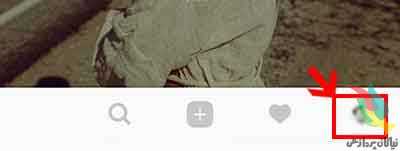
اپ اینستاگرام را باز کرده و وارد پروفایل شخصی خود شوید.

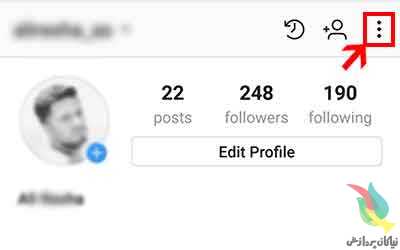
بر روی آیکون آپشن که به صورت سه نقطه در بخش بالایی رابط قرار گرفته، کلیک کنید.

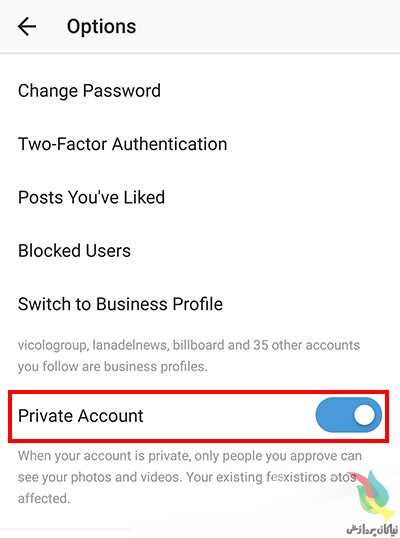
به بخش Account رفته و گزینه Private Account را فعال کنید.

با پایان این مراحل حساب کاربری اینستاگرام شما در حالت خصوصی یا همان Private قرار گرفته و کاربران ناشناس برای دسترسی به پست‌های شما، باید به شما در خواست فالو بدهند. برای بازگردانی حساب کاربری به حالت عمومی کافی است همین مراحل را یک بار دیگر طی کنید و گزینه Private Account را غیر فعال کنید. دقت کنید با این کار تمامی درخواست‌های فالوی شما که در زمان خصوصی بودن اکانت ارسال شده بود، تایید شده و آن افراد به صورت خودکار به لیست فالوورهای‌تان اضافه می‌شوند.

منبع:بیتوته


چگونه از محتوای تلگرام بکاپ بگیریم؟

همانطور که می دانید تمامی پیام های شما در تلگرام در فضای ابری ذخیره می شود و با هر دستگاه و سیستم عاملی که وارد حساب کاربری خود شوید می توانید پیام های قبلی و محتوای آن را مشاهده کنید.


در ادامه قصد داریم تا چند راهکار برای پشتیبان گرفتن (بکاپ) از چت های تلگرام را به شما آموزش دهیم تا در صورت حذف پیام ها به توانید همچنان به محتوای آن دسترسی داشته باشید.


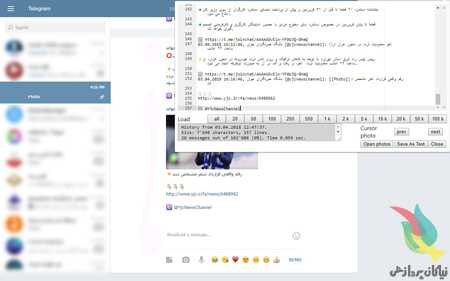
روش اول: استفاده از افزونه Save Telegram Chat History 

گوگل کروم را باز کنید.

وارد بخش “extensions” شوید.

افزونه “Save Telegram Chat History” را جستجو و آن را دانلود کنید.

پس از دانلود از طریق نسخه وب تلگرام وارد اکانت خود شوید.

در این مرحله روی هر مخاطب، گروه و یا که می خواهید تاریخچه چت هایش ذخیره شود، کلیک کرده و نهایت افزونه را باز کنید.

حال میتوانید متن مشاهده شده را در ورد کپی کنید.

روش دوم: پرینت گرفتن از چت ها

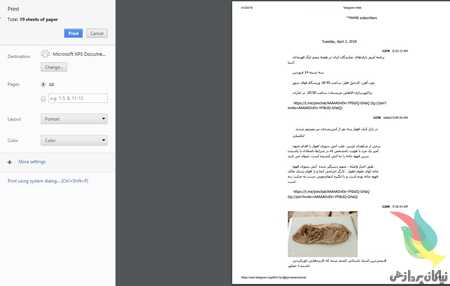
از طریق نسخه وب وارد حساب کاربری خود شوید.

به مخاطب،گروه و یا کانال مورد نظر بروید.

در منو مرورگر (سه خط بالا، سمت راست) گزینه “Print ” را انتخاب کنید.

در این قسمت، بخش Destination را به Save as PDF تغییر دهید و گزینه های Background graphics و Selection only را فعال کنید و گزینه Save را بزنید.

منبع:بیتوته


شناسایی مصرف‌کنندگان وب‌کم در ویندوز

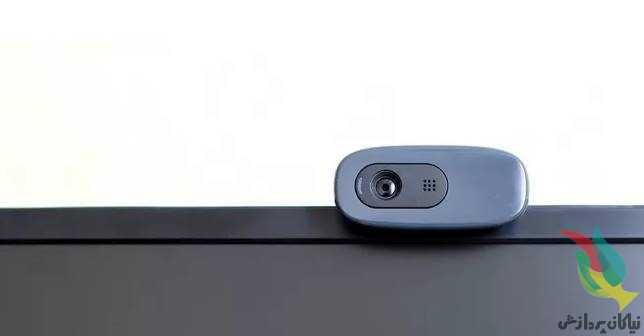
وب‌کم یا همان دوربین‌های کوچکی که در لپ‌تاپ‌ها وجود دارد یا برخی کاربران به‌صورت مجزا تهیه کرده و در ارتباطات زنده تصویری از آن استفاده می‌کنند بسیار کاربردی است و لذت برقراری تماس با دوستان، آشنایان و فرزندان یا والدین را چند برابر می‌کند، اما در کنار این لذت فراوان، خطرات امنیتی زیادی نیز وجود دارد که به همین علت کارشناسان همواره به کاربرانی که از وب‌کم استفاده نمی‌کنند توصیه می‌کنند روی آن را بپوشانند. 

اگر جزو کاربرانی هستید که از وب‌کم دستگاه خود استفاده می‌کنید ممکن است بخواهید در مواقعی که دوربین شما فعال و چراغ آن روشن می‌شود، برنامه‌ای را که موجب فعال‌سازی وب‌کم شده شناسایی کرده تا به این ترتیب با اطمینان و آرامش بیشتری از وب‌کم استفاده کنید و نگران هک شدن دستگاه خود نباشید. برای انجام این کار در ویندوز می‌توان از ترفندی که به کمک ابزار Process Explorer tool اجرا می‌شود کمک گرفت. این ابزار توسط مایکروسافت منتشر شده و مشابه ابزار Task Manager ویندوز اما با امکانات بسیار بیشتر است.

پیش از هر چیز باید نام وب‌کم را در فهرست دستگاه‌های متصل به رایانه پیدا کنید. برای انجام این کار در ویندوزهای ۸ و ۱۰ می‌توانید روی منوی استارت کلیک راست ماوس را فشار دهید و گزینه Device Manager را انتخاب کنید. همچنین در ویندوز ۷ نیز کلیدهای Windows+R را فشار داده و پس از تایپ عبارت devmgmt.msc کلید اینتر را فشار دهید.

به بخش Imaging Devices مراجعه کرده و پس از انتخاب وب‌کم موجود در این بخش، روی آن کلیک راست کرده و گزینه Properties را انتخاب کنید.

روی تب Details کلیک کرده و از بخش Property گزینه Physical Device Object Name را انتخاب کنید.

روی مقدار به‌نمایش درآمده در بخش Value کلیک راست کرده و گزینه Copy را انتخاب کنید.

حالا ‌باید ابزار Process Explorer را اجرا کنید. در صورتی‌که این ابزار را دریافت نکرده‌اید می‌توانید با مراجعه به لینک زیر آخرین نسخه از آن را دریافت و نصب کنید:

http://tiny.cc/click_proex

پس از اجرای این نرم‌افزار، کلیدهای Ctrl+F را فشار داده یا از منوی Find روی Find Handle or DLL کلیک کنید.

در بخش Handle or DLL Substring کلیک راست کرده و گزینه Paste را انتخاب کنید تا مقدار کپی شده در مرحله ۴ در این بخش وارد شود.

روی گزینه Search کلیک کنید تا نرم‌افزار Process Explorer عملیات جست‌وجوی برنامه‌هایی را که در حال استفاده از وب‌کم هستند، آغاز کند.

پس از مشاهده نتابج جست‌وجو در صورتی‌که نیازمند کسب اطلاعات بیشتر از هر برنامه باشید می‌توانید نام برنامه را در فهرست Processهای فعال پیدا کرده و با کلیک راست روی آن و انتخاب گزینه Properties اطلاعات بیشتری از برنامه موردنظر کسب کنید. همچنین در صورت مشکوک بودن هریک از برنامه‌ها می‌توانید با کلیک راست و انتخاب گزینه Kill Process آن برنامه را ببندید.

منبع:بیتوته


بلاک تمام ایمیل‌های مزاحم در جیمیل

یکی از مشکلاتی که همواره کاربران صندوق‌های پستی از جمله جیمیل را کلافه می‌کند ایمیل‌های مزاحم است. لزوما این ایمیل‌ها همیشه اسپم نیستند بلکه گاهی ممکن است تصمیم داشته باشید تا ایمیل‌های یکی از مخاطبان یا شرکت‌های مشهور را بلاک کنید. جیمیل برای رسیدن به‌این هدف راه‌کار بسیار ساده‌ای را در اختیار کاربران خود قرار داده است. با ماه همراه باشید.

اگر از کاربران اینترنت بخواهیم که لیستی از بدترین چیزهایی که با آن برخورد می‌کنند تهیه کنند ایمیل‌های ناخواسته در کنار پیام‌های توییتر و تبلیغات در صدر این فهرست جا دارند. 

اما، مشکل فقط ایمیل‌های اسپم نیستند که حجم صندوق پستی را پر می‌کنند. در دنیای امروز که کاربران همیشه آنلاین هستند چقدر احتمال دارد که بتوانید برای یک مدت زمان مشخص صندوق خود را خالی نگه دارید؟

خوشبختانه، جیمیل فکر این قسمت را هم کرده و روش ساده‌ای برای بلاک کردن ایمیل‌ها از آدرس‌هایی که چندان علاقه‌ای به آن‌ها ندارید ارائه کرده است.


چگونه ایمیل‌ها را در جیمیل بلاک کنیم

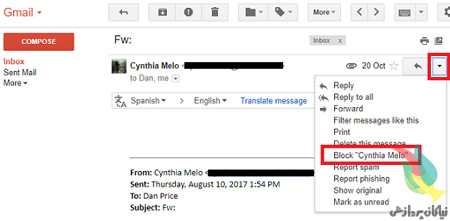
۱- در مرورگر خود به‌مسیر google.com/gmail بروید و با تایپ نام کاربری و گذرواژه وارد حساب کاربری‌تان شوید.

۲- ایمیل فرد، شرکت یا هر آدرس رندومی که قصد بلاک کردن آن‌را دارید پیدا کنید.

۳- ایمیل مربوطه را باز کنید.

۴- در همان خطی که نام و آدرس ارسال کننده وجود دارد روی فلش رو به‌پایین کلیک کنید.

۵- گزینه “[Block “[Sender’s name/address را انتخاب کنید. 

چگونه ایمیل‌ها را در جیمیل آنبلاک کنیم

اگر ایمیل یکی از مخاطبان خود را به‌طور تصادفی بلاک کرده‌اید، اصلا نگران نباشید. به‌سادگی می‌توانید خودتان را از این مخمصه نجات دهید.

۱- جیمیل را باز کنید.

۲- روی آیکون چرخ دنده در سمت راست بالای صفحه کلیک کنید. 

۳- وارد Settings شوید.

۴- روی تب Filters and Blocked Addresses در بالای صفحه کلیک کنید.

۵- به‌پایین صفحه بروید تا به‌گزینه The following email addresses are blocked. Messages from these addresses will appera in Spam برسید. 

۶- آدرسی که قصد آنبلاک کردن آن‌را دارید هایلایت کنید.

۷- روی گزینه Unblock Selected Addresses کلیک کنید.

به‌همین سادگی می‌توانید ایمیل‌های مزاحم و کلافه کننده را بلاک کنید.