برنامه های برتر کنترل دسکتاپ از راه دور

فرض کنید در کلاس درس دانشگاه نشسته‌اید و ناگهان یادتان می‌افتد، فایل پاورپوینتی را که قرار بود امروز در کلاس ارائه کنید و روی فلش مموری ریخته بودید، با خود نیاورده‌اید.
نمی‌توانید به مادرتان که در خانه است بگویید آن را برایتان ایمیل کند، چون هر بار که دستش به رایانه و صفحه کلید خورده، تنها برای گردگیری خانه بوده و از فناوری دیجیتال سر در نمی‌آورد. فاصله تا خانه هم زیاد است و گزینه رفتن به خانه را باید از ذهنتان حذف کنید. ناگهان یادتان می‌افتد قبلا از یکی از نرم‌افزارهای کنترل از راه دور دسکتاپ استفاده کرده‌اید.

بسرعت با گوشی خود به اینترنت وصل می‌شوید، نرم‌افزار مربوطه را باز و فایل مورد نظر را از راه دور روی حافظه گوشیتان کپی می‌کنید و همه چیز ختم به خیر می‌شود. اگر چنین تجربه‌ای را نداشته‌اید یا می‌خواهید در آینده دچار چنین کابوسی نشوید، بد نیست این مطلب را تا آخر بخوانید تا با نرم‌افزارهای کنترل دسکتاپ از راه دور بیشتر آشنا شوید.
امروزه به لطف وجود اینترنت لازم نیست حتما در برابر رایانه خود باشیم تا بتوانیم از آن استفاده کنیم. ابزارهایی موسوم به کنترل دسکتاپ از راه دور (Remote Desktop Control) این امکان را فراهم می‌کنند که در صورت لزوم از هر جایی به رایانه خود متصل شویم و حتی در صورت بروز مشکل بتوانیم آن را از راه دور حل و فصل کنیم.

نرم‌افزارهای زیادی برای کنترل دسکتاپ از راه دور وجود دارد. بسیاری از این نرم‌افزارها دارای ویژگی‌های مشترک زیادی هستند و البته هر یک، مشخصات ویژه‌ای دارند. برای انتخاب نرم‌افزار مناسب باید به نیازهای خود و نیز عوامل دیگری نظیر سیستم‌عامل مورد استفاده دقت کنیم. در ادامه به بررسی پنج نرم‌افزار محبوب کنترل دسکتاپ از راه دور می‌پردازیم.

تیم ویور
نرم‌افزار تیم ویور (Teameviewer) یکی از محبوب‌ترین نرم‌افزارهای کنترل دسکتاپ از راه دور است که به دلیل ویژگی‌های جذاب و البته رایگان بودن، طرفداران زیادی در دنیا دارد. این نرم‌افزار روی سیستم‌عامل‌های ویندوز، لینوکس، اندروید و آی.او.اس نصب می‌شود و امکان کنترل و مدیریت دسکتاپ از راه دور را به کاربر می‌دهد.

همچنین نیازی نیست آن را روی رایانه‌ای که قرار است کنترل شود نصب کنید. این نرم‌افزار از ویژگی‌هایی نظیر روشن کردن رایانه دوری که در حالت خواب (sleep) قرار دارد و برگرداندن آن به حالت خواب پس از اجرای عملیات، انتقال فایل و نیز قابلیت ارتباط از طریق گوشی هوشمند و تبلت برخوردار است.

تیم ویور امکان برقراری جلسه آنلاین بین چند کاربر را فراهم می‌کند. به این ترتیب در مواردی که کار با رایانه دور، پیچیده است، چند کاربر می‌توانند همزمان ارتباط داشته باشند و نظراتشان را با یکدیگر در میان بگذارند.
بر خلاف بسیاری از نرم‌افزارها که چنین قابلیت‌هایی را رایگان در اختیار کاربران قرار نمی‌دهند، تیم ویور کاملا رایگان است و شاید این عامل، یکی از اصلی‌ترین دلایل جذب کاربران به آن در سراسر دنیا باشد. (هرچند در ایران خودمان اهمیت چندانی ندارد!) نصب این برنامه ساده است و می‌توان با استفاده از آن چند رایانه را به صورت همزمان از راه دور کنترل کرد.

اسپلش تاپ
این برنامه نیز از سیستم‌عامل‌های ویندوز، لینوکس، اندروید و آی.او.اس پشتیبانی می‌کند و استفاده از آن برای اتصال به پنج رایانه رایگان است. یکی از برجسته‌ترین ویژگی‌های این نرم‌افزار را باید قابلیت برقراری ارتباط تصویری و صوتی بین رایانه‌ها با سرعت خوب دانست. بنابراین اگر می‌خواهید فیلمی را که روی هارد رایانه‌تان ذخیره است روی تبلت‌ تماشا کنید و در عین حال حوصله کپی کردن یا پیدا کردن اپلیکیشن مناسب برای خواندن فرمت خاص آن فیلم را ندارید، می‌توانید براحتی از این نرم‌افزار استفاه کنید.

استفاده از این نرم‌افزار به همین جا ختم نمی‌شود و می‌توانید از همه فایل‌ها و نرم‌افزارهای موجود در یک رایانه دیگر نیز روی رایانه، گوشی یا تبلتی دیگر استفاده کنید. مشکل اصلی استفاده از این نرم‌افزار در این است که استفاده تخصصی‌تر از آن رایگان نیست.

کروم ریموت دسکتاپ
این نرم‌افزار از سیستم‌عامل‌های ویندوز و برخی نسخه‌های لینوکس پشتیبانی می‌کند و کاملا رایگان است. کروم ریموت دسکتاپ، یکی از اپلیکیشن‌هایی است که می‌توانید روی مرورگر کروم رایانه خود نصب کنید. برای استفاده از این برنامه باید به حساب کروم خود در رایانه‌ای که قصد کنترل آن را دارید وارد شوید. با این‌که این کار سبب افزایش امنیت روند کنترل می‌شود، اما بر دشواری استفاده از آن می‌افزاید.

اصلی‌ترین مزیت این برنامه را باید امکان نصب آن روی مرورگر دانست و به همین دلیل نصب آن بسیار ساده و البته سریع است. این برنامه، ویژگی‌های افزوده چندانی ندارد و بیشتر برای رفع مشکل در رایانه مقصد یا دسترسی به فایل‌های آن به کار می‌رود.
در مقابل، پشتیبانی نکردن از تلفن‌های همراه و تبلت و نبود اپلیکیشن ویژه آن برای اندروید و آی.او.اس را باید اصلی‌ترین نقطه ضعف آن برشمرد. همچنین نباید انتظار کارهایی نظیر انتقال فایل، تماشا یا گوش دادن به فیلم‌های تصویری و صوتی به صورت استریم یا ابزارهای پشتیبانی دیگر را از این برنامه داشت. خلاصه این‌که این برنامه نصب و کاربرد ساده‌ای دارد و در عین حال عملکردهای آن بسیار محدود است.
ریموت دسکتاپ مایکروسافت و اپل
مایکروسافت و اپل هر کدام نرم‌افزار ویژه‌ای برای سیستم‌های خود دارند که با استفاده از آنها می‌توان از هر نقطه‌ای به رایانه وصل شد، به فایل‌ها دسترسی داشت و با نرم‌افزارهای مختلف کار کرد.

اگر سیستم‌عامل رایانه شما ویندوز است، فعال کردن نرم‌افزار کنترل از راه دور رایانه مایکروسافت روی سرور و ارتباط با آن از طریق شبکه LAN به مراتب ساده‌تر از نصب یک نرم‌افزار دیگر برای این کار است. البته برای اتصال از طریق اینترنت به رایانه باید یک سری تنظیمات انجام دهید. همچنین نسخه ویژه تلفن همراه این نرم‌افزار طراحی شده است.

نرم‌افزار کنترل از راه دور اپل اندکی پیچیده‌تر از محصول مایکروسافت است و در عوض امکانات بیشتری را در اختیار کاربر قرار می‌دهد. مدیریت کامل رایانه و انجام کارهایی نظیر به روزرسانی نرم‌افزارها، نصب نرم‌افزار و مدیریت کاربران از جمله قابلیت‌هایی است که این نرم‌افزار در اختیار کاربران خود قرار می‌دهد.

البته این نرم‌افزار با قیمت ۱۸۰ دلار به کاربران عرضه می‌شود، در حالی که نرم‌افزار مایکروسافت رایگان است. با این حال نباید فراموش کرد کاربردهای نرم‌افزار اپل به مراتب گسترده‌تر از محصول مایکروسافت است.

اصلی‌ترین ویژگی هر دو نرم‌افزار این است که پس از نصب اولیه روی رایانه مقصد، دیگر نیازی به انجام تنظیمات آن چنانی نیست و از آن پس بدون دردسر می‌توان به آن دسترسی یافت.


اتصال گوشی اندروید به کامپیوتر با وایرلس (وای فای)

اکثر گوشی های اندروید دارای قابلیت ایجاد شبکه هستند اما ما در حدود صفر از آن استفاده می کنیم.یکی از این کاربرد ها که می توان از ان بهره برد اتصال گوشی اندروید به رایانه بدون استفاده از کابل است .

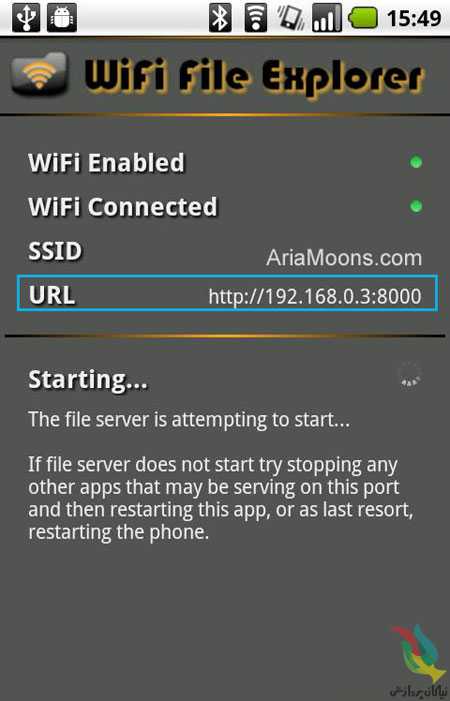
۱-نرم افزار wifi file explorer رو نصب کنید.

۲-hotspot گوشی خود را روشن کنید.(برای  استفاده از این برنامه اول باید اونو نصب کنید بعد به قسمت “Wireless & network” بروید  و  “terthering & portable hot spot”  را انتخاب کنید و تیک گزینه “portable Wi-Fi hotspote” را بزنید.در این بخش می توانید نام شبکه وایرلس ایجاد شده توسط گوشی را ببینید.)

۳-بعد از رایانه خود به hotspot گوشی خود وصل شوید.

۴-نرم افزار را اجرا کنید .

۵-جلوی کلمه URL یه لینک داده شده است ان را در مرورگر رایانه  وارد کنید .

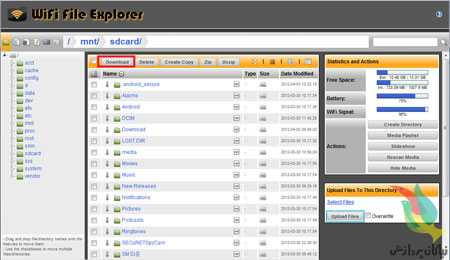
۶- حالا شما می توانید از روی کارت حافظه گوشی اطلاعات را روی رایانه خود دانلود کنید.(قرمز رنگ در عکس)

۷-برای فرستادن اطلاعات بر روی کارت حافظه گوشی پایین صفحه روی upload کلیک کنید.(ابی رنگ در عکس)


نکاتی مفید برای خرید مودم WiFi

داشتن یک مودم با کیفیت و قدرتمند می تواند به کاربر کمک کند مشکل کمتری در برقراری اتصال به شبکه داشته باشد. با توجه به این که امروزه بیشتر کاربران به جای رایانه های رومیزی و PC از لپ تاپ و تبلت استفاده می کنند و اغلب در هر خانه ای بیش از یک سیستم رایانه ای برای اتصال به اینترنت وجود دارد، مودم های بی سیم یا همان WiFi از محبوبیت بالاتری برخوردار شده اند.

با ما همراه شوید تا با نکاتی کاربردی برای انتخاب یک مودم WiFi مناسب آشناشوید.

بیشتر مودم های WiFi دارای ۴ پورت LAN هستند، یعنی می توان ۴ سیستم PC یا لپ تاپ را به صورت مستقیم به آن ها وصل کرد. البته مودم های بی سیم تک پورت هم در بازار وجود دارد که نسبت به مدل های ۴ پورت ارزان تر است.

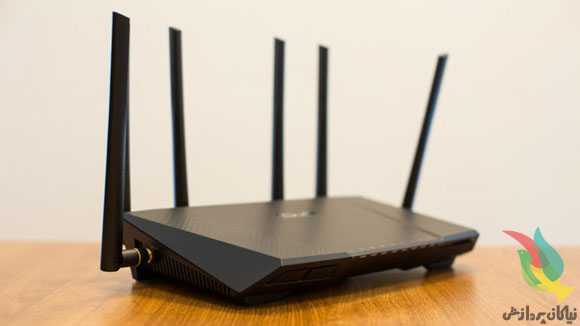
در ضمن برخی از مودم های بی سیم دارای ۲ یا ۳ آنتن هستند که عملکرد آن ها را بهتر می کند، این نوع مودم ها اگرچه کمی گران تر هستند اما برای محیط های بزرگ مانند شرکت ها یا خانه های بزرگ مناسب ترند.

همه مودم های بی سیم و روترها در محدوده فرکانسی ۲٫۴ گیگاهرتز کار می کنند. مودم های بی سیم به لحاظ برد و محدوده پوشش، سرعت انتقال اطلاعات و کیفیت ارسال سیگنال باهم فرق دارند؛ ما در زیر برای انتخاب بهتر، مشخصات این نوع مودم ها را شرح می دهیم:

مودم های بی سیم سری A و B: این مودم ها قدیمی ترین نوع مودم های بی سیم هستند که پوشش داخلی آن ها بسیار ضعیف تر از مودم های بی سیم سری N و G است و محدوده پوشش داخلی این مودم ها حدود ۱۵ متر و پوشش خارجی آن ها ۲۳ متر است.

مودم سری G: حرف G در مودم های بی سیم مخفف کلمه Good است. مودم های بی سیم سری G در حال حاضر در بسیاری از موارد قابل استفاده هستند و می توانند گزینه مناسبی برای استفاده خانگی باشند.

پوشش داخلی مودم های بی سیم این سری حدود ۴۶ متر و پوشش خارجی این نوع مودم ها حدود ۹۱ متر است که تقریبا ۲ برابر محدوده ای است که مودم های سری A و B می توانند پوشش دهند. مودم های بی سیم سری G همچنین می توانند اطلاعات را با حداکثر سرعت ۱۲۸ مگابایت در ثانیه انتقال دهند و از نظر قیمت نسبت به سری A و B گران تر اما نسبت به سری N ارزان تر ند.

مودم های سری N: حرف N در مودم های بی سیم مخفف Newest Generation به معنی جدیدترین نسل است. این مودم ها بهترین گزینه برای استفاده کاربران خانگی و تجاری و شرکت ها و محیط های بزرگ تر هستند. پوشش داخلی مودم های بی سیم سری G حدود ۷۶ متر و پوشش خارجی ۸۲ متر است که در مقایسه با سری های دیگر بهتر و با کیفیت تر ند.


بهترین کلیدهای میانبر کیبورد که معمولا از آنها استفاده نمی‌کنیم!

هربار که دستانتان را از روی کیبورد و برای گرفتن موس بلند می‌کنید ثانیه‌های ارزشمندی را از دست می‌دهید. برای همین هم هست که خیلی از افراد حرفه‌ای دائما در حال استفاده از میانبرها هستند. میانبرها خیلی اوقات دقیق‌تر از حتی بهترین موسهای دنیا کار می‌کنند و با سریعترین حالت ممکن ما را به مقصدمان می‌رسانند.
بیشتر ما از میانبرها استفاده می‌کنیم، اما تمام آنها و حتی بهترین‌هایشان را نمی‌شناسیم. در این مطلب قرار است با میانبرهای مفید و کاربردی ویندوز آشنا شویم تا کارمان را سرعت ببخشیم و مثل یک حرفه‌ای رفتار کنیم. با ما همراه باشید:

Windows Key+Arrow: حرک دادن صفحه به طرفین
یکی از بهترین ویژگی‌های ویندوز ۷ که در ویندوز ۸ هم تکرار شده است، قابلیت روانه کردن صفحه‌ها به کناره‌هاست که با اینکار می‌توان بدون دردسر صفحه نمایش را دقیقا از نیم بین دو برنامه تقسیم کرد. برای انجام اینکار با موس زحمت زیادی باید بکشید، اما بهتر است تنها با فشردن کلیدهای ترکیبی Windows + Left Arrow و  Windows + Right Arrow اینکار را براحتی انجام دهید. در ضمن با ترکیب دو کلید Window + Down Arrow می‌توانید صفحه را کوچک و با ترکیب Windows + Up  Arrow صفحه را بزرگ کنید.

Shift+Arrow: هایلایت کردن متن
با وجود تاچ پدهای غیر دقیق امروزی و پرشهایی که هنگام استفاده از آنها رخ می‌دهد، معمولا انتخاب متن مورد نظر کمی با دشواری روبروست، اما برای انجام اینکار راه ساده‌تری هم وجود دارد، تنها کافیست هنگامی که کلید شیفت را پایین نگه داشته‌اید با کلیدهای جهتی به هر قسمتی که می‌خواهید حرکت کنید و متن مورد نظرتان را انتخاب کنید. بعلاوه با دکمه‌های CTRL + B و CTRL + I هم می‌توانید به ترتیب متن انتخاب شده را Bold  یا Italic کنید.

Alt+F4: بستن پنجره
چه نیازی است که به بالاترین قسمت هر پنجره برویم و برای بستنش روی ضربدر کلیک کنیم؟ تنها کافیست با ترکیب این دو دکمه با هم پنجره‌های باز را ببندیم، به یاد داشته باشید که  CTRL + W هم تمام اپلیکیشنهای باز را می‌بندد.

CTRL+SHIFT+T: بازگرداندن تب بسته شده مرورگر
خیلی وقتها شده که در یک مرورگر تب‌های زیادی را باز کرده‌ایم و از آنهمه شلوغی کلافه شده و شروع به بستن این تب‌ها می‌کنیم، اما ناگهان متوجه می‌شویم که تب مهمی را بسته‌ایم. در این مواقع می‌توانید با فشردنCTRL + SHIFT + T در هر یک از مرورگرهای مشهور چون کروم، فایرفاکس و اینترنت اکسپلورر آخرین تب بسته شده را بازگردانید.

Windows Key+L: قفل کردن کامپیوترتان
این کلیدهای میانبر برای زمانهایی مناسب است که در محیطی از کامپیوتر خود استفاده می‌کنید که نمی‌خواهید کس دیگری از آن استفاده کند، پس هنگام ترک سیستم خود تنها با فشردن کلید  Windows Key + L می‌توانید سیستم را به حالت قفل ببرید.

Windows Key+M: کوچک کردن تمام پنجره‌ها
فرقی نمی‌کند که چند تا درایو دارید و چقدر فضای خالی برایتان مانده است، تقریبا همه ما از تنبلی یا هر دلیل دیگری کلی فایل روی دسکتاپ خود ذخیره داریم که وقتی تعداد زیادی پنجره باز باشد دسترسی به آنها دشوار خواهد بود، پس تنها با فشردن Windows Key+M می‌توانید تمام پنجره‌های باز را به یکباره کوچک کنید.

Shift+Space: انتخاب ردیف در اکسل
وقتی که در حال ویرایش یک صفحه گسترده مثل اکسل یا Google Docs هستید، هایلایت کردن سلولها با موس زمان بر و اعصاب خورد کن است، پس بهتر است به جای آن کلیدهای ترکیبی Shift + Space را برای انتخاب یک ردیف کامل بفشارید. برای انتخاب ردیفهای بالایی و پایینی هم می‌توانید از CTRL + Shift + Up یا  CTRL + Shift +Down استفاده کنید. برای خارج کردن ردیف از حالت انتخاب نیز می‌توانید از CTRL + Del استفاده کنید.

Alt+Left Arrow: برگشتن به صفحه قبل در مرورگر
قطعا همه ما از دکمه بک و فوروارد روی مرورگر خود بیشترین استفاده(البته برای ما کاربران ایرانی رفرش بیشتر استفاده می‌شود) را داریم. خیلی راحت با وجود دکمه‌های ترکیبی ALT + Left Arrow برای بازگشت و ALT + Right Arrow برای فوروارد می‌توانیم این عملیات را سریعتر انجام دهیم.

CTRL+D: بوک مارک کردن یک صفحه
بوک مارک کردن به کار خیلی‌ها می‌آید و می‌توانید با فشردن این دو کلید به صورت همزمان در مرورگرهای کروم، فایر فاکس و اینترنت اکسپلورر ، صفحه مورد نظر خود را به علاقه‌مندی‌های خود بی‌افزایید.

CTRL+Shift+B/O: نشان دادن منوی بوک مارکها
پس از بوک مارک کردن سایت مورد نظرتان، پیدا کردن آن در بین آنهمه صفحه دشوار است. پس با فشردن کلیدهای CTRL + Shift + O می‌توانید تنها در کروم، صفحه کاملی از منوی بوک مارکها داشه باشید، اما با فشردن CTRL + Shift + B می‌توانید در سه مرورگر کروم، فایرفاکس و IE نوار بوک مارکها را ببینید.

F2: تغییر نام فایلها
دلایل زیادی برای تغییر نام یک فایل وجود دارد. دلیلش هر چی که باشد، می‌توانید با انتخاب آن فایل و فشردن دکمه F2 نام آنرا تغییر دهید.
برای تغییر نام چند فایل هم تمام آنها را انتخاب کرده و F2 را می‌فشارید، سپس نام جدید را وارد کرده و اینتر می‌زنید. به این ترتیب نام تمام فایلهای انتخابی، یکسان شده و با شماره‌ای در پرانتز ترتیب می‌شود.


تغییر رنگ‌ها در پاورپوینت

پس از جستجوی طولانی در سایت‌های مختلف، عکس موردنظرتان را برای استفاده در پاورپوینت انتخاب کرده‌اید، اما رنگ آن با دیگر رنگ‌های موجود در اسلاید پاورپوینت شما مطابقت ندارد؟ آیا می‌دانید با استفاده از نرم‌افزار پاورپوینت و بدون نیاز به ابزارهای جانبی همچون فتوشاپ می‌توانید رنگ موضوعات را تغییر دهید؟ با استفاده از این قابلیت می‌توانید براحتی رنگ موضوعات را به رنگ‌های دلخواه خود تغییر دهید.

توجه: قابلیت فوق کل محدوده تصویر را با یک رنگ پوشش می‌دهد، در نتیجه بهتر است این عملیات را روی موضوعات تک رنگ اجرا کنید. گفتنی است قسمت‌های فاقد رنگ در موضوعات شما پس از تغییر رنگ نیز به همان صورت باقی می‌ماند.

۱‌ـ‌ نرم‌افزار پاورپوینت (PowerPoint) را اجرا کنید.

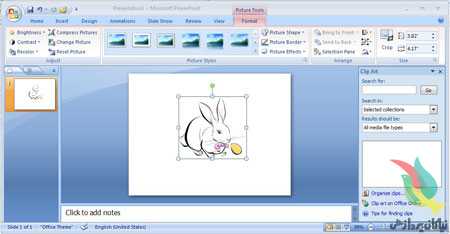
۲‌ـ‌ تصویر موردنظرتان را در برنامه فراخوانی کرده یا در صورتی‌که تصویر موجود است آن را به حالت انتخاب درآورید.

۳‌ـ‌ به تب Format بروید و در بخش Adjust، روی گزینه‌ Color کلیک کنید.

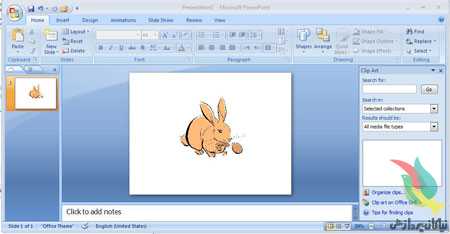
۴‌ـ‌ در این مرحله با حرکت روی هریک از رنگ‌های به‌نمایش درآمده می‌توانید پیش‌نمایشی از تغییر رنگ را مشاهده کنید. با کلیک روی هریک از رنگ‌ها نیز عملیات تغییر رنگ اعمال شده و رنگ موضوع انتخابی شما به رنگ جدید تغییر می‌یابد.

توجه: با کلیک روی گزینه‌ More Variations و در ادامه کلیک روی More Colors می‌توانید از طیف رنگ‌ها به انتخاب دقیق رنگ موردنظر خود بپردازید. در صورتی‌که قصد دارید رنگ تصویر موردنظرتان به رنگ یکی از موضوعات موجود در اسلاید تغییر یابد، می‌توانید با استفاده از Eyedropper نمونه رنگ تصویر موردنظر را برداشته و آن را روی تصویر اولیه اعمال کنید.

منبع:jamejamonline


چگونه یک ایمیل را با فرمت PDF ذخیره کنیم؟

برخی از کاربران فضای مجازی همیشه برای ذخیره کردن ایمیل خود دچار مشکل هستند. با تبدیل ایمیل به یک فایل pdf می توانید آن را همشیه به عنوان یک سند به همراه داشته باشید. برای اینکه بتوانید از این راهکار برای ذخیره ایمیل خود استفاده کنید طبق روش زیر عمل کنید.

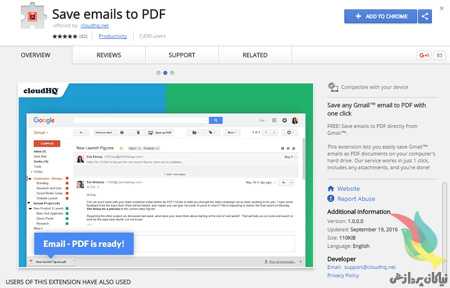
برای این کار می‌توانید با بازکردن مرورگر کروم افزونه ای کم حجم اما کاربردی به نام Save emails to PDF را مورد استفاده قرار دهید.

co6926

افزونه برای ذخیره ایمیل‌ها به عنوان pdf در مرورگر کروم

Save emails to PDF یک افزونه رایگان است که با دانلود آن گزینه ای به نوار ابزار جیمیل شما اضافه می‌شود. شما می توانید با استفاده از این افزونه ایمیل‌های دلخواه خود را به فرمت PDF تبدیل کنید.

co6925

تبدیل ایمیل به یک فایل pdf

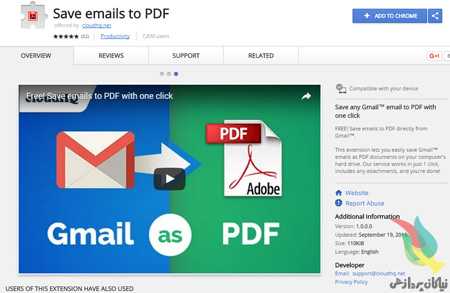
در این روش ساده تنها باید از طریق لینکی که در انتهای همین خبر برای شما آماده شده است به صفحه مربوط به افزونه در مرورگر  گوگل کروم بروید و با انتخاب گزینه add to chrome افزونه را به نوار بالایی موتورجستوجوگر کروم اضافه کنید و در نهایت به سادگی بعد از هر بار باز کردن ایمیل، در نوار بالایی صفحه گزینه save as PDF برای شما ظاهر می‌شود.


چگونه از ابزار یادداشت‌برداری قدرتمند Evernote‌ استفاده کنیم؟

در دنیای دیجیتال دو نوع کاربر وجود دارد: آنهایی که از Evernote استفاده می‌کنند و آنهایی که نمی‌کنند! دسته‌ اول اگر این ابزار فوق‌العاده را از آنها بگیرید، زندگی‌شان مختل می‌شود و دسته‌ دوم هم مرتب از دسته‌ اول خواهند شنید که «اورنوت» چقدر فوق‌العاده است و چقدر می‌تواند خیالشان را بابت نگهداری اطلاعات راحت کند!

این مطلب هم تقریبا از همین نوع است و بگذارید به‌عنوان کسی که از بی‌علاقه بودن به اورنوت به کاربر پروپاقرص آن تبدیل شده است، بگویم اورنوت این ظرفیت را دارد که خیلی زود جای خودش را به‌عنوان جزئی لاینفک در زندگی دیجیتال‌تان باز کند!

co6963

نصب و شروع

Evernote در حالت پایه، رایگان است و روی هر پلتفرمی که فکرش را بکنید عرضه می‌شود: ویندوز، مک، اندروید، iOS و حتی بلک‌بری. برای شروع کار با اورنوت از دو طریق می‌توانید عمل کنید: از طریق وب، با رفتن به نشانی evernote.com گزینه‌ ثبت‌نام را بزنید و مراحل آن را دنبال کنید.

راه دیگر، ایجاد حساب کاربری اورنوت با استفاده از نرم‌افزار آن، چه روی رایانه و چه روی موبایل است که تفاوتی با حالت آنلاین ندارد. برای حساب اورنوت به یک ایمیل و رمز عبور نیاز دارید و البته این امکان را هم دارید که با اکانت گوگل‌تان در سرویس ثبت‌نام کنید.

پس از ایجاد حساب کاربری، روی هر دستگاه دیگری که بخواهید از اورنوت استفاده کنید، کافی است با ایمیل و رمز‌ عبور وارد حسابتان شوید. البته در مورد نصب و بهره‌گیری از اورنوت روی دستگاه‌های مختلف توجه کنید که این سرویس بتازگی برای حالت رایگانش محدودیت دو دستگاه را اعمال کرده است. یعنی غیر از فضای آنلاینش که به‌عنوان دستگاه محاسبه نمی‌شود، تنها دو دستگاه دیگر را می‌توانید به حسابتان متصل کنید.

یادداشت‌برداری

هرچه باشد، Evernote یک ابزار یادداشت‌برداری است و قاعدتا همه‌چیز حول این یادداشت‌ها می‌چرخد. ولی بگذارید یک چیز را از همین ابتدا روشن کنیم: اگر می‌خواهید واقعا به قدرت این سرویس پی ببرید، آن را به‌صورت یک مخزن یادداشت‌ در کنار بقیه نبینید، بلکه سعی کنید به طور کامل از آن استفاده کنید! اورنوت سرویسی است که هر چه یادداشت‌ بیشتری در آن بگذارید، بیشتر به مفید بودن آن پی می‌برید.

اورنوت برای یادداشت‌ها کم نگذاشته و اینجا دیگر بحث یادداشت‌های متنی نیست. شما می‌توانید در یادداشت‌ها علاوه بر متن، دستنوشته (با ماوس،‌ انگشت یا قلم)، صدا، تصویر و حتی مکان بگذارید! در یادداشت متنی هم می‌توانید مواردی مختلف مانند پررنگ بودن یا ایتالیک یا حتی های‌لایت را داشته باشید. یعنی تقریبا اطلاعاتی نیست که نتوانید آن را در اورنوت ذخیره کنید؛ می‌توانید به آن به چشم مخزن اطلاعاتی نگاه کنید، نه فقط یک نرم‌افزار یادداشت‌برداری.

همچنین، به تجربه می‌گویم یادداشت‌های تصویری اورنوت را دست‌کم نگیرید! دفعه‌ بعدی که کسی به شما کارتش را داد، کافی است تصویر آن را در یادداشت‌هایتان ذخیره کنید تا دیگر نگران از دست رفتن اطلاعات تماس نباشید. با این قابلیت براحتی می‌توانید از شر یادداشت‌های کاغذی یا کارت‌های اضافی خلاص شوید.

یادداشت‌ها در اورنوت به‌صورت خودکار همگام‌سازی می‌شود و نیازی نیست این کار را به‌صورت دستی انجام دهید. هر یادداشتی که ایجاد می‌شود یا تغییر می‌کند، در کنار آن علامتی به نشانه‌ در حال همگام‌سازی نمایش داده می‌شود که با اتمام این عمل،‌ علامت هم حذف می‌شود. البته اگر بخواهید، گزینه‌ای هم برای درخواست همگام‌سازی به‌صورت دستی در منوی اصلی برنامه وجود دارد.

Evernote یک ابزار یادداشت‌برداری است و قاعدتا همه‌چیز حول این یادداشت‌ها می‌چرخد.

co6964

ساختار Evernote

یادداشت‌برداری و ذخیره‌ اطلاعات در اورنوت به آسانی صورت می‌گیرد، اما یادداشت‌ها بدون دسته‌بندی و نظم چه فایده‌ای دارد؟ بگذارید نگاهی به ساختار اورنوت برای دسته‌بندی اطلاعات بیندازیم.

در اورنوت همه‌چیز در «دفترچه‌»‌ها قرار می‌گیرد. یعنی شما می‌توانید دفترچه‌های مختلفی ایجاد کنید تا یادداشت‌هایتان را در آنها ذخیره کنید. مثلا دفترچه‌ای به‌نام «یادداشت‌های شخصی» درست ‌کنید و یادداشت‌های شخصی‌تان را در آن بنویسید. نگران این هم نباشید که یادداشتی را در دفترچه‌ درستش بگذارید، دفترچه‌ یک یادداشت را می‌توانید براحتی تغییر دهید. تعداد دفترچه‌ها هم در حالت رایگان حداکثر ۲۵۰ عدد است. در وهله‌ دوم، خود دفترچه‌ها هم می‌تواند در چیزی به نام «پشته» یا Stack قرار گیرد. یعنی دفترچه‌هایی را که به هم مربوط یا در مورد یک موضوع است، می‌توان در یک پشته گذاشت که نظم بهتری داشته باشد.

علاوه بر این موارد، اورنوت ابزار دیگری هم برای دسترسی سریع به یادداشت‌ها در اختیار شما می‌گذارد: «تگ». هر یادداشت‌ می‌تواند تا صد تگ داشته باشد و از فهرست تگ‌ها می‌توانید به تمام یادداشت‌هایی که یک تگ خاص دارد دسترسی داشته باشید.

از جست‌وجوی پرقدرت اورنوت هم غافل نشوید که بدون آن در دریای یادداشت‌ها غرق می‌شوید! هنگامی که شما عبارتی را در فیلد جست‌وجو تایپ می‌کنید، اورنوت عبارت ورودی شما را در همه‌جا از جمله متن خود یادداشت‌ها جست‌وجو می‌کند. بنابراین تنها با دانستن قسمتی از متن یک یادداشت می‌توانید آن‌ را براحتی پیدا کنید.

Evernote برای حرفـه‌ای‌ها

اورنوت شاید در نگاه اول سرویس ساده و سرراستی به نظر برسد، اما آن‌قدر جزئیات و ترفند دارد که کسانی که سال‌ها مشتری آن بوده‌اند هم می‌توانند کاربردهای جدیدی کشف کنند.

اینها برخی از ترفندهایی است که کارکرد این سرویس را توربوشارژ می‌کند:

Web Clipper: مطلبی جالب در وب پیدا کرده‌اید و می‌خواهید آن را ذخیره کنید، رویش یادداشت بگذارید یا به مطالب دیگر ارتباطش دهید. کدام سرویس بوک‌مارک می‌تواند از پس اینها برآید؟ اینجا افزونه‌ Evernote Web Clipper (برای فایرفاکس و کروم) به‌کار می‌آید که همه‌ اینها را در خود دارد. کافی است آن را نصب کنید و با یک کلیک، صفحاتی را که می‌خواهید به دفترچه‌هایتان بفرستید. یک نکته‌ جالب این افزونه هم آن است که به جست‌وجوی گوگل هم مرتبط می‌شود. یعنی هنگامی که صفحه‌ای را ذخیره کرده باشید و این صفحه در فهرست نتایج جست‌وجوی گوگل‌تان باشد، افزونه آن صفحه را در کنار نتایج نمایش می‌دهد.

ارتباط میان‌یادداشتی: در حالت عادی Evernote را می‌توان در فهرستی از یادداشت‌ها خلاصه کرد، اما یک ترفند ساده می‌تواند یادداشت‌هایتان را از این حالت خشک دربیاورد و به آن ارتباط هدیه کند! برای این کار از منوی یک یادداشت، گزینه‌ Copy Note Link را انتخاب کنید سپس این لینک را در هر یادداشت دیگری که می‌خواهید قرار دهید. با این کار، به آسانی می‌توانید از یک یادداشت به یادداشت دیگر بروید و فهرست یا زنجیره‌ یادداشتی تشکیل دهید. این ترفند برای استفاده از Evernote در تحقیق و جمع‌آوری منابع بسیار مفید

خواهد بود.

جست‌وجو با قدرت: وقتی تعداد یادداشت‌ها، دفترچه‌ها و تگ‌ها زیاد می‌شود، دیگر جست‌وجوی عادی جوابگو نیست و باید کمی حرفه‌ای‌تر عمل کنید. Evernote غیر از جست‌وجو، به شما امکان فیلتر کردن نتایج را هم براساس مواردی مانند زمان، دفترچه و حتی حجم یادداشت می‌دهد. با بهره‌گیری از این امکان و ترکیب موارد آن، می‌توانید مثلا به دنبال یادداشتی حاوی عبارت خاصی با تگ‌های مشخص بگردید که هفته‌ پیش ذخیره کرده بودید.

منبع:beytoote


چگونه در گروه‌های وایبر ادمین شویم؟

وایبر یکی از محبوب‌ترین اپلیکیشن‌های پیام‌رسان در سراسر دنیا است که در ایران نیز به عنوان محبوب‌ترین اپلیکیشن در این حوزه به شمار می‌رود.

در جدیدترین بروزرسانی این اپلیکیشن امکانی به آن اضافه شده است که می‌توانید برای گروه‌های خود یک ادمین (مدیر) انتخاب کنید.
اگرچه با شروع سال ۹۴، تعداد بسیاری از کاربران ایرانی با افت سرعت شدید این اپلیکیشن، به حدی که استفاده از آن را غیر ممکن می‌کند مواجه شده‌اند، اما با این حال هنوز کاربران در حال استفاده از آن هستند و همین موضوع نشان از محبوبیت بالای این اپلیکیشن در داخل کشور دارد.

بخش بزرگی از این محبوبیت وایبر، به گروه‌ها، چه از نوع فامیلی، چه دوستانه اختصاص دارد و به احتمال زیاد شما هم حداقل یک گروه وایبری را در لیست گفتگوهای خود دارید. تا پیش از جدیدترین بروزرسانی وایبر، این گروه‌ها به طور کامل یک مکان عمومی به حساب می‌آمدند به طوری که اگر شخصی را به آن دعوت می‌کردید، دیگر هیچ راهی برای برگشت از این تصمیم و خارج کردن آن فرد از گروه نداشتید.

درواقع امکانات تاسیس‌کننده‌ی گروه با اشخاصی که بعد از آن اضافه می‌شوند یکسان بود که این موضوع در مواقعی موجب مشکلاتی می‌شد. اما با امکان جدیدی که وایبر در اختیار شما قرار می‌دهد می‌توانید یک ادمین برای گروه خود انتخاب کنید تا در صورت نیاز، بتوانید فردی را از گروه خود خارج کنید. امکانات ادمین گروه تنها در حد حذف افراد از گروه خلاصه خواهد شد و همچنان افراد دیگر نیز می‌توانند عضو‌های جدید به گروه دعوت کنند.

gsmx_viber_desktop_cover

این امکان به صورت پیش‌فرض در گروه‌های جدید قرار خواهد گرفت به این صورت که، شخصی که گروه را تاسیس می‌کند، به طور پیش‌فرض ادمین گروه نیز خواهد بود. اما برای گروه‌هایی که پیش از این ساخته شده‌اند و البته به آخرین نسخه‌ی وایبر به روزرسانی کرده‌اند، گزینه‌ای در منوی کناری با عنوان Add Me As Admin اضافه می‌شود که با کلیک روی آن می‌توانید ادمین گروه شوید.
نکته‌ی جالب و شاید حاشیه‌سازی که در این بخش قرار دارد این است که شخصی که زودتر این گزینه را ببیند و روی آن کلیک کند به ادمین گروه تبدیل می‌شود حتی اگر جدیدترین عضو گروه باشد و بعد از آن نیز شخص دیگری قادر به انتخاب این گزینه نخواهد بود و تنها در صورتی امکان وجود ادمین دوم وجود دارد که ادمین اصلی او را تایید کند. این موضوع مورد انتقاد جدی برخی از کاربران قرار گرفته است بخصوص در گروه‌های عمومی که افراد داخل گروه شناخت چندانی از هم ندارند. در این گروه‌ها شخصی که به طور اتفاقی ادمین می‌شود به طور سلیقه‌ای می‌تواند افراد دیگر را از گروه حذف کند.
اگر شما هم علاقه‌مند به ادمین شدن در گروه‌های دوستانه و فامیلی خود هستید، کافی است تا جدیدترین نسخه‌ی وایبر را دانلود، و بعد از آن مانند تصویر بالا، خود را به عنوان ادمین گروه انتخاب کنید.


لپ تاپ(کامپیوتر کیفی)

لپ تاپ «Laptop» مدلی از کامپیوتر می باشد که می توان آن را حمل کرد و اندازه ی تقریبا کوچکی دارد. صفحه ی تصویر و صفحه کلید این کامپیوتر کوچک را می توان روی هم تا کرد. می توان این نوع کامپیوتر را به عنوان متفاوت ترین نوع دانست. از نظر قدرت های محاسباتی و کاربردی آن تفاوتی با کامپوترهای شخصی ندارند و به علت حمل آسان آن می توان استفاده های متفاوتی از آن کرد.

سیستم عامل لپ تاپ ها

نرم افزارها دستوراتی را صادر می کنند که این دستورات مشخص می کنند که پردازنده ها چه فعالیت هایی را انجام دهند، به این دستورات نرم افزاری سیستم عامل می گویند. سیستم عامل در لپ تاپ ها مشابه سیستم عامل های دیگر کامپوترها است.

حافظه های Laptop

در Laptop از حافظه ی RAM و ROM استفاده شده است. عملکرد تراشه ی ROM که شامل BIOS می شود کاملا مشابه عملکرد در کامپیوترهای شخصی است. در حافظه ی RAM برنامه ها و داده ها وجود دارند. حافظه ی RAM استفاده شده در لپ تاپ با کامپیوترهای دیگر دارای تفاوت هایی است. از آن جایی که سازندگان Laptop باید کامپیوتری در اندازه ی کوچکتری نسبت به کامپیوترهای دیگر تولید کنند، طبیعی است که اندازه و شکل ماژول های حافظه در Laptop با کامپیوترهای دیگر متفاوت است. معمولا لپتاپ ها برای اجرای درست نرم افزارها و سیستم عامل،دارای شصت و چهار مگابایت حافظه هستند. دستگاه های ذخیره سازی زیادی در کامپیوترهای Laptop مورد استفاده قرار می گیرند. یک هارد دیسک داخلی که ظرفیت ماکزیمُم آن صد و بیست گیگابایت است در همه ی کامپیوترهای لب تاپ وجود دارد. هارد دیسک ها در کامپیوترهای شخصی و لب تاپ ها از نظر عملکرد کاملا مشابه یکدیگر هستند و تفاوت ها در ظرفیت و تنوع هارد دیسک ها است که در Laptop ها نسبت به کامپیوترهای شخصی کمتراست.

۳۸e90495af407ee7382a60ea0d722040

پورت های ورودی و خروجی لپ تاب

کامپیوترها برای اینکه بتوانند با دستگاه های دیگری از قبیل چاپگر، مودم و … در ارتباط باشند به پورت های ورودی و خروجی نیاز دارند که این پورت ها به صورت هایی مثل سریال، موازی و USB واقع شده اند. در بعضی از لپ تاپ ها به جز پورت ها، اسلات های اضافی نیز تعبیه شده اند که مورد استفاده برای PCMCIA و کارت های PC هستند.

منبع تغذیه کامپیوتر کیفی

می توان از برق شهری برای کامپیوترهای لپ تاپ استفاده کرد به همین دلیل در لپ تاپ از آداپتورهای خاص استفاده می شود. به دلیل اینکه لپ تاپ ها قابل حمل هستند بنابراین در این سیستم ها باید باطری وجود داشته باشد که این باطری از قابلیت شارژ برخوردارند.

باتری لپ تاپ

یکی از موضوعاتی که وجود دارد و باعث نگرانی برای کسانی که لپ تاپ دارند شده است، در خصوص عمر مفید و میزان عملکرد باتری های لپ تاپ است. با وجود اینکه سازندگان Laptop برای رفع این موضوع تمام تلاش خود را کرده اند و از آخرین تکنولوژی های روز دنیا بهره برده اند اما بازهم نتوانسته اند رضایت کامل مصرف کنندگان را جلب کنند. تصور اینکه شما در باتری Laptop شما در شرایط حساسی بی شارژ شود و شما نیز دسترسی به برق نداشته باشید می تواند بسیار ناخوشایند باشد. متأسفانه عمر مفید باطری همیشه کمتر از حدی است که سازندگان آن ادعا می کنند. بهترین گزینه و پیشنهاد برای رفع این مشکل، استفاده از یک منبع خارجی است.

منبع:www.downloadarticle.ir


پس از مرگ، چه بر سر اطلاعات آنلاین افراد می‌آید؟

آیا از خود پرسیده‌اید هنگامی که فردی می‌میرد، چه اتفاقی برای حساب‌های بانکی، حساب ای‌میل و پروفایل‌های او در شبکه‌های اجتماعی می‌افتد؟

دیوید ایگلمن، نویسنده و عصب‌شنای مشهور یک داستان کوتاه به نام «کلید مرگ» دارد که در مجموعه داستان‌های او به نام «مجموع» منتشر شده است. او در این داستان به زندگی آنلاین افراد پس از مرگ آنها می‌پردازد. در بخشی از این داستان آمده است: «در ابتدای دوران کامپیوتر، افراد در حالی می‌مردند که پسوردهایشان را فقط خودشان می‌دانستند و پس از مرگشان هیچ کسی نمی‌توانست به فایل‌هایشان دسترسی داشته باشد. گاهی ممکن بود این فایل‌ها برای یک شرکت ارزشی حیاتی داشته باشند؛ در این حالت شرکت به بحران برمی‌خورد. به همین دلیل بود که برنامه‌نویسان کلید مرگ را اختراع کردند.»

ایگلمن سپس درباره این کلید خیالی توضیح می‌دهد: «کلید مرگ به این نحو کار می‌کند که کامپیوتر هر هفته یک بار به کاربر می‌گوید رمز عبورش وارد کند تا مطمئن شود که او زنده است. وقتی برای چند هفته کاربر این رمز را وارد نکند، کامپیوتر به این نتیجه می‌رسد که او از دنیا رفته است و سپس پسورد او را به فرد دیگری می‌دهد که نفر اول تعیین کرده است. به این ترتیب، افراد از کلید مرگ استفاده می‌کنند تا شماره حساب‌ها و رمز عبورهای خود را به ورثه منتقل کنند، آخرین پیام خود را به بازماندگان بدهند و اسرار ناگفته خود را فاش سازند.»

ایگلمن در داستان خود نوشته که از این کلیدهای مرگ می‌توان استفاده کرد تا پس از مرگ افراد، آنها باز هم برای بازماندگانشان پیام‌های تبریک بفرستند یا زمانی که فرزندانشان به سن بلوغ رسیدند، دارایی‌های پدر و مادر متوفی‌شان پس از سال‌ها به آنها ارث برسد. او پا را فراتر از این گذاشت و دنیایی را به تصویر کشید که در آن افراد پس از مرگ همچنان به ای‌میل‌ها پاسخ می‌دهند و جامعه‌ای مجازی از مردگان به وجود آورده‌اند.

شاید برایتان جالب باشد بدانید که داستان ایگلمن، بیشتر از آن که خیال‌پردازی باشد به واقعیت نزدیک است! اکنون شرکت‌های بسیاری هستند که کنترل میراث مجازی افراد را در دست می‌گیرند؛ این میراث می‌تواند شامل چیزهای زیادی شود: از پروفایل آنها در شبکه‌های اجتماعی و گالری‌های عکس‌های آنلاین تا رمز عبور حساب‌های بانکی.

سایت‌های یادبود زیادی در اینترنت به وجود آمده‌اند. در سایتی مانند www.respectance.com سنگ قبرهای آنلاین وجود دارند و می‌توانید برای افراد از دنیا رفته، یک شمع مجازی روشن کنید. افرادی که می‌خواهند پس از مرگشان در این سایت برایشان صفحه یادبود ایجاد شود، باید به ازای هر سال یادبود ۳۰ دلار پیشاپیش بپردازند. سایت‌های بسیار دیگری هم در این زمینه وجود دارند.

یکی از این سایت‌ها را خود ایگلمن به نام www.deathswitch.com ساخته است. می‌توان به صورت رایگان در این سایت عضو شد. در این حالت، هر چند وقت یک بار یک ای‌میل برای اعضا می‌آید و در آن از آنها خواسته می‌شود روی یک لینک کلیک کنند. اگر آنها این کار را برای مدتی طولانی انجام ندهند، سایت فرد را مرده می‌پندارد و برای لیست افرادی که فرد در زمان حیات ساخته بود یک ای‌میل می‌فرستد و خبر مرگ او را به آنها می‌دهد. این سایت امکان این را می‌دهد که در این ای‌میل‌ها، پسوردهای افراد درگذشته هم به دست افرادی برسد که خود فرد تعیین کرده بود.

اگر فردی بمیرد، سایت‌های شبکه‌های اجتماعی به راحتی پسورد او را در اختیار بستگانش نخواهند گذاشت، چرا که ممکن است اطلاعات شخصی فرد در پروفایل او باشد و نخواهد که پس از مرگش، فرد دیگری از این اطلاعات باخبر شود. یا ممکن است ای‌میل‌هایی داشته باشد که بخواهد حتی پس از این که از دنیا رفت هم کسی آنها را نخواند.

بیش از یک میلیارد نفر در دنیا به اینترنت متصل هستند و به این ترتیب، سرنوشت دارایی‌های دیجیتال آنها یکی از دغدغه‌های امروز به شمار می‌رود. مقالات آکادمیک بسیاری در این باره نوشته شده و وکلا دارند درباره قوانین مربوط تحقیق می‌کنند تا مشخص شود پس از مرگ افراد، چه اتفاقی برای میراث دیجیتال آنها بیفتد.

سه رویکرد به مرگ کاربران

Google

اگر یک کاربر گوگل بمیرد، این شرکت ای‌میل او را به سادگی در اختیار نزدیک‌ترین فرد به او نخواهد گذاشت. کمپانی اصرار دارد که اسناد بسیاری را دریافت کند، از جمله گواهی مرگ و مدرکی که نشان دهد فرد راضی بوده که ای‌میل او به آن فرد برسد. تقریبا یک ماه طول می‌کشد تا اسناد بررسی شود و کنترل ای‌میل به وارث برسد.

Google-Logo


Yahoo!

یاهو می‌گوید که اگر اعضای خانواده فرد درگذشته درخواست بدهند، اکانت ای‌میل او را خواهد بست. با این حال این شرکت اجازه دسترسی به ای‌میل فرد را به بازماندگان نخواهد داد. البته اگر فرد درگذشته پیش از مرگ پسورد خود را به افراد مورد اعتمادش داده باشد، یاهو دسترسی آنها به ای‌میل او را نخواهد بست.

Soho-Media-Solutions-and-Yahoo-Canada-to-Deliver-Display-Ads-Cued-by-Real-Time-Events

MySpace

اگر بازماندگان، پسورد فرد درگذشته را در اختیار نداشته باشند، به سختی خواهند توانست به پروفایل او در MySpace دسترسی یابند. این شرکت هرگز یک پروفایل را به دلیل غیرفعال بودن در مدتی طولانی نمی‌بندد. اما با این حال، اگر افراد تمایل داشته باشند می‌توانند به این سایت درخواست بدهند که پروفایل فرد درگذشته پاک شود. در این حالت آنها باید گواهی مرگ، گواهی تولد و نامه وکالت را به این شرکت بدهند تا بتوانند این کار را انجام دهند. همچنین اگر ثابت شود که فرد درخواست کرده پسورد او به یکی از بازماندگان داده شود، این کار پس از انجام مراحل قانونی انجام می‌شود، هر چند که پسورد او تغییر یافته و کلمه عبور جدیدی برای او مشخص می‌شود و به فردی که از نظر قانونی وارث پروفایل است داده می‌شود.

myspace


نبرد با شرکت‌ها

وقتی مادربزرگ جرمی تومن درگذشت، او به فکر این افتاد که در صورت مرگ خودش چه خواهد شد. تومن که یک طراح وب است می‌گوید: «مادر بزرگ من مرتبا به هات‌میل سر می‌زد. هنگامی که او دنیا را ترک کرد، هیچ کدام از اعضای خانواده نمی‌دانستیم رمز عبورش چیست تا بتوانیم به اکانت ای‌میل او دسترسی داشته باشیم. ما وارد دعوای حقوقی بسیار بزرگی با شرکت مایکروسافت – مالک هات‌میل – شدیم و سرانجام هم در گرفتن رمز عبور او ناکام ماندیم. حالا از خودم می‌پرسم پس از مرگ من چه اتفاقی برای دارایی‌های آنلاین من خواهد افتاد؟ مساله فقط این نیست که به همسرم پسوردهایم را بدهم، مساله این است که من دارایی‌های دیجیتال بسیاری دارم که برخی از آنها برای شرکتی که برایش کار می‌کنم اهمیت فوق‌العاده‌ای دارد و همسرم حتی نمی‌داند کجا به دنبالشان بگردد.»

یکی از سخنگوهای شرکت یاهو در این باره می‌گوید: «ارتباطات ای‌میلی محتوایی خصوصی و محرمانه است و ما نمی‌توانیم این اطلاعات بسیار شخصی را بدون رضایت فرد به افراد دیگری منتقل کنیم.» هنگامی که یک آدرس ای‌میل در یاهو به نام خود ثبت می‌کنید، این شرکت در بخش شرایط اعلام می‌کند که محتوای ای‌میل شما قابل جابجایی نیست. این کار به دلیل این انجام می‌شود که خیال کاربران از بابت حفظ حریم شخصی‌شان راحت باشد.

شرایط معکوس

البته گاهی هم شرایط برعکس است. مثلا پس از مرگ غیرمنتظره ویلیام برنیستر، روزنامه‌نگار مشهور در سال گذشته، استفانی خواهر او از کمپانی فیس‌بوک خواست که پروفایل او را پاک کند. او این درخواست را به دلایل امنیتی داشت، چرا که اطلاعاتی که ویلیام روی فیس‌بوک گذاشته بود می‌توانست باعث شود تبهکاران بتوانند هویت او را بدزدند. او همچنین می‌گفت که افراد غریبه مرتبا به فرد درگذشته ای‌میل می‌دهند و به شماره تلفن او زنگ می‌زنند و این باعث ناراحتی شدید او شده است.

فیس‌بوک صفحه شخصی او را به صفحه یادبود تبدیل کرد. در این حالت، اطلاعات شخصی فرد از صفحه‌اش پاک می‌شود و تنها دوستان او می‌توانند پروفایلش را ببینند. دیوار پروفایل پاک نمی‌شود تا دوستان بتوانند پیام‌های یادبود خود را روی آن قرار دهند. صفحات افراد در حالی به حالت یادبود می‌رود که یکی از اعضای خانواده آنها یا یکی از دوستان آنها گواهی مرگشان را ارسال کند.

ذخیره آنلاین اطلاعات مهم

جرمی تومن با بهره‌گیری از تجربه‌ای که داشت، یک کمپانی به نام Legacy Locker بنا نهاد. این شرکت به افراد اجازه می‌دهد پسوردهایشان را به صورت آنلاین ذخیره کنند. در این حالت اگر فردی بمیرد، بستگان او می‌توانند با ارسال مدارکی که نشان از مرگ او داشته باشد این اطلاعات را دریافت کنند. این کار راه حلی آسان به نظر می‌رسد، اما مشکلات بزرگی نیز دارد. مثلا چطور می‌توانید به یک شرکت اعتماد کنید و اطلاعات بسیار مهم خود را یک‌جا در اختیارش قرار دهید؟ یا این که چطور می‌توانید مطمئن شوید سایت پس از مرگ کاربران همچنان به فعالیت خود ادامه می‌دهد؟

باب استیوارت، موسس شرکت VitalLock که با نام «بانک سوییس داده‌ها» هم شناخته می‌شود در این باره می‌گوید: «ما از رمزگذاری‌های بسیار قدرتمندی استفاده می‌کنیم. این کار در سمت کاربر انجام می‌شود و به همین دلیل داده‌ها حتی در مسیر انتقال به سرورهای ما هم قابل خوانده شدن نیستند.»

اما اگر چنین شرکت‌هایی ورشکسته شوند یا توسط شرکتی دیگر خریداری شوند چه می‌شود؟ چنین اتفاقی افتاده و بعضی از سایت‌هایی که قرار بود خدمات پس از مرگ ارائه دهند، خودشان به مرگ دچار شدند. با این حال، دو شرکت VitalLock و iForem که خدمات مشابهی ارائه می‌کند از روش خاصی استفاده می‌کنند. استیون پیرالدی، موسس شرکت iForem می‌گوید: «ما ۳۰ درصد از درآمدهایمان از هر فروش را به یک صندوق کاملا مستقل منتقل می‌کنیم تا مطمئن شویم که به مشکل مالی برنخواهیم خورد. همچنین از فناوری‌های ساده و استانداردهای باز استفاده می‌کنیم تا با انقراض فناوری‌ها، در آینده دچار مشکل نشویم.»

اثبات مرگ

مزیت بزرگ داشتن یک سرویس تحت وب این است که به هر فردی در دنیا می‌توانید سرویس بدهید. اما نکته منفی آن این است که چطور می‌توانید از مرگ یک نفر مطمئن شوید؟ شاید بتوان از چنین سرویس‌هایی سوء استفاده کرد و این کار می‌تواند تبعات فاجعه‌باری به همراه داشته باشد. استیوارت می‌گوید بستگان افراد درگذشته یا مامور اجرای وصیت‌نامه او باید اسنادی مانند گواهی تولد، گواهی مرگ و سند وکالت را به صورت فیزیکی به شرکت VitalLock بفرستند تا از مرگ فرد اطمینان حاصل شود؛ این یعنی بازگشت به همان نقطه اول، یعنی جایی که بستگان فرد درگذشته با اضطراب به دنبال این هستند که شرکت را مجاب کنند که فرد درگذشته است.

در هر حال، استیوارت می‌گوید شرکتش قصد دارد راه حل دیگری را در پیش بگیرد. طبق این راه حل، شرکت او به افراد ای‌میل می‌زند و اگر آنها پاسخ ندادند، به گروهی از معتمدان فرد (که خود او لیست آنها را تهیه کرده) ای‌میل می‌زند و از آنها می‌خواهد بگویند که آیا فرد مرده است یا نه. نتیجه آرای معتمدان نشان‌دهنده این خواهد بود که آیا به راستی این اتفاق افتاده است یا نه. البته خود فرد می‌تواند مشخص کند که آیا رأی مثبت تمامی معتمدان لازم است یا این که اگر اکثریت آنها رأی به مرگ او دادند کافی است.

اما پس از مرگ این سایت‌ها چه خدماتی ارائه می‌دهند؟ شرکت iForem حتی سال‌ها پس از مرگ فرد هم در تاریخ‌هایی خاص پیام‌هایی از طرف او می‌فرستد. مثلا، افراد می‌توانند هر سال در روز تولد همسر و فرزندانشان برای آنها کارت تبریک بفرستند و به آنها بگویند که چقدر دوستشان داشته‌اند. آنها می‌توانند سال‌ها پس از مرگشان، فارغ‌التحصیل شدن فرزندشان را تبریک گفته و به او بگویند چقدر دوست داشتند در آن هنگام می‌توانستند پیشش باشند. پیرالدی می‌گوید: «تصور کنید این سرویس چقدر می‌تواند تسلی‌بخش باشد. اگر فرض کنید یک خواهر دارید که در استرالیا زندگی می‌کند و تنها ارتباط شما با او کارت تبریکی است که به مناسبت کریسمس برایتان می‌فرستد، اگر این کار پس از مرگ او هم ادامه پیدا کند برای شما به نظر می‌رسد که انگار او نمرده است. البته، یک خط باریک بین تسلی خاطر بازماندگان و عصبانی کردن آنها وجود دارد، خطی که نباید از آن عبور کرد.»

شرکتی که شکست خورد

در سال ۲۰۰۴ بود که ظفر مجید، مدیر شرکت مشاوره‌ای Alphatalk یک سرویس به نام MyLastEmail.com به راه انداخت. در صورتی که کاربران این سرویس می‌مردند و گواهی مرگ آنها هم ارائه می‌شد، شرکت ای‌میل‌هایی به افرادی که کاربر در نظر گرفته بود می‌فرستاد و اطلاعاتی نظیر پسورد ای‌میل و رمز عبور حساب بانکی آنها را برای این افراد ارسال می‌کرد.

مجید می‌گوید تقاضای کمی برای سرویس او وجود داشت، چرا که شبکه‌های اجتماعی خدمات مشابه را به شکل رایگان ارائه می‌دادند و MyLastEmail که از کاربران پول می‌گرفت آینده چندان درخشانی پیش رو نداشت.

به همین دلیل بود که مجید کار روی سایت را متوقف کرد و سایت او در وضعیتی برزخی است. او می‌گوید: «هنوز به این ایده اعتقاد دارم، اما به نظر می‌رسد نمی‌توان کسب و کار خوبی از این طریق به راه انداخت.»

برای مجید بسیار مهم بود که خدمات او از نظر مالی به مشکل برنخورد: «اگر این اتفاق بیفتد چطور می‌توانید تضمین کنید که سایت شما مثلا ۲۵ سال بعد هم کار کند؟»

او همچنین نگران امنیت است: «باید به شدت به یک شرکت اعتماد داشته باشید تا تمام اطلاعات مهم و حیاتی خود را به آن بسپارید.» اخیرا شرکت T-Mobile UK دچار یک رسوایی بزرگ شد، چرا که برخی از کارکنان فاسد آن، ‌اطلاعات مشتری‌ها را به رقیبان می‌فروختند. اگر این اتفاق برای MyLastEmail یا سرویس‌های مشابه روی دهد چه؟

منبع:computernews.ir