تعویض سریع کاربر در مک

پشتیبانی از قابلیت تعریف چند کاربر در سیستم‌عامل مک از جمله امکاناتی است که با استفاده از آن می‌توانید ضمن حفاظت از حریم خصوصی خود بدون هیچ مشکلی یک رایانه را به‌صورت مشترک با خواهر، برادر یا حتی دوست نزدیک خود مورد استفاده قرار دهید. هنگامی که در سیستم‌عامل مک بیش از یک کاربر تعریف شود، در شرایط مختلفی همچون هنگام بوت‌شدن سیستم‌عامل، خروج از حالت Sleep یا خروج از حالت قفل صفحه‌نمایش می‌توان کاربر موردنظر را انتخاب کرده و عملیات ورود به سیستم‌عامل را انجام داد، اما چنانچه هیچ‌یک از این شرایط رخ ندهد و یکی از کاربران درحال کار با رایانه باشد و بخواهید وارد محیط کاربری دیگر شوید ممکن است هیچ روش ساده‌ای را برای انجام این کار پیدا نکنید.

آیا می‌دانید سیستم‌عامل مک نیز در این شرایط گزینه‌ای برای تعویض سریع کاربر را در خود جای داده که به‌صورت پیش‌فرض غیرفعال است؟ برای فعالسازی این قابلیت کافیست به این روش عمل کنید:

از منوی اصلی روی گزینه System Preferences کلیک کرده و در ادامه از تنظیمات سیستمی روی Users & Groups کلیک کنید.

از پایین صفحه روی Login Options کلیک کرده و در ادامه با کلیک روی آیکون قفل موجود در پایین صفحه و باز کردن قفل تغییر تنظیمات، علامت چک‌مارک کنار گزینه Show fast user switching menu as را فعال کنید.

پس از فعال شدن این گزینه، نام کامل کاربری فعلی خود را در نوار اصلی مک (بالا- سمت راست) مشاهده خواهید کرد. با کلیک روی این نام، کاربران دیگری که در سیستم‌عامل تعریف شده‌اند نیز قابل مشاهده بوده و با کلیک روی نام هر کاربر و وارد کردن رمز، عملیات ورود به آن حساب کاربری انجام می‌شود.

منبع:بیتوته


خاموش و روشن‌های مک

انجام برخی کارها در سیستم‌ های عامل‌ مختلف جزو امور عادی به‌شمار نمی‌رود، اما در برخی موارد ممکن است اطلاعات ارزشمندی را در اختیار شما قرار دهد.

یکی از این کارها، اطلاع یافتن از مدت زمانی است که رایانه شما روشن بوده یا بررسی تاریخچه زمان‌هایی که رایانه ری‌استارت شده یا خاموش شده است. گرچه دانستن این اطلاعات برای یک کاربر عادی در شرایط طبیعی ضرورتی ندارد، اما همین اطلاعات در بررسی مشکلات رایانه یا رفع عیوب احتمالی مشاهده شده در آن می‌تواند بسیار موثر و ضروری باشد.

دوست دارید بدانید رمزگشایی جعبه سیاه رایانه در سیستم‌عامل مک چگونه است؟ با استفاده از این ترفند به روش‌های مختلفی می‌توانید به این اطلاعات دسترسی یابید:

روش اول (مدت روشن بودن رایانه)

در این روش از ابزار System Information کمک می‌گیریم. برای اجرای این ابزار از نوار منوی اصلی روی آیکون اپل کلیک کرده و کلید Option را فشار دهید تا گزینه About This Mac به System Information تغییر کند سپس روی گزینه System Information کلیک کنید.

از ستون سمت چپ روی Software کلیک کرده و مدت زمان به‌نمایش درآمده (مدت روشن بودن رایانه در بوت فعلی) را در مقابل عبارت Time since boot در ستون سمت راست مشاهده کنید.

روش دوم (مدت روشن بودن رایانه)

ابزار ترمینال را اجرا کرده و فرمان uptime را در آن وارد کنید و کلید اینتر را فشار دهید.

با اجرای این فرمان، به ترتیب زمان فعلی رایانه، مدت زمان روشن بودن رایانه، تعداد پنجره‌های ترمینال در حال اجرا و میانگین پردازش‌های موجود روی سیستم‌عامل در بازه‌های زمانی ۱، ۵ و ۱۵ دقیقه اخیر به شما نمایش داده می‌شود.

روش سوم (تاریخچه ری‌استارت و خاموشی‌ها)

ترمینال را اجرا کرده و یکی از فرمان‌های last reboot یا last shutdown را در آن وارد کرده کلید اینتر را فشار دهید.

با اجرای هریک از این فرمان‌ها، تاریخچه کاملی از زمان کل ری‌استارت و خاموش شدن‌های رایانه در اختیار شما قرار می‌گیرد. این تاریخچه از ابتدای نصب سیستم‌عامل روی رایانه شما قابل مشاهده است و اگر می‌خواهید بدانید چند وقت پیش سیستم‌عامل رایانه را نصب کرده‌اید کافی است آخرین ردیف موجود را مشاهده کنید.


آموزش جلوگیری از هک شده مودم با تعیین MAC Filter برای مودم TP Link

آموزش تعیین MAC Filter برای مودم TP Link:

ابتدا اطمینان حاصل کنید که کامپیوترتان با سیم به مودم متصل گشته باشد.
سپس کامپیوتر را روشن کرده و مرورگر را باز کنید.
در نوار آدرس مرورگرتان آدرس ۱۹۲٫۱۶۸٫۱٫۱ را تایپ کرده و در صفحه نمایان شده برای رمز عبور و پسورد از کلمه admin استفاده کنید.
اکنون تمام دستگاه هایی که مجاز به استفاده از مودم اند را به مودم متصل نمایید.
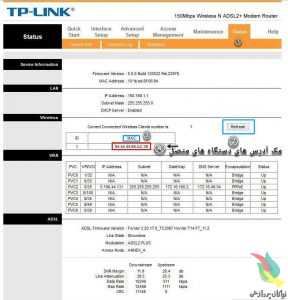
سپس مانند عکس زیر گزینه Refresh را بزنید.
حالا تمام آدرس هایی که زیر ستون MAC نوشته شده اند را یکی یکی و جدا جدا کپی کنید و نگه دارید.

photo_2016-09-13_19-54-34

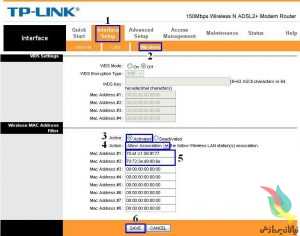
سپس مطابق شکل زیر وارد بخش Interface Setup شده،
و به بخش Wireless بروید.
بعد از آن در قسمت Wireless MAC Address Filter (قسمت Active) گزینه Activated را فعال نمایید.
سپس در قسمت Action ، گزینه Allow Association را انتخاب کنید.
بعد در قسمت Mac Address ها ، مک آدرس دستگاه هایی را که ذخیره کرده بودید وارد کنید. فقط دستگاه های دارای این مک آدرس ها مجاز به استفاده از شبکه وای فای مودم تان هستند.
اکنون تنظیمات را Save نمایید.

در این صورت فقط دستگاه هایی که مک آدرسشان وارد شده می توانند از شبکه وای فای استفاده کنند و دستگاه های دیگر حتی اگر رمز مودم تان را هم هک نمایند نمی توانند از شبکه وای فای شما استفاده کنند.

photo_2016-09-13_19-54-50