۸ موردی که می توانند وای فای شما را ضعیف کند.

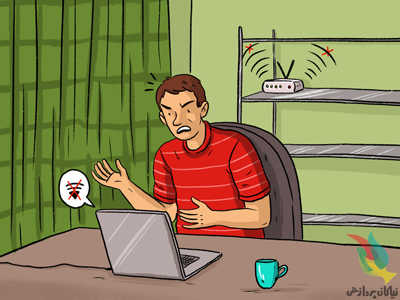
گاهی اوقات ، این مشکل در تنظیمات روتر یا سرویس ضعیف ارائه شده توسط شرکت ارائه دهنده سرچشمه می گیرد. اما بیشتر اوقات ، اتصال WiFi بد به دلیل وجود اشیا یا مبلمان خاصی که در خانه داریم بسیار نزدیک به روتر یا رایانه های ما ایجاد می شود.

در این مطلب به شما می گوییم دشمنان اصلی WiFi کدام آیتم هستند. نکات مفیدی را در انتهای مقاله خواهید یافت که می توانید از آنها برای جلوگیری از آنتن دهی ضعیف استفاده کنید ، آنها را از دست ندهید!

۱-سطوح و مبلمان فلزی
فلز رسانا است ، به این معنی که الکتریسیته را جذب می کند. از آنجا که WiFi شما امواج الکترومغناطیسی را آزاد می کند ، هر سطح فلزی یا شیء در خانه شما از انتشار امواج جلوگیری می کند. اگر می خواهید ارتباط اینترنت شما بدون مشکل کار کند، لازم است روتر را از فلز دور کنید.

۲-دیوارهای آجری و سنگی
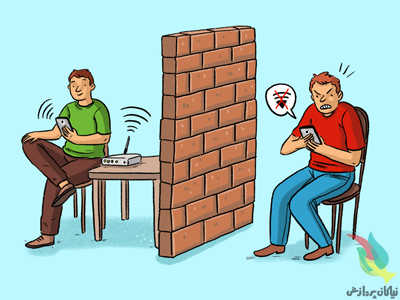
برخی از انواع دیوارها سیگنال WiFi شما را متوقف می کنند. در بین رایج ترین مواد که مانع از اتصال قابل اعتماد می شود ، سنگ مرمر ، سیمان ، بتن ، گچ و آجر است. این مسئله توضیح می دهد که چرا در خانه های ۲ طبقه معمولاً افراد در یکی از طبقه ها اینترنت ضعیف را تجربه می کنند. برای رفع این مشکل ، روتر خود را در یک منطقه باز و به دور از دیوارها قرار دهید.

۳-آینه ها
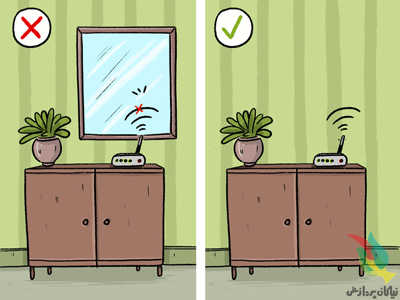
ماده ای که به ما امکان می دهد بازتاب خود را در آینه مشاهده کنیم ، سیگنال منتشر شده توسط روتر را نیز منعکس می کند. این شیء به عنوان یک سپر عمل می کند و باعث می شود اتصال به اینترنت مشکل شود. هنگامی که به روتر نزدیک باشد ، می تواند باعث شود استحکام سیگنال کندتر و ناپایدار باشد.

۴-یخچال و ماشین لباسشویی
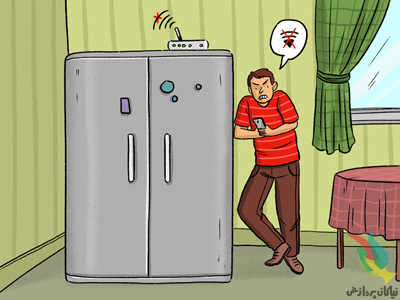
به عنوان یک قاعده کلی ، وسایل برقی که دارای لوله هایی هستند که آب را در گردش خود قرار می دهند با سیگنال WiFi خیلی دوستانه نیستند آب می تواند مقداری از انرژی را از امواج بی سیم حفظ کند ، که بر کیفیت اتصال به اینترنت تأثیر منفی می گذارد.

۵-چراغ های کریسمس
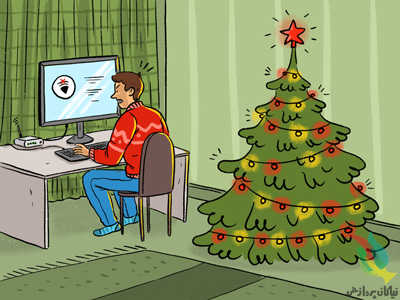
چراغ های رنگارنگ کریسمس همچنین می تواند دلیل وجود سیگنال ضعیف WiFi در خانه باشد. آنها دارای تراشه های درخشان هستند که یک میدان مغناطیسی ایجاد می کنند که با امواج الکتریکی صادر شده توسط روتر شما در تعامل است. در ماه دسامبر ، سعی کنید روتر خود را از درخت کریسمس دور نگه دارید.

۶-مانیتور کودک
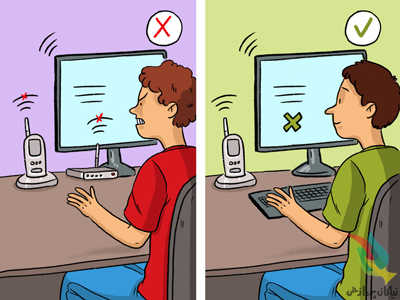
این مانیتورها یک تداخل ۲٫۴ گیگاهرتز تولید می کنند ، همان WiFi. وقتی ۲ یا چند دستگاه فرکانس یکسانی را منتقل می کنند، آنها از هوا برای ارسال اطلاعات به جای انتقال امواج استفاده می کنند، مانند مورد بی سیم. اگرچه مانیتورهای کودک معمولاً برای عملکرد صحیح به اتصال به یک شبکه نیاز دارند ، از قرار دادن آنها در نزدیکی روتر خودداری کنید.

۷-هواپیماهای بدون سرنشین

هواپیماهای بدون سرنشین همچنین با سرعت ۲٫۴ گیگاهرتز کار می کنند ، اما همه مدل ها این اختلال را ایجاد نمی کنند. همه اینها به میزان توان مورد نیاز هر مدل بستگی دارد.

۸-مایکروویو
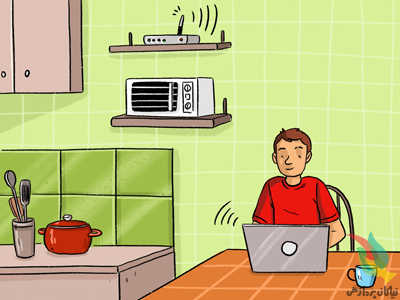
این دستگاه دیگری است که دارای طیف فرکانس مشابه دستگاه مورد استفاده WiFi است. اگر روتر خود را در نزدیکی مایکروویو قرار داده اید ، آن را به محلی بالاتر از سطح مایکروویو برسانید. این به طور قابل ملاحظه ای اثر منفی مایکروویو را در اتصال کاهش می دهد.

پاداش: چگونه می توان اتصال WiFi خود را ارتقا داد؟
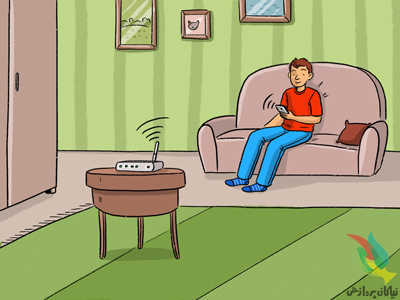
اقدامات مختلفی وجود دارد که می توانید برای بهبود ارتباط اینترنتی خود در خانه انجام دهید. اگر مرتباً با یک سیگنال بد روبرو هستید ، آنها را به خاطر بسپارید:

  1. بر اساس موارد ذکر شده در بالا ، مکان مناسبی را برای قرار دادن روتر خود انتخاب کنید.
  2. روتر خود را به روز کنید.
  3. یک آنتن قدرتمند تر بدست آورید.

۴- وای فای خود را رمزگذاری کرده و با رمز قوی محافظت کنید، رمزی که به راحتی نمی توان حدس زد.

۵- یک تقویت کننده WiFi بخرید ، همچنین به عنوان توسعه دهنده WiFi شناخته می شود.

  1. فقط از جدیدترین و مدرن ترین فن آوری های WiFi استفاده کنید.
  2. پهنای باند هایی که در ۵ گیگاهرتز کار می کنند ، معمولاً ارتباطی بسیار سریعتر از سایرین ارائه می دهند ، زیرا این کانال کمتر از باند ۲٫۴ گیگاهرتزی شلوغ است.

۸- روتر را مجدداً تنظیم کنید ، این عمل حافظه آن را پاک می کند و شما را قادر می سازد که به روزرسانی ها را نصب کنید.

منبع: بیتوته



ری‌استارت کروم با میانبر

در شرایط عادی مطمئنا نیازی به ری‌استارت کردن مرورگر (بستن و اجرای مجدد آن) وجود ندارد، اما گاهی ممکن است به هر دلیلی چاره‌ای جز این کار نداشته باشید.

رایج‌ترین روش برای ری‌استارت کردن مرورگر، استفاده از گزینه Close برای بستن آن و در ادامه اجرای مجدد با دوبار کلیک روی آیکون برنامه است. این روش مشکلی ندارد، اما همان‌طور که می‌دانید این صفحه به دوستداران ترفند اختصاص دارد و مرورگر کروم نیز مملو از قابلیت‌های پنهان است.

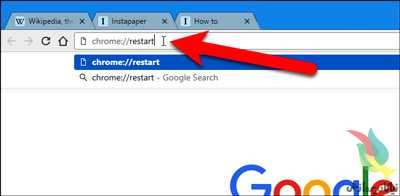
یکی از این قابلیت‌های پنهان مرورگر، دریافت فرمان‌های خاص با استفاده از نوار آدرس است. به‌عبارت دقیق‌تر مرورگر کروم قادر است مجموعه فرمان‌های مختلفی را با استفاده از نوار آدرس و تایپ عبارت //:chrome در اختیار شما قرار دهد که یکی از این فرمان‌ها نیز برای ری‌استارت کردن سریع مرورگر کاربرد دارد. این فرمان به‌شرح زیر است:

chrome://restart

اکنون که با این فرمان آشنا شدید می‌توانید به‌صورت یک ترفند برای ری‌استارت کردن سریع مرورگر از آن کمک بگیرید، ولی برای ساده‌تر شدن کار نیز یک ترفند دیگر را با این ترفند ترکیب می‌کنیم تا این فرمان را به فهرست سایت‌های دلخواه در مرورگر اضافه کنیم و بدون نیاز به تایپ فرمان، با یک کلیک روی آن، دستور ذکر شده را فراخوانی کنید. برای استفاده از این ترفند به این روش عمل کنید:

پیش از هر چیز مطمئن شوید نوار بوکمارک‌ها در مرورگر فعال است. برای اطمینان می‌توانید کلیدهای Ctrl+Shift+B را فشار دهید.

حالا به یک سایت دلخواه مراجعه کرده و آیکون آن را از سمت چپ نوار آدرس با روش کشیدن و رها کردن به داخل نوار بوکمارک انتقال دهید.

روی گزینه اضافه شده به نوار بوکمارک کلیک راست ماوس را فشار داده و گزینه Edit را انتخاب کنید.

در بخش Name عنوانی دلخواه همچون «ری‌استارت کروم» را وارد کنید.

در بخش URL نیز عبارت زیر را وارد کنید:

chrome://restart

با کلیک روی Save تغییرات را ذخیره کنید.

از حالا به بعد برای ری‌استارت سریع مرورگر کافی است روی گزینه ایجاد شده در نوار بوکمارک یک‌بار کلیک کنید.


افزایش سرعت اینترنت در ویندوز ۱۰

همان‌طور که می‌دانید از مدت‌ها پیش ویندوز ۱۰ به‌طور رسمی منتشر شد و به‌صورت رایگان در قالب بسته به‌روزرسانی در اختیار کاربران ویندوزهای ۷، ۸ و ۸٫۱ قرار گرفته است.
به‌روزرسانی رایگان، تبلیغات گسترده و اعمال تغییرات متعدد در این نسخه از ویندوز نیز موجب شده است تا کاربران زیادی به استفاده از آن روی آورند، اما بسیاری از این کاربران به محض به‌روزرسانی به ویندوز ۱۰ و برقراری اولین اتصالات اینترنتی خود با افت شدید سرعت اینترنت مواجه شده‌اند. شما نیز با این تغییر و این افت محسوس سرعت مواجه شده‌اید؟

آیا می‌دانید در مواردی امکانات جدید ویندوز ۱۰ پهنای باند اینترنتی شما را سرقت کرده و در بخش‌هایی نیز ترافیک اینترنتی شما بیهوده و بدون اجازه مصرف می‌شود؟ اگر می‌خواهید ارتباطات اینترنتی ویندوز ۱۰ را بهبود ببخشید و با ممانعت از هدر رفت ترافیک و پهنای باند ارتباط اینترنتی خود سرعت را تا بیش از ۸۰ درصد افزایش دهید با ما همراه شوید.

به‌روزرسانی‌های خودکار
طبق اعلام مایکروسافت، ویندوز ۱۰ آخرین نسخه از سری ویندوز خواهد بود، اما این به معنای آن نیست که به‌روزرسانی جدیدی برای این ویندوز منتشر نمی‌شود، بلکه مایکروسافت بر این عقیده است که تمام به‌روزرسانی‌های موردنیاز و حتی تغییرات بزرگ در سیستم‌عامل ویندوز در قالب بسته‌های به‌روزرسانی برای ویندوز ۱۰ عرضه می‌شود و ویندوز جدیدتری عرضه نخواهد شد. مایکروسافت برای دستیابی به این هدف و بهره‌مندسازی کاربران از آخرین به‌روزرسانی‌ها به‌طور پیش‌فرض قابلیت به‌روزرسانی در ویندوز را فعال کرده و غیرفعال کردن آن را نیز با محدودیت‌هایی مواجه کرده است.

بسیاری از کاربران نیز به‌دلیل آشنایی نداشتن با روش غیرفعال‌سازی به‌روزرسانی‌ها، آن را به حال خود رها کرده و به‌ این‌ ترتیب ترافیک اینترنتی خود را برای دانلود بسته‌های به‌روزسانی از دست می‌دهند و در مواردی که دانلود بسته‌های به‌روزرسانی در حال انجام است با افت سرعت اینترنت مواجه می‌شوند.

برای غیرفعال کردن به‌روزرسانی خودکار باید از روش‌های غیرمعمولی کمک بگیرید که معمولا در صفحه ترفند آنها را معرفی می‌کنیم. در این شرایط نیز یکی از دو روش زیر را به شما پیشنهاد می‌کنیم:

استفاده از Group Policy Editor
۱- کلیدهای Start+R را از روی صفحه‌کلید فشار داده و عبارت gpedit.msc را تایپ کرده کلید اینتر را فشار دهید.

۲- در پنجره Group Policy Editor مسیر زیر را دنبال کنید:

Computer Configuration>
Administrative Templates>
All Settings

۳- Configure Automatic Updates را پیدا کرده و پس از دوبار کلیک روی آن، گزینه‌ Disabled را انتخاب و Apply کنید.

۴- برای بررسی اعمال تغییرات، از بخش تنظیمات ویندوز (Settings) به بخش Windows update رفته و در ادامه گزینه‌ Advanced Options را کلیک کنید. چنانچه تغییرات به‌درستی اعمال شده باشد به‌روزرسانی خودکار در وضعیت Never check for updates، (not recommended) قرار دارد.

استفاده از سرویس‌ها
۱- روی منوی استارت کلیک کرده و پس از جستجوی عبارت services کلید اینتر را فشار دهید.

۲- در پنجره سرویس‌ها می‌توانید گزینه Windows Update را پیدا کرده و روی آن دوبار کلیک کنید.

۳- در بخش Startup type گزینه‌ Disable را انتخاب کرده و پس از کلیک روی Stop، گزینه‌ OK را برای اعمال تغییرات کلیک کنید.

۴- با اجرای این عملیات هرگاه بخواهید عملیات بررسی برای به‌روزرسانی را اجرا کنید با خطا مواجه خواهید شد و به‌روزرسانی‌های خودکار متوقف می‌شوند.

نکته: برای فعال‌سازی مجدد به‌روزرسانی توسط سرویس‌ها کافی است مراحل اشاره شده را تکرار کرده و در بخش Startup type گزینه‌ Manual را انتخاب و روی Start کلیک کنید.

اشتراک به‌روزرسانی‌ها
ویندوز ۱۰ بیش از ۲٫۴ میلیون کاربر فعال دارد و ارائه فایل‌های به‌روزرسان برای این تعداد از کاربران با پیچیدگی‌های فنی زیادی همراه است. مایکروسافت برای رهایی از این مشکل، ویندوز ۱۰ را به‌گونه‌ای طراحی کرده که هر کاربر آن در ارتباطی نظیر به نظیر، فایل‌های به‌روزرسان را در اختیار دیگر کاربران قرار می‌دهد.

به‌ عبارت دیگر شما نه تنها سرویس گیرنده هستید و فایل‌های به‌روزرسانی را دانلود می‌کنید، بلکه به‌عنوان سرویس‌دهنده بخشی از فایل‌ها را در اختیار دیگر کاربران قرار می‌دهید. این شرایط دقیقا همان سرقت پهنای باند به‌شمار می‌رود. برای ممانعت از این سرقت نیز می‌توانید به روش زیر عمل کنید:
۱- به منوی استارت مراجعه کرده و پس از کلیک روی Settings مسیر زیر را دنبال کنید:

Update & Security >> Advanced options >> Choose how updates are delivered

۲- کلید موجود در پنجره به‌نمایش درآمده را به حالت Off تغییر وضعیت دهید.

پهنای باند رزرو شده
احتمالا نمی‌دانید ویندوز ۱۰ حدود ۸۰ درصد از پهنای باند ارتباط اینترنتی شما را برای سیستم‌عامل و برنامه‌های نصب شده در آن رزرو می‌کند و تنها ۲۰ درصد از آن را در زمان اوج مصرف در اختیار شما قرار می‌دهد. برای آزادسازی این پهنای باند رزرو شده نیز می‌توانید از روش زیر کمک بگیرید:

۱- کلیدهای Start+R را فشار دهید تا ابزار Run اجرا شود.

۲- عبارت gpedit.msc را تایپ کرده و کلید اینتر را فشار دهید.

۳- مسیر زیر را دنبال کنید:

Computer Configuration »»
Administrative Templates »»
Network »» QoS Packet Scheduler

۴- Limit reservable bandwidth را پیدا کرده و روی آن دوبار کلیک کنید.

۵- حالا گزینه‌ Enabled را فعال کرده و در کادر Bandwidth Limit مقدار صفر را وارد کنید.

۶- در پایان با کلیک روی OK تغییرات را ذخیره کرده و از افزایش سرعت اینترنت لذت ببرید.

منبع:jamejamonline.ir


چگونه فایل‌های با حجم بالا را ارسال کنیم؟

در طول سال‌ها فایل‌ها اعم از اسناد، تصاویر و نرم‌افزارها بزرگ‌ و بزرگ‌تر شده‌اند. تا وقتی که این فایل‌ها روی هارددیسک شماست، نگرانی چندانی بابت حجم آنها وجود ندارد؛ اما ماجرا وقتی بغرنج می‌شود که مثلا بخواهید یک فایل صد مگابایتی را برای فرد دیگری ارسال کنید.

قاعدتا سراغ ایمیل می‌روید که اصلی‌ترین راه انتقال فایل‌ها در اینترنت است. غافل از آن‌که بیشتر سرویس‌های ارائه‌‌کننده‌ ایمیل محدودیت‌هایی در حد چند ده مگابایت برای فایل‌های ضمیمه قائل می‌شوند. اما ناامید نشوید! راه‌های مختلف دیگری برای فرستادن این فایل‌های بزرگ از طریق اینترنت وجود دارد که در این مطلب به آنها خواهیم پرداخت.

از فضای ابری بهره بگیرید

یکی از بهترین راهکارها برای ارسال فایل‌های با حجم بالا استفاده از سرویس‌های ابری است. فضاهای ابری گوگل‌درایو، دراپ‌باکس و همچنین وان‌‌درایو مایکروسافت شاخص‌ترین سرویس‌هایی است که می‌توانید از آنها برای انتقال فایل‌هایتان کمک بگیرید.

اگر از کاربران جیمیل هستید (چه کسی نیست؟)، گوگل با اتصال میان دو سرویس گوگل‌درایو و جیمیل کار را بسیار راحت کرده است.

کافی است هنگام تایپ یک ایمیل جدید، از قسمت پایین به جای گزینه‌ گیره‌ کاغذ که فایل را به‌صورت عادی ضمیمه می‌کند، لوگوی گوگل‌درایو در کنار آن را کلیک کنید تا با باز شدن درایوتان در یک پنجره بتوانید فایلی را آپلود یا از فایل‌های موجود یکی را انتخاب کنید. هنگام ارسال فایل‌ها از گوگل‌درایو هم می‌توانید انتخاب کنید. این فایل به‌صورت ضمیمه برای گیرنده دیده شود یا به‌صورت لینکی به درایو. گوگل‌درایو محدودیتی برای حجم فایل آپلودی تا آن مقدار که فضای ابری‌تان اجازه دهد، ندارد.

دو سرویس دراپ‌باکس و وان‌درایو نیز برای ارسال فایل‌های بزرگ بسیار مفید است. شما می‌توانید از طریق نرم‌افزارها یا سایت این سرویس‌ها فایل‌تان را در فضای ابری آپلود کنید، سپس لینک آن را برای دیگران، چه از طریق ایمیل یا هر مسیر دیگری بفرستید. محدودیت دراپ‌باکس برای آپلود فایل‌ها از طریق وب‌سایتش ده گیگابایت است و وان‌درایو هم به همین اندازه محدودیت در نظر گرفته است.

استفاده از سرویس‌های انتقال آنلاین

اگر حال و حوصله‌ ثبت‌نام یا علاقه‌‌ به استفاده از سرویس‌های ابری را ندارید، سایت‌های زیادی وجود دارد که روند ارسال بی‌دردسرتری را بدون نیاز به ساخت اکانت در اختیارتان قرار می‌دهد. این‌گونه سایت‌ها صرفا به عنوان یک واسطه فایل‌ موردنظرتان را دریافت و برای مخاطب ارسال می‌کند.

سایت wetransfer.com یکی از محبوب‌ترین این سرویس‌هاست که در محیط کاربرپسند و سرراست آن می‌توانید فایل‌های مورد نظرتان را تا دو گیگابایت آپلود و به همراه یک پیام متنی ارسال کنید. این سایت دو نوع از انتقال را پیش پای شما می‌گذارد: در حالت اول فایل‌تان‌ را آپلود و لینک دانلود آن را دریافت می‌کنید. حال این لینک دانلود را از هر راهی که خواستید می‌توانید برای مخاطبتان ارسال ‌کنید تا با کلیک روی آن، فایل را دانلود کند.

در حالت دوم، می‌توانید آدرس ایمیل‌تان را به سایت بدهید تا خود سایت از طرف شما این فایل را برای حداکثر ۲۰ نفر بفرستد. همچنین با استفاده از نرم‌افزارهای این سرویس برای اندروید و iOS این امکان را خواهید داشت تا تصاویر و ویدئوهایی تا ده گیگابایت را مستقیم از روی گوشی‌تان انتقال دهید.

سایت‌های دیگری مانند transfer.pcloud.com، free.mailbigfile.com یا filemail نیز وجود دارند که عملکردی شبیه wetransfer دارند، ولی با تفاوت در اندازه‌ فایل یا عرضه‌ ویژگی‌های خاص. برای مثال، pcloud در حالت رایگان به کاربر امکان می‌دهد فایل‌های تا پنج گیگابایت و دارای پسورد را برای حداکثر ده مخاطب ارسال کند.

همچنین سرویس filemail حجم فایل‌های قابل ارسال را به ۳۰ گیگابایت رسانده و با ارائه‌ نرم‌افزارهای موبایل، قابلیت ارسال فایل‌های بسیار بزرگ را به‌صورت مستقیم از روی تلفن همراه به کاربر می‌دهد.

دقت داشته باشید در بیشتر این سرویس‌ها، فایل شما برای مدت محدودی روی سرور سایت باقی می‌ماند. برای مثال در سایت filemail.com، مدت زمان حفظ فایل هفت روز است و پس از آن مانند پیام‌های کارآگاه گجت نابود می‌شود!

تورنت هم هست

شاید فکر نمی‌کردید نام تورنت را برای این کاربرد ببینید، اما سیستم تورنت عملا برای همین کار است؛ یعنی به اشتراک‌گذاری یک فایل حجیم میان تعداد زیادی از مخاطبان. برای این‌که درک بهتری از سیستم تورنت پیدا کنید، تصور کنید یک فایل را به تعداد زیادی بخش‌ کوچک‌تر تقسیم کرده‌اید. مثلا یک فایل یک گیگابایتی را می‌توان به هزار قسمت یک مگابایتی تقسیم کرد. حال اگر این قسمت‌ها به‌صورت تکه‌تکه از رایانه مبدأ به سیستم مقصد منتقل و در آنجا سر هم شود، عملا فایل یک گیگابایتی منتقل شده است!

البته با وجود کاربردی بودن این تقسیم، مزیت اصلی تورنت در مدل نظیر به نظیر (Peer-to-Peer) بودن آن است. به این معنا که نیازی نیست شما تمام فایل را آپلود کنید تا بعد مخاطبتان امکان دریافت آن را داشته باشد. بلکه انتقال به‌صورت مستقیم و مداوم از رایانه شما به رایانه مخاطب بر بستر اینترنت صورت می‌گیرد و تا وقتی رایانه مبدأ (یا هر سیستم دیگری در شبکه که تکه‌های فایل را داشته باشد) روشن و به اینترنت متصل باشد، تکه‌های فایل منتقل خواهد شد.

به راه انداختن یک سیستم انتقال از طریق تورنت چندان پیچیده نیست، اما کمی کار بیشتری نسبت به راه‌حل‌های بالا می‌طلبد. برای این کار، ابتدا یک نرم‌افزار تورنت مانند qBittorrent یا uTorrent را نصب می‌کنید و از منوی آن گزینه‌ ساخت یک تورنت جدید را انتخاب می‌کنید.

برای یک تورنت جدید، فایل یا فولدری را که می‌خواهید به اشتراک بگذارید انتخاب کرده، سپس فهرستی از trackerها (سایت‌هایی که آمار اتصالات تورنت‌ها را نگهداری می‌کنند) را که می‌توانید به رایگان در اینترنت پیدا کنید، وارد می‌کنید تا فایل تورنت شما ساخته شود. حال هر کسی با داشتن این فایل تورنت و استفاده از یک نرم‌افزار تورنت می‌تواند فایل شما را دانلود کند. البته حواستان باشد که باید رایانه‌تان روشن و متصل به اینترنت باشد تا عمل انتقال انجام شود.

فشرده کنید!

راهکارهای اشاره شده گزینه‌های مناسبی برای انتقال فایل‌های بزرگ را در اختیارتان می‌گذارد، اما پیش از آن‌که قصد ارسال یک فایل حجیم را داشته باشید، ابتدا به فکر فشرده‌سازی آن باشید. نرم‌افزارهای فشرده‌سازی مانند WinRAR یا ۷-Zip با توجه به فرمت فایل و نوع داده‌های آن، این امکان را به شما می‌دهند تا حجم فایلتان را تا اندازه‌ مطلوبی کوچک کنید.

البته انتظار نداشته باشید یک فایل صد مگابایتی اندازه ۲۰ مگابایت کوچک شود، ولی از فشرده‌سازی پیش از ارسال فایل (بخصوص با سرعت‌های آپلود پایین در اینترنت کشور) هیچ‌گاه ضرر نخواهید کرد. بخصوص اگر فولدری با تعداد زیادی فایل کوچک دارید که می‌خواهید بفرستید، خواهید دید که در فشرده‌سازی آن کمکی شایان می‌کند.

فشرده‌سازی بجز پایین آوردن حجم فایل، مزایای دیگری هم دارد. با گذاشتن رمز عبور روی فایل‌هایتان می‌توانید مطمئن شوید فرد سومی به محتوای آن دسترسی نخواهد یافت. همچنین نرم‌افزاری مانند WinRar این قابلیت را به شما می‌دهد فایل‌تان را به چند بخش تقسیم کنید تا بتوانید هر بخش کوچک‌تر را به‌صورت جداگانه و با دردسر کمتر آپلود و ارسال کنید.

منبع:jamejamonline.ir


حذف خودکار تاریخچه مرورگر اِج

در ویندوز ۱۰ همچون دیگر مرورگرها، از قابلیت ذخیره‌سازی تاریخچه صفحات وب مرور شده پشتیبانی می‌کند و این قابلیت همان‌قدر که برای کاربران مفید است در مواردی نیز می‌تواند امنیت حریم خصوصی آنها را با مشکل مواجه کند.

در این شرایط اغلب کاربران برای حفظ امنیت اطلاعات خود از قابلیت مرور امن (خصوصی) کمک گرفته یا پیش از بستن مرورگر، تاریخچه ثبت شده در آن را تخلیه می‌کنند.

انجام این کار نسبتا ساده است، اما تکرار آن به دفعات متعدد می‌تواند دشوار و خسته کننده باشد. اگر تمایل دارید با هر بار بستن مرورگر، تاریخچه ردپای ثبت‌شده از شما توسط مرورگر نیز به‌طور خودکار حذف شود کافی است این مراحل را دنبال کنید:

مرورگر اج مایکروسافت را اجرا کرده و از بالا سمت راست روی آیکون منوی اصلی که به شکل سه نقطه عمودی به نمایش درآمده کلیک کنید.

روی گزینه Settings در انتهای منوی به‌نمایش درآمده کلیک کنید.

پنجره را به پایین اسکرول کرده تا بخش Clear browsing data را مشاهده کنید.

در ادامه روی گزینه Choose what to clear کلیک کرده و در صفحه جدید ضمن فعال کردن موارد موردنظر برای حذف از تاریخچه مرورگر، کلید وضعیت موجود در کنار گزینه Always clear this when I close the browser را از حالت Off به On تغییر وضعیت دهید.

از حالا به بعد با هر بار بسته شدن مرورگر، تاریخچه آن نیز به‌طور خودکار پاک می‌شود و می‌توانید بدون نگرانی صفحات وب را در مرورگر مرور کنید.

منبع:بیتوته


راهکارهایی برای کنترل حجم اینترنت همراه

زمانی اینترنت تلفن همراه سرعت چندانی نداشت و مصرف آن در بارگذاری چند صفحه‌ وب و چک کردن ایمیل خلاصه می‌شد. آن زمان‌ و با آن سرعت‌، نگرانی چندانی بابت مصرف بالا وجود نداشت، اما امروزه اوضاع متفاوت شده است.

نسل به نسل اینترنت‌های موبایل سریع‌تر شده‌اند و اکنون با اینترنت نسل چهارم و LTE تا چشم بر هم می‌گذارید، چند مگابایت از بسته‌ اینترنت‌تان رفته است و احتمالا هر بار با تمام شدن ناغافل حجم بسته‌تان با خودتان گفته‌اید باید مصرف اینترنتم را کنترل کنم تا دوباره این اتفاق پیش نیاید. پس اجازه‌ دهید با هم تعدادی از راهکارهای کنترل مصرف اینترنت روی تلفن همراه را مرور کنیم.

۱-حواستان به مصرف باشد!

شاید با دیدن عنوان این بخش پیش خود فکر کنید «این که نشد راه‌حل»! ولی به شما اطمینان می‌دهم که در بسیاری از اوقات اصلا حواسمان به این نیست که اینترنت موبایلمان با سرعت زیادی در حال مصرف شدن است. آن هم با اینترنت‌های سریع نسل سوم و چهارم. بنابراین مشخصا نیاز به یک یادآور برای میزان مصرف اینترنت احساس می‌شود.

خوشبختانه در سیستم‌عامل اندروید، ساختار بسیار خوبی برای نمایش آمار میزان مصرف و هشدار مصرف بالا تعبیه شده است. با رفتن به تنظیمات اصلی گوشی‌ یا تبلت‌تان و بخش مصرف داده (Data Usage) از قسمت اتصالات (Connections)، می‌توانید میزان مصرف داده‌ کل یک ماه اخیر و همچنین فهرست برنامه‌های پرمصرف را مشاهده کنید.

اگر دقت کنید، روی نمودار مصرف، خطی افقی کشیده شده و در کنار آن عددی به گیگابایت نوشته شده است.

این خط عملا سقف مصرفی ماهانه‌ داده را مشخص می‌کند که شما می‌توانید آن را برای اندازه‌ای که می‌خواهید تنظیم کنید. هنگامی که مصرفتان به این حد برسد، سیستم از طریق اعلان‌ها به شما هشدار می‌دهد تا حواستان جمع شود!

اگر بخواهید از این هم سخت‌گیرانه‌تر عمل کنید، در بسیاری از مدل‌های تلفن همراه، امکانی برای قطع اتصال داده در صورت رسیدن به حد تعیین‌شده وجود دارد تا کاملا مطمئن شوید که از حد مجاز بالا نمی‌زنید. متأسفانه در سیستم‌عامل iOS این کارکرد به صورت سیستمی وجود ندارد و باید از نرم‌افزارهای جانبی برای تعیین حد مصرف و هشدار بهره بگیرید، اما در این سیستم‌عامل هم می‌توانید در قسمت Cellular میزان مصرف‌ کلی و مصرف مربوط به هر برنامه را مشاهده کنید.

۲- اولویت را به وای‌فای بدهید

سرعت بالاتر اینترنت موبایل گاهی تشویقمان می‌کند که حتی در مکان‌هایی که به اینترنت وای‌فای دسترسی داریم هم از آن استفاده کنیم. این کار را نکنید! به این فکر کنید که هزینه‌ای که شما بابت هر کیلوبایت داده‌ روی موبایل پرداخت می‌کنید بسیار بیشتر از اینترنت ADSL است.

علاوه بر سوئیچ دستی به وای‌فای تا حدی که امکان دارد، به نرم‌افزارهایی که گزینه‌اش را دارند، دستور استفاده از وای‌فای را بدهید. یکی از مهم‌ترین این نرم‌افزارها در اندروید، پلی‌استور است که در حالت پیش‌فرض، به‌روزرسانی نرم‌افزارها را به‌صورت خودکار و بدون در نظر گرفتن نوع اینترنت انجام می‌دهد. برای تغییر این حالت، از منوی کناری به تنظیمات آن بروید و در قسمت عمومی (General)، به‌روزرسانی خودکار برنامه‌ها را یا به طور کامل غیرفعال کنید یا به آن اجازه‌ دهید این عمل را فقط هنگامی که به شبکه وای‌فای متصل هستید انجام دهد.

۳- ترمز داده را در شبکه‌های اجتماعی بکشید!

در کشور ما، یکی از اصلی‌ترین کاربردهای اینترنت‌ موبایل، فعالیت در شبکه‌های اجتماعی است و بنابراین طبیعی‌ است که هنگام مصرف بالای داده، این شبکه‌ها متهم ردیف اول باشند! اما چگونه می‌توان میزان مصرف داده در این‌گونه شبکه‌ها را کنترل کرد و کاهش داد؟

تلگرام از این نظر تنظیمات بسیار مناسبی را در اختیار کاربران قرار داده است. هنگامی که در تنظیمات آن به قسمت داده و مصرف (Data and Storage) بروید، علاوه بر مشاهده‌ ریز مصرف داده‌ موبایل در بخش مصرف داده‌ موبایل (Mobile Data Usage)، با انجام تغییراتی در بخش دانلود خودکار، میزان مصرف‌تان را تا حد خوبی تحت کنترل دربیاورید. با زدن روی بخشِ «هنگام مصرف داده‌ موبایل» (When using mobile data) می‌توانید تعیین کنید که چه مواردی در زمان استفاده از داده‌ موبایل به صورت خودکار دانلود شوند.

توصیه‌ ما این است که در این فهرست تنها تیک تصاویر و حداکثر گیف‌ها را بگذارید و از خیر دانلود خودکار بقیه بگذرید. دیگر موارد را در هر زمان که بخواهید می‌توانید با در نظر داشتن حجمشان به‌صورت دستی دانلود کنید.

شبکه‌های اجتماعی دیگر به اندازه‌ تلگرام کاربران را تحویل نمی‌گیرند! اینستاگرام فقط یک گزینه برای مصرف کمتر داده (Use Less Data) در قسمت Cellular Data Use در اختیارتان می‌گذارد که تنها کاری که می‌کند این است که از پیش‌بارگذاری (Preloading) ویدئوها جلوگیری می‌کند، ولی ویدئوها کماکان به‌صورت خودکار پخش می‌شوند! البته فیسبوک کمی بهتر عمل کرده و در آن می‌توانید با رفتن به قسمت ویدئوها در تنظیمات، پخش خودکار کلیپ‌ها را به طور کامل غیرفعال یا به وای‌فای محدود کنید.

۴- کش دوست ماست!

کم نیستند کسانی که ساختار سیستم‌عامل‌ها را به درستی نمی‌دانند و به شما توصیه می‌کنند در اندروید از نرم‌افزارهایی استفاده کنید که به طور متناوب برنامه‌های در پس‌زمینه را می‌بندند (task killerها)، اما دوستانه از ما بپذیرید که ضرر استفاده از این برنامه‌ها بیشتر از سودشان است.

غیر از دخالت در سیستم مدیریت حافظه‌ سیستم‌عامل که دردسرهای خودش را خواهد داشت، این نوع برنامه‌ها روی مصرف داده‌ شما هم تاثیر منفی خواهند داشت. می‌پرسید چگونه؟ عموم این نرم‌افزارها هنگام بستن یک برنامه‌ در حال اجرا در پس‌زمینه، داده‌های کش یا همان داده‌های موقت برنامه را هم پاک می‌کنند. این به آن معناست که وقتی شما دوباره آن برنامه را باز کنید، داده‌های حذف‌ شده از حافظه‌ موقت دوباره از اینترنت دریافت خواهند شد و این یعنی افزایش بی‌دلیل مصرف داده!

علاوه بر این، خودتان هم می‌توانید با کش کردن دستی برخی از انواع داده‌ها، در مصرف اینترنت‌ موبایل‌تان صرفه‌جویی قابل‌ توجهی داشته باشید. برای مثال، اگر از نرم‌افزارهای نقشه استفاده می‌کنید، می‌توانید با بهره‌گیری از امکان مناطق آفلاین (Offline areas) در نقشه‌‌ گوگل یا دانلود نقشه‌ در نرم‌افزارهای دیگر با اینترنت وای‌فای خانه، از بارگذاری آنها به‌صورت مداوم جلوگیری کنید.


آموزش تبدیل گوشی به اکسس پوینت و شیر کردن اینترنت

ابتدا به قسمت تنظیمات گوشی خود بروید و گزینه more را انتخاب کنید.

سپس گزینه tethering and portable hotspot را انتخاب کنید.

در این مرحله Portable wi-fi hotspot را روشن کنید.

حالا برای انتخاب پسورد و نام شبکه خود باید به قسمت تنظیمات hotspot بروید که در گوشی های مختلف متفاوت است یا قسمت تنظیمات جداگانه زیر همان دکمه فعال کردن هات اسپات وجود دارد یا با رفتن به همان قسمت فعال سازی میتوانید پسورد و نام انتخاب کنید.

تنظیمات شبکه ساخته شده

در مرحله آخر هم کافی است تا از طریق کامپیوتر و یا دستگاه دیگر به شبکه ساخته شده که اینجا androidzoom است وصل شوید و با وارد کردن پسورد از اینترنت اشتراکی استفاده کنید.


اتصال گوشی اندروید به کامپیوتر با وایرلس (وای فای)

اکثر گوشی های اندروید دارای قابلیت ایجاد شبکه هستند اما ما در حدود صفر از آن استفاده می کنیم.یکی از این کاربرد ها که می توان از ان بهره برد اتصال گوشی اندروید به رایانه بدون استفاده از کابل است .

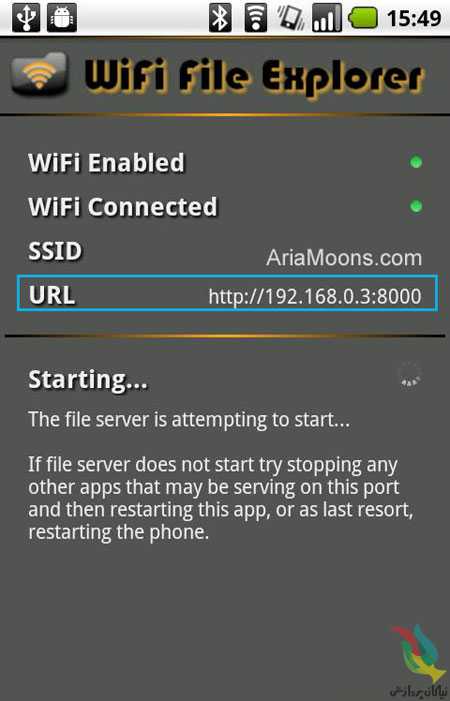
۱-نرم افزار wifi file explorer رو نصب کنید.

۲-hotspot گوشی خود را روشن کنید.(برای  استفاده از این برنامه اول باید اونو نصب کنید بعد به قسمت “Wireless & network” بروید  و  “terthering & portable hot spot”  را انتخاب کنید و تیک گزینه “portable Wi-Fi hotspote” را بزنید.در این بخش می توانید نام شبکه وایرلس ایجاد شده توسط گوشی را ببینید.)

۳-بعد از رایانه خود به hotspot گوشی خود وصل شوید.

۴-نرم افزار را اجرا کنید .

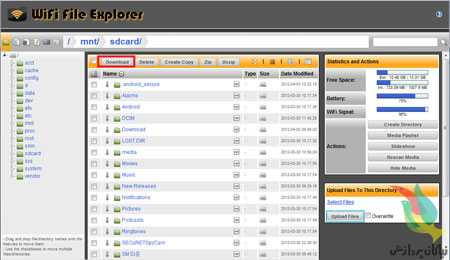
۵-جلوی کلمه URL یه لینک داده شده است ان را در مرورگر رایانه  وارد کنید .

۶- حالا شما می توانید از روی کارت حافظه گوشی اطلاعات را روی رایانه خود دانلود کنید.(قرمز رنگ در عکس)

۷-برای فرستادن اطلاعات بر روی کارت حافظه گوشی پایین صفحه روی upload کلیک کنید.(ابی رنگ در عکس)


نکاتی مفید برای خرید مودم WiFi

داشتن یک مودم با کیفیت و قدرتمند می تواند به کاربر کمک کند مشکل کمتری در برقراری اتصال به شبکه داشته باشد. با توجه به این که امروزه بیشتر کاربران به جای رایانه های رومیزی و PC از لپ تاپ و تبلت استفاده می کنند و اغلب در هر خانه ای بیش از یک سیستم رایانه ای برای اتصال به اینترنت وجود دارد، مودم های بی سیم یا همان WiFi از محبوبیت بالاتری برخوردار شده اند.

با ما همراه شوید تا با نکاتی کاربردی برای انتخاب یک مودم WiFi مناسب آشناشوید.

بیشتر مودم های WiFi دارای ۴ پورت LAN هستند، یعنی می توان ۴ سیستم PC یا لپ تاپ را به صورت مستقیم به آن ها وصل کرد. البته مودم های بی سیم تک پورت هم در بازار وجود دارد که نسبت به مدل های ۴ پورت ارزان تر است.

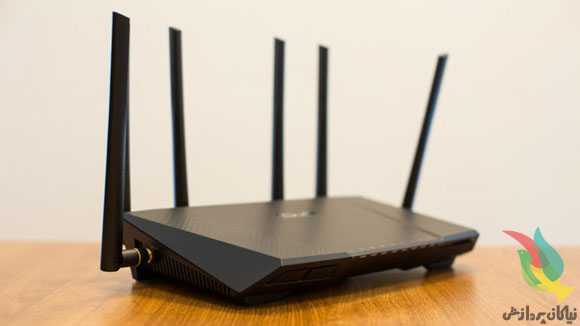
در ضمن برخی از مودم های بی سیم دارای ۲ یا ۳ آنتن هستند که عملکرد آن ها را بهتر می کند، این نوع مودم ها اگرچه کمی گران تر هستند اما برای محیط های بزرگ مانند شرکت ها یا خانه های بزرگ مناسب ترند.

همه مودم های بی سیم و روترها در محدوده فرکانسی ۲٫۴ گیگاهرتز کار می کنند. مودم های بی سیم به لحاظ برد و محدوده پوشش، سرعت انتقال اطلاعات و کیفیت ارسال سیگنال باهم فرق دارند؛ ما در زیر برای انتخاب بهتر، مشخصات این نوع مودم ها را شرح می دهیم:

مودم های بی سیم سری A و B: این مودم ها قدیمی ترین نوع مودم های بی سیم هستند که پوشش داخلی آن ها بسیار ضعیف تر از مودم های بی سیم سری N و G است و محدوده پوشش داخلی این مودم ها حدود ۱۵ متر و پوشش خارجی آن ها ۲۳ متر است.

مودم سری G: حرف G در مودم های بی سیم مخفف کلمه Good است. مودم های بی سیم سری G در حال حاضر در بسیاری از موارد قابل استفاده هستند و می توانند گزینه مناسبی برای استفاده خانگی باشند.

پوشش داخلی مودم های بی سیم این سری حدود ۴۶ متر و پوشش خارجی این نوع مودم ها حدود ۹۱ متر است که تقریبا ۲ برابر محدوده ای است که مودم های سری A و B می توانند پوشش دهند. مودم های بی سیم سری G همچنین می توانند اطلاعات را با حداکثر سرعت ۱۲۸ مگابایت در ثانیه انتقال دهند و از نظر قیمت نسبت به سری A و B گران تر اما نسبت به سری N ارزان تر ند.

مودم های سری N: حرف N در مودم های بی سیم مخفف Newest Generation به معنی جدیدترین نسل است. این مودم ها بهترین گزینه برای استفاده کاربران خانگی و تجاری و شرکت ها و محیط های بزرگ تر هستند. پوشش داخلی مودم های بی سیم سری G حدود ۷۶ متر و پوشش خارجی ۸۲ متر است که در مقایسه با سری های دیگر بهتر و با کیفیت تر ند.


چطور رایانه خود را خانه تکانی کنیم؟

روش اصولی تمیز کردن قطعات سیستم
در این مطلب آموزشی به شما روش اصولی تمیز کردن قطعات سیستم مانند cd-drive، هارد دیسک و مانیتور را آموزش می دهیم.
برای تمیز کردن داخل cd-drive توصیه می کنم از ابزار مخصوص این کار استفاده کنید که در مغازه های کامپیوتری بفروش می رسد. کیتهای مخصوص تمیزکردن cd-drive را تهیه و مصرف کنید.

اگر تجربه بیشتری با کامپیوتر و امور فنی آن دارید می توانید این درایو را باز کرده و با گوش پاک کن آغشته به الکل سفید داخل آنرا تمیز کنید اما برای افراد کم تجربه این عمل به هیچ عنوان توصیه نمیشود برای تمیز کردن cd می توانید از پارچه نرم آغشته به آب استفاده کنید و سطح زیر آنرا بصورت دورانی از مرکز بسمت خارج تمیز کنید. اگر آلودگی بخصوصی در سی دی دیده می شود که با آب تمیز نمی شود می توانید برای آن قسمت از کمی الکل سفید استفاده کنید.

تمیز کردن هارددیسک
عملا تمیز کردن فیزیکی ندارد زیرا تکنولوژی آن بسیار بالاست و نباید آنرا باز کرد. تمیز کردن آن در واقع عمل دیفراگ است که از طریق برنامه انجام می شود. قبلا در آموزش برخی نرم افزارها به آن پرداخته ایم.
هـارد درایوها نـسـبت به درجـه حـرارت درون کـیس بـسیار حساسند. تـمیز کردن درون کیـس یـقیناً هارد درایو را خـنک نگاه خواهد داشت. برای این کار شما باید یکی از پانل‌های پهلوی کیس را باز کرده و بیرون آورید و گرد و خاک را با یک پارچه خشک پاک کنید.

در اغلب کیس ها تعدادی پیچ در قسمت پشت کیس وجود دارد. این پیچ ها ر ا باز کنید تا به راحتی صفحه پهلویی کیس را بیرون آورید قبل از ایـنکه شـروع به پاک کـردن گـرد و غـبار روی قطعات کامپیوتر خود کنید، یک قطعه فلزی را لمس کنید تا از الکتریسیته ساکن در امان بمانید. این کار راحت‌ تر از آن است که هارد درایو یا مادربرد کامپیوتر شما بسوزد و ناچار به تعویض آنها شوید. پس از اینکه این کار را انجام دادید، به آرامی با پارچه‌ای خشک، گرد و غبار روی هارددرایو خود را پاک کنید؛ هـمچنین هـارد درایوهای بیـرونی (external) نیـاز به مـقداری مراقبت ویژه دارند.
این درایوها هم مانند درایوهای داخلی بیش از اندازه داغ می‌شوند به ویژه وقتی که کتاب ‌هایتان را در اطراف این درایوهای بیرونی بچینید و یا کاغذ یا موارد دیگری از این قبیل را در پیرامون آنها قرار دهید.
برای اینکه یک درایو بیرونی سرد شود، بایستی هوا به خوبی در آن جریان داشته باشد و در صورتی که شما فضای اطراف درایو را محصور کنید، این کار صورت نخواهد گرفت. همچنین هارددرایو بیرونی خود را با استفاده از اسپری هوای فشرده پاک کنید تا گرد و غباری که بر روی آن نشسته است و سبب افزایش درجه حرارت آن می‌شود را پاک کنید.

صفحه کلید
یکی از این راه‌ها تمیز کردن صفحه کلید با دستمال آغشته به الکل است. راه دیگر، تمیز کردن صفحه کلید با دستگاه فشار هواست.

مانیتور
برای تمیز کردن شیشه مانیتور می توانید از تمیزکننده شیشه معمولی که در خانه استفاده می کنید کمک بگیرید. فقط باید مطمئن شوید که مانیتور حتما خاموش باشد و آنرا از برق بکشید. این مایع تمیزکننده را ابتدا به یک پارچه بدون پرز اسپری کنید و پارچه را بروی شیشه بکشید. با جاروبرقی تمام راههای عبوری هوا را بخوبی تمیز کنید.

توصیه اکید می کنم از قرار دادن هر نوع کاغذ و کتاب برروی مانیتور مخصوصا بخشهای تهویه مانیتور هنگام کار بشدت اجتناب کنید که نه تنها می تواند باعث خرابی مانیتور شود بلکه احتمال آتش گرفتن آنرا افزایش می دهد. بدنه مانیتور را میتوانید با پارچه آغشته به آب و مایع ظرفشویی بخوبی تمیز کنید اما اگر مانیتورتان lcd است روش کار اندکی فرق می کند.

این مانیتورها از شیشه ساخته نشده اند لذا هیچوقت هیچ مایعی را مستقیما بروی آن اسپری نکنید و از دستمال کاغذی از هر نوع برای تمیز کردن آن استفاده نکنید که باعث خش افتادن بروی صفحه آن می شود. اگر میخواهید صفحه مانیتور lcd را تمیز کنید پیشنهاد می کنم از یک پارچه کتان نرم خشک استفاده کنید. اگر صفحه مانیتور بخوبی تمیز نشد میتوانید کمی الکل به پارچه بزنید و صفحه مانیتور را با آن تمیز کنید.

منبع:beytoote