محبوب‌ترین شغل‌های حوزه IT در سال ۲۰۲۵

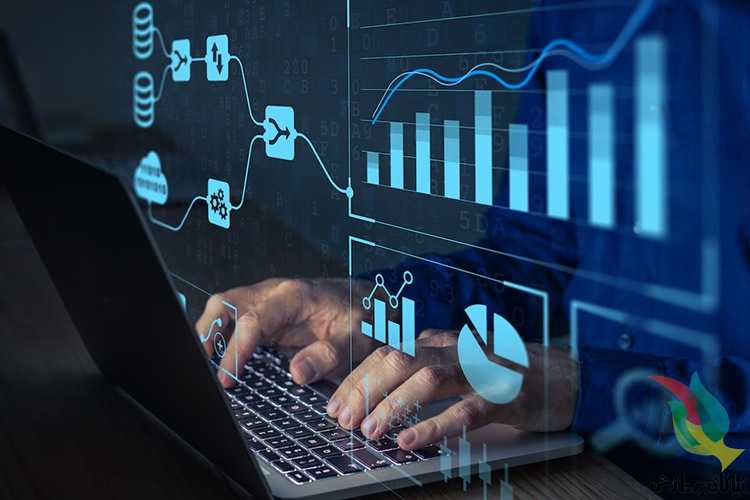
دنیای فناوری اطلاعات (IT) به سرعت در حال پیشرفت است و هر ساله شغل‌های جدید و هیجان‌انگیزی به این حوزه اضافه می‌شوند. در سال ۲۰۲۵، با توجه به رشد تکنولوژی‌های مدرن مثل هوش مصنوعی، بلاکچین، و امنیت سایبری، تقاضا برای متخصصان فناوری به اوج خود می‌رسد. در ادامه، محبوب‌ترین شغل‌های IT و توضیحات آن‌ها را بررسی می‌کنیم:

۱. متخصص هوش مصنوعی (AI Specialist)

متخصصان هوش مصنوعی روی طراحی الگوریتم‌ها و مدل‌های یادگیری ماشین کار می‌کنند که توانایی تصمیم‌گیری یا پیش‌بینی داشته باشند. این افراد در پروژه‌هایی مثل ربات‌ها، سیستم‌های توصیه‌گر (مثل پیشنهاد فیلم یا محصولات)، و خودروهای خودران فعالیت می‌کنند. آینده این شغل درخشان است، چرا که صنایع مختلف مثل سلامت، بانکداری، و حتی آموزش به سرعت در حال استفاده از هوش مصنوعی هستند. انتظار می‌رود این حوزه تا سال‌های آینده یکی از پردرآمدترین مشاغل IT باقی بماند.

۲. تحلیل‌گر داده (Data Analyst)

تحلیل‌گر داده وظیفه دارد اطلاعات خام را به گزارش‌ها و تحلیل‌های مفید تبدیل کند. این کار شامل پاک‌سازی داده‌ها، ایجاد داشبوردهای تحلیلی، و پیشنهاد راهکارهای استراتژیک به شرکت‌هاست. شرکت‌ها به شدت به تحلیل‌گرانی نیاز دارند که بتوانند از داده‌ها ارزش خلق کنند، به‌خصوص در بازاریابی، مدیریت زنجیره تأمین، و مالی. آینده این شغل درخشان است، زیرا با رشد حجم داده‌ها، تقاضا برای تحلیل‌گران حرفه‌ای افزایش خواهد یافت.


۳. مهندس امنیت سایبری (Cybersecurity Engineer)

این افراد مسئول طراحی، پیاده‌سازی، و مدیریت راهکارهایی برای محافظت از داده‌ها و سیستم‌های شرکت‌ها هستند. کارشان شامل شناسایی نقاط ضعف شبکه‌ها، مقابله با حملات سایبری، و آموزش پرسنل درباره تهدیدات سایبری می‌شود. با افزایش تهدیدات امنیتی، شرکت‌ها نیاز بیشتری به این متخصصان پیدا می‌کنند. آینده این شغل بسیار روشن است، چرا که امنیت سایبری به یک ضرورت برای هر شرکت تبدیل شده است.

۴. توسعه‌دهنده بلاکچین (Blockchain Developer)

توسعه‌دهندگان بلاکچین سیستم‌هایی غیرمتمرکز ایجاد می‌کنند که اطلاعات را امن و تغییرناپذیر ذخیره کنند. این تکنولوژی فراتر از ارزهای دیجیتال در زمینه‌هایی مثل قراردادهای هوشمند، ثبت اسناد، و زنجیره تأمین استفاده می‌شود. آینده این شغل با گسترش پذیرش بلاکچین در صنایع مختلف بسیار امیدوارکننده است. متخصصان این حوزه تقاضای زیادی در بانکداری، سلامت، و حتی دولت‌ها دارند.

۵. طراح تجربه کاربری (UX Designer)

طراحان UX مسئول ایجاد تجربه‌ای روان و جذاب برای کاربران در وب‌سایت‌ها و اپلیکیشن‌ها هستند. آن‌ها با تحلیل نیازهای کاربران و طراحی رابط‌های کاربری کار می‌کنند تا محصولاتی قابل‌فهم و کاربرپسند ارائه دهند. این شغل با رشد تجارت الکترونیک و اپلیکیشن‌های موبایل، تقاضای زیادی پیدا کرده است. آینده این شغل درخشان است، زیرا شرکت‌ها به‌طور مداوم به دنبال ارتقای تجربه کاربری محصولات خود هستند.

۶. مهندس رایانش ابری (Cloud Engineer)

این افراد سیستم‌های ابری را طراحی، مدیریت، و بهینه‌سازی می‌کنند تا شرکت‌ها بتوانند به جای سرورهای محلی از خدمات ابری استفاده کنند. کارشان شامل انتقال داده‌ها به ابر، مدیریت منابع ابری، و تضمین امنیت اطلاعات است. با گسترش شرکت‌های دیجیتال، مهندسان ابری نقش حیاتی در IT پیدا کرده‌اند. آینده این شغل روشن است، چرا که بیشتر شرکت‌ها به سمت خدمات ابری حرکت می‌کنند.

۷. توسعه‌دهنده اپلیکیشن‌های موبایل (Mobile App Developer)

این شغل شامل طراحی و ساخت اپلیکیشن‌هایی برای سیستم‌عامل‌های Android و iOS است. توسعه‌دهندگان موبایل باید اپلیکیشن‌هایی با عملکرد سریع، طراحی زیبا، و تجربه کاربری جذاب ایجاد کنند. با گسترش استفاده از گوشی‌های هوشمند، تقاضا برای این حرفه به شدت افزایش یافته است. آینده این شغل تضمین‌شده است، زیرا کسب‌وکارها برای رسیدن به کاربران خود به اپلیکیشن‌های اختصاصی نیاز دارند.

۸. مهندس یادگیری عمیق (Deep Learning Engineer)

مهندسان یادگیری عمیق از شبکه‌های عصبی مصنوعی برای ایجاد مدل‌های پیشرفته استفاده می‌کنند. کار آن‌ها شامل تحلیل تصاویر، پردازش زبان طبیعی، و توسعه سیستم‌های تشخیص گفتار است. این حوزه بسیار پویا و در حال رشد است، چرا که کاربردهای یادگیری عمیق در صنایع مختلف مثل سلامت، حمل‌ونقل، و تبلیغات روزبه‌روز افزایش می‌یابد. آینده این شغل بسیار روشن است و حقوق بالایی هم دارد.

۹. مدیر پروژه فناوری اطلاعات (IT Project Manager)

مدیران پروژه IT وظیفه دارند پروژه‌های فناوری را از مرحله برنامه‌ریزی تا اجرا مدیریت کنند. این شامل مدیریت منابع، زمان‌بندی، و ارتباط با تیم‌های مختلف برای اطمینان از موفقیت پروژه است. این شغل برای شرکت‌هایی که پروژه‌های پیچیده فناوری دارند حیاتی است. آینده این حرفه با رشد پروژه‌های فناوری و نیاز به مدیریت بهتر بسیار روشن است.

۱۰. توسعه‌دهنده واقعیت افزوده و مجازی (AR/VR Developer)

این توسعه‌دهندگان اپلیکیشن‌ها و سیستم‌هایی ایجاد می‌کنند که از واقعیت افزوده و مجازی برای آموزش، بازی، یا شبیه‌سازی استفاده می‌کنند. آن‌ها از ابزارهایی مثل Unity و Unreal Engine برای طراحی محیط‌های دیجیتالی استفاده می‌کنند. آینده این حرفه با ورود این تکنولوژی‌ها به صنایع مختلف مثل آموزش، پزشکی، و معماری بسیار روشن است.



راهنمای انتخاب لپ‌تاپ مناسب

راهنمای انتخاب لپ‌تاپ برای کاربردهای مختلف:

۱. لپ‌تاپ‌های عمومی (Everyday Laptops)


ویژگی‌ها:

مناسب برای کارهای روزمره (مرور وب، تماشای فیلم، آفیس)

پردازنده‌های اقتصادی (Intel Core i3 یا AMD Ryzen 3)

رم ۴ تا ۸ گیگابایت

حافظه HDD یا SSD با ظرفیت متوسط

کاربردها:

وب‌گردی

انجام تکالیف و پروژه‌های سبک

پخش موسیقی و فیلم

مدل‌های پیشنهادی:

Acer Aspire 5

HP Pavilion 15

Lenovo IdeaPad 3

Dell Inspiron 15

—


۲. لپ‌تاپ‌های دانشجویی و آموزشی

ویژگی‌ها:

سبک و قابل حمل

باتری بادوام

پردازنده متوسط (Intel Core i5 یا Ryzen 5)

رم ۸ تا ۱۶ گیگابایت

صفحه‌نمایش Full HD

کاربردها:

یادداشت‌برداری و تحقیق

اجرای نرم‌افزارهای آموزشی

ارائه پروژه‌ها

مدل‌های پیشنهادی:

MacBook Air M1/M2

ASUS VivoBook 14

Microsoft Surface Laptop Go

Lenovo ThinkBook 14


—


۳. لپ‌تاپ‌های گیمینگ (Gaming Laptops)

ویژگی‌ها:

پردازنده‌های قدرتمند (Intel i7/i9 یا Ryzen 7/9)

کارت گرافیک حرفه‌ای (NVIDIA RTX یا AMD Radeon)

سیستم خنک‌کننده قوی

نمایشگر با نرخ تازه‌سازی بالا (۱۲۰Hz، ۱۴۴Hz یا بیشتر)

کاربردها:

اجرای بازی‌های سنگین و گرافیکی

استریم بازی

ویرایش ویدئوهای بازی

مدل‌های پیشنهادی:

ASUS ROG Zephyrus G14

MSI Katana GF66

Lenovo Legion 5 Pro

Alienware m15 R7


—


۴. لپ‌تاپ‌های مخصوص طراحی و معماری

ویژگی‌ها:

صفحه‌نمایش با کیفیت بالا (۴K یا OLED)

کارت گرافیک قدرتمند (Quadro یا RTX)

رم حداقل ۱۶ گیگابایت

سازگاری با قلم دیجیتال برای طراحی

کاربردها:

اجرای نرم‌افزارهایی مانند AutoCAD، ۳DS Max، SketchUp

طراحی گرافیکی با فتوشاپ، ایلاستریتور

رندرینگ و مدل‌سازی سه‌بعدی

مدل‌های پیشنهادی:

Dell XPS 15

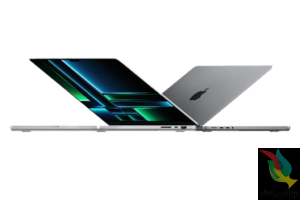
MacBook Pro 16-inch (M2 Max)

ASUS ProArt Studiobook

HP ZBook Studio G9


—


۵. لپ‌تاپ‌های کسب‌وکار (Business Laptops)

ویژگی‌ها:

امنیت بالا (اثر انگشت، TPM)

بدنه مستحکم و سبک

باتری قوی

نمایشگر مات برای جلوگیری از بازتاب نور

کاربردها:

مدیریت اسناد و جلسات

ارائه‌های حرفه‌ای

ارتباطات از راه دور

مدل‌های پیشنهادی:

Lenovo ThinkPad X1 Carbon

Dell Latitude 7420

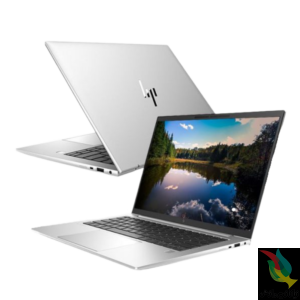
HP EliteBook 840 G9

Microsoft Surface Laptop 5


—


۶. لپ‌تاپ‌های اولترابوک (Ultrabooks)

ویژگی‌ها:

فوق‌العاده باریک و سبک

پردازنده کم‌مصرف (سری U اینتل یا AMD)

عمر باتری طولانی

کاربردها:

مناسب برای حمل و نقل روزانه

انجام کارهای سبک و عمومی

تماشای فیلم و مطالعه

مدل‌های پیشنهادی:

Dell XPS 13

ASUS ZenBook 14 OLED

HP Spectre x360

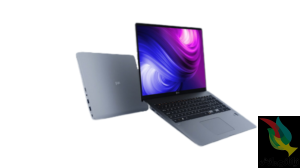
LG Gram 14


—


۷. لپ‌تاپ‌های ورک‌استیشن (Workstation Laptops)

ویژگی‌ها:

پردازنده‌های Xeon یا Core i9

کارت گرافیک حرفه‌ای (NVIDIA Quadro یا AMD Radeon Pro)

رم بالا (۳۲ گیگابایت یا بیشتر)

کاربردها:

رندرینگ سنگین

توسعه نرم‌افزار

اجرای پروژه‌های پیشرفته مهندسی

مدل‌های پیشنهادی:

Lenovo ThinkPad P16

HP ZBook Fury 16 G9

Dell Precision 7770

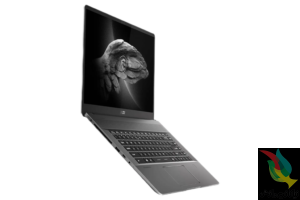
MSI Creator Z16


—


۸. لپ‌تاپ‌های هیبریدی (Convertible Laptops)

ویژگی‌ها:

امکان تبدیل به تبلت

نمایشگر لمسی

وزن سبک

کاربردها:

طراحی دیجیتال

جلسات و ارائه‌ها

استفاده‌های شخصی و کاری

مدل‌های پیشنهادی:

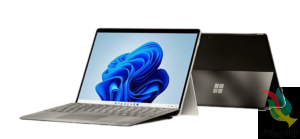
Microsoft Surface Pro 9

Lenovo Yoga 9i

HP Spectre x360 2-in-1

ASUS VivoBook Flip 14


تبلیغات در تلگرام چگونه است؟

پیامرسان تلگرام به دلیل سادگی در نوع استفاده و نوع استفاده کاربران از موبایل از استقبال ۸۰% میان ایرانیانی که عضو تلگرام شده اند قرار گرفته و بطور معمول شبکه اجتماعی پرطرفدار وقتی به این حد از محبوبیت برسد باید سر و سامان تبلیغاتی پیدا کند. یکی از پرطرفدارترین اپلیکیشن های پیامرسان در ایران اپلیکیشن تلگرام است ، این پیامرسان هم مانند سایر شبکه های اجتماعی شرکتهای تبلیغات آنلاین را به خود علاقه مند کرده و خوشبختانه تبلیغات در تلگرام تاثیر مثبت و محسوسی را در رونق کسب و کارها گذاشته است .

تلگرام با بیش از میلیونها کاربر فعال در ایران به بهترین بستر اطلاع رسانی برای تبلیغ شما تبدیل شده ، حتی تلگرام تاثیراتی در اقتصاد هم داشته و بسیاری از جوانان باهوش ایرانی با استفاده از اطلاع رسانی تبلیغ شما به اعضای خود در تلگرام به کسب  و کار خود و شما رونق داده اند . اخیرا تعداد کانال های تلگرام از چند میلیون بیشتر شده و صاحبان کانال ها مطالب جالب توجه و اطلاعات مفید را در کانال ها منتشر میکنند و میلیون ها نفر را سرگرم میکنند . حال اینکه در کنار سرگرمی، اطلاع رسانی خدمات و محصول شما می تواند بسیار موثر واقع گردد.

مزایای تبلیغات حرفه ای در تلگرام

هزینه ارسال پیام و عکس و فیلم رایگان است

محدودیتی در ارسال تعداد کلمات وجود ندارد

قابلیت اشتراک‌گذاری لینک سایت و یا صفحات اینترنتی

امکان ارسال فیلم و تصویر توسط تعداد زیادی از کاربران خوانده می‌شود

امکان ارسال به صورت منطقه‌ای، پیش‌شماره‌ای و مشاغل و… مناسب برای برندسازی و معرفی محصولات و خدمات

قابلیت تبادل اطلاعات با مشتری بازاری نو برای تبلیغات.

انواع روش‌های تبلیغ در تلگرام:

افزایش تضمینی اعضای کانال تلگرام

تبلیغات بازدیدی تلگرام

تبلیغات ثابت و ساعتی تلگرام

تبلیغات کلیکی در تلگرام

تبلیغات توسط افراد تاثیرگذار 

۱- افزایش تضمینی اعضای کانال تلگرام

یکی از روش‌های تبلیغات در تلگرام، یا بهتر است بگوییم ترفندهای کسانی که در زمینه تبلیغات در تلگرام فعال هستند، افزایش تضمینی اعضای یک کانال است. این روش عملاً برای کسب و کارها بدون بازده است زیرا اعضای اضافه شده به کانال، لزوماً واقعی نیستند یا اگر واقعی باشند، به محتوای کانال شما علاقمند نیستند و با کانال شما تعامل بالایی ندارند. پس،تنها یک عدد می‌ماند که به هیچ دردتان نمی‌خورد!

۲- تبلیغات بازدیدی تلگرام

مرسوم‌ترین نوع تبلیغات در تلگرام تبلیغات بازدیدی است. سیستم خود تلگرام بر حسب بازدید عمل می‌کند و همین موضوع، تبلیغات بازدیدی را قابل اعتماد می‌کند.

در این روش، شما بر اساس تعداد بازدیدی که از تبلیغ‌تان می‌شود هزینه پرداخت می‌کنید. البته تعداد بازدیدی که برای پُست تبلیغی‌تان می خواهید از قبل با مجری تبلیغاتی‌تان هماهنگ می‌شود. یعنی شما تعداد بازدید را برای مجری تبلیغات خود مشخص می‌کنید و هزینه کل بازدیدها رو از قبل پرداخت می‌کنید.

این روش تبلیغاتی می‌تواند بر اساس موضوع هم اجرا شود. یعنی شما تبلیغ خودتان را در کانال‌های مرتبط با موضوع فعالیت‌تان منتشر می کنید و در نتیجه، بازدهی بیشتری خواهید داشت. اما این موضوع، باعث افزایش هزینه تبلیغات‌تان خواهد شد.

۳- تبلیغات ثابت و ساعتی تلگرام

مدل دیگر تبلیغات تلگرامی که کم کم دارد در تلگرام محبوب می شود، تبلیغات ثابت و ساعتی است. یعنی همان روش متداول تبلیغاتی در تمام جهان. شما یک مبلغ به کانال های تلگرام یا مجری تبلیغات خود پرداخت می کنید و در عوض تبلیغات شما برای ۱۲ یا ۲۴ ساعت در کانال های مختلف منتشر خواهد شد.

۴- تبلیغات کلیکی در تلگرام

روش دیگری در تبلیغات تلگرام وجود دارد که به صورت کلیکی انجام می شود. این روش تبلیغاتی توسط سامانه های تبلیغات در تلگرام پیاده سازی شده است.

در تبلیغات کلیکی تلگرام، شما بر اساس قیمت هر کلیک، بودجه کلی تبلیغات تلگرام خود را تعیین می کنید و در صورتی که می خواستید، موضوع کانال هایی که می خواهید تبلیغ در آنها منتشر شود را هم مشخص می کنید.

ویژگی مثبت تبلیغات کلیکی تلگرام این است که شما تنها بابت کلیکی که بر روی لینک تبلیغ تان انجام می شود هزینه می پردازید.

۵- تبلیغات توسط افراد تاثیرگذار

یکی از روش های تبلیغ در کانالهای تلگرام که امروزه بسیار در جهان مطرح شده است، تبلیغات به واسطه افراد تاثیرگذار است. یعنی کسانی را که در فکر عامه مردم تاثیر می گذارند را پیدا کنید و از آنها برای تبلیغ کسب و کار خودتان کمک بگیرید.

هیچ‌چیز مثل این تاثیرگذار نیست که یک شخصیت محبوبتان به شما یک برند را پیشنهاد کند. نه؟ این قدرت تبلیغات توسط افراد تاثیرگذار است. یک روش تبلیغاتی که شاید هزینه آن بیشتر از تبلیغات معمولی باشد، اما برای برندینگ معجزه می‌کند.

محبوبیت این روش تبلیغاتی هم کاملاً قابل درک است.


۱۰ نکته ضروری که قبل از خرید لپ تاپ باید بدانید

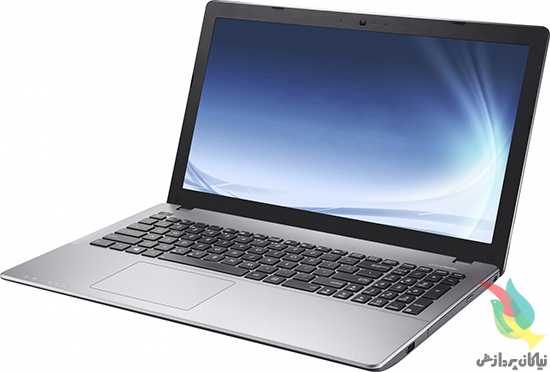
زمانیکه قصد خرید لوازم الکترونیکی از تلفن همراه و تبلت گرفته تا کامپیوترهای خانگی و لپ تاپ  دارید؛ تحقیق درباره وسیله موردنظر یه اصل اساسی محسوب می‌شود. در این گزارش به ذکر چند نکته کاربردی که باید قبل از خرید لپ تاپ به آنها توجه کنید می‌پردازیم.

  1. گارانتی یا ضمانت نامه

در نظر گرفتن گارانتی یکی از نکاتی کلیدی است که در زمان خرید هر قطعه الکترونیکی باید به آن توجه شود. زمانیکه شما قصد خرید لپ تاپ را دارید اهمیت این موضوع چند برابر می‌شود. بسیاری از شرکت ها برای تمامی محصولات خود اقدام به ارائه گارانتی معتبر می‌کنند، اما چیزی که ممکن است ذهن هر خریداری را درگیر کند این است که آیا در صورت بروز صدمه‌های بیشتر و فراگیرتر به دستگاه باز هم میتوان به گارانتی دستگاه امید داشت یا نه؟

  1. ویژگی ‌های امنیتی

از آنجایی که ممکن است شما بسیاری از اطلاعات خود را روی لپ تاپ ذخیره و نگهداری کنید؛ این گزینه یکی از مهمترین نکاتی است که باید در زمان خرید لپ تاپ به آن توجه کنید؛ چرا که امنیت بالای دستگاه خیال شما را از بابت اطلاعاتتان راحت می کند.

  1. آیا شما به یک DVD درایو نیاز دارید؟

این سوال شاید در درجه اول برای بسیاری از کاربران فاقد اهمیت باشد و در نگاه اول نسبت به آن نظری نداشته باشند. پس از پایان عمر فلاپی دیسک ها، به طور کلی رسانه های ذخیره سازی نوری یا به عبارت ساده تر DVD  درایوها هنوز هم برای برخی کاربران به عنوان یکی از اجزای مهم کامپیوترها به شمار می روند با این حال باورود تکنولوژی های جدیدتر همچون حافظه های فلش و یا فضای ذخیره سازی ابری به نظر می‌رسد زمان انقضای DVD درایوها هم فرا رسیده است و بسیاری از کاربران دیگر تمایلی به استفاده از آنها ندارند اما شاید باشند کاربرانی که هنوز هم این گزینه برایشان اهمیت داشته باشد.

  1. تعداد پورت ها( درگاه های اتصال) دستگاه

یکی دیگر از نکاتی که باید به آن توجه داشته باشید تعداد پورت های (درگاه) ورودی لپ تاپ است. گوشی هوشمند، دوربین، فلش مموری و انواع پلیرهای پرتابل از جمله لوازم الکترونیکی هستند که هر کاربری از حرفه ای گرفته تا مبتدی با آن سر و کار دارد. حال اگر از جمله افرادی هستید که مدام در حال انتقال اطلاعات از حافظه های گوناگون به لپ تاپ هستید بهتر است در زمان خرید توجه ویژه ای به تعداد پورت های آن داشته باشید.

  1. میزان حافظه دستگاه

یکی دیگر از مولفه های کلیدی در زمان خرید لپ تاپ میزان حافظه دستگاه جهت ذخیره اطلاعات و نصب نرم افزارهای گوناگون است. طبیعتا میزان حافظه ای که یک فایل متنی یا یک بازی ذخیره می‌کند یکسان نیست؛ اگر به این فکر کنید که حافظه پایین لپ تاپ‌تان شما را مجبور به تهیه یک هارد اکسترنال کرده تا بتوانید اسناد ارزشمند و یا فایل های پشتیبان را روی آن ذخیره کنید و مدام نگران مفقود شدن آن باشید بیشتر به اهمیت آن پی می برید.

  1. پردازنده و گرافیک

شاید در ابتدا این موضوع برای یک کاربر مبتدی که تنها برای انجام کارهای روزمره از لپ تاپ استفاده می‌کند بی ارزش به نظر برسد؛ اما لزوم و اهمیت آن زمانی نمایان می‌شود که بخواهید به عنوان یک طراح یا گرافیست حرفه ای و یا شاید یک گیمر از لپ تاپ‌تان استفاده کرده و یا نرم افزارهای نسبتا سنگینی را روی آن اجرا کنید. اطمینان داشته باشید میزان قدرت پردازنده و البته گرافیک دستگاه تاثیر به سزایی در کارایی آن خواهد داشت.

  1. اندازه صفحه نمایش و رزولوشن

اندازه صفحه نمایش و رزولوشن یکی دیگر از جنبه های نسبتا اساسی برای خرید لپ تاپ محسوب می‌شود. صفحه نمایش کوچک فشار بیشتری را روی چشم ها وارد می‌کنند اما از طرف دیگر صفحه نمایش بزرگ هم مشکلات خاص خود را دارد؛ به عنوان مثال فضای زیادی را اشغال می‌کند و این مساله زمانی نمود پیدا می‌کند که بخواهید هر روز لپ تاپ را به محل کار یا دانشگاه ببرید.

میزان رزولوشن نیز از اهمیت زیادی برخوردار است و اگر کیفیت آن مطلوب نباشد در مدت زمانی نسبتا طولانی می تواند منجر به خستگی چشمان شما شود. حال اگر این موضوع برایتان اهمیت دارد و از طرفی بودجه کافی برای تهیه لپ تاپ با کیفیت نمایش بهتر را دارید، درنگ نکنید.

  1. اندازه و وزن

ممکن است تا کنون به اهمیت این موضوع فکر نکرده باشید؛ اما قطعا می دانید وزن زیاد لپ تاپ حمل آن را دشوارتر می کند و فشارهای زیادی را مخصوصا زمانیکه مجبور باشید هر روز آن را با خود حمل کنید به شما وارد می‌کند. پس درباره این گزینه نیز به خوبی فکر کنید.

  1. عمر باتری

مانند گوشی های هوشمند، میزان نگه داشتن شارژ باتری لپ تاپ برای کسانی که در طول شبانه روز مدام می‌خواهند از آن استفاده کنند و شاید در مواقعی به پریز برق دسترسی ندارند اهمیت دارد.  اگرچه عمر باتری با گذشت زمان کاهش می‌یابد اما بهتر است لپ تاپی را انتخاب کنید طول عمر باتری بیشتری دارند و در نهایت در صورت کاهش بازدهی به مرور زمان، بتوانید آن را تعویض کنید.

  1. نیازهایتان را تجزیه و تحلیل کنید

برخی برای وبگردی و ذخیره تصاویر و یا چت با دوستان و خانواده از لپ تاپ استفاده می کنند و برخی دیگر برای ویرایش فیلم ها و یا انجام کارهای گرافیکی؛ بنابراین نمی توان انتظار داشت که میزان توقع افراد از کارکرد لپ تاپ یکسان باشد پس سعی کنید قبل از خرید انتظار خود را از دستگاه روی یک برگه بنویسید تا با آگاهی بیشتری تصمیم گیری کنید. در این گزارش سعی شد به نکاتی مهم برای خرید لپ تاپ اشاره کنیم.

در پایان چند راهکار ساده را برای نگهداری از لپ تاپ به شما آموزش می‌دهیم:

  1. قبل از اتصال به اینترنت و پس از آن و نیز اتصال هرگونه حافظه خارجی به لپ تاپ از یک آنتی ویروس خوب برای اسکن دستگاه استفاده کنید.
  2. پس از شارژ کامل باتری، آداپتور را از دستگاه جدا کنید زیرا قرار دادن دائم باتری در حالت شارژ به آن آسیب وارد می‌کند.
  3. اگر سیستم عامل اورجینال نصب کرده اید حتما از آن یک نسخه پشتیبان تهیه نمایید.

منبع:yjc.ir


افزایش سرعت اینترنت در ویندوز ۱۰

همان‌طور که می‌دانید از مدت‌ها پیش ویندوز ۱۰ به‌طور رسمی منتشر شد و به‌صورت رایگان در قالب بسته به‌روزرسانی در اختیار کاربران ویندوزهای ۷، ۸ و ۸٫۱ قرار گرفته است.
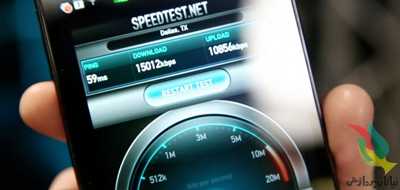
به‌روزرسانی رایگان، تبلیغات گسترده و اعمال تغییرات متعدد در این نسخه از ویندوز نیز موجب شده است تا کاربران زیادی به استفاده از آن روی آورند، اما بسیاری از این کاربران به محض به‌روزرسانی به ویندوز ۱۰ و برقراری اولین اتصالات اینترنتی خود با افت شدید سرعت اینترنت مواجه شده‌اند. شما نیز با این تغییر و این افت محسوس سرعت مواجه شده‌اید؟

آیا می‌دانید در مواردی امکانات جدید ویندوز ۱۰ پهنای باند اینترنتی شما را سرقت کرده و در بخش‌هایی نیز ترافیک اینترنتی شما بیهوده و بدون اجازه مصرف می‌شود؟ اگر می‌خواهید ارتباطات اینترنتی ویندوز ۱۰ را بهبود ببخشید و با ممانعت از هدر رفت ترافیک و پهنای باند ارتباط اینترنتی خود سرعت را تا بیش از ۸۰ درصد افزایش دهید با ما همراه شوید.

به‌روزرسانی‌های خودکار
طبق اعلام مایکروسافت، ویندوز ۱۰ آخرین نسخه از سری ویندوز خواهد بود، اما این به معنای آن نیست که به‌روزرسانی جدیدی برای این ویندوز منتشر نمی‌شود، بلکه مایکروسافت بر این عقیده است که تمام به‌روزرسانی‌های موردنیاز و حتی تغییرات بزرگ در سیستم‌عامل ویندوز در قالب بسته‌های به‌روزرسانی برای ویندوز ۱۰ عرضه می‌شود و ویندوز جدیدتری عرضه نخواهد شد. مایکروسافت برای دستیابی به این هدف و بهره‌مندسازی کاربران از آخرین به‌روزرسانی‌ها به‌طور پیش‌فرض قابلیت به‌روزرسانی در ویندوز را فعال کرده و غیرفعال کردن آن را نیز با محدودیت‌هایی مواجه کرده است.

بسیاری از کاربران نیز به‌دلیل آشنایی نداشتن با روش غیرفعال‌سازی به‌روزرسانی‌ها، آن را به حال خود رها کرده و به‌ این‌ ترتیب ترافیک اینترنتی خود را برای دانلود بسته‌های به‌روزسانی از دست می‌دهند و در مواردی که دانلود بسته‌های به‌روزرسانی در حال انجام است با افت سرعت اینترنت مواجه می‌شوند.

برای غیرفعال کردن به‌روزرسانی خودکار باید از روش‌های غیرمعمولی کمک بگیرید که معمولا در صفحه ترفند آنها را معرفی می‌کنیم. در این شرایط نیز یکی از دو روش زیر را به شما پیشنهاد می‌کنیم:

استفاده از Group Policy Editor
۱- کلیدهای Start+R را از روی صفحه‌کلید فشار داده و عبارت gpedit.msc را تایپ کرده کلید اینتر را فشار دهید.

۲- در پنجره Group Policy Editor مسیر زیر را دنبال کنید:

Computer Configuration>
Administrative Templates>
All Settings

۳- Configure Automatic Updates را پیدا کرده و پس از دوبار کلیک روی آن، گزینه‌ Disabled را انتخاب و Apply کنید.

۴- برای بررسی اعمال تغییرات، از بخش تنظیمات ویندوز (Settings) به بخش Windows update رفته و در ادامه گزینه‌ Advanced Options را کلیک کنید. چنانچه تغییرات به‌درستی اعمال شده باشد به‌روزرسانی خودکار در وضعیت Never check for updates، (not recommended) قرار دارد.

استفاده از سرویس‌ها
۱- روی منوی استارت کلیک کرده و پس از جستجوی عبارت services کلید اینتر را فشار دهید.

۲- در پنجره سرویس‌ها می‌توانید گزینه Windows Update را پیدا کرده و روی آن دوبار کلیک کنید.

۳- در بخش Startup type گزینه‌ Disable را انتخاب کرده و پس از کلیک روی Stop، گزینه‌ OK را برای اعمال تغییرات کلیک کنید.

۴- با اجرای این عملیات هرگاه بخواهید عملیات بررسی برای به‌روزرسانی را اجرا کنید با خطا مواجه خواهید شد و به‌روزرسانی‌های خودکار متوقف می‌شوند.

نکته: برای فعال‌سازی مجدد به‌روزرسانی توسط سرویس‌ها کافی است مراحل اشاره شده را تکرار کرده و در بخش Startup type گزینه‌ Manual را انتخاب و روی Start کلیک کنید.

اشتراک به‌روزرسانی‌ها
ویندوز ۱۰ بیش از ۲٫۴ میلیون کاربر فعال دارد و ارائه فایل‌های به‌روزرسان برای این تعداد از کاربران با پیچیدگی‌های فنی زیادی همراه است. مایکروسافت برای رهایی از این مشکل، ویندوز ۱۰ را به‌گونه‌ای طراحی کرده که هر کاربر آن در ارتباطی نظیر به نظیر، فایل‌های به‌روزرسان را در اختیار دیگر کاربران قرار می‌دهد.

به‌ عبارت دیگر شما نه تنها سرویس گیرنده هستید و فایل‌های به‌روزرسانی را دانلود می‌کنید، بلکه به‌عنوان سرویس‌دهنده بخشی از فایل‌ها را در اختیار دیگر کاربران قرار می‌دهید. این شرایط دقیقا همان سرقت پهنای باند به‌شمار می‌رود. برای ممانعت از این سرقت نیز می‌توانید به روش زیر عمل کنید:
۱- به منوی استارت مراجعه کرده و پس از کلیک روی Settings مسیر زیر را دنبال کنید:

Update & Security >> Advanced options >> Choose how updates are delivered

۲- کلید موجود در پنجره به‌نمایش درآمده را به حالت Off تغییر وضعیت دهید.

پهنای باند رزرو شده
احتمالا نمی‌دانید ویندوز ۱۰ حدود ۸۰ درصد از پهنای باند ارتباط اینترنتی شما را برای سیستم‌عامل و برنامه‌های نصب شده در آن رزرو می‌کند و تنها ۲۰ درصد از آن را در زمان اوج مصرف در اختیار شما قرار می‌دهد. برای آزادسازی این پهنای باند رزرو شده نیز می‌توانید از روش زیر کمک بگیرید:

۱- کلیدهای Start+R را فشار دهید تا ابزار Run اجرا شود.

۲- عبارت gpedit.msc را تایپ کرده و کلید اینتر را فشار دهید.

۳- مسیر زیر را دنبال کنید:

Computer Configuration »»
Administrative Templates »»
Network »» QoS Packet Scheduler

۴- Limit reservable bandwidth را پیدا کرده و روی آن دوبار کلیک کنید.

۵- حالا گزینه‌ Enabled را فعال کرده و در کادر Bandwidth Limit مقدار صفر را وارد کنید.

۶- در پایان با کلیک روی OK تغییرات را ذخیره کرده و از افزایش سرعت اینترنت لذت ببرید.

منبع:jamejamonline.ir


چگونه فایل‌های با حجم بالا را ارسال کنیم؟

در طول سال‌ها فایل‌ها اعم از اسناد، تصاویر و نرم‌افزارها بزرگ‌ و بزرگ‌تر شده‌اند. تا وقتی که این فایل‌ها روی هارددیسک شماست، نگرانی چندانی بابت حجم آنها وجود ندارد؛ اما ماجرا وقتی بغرنج می‌شود که مثلا بخواهید یک فایل صد مگابایتی را برای فرد دیگری ارسال کنید.

قاعدتا سراغ ایمیل می‌روید که اصلی‌ترین راه انتقال فایل‌ها در اینترنت است. غافل از آن‌که بیشتر سرویس‌های ارائه‌‌کننده‌ ایمیل محدودیت‌هایی در حد چند ده مگابایت برای فایل‌های ضمیمه قائل می‌شوند. اما ناامید نشوید! راه‌های مختلف دیگری برای فرستادن این فایل‌های بزرگ از طریق اینترنت وجود دارد که در این مطلب به آنها خواهیم پرداخت.

از فضای ابری بهره بگیرید

یکی از بهترین راهکارها برای ارسال فایل‌های با حجم بالا استفاده از سرویس‌های ابری است. فضاهای ابری گوگل‌درایو، دراپ‌باکس و همچنین وان‌‌درایو مایکروسافت شاخص‌ترین سرویس‌هایی است که می‌توانید از آنها برای انتقال فایل‌هایتان کمک بگیرید.

اگر از کاربران جیمیل هستید (چه کسی نیست؟)، گوگل با اتصال میان دو سرویس گوگل‌درایو و جیمیل کار را بسیار راحت کرده است.

کافی است هنگام تایپ یک ایمیل جدید، از قسمت پایین به جای گزینه‌ گیره‌ کاغذ که فایل را به‌صورت عادی ضمیمه می‌کند، لوگوی گوگل‌درایو در کنار آن را کلیک کنید تا با باز شدن درایوتان در یک پنجره بتوانید فایلی را آپلود یا از فایل‌های موجود یکی را انتخاب کنید. هنگام ارسال فایل‌ها از گوگل‌درایو هم می‌توانید انتخاب کنید. این فایل به‌صورت ضمیمه برای گیرنده دیده شود یا به‌صورت لینکی به درایو. گوگل‌درایو محدودیتی برای حجم فایل آپلودی تا آن مقدار که فضای ابری‌تان اجازه دهد، ندارد.

دو سرویس دراپ‌باکس و وان‌درایو نیز برای ارسال فایل‌های بزرگ بسیار مفید است. شما می‌توانید از طریق نرم‌افزارها یا سایت این سرویس‌ها فایل‌تان را در فضای ابری آپلود کنید، سپس لینک آن را برای دیگران، چه از طریق ایمیل یا هر مسیر دیگری بفرستید. محدودیت دراپ‌باکس برای آپلود فایل‌ها از طریق وب‌سایتش ده گیگابایت است و وان‌درایو هم به همین اندازه محدودیت در نظر گرفته است.

استفاده از سرویس‌های انتقال آنلاین

اگر حال و حوصله‌ ثبت‌نام یا علاقه‌‌ به استفاده از سرویس‌های ابری را ندارید، سایت‌های زیادی وجود دارد که روند ارسال بی‌دردسرتری را بدون نیاز به ساخت اکانت در اختیارتان قرار می‌دهد. این‌گونه سایت‌ها صرفا به عنوان یک واسطه فایل‌ موردنظرتان را دریافت و برای مخاطب ارسال می‌کند.

سایت wetransfer.com یکی از محبوب‌ترین این سرویس‌هاست که در محیط کاربرپسند و سرراست آن می‌توانید فایل‌های مورد نظرتان را تا دو گیگابایت آپلود و به همراه یک پیام متنی ارسال کنید. این سایت دو نوع از انتقال را پیش پای شما می‌گذارد: در حالت اول فایل‌تان‌ را آپلود و لینک دانلود آن را دریافت می‌کنید. حال این لینک دانلود را از هر راهی که خواستید می‌توانید برای مخاطبتان ارسال ‌کنید تا با کلیک روی آن، فایل را دانلود کند.

در حالت دوم، می‌توانید آدرس ایمیل‌تان را به سایت بدهید تا خود سایت از طرف شما این فایل را برای حداکثر ۲۰ نفر بفرستد. همچنین با استفاده از نرم‌افزارهای این سرویس برای اندروید و iOS این امکان را خواهید داشت تا تصاویر و ویدئوهایی تا ده گیگابایت را مستقیم از روی گوشی‌تان انتقال دهید.

سایت‌های دیگری مانند transfer.pcloud.com، free.mailbigfile.com یا filemail نیز وجود دارند که عملکردی شبیه wetransfer دارند، ولی با تفاوت در اندازه‌ فایل یا عرضه‌ ویژگی‌های خاص. برای مثال، pcloud در حالت رایگان به کاربر امکان می‌دهد فایل‌های تا پنج گیگابایت و دارای پسورد را برای حداکثر ده مخاطب ارسال کند.

همچنین سرویس filemail حجم فایل‌های قابل ارسال را به ۳۰ گیگابایت رسانده و با ارائه‌ نرم‌افزارهای موبایل، قابلیت ارسال فایل‌های بسیار بزرگ را به‌صورت مستقیم از روی تلفن همراه به کاربر می‌دهد.

دقت داشته باشید در بیشتر این سرویس‌ها، فایل شما برای مدت محدودی روی سرور سایت باقی می‌ماند. برای مثال در سایت filemail.com، مدت زمان حفظ فایل هفت روز است و پس از آن مانند پیام‌های کارآگاه گجت نابود می‌شود!

تورنت هم هست

شاید فکر نمی‌کردید نام تورنت را برای این کاربرد ببینید، اما سیستم تورنت عملا برای همین کار است؛ یعنی به اشتراک‌گذاری یک فایل حجیم میان تعداد زیادی از مخاطبان. برای این‌که درک بهتری از سیستم تورنت پیدا کنید، تصور کنید یک فایل را به تعداد زیادی بخش‌ کوچک‌تر تقسیم کرده‌اید. مثلا یک فایل یک گیگابایتی را می‌توان به هزار قسمت یک مگابایتی تقسیم کرد. حال اگر این قسمت‌ها به‌صورت تکه‌تکه از رایانه مبدأ به سیستم مقصد منتقل و در آنجا سر هم شود، عملا فایل یک گیگابایتی منتقل شده است!

البته با وجود کاربردی بودن این تقسیم، مزیت اصلی تورنت در مدل نظیر به نظیر (Peer-to-Peer) بودن آن است. به این معنا که نیازی نیست شما تمام فایل را آپلود کنید تا بعد مخاطبتان امکان دریافت آن را داشته باشد. بلکه انتقال به‌صورت مستقیم و مداوم از رایانه شما به رایانه مخاطب بر بستر اینترنت صورت می‌گیرد و تا وقتی رایانه مبدأ (یا هر سیستم دیگری در شبکه که تکه‌های فایل را داشته باشد) روشن و به اینترنت متصل باشد، تکه‌های فایل منتقل خواهد شد.

به راه انداختن یک سیستم انتقال از طریق تورنت چندان پیچیده نیست، اما کمی کار بیشتری نسبت به راه‌حل‌های بالا می‌طلبد. برای این کار، ابتدا یک نرم‌افزار تورنت مانند qBittorrent یا uTorrent را نصب می‌کنید و از منوی آن گزینه‌ ساخت یک تورنت جدید را انتخاب می‌کنید.

برای یک تورنت جدید، فایل یا فولدری را که می‌خواهید به اشتراک بگذارید انتخاب کرده، سپس فهرستی از trackerها (سایت‌هایی که آمار اتصالات تورنت‌ها را نگهداری می‌کنند) را که می‌توانید به رایگان در اینترنت پیدا کنید، وارد می‌کنید تا فایل تورنت شما ساخته شود. حال هر کسی با داشتن این فایل تورنت و استفاده از یک نرم‌افزار تورنت می‌تواند فایل شما را دانلود کند. البته حواستان باشد که باید رایانه‌تان روشن و متصل به اینترنت باشد تا عمل انتقال انجام شود.

فشرده کنید!

راهکارهای اشاره شده گزینه‌های مناسبی برای انتقال فایل‌های بزرگ را در اختیارتان می‌گذارد، اما پیش از آن‌که قصد ارسال یک فایل حجیم را داشته باشید، ابتدا به فکر فشرده‌سازی آن باشید. نرم‌افزارهای فشرده‌سازی مانند WinRAR یا ۷-Zip با توجه به فرمت فایل و نوع داده‌های آن، این امکان را به شما می‌دهند تا حجم فایلتان را تا اندازه‌ مطلوبی کوچک کنید.

البته انتظار نداشته باشید یک فایل صد مگابایتی اندازه ۲۰ مگابایت کوچک شود، ولی از فشرده‌سازی پیش از ارسال فایل (بخصوص با سرعت‌های آپلود پایین در اینترنت کشور) هیچ‌گاه ضرر نخواهید کرد. بخصوص اگر فولدری با تعداد زیادی فایل کوچک دارید که می‌خواهید بفرستید، خواهید دید که در فشرده‌سازی آن کمکی شایان می‌کند.

فشرده‌سازی بجز پایین آوردن حجم فایل، مزایای دیگری هم دارد. با گذاشتن رمز عبور روی فایل‌هایتان می‌توانید مطمئن شوید فرد سومی به محتوای آن دسترسی نخواهد یافت. همچنین نرم‌افزاری مانند WinRar این قابلیت را به شما می‌دهد فایل‌تان را به چند بخش تقسیم کنید تا بتوانید هر بخش کوچک‌تر را به‌صورت جداگانه و با دردسر کمتر آپلود و ارسال کنید.

منبع:jamejamonline.ir


نشانه هایی که حکایت از هک شدن کامپیوتر شما دارد.

همیشه راحت نیست بتوانید بفهمید چه زمانی کامپیوتر شما هک شده است و خیلی سخت می‌توان این اتفاق را تشخیص داد. اما در اینجا نشانه‌هایی وجود دارد که می‌تواند دسترسی داشتن شخصی به کامپیوتر شما را افشا کند. بنابراین به موارد زیر توجه کنید و اگر هر یک از آن‌ها برای شما نیز اتفاق افتاده است، احتمال هک شدن کامپیوتر شما بیشتر از سایر موارد است.

ناگهان سرعت عملکرد کم می‌شود

اگر اخیرا سرعت کامپیوتر شما و یا اتصال به اینترنت آن کندتر از گذشته شده است، این امکان دارد شخصی از قدرت کامپیوتر و یا پهنای باند اینترنتتان استفاده می‌کند. بسیاری از هکرها با نصب و اجرای یک اپلیکیشن در پس زمینه کامپیوتر قربانیان، منابع را در اختیار می‌گیرند و باعث کاهش سرعت همه چیز می‌شوند.

البته در اینجا به جز هک شدن کامپیوتر شما، دلایل دیگری نیز می‌تواند برای این کاهش سرعت وجود داشته باشد. کامپیوترها بعضا به خاطر قدیمی بودن نیز با کاهش سرعت مواجه می‌شوند؛ به همین دلیل ما تنها افت ناگهانی را می‌توانیم ملاک هک شدن کامپیوتر قرار دهیم. اگر در طول روز این اتفاق برای شما افتاد، بدان معناست که چیزی مشکوک در جریان است. همین قضیه در مورد سرعت اتصال به اینترنت نیز صدق می‌کند. اگر بیش از حد معمول و بدون استفاده از آن، سرعت اینترنت شما کم شد، این بدان معناست که پهنای باندتان در حال ربوده شدن است.

ظاهر شدن برنامه های جدید 

هکرها می‌توانند بر روی کامپیوتر شما به نصب برنامه بپردازند؛ بنابراین می‌توانند به راحتی کارهای خطرناکی انجام دهند. کارهایی نظیر راه اندازی بات نت ها که می‌توانند اطلاعات بانکی و کارت‌های اعتباریتان را بدزدند، کامپیوترتان را خاموش کنند و تمامی اطلاعاتی که به دردشان می‌خورد را استخراج کنند. در مواقعی که شما باید شک کنید، نوار ابزار جدیدی به چشم می‌خورد، هشدارهای آنتی ویروس ناآشنایی دیده می‌شود، پاپ آپ های عجیب و غریبی نمایان می‌شوند و همچنین مرورگرهای جدیدی با انواع هشدارها پدیدار می‌شوند.

این می‌تواند وسوسه انگیز باشد که شما برنامه‌هایی که همیشه می‌خواستید را اتفاقی در کامپیوتر خود پیدا کنید؛ به خصوص اگر آن‌ها تازه، جدید و یا گران قیمت باشند. بنابراین به خاطر داشته باشید که برنامه‌هایی را بر روی کامپیوتر خود نصب کرده‌اید و مواظب هر چیز مشکوکی که می‌بینید باشید.

غیرفعال کردن آنتی ویروس

برنامه آنتی ویروس شما باید در همه زمان فعال و در حال اجرا باشد. شما می‌توانید آیکون آن را در تسک بار کامپیوترتان نیز ببینید. اگر آن متوقف شد و یا قادر به اجرای آن نیستید، این احتمال وجود دارد که یک هکر آن را غیر فعال کرده و کنترلش می‌کند. از آنجایی که آنتی ویروس می‌تواند نشانه خوبی باشد تا شما را متوجه یک حمله کند، فکر خوبیست که شما روزانه و یا هفتگی کامپیوترتان را با آنتی ویروس اسکن کنید و البته از یک نسخه کامل آنتی ویروس قدرتمند با آپدیت‌های روزانه و هفتگی بر روی دستگاهتان استفاده کنید.

عدم توانایی در ورود

شما ممکن است هزاران بار وارد کامپیوتر خود شده باشید ولی حالا پسوردتان کار نمی‌کند. در وهله نخست، احتمال دارد شما یک کلمه را اشتباه زده باشید، پس این بار با دقت بیشتری تلاش کنید تا شاید مشکل شما حل شود. اما اگر باز هم موفق به ورود نشدید، احتمال هک شدن کامپیوتر شما زیاد است.

اگر درب ورود کامپیوترتان بر روی شما قفل شده، این بدان معناست که شخصی به آن نفوذ کرده و برای اینکه آزادی عمل بیشتری را در اختیار داشته باشد، جلوی دسترسی شما را گرفته است.

فعالیت‌های حجیم

زمانی که با کامپیوتر فعالیت می‌کنید، عواملی در حال فعالیت در پس زمینه سیستم عامل آن هستند که این امری طبیعیست. اما اگر شما کامپیوترتان را روشن کردید و دیدید چیزی بیشتر از حد معمول در حال فعالیت است، ممکن است چیزی مشکوک وجود داشته باشد.


اگر نشانگر ماوس شما، زمانی که آن را لمس نمی‌کنید حرکت می‌کند و یا اگر در هیستوری مرورگر شما آدرس‌هایی یافت می‌شود که هرگز به آنجا سر نزده‌اید، یا اینکه وقتی یک کار ساده همانند چک کردن ایمیل را انجام می‌دهید و هارد دیسک شما به شدت در حال انجام کار است، تمامی این‌ها می‌تواند نشانه‌هایی از هک شدن کامپیوتر شما باشد.

البته که در این بین استثنا نیز وجود دارد. به عنوان مثال ممکن است تکان خوردن ماوس به خاطر در حال اتمام بودن باتری آن باشد. یا اینکه فرزندان شما بدون اطلاع شما دست به کامپیوتر زده‌اند و از مرورگر اینترنت استفاده کرده‌اند. تسک منیجر ویندوز و یا اکتیویتی مانیتور مک را چک کنید، چرا که به شما کمک می‌کند برنامه های پر مصرف را شناسایی کنید.

ناتوانی در خاموش کردن

اگر شخصی کامپیوتر شما را کنترل کند، قصد دارد که همچنان کنترل را در دست داشته باشد و این بدان معناست که کامپیوتر شما نیز بایستی روشن بماند. اگر نمی‌توانید طبق روال عادی و همیشگی کامپیوترتان را خاموش کنید، این امکان وجود دارد که کسی جلوی این کار را می‌گیرد.

همچنین طول کشیدن مدت زمان بسیار زیاد برای خاموش شدن نیز می‌تواند نشانه‌ی خطرناکی باشد، چرا که هکر می‌خواهد کمی زمان بخرد تا بتواند کارهای خود را برای انجام در زمانی دیگر ذخیره کند.

دوستان شما فعالیت‌های زیادی را گزارش می‌دهند

آیا دوستانتان اخیرا به شما گفته‌اند که ایمیل‌ها و پیام‌های متنی عجیب و غریب زیادی را برای آن‌ها می‌فرستید؟ این می‌تواند یک نتیجه داشته باشد و آن هم هک شدن کامپیوتر شماست. ارسال لینک‌های مسموم، یکی از بدیهی‌ترین چیزهایی است که هکرها از این راه می‌کوشند تا اشخاص آشنا با شما را نیز هک کنند. در واقع هکرها لینک‌های خطرناکی را به ایمیل‌های شما اضافه می‌کنند.

گاهی اوقات شاید حتی ایمیل ارسالی را ببینید که هیچگاه آن را نفرستاده‌اید، اما از کامپیوتر شما فرستاده شده است. بنابراین هر کسی که به شما در این خصوص گزارش داد، فورا همه چیز را بررسی کنید.

درخواست‌های دسترسی

بسته به تنظیمات امنیتی شما، برنامه‌ها ممکن است نیازمند درخواست مجوز دسترسی باشند. گاهی اوقات این اجازه دسترسی از طریق فایروال شما ارسال می‌شود. گاهی اوقات آن‌ها اجازه می‌خواهند تا به اجرا درآیند و یا شاید آن‌ها نیاز داشته باشند تا از اطلاعات دیگر برنامه‌ها نیز استفاده کنند. هر چیزی که اجازه دسترسی بخواهد و برای شما نا آشنا باشد، یک علامت هشدار دهنده است.

این سخت نیست که شما دست رد به سینه این درخواست‌ها بزنید، بنابراین چند ثانیه وقت صرف خواندن آن پیام کردن ارزشش را دارد. مواظب برنامه‌هایی باشید که هیچگاه حتی اسم آن‌ها را نیز نشنیده‌اید.

معاملات مالی جعلی

این می‌تواند بسیار خطرناک باشد. اگر متوجه تحرکات مالی (هرچند کم) در حساب‌های بانکی خود شدید، این می‌تواند نشانه‌ای برای  دزدیده شدن اطلاعات بانکی شما باشد.

اگر این نشانه‌ها را دیدیم باید چه کار کنیم؟

این موارد همگی هشداری هستند تا همه چیز را بیشتر از گذشته جدی‌تر بگیرید. این ۹ مورد می‌توانند بسیار خطرناک باشند، اما به طبع همگی دارای راه حلی هستند.

اگر کامپیوتر و یا ارتباط اینترنتی شما سنگین و کند بود، حتما باید تمامی موارد مورد نیاز را چک کنید. تسک منیجر کامپیوترتان را چک کنید و همچنین از نسخه کامل یک آنتی ویروس استفاده کنید. و در انتها تمامی داده‌های ورودی و خروجی شبکه‌های ارتباطی را نیز بررسی کنید.

منبع:beytoote


حذف خودکار تاریخچه مرورگر اِج

در ویندوز ۱۰ همچون دیگر مرورگرها، از قابلیت ذخیره‌سازی تاریخچه صفحات وب مرور شده پشتیبانی می‌کند و این قابلیت همان‌قدر که برای کاربران مفید است در مواردی نیز می‌تواند امنیت حریم خصوصی آنها را با مشکل مواجه کند.

در این شرایط اغلب کاربران برای حفظ امنیت اطلاعات خود از قابلیت مرور امن (خصوصی) کمک گرفته یا پیش از بستن مرورگر، تاریخچه ثبت شده در آن را تخلیه می‌کنند.

انجام این کار نسبتا ساده است، اما تکرار آن به دفعات متعدد می‌تواند دشوار و خسته کننده باشد. اگر تمایل دارید با هر بار بستن مرورگر، تاریخچه ردپای ثبت‌شده از شما توسط مرورگر نیز به‌طور خودکار حذف شود کافی است این مراحل را دنبال کنید:

مرورگر اج مایکروسافت را اجرا کرده و از بالا سمت راست روی آیکون منوی اصلی که به شکل سه نقطه عمودی به نمایش درآمده کلیک کنید.

روی گزینه Settings در انتهای منوی به‌نمایش درآمده کلیک کنید.

پنجره را به پایین اسکرول کرده تا بخش Clear browsing data را مشاهده کنید.

در ادامه روی گزینه Choose what to clear کلیک کرده و در صفحه جدید ضمن فعال کردن موارد موردنظر برای حذف از تاریخچه مرورگر، کلید وضعیت موجود در کنار گزینه Always clear this when I close the browser را از حالت Off به On تغییر وضعیت دهید.

از حالا به بعد با هر بار بسته شدن مرورگر، تاریخچه آن نیز به‌طور خودکار پاک می‌شود و می‌توانید بدون نگرانی صفحات وب را در مرورگر مرور کنید.

منبع:بیتوته


راهکارهایی برای کنترل حجم اینترنت همراه

زمانی اینترنت تلفن همراه سرعت چندانی نداشت و مصرف آن در بارگذاری چند صفحه‌ وب و چک کردن ایمیل خلاصه می‌شد. آن زمان‌ و با آن سرعت‌، نگرانی چندانی بابت مصرف بالا وجود نداشت، اما امروزه اوضاع متفاوت شده است.

نسل به نسل اینترنت‌های موبایل سریع‌تر شده‌اند و اکنون با اینترنت نسل چهارم و LTE تا چشم بر هم می‌گذارید، چند مگابایت از بسته‌ اینترنت‌تان رفته است و احتمالا هر بار با تمام شدن ناغافل حجم بسته‌تان با خودتان گفته‌اید باید مصرف اینترنتم را کنترل کنم تا دوباره این اتفاق پیش نیاید. پس اجازه‌ دهید با هم تعدادی از راهکارهای کنترل مصرف اینترنت روی تلفن همراه را مرور کنیم.

۱-حواستان به مصرف باشد!

شاید با دیدن عنوان این بخش پیش خود فکر کنید «این که نشد راه‌حل»! ولی به شما اطمینان می‌دهم که در بسیاری از اوقات اصلا حواسمان به این نیست که اینترنت موبایلمان با سرعت زیادی در حال مصرف شدن است. آن هم با اینترنت‌های سریع نسل سوم و چهارم. بنابراین مشخصا نیاز به یک یادآور برای میزان مصرف اینترنت احساس می‌شود.

خوشبختانه در سیستم‌عامل اندروید، ساختار بسیار خوبی برای نمایش آمار میزان مصرف و هشدار مصرف بالا تعبیه شده است. با رفتن به تنظیمات اصلی گوشی‌ یا تبلت‌تان و بخش مصرف داده (Data Usage) از قسمت اتصالات (Connections)، می‌توانید میزان مصرف داده‌ کل یک ماه اخیر و همچنین فهرست برنامه‌های پرمصرف را مشاهده کنید.

اگر دقت کنید، روی نمودار مصرف، خطی افقی کشیده شده و در کنار آن عددی به گیگابایت نوشته شده است.

این خط عملا سقف مصرفی ماهانه‌ داده را مشخص می‌کند که شما می‌توانید آن را برای اندازه‌ای که می‌خواهید تنظیم کنید. هنگامی که مصرفتان به این حد برسد، سیستم از طریق اعلان‌ها به شما هشدار می‌دهد تا حواستان جمع شود!

اگر بخواهید از این هم سخت‌گیرانه‌تر عمل کنید، در بسیاری از مدل‌های تلفن همراه، امکانی برای قطع اتصال داده در صورت رسیدن به حد تعیین‌شده وجود دارد تا کاملا مطمئن شوید که از حد مجاز بالا نمی‌زنید. متأسفانه در سیستم‌عامل iOS این کارکرد به صورت سیستمی وجود ندارد و باید از نرم‌افزارهای جانبی برای تعیین حد مصرف و هشدار بهره بگیرید، اما در این سیستم‌عامل هم می‌توانید در قسمت Cellular میزان مصرف‌ کلی و مصرف مربوط به هر برنامه را مشاهده کنید.

۲- اولویت را به وای‌فای بدهید

سرعت بالاتر اینترنت موبایل گاهی تشویقمان می‌کند که حتی در مکان‌هایی که به اینترنت وای‌فای دسترسی داریم هم از آن استفاده کنیم. این کار را نکنید! به این فکر کنید که هزینه‌ای که شما بابت هر کیلوبایت داده‌ روی موبایل پرداخت می‌کنید بسیار بیشتر از اینترنت ADSL است.

علاوه بر سوئیچ دستی به وای‌فای تا حدی که امکان دارد، به نرم‌افزارهایی که گزینه‌اش را دارند، دستور استفاده از وای‌فای را بدهید. یکی از مهم‌ترین این نرم‌افزارها در اندروید، پلی‌استور است که در حالت پیش‌فرض، به‌روزرسانی نرم‌افزارها را به‌صورت خودکار و بدون در نظر گرفتن نوع اینترنت انجام می‌دهد. برای تغییر این حالت، از منوی کناری به تنظیمات آن بروید و در قسمت عمومی (General)، به‌روزرسانی خودکار برنامه‌ها را یا به طور کامل غیرفعال کنید یا به آن اجازه‌ دهید این عمل را فقط هنگامی که به شبکه وای‌فای متصل هستید انجام دهد.

۳- ترمز داده را در شبکه‌های اجتماعی بکشید!

در کشور ما، یکی از اصلی‌ترین کاربردهای اینترنت‌ موبایل، فعالیت در شبکه‌های اجتماعی است و بنابراین طبیعی‌ است که هنگام مصرف بالای داده، این شبکه‌ها متهم ردیف اول باشند! اما چگونه می‌توان میزان مصرف داده در این‌گونه شبکه‌ها را کنترل کرد و کاهش داد؟

تلگرام از این نظر تنظیمات بسیار مناسبی را در اختیار کاربران قرار داده است. هنگامی که در تنظیمات آن به قسمت داده و مصرف (Data and Storage) بروید، علاوه بر مشاهده‌ ریز مصرف داده‌ موبایل در بخش مصرف داده‌ موبایل (Mobile Data Usage)، با انجام تغییراتی در بخش دانلود خودکار، میزان مصرف‌تان را تا حد خوبی تحت کنترل دربیاورید. با زدن روی بخشِ «هنگام مصرف داده‌ موبایل» (When using mobile data) می‌توانید تعیین کنید که چه مواردی در زمان استفاده از داده‌ موبایل به صورت خودکار دانلود شوند.

توصیه‌ ما این است که در این فهرست تنها تیک تصاویر و حداکثر گیف‌ها را بگذارید و از خیر دانلود خودکار بقیه بگذرید. دیگر موارد را در هر زمان که بخواهید می‌توانید با در نظر داشتن حجمشان به‌صورت دستی دانلود کنید.

شبکه‌های اجتماعی دیگر به اندازه‌ تلگرام کاربران را تحویل نمی‌گیرند! اینستاگرام فقط یک گزینه برای مصرف کمتر داده (Use Less Data) در قسمت Cellular Data Use در اختیارتان می‌گذارد که تنها کاری که می‌کند این است که از پیش‌بارگذاری (Preloading) ویدئوها جلوگیری می‌کند، ولی ویدئوها کماکان به‌صورت خودکار پخش می‌شوند! البته فیسبوک کمی بهتر عمل کرده و در آن می‌توانید با رفتن به قسمت ویدئوها در تنظیمات، پخش خودکار کلیپ‌ها را به طور کامل غیرفعال یا به وای‌فای محدود کنید.

۴- کش دوست ماست!

کم نیستند کسانی که ساختار سیستم‌عامل‌ها را به درستی نمی‌دانند و به شما توصیه می‌کنند در اندروید از نرم‌افزارهایی استفاده کنید که به طور متناوب برنامه‌های در پس‌زمینه را می‌بندند (task killerها)، اما دوستانه از ما بپذیرید که ضرر استفاده از این برنامه‌ها بیشتر از سودشان است.

غیر از دخالت در سیستم مدیریت حافظه‌ سیستم‌عامل که دردسرهای خودش را خواهد داشت، این نوع برنامه‌ها روی مصرف داده‌ شما هم تاثیر منفی خواهند داشت. می‌پرسید چگونه؟ عموم این نرم‌افزارها هنگام بستن یک برنامه‌ در حال اجرا در پس‌زمینه، داده‌های کش یا همان داده‌های موقت برنامه را هم پاک می‌کنند. این به آن معناست که وقتی شما دوباره آن برنامه را باز کنید، داده‌های حذف‌ شده از حافظه‌ موقت دوباره از اینترنت دریافت خواهند شد و این یعنی افزایش بی‌دلیل مصرف داده!

علاوه بر این، خودتان هم می‌توانید با کش کردن دستی برخی از انواع داده‌ها، در مصرف اینترنت‌ موبایل‌تان صرفه‌جویی قابل‌ توجهی داشته باشید. برای مثال، اگر از نرم‌افزارهای نقشه استفاده می‌کنید، می‌توانید با بهره‌گیری از امکان مناطق آفلاین (Offline areas) در نقشه‌‌ گوگل یا دانلود نقشه‌ در نرم‌افزارهای دیگر با اینترنت وای‌فای خانه، از بارگذاری آنها به‌صورت مداوم جلوگیری کنید.


حذف اطلاعات اضافه از روی عکس‌ها

هنگامی که توسط تلفن همراه یا دوربین دیجیتال خود عکاسی می‌کنید اطلاعات مختلفی همچون تاریخ و ساعت تهیه عکس، مدل دوربین، تنظیمات دوربین (اعم از سرعت، ایزو و …) به همراه موقعیت جغرافیایی همراه با عکس شما ذخیره می‌شود.

این اطلاعات اضافه که به آنها اطلاعات EXIF (مخفف عبارت Exchangeable Image File Format) گفته می‌شود در مواردی مفید هستند، اما گاهی افشای اطلاعات موجود در عکس‌ها می‌تواند حریم خصوصی شما را با مشکل مواجه کند یا شاید به هر دلیل تمایلی به انتشار این اطلاعات نداشته باشید.

اگر قصد دارید با حذف این اطلاعات از حریم خصوصی خود حفاظت کنید و دلیلی نمی‌بینید افرادی که به عکس‌های شما دسترسی دارند به اطلاعاتی همچون مکان عکاسی، زمان تهیه عکس و … نیز دسترسی داشته باشند باید اطلاعات EXIF را از روی عکس حذف کنید. حذف این اطلاعات در ویندوز براحتی و با استفاده از روش زیر امکان‌پذیر است:

روی عکس موردنظر کلیک راست ماوس را فشار داده و گزینه Properties را انتخاب کنید.

به تب Details مراجعه کرده و در ادامه از پایین صفحه روی لینک Remove Properties and Personal Information کلیک کنید.

اکنون دو گزینه در اختیار شما قرار می‌گیرد. با انتخاب گزینه اول یعنی Create a copy with all possible properties removed همه اطلاعات قابل حذف از روی عکس شما حذف شده و عکس مربوطه به‌صورت یک فایل جدید در اختیار شما قرار می‌گیرد.

گزینه دوم یعنی Remove the following properties from the file به شما این امکان را می‌دهد تا اطلاعاتی را که قصد دارید از روی عکس حذف شود به‌دلخواه انتخاب کنید. به‌عنوان مثال چنانچه فقط می‌خواهید اطلاعات جغرافیایی (مکان تهیه عکس) را حذف کنید کافی است علامت چک‌مارک گزینه‌های موجود در بخش GPS را فعال کنید.

در پایان با کلیک روی OK تغییرات را ذخیره کرده و پنجره‌های فعال را ببندید.

نکته: برای حذف اطلاعات EXIF از روی مجموعه‌ای از عکس‌ها پیشنهاد می‌کنیم از نرم‌افزارهای مخصوص این کار کمک بگیرید. نرم‌افزار BatchPurifier در سیستم‌عامل ویندوز و نرم‌افزار Exif Remover در سیستم‌عامل مک برای انجام این کار گزینه‌های مناسبی هستند.