مسدود سازی تمامی تصاویر در فایرفاکس

­

با نصب افزونه ی image-block در فایرفاکس می توانید به راحتی با زدن یک دکمه که در نوار ابزار فایرفاکس ظاهر می شود تمامی تصاویر را فعال یا غیرفعال کنید و در مصرف حجم اینترنت خود صرفه جویی کنید.

۱۳۴۴۶۹۷۱۹۸۱

کافی است به آدرس زیر بروید و افزونه ی image-block را در فایرفاکس نصب کنید:

https://addons.mozilla.org/en-us/firefox/addon/image-block/


نصب ویندوز از داخل محیط ویندوز

نصب ویندوز ازداخل محیط ویندوز:

۱ ـ از منوی start روی قسمت run کلیک می‌کنیم ۲ ـ  روی  قسمت browse کلیک می‌کنیم

۳ ـ انتخاب درایو CDROM4 ـ انتخاب دایرکتوری ویندوز ۵ ـ  خواندن فایل serial  و یادداشت سریال نامبر ۶ـ  پس از یادداشت سریال نامبر مجدداً مراحل ۴ ـ ۱  را تکرار کرده و پس از آن در مرحله بعد setup را انتخاب می‌کنیم  و ادامه می‌دهیم .

start ـ run ـ browse ـ درایو CD ـ دایرکتوری ویندوز ـ فایل serial ـ یادداشت سریال نامبر

start ـ run ـ browse ـ درایو CD ـ دایرکتوری ویندوز ـ فایل setup – continue

version : در نصب برنامه‌ها مهم است و به معنای نسخه یک برنامه است.

ورژن ۳ کلاً با ورژن ۲ تفاوت دارد.

سیستم عامل مطرح موجود:

سیستم عامل داس ـ  نسخه‌های  تا ۶٫۲۲ دارد و نسخه ۶٫۲۲ آخرین نسخه آن است.

ویندوز بعنوان یک سیستم عامل از سال ۱۹۹۵ به بازار آمد( نسخه ویندوز ۹۵)

سال ۹۸ ـ نسخه ویندوز ۹۸ آمد .

سال ۹۹ ـ نسخه ویندوز SE98 آمد.

سال ۲۰۰۰ ـ نسخه ویندوز ۲۰۰۰ آمد

توجه: نسخه‌های ویندوز ۹۸ سیستم فایلی آنها fat32 هستند ولی نسخه ۲۰۰۰ بر اساس NTFS است

ـ ویندوزNT  ویندوز مناسبی برای کارهای تجارت است .

آخر سال ۲۰۰۰ ـ ویندوز با نسخه ME (ملنیوم ـ ویندوز هزاره) بیرون آمد

ـ آخر سال ۲۰۰۱ ویندوز با نسخه XP  بیرون آمد
how-to-install-windows-8-without-ditching-windows-7-1a7f763f12
ـ دسته بندی انواع ویندوز:

نسخه‌های ۹۵ ، ۹۸ ، ۹۸SE و ME از یک خانواده‌اند یعنی سیستم  فایلی آنها FAT32 است و آنها را ویندوز بر پایه ویندوز ۹۵ می‌گویند.

نسخه‌های NT4 ، (NT5)2000 و XP  از یک خانواده‌اند و بر پایه سیستم NTFS هستند.

توجه: وقتی می‌گوییم ویندوز NT یعنی سه ویندوز مذکور.

ـ مزیتهای ویندوز NT نسبت به ویندوزهای بر پایه ویندوز ۹۵:

۱ ـ NT قابلیت Boot دوگانه دارد: یعنی سیستم عامل قبلی ما را دست نخورده می‌گذارد و خودش نیز بالا می‌آید. (ویندوز NT برای کار با شبکه مناسب است و برای کار با اینترنت خیلی بهتر است.)

۲ ـ ایمنی ویندوز NT خیلی بیشتر است و از دسترسی افراد غیر مجاز جلوگیری می‌کند.

۳ ـ برای نصب برنامه‌ها در ویندوز  NT یا ۲۰۰۰ باید فرد Adminstor  یا همان superviser باشد.

توجه:

در محیط سیستم عامل داس یک ویندوز متکی به داس وجود داشت که آخرین نسخه آن win3.11 بود که البته بعنوان یک  سیستم عامل مطرح نبود.

معایب ویندوزهای NT:

۱ـ برای کارخانگی مناسب نیست.

۲ـ خیلی از نرم افزارهای موجود روی NT کار نمی‌کنند

۳ ـ بسیاری از سخت افزارها و کارتهای گرافیک و صوتی قدیمی قبل از سال ۲۰۰۰ (مخصوصاً ویندوز XP ) آن را نمی‌شناسد و در صورت استفاده باید درایور آنها تهیه گردد.

۴ ـ ویندوز XP فضای هارد زیادی می‌خواهد (۱ گیگا جای خالی)

در واقع Ram نباید کمتر از ۱۲۸ مگا باشد و CPU حداقل باید پنتیوم II باشد تا بشود آنرا نصب کرد.

توجه:

۱ـ win98 را می‌توان روی win95 نصب کرد (اصولاً version های بالاتر بر روی version های پائین تر قابل نصب‌اند.)

۲ـ ویندوز ۲۰۰۰ را نمی‌توان از محیط داس بصورت مستقیم نصب کرد ولی آنرا روی ویندوز ۹۸ می‌شود نصب کرد. در این صورت می‌توان دو ویندوز را داشته باشیم که هنگام بالا آمدن، سیستم از ما می‌پرسد که با کدام ویندوز بالا بیاید.

ـ‌ اگر در prompt داس هستیم برای دیدن  version ویندوز عبارت زیر را تایپ می‌کنیم:

c:wiondows>ver◄┘
۲۵
ـ فایل و فولدرهای ویندوز:

۱ ـ چگونگی دیدن پسوند فایلها و دیدن فایلهای مخفی (صفت یا همان  attribut) فایلها:

My Computer View Folder Option View

ـ پوشهDesktop   : برنامه‌های مورد نیاز روزانه را روی میز کار جهت دسترسی سریع به آنها قرار می‌دهیم و فایلهای در این پوشه قرار می‌گیرد.

پوشه‌های موجود در پوشه اصلی ویندوز:

ـ پوشه Favorites : وقتی روی اینترنت می‌رویم وسپس آدرس مورد نظرمان را روی سیستم کپی می‌کنیم آن آدرس در پوشه favorites  ذخیره می‌شود.

ـ‌ پوشه Font : قلمهای موجود در سیستم در آن قرار دارد. (توجه باید داشت که قلمهای مخفی یا قرمز مهم هستند.)

ـ پوشه Help : راهنمای برنامه هاست.

ـ‌ پوشه History : سابقه سایت‌هائی که ما روی اینترنت می‌رویم را در آن نگهداری می‌شود.

ـ‌ پوشه  Inf: فایلهای راه انداز سخت افزارها و برنامه های کارت گرافیک را شامل می‌شود.

ـ‌ پوشه Media : فایلهای صوتی در آن قرار می‌گیرد. (صداهایی که ویندوز از خودش خارج می‌کند.)

ـ پوشه Pif : فرامین تحت داس را که اجرا می‌کنیم در اینجا نگهداری می‌کند.

پوشه Sendto : فایلهایی که در منوی send to ظاهر می‌شود را کپی می‌کنیم:

کلیک راست بر روی دسک تاپ send to floppy

پوشه start menu : شکلک‌های منوی start و peogram  در اینجاست.

پوشه sysbackup : وقتی برنامه‌ای نصب می‌کنیم فایلهای جابجا شده می‌آیند و در اینجا قرار می‌گیرند. (هنگامیکه حجم آن زیاد شود می‌توانیم این فایلها را حذف می‌کنیم).

توجه: ویندوز در sysbckup  همیشه پنج پوشه rb000.cab ، rb001.cab … rb005.cab را نگهداری می‌کند که نباید حذف شوند.

پوشه System : از این قسمت نباید هیچی حذف شود (مهم است) و شامل فایلهای با پسوند dll که ویندوز متکی بر اینها است و فایلهای با پسوند sys که مربوط به فایلهای سیستم هستند.

ـ شکلهایی که ویندوز ظاهر می‌کند بعضی از آنها در فایلهای dll هستند مثل: moreiscons.dll –shell 32.dll

پوشه system32 : مهم‌اند و حذف نشوند. ، معمولاً راه اندازها و سیستم ها هستند که پسوند آنها sys است.

پوشه temp : فایلهایی که برنامه ها با اجرای خودشان در اینجا می‌گذارند. فایلهایی که فشرده‌اند در اینجا باز می‌شوند و از اینجا برنامه نصب می‌شود. مثل: office و winamp (همیشه فایلهای آن را می‌توانید حذف کنید) بخصوص قبل از نصب برنامه‌ها.

پوشه temporary internt file : فایلهایی که روی اینترنت می‌بینیم همه آنها اینجا هستند. تمام فایلهای اینترنت ابتدا اینجا save می‌شوند و بعد ما می‌بینیم و تعیین می‌کنیم که چه مقدار از ظرفیت هارد مربوط به این فایل باشد

مسیر پاک کردن محتویات این فولدر:

Internet explorer internet option Genera temporary internet files

ـ Program file: برنامه هائی که بعداً نصب می‌کنیم به اینجا می‌روند.

پوشه‌های موجود در program files :

۱ـ Accessorios

۲ـ Hyperterminal : برنامه‌ای برای ارتباط دادن دو کامپیوتر یا ارتباط با شبکه BBS

۳ـ Chat : برنامه‌های chat کردن روی اینترنت.

۴ـ  Common file : فایلهای مشترک برنامه‌ها.

۵ـ Directx

توجه : internet explorer و direct X همراه با ویندوز نصب می‌شوند که ما نمی‌توانیم آنها را حذف کنیم ولی میتوانیم بعداً vervsion بالاتر را روی آن نصب کنیم:

ـ ویندوز ۹۸  ←  internet explorer 4 را نصب می‌کند.

ـ‌ با ویندوز ۹۸se ، internet explorer 5 نصب می‌شود.

ـ ویندوز ME ، همراه با internet explorer 5.5 است.

ـ در ویندوز XP ،internet explorer 6  نصب می‌شود.

Micorsoft pluse را می‌توان هنگام نصب ویندوز در گزینه‌های مربوط به روش costum انتخاب نکرد.

ورژن‌های direct X:

ویندوز ۹۸ ←  ورژن ۵

ویندوز ۹۸se  ← ورژن ۱/۶

ویندوز ME ← ورژن۰/۷

ـ و اما آخرین نسخه موجود فعلاًDirectX 8.1 است که بعداً می‌شود آنرا جداگانه نصب کرد.

ـ برنامه ها و بازیها متکی بر directX هستند.

ـ windows media player: با ویندوز همراه است و با آن نصب می‌شود:

فعلاً نسخه ۹٫۰ آخرین نسخه موجود است که بعداً روی سیستم نصب می‌کنیم و نسخه ۸ آن همراه ویندوز XP است.

ـ فایلهای *.SCR فایلهایی برای screensaver هستند.

internet explorer  تعدادی از فایلهایش در ویندوز و تعدادی  در program files قرار دارد.

ـ پوشه cookies (کلوچه) : در اینترنت وقتی وارد بعضی از سایت‌ها می‌شویم یکسری اطلاعات را در این پوشه قرار می‌دهند که هم خوب است و هم بد:

ـ می‌توانیم بگوئیم سیستم کوکی را نپذیرد یا همه کوکی ها را بپذیرد.

ـ کوکی سابقه ورود به یک جا را نشان می‌دهد.

ـ نسخه IE 5.5 وپائین‌تر از آن راهی برای پاک کردن کوکی ندارد و خودمان باید بصورت دستی آنرا پاک کنیم.

ـ  internet explorer 6 – منوی delete cookies دارد.

ـ ویندوز xp نیز فایل delete cookies را دارد.

کوکی سابقه سایتهایی که ما رفته‌ایم برای ما نگه می‌دارند تا برای مراجعه مجدد دوباره کاری نکنیم.

ـ بعضی سایت‌های اینترنت متکی به کوکی‌اند و اگر کوکی را قبول نکنیم نمی‌شود وارد آن شد.

ـ فولدر commond : دارای دستورات است.

ـ فولدر cursore : شکلهای مختلف ماوس را درخود نگه می‌دارد. پسوند فایلهای موجود *.ani یا *.cur است. *.ani شکلهای ماوس متحرک و *.car شکلهای ماوس ثابت است.

توجه:

ـ برای برگشتن از عملی مثلاً فایلی که اشتباهی حذف شده است به شکل زیر عمل می‌کنیم:

کلیک راست روی desctop و انتخابundodelete  فایل حذف شده باز می‌گردد.

ـ جهت قوی کردن سطل آشغال(Recycl Bin )می‌توان از نرم افزار Norton Utility (NU) استفاده کرد.


برنامه ها و خصوصیات آنها

برنامه‌ها و خصوصیات آنها:

برنامه‌ها دارای version های مختلف (نسخه) هستند و همچنین طریقه نصب هر برنامه با برنامه دیگر ممکن است متفاوت یا یکسان باشد.

هر برنامه تحت یک سیستم عامل نوشته می‌شود ( برنامه‌های تحت داس ، برنامه‌های تحت ویندوز)

برنامه‌های تحت داس هنگام اجرا تمام صفحه را می‌گیرند ولی می‌شود این برنامه‌ها را تحت ویندوز اجرا کنیم اما برنامه‌های تحت ویندوز در محیط داس قابل اجرا نیستند.

برنامه‌های قدیمی که برای win3.1 نوشته شده‌اند برنامه‌های ۱۶bit اند و در محیط ویندوزهای جدید نیز اجرا می‌شوند.

برنامه‌های تحت ویندوز ۹۵ و بالاتر ۳۲bit هستند و در محیط ویندوز win3.1 اجرا نمی‌شوند و فقط در محیط win95 به بالا اجرا می‌شوند.

برنامه‌های مخصوص winNT روی ویندوزهای  NT4  ، ۲۰۰۰ و XP اجرا می‌شوند.

توجه:

اگر برنامه‌ای به محیط تحت داس واقعی نیاز داشته باشد (مثل برنامه  Instant.Artist ) این برنامه‌ها را نمی‌توان در محیط ویندوز اجرا کرد، چون گرافیک ویندوز اجازه‌ این کار را نمی‌دهد.

برنامه‌هائی که تحت داس واقعی فعال می‌شوند در محیط میلنیوم اجرا نمی‌شوند چون ویندوز میلنیوم restart به محیط داس ندارد.

آشنایی با registery :

ویندوز چهار فایل دارد که مهم‌اند و برنامه‌ها پس از نصب تنظیماتشان را در این فایلها یادداشت می‌کنند.

این چهار فایل عبارتند از :

۱ – system.ini 2 – win.ini 3 – system.dat 4 – user.dat

ـ برنامه‌های قدیمی که ۱۶bit اند تنها فایل‌های system.ini و win.ini را می‌شناسند.

ـ برنامه‌های جدیدتر که ۳۲bit اند روی هر چهار فایل فوق تغییراتی را انجام می‌دهند.

ـ هنگام اجرای برنامه ها از این چهار فایل استفاده می‌شود.

ـ مجموعه چهار فایل مذکور را بایگانی یا محضر خانه یا Registery می‌گویند.

ـ وقتی که چهار فایل مذکور تغییر می‌کنند سیستم چهار فایل قدیمی را یکی می‌کند و در یک فایل rb***.cab که می‌سازد، جا می‌دهد و آنرا در فولدر sysbackup قرار می‌دهد.

توجه: ابتدا یک فایل rb000.cab ساخته می‌شود و به مرور زمان که تغییرات انجام شده زیاد می شود سیستم کپی‌های دیگری را ایجاد می‌کند (حداکثر تا ۵ فایل : rb005.cab) و سیستم آنها را update می‌کند.

ـ به مرور زمان ویندوز به ترتیب فایلهای قدیمی را حذف می‌کند و فقط ۵ فایل آخر را نگه می‌دارد.

ـ یک نکته: برنامه‌هایی به نام tweak وجود دارد که با نصب آن میتوان در محضرخانه ویندوز تغییراتی را انجام داد:  tweakui ،  tweakme ،   tweakall  و  tweakdun.

بهتر است جهت اطمینان قبل از دستکاری  registery  ما از چهار فایل اصلی  (user.dat, system.dat, win.ini, system.ini) یک کپی بگیریم و به صورت بایگانی نگهداریم تا در صورت بوجود آمدن اشکالاتی در اثر نصب یک برنامه یا دستکاری ما که در محضرخانه ایجاد می‌شود بتوانیم فایلهای اصلی را برگردانیم.

registry ویندوز با نصب برنامه های مختلف کم کم خیلی بزرگ می‌شود و این باعث کند شدن سرعت ویندوز می‌شود که یا باید ویندوز را پاک کنیم یا با یک سری برنامه ها تا حدودی محضرخانه را تمیز کنیم. اما باید توجه کرد که کار با برنامه‌های تمیز کننده محضر خانه با احتیاط انجام شود.
index
ـ برنامه‌های اصلاح‌گر محتویات registry:

۱ – regclean

۲ – Nortun wini doctor که در داخل برنامه norton utility است.

ـ روش دیدن محتویات فایلهای system.ini و system.dat :

ok regedit تاییپ شود    run  منوی start

ـ یک روش ایجاد تغییرات در فایلهای sini.ini ، system.ini بعلاوه قسمتهای دیگری از رجیستری:                                                                              msconfig ok Start run

این برنامه قسمت run از regirstry را در اختیار می‌گذارد.

طریقه نصب یا کپی برنامه:

۱ ـ نصب با setup.exe

۲ ـ کپی بر روی هارد بدون نصب

۳ ـ برخی برنامه‌ها نه فایل exe دارند و نه کپی می‌شوند مثل tweakui که نمی‌شود آنرا از nc یا از run (در منوی start) نصب کرد مثل Tweakui

ـ طریقه نصب برنامه tweak :

instal.inf ok  کلیک راست روی My Computer CD-ROM Disc tweakui

ـ یافتن محل tweak:

ایجاد تغییرات روی رژیستری    My Computer control panel tweakui    →

ـ توسط برنامه tweak روی Registry ، روی ماوس، روی صفحه کلید می‌توان تغییراتی را انجام داد.

ـ روند بوت شدن ویندوز ( BOOT ):

به محض اینکه سیستم نوشت starting windows ، کلید F8 را کلیک می‌کنیم که منوی Boot ویندوز (startup windows ) نمایش داده می‌شود ( وقتیکه ویندوز اشکال دارد به این منو نیاز داریم )

ـ شامل چند قسمت است :

۱ ـ Normal : با انتخاب آن همان مسیر اولیه را انتخاب کرده ایم

۲ ـ logged : ویندوز مانند Normal بالا می آید اما مراحل بالا آمدن را در فایلی بنام Bootlog.txt می‌نویسد و در ریشه درایو  C قرار می‌دهد. کاربرد این قسمت برای زمانی است که ویندوز دارای اشکال است  و ما می‌خواهیم بدانیم ویندوز در کدام مرحله مشکل دارد لذا به این فایل می رویم و محتویات آنرا می‌بینیم.

۳ ـ Safe mode : هنگام اشکالات متعدد در ویندوز کابرد دارد. ما در اینجا راه انداز  CDRom را نداریم و نمی‌شود در اینجا ویندوز را نصب کرد، برنامه‌های تحت داس در این شرایط اجرا نمی‌شوند و اگر ما آنها را اجرا کردیم احتمال آسیب دیدن سیستم وجود دارد و ما در اینجا ۱۶ رنگ داریم.

در کل در safe mode  یک سری قسمتها مانند کارت گرافیک،  Modem  و CD Rom حذف می‌شوند. در واقع هنگامیکه ویندوز مشکل داشته است اما در Safe mode  بالا می‌آید احتمالاً قسمتهای مذکور دارای اشکالند و ما می‌توانیم با حذف و نصب مجدد تک تک آنها اشکالات را برطرف کنیم.

۴ ـ step-by-step confirmation : تمام مراحل بالا آمدن را از ما تأئید می‌گیرد.

در این قسمت برای اجرای دستورات داخل config ، autoexec ، و قسمتی از registery که برای بالا آوردن ویندوز به آنها نیاز است، سیستم از ما تأیید اجرای آنها را می‌خواهد.

۵ ـ commond prompt only : فقط به سیستم عامل داس می‌رود. پس از انجام کارهایمان با تایپ win در اعلان داس می‌توانیم به محیط ویندوز برویم.

۶ ـ Safe mode common prompt only : شبیه قسمت پنجم به داس نیز دسترسی داریم.

۷ ـ previous version of ms-dos : بر روی برخی از سیستم‌ها دیده می‌شود. اگر در سیستم با fat16 ، سیستم داس وجود داشته باشد و بعداً ویندوز نصب شده باشد، این قسمت وجود دارد. ولی در fat32 این قسمت دیده نمی‌شود.

خلاصه‌ای از عملکرد کلیدها (جهت ورود به منوی start up ویندوز و بخشهای آن ):

ـ  F8: آمدن منوی فوق جهت انتخاب یکی از قسمتهای مذکور.

ـ F5 : رفتن مستقیم به safemode .

ـ F5 + Shift : ورود به commond prompt .

ـ Shift + F8 : ورود به step-by-step


نصب ویندوز

نصب ویندوز

] قبل از اینکه وارد مبحث نصب ویندوز شویم تفاوت سیستم عامل  Dos و ویندوز را مختصری مرور می‌کنیم:

(سیستم عامل = دستورات و فرامینی که توسط آنها می‌توانیم سخت افزار را تحت کنترل گرفته اطلاعات (داده ها ) کامپیوتر را مدیریت کنیم. مثلاً  فایل‌ها را می‌توانیم؛ کپی، حذف، ایجاد، تغییر مکان و …داده و از آنها استفاده کنیم.

۱‌ـ محیط سیستم عامل Dos عموماً صفحه سیاه بوده و فقط یکسری فرامین را تایپ می‌کنیم و بعد سیستم اجرا می‌کند. اما در محیط سیستم عامل ویندوز ضمن اینکه این کار را توسط محیط run می‌توان انجام داد در محیط‌هایی بصری و کاملاً واضح می‌توان این دستورات را فقط با زدن یک دکمه ماوس بر روی آیکون (نشانگر) اجرایی انجام داد.

۲ ـ محیط سیستم عامل داس یک فضای تقریباً خشک و کسل کننده است و باید از قبل دستورات را کاملاً بدانیم ولی در محیط سیستم عامل ویندوز حتی افراد مبتدی نیز با نگاه کردن به تصاویری که بر روی صفحه نمایش مونیتور می‌باشد می‌توانند به سادگی به فرامین دست رسی داشته باشند.

۳ ـ سیستم عامل داس بر پایه ۱۶ بیت می‌باشد و سیستم عامل ویندوز بر پایه ۳۲ بیت داده‌ها را پردازش می‌کند.

۴ ـ در محیط داس نام فایلها حداکثر ۸ حرف و پسوند ۳ حرف می‌باشد ولی در محیط ویندوز نام فایلها تا ۲۵۶ حرف و پسوند ۴ حرفی نیز داریم.[

نصب ویندوز به۳ صورت است: ۱ ـ نصب تمیز ۲ ـ نصب نیمه تمیز ۳ ـ نصب برای رفع یکسری فایلهای گم شده .

۱ ـ نصب تمیز : فقط در محیط داس می‌توانیم نصب تمیز را انجام دهیم و باید درایو مربوط به نصب که عموماً c: می‌باشد فرمت شده باشد و یا فاقد سیستم عامل ویندوز باشد ویا . . .

اگر در کامپیوتر دایرکتوری windows وFiles   program باشد می‌توانیم آنها را با دستور deltree حذف کنیم.

نکته: در محیط داس اگر دایرکتوری بیش از ۸ حرف باشد ۶ حرف اول آن را نوشته بعد علامت مد ~ و بعد عدد ۱ و یا اگر هم نام دیگری نیز بوده باشد عدد ۲ و همینطور اعداد دیگر را قرار می‌دهد.

مثال:

progra~1

progra~2

که اولی در محیط ویندوز اینگونه بوده استProgram files و دومی که بعد از اولی ایجاد شده است اینگونه بوده است: program  data.

برای پیدا کردن فایل خاصی در محیط داس اگر در این دایرکتوریها باشد باید برای دیدن فایل درون آنها دقیقاً دایرکتوری را همانطور که داس نمایش می‌دهد در مقابل دستور dir تایپ کنیم و بعد اینتر بزنیم تا لیستی از فایلهای درون آنها نمایش داده شود تا فایل مورد نظر را پیدا کنیم.

یا برای حذف این دایرکتوریها به شکل زیر عمل کنیم.

c:deltree progra~1

C: deltree Windows

۸۳۲۰۶۴-۳۵۴۲۰۸

۲ – نصب نیمه تمیز:

دایرکتوریهای windows و Program files وجود دارند اما فقط اشکالاتی دارند. در این حالت نیز ویندوز را از  محیط داس نصب می‌کنیم. با اینکار سیستم عامل ویندوز مجدداً روی دایرکتوریها و فایلهای قبلی نصب می‌شود و اشکالات آن را برطرف می‌نماید.

۳ – نصب برای اضافه کردن یکسری فایلهای گم شده.

در این حالت تنظیمات  غلط ویندوز برطرف نمی‌شود و فقط یکسری اشکالات سیستم برطرف می‌شود.

مراحل نصب تمیز:

۱ – بوت کردن سیستم با دیسکت بوت (فلاپی یا CD)

۲- format کردن درایو مربوط به نصب ویندوز مثلاً درایو c:  که با اجرا فرمان a:format c:

انجام می‌شود. ویندوز

۳– اگر خواستیم با دستور sys : سیستم را به هارد منتقلا می‌کنیم. Sys A:  C:

۴ – وارد درایو مربوط به CD می‌شویم: مثلاً درایو CD درایو G: است: دستور این شکل  است: c:>g: با زدن اعلان داس به شکل مقابل است. g:>

۵ – وارد دایرکتوری windows می‌شویم : g:>cd windows  که نتیجه اینچنین است. g:windows>

۶ – با دستور زیر سریال نامبر را پیدا می‌کنیم:

g:>dir *.txt که نتیجه آن نشان دادن تمامی فایل ها با پسوند txt می باشد که نوشتاری هستند.

۷ – serial.txt  Typeرا تایپ می‌کنیم و اینتر می‌زنیم g:>serial.txt که نتیجه آن نشان دادن اعداد مربوط به سریال نامبر می‌باشد

۸ – یادداشت سریال نامبر بر روی کاغذ.

۹ – نوشتن دستور setup که موجب نصب ویندوز می‌شود

۱۰ – مراحل بعدی بصورت گرافیکی خواهد بود که می‌توانیم با خواندن مطالب روند نصب

را دنبال کنیم.
images
نصب ویندوز میتواند به چند صورت باشد.

الف) نصب typical : که برای افرادی  است که اطلاع زیادی از قسمتهای مختلف سیستم عامل ویندوز ندارند و به طور اتوماتیک تمام چیزهایی که ویندوز می‌خواهد را نصب می‌کند.

ب) نصب compact می‌باشد و برای زمانی است که فضای کافی روی دیسک سخت (هارد) وجود ندارد که در این صورت فقط قسمت‌های ضروری ویندوز نصب می‌شود.

ج) نصب custom می‌باشد که برای استفاده کننده‌های پیشرفته به کار می‌رود و با انتخاب این حالت پنجره‌ای باز می‌شود که  می‌توانیم آنچه را که دلخواه بود نصب کنیم.

د) نصب در کامپیوترهای کیفی که مخصوص کامپیوترهای کیفی می‌باشد.

نصب در حالت custom :

وقتی که ویندوز را درحالت Custom نصب می‌کنیم یک پنجره جهت انتخاب گزینه‌هایی که مورد نیاز ما است ظاهر می‌شود که می‌توانیم گزینه‌ها را با زدن تیک انتخاب کنیم و یا با کلیک کردن روی گزینه‌های خاکستری درون آنها را مشاهده کنیم که شامل گزینه‌های دیگری است.

بعد از نصب ویندوز در صورتیکه اشکالاتی درنصب سخت افزار مثل کارت گرافیک , کارت صوتی و مودم داشتیم باید آن را رفع کنیم .

جهت نصب کارت گرافیکی مراحل زیر را دنبال می‌کنیم.

۱ ـ  روی   Desk Top (محیط صفحه نمایش) در جایی خالی دکمه سمت راست ماوس را می‌زنیم (  Right  click )

۲ ـ از منوهای ظاهر شده روی property (آخرین آیتم) کلیک می‌کنیم

۳ ـ در پنجره جاری setting را انتخاب می‌کنیم

۴ ـ advance را در پنجره جدید کلیک می‌کنیم

۵ ـ از منوهای جدید adaptor را انتخاب می‌کنیم

۶ ـ دکمه change را می‌زنیم

۷ ـ در پنجره جدید next را می‌زنیم

و مراحل را با توجه به روند خواسته شده در پنجره ها دنبال می‌کنیم.

در جایی که از ما نام کارت گرافیکی را می‌خواهد یا باید یک لیست در خود ویندوز باشد که نام آن را داشته باشد یا اینکه آدرس سی‌دی کارت گرافیکی را به آن بدهیم. احتمالاً سی‌دی ویندوز نیز لازم می‌شود.

رنگها در مورد کارت گرافیک:

bit 16 یعنی ۲۱۶ رنگ (حدود ۶۵ هزار رنگ دارد)

bit 24 یعنی ۲۲۴ رنگ (حدود ۱۶ میلیون رنگ دارد)

bit 32 یعنی ۲۳۲ رنگ (بالاتر از ۱۶ میلیون رنگ دارد)

وضوح (رزولوشن resolution) در مورد صفحه نمایش وابسته با کارت گرافیکی می‌باشد و

با دو عدد نمایش داده می‌شود :

مثلاً ۴۸۰ × ۶۴۰ یعنی تعداد نقاط نورانی در امتداد افقی صفحه نمایش مونیتور ۶۴۰ عدد و تعداد نقاط نورانی در امتداد عمودی صفحه نمایش مونیتور ۴۸۰ عدد می‌باشد. بالتبع تصاویر در این محدوده رزولوشن کمی دارند یعنی وضوح کمی دارند  رزولوشن مذکور استاندارد سیستم عامل داس می‌باشد.

نصب مودم: در صورتیکه Plug & Play نباشد و ویندوز آنرا پیدا نکرده باشد

برای نصب مودم مراحل زیر را انجام می‌دهیم:

] ۱ – منوی start که عموماً در پایین صفحه سمت چپ است را کلیک می‌کنیم

۲ ـ روی منوی setings می‌رویم

۳ ـ از ساب منوهای نمایش داده شده control  panel را انتخاب می‌کنیم

۴ ـ در پنجره نمایش داده شده control  panel آیکون مربوط به add new hardwar را انتخاب می‌کنیم.

۵ ـ سیستم به دنبال یک قطعه سخت افزاری که تعریف نشده می‌گردد در صورتی که مراحل را ادامه دادید کامپیوتر یک لیست را معرفی می‌کند که می‌توانید مودم را انتخاب کرده ادامه دهید یا اینکه خودتان آدرس را بدهید و در هر حال به سی‌دی یا دیسکت مربوط به مودم نیاز هست.[

] نصب یکسری قسمت های سخت افزاری توسط سی‌دی‌های autorun (اتوماتیک) بسیار آسان است فقط کافی است سی‌دی را گذاشته در قسمت‌های ارائه شده توسط سی‌دی که بصورت خودکار ظاهر می‌شود نصب مثلاً مودم یا کارت صوتی را کلیک کنید تا قطعه مربوطه نصب شود. اگر به سی‌دی ویندوز نیاز باشد سیستم عامل ویندوز اعلام می‌کند که سی‌دی ویندوز را می‌خواهد.


آموزش کامپیوتر

دستور copy: برای کپی کردن فایلها بکار می‌رود.

مثال:

a:>copy ali.txt d:abbas  با اجرای این دستور فایل ali.txt از فلاپی به دایرکتوری abbas واقع در درایو d با همان نام کپی می‌شود.

c:>copy d:abbasali.txt e: با اجرای این دستور فایل ali.txt از دایرکتوری abbas واقع در درایو d به ریشه درایو e: کپی می‌شود.

] نکته مهم در این قسمت توجه به مسیرها می‌باشد. که در جملات قبل توسط کلمات “از” و “به” مشخص شده است.[

دستور del:

برای حذف فایلها به کار می‌رود.

مثال:

c:>del *.* تمام فایلهای موجود در ریشه درایو c: را حذف می‌کند.

c:>del d:abbas*.txt تمام فایلها با پسوند txt را که در دایرکتوری abbas واقع در درایو d: می‌باشد را حذف می‌کند.

] نکته قابل توجه در مثال اخیر مسیری (path) است که بعد از دستور del آمده یعنی d:abbas .[

دستور RD: یک دایرکتوری خالی را حذف می‌کند.

مثال:

c:>rd abbas با اجرای این دستور دایرکتوری abbas واقع در درایو c در صورتی که خالی باشد حذف می‌شود واگر خالی نباشد سیستم عامل داس اعلان خطایی در خط بعد از دستور می‌دهد.


۱

دستور xcopy: یک دستور خارجی است و شامل هر دو دستور copy و md می‌باشد.
مثال:

اگر می‌خواهید تمام فایلی به نام ali.txt که در دایرکتوری abbas واقع در درایو c: می‌باشد را در یک دایرکتوری دیگری به نام reza در درایو e: کپی کنید بجای استفاده از دو دستور md برای ایجاد دایرکتوری جدید ali در درایو e: و سپس استفاده از دستور copy جهت انتقال فایل، می‌توانید فقط از دستور xcopy استفاده کنید. به شکل زیر:

c:>xcopy c:abbasali.txt e: eza با اجرای این دستور سیستم عامل از ما سؤال می‌کند که منظور از reza فایل است یا دایرکتوری. یعنی ali.txt را با نام reza در ریشهe: قرار دهد (که در این صورت محتویات فایل ali.txt با نام جدید reza خواهد بود) یا اینکه ali.txt را در دایرکتوری reza با نام خود ali.txt قراردهد. (که در این صورت reza به صورت یک دایرکتوری می‌باشد و در آن ali.txt قرار دارد.) با زدن دکمه‌های f برای تأیید “فایل” و یا d برای تأیید “دایرکتوری” بودن سیستم عامل عمل xcopy را انجام می‌دهد. در مثال مذکور d را باید بزنید تا فایل ali.txt در دایرکتوری reza با نام خودش قرار گیرد.

دستور DELTREE ادغام دستور DEL و RD است.

با اجرای این دستور سیستم عامل از ما تأیید می‌خواهد که با زدن دکمه Y این عمل انجام می‌شود.

دستور Path : جهت بار کردن آدرس فایلها در حافظه Ram می‌باشد تا هنگامی که خواستیم یک فایل اجرایی را اجرا کنیم نیازی به تایپ آدرس آن نباشد و یا وارد دایرکتوری آن نشویم.

مثال:

فرض کنید فایل اجرایی ali.bat در دایرکتوری (فولدر) abbas از درایو c: می‌باشد. اگر دستور path را نداده باشیم مجبوریم برای اجرای فایل ali.bat به صورت زیر عمل کنیم:

d:>c:abbasali.bat

اما با نوشتن path = c:>abbas در ابتدای روشن کردن کامپیوتر فرمان بالا را بصورت زیر می توانیم اجرا کنیم:

d:ali.bat

با توجه به اینکه آدرس (c:abbas) توسط فرمان path به حافظه کامپیوتر داده شده فرمان اجرا می‌شود.

توجه: بهتر است تمامی مسیرهای مورد نیاز که شامل فایل‌های اجرایی مهم هستند، را در فایل اجرایی به نام autoexec.bat قرار دهیم تا با روشن شدن کامپیوتر در حافظه Ram بار شوند.

] فایل های اجرایی با پسوند exe، com و bat می‌باشند که فقط با نوشتن نام آنها و زدن اینتر اجرا می‌شوند. مثلاً فایل اجرایی ali.bat در دایرکتوری abbas در ریشه c: به صورت زیر اجرا می‌شود:

c:>abbasali  که با زدن اینتر اجرا می‌شود.[

برای اجرای برنامه‌ها که تحت داس می‌باشند و در دایرکتوری خاص خودشان هستند عموماً نام فایل اجرایی شبیه همان نام دایرکتوری برنامه می‌باشد. مثلاً فایل اجرایی nc.exe در دایرکتوری NC می‌باشد. و برای اجرای این فایل باید نوشت c: c c و بعد اینتر زد تا nc اجرا شود.


آموزش کامپیوتر

اطلاعات هارد ابتدا وارد RAM شده سپس جهت پردازش به CPU می‌رود و بعد از انجام اعمالی بر روی اطلاعات و پردازش آنها مجدداً به RAM فرستاده شده و یا جهت ذخیره به هارد می‌رود و یا جهت نمایش و چاپ به دستگاههای خروجی می‌رود.

ـ بعد از دستور FDISK (قبلاً توضیح داده شده) می توان با تایپ دستور FDISK/STATUS موقعیت درایوها را دید.

ـ مرحله بعد: پس از پارتیشن بندی هارد باید آنرا FORMAT (قالب بندی) کرد.

ـ این مرحله نیاز به دیسک سیستم دارد.

ـ  فرمت باعث ایجاد شیارهایی در روی هارد یا فلاپی می‌شود ..

جهت انجام عمل فرمت کردن هارد:

۱ ـ بعد از اینکه سیستم پارتیشن بندی شد،  ابتدا سیستم را مجددا خاموش و روشن می‌کنیم (بوت کردن) وسپس از روی فلاپی یا CD فرمان: FORMAT C را تایپ می‌کنیم.

۲ـ کلید ENTER را  برای تأیید می‌زنیم.

۳ ـ منتظر می‌مانیم تا درایو C:  کاملاً فرمت شود (ضمناً هنگام عمل فرمت شدن پیشرفت  فرمت  بصورت درصد در آخرین خط فرمان داس نشان داده می‌شود).

توجه: درایو:A  یا :B علامت درایو فلاپی‌اند و سایر درایوها (C:,D:,E:,…) نماینده هارد هستند و آخرین درایو موجود مربوط به CDROM خواهد بود.

جهت استفاده از درایوها تمام درایوها را به ترتیب FORMAT می‌کنیم.

پس از اتمام FORMAT  جهت انتقال سیستم به دیسک سخت باید فایلSYS.COM  درCD یا دیسکت BOOT وجود داشته باشد.

فایل: FILE

یکسری اطلاعات یا داده‌ها (DATA) هست که شامل (متن نوشتاری، تصویر، صوت، فرامین خاص برنامه نویسی و …) می‌باشد که در محیط داس دارای یک نام حد اکثر با ۸ حرف و یک پسو ند حداکثر با سه حرف می‌باشد بعلاوه یک نقطه مثال: AUTOEXEC.BAT یا ALI.TEXT .

در محیط ویندوز نام فایل می‌تواند تا ۲۵۶ حرف باشد. و پسوند۴ حرفی نیز میتواند باشد.

DIRECTORY یا FOLDER

اصطلاح DIRECTORY در محیط داس و FOLDER در محیط ویندوز استفاده می‌شود.

برای دسته بندی فایلها و دسترسی آسان به آنها  پوشه‌هایی ایجاد می‌کنیم که نام آنها در محیط داس حداکثر ۸ حرف می‌باشد ومعمولا پسوندی ندارند.

(می توان فایل‌ها را به کتابهای یک کتابخانه و دایرکتوریها را به قفسه‌های آن تشبیه کرد و یک مثال دیگر اینکه یک کمد اداری که حاوی تعدادی کشو و در هر کشو تعدادی پوشه و در هر پوشه تعدادی سند وجود دارد را در نظر بگیرد که در این صورت هر کشو معادل یک DRIVE و هر پوشه معادل یک DIRECOTY و هر سند معادل یک FILE می‌باشد.)

FOLDER بزرگتر از FILE است و می‌توان در آن تعداد زیادی فایل قرار داد.

ـ ازمشخصات FILE: هر فایل تاریخ ساخت ، ساعت ساخت و سایز خاصی دارد.

ـ شناسایی پسوندها در FILEها:

۱ ـ پسوند .BAT : یعنی فایل دستوری است و بنام  Batch  Fileخوانده می‌شود. در این فایل می‌توانیم فرامین را بصورت فایل متنی بنویسیم، فرمانی را اضافه کنیم یا حذف نمائیم.

۲ ـ پسوند .COM  یا .EXE : فایل اجرایی است و به زبان ماشین است و نمی‌توانیم به آن فرامینی اضافه کنیم.

۳ ـ  پسوند.SYS : یعنی فایلهای سیستم

۴ ـ .WRI یا .TXT یا .DOC : یعنی فایل متنی

۵ ـ       .JPG یا PCX یا .BMP یا GIF  فایل عکس است

۶ ـ       .RMI ، .WAV ، MP3 ، MID فایل صوتی است

۷ ـ DAT ، AVI، MPG  که فایل ویدیویی است.

۸ ـ DAT  = DAT مخفف DATA است که با DAT شماره ۷ فرق دارد و به معنی فایل اطلاعاتی می‌باشد.

۹ ـ       .BIN فایل مدیریت است.

فایلهای  با پسوند BAT، COM ، EXE و SYS فایلهای مهم هستند.
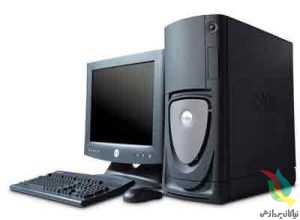
۴۳۹۳۶۸_zekyztmu1     نحوه ایجاد دیسک سیستم: اگر به طریقی خاص (بعداً توضیح می‌دهیم) سه فایل: IO.SYS و CAMMAND.COM و MSDOS.SYS را اول یک دیسک قراردهیم آن دیسک را دیسک سیستم یا دیسک BOOT یا BOOTABLE گویند. و این دیسک قادر به بالا آوردن سیستم است.

توجه: کنار این فایلها دردیسک مذکور یکسری فایلهایی را بنام: FDISK.EXE ، SYS.COM و FORMAT.COM  جهت استفاده‌های بعدی باید قرار دهیم.

ـ فایلهای .COM ، فایلهای کوچکی‌اند که در قسمت حافظه قرار می‌گیرند.

توجه: در دیسک BOOT به دلخواه  میتوان یکسری فایلهای دیگر جهت راه اندازی CDROM و راه اندزای ماوس (MOUSE) قرار داد که البته این فایلها نیز مورد نیاز می‌باشند.

انواع دستورات داده شده به کامپیوتر:

الف)‌ دستورات داخلی: فایلی بنام این دستورات وجود ندارد و وقتی سیستم بالا می‌آید کامپیوتر (سیستم) از قبل خودش این دستورات را می‌داند و در COMMAND.COM قرار دارند.

ـ  توجه: ویندوز و داس به COMMAND.COM نیاز دارند و درصورت نبودن آن نه ویندوز و نه داس بالا نمی‌آیند (فایل COMMAND.COM یک فایل مفسر فرمان است)

فرمانهای داخلی آن دسته از فرمانها هستند که با روشن کردن کامپیوتر و راه اندازی سیستم، از روی دیسک به حافظه RAM آورده شده و در آنجا به صورت ماندگار باقی می‌مانند. برای پیدا کردن این فرمانها نیازی به جستجو در دیسک‌ها نخواهد بود.  برخی از فرمان‌های داخلی عبارتند از: DIR، MD، RD، CD، CLS، VER، DATE، TIME، PROMPT، PATH، SET، VOL، COPY، TYPE، REN و VERIFY.

فرمانهای خارجی أن دسته از فرامین هستند که به صورت فایل بر روی دیسک قرار دارند. هنگام صدور یک فرمان خارجی، سیستم عامل فایل مورد نظر را  از روی دیسک به حافظه RAM منتقل نموده، آنرا اجرا می‌نماید، چنانچه فایل مربوط به فرمان خارجی، بر روی دیسک وجود نداشته باشد،  پیام زیر از سوی سیستم بر روی صفحه نمایش ظاهر خواهد شد.

BAD COMMAND OR FILE NAME

ب) دستور خارجی: برای اجرا شدن آن باید فایل مربوط به آن را داشته باشیم مثل دستور FORMAT یا FDISK یا دستور SYS

ـ  فایل SYS.COM برای اجرای دستورSYS  نیاز است این دستور قادر است سیستم را منتقل کند با این دستور میتوان سه فایل IO.SYS ، COMMAND.COM و MSDOS.SYS را منتقل کرد.

دستور SYS دو فایل اصلی IO.SYS و MSDOS.SYS را در سکتور صفر ، قطاع صفر قرار می‌دهد.

روش اجرای دستور SYS:

A: نام درایوی است که می‌خواهیم سیستم به آن منتقل شود.            C:/>SYS A:

گاهی اوقات دستور SYS فایل COMMAND.COM را که مخفی است منتقل نمی‌کند که باید با استفاده از دستور COPY (بعداً توضیح داده می‌شود) آن را منتقل کنیم.

دستور SYS با دستور FORMAT را می‌شود بطور همزمان انجام دهیم:

مثال: C:/>FORMAT/S A:  که بعد از انجام دستور سیستم, پیغامی مبنی بر اینکه سیستم منتقل شده است صادر می‌کند  (System  transferred)

پس از انجام این مراحل کامپیوتر از ما می‌خواهد برای درایو FORMAT شده نام انتخاب کنیم

دستور فرمت جهت قالب بندی دیسک صادر میگرددو….

به پسوند S ، سویچ گفته می‌شود.

ـ Q نیز یک سویچ است.

یکی از فرمانهای سویچ فرمت فرمان /Q است

ـ وقتی هارد یا درایوی که قبلاً FORMAT شده را مجددا بخواهیم فرمت کنیم فرمان FORMAT/Q می‌دهیم تا سریعاً مراحل FORMAT درایو به پایان برسد

FORMAT به شکل اولیه که توضیح دادیم FORMAT با سطح پائین است و LOW-LEVEL FORMAT هم گفته می‌شود.

نتیجه: پس از اولین بار که دیسکی را با دستور FORMAT  قالب بندی کردیم می‌توانیم برای FORMAT  های آینده  درایوها از دستور فورمت با Q استفاده کنیم.

C:/>FORMAT/Q A:

ـ دستور FORMAT به همراه انتقال سیستم:

C:/>FORMAT/Q/S A:

A: نام درایو می‌باشد.

بین / (اسلش) و FORMAT چه فاصله باشد چه نباشد مهم نیست:

ـ در سیستم عامل DOS برای ایجاد یک دیسکت سیستم از طریق هارد مراحل زیر را انجام می‌دهیم

SYS   C:   A:

که در اینجا COMMAND.COM بصورت خودبخودی منتقل می‌شود و در صورت مخفی بودن  میتوان آنرا بصورت معمول کپی کرد.

از ویندوز از طریق MSDOS  Prompt از منوی START به محیط DOS می‌رویم یا از همان ابتدای بالا آمدن سیستم به محیط DOS می‌رویم.

نحوه خروج از DOS و ورود به محیط ویندوز با تایپ EXIT است.

ـ دستور DATE  یک دستور داخلی است و در COMMAND.COM است و تاریخ را تعیین می‌کند.

دستور TIME برای نشان دادن و یا تغییر زمان بکار می‌رود.

دستور DIR فهرست گیری از مخازن داخل دایرکتوری است (یا درایو یا هر چیزی) و محتویات را نشان می‌دهد.

مثال:

C:>ABBASDIR

VOLUME IN DRIVE D HAS NO LABEL

VOLUME SERIAL NUMBER IS 1153-16FF

DIRECTORY OF  C:>ABBAS

ALI

AUTOEXEC BAT                        ۱۲۰٫۴۶۶           ۲۸/۰۴/۰۰          ۲:۵۳A   AUTOEXEC.BAT

BOOK      TXT                 ۲۹۱٫۴۰۸           ۲۵/۰۸/۰۲          ۷:۰۳P   BOOK.TXT

COMMAND          COM               ۲۸۸٫۴۰۱           ۲۸/۰۴/۰۰          ۳:۴۴P   COMMAND.COM

DOS

LOTUSB~D         PIF      ۴۱۴٫۲۷۲           ۰۱/۰۴/۰۰          ۹:۴۷A   LOTOUSBOLD.PIF

REZA        BAT                 ۱۱۱٫۰۰۲           ۰۱/۰۳/۰۰          ۵:۳۰P   REZA.BAT

WINDOWS

ZAR76

۴          FILE(S)                                   ۱٫۳۱۶٫۵۳۹        BYTES

۴          DIR(S)                 ۹۱۷٫۴۷۱٫۲۳۲            BYTES FREE

D:>ABBAS

در این مثال با نوشتن دستور DIR در مقابل اعلان داس ( C:>ABBAS ) و زدن کلید (ENTER) نتیجه به صورت زیر دیده می‌شود که در واقع تمام فایل‌ها و دایرکتوریهایی که از نوع غیر پنهان هستند مشاهده می‌شود. (منظور از پنهان و غیر پنهان یک نوع خصوصیت برای فایل‌ها و دایروکتوریها می‌باشد و با دادن خصوصیت پنهان به فایل‌های مهم می‌توان آنها را از دید مخفی کرد و خصوصیات دیگر شامل آرشیو ، خواندنی و سیستمیک می‌باشد. در سیستم عامل داس جهت تغییر خصوصیت یک فایل از دستور ATTRIB استفاده می‌شود. فایلهای پنهان +H هستند فایلهای سیستمیک +S هستند، فایلهای خواندنی +R هستند و فایلهای آرشیو +A هستند. فایلهای AHRS هر چهار خصوصیت را دارند. مثل فایلهای مهم IO.SYS و MSDOS.SYS).

نکته:

این علامت در مقابل بعضی کلمات هنگام نمایش فهرست (DIR) به معنی این است که نام مورد نظر یک دایرکتوری می‌باشد. و اگر فایل باشد در مقابل آن یک پسوند که شامل سه حرف یا کمتر است نمایش داده می‌شود. مثلاً TXT در مقابل نام فایل ALI که نشان دهنده پسوند فایل ALI می‌باشد. ضمناً دایرکتوریها هرگز پسوند ندارند.

دستور DIR سویچ‌هایی نیز دارد از جمله /O و /P و   /Eو /Sکه بعد از دستور با فاصله یا بدون فاصله نوشته می‌شود.

اگر از دستور DIR/P استفاده کنیم نتیجه بصورت صفحه به صفحه نمایش داده می‌شود و البته برای نشان دادن هر صفحه  باید یک کلید را فشار دهید تا صفحه بعد نمایش داده شود. این سویچ برای دایرکتوریهایی که درون آنها فایل‌ها و دایرکتوریهای زیادی باشد بسیار مفید است.

اگر از دستور DIR/O استفاده کنیم نتیجه بصورت مرتب شده بر اساس حروف الفبا نمایش داده می‌شود. البته دایرکتوریها را  در ابتدا و بعد فایلها را مرتب شده بر اساس حروف الفبا نمایش می‌دهد.                 SET DIRCMD=/O/P

] اگر از سوئیچ /E استفاده کنید بر اساس پسوند فایلها مرتب می‌شود.

سویچ /S جهت یافتن یک فایل در یک درایو و یا یک دایرکتوری استفاده می‌شود.

مثلاً اگر C:ABBAS ALI.TXT DIR/S/P را تایپ کنیم نتیجه آن نمایش دادن کلیه فایل های ALI.TXT در دایرکتوری ABBAS و تمام دایرکتوریهای موجود در دایرکتور ABBAS می‌باشد. سویچ /A.H.R.S برای یافتن فایلهایی که خصوصیات خواندنی، آرشیو، سیستمیک و پنهان را دارند بکار می‌رود.

WILDCARDS:

شامل دو کاراکتر * و ؟ می‌باشند که  جایگزین اسم فایل و پسوند فایل می‌شوند.

استفاده از این دو کاراکتر سبب می‌شود که داس کلمات یا حروف را نادیده بگیرد.

مثال:

DIR *.* C:Â این دستور سبب می‌شود که فهرستی از ریشه درایو C گرفته شده که شامل تمام فایل ها با هر پسوندی می‌باشد.

D:>DIR ????.??? این دستور سبب می‌شود که فهرستی از ریشه درایو D: گرفته شود که شامل تمام فایلهای چهار حرفی وکمتر با هر پسوندسه حرفی یا کمترمی‌باشد.

E:DIR/P/S *.BMP تمام فایلهای تصویری با پسوند BMP در ریشه درایو E را پیدا کرده، صفحه به صفحه نمایش می‌دهد.

D:>DIR  A??C.? این دستور تمام فایلهایی که چهار حرفی بوده ، کاراکتر اول آنها A و کاراکتر دو و سوم هر چی و کاراکتر چهارم C و فقط با پسوند یک حرفی هستند را فهرست می‌کند.

در فایل Autoexec.Bat  می‌توان دستوری داد که همیشه خروجی دایرکتوری را صفحه بندی شده و براساس ترتیب حروف الفبا فایلها باز شوند. Set dirCMD=/o/p

دستور VER :ورژن سیستم عامل  را نشان می‌دهد.

هر نرم  افزار یک ورژن یا نسخه دارد که مهم  است .

دستور  C: یا D: یا E: یا … برای تعویض درایوها بکار می‌رود.

] مثلاً با تایب C:>D: و زدن اینتر نتیجه به صورت D:> می‌باشد. یعنی از  درایو C:> به D:>  منتقل شده‌ایم .

دستور DOSKEY : (دستورخارجی )

وقتی که این دستور را در مقابل اعلان داس نوشته و اینتر بزنیم از این به بعد دستورات بعدی که به کامپیوتر می‌دهیم در حافظه کامپیوتر ضبط شده و برای اجرای مجدد کافی است که از دکمه‌های جهت دار یا فلش مانند (AROW KEY) و یا از دکمه‌های فرمان (F7,F2,…) استفاده کنیم. دکمه F7 می‌تواند لیست تمام دستوراتی را که پس از دستور DOSKEY اجرا شده است را نمایش دهد.

دستور DOSKEY را می‌توانیم در فایلی بنام AUTOEXEC.BAT نیز تعریف کنیم که پس از روشن شدن کامپیوتر در محیط داس خودبخود اجرا شود.

دستور MD:برای ایجاد یک دایرکتوری به کار می‌رود.

مثال:C:MD ALI که نتیجه آن ساختن دایرکتوری ALI در ریشه درایوC می‌باشد.

دستور / ? : این  فرمان برای کمک گرفتن از سیستم عامل جهت شناسایی دستورات.

مثال:c:>dir/? با اجرای دستور مذکور سیستم عامل داس اطلاعاتی را در مورد فرمان dir به ما می‌دهد.

همچنین c:>help dir نیز این کار را می‌کند که یک دستور خارجی است .

برای خارج شدن از محیط داس به ویندوز مراحل زیر را انجام می‌دهیم.

۱ ـ  نوشتن cd/ و زدن اینتر

۲ ـ  نوشتن win و زدن اینتر  و یا نوشتن exit و زدن اینتر

منبع:پویا پردازان نوین



انواع کامپیوتر

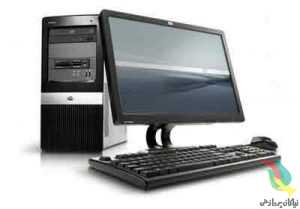
PC یا Personal computerها، کامپیوترهای معمولی هستنند و با مشخصات مختلفی ارائه می‌شوند.

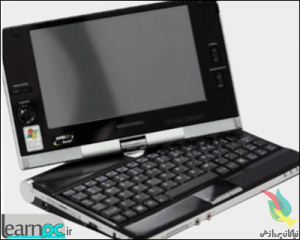
Laptopها که به آن‌‌‌ها notebook نیز گفته می‌شود، نوعی از کامپیوترها می‌باشند که تمام اجزای آن در یک قسمت جمع‌آوری شده‌اند.

basic-28

Laptopها با استفاده از یک باطری داخلی کار می‌کنند و برای محل‌هایی که دارای برق نیستند بسیار مناسب‌اند.

همچنین در مواردی که قصد دارید کامپیوترتان را همراه خود حمل کنید، laptopها بهترین گزینه می‌باشند.

در مورد این کامپیوترها در بخش‌های دیگر بیشتر توضیح خواهیم داد.

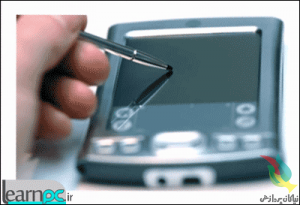
Polmtopها مانند laptopها بدون برق کار می‌کنند، اما حجم آن‌ها بسیار کمتر است.

به این رایانه‌ها personal digital assistant یا PDA نیز گفته می‌شود.

basic-29

انواع دیگری که در سازمان‌های بزرگ کاربرد دارد،‌ Mainframeها و supercomputerها می‌باشند.

basic-30

Mainframeها در سازمان‌های بزرگ مانند بانک‌ها به کار می‌رود. که اطلاعات چند شعبه به آن متصل شده است.

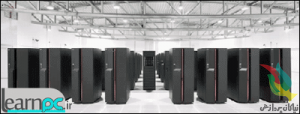
Supercomputerها نیز قوی‌ترین کامپیوترهای موجود می‌باشند که چندین میلیون پردازش و محاسبه را در یک ثانیه می‌توانند انجام دهند.

از این کامپیوترها معولاً در آزمایشگاه‌های تحقیقاتی و در پردازش‌هایی که برای انسان چندین سال به طول می‌انجامد استفاده می‌شود.


کوکی چیست و با امنیت ما چه می‌کند؟

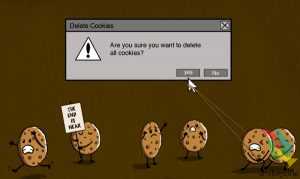
اکثر مردم می‌دانند که کوکی‌هایی در گوشه‌کنار اینترنت پنهان شده‌اند و منتظرند که توسط اولین کسی که پیدایشان کرد خورده‌ … اهم، اشتباه شد! درست نیست! بله، کوکی‌هایی در اینترنت (در واقع در World Wide Web یا همان WWW) هستند و واقعاً هم اسمشانکوکی‌ست، ولی خوشمزه که نیستند هیچ، حتی ممکن است برای امنیت شما مضر هم باشند!

delete-cookies-shirt-woot

چه در حال مشاهده‌ی نتایج یک جستجوی ساده در گوگل باشید، چه در حال ورود به فیسبوک و یا حتی در حال گپ‌وگفت با دوستانتان در انجمن‌های اینترنتی، سر و کارتان با همین کوکی‌هاست. این کوکی‌ها در واقع مضر نیستند. اما مثل پسورد یا ایمیل‌ها اگر دست آدم‌های ناشایست بیفتند، می‌توانند بسیار مخرب باشند. با ما تا انتهای این نوشتار همراه باشید تا ببینیم چگونه می‌توانیم از خودمان محافظت کنیم.

واقعاً، کوکی‌ها چیستند؟

خیلی ساده بخواهیم بگوییم، کوکی‌ها فایل‌هایی هستند که در رایانه‌ی شما ساکن می‌شوند. کوکی‌ها وقتی وارد وبسایتی می‌شوید ساخته می‌شوند. کارشان هم این است که اعمال و رفتار و اطلاعات مهم شما را ذخیره کنند تا در ورود بعدی شما به همان وبسایت، نیازی به وارد کردن مجدد اطلاعات توسط شما نباشد و خودبخود این اتفاق بیفتد. پس این بندگان خدا در واقع مفید هم هستند! کوکی‌ها توسط سرورها و بعضی از برنامه‌ها قابل خواندن هستند.
مرورگر شما در واقع واسطه‌ایست بین رایانه‌ی شما و وبسایت مورد نظر. کوکی‌ها برای این ساخته می‌شوند که سایت‌ها با توجه به اینکه شما که هستید و چه می‌خواهید، محتوای مورد نظر را نشانتان دهد. کوکی‌ها می‌توانند طوری ساخته شوند که پس از مدت مشخصی خودبخود پاک شوند. البته می‌توان بصورت دستی هم هرگاه بخواهید آن‌ها را پاک کنید.

کوکی‌ها برای این ساخته شدند تا بجای اینکه حجم عظیمی از اطلاعات روی سرور سایت ذخیره شود، روی رایانه‌ی هر کاربر ذخیره گردد تا فشار زیادی به سرور وارد نیاید. بارها شده که در یک سایت لاگین کرده‌اید و صفحه را بسته‌اید و مجدداً گشوده‌اید و دیده‌اید که نیازی نیست دوباره لاگین کنید. این بخاطر وجود همین کوکی‎‌هاست. کوکی‌ها به سایت‌ها کمک می‌کنند تا شما را بشناسند. کوکی‌ها قادرند خیلی از چیزها را ذخیره کنند. مثلا قادرند مکان شما، نوع مرورگر شما  و تنظیماتی که را انجام داده‌اید را نگهداری کنند تا بتواند در بازدیدهای بعدی‌تان از آن وبسایت به یاری‌تان بیایند.

کوکی‌ها چگونه ممکن است مضر باشند؟

کوکی‌ها برای راحتی و آسایش ساخته شده‌اند و در باطن بی‌ضررند. از ویروس‌ها می‌ترسید؟ نه! کوکی‌ها قادر به انتقال ویروس و بدافزار نیستند. پس خیالتان از این نظر راحت باشد. بگذارید شفاف بگویم، اگر کوکی‌ها نبودند، اینترنت فلج بود! اگر کوکی‌ها را پاک کنید، هر بار که وارد سایت‌های مورد علاقه‌تان مثل سرویس‌های گوگل، فیسبوک و … می‌شوید باید مجددا نام کاربری و رمز عبور خود را وارد کنید. واقعاً خسته کننده‌ است!

از چه چیز کوکی‌ها باید ترسید؟

بدترین سناریوی ممکن این است که یک شخص ثالثی بتواند این اطلاعات رد و بدل شده بین شما و سرور را شنود کند! با این حساب می‌تواند با نام کاربری شما در سایت‌هایی که عضوشان هستید لاگین کند و … . اما آنقدر ها هم نگران نباشید. چون کوکی‌ها رمزنگاری (Encrypt) می‌شوند.
اما مدل دیگری از کوکی‌ها وجود دارند که نامشان “کوکی‌های ردیاب” (tracking cookies) است و می‌توان گفت برای راحتی شما ساخته نشده‌اند. کارشان این است که تمام فعالیت‌های شما را ثبت و ضبط می‌کنند و به این درد می‌خورند که سایت‌هایی مثل فیسبوک، بفهمند شما از چه چیزی بیشتر خوشتان می‌آید و تصمیم بگیرد که مثلاً چه نوع تبلیغاتی را نشانتان بدهد! اینجاست که امنیت و حریم خصوصی شما ممکن است خدشه دار شود.
بزرگترین مشکل این‌جاست که شرکت‌های ارایه‌دهنده‌ی تبلیغات می‌توانند تمام کارهایی که کرده‌اید را ببینند! اما شما حالا می‌توانید با کمی بازی کردن با تنظیمات مرورگر خود کاری کنید که ردپایتان ثبت و ضبط نشود.
حال این‌جا بحث اعتماد پیش می‌آید … آیا به این سایت اعتماد دارید؟ پس بگذارید کوکی بسازد. به سایتی اعتماد ندارید؟ در مرورگر خود کاری کنید که کوکی ذخیره نکند! به همین سادگی.
اگر می‌خواهید ببینید چه کوکی‌هایی بر روی رایانه‌تان ذخیره شده، می‌توانید از CookieSpy استفاده کنید. اگر هم می‌خواهید ببینید که فلان سایت چه کوکی‌هایی ایجاد می‌کند از Cookie-Checker استفاده نمایید.


کارت شبکه (NIC) چیست؟

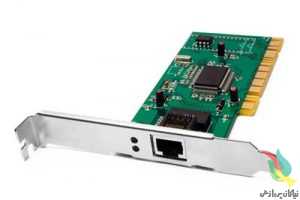
کارت شبکه  (NIC) :

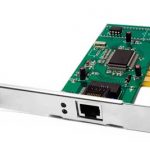
به مجموعه رایانه های متصل به یکدیکر که می توانند سخت افزار، نرم افزار یا داده ها را به اشتراک با هم بگذارند شبکه گفته می شود. برای ایجاد شبکه بین دو یا چند رایانه هر رایانه باید لااقل به یک کارت شبکه مجهز باشد. کارت شبکه در واقع یک ترمینال یا پایانه برای هر رایانه است که از طریق اتصال این ترمینال با ترمینال سایر رایانه ها شبکه تشکیل می یابد.

network_card

وظایف کارت شبکه عبارتند از:
‏• برقراری ارتباط لازم بین کامپیوتر و محیط انتقال .
‏• تبدیل داده: داده ها بر روی گذرگاه (bus) کامپیوتر به صورت موازی حرکت می نمایند. نحوه حرکت داده ها بر روی محیط انتقال شبکه به صورت سریال است. ترانسیور کارت شبکه (یک ارسال کننده و یا دریافت کننده)، داده ها را از حالت موازی به سریال و بالعکس تبدیل می نماید.

‏• اراثه یک آدرس منحصر بفرد سخت افزاری: آدرس سخت افزاری (MAC‏) درون تراشه ROM موجود بر روی کارت شبکه نوشته می شود. آدرس سخت افزاری موجود بر روی کارت شبکه، یک آدرس منحصربفرد را برای هر یک از کامپیوترهای موجود در شبکه ، مشخص می نماید. پروتکل هایی نظیرTCP/IP ‏ از یک سیستم آدرس دهی منطقی (آدرس IP)، استفاده می نمایند.

۲۲۲

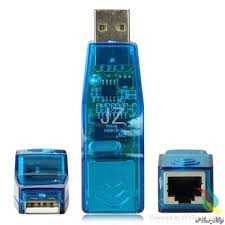
در شکل بالا یک نمونه کارت شبکه خارجی (اکسترنال) را مشاهده می کنید که با اتصال آن به یکی از پورت های یو اس بی فعال می شود.


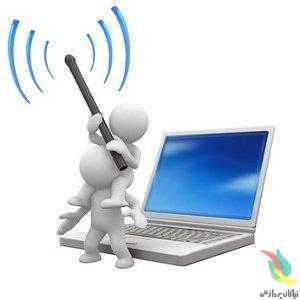
افزایش کیفیت و محدوده شبکه بی‌سیم

استفاده از شبکه بی‌سیم این روزها دیگر خیلی ساده شده است. تنها کافی است یک روتر بیسیم را خریداری کنید و سپس پورت اینترنت آن را به دستگاه مودم ADSL خود وصل کنید. حال می توانید از تمامی دستگاه ها و سیستم هایی که در اختیار دارید به روتر خود وصل شوید و از اینترنت در تمامی آن سیستم ها استفاده کنید.

اما با وجود رشد استفاده از شبکه های بی سیم در خانه ها و شرکت ها بعضی از کاربران از کیفیت و محدوده‌ای که می توانند با آن به شبکه های بی سیم اتصال پیدا کنند ناراضی هستند. در این آموزش از تورتک با هم یاد می گیریم که چگونه شبکه بی‌سیم خانگی خود را تقویت کرده و با این کار کیفیت دریافت سیگنال و محدوده قابل دسترس بودن سیگنال ها را افزایش دهیم.

%d8%b4%d8%a8%da%a9%d9%87-%d8%a8%db%8c-%d8%b3%db%8c%d9%85-23

چگونگی تقویت قدرت سیگنال های WiFi شبکه بی‌سیم

قبل از اینکه با انجام ترفند‌هایی قدرت و محدوده سیگنال های شبکه بی‌سیم خود را افزایش دهیم بهتر از با نکته‌ای آشنا شوید که در هنگام خرید روتر‌های خانگی به آن نیاز دارید. در هنگام خرید دستگاه روتر توجه داشته باشید که دستگاه مورد نظر از ارتباط بر مبنای استاندارد ۸۰۲.۱۱n پشتیبانی کند. در اینگونه ارتباط برخلاف نسخه قدیمی تر خود یعنی ۸۰۲.۱۱g که در بازار ایران نیز به راحتی پیدا می شود قدرت سیگنال و همچنین سرعت تبادل اطلاعات تغییر چشمگیری کرده است و شما با در اختیار داشتن یک روتر بر پایه ۸۰۲.۱۱n کمتر به مشکلاتی مانند قطعی در هنگام تبادل فایل های حجیم و ویدئو ها در بین دستگاه های متصل به شبکه بر می‌خورید.

اما در هر صورت ترفندهایی نیز برای افزایش کیفیت و محدوده سیگنال دهی شبکه های بی‌سیم خانگی وجود دارد که با آن ها در زیر آشنا می شویم.

  1. استفاده از DD-WRT : در صورتی که نام مودم و یا دستگاه روتر شما در لیست دستگاه های سازگار با DD-WRT firmware وجود داشته باشد ( مشاهده لیست ) می توانید با دانلود این firmware ( لینک دانلود DD-WRT ) و نصب آن از طریق پنل مدیریتی روتر خود حداقل چند متری را به محدوده شبکه بیسیم خود اضافه کنید و با این کار همچنین کیفیت سیگنال های شما هیچ تغییر خاصی نیز نمی کنند. در صورتی که دستگاه شما با این firmware سازگاری نداشت پیشنهاد می کنم از Tomato firmware استفاده کنید.
  2. استفاده از ورق های آلمینیومی : اکثر روترها بر روی خود یک آنتن دارند که اطلاعات و سیگنال ها را به تمامی جهت های ممکنه ارسال می کنند مانند یک لامپ معمولی که نور را پخش می کند. در صورتی که از دستگاه روتر خود در مرکز محدوده و یا خانه خود استفاده می کنید این ویژگی می تواند خیای مفید باشد اما اگر روتر شما در گوشه ای از خانه شما قرار دارد می توانید با استفاده از یک ورق آلمینیومی و حتی یک قوطی نوشابه آهنی باز شده بین دیوار و دستگاه روتر خود از هدر رفتن سگنال‌ها جلوگیری کنید و آن ها را دوباره به سمت محدوده کاری خود برگردانید. البته اگر می خواهید بهترین نتیجه ممکنه را از این ترفند بگیرید بهتر است کمی بر روی حالت ورق آلمینیومی در پشت روتر خود کار کنید و با انتخاب شکل های مختلف به بهترین حالت ممکن دست یابید.
  3. استفاده از نرم افزار InSSIDer : این نرم افزار کاملاً رایگان می تواند وجود و قدرت سیگنال های شبکه بی‌سیم خانگی شما را نمایش دهد. بهتر است این نرم افزار را بر روی لپ تاپ خود نصب بکنید و سپس در نقاط مختلف خانه از دسترسی و کیفیت سیگنال های شبکه با خبر شوید. با کنار هم گذاشتن اطلاعات به دست آمده خود می توانید بهترین مکان قرار گیری دستگاه روتر را تشخیص دهید. برای دانلود این نرم افزار از لینک InSSIDer استفاده کنید.
  4. انتخاب بهترین مکان برای روتر : یکی دیگر از مواردی که می‌تواند در بهبود کیفیت و محدوده شبکه های بیسیم تاثیر بگذارد انتخاب یک مکان صحیح برای دستگاه روتر شبکه شما است. توجه داشته باشید که در کنار روتر بی سیم خود نباید دستگاه بی‌سیم دیگری وجود داشته باشد و سعی کنید از اجسام آهنی که ممکن است سیگنال ها را در جهت بی استفاده ای بازتاب کنند دستگاه روتر شما دور باشد. همچنین سعی کنید در وسط محل استفاده از شبکه بی سیم و همچنین در نقطه بالایی نسبت به دیگر دستگاه ها روتر شما قرار بگیرد.
  5. استفاده از آنتن‌های uni-directional : معمولاً دستگاه های روتر با یک آنتن از نوع omni-directional که کیفیت معمولی نیز دارد فروخته می شوند ، پس اگر می خواهید محدوده و جهات پخش شدن سیگنال های شبکه بی‌سیم خود را افزایش دهید می توانید با خرید یک آنتن uni-directional قوی‌تر و نصب آن بر روی دستگاه روتر خود این کار را انجام دهید. اگر آنتن بهتری را در بازار برای خرید پیدا نکردید حداقل می توانید از آنتن های بهتر از مدل فعلی آنتن روتر خود که از تکنولوژی omni-directional در آن ها استفاده می شود را به راحتی پیدا کنید.


افزایش محدوده شبکه های بی‌سیم با استفاده از سخت افزارهای جانبی

یکی دیگر از مواردی که کاربران شبکه های بی سیم خانگی به آن نیاز پیدا می کنند این است که محدوده قابل دسترس بودن شبکه خود را افزایش دهند که برای اینکار بهترین روش ممکن استفاده از سخت افزارهای جانبی است که کمپانی های معروف ارائه می دهند. در زیر با تاثیر گذار ترین روش های ممکن برای افزایش محدوده شبکه های بیسیم WiFi آشنا می شویم.

    1. استفاده از دستگاه WiFi Repeater : این دستگاه همانطور که از اسم آن پیدا است قابلیت این را دارد که سیگنال های ارسالی دستگاه روتر بی سیم شما را دریافت کند و آن ها را با کیفیت و قدرت اولیه در محدوده ای که قرار دارد دوباره در تمامی جهات بحش کند. بهترین حالت استفاده از این دستگاه در زمانی است که آن را در نقاطی قرار دهیم که بعد از آن ها دیگر سیگنال های دستگاه روتر ما در دسترس نیست تا بتوانیم محدوده شبکه خود را بدون نیاز به هیچ سیمی افزایش دهیم.
    2. استفاده از یک روتر دیگر : یکی دیگر روش هایی که برای افزایش محدوده های شبکه بی سیم به شما پیشنهاد می کنیم خرید و استفاده از یک روتر دیگر در کنار روتر فعلی شما است. تنها کافی است روتر اصلی خود را به اینترنت متصل کنید اگر می خواهید در شبکه اینترنت قابل دسترس باشد و سپس با یک کابل به شیوه LAN دستگاه روتر دوم را به روتر اصلی وصل کنید. جالب است بدانید در این روش می توانید تا ۱۰۰ پا دورتر دستگاه روتر دوم را قرار دهید چون برای دریافت اطلاعات از شبکه شما از یک سیم استفاده می شود.
    3. استفاده از یک Access Point : با استفاده از یک دستگاه Access Point نیز می توانید به محدوده شبکه بی سیم خود وسعت بیشتری را بدهید مانند استفاده از WiFi Repeater که در بالا با آن آشنا شدیم. از مزایای این روش می توان به قابلیت اتصال سیستم های بیشتر به شبکه و از معایب آن می توان به قیمت بالای این دستگاه نسبت به یک روتر اشاره کرد.