ارسال چندین عکس در یک پست اینستاگرامی

دوره‌ای که در آن تنها امکان آپلود یک عکس در هر پست اینستاگرامی وجود داشت به سر آمده! در حال حاضر شما می‌توانید تا ۱۰ عکس و یا ویدئو را به یک پست اضافه کنید.

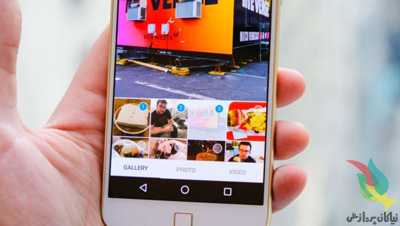
اینگونه پست‌ها شاید کمی شبیه به استوری‌های اینستاگرامی‌ باشند اما زیاد نگران شلوغ شدن صفحه‌ی فالوورهایتان نباشید، با استفاده از این قابلیت چندین تصویر بصورت همزمان در یک پست قرار می‌گیرند؛ در اینگونه پست‌ها اولین تصویر در تایم لاین کاربران نمایش داده شده و در زیر آن چند دایره آبی ظاهر می‌شود که به افراد نشان می‌دهد چندین تصویر دیگر نیز در همین پست قرار دارند.

اضافه کردن چندین تصویر و ویدئو در یک پست اینستاگرامی کار بسیار ساده‌ای است، تنها کافیست که اپلیکیشن خود را آپدیت کرده و مراحل زیر را دنبال کنید:

وارد صفحه‌ی خانه شده و روی آیکون + ضربه بزنید.

اولین عکسی که تمایل دارید نمایش داده شود را انتخاب کنید.

روی آیکون “انتخاب چندتایی” یا همان Select Multiple در قسمت پایین سمت راست صفحه ضربه بزنید.

سایر تصاویری که تمایل دارید به این پست اضافه شوند را انتخاب کنید، با ضربه زدن دوباره بر روی عکس انتخاب شده می‌توانید آن را از لیست حذف کنید. با نگه داشتن انگشت خود بر روی هر عکس می‌توانید آنها را به هر ترتیبی که تمایل دارید مرتب کنید.

در بالای صفحه روی گزینه “بعدی” یا Next ضربه بزنید تا مثل حالت عادی وارد قسمت ویرایش شوید. شما می‌توانید در این مرحله هر عکس را به صورت تکی ویرایش کرده یا روی آن فیلترگذاری کنید. همچنین این امکان وجود دارد که بدون باز کردن هر عکس، یک فیلتر را بر روی تمامی تصاویر قرار دارید. برای اعمال یک فیلتر بر روی تمامی عکسها کافیست بدون انتخاب هیچ تصویری، تنها بر روی فیلتر مورد نظر خود ضربه بزنید. برای اعمال فیلترهای مختلف بر روی هر عکس، ابتدا باید تصویر و سپس فیلتر مورد نظر خود را انتخاب کرده و روی گزینه Done کلیک کنید.

هنگامی که کار ویرایش تصاویر به پایین رسید روی گزینه “بعدی” یا Next ضربه بزنید. در صفحه باز شده می‌توانید متن مورد نظر خود را بنویسید. متاسفانه تنها امکان نوشتن یک متن برای تمامی عکسها وجود دارد.

در نهایت روی گزینه “به اشتراک گذاری” یا Share ضربه بزنید.

شما می‌توانید تا ۱۰ عکس و یا ویدئو را به یک پست اینستاگرامی اضافه کنید

همچنین در صفحه شخصی شما، در گوشه بالایی پست‌هایی که دارای چندین تصویر هستند همانند عکس بالا یک آیکون مخصوص نمایش داده می‌شود. فالوورهای شما برای دیدن این تصاویر تنها کافیست که پست موردنظر را باز کرده و انگشت خود را روی عکسها بکشند.

آپلود چندین عکس بصورت همزمان برای استوری های اینستگرام نیز قابلیت بسیار کاربردی‌ای به نظر می رسد، اما متاسفانه این ویژگی برای ساخت استوری ها وجود ندارد.


حذف خودکار تاریخچه مرورگر اِج

در ویندوز ۱۰ همچون دیگر مرورگرها، از قابلیت ذخیره‌سازی تاریخچه صفحات وب مرور شده پشتیبانی می‌کند و این قابلیت همان‌قدر که برای کاربران مفید است در مواردی نیز می‌تواند امنیت حریم خصوصی آنها را با مشکل مواجه کند.

در این شرایط اغلب کاربران برای حفظ امنیت اطلاعات خود از قابلیت مرور امن (خصوصی) کمک گرفته یا پیش از بستن مرورگر، تاریخچه ثبت شده در آن را تخلیه می‌کنند.

انجام این کار نسبتا ساده است، اما تکرار آن به دفعات متعدد می‌تواند دشوار و خسته کننده باشد. اگر تمایل دارید با هر بار بستن مرورگر، تاریخچه ردپای ثبت‌شده از شما توسط مرورگر نیز به‌طور خودکار حذف شود کافی است این مراحل را دنبال کنید:

مرورگر اج مایکروسافت را اجرا کرده و از بالا سمت راست روی آیکون منوی اصلی که به شکل سه نقطه عمودی به نمایش درآمده کلیک کنید.

روی گزینه Settings در انتهای منوی به‌نمایش درآمده کلیک کنید.

پنجره را به پایین اسکرول کرده تا بخش Clear browsing data را مشاهده کنید.

در ادامه روی گزینه Choose what to clear کلیک کرده و در صفحه جدید ضمن فعال کردن موارد موردنظر برای حذف از تاریخچه مرورگر، کلید وضعیت موجود در کنار گزینه Always clear this when I close the browser را از حالت Off به On تغییر وضعیت دهید.

از حالا به بعد با هر بار بسته شدن مرورگر، تاریخچه آن نیز به‌طور خودکار پاک می‌شود و می‌توانید بدون نگرانی صفحات وب را در مرورگر مرور کنید.

منبع:بیتوته


سه روش ساده برای انتقال مخاطبان از آیفون به اندروید

انتقال شماره مخاطبین از آیفون به اندروید مشکل بسیاری از کاربران دستگاه‌های هوشمند است.

در این مطلب می‌توانید سه روش ساده برای انتقال مخاطبان از آیفون به اندروید را در دستگاه هوشمند خود امتحان کنید. برای انجام این کار کافیست طبق مراحل زیر عمل کنید.

روش اول

ایجاد یک حساب کاربری گوگل است که از طریق سایت گوگل و انتخاب گزینه create account امکان پذیر خواهد بود، پس از ایجاد اکانت، به قسمت تنظیمات آیفون رفته و گزینه های Mail ،Contacts و Calendars را انتخاب کنید، پس از ورود به این بخش بر روی add کلیک کرده و و با انتخاب جیمیل مشخصات اکانتی که ساخته اید را وارد کنید.

پس از اطمینان از اتصال به اینترنت آیفون در این قسمت از شما سوال می پرسد که چه قسمتی از اکانت رابا موبایل همگام کند باید حواستان باشد که گزینه کانتکت فعال باشد، پس از اطمینان از این قسمت همگام سازی بین اندروید و آیفون آغاز می شود و ممکن است کمی طول بکشد.

روش دوم 

استفاده از iCloud است، این برنامه سرعت بیشتری برای انتقال لیست مخاطبان دارد، در آیفون قسمت تنظیمات مجدد سه گزینه ای که اشاره شده را به ترتیب بفشارید و در قسمت اکانت بروید تا گزینه iCloud را مشاهده کنید، تیک گزینه کانتکت را بزنید، در این مرحله آیفون از شما می خواهد که لیست مخاطبان شما با iCloud ادغام شود، به سایت iCloud بروید اپل آی دی خود را وارد کنید و گزینه کانتکت را را فعال کرده و همه مخاطبان را نشانه دار کنید و سپس Export vCard را فعال نمایید.

در مرحله بعد در این روش جیمیل خود را باز کنید، Contacts و سپس More ، Import‌ و Choose File را فعال کنید، فایلی که از قبل ذخیره شده را انتخاب کنید، پس از اتمام کار لیست مخاطبان شما نشان می دهد.

روش سوم 

استفاده از اپلیکیشن iTunes است، برای استفاده از این اپلیکیشن باید آیفون خود را به سیستم کامپیوتری متصل کنید، اپلیکشین یاد شده را باز کنید و گزینه آیفون را در بالای iTunes انتخاب نمایید، با گزینه info و سپس فعال کردن Sync Contacts with و انتخاب Google Contacts نیمی از راه انتقال را پیموده اید، حالا باید مشخصات اکانت گوگل را وارد کنید تا همگام سازی به پایان برسد و مخاطبانتان را در اندروید ببنید.

منبع:بیتوته


راهکارهایی برای کنترل حجم اینترنت همراه

زمانی اینترنت تلفن همراه سرعت چندانی نداشت و مصرف آن در بارگذاری چند صفحه‌ وب و چک کردن ایمیل خلاصه می‌شد. آن زمان‌ و با آن سرعت‌، نگرانی چندانی بابت مصرف بالا وجود نداشت، اما امروزه اوضاع متفاوت شده است.

نسل به نسل اینترنت‌های موبایل سریع‌تر شده‌اند و اکنون با اینترنت نسل چهارم و LTE تا چشم بر هم می‌گذارید، چند مگابایت از بسته‌ اینترنت‌تان رفته است و احتمالا هر بار با تمام شدن ناغافل حجم بسته‌تان با خودتان گفته‌اید باید مصرف اینترنتم را کنترل کنم تا دوباره این اتفاق پیش نیاید. پس اجازه‌ دهید با هم تعدادی از راهکارهای کنترل مصرف اینترنت روی تلفن همراه را مرور کنیم.

۱-حواستان به مصرف باشد!

شاید با دیدن عنوان این بخش پیش خود فکر کنید «این که نشد راه‌حل»! ولی به شما اطمینان می‌دهم که در بسیاری از اوقات اصلا حواسمان به این نیست که اینترنت موبایلمان با سرعت زیادی در حال مصرف شدن است. آن هم با اینترنت‌های سریع نسل سوم و چهارم. بنابراین مشخصا نیاز به یک یادآور برای میزان مصرف اینترنت احساس می‌شود.

خوشبختانه در سیستم‌عامل اندروید، ساختار بسیار خوبی برای نمایش آمار میزان مصرف و هشدار مصرف بالا تعبیه شده است. با رفتن به تنظیمات اصلی گوشی‌ یا تبلت‌تان و بخش مصرف داده (Data Usage) از قسمت اتصالات (Connections)، می‌توانید میزان مصرف داده‌ کل یک ماه اخیر و همچنین فهرست برنامه‌های پرمصرف را مشاهده کنید.

اگر دقت کنید، روی نمودار مصرف، خطی افقی کشیده شده و در کنار آن عددی به گیگابایت نوشته شده است.

این خط عملا سقف مصرفی ماهانه‌ داده را مشخص می‌کند که شما می‌توانید آن را برای اندازه‌ای که می‌خواهید تنظیم کنید. هنگامی که مصرفتان به این حد برسد، سیستم از طریق اعلان‌ها به شما هشدار می‌دهد تا حواستان جمع شود!

اگر بخواهید از این هم سخت‌گیرانه‌تر عمل کنید، در بسیاری از مدل‌های تلفن همراه، امکانی برای قطع اتصال داده در صورت رسیدن به حد تعیین‌شده وجود دارد تا کاملا مطمئن شوید که از حد مجاز بالا نمی‌زنید. متأسفانه در سیستم‌عامل iOS این کارکرد به صورت سیستمی وجود ندارد و باید از نرم‌افزارهای جانبی برای تعیین حد مصرف و هشدار بهره بگیرید، اما در این سیستم‌عامل هم می‌توانید در قسمت Cellular میزان مصرف‌ کلی و مصرف مربوط به هر برنامه را مشاهده کنید.

۲- اولویت را به وای‌فای بدهید

سرعت بالاتر اینترنت موبایل گاهی تشویقمان می‌کند که حتی در مکان‌هایی که به اینترنت وای‌فای دسترسی داریم هم از آن استفاده کنیم. این کار را نکنید! به این فکر کنید که هزینه‌ای که شما بابت هر کیلوبایت داده‌ روی موبایل پرداخت می‌کنید بسیار بیشتر از اینترنت ADSL است.

علاوه بر سوئیچ دستی به وای‌فای تا حدی که امکان دارد، به نرم‌افزارهایی که گزینه‌اش را دارند، دستور استفاده از وای‌فای را بدهید. یکی از مهم‌ترین این نرم‌افزارها در اندروید، پلی‌استور است که در حالت پیش‌فرض، به‌روزرسانی نرم‌افزارها را به‌صورت خودکار و بدون در نظر گرفتن نوع اینترنت انجام می‌دهد. برای تغییر این حالت، از منوی کناری به تنظیمات آن بروید و در قسمت عمومی (General)، به‌روزرسانی خودکار برنامه‌ها را یا به طور کامل غیرفعال کنید یا به آن اجازه‌ دهید این عمل را فقط هنگامی که به شبکه وای‌فای متصل هستید انجام دهد.

۳- ترمز داده را در شبکه‌های اجتماعی بکشید!

در کشور ما، یکی از اصلی‌ترین کاربردهای اینترنت‌ موبایل، فعالیت در شبکه‌های اجتماعی است و بنابراین طبیعی‌ است که هنگام مصرف بالای داده، این شبکه‌ها متهم ردیف اول باشند! اما چگونه می‌توان میزان مصرف داده در این‌گونه شبکه‌ها را کنترل کرد و کاهش داد؟

تلگرام از این نظر تنظیمات بسیار مناسبی را در اختیار کاربران قرار داده است. هنگامی که در تنظیمات آن به قسمت داده و مصرف (Data and Storage) بروید، علاوه بر مشاهده‌ ریز مصرف داده‌ موبایل در بخش مصرف داده‌ موبایل (Mobile Data Usage)، با انجام تغییراتی در بخش دانلود خودکار، میزان مصرف‌تان را تا حد خوبی تحت کنترل دربیاورید. با زدن روی بخشِ «هنگام مصرف داده‌ موبایل» (When using mobile data) می‌توانید تعیین کنید که چه مواردی در زمان استفاده از داده‌ موبایل به صورت خودکار دانلود شوند.

توصیه‌ ما این است که در این فهرست تنها تیک تصاویر و حداکثر گیف‌ها را بگذارید و از خیر دانلود خودکار بقیه بگذرید. دیگر موارد را در هر زمان که بخواهید می‌توانید با در نظر داشتن حجمشان به‌صورت دستی دانلود کنید.

شبکه‌های اجتماعی دیگر به اندازه‌ تلگرام کاربران را تحویل نمی‌گیرند! اینستاگرام فقط یک گزینه برای مصرف کمتر داده (Use Less Data) در قسمت Cellular Data Use در اختیارتان می‌گذارد که تنها کاری که می‌کند این است که از پیش‌بارگذاری (Preloading) ویدئوها جلوگیری می‌کند، ولی ویدئوها کماکان به‌صورت خودکار پخش می‌شوند! البته فیسبوک کمی بهتر عمل کرده و در آن می‌توانید با رفتن به قسمت ویدئوها در تنظیمات، پخش خودکار کلیپ‌ها را به طور کامل غیرفعال یا به وای‌فای محدود کنید.

۴- کش دوست ماست!

کم نیستند کسانی که ساختار سیستم‌عامل‌ها را به درستی نمی‌دانند و به شما توصیه می‌کنند در اندروید از نرم‌افزارهایی استفاده کنید که به طور متناوب برنامه‌های در پس‌زمینه را می‌بندند (task killerها)، اما دوستانه از ما بپذیرید که ضرر استفاده از این برنامه‌ها بیشتر از سودشان است.

غیر از دخالت در سیستم مدیریت حافظه‌ سیستم‌عامل که دردسرهای خودش را خواهد داشت، این نوع برنامه‌ها روی مصرف داده‌ شما هم تاثیر منفی خواهند داشت. می‌پرسید چگونه؟ عموم این نرم‌افزارها هنگام بستن یک برنامه‌ در حال اجرا در پس‌زمینه، داده‌های کش یا همان داده‌های موقت برنامه را هم پاک می‌کنند. این به آن معناست که وقتی شما دوباره آن برنامه را باز کنید، داده‌های حذف‌ شده از حافظه‌ موقت دوباره از اینترنت دریافت خواهند شد و این یعنی افزایش بی‌دلیل مصرف داده!

علاوه بر این، خودتان هم می‌توانید با کش کردن دستی برخی از انواع داده‌ها، در مصرف اینترنت‌ موبایل‌تان صرفه‌جویی قابل‌ توجهی داشته باشید. برای مثال، اگر از نرم‌افزارهای نقشه استفاده می‌کنید، می‌توانید با بهره‌گیری از امکان مناطق آفلاین (Offline areas) در نقشه‌‌ گوگل یا دانلود نقشه‌ در نرم‌افزارهای دیگر با اینترنت وای‌فای خانه، از بارگذاری آنها به‌صورت مداوم جلوگیری کنید.


پیدا‌ کردن مطلب در سایت‌های فاقد فرم جست‌وجو

این روزها با دسترسی گسترده به اینترنت و سایت‌های مختلفی که اطلاعاتی در زمینه‌های گوناگون منتشر می‌کنند، تقریبا می‌توان به هر پرسشی پاسخ داد و هر چیزی را در اینترنت جست‌وجو کرد. باتوجه به همین گستردگی اطلاعات، جست‌وجو در اینترنت و سایت‌های مختلف از اهمیت زیادی برخوردار است، چرا که بدون این ابزار یافتن اطلاعات موردنظر حتی در شرایطی که به سایت مربوطه نیز دسترسی داشته باشید، بسیار دشوار خواهد بود.

به‌ عنوان مثال فرض کنید به‌ دنبال یک خبر در سایت هستید و ضمن آگاهی از عنوان خبر، این سایت به فرم جست‌وجو مجهز نباشد. به نظرتان در چنین شرایطی می‌توانید خبر موردنظر را از میان ده‌ها هزار خبر موجود در سایت پیدا کنید؟ مطمئنا انجام این کار اگر غیرممکن نباشد بسیار دشوار و وقتگیر است. در وضعیت مشابه نیز چنانچه شما با سایتی مواجه شوید که فرم جست‌وجو ندارد یا جست‌وجوی آن عملکرد بسیار ضعیفی دارد ممکن است گمان کنید تنها راهکار باقی‌مانده همان صرف وقت طولانی برای پیدا‌ کردن مطلب موردنظر است.

دوست دارید با روشی ساده‌تر آشنا شوید و بی‌نیاز از فرم جست‌وجوی سایت‌ها در هر سایتی که علاقه دارید جست‌وجو کنید؟ به کمک این روش می‌توانید با استفاده از انواع موتورهای جست‌وجوگر همچون گوگل، بینگ، جست‌وجوگر یاهو و… با استفاده از یک مرورگر ساده روی دستگاه‌های مختلف اعم از رایانه، تبلت و تلفن همراه عملیات جست‌وجو را اجرا کنید.

مرورگر اینترنتی موردنظر را اجرا و به یکی از موتورهای جست‌وجوگر مراجعه کنید. (به‌عنوان مثال سایت گوگل را باز کنید)

عبارت موردنظر را برای جست‌وجو وارد کرده و پیش یا پس از آن عبارت site:Domain.com را وارد کنید. (به‌جای عبارت Domain.com ‌باید آدرس سایتی را که قصد دارید عملیات جست‌وجو در آن انجام شود، وارد کنید)

به‌عنوان مثال چنانچه به‌ دنبال قیمت خودرو در سایت بیتوته هستید، کافی است یکی از عبارت‌های زیر را در کادر جست‌وجو وارد کنید: (در مورد اول، عبارت site:beytoote.com پیش از عبارت مورد جست‌وجو درج شده و در مورد دوم این عبارت پس از عبارت موردنظر برای جست‌وجو قرار گرفته است)

۱ـ قیمت خودرو site:beytoote.com

۲ـ site:beytoote.com قیمت خودرو


آموزش تبدیل گوشی به اکسس پوینت و شیر کردن اینترنت

ابتدا به قسمت تنظیمات گوشی خود بروید و گزینه more را انتخاب کنید.

سپس گزینه tethering and portable hotspot را انتخاب کنید.

در این مرحله Portable wi-fi hotspot را روشن کنید.

حالا برای انتخاب پسورد و نام شبکه خود باید به قسمت تنظیمات hotspot بروید که در گوشی های مختلف متفاوت است یا قسمت تنظیمات جداگانه زیر همان دکمه فعال کردن هات اسپات وجود دارد یا با رفتن به همان قسمت فعال سازی میتوانید پسورد و نام انتخاب کنید.

تنظیمات شبکه ساخته شده

در مرحله آخر هم کافی است تا از طریق کامپیوتر و یا دستگاه دیگر به شبکه ساخته شده که اینجا androidzoom است وصل شوید و با وارد کردن پسورد از اینترنت اشتراکی استفاده کنید.


برنامه های برتر کنترل دسکتاپ از راه دور

فرض کنید در کلاس درس دانشگاه نشسته‌اید و ناگهان یادتان می‌افتد، فایل پاورپوینتی را که قرار بود امروز در کلاس ارائه کنید و روی فلش مموری ریخته بودید، با خود نیاورده‌اید.
نمی‌توانید به مادرتان که در خانه است بگویید آن را برایتان ایمیل کند، چون هر بار که دستش به رایانه و صفحه کلید خورده، تنها برای گردگیری خانه بوده و از فناوری دیجیتال سر در نمی‌آورد. فاصله تا خانه هم زیاد است و گزینه رفتن به خانه را باید از ذهنتان حذف کنید. ناگهان یادتان می‌افتد قبلا از یکی از نرم‌افزارهای کنترل از راه دور دسکتاپ استفاده کرده‌اید.

بسرعت با گوشی خود به اینترنت وصل می‌شوید، نرم‌افزار مربوطه را باز و فایل مورد نظر را از راه دور روی حافظه گوشیتان کپی می‌کنید و همه چیز ختم به خیر می‌شود. اگر چنین تجربه‌ای را نداشته‌اید یا می‌خواهید در آینده دچار چنین کابوسی نشوید، بد نیست این مطلب را تا آخر بخوانید تا با نرم‌افزارهای کنترل دسکتاپ از راه دور بیشتر آشنا شوید.
امروزه به لطف وجود اینترنت لازم نیست حتما در برابر رایانه خود باشیم تا بتوانیم از آن استفاده کنیم. ابزارهایی موسوم به کنترل دسکتاپ از راه دور (Remote Desktop Control) این امکان را فراهم می‌کنند که در صورت لزوم از هر جایی به رایانه خود متصل شویم و حتی در صورت بروز مشکل بتوانیم آن را از راه دور حل و فصل کنیم.

نرم‌افزارهای زیادی برای کنترل دسکتاپ از راه دور وجود دارد. بسیاری از این نرم‌افزارها دارای ویژگی‌های مشترک زیادی هستند و البته هر یک، مشخصات ویژه‌ای دارند. برای انتخاب نرم‌افزار مناسب باید به نیازهای خود و نیز عوامل دیگری نظیر سیستم‌عامل مورد استفاده دقت کنیم. در ادامه به بررسی پنج نرم‌افزار محبوب کنترل دسکتاپ از راه دور می‌پردازیم.

تیم ویور
نرم‌افزار تیم ویور (Teameviewer) یکی از محبوب‌ترین نرم‌افزارهای کنترل دسکتاپ از راه دور است که به دلیل ویژگی‌های جذاب و البته رایگان بودن، طرفداران زیادی در دنیا دارد. این نرم‌افزار روی سیستم‌عامل‌های ویندوز، لینوکس، اندروید و آی.او.اس نصب می‌شود و امکان کنترل و مدیریت دسکتاپ از راه دور را به کاربر می‌دهد.

همچنین نیازی نیست آن را روی رایانه‌ای که قرار است کنترل شود نصب کنید. این نرم‌افزار از ویژگی‌هایی نظیر روشن کردن رایانه دوری که در حالت خواب (sleep) قرار دارد و برگرداندن آن به حالت خواب پس از اجرای عملیات، انتقال فایل و نیز قابلیت ارتباط از طریق گوشی هوشمند و تبلت برخوردار است.

تیم ویور امکان برقراری جلسه آنلاین بین چند کاربر را فراهم می‌کند. به این ترتیب در مواردی که کار با رایانه دور، پیچیده است، چند کاربر می‌توانند همزمان ارتباط داشته باشند و نظراتشان را با یکدیگر در میان بگذارند.
بر خلاف بسیاری از نرم‌افزارها که چنین قابلیت‌هایی را رایگان در اختیار کاربران قرار نمی‌دهند، تیم ویور کاملا رایگان است و شاید این عامل، یکی از اصلی‌ترین دلایل جذب کاربران به آن در سراسر دنیا باشد. (هرچند در ایران خودمان اهمیت چندانی ندارد!) نصب این برنامه ساده است و می‌توان با استفاده از آن چند رایانه را به صورت همزمان از راه دور کنترل کرد.

اسپلش تاپ
این برنامه نیز از سیستم‌عامل‌های ویندوز، لینوکس، اندروید و آی.او.اس پشتیبانی می‌کند و استفاده از آن برای اتصال به پنج رایانه رایگان است. یکی از برجسته‌ترین ویژگی‌های این نرم‌افزار را باید قابلیت برقراری ارتباط تصویری و صوتی بین رایانه‌ها با سرعت خوب دانست. بنابراین اگر می‌خواهید فیلمی را که روی هارد رایانه‌تان ذخیره است روی تبلت‌ تماشا کنید و در عین حال حوصله کپی کردن یا پیدا کردن اپلیکیشن مناسب برای خواندن فرمت خاص آن فیلم را ندارید، می‌توانید براحتی از این نرم‌افزار استفاه کنید.

استفاده از این نرم‌افزار به همین جا ختم نمی‌شود و می‌توانید از همه فایل‌ها و نرم‌افزارهای موجود در یک رایانه دیگر نیز روی رایانه، گوشی یا تبلتی دیگر استفاده کنید. مشکل اصلی استفاده از این نرم‌افزار در این است که استفاده تخصصی‌تر از آن رایگان نیست.

کروم ریموت دسکتاپ
این نرم‌افزار از سیستم‌عامل‌های ویندوز و برخی نسخه‌های لینوکس پشتیبانی می‌کند و کاملا رایگان است. کروم ریموت دسکتاپ، یکی از اپلیکیشن‌هایی است که می‌توانید روی مرورگر کروم رایانه خود نصب کنید. برای استفاده از این برنامه باید به حساب کروم خود در رایانه‌ای که قصد کنترل آن را دارید وارد شوید. با این‌که این کار سبب افزایش امنیت روند کنترل می‌شود، اما بر دشواری استفاده از آن می‌افزاید.

اصلی‌ترین مزیت این برنامه را باید امکان نصب آن روی مرورگر دانست و به همین دلیل نصب آن بسیار ساده و البته سریع است. این برنامه، ویژگی‌های افزوده چندانی ندارد و بیشتر برای رفع مشکل در رایانه مقصد یا دسترسی به فایل‌های آن به کار می‌رود.
در مقابل، پشتیبانی نکردن از تلفن‌های همراه و تبلت و نبود اپلیکیشن ویژه آن برای اندروید و آی.او.اس را باید اصلی‌ترین نقطه ضعف آن برشمرد. همچنین نباید انتظار کارهایی نظیر انتقال فایل، تماشا یا گوش دادن به فیلم‌های تصویری و صوتی به صورت استریم یا ابزارهای پشتیبانی دیگر را از این برنامه داشت. خلاصه این‌که این برنامه نصب و کاربرد ساده‌ای دارد و در عین حال عملکردهای آن بسیار محدود است.
ریموت دسکتاپ مایکروسافت و اپل
مایکروسافت و اپل هر کدام نرم‌افزار ویژه‌ای برای سیستم‌های خود دارند که با استفاده از آنها می‌توان از هر نقطه‌ای به رایانه وصل شد، به فایل‌ها دسترسی داشت و با نرم‌افزارهای مختلف کار کرد.

اگر سیستم‌عامل رایانه شما ویندوز است، فعال کردن نرم‌افزار کنترل از راه دور رایانه مایکروسافت روی سرور و ارتباط با آن از طریق شبکه LAN به مراتب ساده‌تر از نصب یک نرم‌افزار دیگر برای این کار است. البته برای اتصال از طریق اینترنت به رایانه باید یک سری تنظیمات انجام دهید. همچنین نسخه ویژه تلفن همراه این نرم‌افزار طراحی شده است.

نرم‌افزار کنترل از راه دور اپل اندکی پیچیده‌تر از محصول مایکروسافت است و در عوض امکانات بیشتری را در اختیار کاربر قرار می‌دهد. مدیریت کامل رایانه و انجام کارهایی نظیر به روزرسانی نرم‌افزارها، نصب نرم‌افزار و مدیریت کاربران از جمله قابلیت‌هایی است که این نرم‌افزار در اختیار کاربران خود قرار می‌دهد.

البته این نرم‌افزار با قیمت ۱۸۰ دلار به کاربران عرضه می‌شود، در حالی که نرم‌افزار مایکروسافت رایگان است. با این حال نباید فراموش کرد کاربردهای نرم‌افزار اپل به مراتب گسترده‌تر از محصول مایکروسافت است.

اصلی‌ترین ویژگی هر دو نرم‌افزار این است که پس از نصب اولیه روی رایانه مقصد، دیگر نیازی به انجام تنظیمات آن چنانی نیست و از آن پس بدون دردسر می‌توان به آن دسترسی یافت.


اتصال گوشی اندروید به کامپیوتر با وایرلس (وای فای)

اکثر گوشی های اندروید دارای قابلیت ایجاد شبکه هستند اما ما در حدود صفر از آن استفاده می کنیم.یکی از این کاربرد ها که می توان از ان بهره برد اتصال گوشی اندروید به رایانه بدون استفاده از کابل است .

۱-نرم افزار wifi file explorer رو نصب کنید.

۲-hotspot گوشی خود را روشن کنید.(برای  استفاده از این برنامه اول باید اونو نصب کنید بعد به قسمت “Wireless & network” بروید  و  “terthering & portable hot spot”  را انتخاب کنید و تیک گزینه “portable Wi-Fi hotspote” را بزنید.در این بخش می توانید نام شبکه وایرلس ایجاد شده توسط گوشی را ببینید.)

۳-بعد از رایانه خود به hotspot گوشی خود وصل شوید.

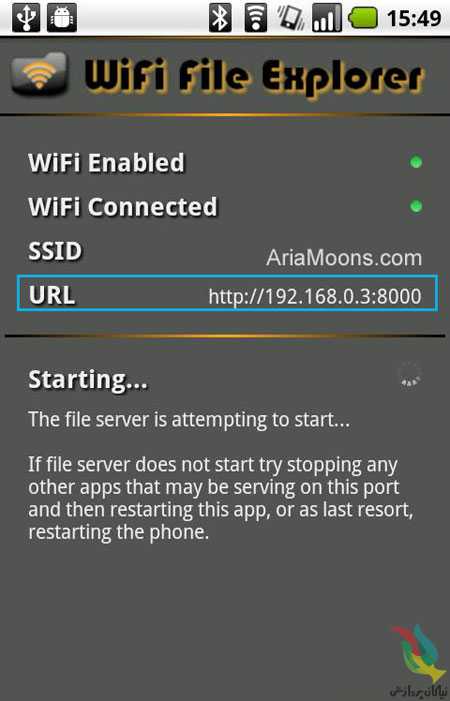
۴-نرم افزار را اجرا کنید .

۵-جلوی کلمه URL یه لینک داده شده است ان را در مرورگر رایانه  وارد کنید .

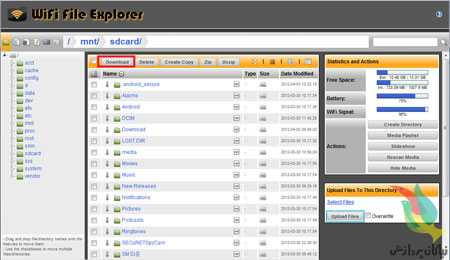
۶- حالا شما می توانید از روی کارت حافظه گوشی اطلاعات را روی رایانه خود دانلود کنید.(قرمز رنگ در عکس)

۷-برای فرستادن اطلاعات بر روی کارت حافظه گوشی پایین صفحه روی upload کلیک کنید.(ابی رنگ در عکس)


 ۵ راه‌حل اضطراری برای حل مشکلات رایانه

شاید رایانه شخصی برای بعضی‌ها به اندازه موبایل ضروری نباشد، اما برای همان آدم‌ها نیز در رتبه دوم اهمیت قرار دارد. بنابراین اگر به هر دلیل دچار مشکل شوید؛ در این مطلب پنج راه‌حل برای حل مشکلات رایانه شما پیشنهاد شده که در مواقع ضروری بسیار کارآمد است.

شاید رایانه شخصی برای بعضی‌ها به اندازه موبایل ضروری نباشد

۱- شکستن صفحه ‌نمایش رایانه
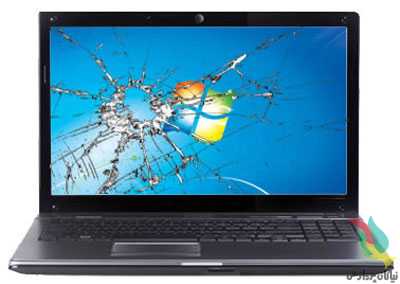
فرض کنید صفحه ‌نمایش لپ‌تاپ شما با لیوانی که به سویتان پرتاپ شده، شکسته است! چه باید کرد؟ در صورتی که فقط صفحه ‌نمایش آسیب دیده باشد، با این‌که کمی غیرعادی است، اما هنوز می‌شود از لپ‌تاپ استفاده کرد. در این مرحله از حل مشکلات رایانه اگر مانیتور دیگری دارید، می‌توانید به ‌صورت موقت به لپ‌تاپ وصل کنید.

از تلویزیون نیز می‌شود استفاده کرد؛ فقط باید یک پورت خروجی مناسب (HDMI، mini-HDMI، DisplayPort، mini-Display، DVI یا VGA) داشته باشید تا به دستگاه خود وصل کنید. بعضی لپ‌تاپ‌ها نیز حالت صفحه ‌نمایش اضافی دارند که در این صورت باید آن را فعال کنید که این کار معمولا از طریق کلیدهای Function انجام می‌شود. اگر خروجی لپ‌تاپ‌ شما در صفحه‌ نمایش دیگر بدون مشکل بود، احتمالا فقط مشکل رایانه شما صفحه‌ نمایش داریدآن است و دچار مساله دیگری نشده‌اید.

اگر صفحه‌ نمایش ترک مویی در کنار لبه برداشته باشد، باید حواستان باشد رایانه خود را بدقت حرکت دهید؛ چون ممکن است با هر فشاری که به آن وارد شود، ترک آن به شکستگی بزرگ‌تری تبدیل شود. خیلی با احتیاط آن را به مرکزی منتقل کنید تا یک کارشناس آن را تعمیر کند.
co5245

۲- پاک شدن تصادفی اطلاعات مهم
دو نوع فایل مهم داریم؛ یکی فایل‌هایی که برای کاربر مهم است، مانند عکس‌ها و آرشیو موسیقی، دسته دیگر فایل‌هایی است که برای رایانه اهمیت دارد مثل فایل‌های سیستم. خوشبختانه در این مرحله از مشکلات رایانه فایل‌های اصلی به گونه‌ای نیست که به‌‌صورت تصادفی پاک شود، اما گاهی برخی فایل‌های مهم آن پاک می‌شود که خرابی سیستم را در پی دارد.

در این مرحله از حل مشکلات رایانه اگر به‌ صورت تصادفی عکس یا سند مهمی پاک شد، ابتدا ویندوز اکسپلورر را باز کرده و نام فایل را در باکس جستجو تایپ کنید. ممکن است آن را پاک نکرده و فقط اشتباهی به پوشه دیگری منتقل کرده باشید که در این صورت با این جستجو پیدا می‌شود. اگر آن را پیدا نکردید، سطل آشغال را باز کنید شاید به‌طور کلی هنوز پاک نشده باشد، اگر هم فایل‌های زیادی درون آن بود با کلیک راست کردن داخل این پنجره، Sort by را انتخاب کرده و روی Date Deleted کلیک کنید. فایل‌هایی که اخیرا پاک شده‌اند، در بالای پنجره ظاهر خواهند شد.

اگر در این مرحله از حل مشکلات رایانه به نتیجه نرسیدید، باید از ابزار ریکاوری فایل‌های پاک شده مانند نرم‌افزار Recuva استفاده کنید تا اطلاعات پاک شده شما بازیابی شود. اگر فایل‌های شما باز هم پیدا نشد احتمالا می‌توانید از بک‌آپ آنها را بازیابی کنید.یرای حل مشکل رایانه شما ویندوز ۷ نسخه‌های قبلی فایل‌ها را به‌طور خودکار ایجاد می‌کند، به ‌این صورت که باید روی ویندوز اکسپلورر کلیک راست و بعد از انتخاب properties، پوشه‌ای را که شامل فایل است پیدا کنید، سپس روی پوشه کلیک راست کرده و Restore previous را انتخاب کنید. در اینجا فهرستی از بک‌آپ‌های پوشه را که براساس تاریخ فهرست شده‌اند، مشاهده خواهید کرد و این مشکل رایانه به راحتی حل می شود.

اما برای حل مشکلات رایانه در ویندوز ۸ باید به‌طور دستی ویژگی File History را روشن کنید. بعد منوی File History را باز و روی Restore personal files کلیک کنید. توجه داشته باشید اگر نتوانستید فایل پاک شده خود را بیابید یا از هیستوری فایل ویندوز بازیابی کنید، هنوز هم نباید ناامید شوید.

در این مرحله از حل مشکلات رایانه اگر پیش از این از سیستم خود بک‌آپ گرفته باشید، می‌توانید در درایو بک‌آپ به دنبال آن بگردید و اگر درایو بک‌آپ، سرویس کلود مانند دراپ باکس یا وان درایو باشد، احتمالا می‌توانید فایل خود را از وبسایت سرویس کلود بازیابی کنید. اما در غیر این صورت،رایانه شما به مشکل برمی‌خورید و باید از نرم‌افزارهای حرفه‌ای ریکاوری مانند DriveSavers استفاده کنید که درایوهای شما را با دقت اسکن می‌کنند تا فایل پاک شده پیدا شود. اگر فایل پاک شده، فایل مهمی از سیستم بود، باید با System Restore آن را تعمیر کنید. شاید هم مجبور شوید برای رفع مشکل رایانه، ویندوز را دوباره نصب کنید.

برای پیشگیری از ریختن مایعات روی سسیستم از محافظ استفاده کنید

۳ – ریختن مایع روی سیستم
برای همه پیش می‌آید که فنجان چای یا آب روی کیبورد سیستم‌شان ریخته شود. باید بدانید مایعات به دلیل داشتن نمک و کانی موجب خرابی وسایل الکترونیکی می‌شود.برای حل این مشکل اگر دستگاه شما روشن بود و این اتفاق افتاد، اول آن را خاموش کنید، از برق بکشید و باتری آن را دربیاورید. بعد از آن تمام کابل‌ها، کارت‌های رسانه و درایوهای قابل جابه‌جایی را بیرون بکشید و روبه پایین بگیرید تا مایع ریخته شده از آن بیرون بیاید. اگر رایانه شما لپ‌تاپ بود، نگذارید مایع نزدیک صفحه نمایش شود. اگر دستگاه‌تان دسکتاپ بود باید تمام کلیدهای کیبورد سیستم خود را به‌زور هم شده در بیاورید تا مایع درون آن بیرون بریزد، اجزای درون کیس مانند کارت گرافیک را هم خارج کنید. بعد یک هفته صبر کنید و دوباره آن را روشن کنید. امیدواریم رایانه شما مثل سابق کار کند!

co5244

۴ – دسترسی نداشتن به اینترنت
شاید هیچ چیز بدتر از این نباشد که بخواهید وبگردی کنید، اما اینترنت قطع شود. در این صورت اول از همه با سرویس‌دهنده خود تماس بگیرید، به جرات می‌توان گفت ۸۰ درصد مواقع مشکل از آی.اس.پی‌هاست. اگر تمام آنچه اپراتور سرویس‌دهنده گفت که مثل همیشه با روشن و خاموش شدن مودم شروع می‌شود، انجام دادید و اینترنت شما وصل نشد، ممکن است مشکل از روتر وایرلس یا از رایانه شما باشد.

از دیگر حل مشکلات رایانه در این مرحله این است که روتر و مودم خود را یک بار از پریز برق بکشید، ۳۰ ثانیه صبر و دوباره مودم را وصل کنید. بعد دوباره ‌۳۰ ثانیه صبر و روتر را وصل کنید. رایانه خود را ری‌استارت کنید. باید مشکل برطرف شده باشد اما اگر نشد، چک کنید که آیا مشکل از روتر است یا نه، به ‌این صورت که مستقیما رایانه خود را با استفاده از کابل اترنت به مودم وصل کنید. اگر بعد از این مرحله اینترنت وصل شد، روتر شما مشکل دارد. اما در غیر این صورت، مودم یا کابل اترنت دچار مشکل شده، کابل اترنت دیگری امتحان کنید.

اگر تمام این موارد را چک کردید و هنوز نتیجه نگرفتید، پس مشکل از رایانه است، آسان‌ترین روش امتحان، اتصال به اینترنت از طریق تبلت یا گوشی موبایل است، اگر به‌وسیله آنها به اینترنت وصل شدید دیگر صددرصد مشکل از رایانه است.در این مرحله از حل مشکلات رایانه برای این‌که مطمئن شوید آداپتور شبکه شما وصل است، به کنترل پنل بروید، وارد Device Manager شوید و Network adapters را انتخاب کنید. روی آن کلیک راست کنید، اگر فعال نبود، Enable را بزنید وگرنه Properties را کلیک کرده و وضعیت دیوایس را چک کنید، اگر کار نمی‌کرد، شاید مجبور شوید درایور آن را به‌روزرسانی کنید. روی تب Driver کلیک کرده و Update Driver را انتخاب کنید.

اگر از وای فای استفاده می‌کنید، اول چک کنید وای فای‌تان روشن باشد، بعضی لپ‌تاپ‌ها دکمه سوئیچ یا Function دارند تا وای ـ فای روشن یا خاموش شود.

برای حل مشکلات رایانه ابتدا اینتر نت را قطع کنید

۵ – ویروسی شدن سیستم
اگر رایانه شما به دلیل منقضی شدن آنتی‌ویروس یا دانلود فایل ویروسی آلوده شود، تبلیغات pop upهای ناخواسته‌ای می‌بینید یا سیستم شما کند کار می‌کند یا شاید کرش کند. ابتدا در برای حل مشکلات رایانه خود اینترنت دستگاه را قطع کنید، سیستم را پس از ری‌استارت کردن، در حالت Safe Mode بوت کنید، بعد کلید F8 را چند بار بزنید تا منوی Advanced Boot Options را ببینید، سپس از کلیدهای فلش روبه بالا و پایین استفاده کنید و روی حالت Safe Mode with Networking قرار دهید و دکمه اینتر را بزنید.

co5243

 راه های حل مشکلات رایانه

در این مرحله از حل مشکلات رایانه از برنامه ضدویروس و ضدبدافزار استفاده کنید تا چند اسکن انجام شود.
حتی اگر برنامه آنتی‌ویروس دارید، باید برنامه جدیدی نصب کنید، چون برنامه قدیمی به‌درستی کار نکرده که رایانه شما آلوده شده است. فلش درایور حاوی آنتی‌ویروس جدید را به سیستم وصل کنید تا برنامه جدید نصب شود، ضمن این‌که نیازی نیست برای نصب آن به اینترنت وصل باشید. اگر آنتی‌ویروس نتوانست ویروس را پیدا و پاک کند، باید ویندوز را دوباره نصب کنید.

اگر هم ویروسی بود که با این روش‌ها پیدا و حذف نشد، باید تمام سرویس‌های سینک‌سازی کلود خودکار خود را غیرفعال کنید تا فایل‌های ذخیره شده شما و دیگر دستگاه‌هایتان آلوده نشود.


مودم ها هم ویروسی می شوند؟

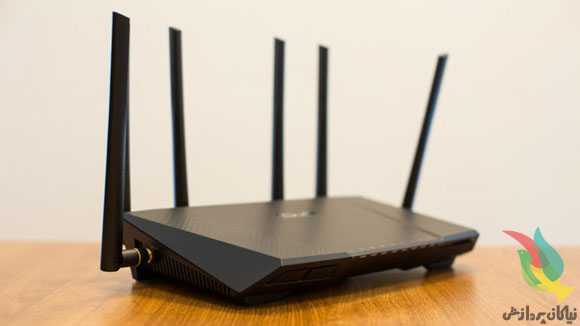
امنیت در همه چیز مهم ترین اصل است امنیت مودم ها و دسترسی های به نت نیز از این قضیه مستثنی نیست هکر ها هم خدا خیرشان بدهد علاقه وافری به استفاده از حفره های امنیتی و اشکالات بوجود آمده تولید کنندگان است که می تواند میلیون ها کاربر را تحت اشعاع قرار دهد

امنیت در همه چیز مهم ترین اصل است. امنیت مودم ها و دسترسی های به نت نیز از این قضیه مستثنی نیست. هکر ها هم خدا خیرشان بدهد علاقه وافری به استفاده از حفره های امنیتی و اشکالات بوجود آمده تولید کنندگان است که می تواند میلیون ها کاربر را تحت اشعاع قرار دهد. اکنون نیز کافی است با پستی دیگر از برسام همراه باشید تا از امنیت مودم یا روتر خود اطمینان کامل پیدا کنید.

تجارت مودم و ساخت آن، دست کمی از تجارت تلفن های اندروید نیست! سازندگان این وسایل ارتباطی، تعداد زیادی از دستگاه های مختلف را تولید کرده و همینطور به ارائه آپدیت های جدید نیز اهمیتی نمی دهند که کاربران را نسبت به حمله آسیب پذیر تر می کنند.

چگونه از نیمه تاریک روتر خود مطلع شویم؟

تغییر تنظیمات سرور DNS راهی است که هکر ها برای تغییر مسیر به یک دی ان اس مخرب از آن استفاده می کنند. هنگامی که به یک سایت متصل می شوید – برای مثال سایت بانکی تان – دی ان اس تغییر یافته شما را به یک سایت مخرب و سوء استفاده کننده به جای سایت اصلی راهنمایی می کند. البته این اتفاق معمولا رخ نمی دهد و بعضی اوقات دی ان اس قادر به پاسخگویی نیست و شما را به سایت اصلی توسط پوشش دهنده اینترنت خودتان راهنمایی می کنند. به طور معمول درخواست های دی ان اس کند نشانه ای از داشتن چنین مشکلی است.

البته دچار شدن به چنین مشکلی بسیار واضح است و سایت های مخرب هیچ گاه از اتصالات و امنیت HTTPS استفاده نخواهند کرد.

البته هکر ها (حمله کنندگان اطلاعاتی) از تبلیغات ورودی، نتایج جستجوی تغییر یافته یا تلاش برای نصب فایل های دانلود شده نیز استفاده می کنند.

بیشترین حملات از طریق فایل های مخرب جای سازی شده جاوا اسکریپت در یک سایت می باشد. پس از این که کد جاوا اسکریپت بر یک دستگاه متصل به سیستم وای فای شما اجرا می شود، این کد توانایی دسترسی به اینترفیس را خواهد داشت که تنها در شبکه شما موجود است.

البته در این میان، بعضی از مودم ها دارای یک اینترفیس مدیریت از راه دور هستند که با یوزر و پسورد پیشفرض همراه می شود. برخی از روبات ها می توانند این مودم ها را پیدا کرده و به آن ها دسترسی پیدا کنند. البته داستان به همین جا ختم نمی شود و می توانند تنظیمات دیگری را نیز درگیر کنند از جمله UPnP

asus-rt-ac3200-router-9500

نحوه بررسی

یکی از علائم شایع حمله به دی ان اس، مشاهده تغییر در سرور آن می باشد. در این مورد، باید به اینترفیس مبتنی بر وب مودم تان رفته و تنظیمات سرور دی ان اس را بررسی نمایید. معمولا در این مورد در صورتی که خودتان تغییری ایجاد نکرده باشید، نحوه دی ان اس به صورت منوال یا دستی خواهد بود و شبیه به ۰٫۰٫۰٫۰ می باشد.

از بین بردن و محافظت بیشتر اگر احیانا با تغییر در دی ان اس مواجه شدید، باید به تنظیمات مودم رفته، ابتدا آن را روی حالت آتوماتیک تنظیم نمایید و سپس آن را با روش های زیر ایمن تر نمایید:

۱) نصب آپدیت های فریم ویر؛ برای اطمینان از نصب آخرین آپدیت کافی است به سایت تولید کننده و یا پوشش دهنده اینترنت خود مراجعه نمایید.

۲) غیر فعال سازی امکان دسترسی از راه دور؛ با رفتن به صفحه مدیریت وب مودم، این امکان را نیز غیرفعال نمایید.

۳) گذرواژه خود را تغییر دهید؛ گذرواژه خود را به کلمه ها و اعدادی تغییر دهید که قابل حدس نباشند.

۴) UPnPرا تغییر دهید؛ حتی اگر این قابلیت آسیب پذیر هم نباشد، تکه ای از برنامه های مخرب موجود در شبکه داخلی شما می تواند از آن سوء استفاده نموده و دی ان اس شما را تغییر دهد زیرا هر درخواستی که از طرف شبکه لوکال شما باشد را می پذیرد.

منبع:www.aftabir.com