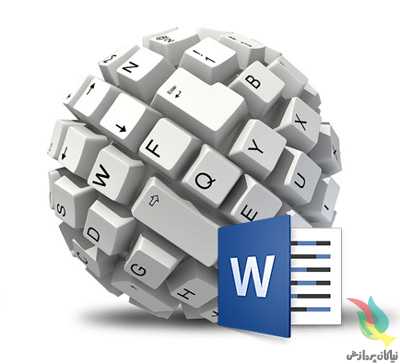
۱۳ میان‌بر کیبوردی که هر کاربر مایکروسافت ورد بایستی با آنها آشنا باشد

چه در حال حاضر خبره برنامه Word یا تازه‌کاری در دنیای پردازش متون و کلمات باشید، این ۱۳ میان‌بر کیبوردی برنامه Microsoft Word به شما در تسلط یافتن بر اسناد و افزایش بهره‌وری کمک می‌کند.

مجموعه نرم‌افزاری Microsoft Office شناخته‌شده‌ترین نرم‌افزار کاربردی در دنیا بوده و با توجه به آمار مایکروسافت، بیش از ۱٫۲ میلیارد نفر در ۱۴۰ کشور مختلف دنیا و با ۱۰۷ زبان متفاوت از آن استفاده می‌کنند.

همان‌طور که میدانید آفیس از برنامه‌های مختلف ساخته‌شده، اما احتمالاً Word پرکاربردترین آن‌ها است. نرم‌افزار Word نیز به میان‌برهای کیبوردی ارزشمندی مجهز شده که به شما امکان صادر کردن دستورهای متداول را تنها با فشردن چند کلید می‌دهد. اگر با نرم‌افزار Word کار می‌کنید اما از میان‌برهای آن استفاده نمی‌کنید، کار خود را سخت کرده‌اید.

به خاطر سپردن این ۱۳ میان‌بر بسیار ساده بوده و روش به خاطر سپردن هرکدام را هم به شما میگوییم.

از Ctrl + S برای ذخیره کردن سند فعلی استفاده کنید. S به Save اشاره دارد.

برای باز کردن سندی که در کامپیوترتان موجود است از Ctrl + O استفاده کنید. O به Open اشاره دارد.

برای بستن سند فعلی از Ctrl + W استفاده کنید.

برای ایجاد سند جدید از Ctrl + N استفاده کنید. N به New اشاره دارد.

برای خنثی کردن آخرین حرکتی که انجام داده‌اید از Ctrl + Z استفاده کنید.

اگر از نتیجه دستور قبل راضی نبودید و خواستید که حرکت دوباره تأثیر داده شود، از Ctrl + Y استفاده کنید.

برای توپر نشان دادن متن از Ctrl + B استفاده کنید. B نشانگر Bold است.

بعد از فشردن این کلید حروف بعدی که تایپ می‌کنید توپر نشان داده می‌شوند. اگر می‌خواهید بخشی از متنی که قبلاً نوشته‌شده توپر دیده شود، آن را انتخاب کرده یا به عبارتی هایلایت کنید و بعد ترکیب Ctrl + B را فشار دهید. می‌توانید دوباره از همین ترکیب برای بازگرداندن متن به حالت عادی استفاده کنید.

برای کج یا Italic نشان دادن متن از ترکیب Ctrl + i استفاده کنید. i به italic اشاره دارد.

این میان‌بر بعدازاینکه از آن استفاده کردید بر متن اثر می‌گذارد. می‌توانید بخشی از متن را انتخاب کرده و بعد با استفاده از میان‌بر آن را italic کنید. می‌توانید از همین میان‌بر برای غیرفعال کردن آن استفاده کنید.

برای خط کشیدن زیر متن از ترکیب Ctrl + U استفاده کنید.

بعد از به کار گرفتن این میان‌بر زیر متن خط کشیده می‌شود. می‌توانید بخشی از متن را هم انتخاب کرده و با به کار گرفتن این میان‌بر زیر متن خط بکشید. می‌توانید از همین میان‌بر برای از بین بردن خط زیر متن نیز استفاده کنید.

برای کوچک کردن فونت ابتدا Ctrl را نگه‌داشته و پیوسته کلید [ را فشار دهید.

این میان‌بر بعد از به کار گرفتن آن بر متن جدیدی که تایپ می‌کنید تأثیر می‌گذارد. می‌توانید بخشی از متن را انتخاب کرده و به کمک میان‌برها فونت آن را کوچک کنید.

برای بزرگ کردن متن نیز مشابه روش قبل کلید Ctrl را نگه‌داشته و از کلید ] استفاده کنید.

این میان‌بر بعد از به کار گرفتن آن بر متن جدیدی که تایپ می‌کنید تأثیر می‌گذارد. می‌توانید بخشی از متن را انتخاب کرده و به کمک میان‌برها فونت آن را کوچک کنید.

برای پرینت گرفتن سند از ترکیب Ctrl + P استفاده کنید. P به Print اشاره دارد.

این میان‌بر صفحه گزینه‌های پرینت Word را برایتان نمایش می‌دهد.

برای پیدا کردن کلمه یا عبارتی خاص از میان‌بر Ctrl + F استفاده کنید.

این میان‌بر نشانگر را مستقیماً به نوار هدایت در سمت چپ صفحه می‌برد، در اینجا می‌توانید کلمه یا عبارت موردنظر خود را تایپ کرده تا آن را در صفحه پیدا کنید. برای رفتن به نمونه‌های بعدی که در متن پیداشده است، کلید Enter را فشار دهید.

بد نیست بدانید که بسیاری از این میان‌برها در دیگر برنامه‌های مایکروسافت نظیر Edge، Excel و غیره نیز کار می‌کند. از امتحان کردن نهراسید.

منبع:beytoote


آموزش تبدیل گوشی به اکسس پوینت و شیر کردن اینترنت

ابتدا به قسمت تنظیمات گوشی خود بروید و گزینه more را انتخاب کنید.

سپس گزینه tethering and portable hotspot را انتخاب کنید.

در این مرحله Portable wi-fi hotspot را روشن کنید.

حالا برای انتخاب پسورد و نام شبکه خود باید به قسمت تنظیمات hotspot بروید که در گوشی های مختلف متفاوت است یا قسمت تنظیمات جداگانه زیر همان دکمه فعال کردن هات اسپات وجود دارد یا با رفتن به همان قسمت فعال سازی میتوانید پسورد و نام انتخاب کنید.

تنظیمات شبکه ساخته شده

در مرحله آخر هم کافی است تا از طریق کامپیوتر و یا دستگاه دیگر به شبکه ساخته شده که اینجا androidzoom است وصل شوید و با وارد کردن پسورد از اینترنت اشتراکی استفاده کنید.


برنامه های برتر کنترل دسکتاپ از راه دور

فرض کنید در کلاس درس دانشگاه نشسته‌اید و ناگهان یادتان می‌افتد، فایل پاورپوینتی را که قرار بود امروز در کلاس ارائه کنید و روی فلش مموری ریخته بودید، با خود نیاورده‌اید.
نمی‌توانید به مادرتان که در خانه است بگویید آن را برایتان ایمیل کند، چون هر بار که دستش به رایانه و صفحه کلید خورده، تنها برای گردگیری خانه بوده و از فناوری دیجیتال سر در نمی‌آورد. فاصله تا خانه هم زیاد است و گزینه رفتن به خانه را باید از ذهنتان حذف کنید. ناگهان یادتان می‌افتد قبلا از یکی از نرم‌افزارهای کنترل از راه دور دسکتاپ استفاده کرده‌اید.

بسرعت با گوشی خود به اینترنت وصل می‌شوید، نرم‌افزار مربوطه را باز و فایل مورد نظر را از راه دور روی حافظه گوشیتان کپی می‌کنید و همه چیز ختم به خیر می‌شود. اگر چنین تجربه‌ای را نداشته‌اید یا می‌خواهید در آینده دچار چنین کابوسی نشوید، بد نیست این مطلب را تا آخر بخوانید تا با نرم‌افزارهای کنترل دسکتاپ از راه دور بیشتر آشنا شوید.
امروزه به لطف وجود اینترنت لازم نیست حتما در برابر رایانه خود باشیم تا بتوانیم از آن استفاده کنیم. ابزارهایی موسوم به کنترل دسکتاپ از راه دور (Remote Desktop Control) این امکان را فراهم می‌کنند که در صورت لزوم از هر جایی به رایانه خود متصل شویم و حتی در صورت بروز مشکل بتوانیم آن را از راه دور حل و فصل کنیم.

نرم‌افزارهای زیادی برای کنترل دسکتاپ از راه دور وجود دارد. بسیاری از این نرم‌افزارها دارای ویژگی‌های مشترک زیادی هستند و البته هر یک، مشخصات ویژه‌ای دارند. برای انتخاب نرم‌افزار مناسب باید به نیازهای خود و نیز عوامل دیگری نظیر سیستم‌عامل مورد استفاده دقت کنیم. در ادامه به بررسی پنج نرم‌افزار محبوب کنترل دسکتاپ از راه دور می‌پردازیم.

تیم ویور
نرم‌افزار تیم ویور (Teameviewer) یکی از محبوب‌ترین نرم‌افزارهای کنترل دسکتاپ از راه دور است که به دلیل ویژگی‌های جذاب و البته رایگان بودن، طرفداران زیادی در دنیا دارد. این نرم‌افزار روی سیستم‌عامل‌های ویندوز، لینوکس، اندروید و آی.او.اس نصب می‌شود و امکان کنترل و مدیریت دسکتاپ از راه دور را به کاربر می‌دهد.

همچنین نیازی نیست آن را روی رایانه‌ای که قرار است کنترل شود نصب کنید. این نرم‌افزار از ویژگی‌هایی نظیر روشن کردن رایانه دوری که در حالت خواب (sleep) قرار دارد و برگرداندن آن به حالت خواب پس از اجرای عملیات، انتقال فایل و نیز قابلیت ارتباط از طریق گوشی هوشمند و تبلت برخوردار است.

تیم ویور امکان برقراری جلسه آنلاین بین چند کاربر را فراهم می‌کند. به این ترتیب در مواردی که کار با رایانه دور، پیچیده است، چند کاربر می‌توانند همزمان ارتباط داشته باشند و نظراتشان را با یکدیگر در میان بگذارند.
بر خلاف بسیاری از نرم‌افزارها که چنین قابلیت‌هایی را رایگان در اختیار کاربران قرار نمی‌دهند، تیم ویور کاملا رایگان است و شاید این عامل، یکی از اصلی‌ترین دلایل جذب کاربران به آن در سراسر دنیا باشد. (هرچند در ایران خودمان اهمیت چندانی ندارد!) نصب این برنامه ساده است و می‌توان با استفاده از آن چند رایانه را به صورت همزمان از راه دور کنترل کرد.

اسپلش تاپ
این برنامه نیز از سیستم‌عامل‌های ویندوز، لینوکس، اندروید و آی.او.اس پشتیبانی می‌کند و استفاده از آن برای اتصال به پنج رایانه رایگان است. یکی از برجسته‌ترین ویژگی‌های این نرم‌افزار را باید قابلیت برقراری ارتباط تصویری و صوتی بین رایانه‌ها با سرعت خوب دانست. بنابراین اگر می‌خواهید فیلمی را که روی هارد رایانه‌تان ذخیره است روی تبلت‌ تماشا کنید و در عین حال حوصله کپی کردن یا پیدا کردن اپلیکیشن مناسب برای خواندن فرمت خاص آن فیلم را ندارید، می‌توانید براحتی از این نرم‌افزار استفاه کنید.

استفاده از این نرم‌افزار به همین جا ختم نمی‌شود و می‌توانید از همه فایل‌ها و نرم‌افزارهای موجود در یک رایانه دیگر نیز روی رایانه، گوشی یا تبلتی دیگر استفاده کنید. مشکل اصلی استفاده از این نرم‌افزار در این است که استفاده تخصصی‌تر از آن رایگان نیست.

کروم ریموت دسکتاپ
این نرم‌افزار از سیستم‌عامل‌های ویندوز و برخی نسخه‌های لینوکس پشتیبانی می‌کند و کاملا رایگان است. کروم ریموت دسکتاپ، یکی از اپلیکیشن‌هایی است که می‌توانید روی مرورگر کروم رایانه خود نصب کنید. برای استفاده از این برنامه باید به حساب کروم خود در رایانه‌ای که قصد کنترل آن را دارید وارد شوید. با این‌که این کار سبب افزایش امنیت روند کنترل می‌شود، اما بر دشواری استفاده از آن می‌افزاید.

اصلی‌ترین مزیت این برنامه را باید امکان نصب آن روی مرورگر دانست و به همین دلیل نصب آن بسیار ساده و البته سریع است. این برنامه، ویژگی‌های افزوده چندانی ندارد و بیشتر برای رفع مشکل در رایانه مقصد یا دسترسی به فایل‌های آن به کار می‌رود.
در مقابل، پشتیبانی نکردن از تلفن‌های همراه و تبلت و نبود اپلیکیشن ویژه آن برای اندروید و آی.او.اس را باید اصلی‌ترین نقطه ضعف آن برشمرد. همچنین نباید انتظار کارهایی نظیر انتقال فایل، تماشا یا گوش دادن به فیلم‌های تصویری و صوتی به صورت استریم یا ابزارهای پشتیبانی دیگر را از این برنامه داشت. خلاصه این‌که این برنامه نصب و کاربرد ساده‌ای دارد و در عین حال عملکردهای آن بسیار محدود است.
ریموت دسکتاپ مایکروسافت و اپل
مایکروسافت و اپل هر کدام نرم‌افزار ویژه‌ای برای سیستم‌های خود دارند که با استفاده از آنها می‌توان از هر نقطه‌ای به رایانه وصل شد، به فایل‌ها دسترسی داشت و با نرم‌افزارهای مختلف کار کرد.

اگر سیستم‌عامل رایانه شما ویندوز است، فعال کردن نرم‌افزار کنترل از راه دور رایانه مایکروسافت روی سرور و ارتباط با آن از طریق شبکه LAN به مراتب ساده‌تر از نصب یک نرم‌افزار دیگر برای این کار است. البته برای اتصال از طریق اینترنت به رایانه باید یک سری تنظیمات انجام دهید. همچنین نسخه ویژه تلفن همراه این نرم‌افزار طراحی شده است.

نرم‌افزار کنترل از راه دور اپل اندکی پیچیده‌تر از محصول مایکروسافت است و در عوض امکانات بیشتری را در اختیار کاربر قرار می‌دهد. مدیریت کامل رایانه و انجام کارهایی نظیر به روزرسانی نرم‌افزارها، نصب نرم‌افزار و مدیریت کاربران از جمله قابلیت‌هایی است که این نرم‌افزار در اختیار کاربران خود قرار می‌دهد.

البته این نرم‌افزار با قیمت ۱۸۰ دلار به کاربران عرضه می‌شود، در حالی که نرم‌افزار مایکروسافت رایگان است. با این حال نباید فراموش کرد کاربردهای نرم‌افزار اپل به مراتب گسترده‌تر از محصول مایکروسافت است.

اصلی‌ترین ویژگی هر دو نرم‌افزار این است که پس از نصب اولیه روی رایانه مقصد، دیگر نیازی به انجام تنظیمات آن چنانی نیست و از آن پس بدون دردسر می‌توان به آن دسترسی یافت.


اتصال گوشی اندروید به کامپیوتر با وایرلس (وای فای)

اکثر گوشی های اندروید دارای قابلیت ایجاد شبکه هستند اما ما در حدود صفر از آن استفاده می کنیم.یکی از این کاربرد ها که می توان از ان بهره برد اتصال گوشی اندروید به رایانه بدون استفاده از کابل است .

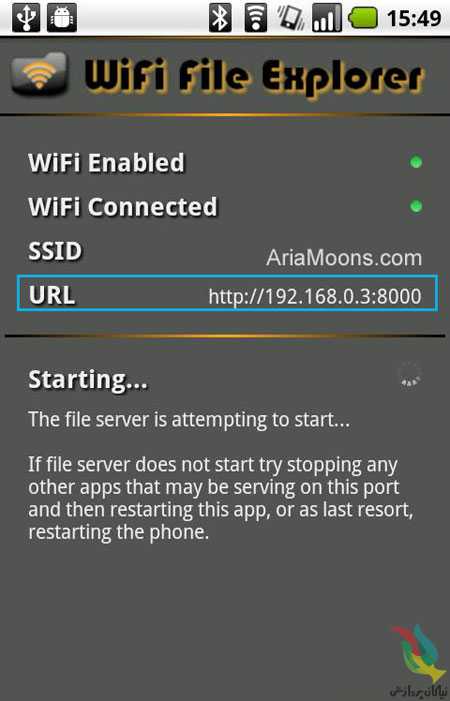
۱-نرم افزار wifi file explorer رو نصب کنید.

۲-hotspot گوشی خود را روشن کنید.(برای  استفاده از این برنامه اول باید اونو نصب کنید بعد به قسمت “Wireless & network” بروید  و  “terthering & portable hot spot”  را انتخاب کنید و تیک گزینه “portable Wi-Fi hotspote” را بزنید.در این بخش می توانید نام شبکه وایرلس ایجاد شده توسط گوشی را ببینید.)

۳-بعد از رایانه خود به hotspot گوشی خود وصل شوید.

۴-نرم افزار را اجرا کنید .

۵-جلوی کلمه URL یه لینک داده شده است ان را در مرورگر رایانه  وارد کنید .

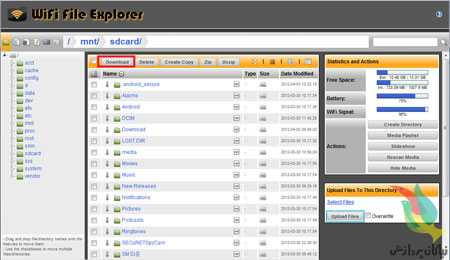
۶- حالا شما می توانید از روی کارت حافظه گوشی اطلاعات را روی رایانه خود دانلود کنید.(قرمز رنگ در عکس)

۷-برای فرستادن اطلاعات بر روی کارت حافظه گوشی پایین صفحه روی upload کلیک کنید.(ابی رنگ در عکس)


چطور رایانه خود را خانه تکانی کنیم؟

روش اصولی تمیز کردن قطعات سیستم
در این مطلب آموزشی به شما روش اصولی تمیز کردن قطعات سیستم مانند cd-drive، هارد دیسک و مانیتور را آموزش می دهیم.
برای تمیز کردن داخل cd-drive توصیه می کنم از ابزار مخصوص این کار استفاده کنید که در مغازه های کامپیوتری بفروش می رسد. کیتهای مخصوص تمیزکردن cd-drive را تهیه و مصرف کنید.

اگر تجربه بیشتری با کامپیوتر و امور فنی آن دارید می توانید این درایو را باز کرده و با گوش پاک کن آغشته به الکل سفید داخل آنرا تمیز کنید اما برای افراد کم تجربه این عمل به هیچ عنوان توصیه نمیشود برای تمیز کردن cd می توانید از پارچه نرم آغشته به آب استفاده کنید و سطح زیر آنرا بصورت دورانی از مرکز بسمت خارج تمیز کنید. اگر آلودگی بخصوصی در سی دی دیده می شود که با آب تمیز نمی شود می توانید برای آن قسمت از کمی الکل سفید استفاده کنید.

تمیز کردن هارددیسک
عملا تمیز کردن فیزیکی ندارد زیرا تکنولوژی آن بسیار بالاست و نباید آنرا باز کرد. تمیز کردن آن در واقع عمل دیفراگ است که از طریق برنامه انجام می شود. قبلا در آموزش برخی نرم افزارها به آن پرداخته ایم.
هـارد درایوها نـسـبت به درجـه حـرارت درون کـیس بـسیار حساسند. تـمیز کردن درون کیـس یـقیناً هارد درایو را خـنک نگاه خواهد داشت. برای این کار شما باید یکی از پانل‌های پهلوی کیس را باز کرده و بیرون آورید و گرد و خاک را با یک پارچه خشک پاک کنید.

در اغلب کیس ها تعدادی پیچ در قسمت پشت کیس وجود دارد. این پیچ ها ر ا باز کنید تا به راحتی صفحه پهلویی کیس را بیرون آورید قبل از ایـنکه شـروع به پاک کـردن گـرد و غـبار روی قطعات کامپیوتر خود کنید، یک قطعه فلزی را لمس کنید تا از الکتریسیته ساکن در امان بمانید. این کار راحت‌ تر از آن است که هارد درایو یا مادربرد کامپیوتر شما بسوزد و ناچار به تعویض آنها شوید. پس از اینکه این کار را انجام دادید، به آرامی با پارچه‌ای خشک، گرد و غبار روی هارددرایو خود را پاک کنید؛ هـمچنین هـارد درایوهای بیـرونی (external) نیـاز به مـقداری مراقبت ویژه دارند.
این درایوها هم مانند درایوهای داخلی بیش از اندازه داغ می‌شوند به ویژه وقتی که کتاب ‌هایتان را در اطراف این درایوهای بیرونی بچینید و یا کاغذ یا موارد دیگری از این قبیل را در پیرامون آنها قرار دهید.
برای اینکه یک درایو بیرونی سرد شود، بایستی هوا به خوبی در آن جریان داشته باشد و در صورتی که شما فضای اطراف درایو را محصور کنید، این کار صورت نخواهد گرفت. همچنین هارددرایو بیرونی خود را با استفاده از اسپری هوای فشرده پاک کنید تا گرد و غباری که بر روی آن نشسته است و سبب افزایش درجه حرارت آن می‌شود را پاک کنید.

صفحه کلید
یکی از این راه‌ها تمیز کردن صفحه کلید با دستمال آغشته به الکل است. راه دیگر، تمیز کردن صفحه کلید با دستگاه فشار هواست.

مانیتور
برای تمیز کردن شیشه مانیتور می توانید از تمیزکننده شیشه معمولی که در خانه استفاده می کنید کمک بگیرید. فقط باید مطمئن شوید که مانیتور حتما خاموش باشد و آنرا از برق بکشید. این مایع تمیزکننده را ابتدا به یک پارچه بدون پرز اسپری کنید و پارچه را بروی شیشه بکشید. با جاروبرقی تمام راههای عبوری هوا را بخوبی تمیز کنید.

توصیه اکید می کنم از قرار دادن هر نوع کاغذ و کتاب برروی مانیتور مخصوصا بخشهای تهویه مانیتور هنگام کار بشدت اجتناب کنید که نه تنها می تواند باعث خرابی مانیتور شود بلکه احتمال آتش گرفتن آنرا افزایش می دهد. بدنه مانیتور را میتوانید با پارچه آغشته به آب و مایع ظرفشویی بخوبی تمیز کنید اما اگر مانیتورتان lcd است روش کار اندکی فرق می کند.

این مانیتورها از شیشه ساخته نشده اند لذا هیچوقت هیچ مایعی را مستقیما بروی آن اسپری نکنید و از دستمال کاغذی از هر نوع برای تمیز کردن آن استفاده نکنید که باعث خش افتادن بروی صفحه آن می شود. اگر میخواهید صفحه مانیتور lcd را تمیز کنید پیشنهاد می کنم از یک پارچه کتان نرم خشک استفاده کنید. اگر صفحه مانیتور بخوبی تمیز نشد میتوانید کمی الکل به پارچه بزنید و صفحه مانیتور را با آن تمیز کنید.

منبع:beytoote


چگونه از ابزار یادداشت‌برداری قدرتمند Evernote‌ استفاده کنیم؟

در دنیای دیجیتال دو نوع کاربر وجود دارد: آنهایی که از Evernote استفاده می‌کنند و آنهایی که نمی‌کنند! دسته‌ اول اگر این ابزار فوق‌العاده را از آنها بگیرید، زندگی‌شان مختل می‌شود و دسته‌ دوم هم مرتب از دسته‌ اول خواهند شنید که «اورنوت» چقدر فوق‌العاده است و چقدر می‌تواند خیالشان را بابت نگهداری اطلاعات راحت کند!

این مطلب هم تقریبا از همین نوع است و بگذارید به‌عنوان کسی که از بی‌علاقه بودن به اورنوت به کاربر پروپاقرص آن تبدیل شده است، بگویم اورنوت این ظرفیت را دارد که خیلی زود جای خودش را به‌عنوان جزئی لاینفک در زندگی دیجیتال‌تان باز کند!

co6963

نصب و شروع

Evernote در حالت پایه، رایگان است و روی هر پلتفرمی که فکرش را بکنید عرضه می‌شود: ویندوز، مک، اندروید، iOS و حتی بلک‌بری. برای شروع کار با اورنوت از دو طریق می‌توانید عمل کنید: از طریق وب، با رفتن به نشانی evernote.com گزینه‌ ثبت‌نام را بزنید و مراحل آن را دنبال کنید.

راه دیگر، ایجاد حساب کاربری اورنوت با استفاده از نرم‌افزار آن، چه روی رایانه و چه روی موبایل است که تفاوتی با حالت آنلاین ندارد. برای حساب اورنوت به یک ایمیل و رمز عبور نیاز دارید و البته این امکان را هم دارید که با اکانت گوگل‌تان در سرویس ثبت‌نام کنید.

پس از ایجاد حساب کاربری، روی هر دستگاه دیگری که بخواهید از اورنوت استفاده کنید، کافی است با ایمیل و رمز‌ عبور وارد حسابتان شوید. البته در مورد نصب و بهره‌گیری از اورنوت روی دستگاه‌های مختلف توجه کنید که این سرویس بتازگی برای حالت رایگانش محدودیت دو دستگاه را اعمال کرده است. یعنی غیر از فضای آنلاینش که به‌عنوان دستگاه محاسبه نمی‌شود، تنها دو دستگاه دیگر را می‌توانید به حسابتان متصل کنید.

یادداشت‌برداری

هرچه باشد، Evernote یک ابزار یادداشت‌برداری است و قاعدتا همه‌چیز حول این یادداشت‌ها می‌چرخد. ولی بگذارید یک چیز را از همین ابتدا روشن کنیم: اگر می‌خواهید واقعا به قدرت این سرویس پی ببرید، آن را به‌صورت یک مخزن یادداشت‌ در کنار بقیه نبینید، بلکه سعی کنید به طور کامل از آن استفاده کنید! اورنوت سرویسی است که هر چه یادداشت‌ بیشتری در آن بگذارید، بیشتر به مفید بودن آن پی می‌برید.

اورنوت برای یادداشت‌ها کم نگذاشته و اینجا دیگر بحث یادداشت‌های متنی نیست. شما می‌توانید در یادداشت‌ها علاوه بر متن، دستنوشته (با ماوس،‌ انگشت یا قلم)، صدا، تصویر و حتی مکان بگذارید! در یادداشت متنی هم می‌توانید مواردی مختلف مانند پررنگ بودن یا ایتالیک یا حتی های‌لایت را داشته باشید. یعنی تقریبا اطلاعاتی نیست که نتوانید آن را در اورنوت ذخیره کنید؛ می‌توانید به آن به چشم مخزن اطلاعاتی نگاه کنید، نه فقط یک نرم‌افزار یادداشت‌برداری.

همچنین، به تجربه می‌گویم یادداشت‌های تصویری اورنوت را دست‌کم نگیرید! دفعه‌ بعدی که کسی به شما کارتش را داد، کافی است تصویر آن را در یادداشت‌هایتان ذخیره کنید تا دیگر نگران از دست رفتن اطلاعات تماس نباشید. با این قابلیت براحتی می‌توانید از شر یادداشت‌های کاغذی یا کارت‌های اضافی خلاص شوید.

یادداشت‌ها در اورنوت به‌صورت خودکار همگام‌سازی می‌شود و نیازی نیست این کار را به‌صورت دستی انجام دهید. هر یادداشتی که ایجاد می‌شود یا تغییر می‌کند، در کنار آن علامتی به نشانه‌ در حال همگام‌سازی نمایش داده می‌شود که با اتمام این عمل،‌ علامت هم حذف می‌شود. البته اگر بخواهید، گزینه‌ای هم برای درخواست همگام‌سازی به‌صورت دستی در منوی اصلی برنامه وجود دارد.

Evernote یک ابزار یادداشت‌برداری است و قاعدتا همه‌چیز حول این یادداشت‌ها می‌چرخد.

co6964

ساختار Evernote

یادداشت‌برداری و ذخیره‌ اطلاعات در اورنوت به آسانی صورت می‌گیرد، اما یادداشت‌ها بدون دسته‌بندی و نظم چه فایده‌ای دارد؟ بگذارید نگاهی به ساختار اورنوت برای دسته‌بندی اطلاعات بیندازیم.

در اورنوت همه‌چیز در «دفترچه‌»‌ها قرار می‌گیرد. یعنی شما می‌توانید دفترچه‌های مختلفی ایجاد کنید تا یادداشت‌هایتان را در آنها ذخیره کنید. مثلا دفترچه‌ای به‌نام «یادداشت‌های شخصی» درست ‌کنید و یادداشت‌های شخصی‌تان را در آن بنویسید. نگران این هم نباشید که یادداشتی را در دفترچه‌ درستش بگذارید، دفترچه‌ یک یادداشت را می‌توانید براحتی تغییر دهید. تعداد دفترچه‌ها هم در حالت رایگان حداکثر ۲۵۰ عدد است. در وهله‌ دوم، خود دفترچه‌ها هم می‌تواند در چیزی به نام «پشته» یا Stack قرار گیرد. یعنی دفترچه‌هایی را که به هم مربوط یا در مورد یک موضوع است، می‌توان در یک پشته گذاشت که نظم بهتری داشته باشد.

علاوه بر این موارد، اورنوت ابزار دیگری هم برای دسترسی سریع به یادداشت‌ها در اختیار شما می‌گذارد: «تگ». هر یادداشت‌ می‌تواند تا صد تگ داشته باشد و از فهرست تگ‌ها می‌توانید به تمام یادداشت‌هایی که یک تگ خاص دارد دسترسی داشته باشید.

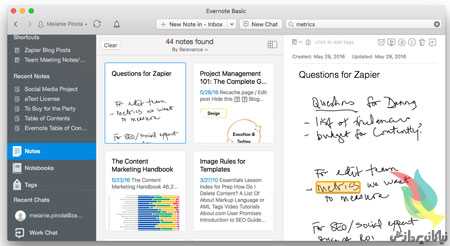
از جست‌وجوی پرقدرت اورنوت هم غافل نشوید که بدون آن در دریای یادداشت‌ها غرق می‌شوید! هنگامی که شما عبارتی را در فیلد جست‌وجو تایپ می‌کنید، اورنوت عبارت ورودی شما را در همه‌جا از جمله متن خود یادداشت‌ها جست‌وجو می‌کند. بنابراین تنها با دانستن قسمتی از متن یک یادداشت می‌توانید آن‌ را براحتی پیدا کنید.

Evernote برای حرفـه‌ای‌ها

اورنوت شاید در نگاه اول سرویس ساده و سرراستی به نظر برسد، اما آن‌قدر جزئیات و ترفند دارد که کسانی که سال‌ها مشتری آن بوده‌اند هم می‌توانند کاربردهای جدیدی کشف کنند.

اینها برخی از ترفندهایی است که کارکرد این سرویس را توربوشارژ می‌کند:

Web Clipper: مطلبی جالب در وب پیدا کرده‌اید و می‌خواهید آن را ذخیره کنید، رویش یادداشت بگذارید یا به مطالب دیگر ارتباطش دهید. کدام سرویس بوک‌مارک می‌تواند از پس اینها برآید؟ اینجا افزونه‌ Evernote Web Clipper (برای فایرفاکس و کروم) به‌کار می‌آید که همه‌ اینها را در خود دارد. کافی است آن را نصب کنید و با یک کلیک، صفحاتی را که می‌خواهید به دفترچه‌هایتان بفرستید. یک نکته‌ جالب این افزونه هم آن است که به جست‌وجوی گوگل هم مرتبط می‌شود. یعنی هنگامی که صفحه‌ای را ذخیره کرده باشید و این صفحه در فهرست نتایج جست‌وجوی گوگل‌تان باشد، افزونه آن صفحه را در کنار نتایج نمایش می‌دهد.

ارتباط میان‌یادداشتی: در حالت عادی Evernote را می‌توان در فهرستی از یادداشت‌ها خلاصه کرد، اما یک ترفند ساده می‌تواند یادداشت‌هایتان را از این حالت خشک دربیاورد و به آن ارتباط هدیه کند! برای این کار از منوی یک یادداشت، گزینه‌ Copy Note Link را انتخاب کنید سپس این لینک را در هر یادداشت دیگری که می‌خواهید قرار دهید. با این کار، به آسانی می‌توانید از یک یادداشت به یادداشت دیگر بروید و فهرست یا زنجیره‌ یادداشتی تشکیل دهید. این ترفند برای استفاده از Evernote در تحقیق و جمع‌آوری منابع بسیار مفید

خواهد بود.

جست‌وجو با قدرت: وقتی تعداد یادداشت‌ها، دفترچه‌ها و تگ‌ها زیاد می‌شود، دیگر جست‌وجوی عادی جوابگو نیست و باید کمی حرفه‌ای‌تر عمل کنید. Evernote غیر از جست‌وجو، به شما امکان فیلتر کردن نتایج را هم براساس مواردی مانند زمان، دفترچه و حتی حجم یادداشت می‌دهد. با بهره‌گیری از این امکان و ترکیب موارد آن، می‌توانید مثلا به دنبال یادداشتی حاوی عبارت خاصی با تگ‌های مشخص بگردید که هفته‌ پیش ذخیره کرده بودید.

منبع:beytoote


 ۵ راه‌حل اضطراری برای حل مشکلات رایانه

شاید رایانه شخصی برای بعضی‌ها به اندازه موبایل ضروری نباشد، اما برای همان آدم‌ها نیز در رتبه دوم اهمیت قرار دارد. بنابراین اگر به هر دلیل دچار مشکل شوید؛ در این مطلب پنج راه‌حل برای حل مشکلات رایانه شما پیشنهاد شده که در مواقع ضروری بسیار کارآمد است.

شاید رایانه شخصی برای بعضی‌ها به اندازه موبایل ضروری نباشد

۱- شکستن صفحه ‌نمایش رایانه
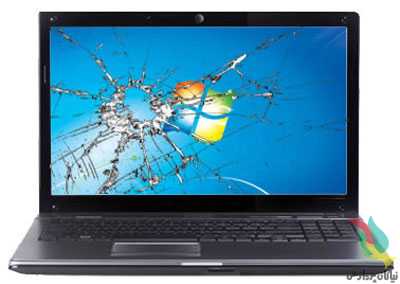
فرض کنید صفحه ‌نمایش لپ‌تاپ شما با لیوانی که به سویتان پرتاپ شده، شکسته است! چه باید کرد؟ در صورتی که فقط صفحه ‌نمایش آسیب دیده باشد، با این‌که کمی غیرعادی است، اما هنوز می‌شود از لپ‌تاپ استفاده کرد. در این مرحله از حل مشکلات رایانه اگر مانیتور دیگری دارید، می‌توانید به ‌صورت موقت به لپ‌تاپ وصل کنید.

از تلویزیون نیز می‌شود استفاده کرد؛ فقط باید یک پورت خروجی مناسب (HDMI، mini-HDMI، DisplayPort، mini-Display، DVI یا VGA) داشته باشید تا به دستگاه خود وصل کنید. بعضی لپ‌تاپ‌ها نیز حالت صفحه ‌نمایش اضافی دارند که در این صورت باید آن را فعال کنید که این کار معمولا از طریق کلیدهای Function انجام می‌شود. اگر خروجی لپ‌تاپ‌ شما در صفحه‌ نمایش دیگر بدون مشکل بود، احتمالا فقط مشکل رایانه شما صفحه‌ نمایش داریدآن است و دچار مساله دیگری نشده‌اید.

اگر صفحه‌ نمایش ترک مویی در کنار لبه برداشته باشد، باید حواستان باشد رایانه خود را بدقت حرکت دهید؛ چون ممکن است با هر فشاری که به آن وارد شود، ترک آن به شکستگی بزرگ‌تری تبدیل شود. خیلی با احتیاط آن را به مرکزی منتقل کنید تا یک کارشناس آن را تعمیر کند.
co5245

۲- پاک شدن تصادفی اطلاعات مهم
دو نوع فایل مهم داریم؛ یکی فایل‌هایی که برای کاربر مهم است، مانند عکس‌ها و آرشیو موسیقی، دسته دیگر فایل‌هایی است که برای رایانه اهمیت دارد مثل فایل‌های سیستم. خوشبختانه در این مرحله از مشکلات رایانه فایل‌های اصلی به گونه‌ای نیست که به‌‌صورت تصادفی پاک شود، اما گاهی برخی فایل‌های مهم آن پاک می‌شود که خرابی سیستم را در پی دارد.

در این مرحله از حل مشکلات رایانه اگر به‌ صورت تصادفی عکس یا سند مهمی پاک شد، ابتدا ویندوز اکسپلورر را باز کرده و نام فایل را در باکس جستجو تایپ کنید. ممکن است آن را پاک نکرده و فقط اشتباهی به پوشه دیگری منتقل کرده باشید که در این صورت با این جستجو پیدا می‌شود. اگر آن را پیدا نکردید، سطل آشغال را باز کنید شاید به‌طور کلی هنوز پاک نشده باشد، اگر هم فایل‌های زیادی درون آن بود با کلیک راست کردن داخل این پنجره، Sort by را انتخاب کرده و روی Date Deleted کلیک کنید. فایل‌هایی که اخیرا پاک شده‌اند، در بالای پنجره ظاهر خواهند شد.

اگر در این مرحله از حل مشکلات رایانه به نتیجه نرسیدید، باید از ابزار ریکاوری فایل‌های پاک شده مانند نرم‌افزار Recuva استفاده کنید تا اطلاعات پاک شده شما بازیابی شود. اگر فایل‌های شما باز هم پیدا نشد احتمالا می‌توانید از بک‌آپ آنها را بازیابی کنید.یرای حل مشکل رایانه شما ویندوز ۷ نسخه‌های قبلی فایل‌ها را به‌طور خودکار ایجاد می‌کند، به ‌این صورت که باید روی ویندوز اکسپلورر کلیک راست و بعد از انتخاب properties، پوشه‌ای را که شامل فایل است پیدا کنید، سپس روی پوشه کلیک راست کرده و Restore previous را انتخاب کنید. در اینجا فهرستی از بک‌آپ‌های پوشه را که براساس تاریخ فهرست شده‌اند، مشاهده خواهید کرد و این مشکل رایانه به راحتی حل می شود.

اما برای حل مشکلات رایانه در ویندوز ۸ باید به‌طور دستی ویژگی File History را روشن کنید. بعد منوی File History را باز و روی Restore personal files کلیک کنید. توجه داشته باشید اگر نتوانستید فایل پاک شده خود را بیابید یا از هیستوری فایل ویندوز بازیابی کنید، هنوز هم نباید ناامید شوید.

در این مرحله از حل مشکلات رایانه اگر پیش از این از سیستم خود بک‌آپ گرفته باشید، می‌توانید در درایو بک‌آپ به دنبال آن بگردید و اگر درایو بک‌آپ، سرویس کلود مانند دراپ باکس یا وان درایو باشد، احتمالا می‌توانید فایل خود را از وبسایت سرویس کلود بازیابی کنید. اما در غیر این صورت،رایانه شما به مشکل برمی‌خورید و باید از نرم‌افزارهای حرفه‌ای ریکاوری مانند DriveSavers استفاده کنید که درایوهای شما را با دقت اسکن می‌کنند تا فایل پاک شده پیدا شود. اگر فایل پاک شده، فایل مهمی از سیستم بود، باید با System Restore آن را تعمیر کنید. شاید هم مجبور شوید برای رفع مشکل رایانه، ویندوز را دوباره نصب کنید.

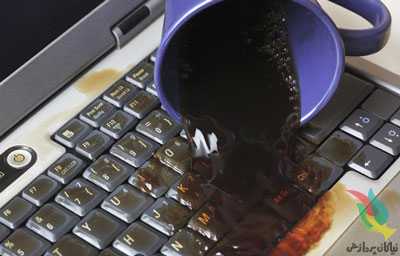
برای پیشگیری از ریختن مایعات روی سسیستم از محافظ استفاده کنید

۳ – ریختن مایع روی سیستم
برای همه پیش می‌آید که فنجان چای یا آب روی کیبورد سیستم‌شان ریخته شود. باید بدانید مایعات به دلیل داشتن نمک و کانی موجب خرابی وسایل الکترونیکی می‌شود.برای حل این مشکل اگر دستگاه شما روشن بود و این اتفاق افتاد، اول آن را خاموش کنید، از برق بکشید و باتری آن را دربیاورید. بعد از آن تمام کابل‌ها، کارت‌های رسانه و درایوهای قابل جابه‌جایی را بیرون بکشید و روبه پایین بگیرید تا مایع ریخته شده از آن بیرون بیاید. اگر رایانه شما لپ‌تاپ بود، نگذارید مایع نزدیک صفحه نمایش شود. اگر دستگاه‌تان دسکتاپ بود باید تمام کلیدهای کیبورد سیستم خود را به‌زور هم شده در بیاورید تا مایع درون آن بیرون بریزد، اجزای درون کیس مانند کارت گرافیک را هم خارج کنید. بعد یک هفته صبر کنید و دوباره آن را روشن کنید. امیدواریم رایانه شما مثل سابق کار کند!
co5244

۴ – دسترسی نداشتن به اینترنت
شاید هیچ چیز بدتر از این نباشد که بخواهید وبگردی کنید، اما اینترنت قطع شود. در این صورت اول از همه با سرویس‌دهنده خود تماس بگیرید، به جرات می‌توان گفت ۸۰ درصد مواقع مشکل از آی.اس.پی‌هاست. اگر تمام آنچه اپراتور سرویس‌دهنده گفت که مثل همیشه با روشن و خاموش شدن مودم شروع می‌شود، انجام دادید و اینترنت شما وصل نشد، ممکن است مشکل از روتر وایرلس یا از رایانه شما باشد.

از دیگر حل مشکلات رایانه در این مرحله این است که روتر و مودم خود را یک بار از پریز برق بکشید، ۳۰ ثانیه صبر و دوباره مودم را وصل کنید. بعد دوباره ‌۳۰ ثانیه صبر و روتر را وصل کنید. رایانه خود را ری‌استارت کنید. باید مشکل برطرف شده باشد اما اگر نشد، چک کنید که آیا مشکل از روتر است یا نه، به ‌این صورت که مستقیما رایانه خود را با استفاده از کابل اترنت به مودم وصل کنید. اگر بعد از این مرحله اینترنت وصل شد، روتر شما مشکل دارد. اما در غیر این صورت، مودم یا کابل اترنت دچار مشکل شده، کابل اترنت دیگری امتحان کنید.

اگر تمام این موارد را چک کردید و هنوز نتیجه نگرفتید، پس مشکل از رایانه است، آسان‌ترین روش امتحان، اتصال به اینترنت از طریق تبلت یا گوشی موبایل است، اگر به‌وسیله آنها به اینترنت وصل شدید دیگر صددرصد مشکل از رایانه است.در این مرحله از حل مشکلات رایانه برای این‌که مطمئن شوید آداپتور شبکه شما وصل است، به کنترل پنل بروید، وارد Device Manager شوید و Network adapters را انتخاب کنید. روی آن کلیک راست کنید، اگر فعال نبود، Enable را بزنید وگرنه Properties را کلیک کرده و وضعیت دیوایس را چک کنید، اگر کار نمی‌کرد، شاید مجبور شوید درایور آن را به‌روزرسانی کنید. روی تب Driver کلیک کرده و Update Driver را انتخاب کنید.

اگر از وای فای استفاده می‌کنید، اول چک کنید وای فای‌تان روشن باشد، بعضی لپ‌تاپ‌ها دکمه سوئیچ یا Function دارند تا وای ـ فای روشن یا خاموش شود.

برای حل مشکلات رایانه ابتدا اینتر نت را قطع کنید

۵ – ویروسی شدن سیستم
اگر رایانه شما به دلیل منقضی شدن آنتی‌ویروس یا دانلود فایل ویروسی آلوده شود، تبلیغات pop upهای ناخواسته‌ای می‌بینید یا سیستم شما کند کار می‌کند یا شاید کرش کند. ابتدا در برای حل مشکلات رایانه خود اینترنت دستگاه را قطع کنید، سیستم را پس از ری‌استارت کردن، در حالت Safe Mode بوت کنید، بعد کلید F8 را چند بار بزنید تا منوی Advanced Boot Options را ببینید، سپس از کلیدهای فلش روبه بالا و پایین استفاده کنید و روی حالت Safe Mode with Networking قرار دهید و دکمه اینتر را بزنید.

co5243

 راه های حل مشکلات رایانه

در این مرحله از حل مشکلات رایانه از برنامه ضدویروس و ضدبدافزار استفاده کنید تا چند اسکن انجام شود.
حتی اگر برنامه آنتی‌ویروس دارید، باید برنامه جدیدی نصب کنید، چون برنامه قدیمی به‌درستی کار نکرده که رایانه شما آلوده شده است. فلش درایور حاوی آنتی‌ویروس جدید را به سیستم وصل کنید تا برنامه جدید نصب شود، ضمن این‌که نیازی نیست برای نصب آن به اینترنت وصل باشید. اگر آنتی‌ویروس نتوانست ویروس را پیدا و پاک کند، باید ویندوز را دوباره نصب کنید.

اگر هم ویروسی بود که با این روش‌ها پیدا و حذف نشد، باید تمام سرویس‌های سینک‌سازی کلود خودکار خود را غیرفعال کنید تا فایل‌های ذخیره شده شما و دیگر دستگاه‌هایتان آلوده نشود.
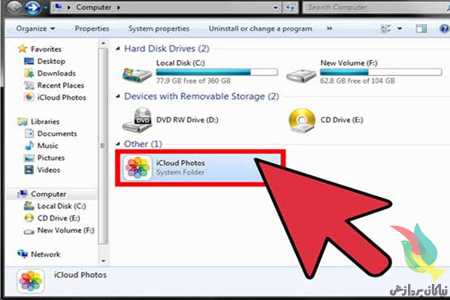


چگونه به icloud دسترسی پیدا کنیم؟

کاربران اپل می توانند به این سرویس ابری، بدون مراجعه به سایت icloud و استفاده از مرورگر، به اطلاعات ذخیره شده در icloud خود دسترسی داشته باشند.

فضای ابری محیطی است که کاربران می توانند فایل ها و اطلاعات خود را در آن نگهداری کنند و در هر کجای دنیا که به اینترنت متصل شوند به اطلاعات خود دسترسی خواهند داشت.

شرکت های زیادی این سرویس را به کاربران ارائه می دهند. شرکت اپل هم این سرویس را با نام iCloud در اختیار مشترکین خود قرار می دهد. کاربران محصولات شرکت اپل می توانند با ثبت نام در این فضای ابری، به ۵ گیگا بایت فضای رایگان دسترسی داشته باشند که در صورت نیاز به فضای بیشتر می توانند آن را خریداری کنند.

برای دسترسی به فضای ابری شرکت اپل، کاربران باید وارد سایت icloud شوند. اپل این امکان را طوری در اختیار مشترکین خود قرار داده است که بتوانند از رایانه خود به صورت مستقیم به iCloud دسترسی پیدا کنند.

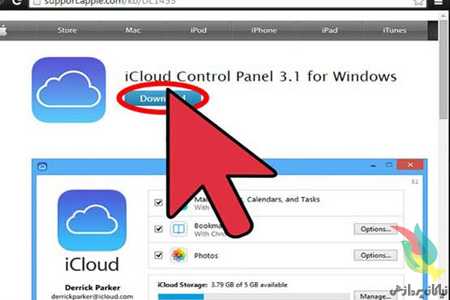
۱- به صفحه کنترل پنل iCloud

co5434

آموزش استفاده از سرویس icloud

مرور گر خود را باز کنید و به آدرس www.icloud.com/icloudcontrolpanel مراجعه کنید که برنامه icloud را دانلود کنید.

۲- کنترل پنل iCloud را نصب کنید

co5435

فضای ابری محیطی است که کاربران می توانند اطلاعات خود را در آن نگهداری کنند.

بر روی فایل دانلود شده کلیک کنید و مراحل نصب شروع شود. مرحله به مرحله نصب را پیش ببرید و در پایان Shortcut برنامه را در Desktop خود خواهید دید.

۳-iCloud رافعال کنید

co5436

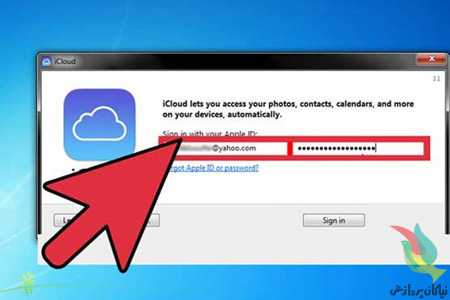
بر روی آیکون برنامه در Start Menu یا Desktop رایانه خود کلیک کرده و آن را باز کنید. در پنجره نمایان شده، نام کاربری و کلمه عبور خود را وارد کنید.

پس از اینکه در iCloud نام کاربری و رمز عبور خود را وارد کردید،‌می توانید به اطلاعات ذخیره شده در iCloud خود دسترسی داشته باشید. کافیست برنامه نصب شده را اجرا کنید تا عکس ها، شماره های تماس و دیگر اطلاعات خود را که در سرویس ابر اپل ذخیره کرده اید را ببینید.

منبع:beytoote


پاور بانک چیست ؟

در واقع یک باتری همراه یا به زبانی ساده تر شارژر همراه است که می توان از آن برای شارژ دستگاه های الکترونیکی مختلف نظیر موبایل ، تبلت و انواع دستگاههای هوشمند استفاده نمود.

این دستگاه در مواقعی که شارژ گوشی یا تبلت تان خالی می شود و به منبع برق دسترسی ندارید می تواند بسیار کاربردی و مفید باشد .

در دنیای اپلیکشن ها یکی از مشکلات عمده ای که وجود دارد به باتری دستگاه ها و میزان انرژی ذخیره شده در آنها مربوط می گردد.

یکی از پرسش هایی که زیاد مطرح می شود” چگونه میتوان با سرعت رو به رشد تکنولوژی مسئله تهیه انرژی مصرفی را هم حل کرد” ؟؟

پاسخ این است که صنعت ساخت باتری هایی با گنجایش بیشتر و ابعاد کوچک تر روزبه روز در حال توسعه و پیشرفت است! مشکل اینجا است که سرعت پیشرفت تکنولوژی ساخت تراشه، صفحه نمایش های بزرگ و غیره نسبت به به صنعت باتری بیشتر بوده و این موضوع کمی مشکل ساز شده است.

در واقع تراشه ها مکررا بهبود یافته و قدرتمندتر می شوند و این معمولا به معنای مصرف بیشتر انرژی است. از سوی دیگر کاربردهای ما از اپلیکشن ها نیز بیشتر می شوند و این موضوع هم به معنی نیاز به باتری پرظرفیت تر است .

حتما برایتان پیش امده که در میانه روز شارژ باتری تلفن هوشمند، تبلت یا لپ تاپتان تمام شود و شما نیز دسترسی به منبع انرژی برای شارژ مجدد آن را نداشته باشید. چنین وضعیتی برای یک خوره تکنولوژی غیرقابل تحمل است! حال راه حل چیست؟ !

power_bank_2600_mah

جدیدترین و بهترین راه حل استفاده از پاور بانک است. همان طور که از اسمش پیدا است، پاور بانک در واقع یک منبع ذخیره سازی انرژی است که می توان آن را به راحتی جابجا نمود.

پاوربانک یک باتری جداگانه است که بر روی آن یک درگاه ورودی برای شارژ کردن آن و یک درگاه خروجی برای اتصال به دستگاه های مختلف و شارژ آنها قرار گرفته است.

این ابزار در اشکال، ابعاد و ظرفیت های متنوعی در بازار موجود است. کمپانی های مختلف انواع پاور بانک را برای کاربردهای مختلف وارد بازار کرده اند .

این گروه چندین پاوربانک با ظرفیت های متنوع را وارد بازار کشور نموده که از جمله آنهامی توان به موارد زیر اشاره کرد :

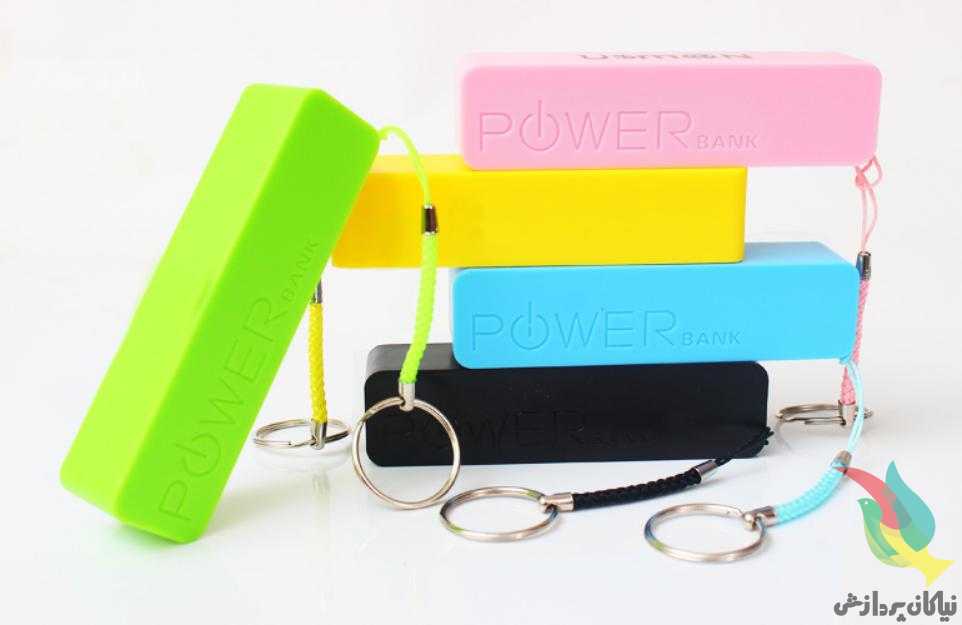
پاور بانک کارتی: ابعاد کوچک با ظرفیت ۲۵۰۰ میلی‌آمپرساعت، مناسب برای دوربین، پخش‌کننده‌ها و تلفن‌های هوشمند ۵ ولتی جریان پایین

پاور بانک سامسونگ : با طراحی متفاوت و ظرفیتهای ۴۰۰۰ و ۸۰۰۰ میلی‌آمپرساعت

پاور بانک چرمی مدیریتی : با ظرفیت ۸۰۰۰ میلی‌آمپرساعت، ورودی و خروجی ۱ آمپر و چراغ‌های نشانگر LED

شما با استفاده از پاوربانک به راحتی می‌توانید در هر جایی که باشید موبایل و تبلت خود را شارژ نموده و نگران خالی شدن شارژ دستگاه‌هایتان نباشید.


لپ تاپ(کامپیوتر کیفی)

لپ تاپ «Laptop» مدلی از کامپیوتر می باشد که می توان آن را حمل کرد و اندازه ی تقریبا کوچکی دارد. صفحه ی تصویر و صفحه کلید این کامپیوتر کوچک را می توان روی هم تا کرد. می توان این نوع کامپیوتر را به عنوان متفاوت ترین نوع دانست. از نظر قدرت های محاسباتی و کاربردی آن تفاوتی با کامپوترهای شخصی ندارند و به علت حمل آسان آن می توان استفاده های متفاوتی از آن کرد.

سیستم عامل لپ تاپ ها

نرم افزارها دستوراتی را صادر می کنند که این دستورات مشخص می کنند که پردازنده ها چه فعالیت هایی را انجام دهند، به این دستورات نرم افزاری سیستم عامل می گویند. سیستم عامل در لپ تاپ ها مشابه سیستم عامل های دیگر کامپوترها است.

حافظه های Laptop

در Laptop از حافظه ی RAM و ROM استفاده شده است. عملکرد تراشه ی ROM که شامل BIOS می شود کاملا مشابه عملکرد در کامپیوترهای شخصی است. در حافظه ی RAM برنامه ها و داده ها وجود دارند. حافظه ی RAM استفاده شده در لپ تاپ با کامپیوترهای دیگر دارای تفاوت هایی است. از آن جایی که سازندگان Laptop باید کامپیوتری در اندازه ی کوچکتری نسبت به کامپیوترهای دیگر تولید کنند، طبیعی است که اندازه و شکل ماژول های حافظه در Laptop با کامپیوترهای دیگر متفاوت است. معمولا لپتاپ ها برای اجرای درست نرم افزارها و سیستم عامل،دارای شصت و چهار مگابایت حافظه هستند. دستگاه های ذخیره سازی زیادی در کامپیوترهای Laptop مورد استفاده قرار می گیرند. یک هارد دیسک داخلی که ظرفیت ماکزیمُم آن صد و بیست گیگابایت است در همه ی کامپیوترهای لب تاپ وجود دارد. هارد دیسک ها در کامپیوترهای شخصی و لب تاپ ها از نظر عملکرد کاملا مشابه یکدیگر هستند و تفاوت ها در ظرفیت و تنوع هارد دیسک ها است که در Laptop ها نسبت به کامپیوترهای شخصی کمتراست.

۳۸e90495af407ee7382a60ea0d722040

پورت های ورودی و خروجی لپ تاب

کامپیوترها برای اینکه بتوانند با دستگاه های دیگری از قبیل چاپگر، مودم و … در ارتباط باشند به پورت های ورودی و خروجی نیاز دارند که این پورت ها به صورت هایی مثل سریال، موازی و USB واقع شده اند. در بعضی از لپ تاپ ها به جز پورت ها، اسلات های اضافی نیز تعبیه شده اند که مورد استفاده برای PCMCIA و کارت های PC هستند.

منبع تغذیه کامپیوتر کیفی

می توان از برق شهری برای کامپیوترهای لپ تاپ استفاده کرد به همین دلیل در لپ تاپ از آداپتورهای خاص استفاده می شود. به دلیل اینکه لپ تاپ ها قابل حمل هستند بنابراین در این سیستم ها باید باطری وجود داشته باشد که این باطری از قابلیت شارژ برخوردارند.

باتری لپ تاپ

یکی از موضوعاتی که وجود دارد و باعث نگرانی برای کسانی که لپ تاپ دارند شده است، در خصوص عمر مفید و میزان عملکرد باتری های لپ تاپ است. با وجود اینکه سازندگان Laptop برای رفع این موضوع تمام تلاش خود را کرده اند و از آخرین تکنولوژی های روز دنیا بهره برده اند اما بازهم نتوانسته اند رضایت کامل مصرف کنندگان را جلب کنند. تصور اینکه شما در باتری Laptop شما در شرایط حساسی بی شارژ شود و شما نیز دسترسی به برق نداشته باشید می تواند بسیار ناخوشایند باشد. متأسفانه عمر مفید باطری همیشه کمتر از حدی است که سازندگان آن ادعا می کنند. بهترین گزینه و پیشنهاد برای رفع این مشکل، استفاده از یک منبع خارجی است.

منبع:www.downloadarticle.ir