USB ۲.۰ و USB ۳.۰ چه فرقی دارند؟


n00031092-b

این باس در ابتدا با دیواره آتش رقابت می کرد، اما با بهره گیری از شیوه ی بسیار عالی مانند پشتیبانی از توانایی افزودن و پیکربندی خودکار وسائل جدید و توانایی افزودن این گونه وسائل بدون خاموش کردن سیستم از این پورت سبقت گرفت.

با این حال هنوز هم تعدادی از دستگاه هایی که مبتنی بر دیواره آتش هستند، وجود دارد. اگرچه رقیب اصلی یو اس بی پورت eSATA است با این حال یو اس بی برترین پورت رایانه محسوب می شود.

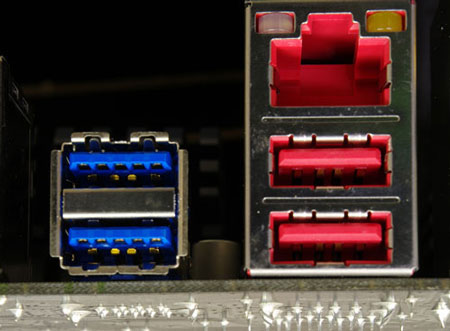
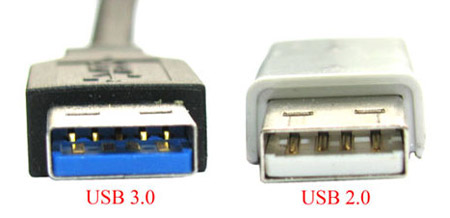
هم اکنون جدیدترین مدل یو اس بیUSB 3.0 یاSuperSpeed USB است که امروزه در جدیدترین مدل رایانه های همراه تعبیه می شود. اکنون پورت USB 3.0 با سرعت بی نظیر خود سلطان بی رقیب دنیای یو اس بی است.

عمده ترین مزایای USB 3.0 سرعت آن است و به همین خاطر آنرا SuperSpped می نامند. در حال حاضر پورت USB 2.0 قادر است اطلاعات را با سرعت حداکثر ۴۸۰ مگا بیت در ثانیه انتقال دهد.

این درحالیست که پورت اولیه USB 1.1 با ۱۲ مگابایت در ثانیه به تبادل اطلاعات می پردازد و امروز پورتUSB 3.0 با سرعت برتر ۴٫۸ گیگابایت در هر ثانیه در صدر قرار دارد. به بعبارتی USB 3.0 ده برابر سریعتر از USB 2.0 و ۴۰ برابر سریعتر از USB 1.1 است.
۱-USB

جدای از مبحث سرعت ، USB 3.0 حداکثر توان انتقالی به دستگاه های متصل به پورت را افزایش می دهد . یو اس بی ۲ به ازای هر واحد بار متصل ، ۱۰۰ میلی آمپر را عبور می دهد.

این در حالیست که یو اس بی ۳ می تواند با حداکثر ۶ واحد توان ، ۱۵۰ میلی آمپر را ارائه دهد که جمعا ۸۰۰ میلی آمپر را ساپورت می کند .

این قضیه برای دستگاه هایی که با پورت یو اس بی شارژ می شوند بسیار مناسب خواهد بود. اما برای لپ تاپ ها خبر خوبی نیست چون باید توان بیشتری را تحویل دستگاه مورد نظر دهند .

باتوجه به اینکه کاربران به طور روز افزون نیازمند افزایش کیفیت تصاویر و پهنای باند خواهند بود و سبک زندگی آینده ی ما بگونه ایی متحول می شود که مملو از رسانه های HD و صدای دجیتال است، بنابراین نیاز به ابزاری جهت انتقال سریع اطلاعات کاملاً احساس می شود.

بر همین اساس عرضه ی پورت قدرتمند USB 3.0 پاسخی به نیاز پلتفرم PC به چنین پهنای باندی است. این پورت با سرعت بی نظیر خود قادر است در کمترین زمان ممکن به تبادل اطلاعات بپردازد.

شما می توانید با این پورت بطور بالقوه ده برابر سریعترعمل کنید. فایلهای ویدئویی HD خود را با سرعت غیرمنتظره ایی از دوربین دیجیتالی به رایانه دستی انتقال دهید.
۲-USB

امروزه بسیاری از تولید کنندگان رایانه های دستی خبر از قرار دادن پورت USB 3.0 در سیستم های جدیدتر خود می دهند و به زودی شاهد استفاده ی روزافزون این پورت خواهید بود.

این روزها لوازم جانبی متنوعی مانند هارد درایو و درایوهای Solid State تولید می شوند که از پورت USB 3.0 پشتیبانی می کنند. بطور مثال شرکت بوفالو؛ از تولید کنندگان سخت افزار خبراز تولید هارد دیسک اکسترنال USB 3.0 با نام HD-HXU3 داده است که با سرعت ۴٫۸ گیگابایت در ثانیه به تبادل اطلاعات می پردازد.

علاوه بر آن مادربورد مدل P۷P55D-E نیز دارای دو پورت پر سرعت USB 3.0 می باشد. یکی از جالبترین اقدامات انجام شده ساخت پورت Display Link USB 3.0 برای آداپتور HDMI است.

این بدین معناست که بالاخره شاهد روزی خواهیم بود که به جای استفاده از اتصالات فعلی ویدیویی می توانیم نمایشگر خود را از طریق پورت USB 3.0 به رایانه های دستی متصل کنیم.
در نهایت با ساخت پورت USB 3.0 گام بزرگی برای پهنای باند و کاهش مصرف برق در لوازم جانبی برداشته شد.

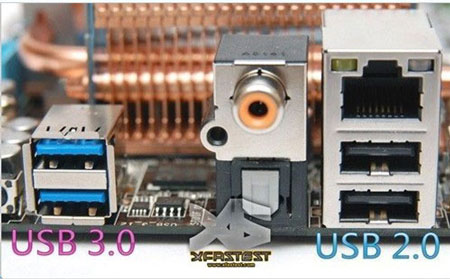
تفاوت دیگر بین این دو این است که یو اس بی ۲ چهار سیمه می باشد در حالیکه یو اس بی ۳ هشت سیمه است . جدای از ۴ سیم موجود در usb ۲ ، چهار سیم دیگر برای ویژگی SuperSpeed تعبیه شده که از همین ۴ تا سیم نیز ۲ تا برای دریافت فوق سریع اطلاعات و ۲ تا برای ارسال فوق سریع اطلاعات استفاده می شود.
۳-USB

یو.اس.بی ۳٫۰ در اوایل سال ۲۰۱۰ میلادی بازار را به تسخیر خود درآورد که۱۰ سال از حضور همیشگی نسخه قبلی آن، یو.اس.بی ۲٫۰ در سراسر جهان گذشته بود.

نسخه فعلی علاوه بر این‌که می‌تواند توان مورد نیاز دستگاه‌ها را با انتقال انرژی تأمین کند، از لحاظ تئوری نیز قابلیت انتقال اطلاعات را تا حداکثر ۴۸۰ مگا‌بیت بر ثانیه دارا است.

براساس گزارش انجمن گروه صنعتی توسعه‌دهندگان یو.اس.بی، یو.اس.بی.آی.اف، فقط ۲ میلیارد کابل یو.اس.بی ۲٫۰ در سال ۲۰۰۶ وارد بازار شده و ۶ میلیارد پورت سازگار با آن، همان سال در دستگاه‌های مختلف الکترونیکی به کار رفته است.

این بدان معنی است که به ازای هر سه نفر ساکنین زمین، یک کابل و برای هر کدام یک پورت یو.اس.بی وجود دارد! در آذرماه ۱۳۸۵؛ یو.اس.بی.آی.اف مشخصات فنی یو.اس.بی ۳٫۰ را اعلام کرد و در ابتدای سال نوی میلادی، اینتل در نمایشگاه سی.ای.اس ۲۰۰۹، به طور رسمی فناوری تولید آن را شرح داد.

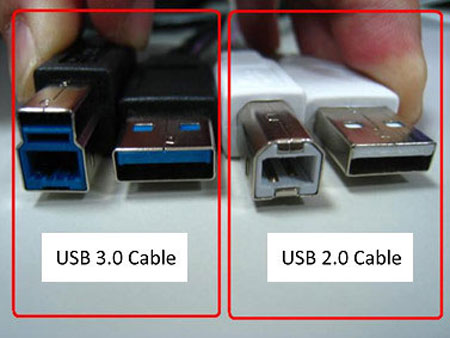
یو.اس.بی۳ به شکل قابل‌توجهی ضخیم‌تر از یو.اس.بی۲ است. این کابل از ۶ سیم موازی تشکیل شده، در حالی‌که یو.اس.بی۲ تنها دو سیم موازی دارد.

۴-USB

یو.اس.بی ۳٫۰ به صورت کاملا دو سویه عمل می‌کند، یعنی بر خلاف یو.اس.بی ۲٫۰ که یک‌طرفه است، قابلیت ارسال و دریافت اطلاعات را به طور هم‌زمان دارد.

در مقایسه با کابل‌های خارجی ساتا ( ای‌ساتا ) و فایر‌ وایر ۸۰۰، یو.اس.بی ۳٫۰ چندین گام جلوتر است. ای‌ساتا، یک اتصال خارجی است که سرعت انتقال اطلاعات آن در حالت ایده‌آل به ۳ گیگابیت بر ثانیه می‌رسد.

بنابراین یو.اس.بی ۳٫۰ از کابل‌های ساتا سریع‌تر است و حدود ۶ برابر فایر وایر ۸۰۰ دو سویه، توانایی انتقال اطلاعات را دارد. کابل‌های خارجی ساتا سرعت انتقال اطلاعات بیشتری نسبت به فایر وایر دارند، ولی بر خلاف آن قابلیت انتقال ا

چطور از هارد دیسک‌های خود مراقبت کرده و به طولانی‌تر شدن عمر آنها کمک کنیم

n00031804-b

بر کسی پوشیده نیست که هارد دیسک‌های موجود در بازار، دیر یا زود خراب خواهند شد، اما راه‌هایی وجود دارد که به کمک آنها می‌توان عمر آنها را طولانی‌تر کنیم.

آمار نشان می‌دهد که ۵۰ درصد از هارد دیسک‌ها بیشتر از ۶ سال عمر می‌کنند. این آمار کاملا دلگرم کننده است اما در این میان سهل‌انگاری‌های ایجاد شده در حین ساخت را نیز نباید نادیده گرفت چرا که این اشکلات ممکن است منجر به خرابی زودرس آنها شود.

از طرف دیگر این سوال نیز پیش‌ می‌آید که چطور ممکن است از هارد دیسک که در داخل کیس کامپیوتر و یا لپ‌تاپ قرار دارد مراقبت کرد؟

در اینجا بر آن شدیم تا موارد رایجی که باعث خرابی هارد می‌شوند را بررسی کرده و برای آنها راه‌حل‌های مناسبی ارایه کنیم. اگر به سلامت هارد خود اهمیت می‌دهید در ادامه این مطلب با ما همراه باشید.

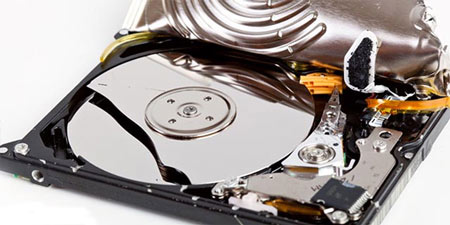
دلیل اول: صدمات فیزیکی

۱-HDD-Physical-Damage


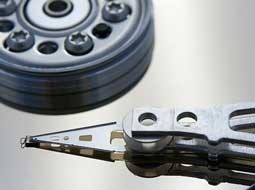
بدون شک اولین دلیل خرابی هارد دیسک را می‌توان صدمات فیزیکی نام برد. دلیل این امر نیز کاملا روشن است، قطعات متحرک مختلفی در زمان روشن بودن هارد به کار مشغولند و در نتیجه کوچک‌ترین تکان می‌تواند به آسیب دیدگی جدی هارد منجر شود.

راه حل:
توصیه می‌شود تا حد امکان پس از نصب هارد در داخل کیس، آنرا جدا نکنید و یا اینکه در صورت جدا کردن سریعا هارد را به کیس جدید انتقال داده و نصب نمایید. (انتقال هارد در هر حالتی به آرامی انجام شود.)

تکان‌های شدید نیز ممکن است به هارد صدمه وارد کند، اما هاردهای لپ‌تاپ با توجه به ساختار خود کمی از این مورد مستثنا هستند چرا که به نسبت هاردهای معمولی در خصوص تکان‌های شدید مقاوم‌تر ساخته شده‌اند اما باز هم در حین حمل لپ‌تاپ روشن، سعی کنید زیاد آنرا تکان ندهید.

دلیل دوم: گرمای بیش از حد

۲-HDD-Excessive-Heat

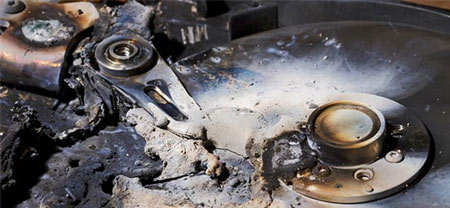
هارد نیز مانند سایر قسمت‌های کامپیوتر برای کار کردن در دمای مشخصی ساخته شده است و اگر میزان دما از حد معمول بیشتر شود ممکن است هارد شما صدمه ببیند.

البته با توجه به تنوع هاردهای موجود در بازار، نمی‌توان میزان دقیقی از درجه حرارت را برای در امان بودن هارد ذکر کرد و در نتیجه بهتر است در حد امکان از کامپیوتر خود در دمای مناسب استفاده کنید.

راه حل:
حتما توجه داشته باشید که هوا به خوبی در داخل کیس جریان داشته باشد چرا که جریان هوای نامناسب منجر به بالا رفتن حرارت در داخل کیس و در نتیجه صدمه دیدن هارد دیسک و سایر قسمت‌های کامپیوتر خواهد شد.

برای اینکار کیس کامپیوتر را باز کرده و قسمت‌هایی که گرد و غبار در آنها جمع شده است را با استفاده از اسپری‌های مخصوص لوازم الکترونیک تمیز نمایید.

البته برای تمیز نمودن لپ‌تاپ‌ باید دقت بیشتری به خرج دهید چرا که با توجه به ساختار ظریف آن، پاک نمودن گرد و غبار دشوارتر است. از طرف دیگر در انتخاب محل قرار گیری لپ‌تاپ هم توجه داشته باشید که هوا به خوبی در اطراف و به خصوص زیر آن جریان داشته باشد.

دلیل سوم: نامرتب بودن چیدمان (Defrag) فایل‌ها بر روی هارد

۳-Fragmentation

فایل‌ها هنگام کپی شدن به صورت نامنظمی بر روی هارد دیسک قرار می‌گیرند و در نتیجه دسترسی به آنها زمان بیشتری خواهد برد. همانطور که گفته شد نامرتب بودن فایل‌ها منجر می‌شود تا هارد بیشتر کار کند و کاملا بدیهی است که این امر به خرابی هارد در دراز مدت منتهی می‌شود.

راه حل:
نرم‌افزارهای زیادی در بازار موجود است که با استفاده از آنها می‌توانید فایل‌های موجود بر روی هارد را مرتب و یا به اصطلاح دفرگ (Defrag) کنید.

البته به این نکته دقت شود که دفرگ نمودن بیش از حد نیز ممکن است باعث تحلیل عملکرد هارد دیسک شود و در نتیجه توصیه می‌شود زمانی اقدام به دفرگ کنید که فایل‌های شما بیشتر از ۵ تا ۱۰ درصد از هم گسیختگی داشته باشند.

دفرگ کردن یک مزیت بزرگ دیگر نیز دارد، همانطور که گفتیم دفرگ، فایل‌های مستقر بر روی هارد دیسک را مرتب می‌کند تا دسترسی به آنها سریعتر‌ انجام شود، کاملا بدیهی است که دسترسی سریع‌تر به فایل‌ها باعث بهبود سرعت کامپیوتر خواهد شد. از طرف دیگر فرآیند دفرگ به بازیابی فایل‌های پاک شده نیز کمک می‌کند.

دلیل چهارم: روشن و خاموش کردن مکرر کامپیوتر

۴-Power-off

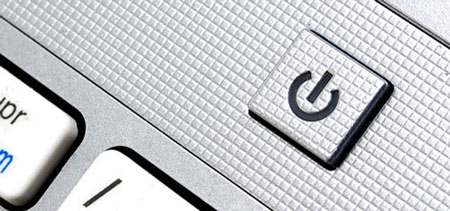
خاموش و روشن نمودن کامپیوتر باعث می‌شود تا بیشترین فشار به هارد دیسک وارد شود. دلیل این امر هم کاملا روشن است هنگام روشن و خاموش شدن، صفحه هارد با سرعت بیشتری می‌چرخد و کاملا طبیعی است که این چرخش زیاد در دراز مدت منجر به خرابی هارد دیسک شود.

راه حل:
از یک طرف روشن نگاه داشتن بی‌دلیل کامپیوتر باعث خواهد تا با احتمال خرابی بیشتری روبرو شوید و از طرف دیگر خاموش و روشن نمودن زود هنگام نیز منجر به خرابی هارد خواهد شد.

توصیه می‌کنیم اگر برای چند ساعت قصد دارید کامپیوتر خود را ترک کنید از قابلیت استندبای (StandBy) و یا هایبرنیت (Hibernate) استفاده کنید ولی اگر قرار است از آن به مدت طولانی استفاده نکنید حتما آنرا خاموش کنید.

دلیل پنجم: قطعی و نوسانات برق

۵-Power-Surge

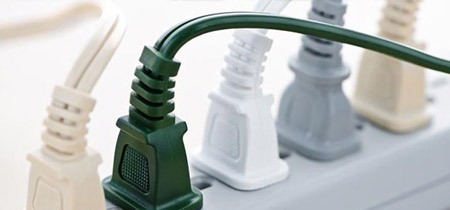
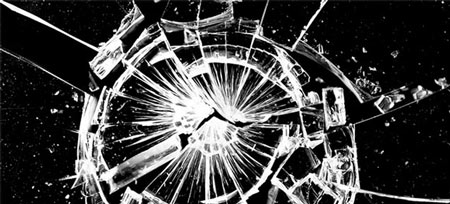
این روزها خیلی کمتر شاهد نوسانات برق هستیم اما کمترین تغییر در جریان برق می‌تواند منجر به خرابی قطعات کامپیوتر به خصوص هارد دیسک شود.

راه حل:
برای جلوگیری از نوسانات برق کافی است از محافظ‌های مخصوص این کار استفاده کنید.

البته محافظ‌ های برق، کامپیوتر شما را در مقابل مقدار مشخصی نوسان برق محافظت می‌کنند و برای خرید محافظ برق مناسب حتما با متخصص این امر مشورت کنید

سخن پایانی
همان طور که گفته شد هارد دیسک‌ به عنوان قسمت آسیب پذیر در کامپیوتر محسوب می‌شود و حتی پس از رعایت تمام نکات گفته شده ممکن است هارد شما با مشکل روبرو شود در نتیجه همیشه از اطلاعات مهم خود نسخه پشتیبان تهیه کنید.

منبع:http://www.ostovarit.com/single/article/2588/چطور%۲۰از%۲۰هارد%۲۰دیسک‌های%۲۰خود%۲۰مراقبت%۲۰کرده%۲۰و%۲۰به%۲۰طولانی‌تر%۲۰شدن%۲۰عمر%۲۰آنها%۲۰کمک%۲۰کنیم


پنج نکته جالب برای کیبورد

۳۸۲۳۶۷_۴۵۶

در این مقاله میخواهیم به برخی از ترفند های جالب کیبورد بپردازیم که از آنها میتوانید در ویندوز خود استفاده کنید ، یکی از مزیت های این ترفند ها سرعت بخشیدن به انجام کار های روزمره در ویندوز هست که میتواند برای کاربران مبتدی و حرفه ای مفید باشد.

اکثر کاربران ویندوز حداکثر با ۲ یا ۳ ترفند کوچک ویندوز آشنایی دارند و آنها را هم به وسیله تجربیات خود یاد گرفته اند. ولی ما در این مقاله میخواهیم تجربیاتی را که در مورد ترفند های کیبورد داریم بین دیگر کاربران به اشتراک بگذاریم.

ترفند های کیبورد به چندین دسته تقسیم میشوند که ما آنها را برای شما جدا جدا مینویسیم. یکی از دسته های این ترفند ها ترفند تایپ هست که در پایین توضیح می دهیم.

ترفند های تایپ

کشیدن حروف

احتمالا شما هم در مطلب های اینترنتی و حتی کتاب و نوشته های تایپ شده دیده اید که کلمات در بعضی جاها مانند تیتر ها  کشیده شده اند. اگر شما هم می خواهید این کار را در هنگام تایپ انجام دهید این ترفند را یاد بگیرید. این روش جزء یکی از ترفند های کیبورد حساب می شود.

به طور مثال:

یا اینترنـــــــــــــــــــــــــــــــت

برای اینکار کافی هست بعد از تایپ یک حروف مثله “ن” کلید های ترکیبی Shift+J را با هم فشار دهید و تا جای که میخواهید حروف شما کشیده شود نگه دارید. این ترفند احتیاج به فونت خاصی ندارد و میتوانید در همه جا از آن استفاده کنید.

تایپ با ۱۰ انگشت

این یکی شاید بیشتر به آموزش شباهت داشته باشد تا ترفند ولی بعضی ها میخواهند سرعت تایپ خود را افزایش دهند. برای اینکار نمی توان در چند هفته سرعت تایپ را به سرعت نوشت با خودکار رساند ولی به مرور سرعت هر دو برابر هم می شوند.
ابتدا باید تمرین های را انجام دهید :

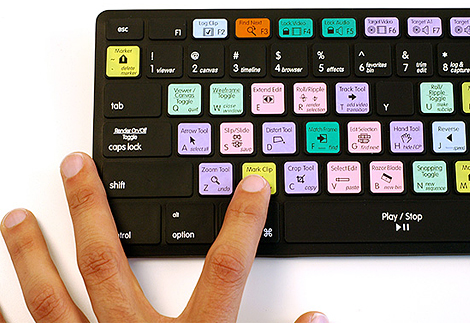
تمرین ها  به ۳  دسته کلی تقسیم میشوند  ، تمرین وسط  ، تمرین وسط  و بالا ، و آخرین  تمرین وسط  و پایین  و بالا است. ابتدا  باید یاد  بگیرد که کدام انگشت برای کدام  دکمه بهتر هست که برای  راهنمایی میتوانید به عکس پایین نگاه کنید:

تمرین اول ، وسط:

شما باید بتوانید این حروف را در کمتر از ۲۰ ثانیه به وسیله ۱۰ انگشت تایپ کنید ، پس از موفق شدن به تمرین شماره ۲ بروید و آن را امتحان کنید:
سم، کشک، گک، ات، لب، شک،
بات،بابا ،الب، شبی، یاس، سال، لاک،
کمال، شیما، مینا، امشب، لک لک، نم نم

انگشت های خود را مانند عکس زیر روی کیبورد قرار دهید و سعی کنید به دکمه ها کمتر نگاه کنید ، البته برای اولین بار یک بار کامل جاهای دکمه ها را یاد بگیرید.

تمرین دوم ، وسط و بالا:

شما باید بتوانید این حروف را در کمتر از ۲۵ ثانیه تایپ کنید ، پس از موفق شدن به تمرین شماره ۳ بروید و آن را امتحان کنید:

ضش، صس، ثی، قب، فب، چک، جک، حک، خم، هن، عت، غت
ضامن، صبا، ثمین، قلیان، فلفل، چنگک، جنگل، خلاص، همیشه، علما، غلام
فسنجان، فسقلی، فکستنی، ثنایی، قلقلی، قشنگ، عقاب، خفن، خنک
تمرین سوم ، وسط و بالا و پایین:

شما باید بتوانید این حروف و کلمه ها را در کمتر از ۲۰ ثانیه تایپ کنید که پس از موفق شدن به تمرین شماره ۴ که آخرین تمرین هست بروید:
ظش، طس، زی، رب، ذب، /ک، .م، ون، ئت، دت، زکی، رشت، دادار
ظله، طشت، زورو، رب انار، بند رخت، ظالم، طالبی، زنبور، روزی، ذلیل، دهکده، نائب،آبله

بعد از انجام این ۳ تمرین میتوانید اعداد را هم تمرین کنید به طور مثال اعداد ۲۷۴ یا ۸۳۹۲۰ و… ها را به سرعت و با ۲ انگشت تایپ کنید.
تمرین چهارم ، تمرین آخر

حال  اگر همه این تمرین ها  را به درستی و در زمان  خوبی انجام دادید باید به تایپ کلمات  به سرعت بالا بپردازید در این روش  میتوانید  به کنار یک  تلویزیون  یا رادیو بروید و به طور مثال  هنگام  پخش اخبار همزمان  آن را تایپ  کنید ، این  روش یکی از بهترین روش های موجود  برای سرعت بخشیدن به تایپ هست که به وسیله خاصی احتیاج ندارد.

همچنین برای این کار نرم افزار های خوبی وجود دارد که میتوانید به وسیله آنها تایپ ۱۰ انگشتی را به صورت جدیدتر و بهتر یاد بگیرید.

منبع:http://www.amoozesh-computer.ir/computer-traning/five-interesting-point-for-keyboard


کلیدهای میانبر ویندوز

Keyboard-Shortcuts

این ترفند ها بیشتر برای سرعت بخشیدن به انجام کار ها است به طور مثال اگر می خواهید قسمت جستجوی ویندوز را باز کنید میتوانید به یک یا ۲ کلید آنرا به سرعت اجرا کنید که در غیر اینصورت باید با چندین کلیک به پنجره مورد نظر بروید و جستجو گر را انتخاب کنید.

– معروف ترین و ساده ترین ترفند ها کلید F1 هست که با فشار دادن این کلیک شما به قسمت Help ویندوز منتقل میشود.

– یکی  از بیشترین  کلیک های که شما در ویندوز انجام می دهید برای رسیدن به آدرس بار هست ، به طور مثال اگر می خواهید  آدرس یک سایت  را تایپ کنید اول باید   ماوس را روی قسمت  آدرس بار بیاورید و آدرس  مورد  نظر خود  را تایپ  کنید. ولی برای  سریع تر کردن  این کار میتوانید از کلید های میانبر Alt+D استفاده کنید  که پس از فشار دادن آن شما سریع به آدرس بار منتقل میشوید و میتوانید آدرس مورد نظر خود را به سرعت تایپ کنید و Enter را فشار دهید.

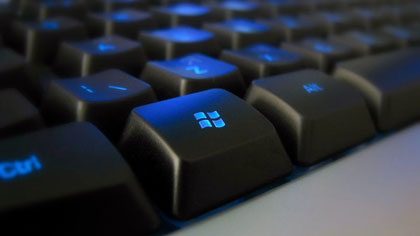
– برای نمایش کامل دسکتاپ میتوانید از کلید های WinKey+D استفاده کنید این کلید ها در مواقعی استفاده می شود که پنجره های زیادی روی ویندوز شما باز هستند.

– برای سریعتر رسیدن به properties فایل ها میتوانید کلید Alt را نگه دارید و سپس روی فایل مورد نظر خود کلیک کنید.

برای رفتن به Back یا Forward یک صفحه در اینترنت اکسپلورر میتوانید از ۲ کلید Alt که در سمت های راست و چپ کیبورد وجود دارند استفاده کنید.

برای  راحـت تر و سریعتـر رفتـن به دیگر  پنجره های باز شده میتوانـید  از کلید های ترکـیبی Alt+Tab استـفاده کنـید.

برای فول اسکرین و بیشترین استفاده از فضای نمایشگر میتوانید کلید Ctrl را نگه دارید و روی نوار آبی رنگ بالای پنجره مای کامپیوتر ۲ بار کلیک کنید ، میبینید که پنجره از دفعه قبل خیلی بزرگتر شده هست و تمام نمایشگر را اشغال میکند.


اطلاع بیشتر از روشن شدن کلید های Caps Lock ، Num Lock و Scroll Lock

گاهی پیش می آید که بدون خواسته خود دستمان روی یکی از دکمه های Caps Lock ، Num Lock و Scroll Lock میخورد و باعث تغییراتی در تایپ میشود که میتواند بعدا مشکل ساز باشد ولی برای اینکه هر دفعه  و ناخواسته این کلید ها روشن میشوند شما اطلاع داشته باشید میتوانید برای ویندوز جوری تعریف کنید که پس از روشن شدن این کلید ها یک صدای بیب از اسپیکر ها پخش شود.

برای اینکار ابتدا به Control Panel ویندوز خود بروید و برنامه Accessibility Options را اجرا کنید ، سپس یک پنجره باز میشود که باید تیک گزینه Use Toggle Keys را فعال کنید و سپس روی دکمه OK کلیک کنید تا پنجره بسته شود و تغییرات اعمال شوند.
حال از این به بعد هر وقت یکی از کلید های Caps Lock ، Num Lock و Scroll Lock چه خواسته چه نا خواسته روشن شوند یک صدای بیب کوتاهی از اسپیکر ها پخش میشود.

اگر ویندوز ویستا یا ۷ دارید این روش را پیگیری کنید:

ابتدا به Control Panel ویندوز بروید و سپس روی برنامه Home Control Panel کلیک کنید ، سپس پنجره ای باز میشود که باید روی گزینه های Ease of Access و Ease of Access Center کلیک کنید و بعد روی دکمه Make the keyboard easier to use کلیک کنید و در آخر هم تیک گزینه Turn on Toggle Keys را فعال کنید و روی دکمه Save کلیک کنید تا تغییرات اعمال شوند.
برای بازگشت به حالت اول هم میتوانید همین روش های بالا را انجام دهید و اگر تغییری اعمال نشد کامپیوتر را یک بار restart کنید.

چند ترفند کوچک در ورد (word) آفیس

برای استفاده راحت تر و سریعتر از منو ها و ذخیره میتوانید کلید Alt را نگه دارید و بعد از چند ثانیه اعدادی روی نمایشگر نمایان میشود که برای ذخیره میتوانید کلید ۱ را فشار دهید.
برای جستجو در بین حروف تایپ شده کلید های Ctrl+F را فشار دهید و سپس متن مورد نظر خود را تایپ کنید و روی دکمه find کلیک کنید.
تغییر اندازه قلم با P+Shift+Ctrl
J+Ctrl  تراز بندی از دو طرف پاراگراف با
۲+Ctrl   فضای دو برابر خطوط پاراگراف با
تراز بندی راست پاراگراف با    R+Ctrl
حذف قالب بندی پاراگراف با  Q+Ctrl

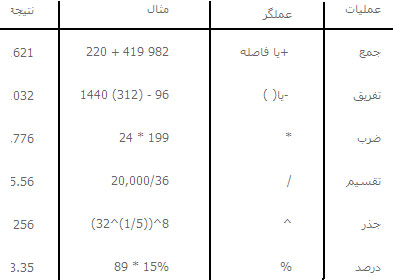
همچنین میتوانید برای اعمال ریاضی از تصویر زیر کمک بگیرید:

oov

در آخر هم چندین ترفند کوچکی را که در رابطه با ویندوز و نرم افزار های ویندوز هست را به شما معرفی میکنم:
Ctrl+T برای باز کردن تب جدید در مرورگر فایرفاکس ویندوز
Ctrl+Z برای باز کردن پنجره های بسته شده ای که در قبل در فایرفاکس بسته شده بودند ، البته باید در قبل مرورگر فایر فاکس باز باشد
فشار دادن کلید PrtScr یا Alt+Print Screen که در بالای کیبورد وجود دارد باعث عکسبرداری از صفحه ویندوز شما میشود
کلید X برای پخش موزیک در نرم افزار مدیاپلیر Winamp
کلید Z برای رفتن به آهنگ  بعدی و کلید B برای رفتن به  آهنگ قبلی در نرم افزار  مدیا پلیر Winamp استفاده میشود.
نگه داشتن کلید ویندوز به همراه + یا – موجب بزرگ و کوچکنمایی پنجره ها در ویندوز ۷ میشود.

منبع:http://www.amoozesh-computer.ir/computer-traning/shortcuts-windows-tips


رایانه‌ای به اندازه یک دکمه

hhc1965-1

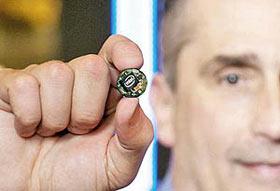
شرکت اینتل، بزرگ‌ترین سازنده تراشه در جهان از رایانه‌ای به اندازه یک دکمه رونمایی کرده است. این فناوری جدید که در نمایشگاه نوآوری‌های صنعت الکترونیک در لاس وگاس رونمایی شده تازه‌ترین نوآوری رایانه‌ای جهان در زمینه گجت‌های پوشیدنی محسوب می‌شود. این ریزرایانه که Curie نام دارد در جریان برگزاری سخنرانی برایان کرزانیچ مدیرعامل شرکت اینتل در نمایشگاه نوآوری‌های صنعت الکترونیک لاس وگاس به دنیا معرفی شد.

بدون شک رونمایی از این ایده خلاقانه نشان از آن دارد که سازندگان سخت افزارها در سراسر جهان به تولید تجهیزات پوشیدنی از هر نوع علاقه‌مند هستند. از آن گذشته این حرکت جدید را می‌توان زنگ خطری برای فناوری‌هایی دانست که از نظر بسیاری از کاربران ابعاد و اندازه جالب توجه و دلنشینی ندارند، از جمله ساعت‌های مچی و عینک‌های هوشمند.

فناوری جدید اینتل دربرگیرنده رادیوی بلوتوثی است که با سطح پایینی از انرژی کار می‌کند. همچنین از حسگرهای حرکتی و تجهیزاتی برای تشخیص فعالیت‌های مختلف فیزیکی در این دستگاه جدید استفاده شده است. به گفته مدیرعامل اینتل، ریزرایانه جدید این شرکت با استفاده از باتری کوچکی به اندازه یک سکه کار می‌کند که طول عمر قابل توجهی دارد. او همچنین خبر داد که از نیمه دوم سال ۲۰۱۵ این فناوری جدید روانه بازارهای جهانی خواهد شد.

اینگونه به نظر می‌رسد که ریزرایانه جدید اینتل حتی خیلی کوچک‌تر از ریزرایانه قبلی اینتل به نام Edison باشد. این ریزرایانه که به اندازه یک تمبر پستی است سال گذشته توسط کرزانیچ و در نمایشگاه CES 2014 به دنیا معرفی شده بود.

منبع:http://www.beytoote.com/computer/technews/computer3-size2-button.html


آشنایی با تاریخچه کامپیوتر و ماشین حساب

computer-history-gh066

کامپیوتر چیست؟
کامپیوتر ماشینی است قابل برنامه ریزی که از ترکیب اجزای الکترونیکی و الکترومکانیکی تشکیل شده است ومی تواند پس از دریافت ورودی ها بر اساس دنباله ای از دستورالعمل ها پردازش های خاصی را انجام داده وسپس نتیجه را ذخیره نموده ویا به خروجی بفرستد. کامپیوتر در آموزش ،صنعت ، سینما و تلویزیون ،پروژه های علمی و تحقیقاتی کاربرد دارد.

تاریخچه کامپیوتر از آغاز تا کنون

تاریخچه کامپیوتر در ایران و جهان از اختراع ماشین حساب آغاز می شود. تاریخچه پیدایش کامپیوتر را به شش نسل تقسیم بندی می کنند که در ادامه توضیحاتی در مورد آن ها داده شده است.


تاریخچه ماشین حساب
همزمان با شناسائی عدد، برای بشر این نیاز پیدا شد تا راهی بیابد که محاسبه را ساده‌تر انجام دهد. اولین وسیله‌ای که انسان از آن در امر شمارش کمک گرفت است، شاید انگشتان دست باشد. در مراحل بعدی «چوب خط» به عنوان یک ماشین ساده که می‌توانست در امر شمارش انسان کمک کند، به کار آمد.


گاهی نیز دسته‌های نی و چوب‌های باریک جانشین «چوب خط» می‌شد و زمانی نیز سنگ ریزه‌ها همین نقش را ایفا می کردند. بعدها، چرتکه به عنوان یک ماشین حساب کار آمد مورد بهره برداری قرار گرفت، تا این که در قرن هفدهم، اولین ماشین حساب واقعی تاریخ پا به عرصه هستی نهاد.


در سال ۱۶۴۱، فردی فرانسوی به نام بیلز پاسکال اولیم مخترع ماشین حساب بود. وی ماشین جالبی ساخت که به «ماشین حساب پاسکال» معروف شد. در ماشین حساب پاسکال ۶ چرخ دندانه دار نصب شده بود و هر چرخ ده دندانه داشت. هر دندانه نمایشگر یکی از ارقام صفر تا ۹ بود. این چرخ‌ها طوری در جوار یکدیگر قرار گرفته بودند که دوران کامل یک چرخ، دوران چرخ‌های بعدی به‌اندازه یک دندانه را باعث می‌شد.

computer-history-gh0174

علاوه بر این، چرخها از راست به چپ به ترتیب نماینده مرتبه‌های یکان، دهگان، صدگان،…عدد بودند. سی سال پس از پاسکال، یک ریاضی دان آلمانی به نام لایبنیتز در تکمیل اختراع پاسکال کوشید و ماشینی ساخت که به کمک آن می‌شد اعمال ضرب و تقسیم را نیز انجام داد و حتی جذر گرفت. ابتکار لایبنیتز بسیاری از مشکلات فنی ماشین را برطرف کرد و راه را برای تکامل این ماشینها گشود. با این حال، موضوع ماشینهای حساب سالها به بوته فراموشی سپرده شد و تنها صاحبان صنایع برای ساخت و رواج این ماشینها کوششهایی انجام دادند.


در قرن نوزدهم یک ریاضیدان انگلیسی به نام چارلزبابیج به فکر طرح یک ماشین حساب خودکار افتاد که با کارتهای سوراخ شده، اطلاعات و ارقام را می‌پذیرفت. در سال ۱۸۹۰دانشمند جوانی به نام هلریت، با توجه به نیازهای آمارگران، از کارتهای سوراخ شده و دستگاههای شمارنده این کارتها استفاده کرد. مثلاً برای تفکیک زن و مرد، سمت چپ یا راست کارت سوراخ می‌شد و با تکامل دستگاه هلریت، وی ماشینهایش را در نیویورک، پاریس و سن پترزبورگ به نمایش گذاشت. علی رغم استقبال کم از این دستگاه، جمعی از بازرگانان آمریکایی، ازجمله توماس واتسون، به فکر خرید امتیاز ساخت ماشینهای هلریت افتادند. او بنیانگذار International Business Machines یا IBM است.

تاریخچه کامپیوتر _ نسل اول کامپیوترها
اولین کامپیوتر در سال ۱۹۳۷ در آمریکا اختراع شد. پروفسور«ایکن» با استفاده از لامپهای خلاء(Diode) این کار را به انجام رسانید(لامپهای خلاء Diode و Triodeیا دوقطبی و سه قطبی، اغلب در رادیوها استفاده می‌شود. این لامپها خاصیت یک سو کننده جریان برق را دارند. با دیودها مشکل ایجاد حافظه و دسترسی به آن حل شد.


اما، در سال ۱۹۳۷ دیودها، لامپی و حجیم بودند و با روشن شدن حرارت زیادی تولید می‌کردند. اولین پیشرفت در جهت استفاده بهتر از کامپیترهای نسل اول جایگزینی مبنای دودویی به جای مبنای ۱۰ بود. زیرا در طرح پروفسور ایکن، برای معرفی هر کاراکتر وجود ده دیود ضروری بود که باید یکی روشن و بقیه خاموش می‌ماندند. این امر، در افزایش خانه‌های حافظه در کامپیوترهای آن زمان، محدودیت مهمی به شمار می‌رفت.


به هر حال، در سال ۱۹۴۷، دانشگاه پنسیلوانیا با استفاده از این روش، کامپیوتری به نام ENIAC را طراحی کرد. با اختراع EDSAC1 در سال ۱۹۴۹، انگلستان اولین کامپیوتر به معنای واقعی را عرضه داشت. این دستگاه برنامه و دستورالعملها را در خود ذخیره می‌کرد. در سال ۱۹۵۱، رمینگتون، UNIVAC-1 بزرگترین کامپیوتر آن زمان در طول تاریخچه کامپیوتر را که برای مقاصد بازرگانی بود، عرضه داشت.


تاریخچه کامپیوتر_ نسل دوم کامپیوترها
در سال ۱۹۴۸، باردین، ترانزیستور را اختراع کرد ولی ده سال طول کشید که از سطح آزمایشگاهی به سطح استفاده صنعتی برسد. ترانزیستور، در پیشرفت صنایع الکترونیک نقش مهمی را برعهده داشت. ترانزیستور از لامپ خلاء به مراتب کوچکتر است. به انرژی کمی نیاز دارد، حرارت کمتری تولید می‌کند و ارزان‌تر نیز هست.


به این دلایل ترانزیستور به زودی جای خود را در ساختمان کامپیوتر گشود و جایگزین لامپهای خلاء در حافظه شد. به این ترتیب، نسل دوم کامپیوترهای تاریخچه کامپیوتر به دنیا آمد. کامپیوترهایی با تعداد خانه‌های حافظه بیشتر و امکانات و کارآیی وسیع‌تر. ترانزیستور، کامپیوترهای نسل دوم را کوچک‌تر و ارزان‌تر کرد. تحول مهم دیگری که در نسل دوم کامپیوترها پدید آمد، زبانهای برنامه نویسی کامپیوتری بود. در نسل اول کامپیوترها، از زبانهای سطح پایین، که در آنها آشنایی با جزئیات ماشین ضرورت داشت، استفاده می‌شد.


یعنی، مجموعه‌ای از اعداد و ارقام که کدهایی قابل فهم برای کامپیوتر بود. در نسل دوم تاریخچه کامپیوتر، زبانها برای کاربردهای عمومی‌تر آماده شد. این امر رواج استفاده از کامپیوتر در امور تجاری و اداری را سرعت بخشید. کامپیوترهای این نسل، حصار دانشگاه‌ها و مؤسسات تحقیقاتی را شکستند و به گونه‌ای گسترده در مؤسسات دولتی و شرکهای صنعتی و بازرگانی به کار گرفته شدند.


نسل سوم  تاریخچه کامپیوتر
از سال ۱۹۶۴، به جای لامپها و ترانزیستورها، از خاصیت آهن ربایی حلقه‌ها یا میله‌ها در اثر عبور جریان برق استفاده شد. در حقیقت، به جای لامپ و ترانزیستور مورد استفاده در نسلهای پیشین، سمت عبور جریان برق را قطب‌های آهنربا تعیین می‌کرد. در نتیجه دو حالت صفر یا یک به وجود می‌آمد. اما انتخاب جنس حلقه و آلیاژ لازم برای حلقه مطرح بود. در نسل دوم، اکسید آن به سبب توانایی خود پاسخگوی این نیاز بود. معروف‌ترین کامپیوتر این نسل IBM/360 می‌باشد.

computer-history-gh065

تاریخچه کامپیوتر_نسل چهارم
کامپیوترهای نسلهای اول، دوم و سوم از نظر مشخصات به سادگی قابل تفکیک اند. ولی مرز بین نسل سوم و چهارم چندان مشخص نیست. آنچه مسلم است آنکه کامپیوترهای نسل چهارم از نظر طرح واحد پردازش مرکزی و دستگاههای پیرامونی، توانایی بیشتر، عمر طولانی‌تر قطعات و… اطمینان بیشتری را عرضه می‌کنند. مهمترین تغییرات سخت اَفزاری در کامپیوترهای نسل چهارم عبارتند از: – به کارگیری مدارهای مجتمع با تراکم زیاد؛ – استفاده از «ریزپردازنده»؛ – توسعه امکان پردازش مستقیم به جای پردازش با رسانه‌های ورودی(Batch).


نسل پنجم تاریخچه کامپیوتر
در نسل پنجم کامپیوترها، به سادگی استفاده کاربران از کامپیوتر و برنامه نویسی توجه بسیار زیادی شده است. چرا که با کاهش قیمت سخت افزار، مخارج استفاده از کامپیوتر به مراتب از قیمت خود آن بیشتر خواهد بود. استفاده کنندگان خواهند توانست بدون اطلاع از طرز کار و جزئیات داخلی قسمتهای مختلف، آنها را به صورت آماده تهیه کرده و به دلخواه خود سیستم‌های کامپیوتری(نرم‌افزارهای کاربردی) بسازند. امروزه، به کمک نرم‌افزارهای موجود، مهندسین تعمیرات کامپیوتر، می‌توانند بسیاری از خرابی‌ها را تشخیص دهند. ارتباط با کامپیوتر از طریق صوت و تصویر نیز امکان پذیر خواهد بود.


اطلاعات از همان زمان پیدایش به صورت مناسب برای کامپیوتر ذخیره شده و در هنگام لزوم، از طریق سیستم‌های کامپیوتری مورد استفاده قرار خواهد گرفت. استفاده از حافظه‌های نوری- حافظه‌هایی با حجم کم و گنجایش غیر قابل تصور- ویژگی مهم این نسل از تاریخچه کامپیوتر است. استفاده از هوش مصنوعی و قدرت تفکر و استنتاج کامپیوتری، از دیگر ویژگیهای کامپیوترهای این نسل است.


تاریخچه کامپیوتر _ نسل ششم
کامپیوترهای نوع پنتیوم را می‌توان نسل ششم نامید. از جمله ویژگی‌های محسوس این نسل می‌توان استفاده غیر قابل اجتناب از سیستم چند رسانه‌ای را بر شمرد. امکانات جانبی، جاذبه‌های بسیاری را برای این کامپیوترها فراهم می‌آورد.

منبع:http://www.beytoote.com/computer/sundries-web/computer-history.html


چند نکته مهم در مورد شارژ باتری گوشی

بی تعارف بگوییم که عمر باتری گجت های الکترونیکی همراه امروز ، خصوصا گوشی های موبایل بسیار پایین است و فعلا هیچ راهی تا ارائه یک تکنولوژی جدید و انقلابی برای رفع این مشکل نیست.اما همین میزان عمر باتری نیز در صورت عدم توجه به برخی نکات می تواند کمتر از روزهای اولیه استفاده از دستگاه باشد.

sharjj_gooshiii

در این مطلب می خواهیم نکاتی را در مورد شارژ صحیح باتری گوشی ها به شما گوش زد کنیم که در سلامت باتری و عدم کاهش عمر و عملکرد آن بسیار تاثیر گذار است.

۱ – اول اینکه سعی کنید همیشه گوشی خود را در دمایی مناسب قرار دهید. همانطور که باید غذا را در محیطی با دمای متناسب گذاشت، از باتری گوشی  هم می بایست به همین روش مراقبت کرد. وجه مشترک مواذ غذایی با باتری گوشی در این است که غذا اگر در سرما باشد بهتر حفظ می شود و سالم می ماند، در حقیقت باتری هم همین است، اگر در شرایط آب و هوایی سرد باشد عملکرد بهتری از خود نشان خواهد داد. پس حتی الامکان سعی کنید از قرار دادن گوشی تان در معرض حرارت جلوگیری نمایید.

۲ – برای خیلی ها این تعبیر غلط جا افتاده است که حتما باید گوشی از ۰ تا ۱۰۰ شارژ شود، باز هم روی عبارت تعبیر غلط تاکید می کنم.  بله این درست است که گفته می شود باتری های لیونی اغلب باید از ۵۰ درصد به بالا پر باشند تا شرایطی استاندارد را به کاربر ارائه دهند و چنانچه زیر ۵۰ درصد باشند.

 شاید خیلی اعتباری به آن ها نباشد، اما این اصلا درست نیست که گوشی هر بار از ۰ به ۱۰۰ شارژ شود، این روش کاملا غلط است و به باتری آسیب می رساند.

۳ – برای باتری های گوشی، بهترین حالت این است که نگذارید زیر ۲۰ درصد شوند ودر طول روز آن ها را از بین ۴۰ تا ۸۰ درصد شارژ کنید.

۴ – متخصصین بر این باورند که یک گوشی را تنها باید یک بار در ماه از ۰ تا ۱۰۰ شارژ کرد و نه بیشتر. پس اگر تا به حال این کار را انجام می دادید، به خاطر سلامتی باتری گوشیتان هم که شده این عادت را از سر بیاندازید چون برایتان گران تمام می شود.

۵ – سوال دیگری که زیاد پرسیده می شود این است که آیا اینکه گوشی از شب تا صبح به شارژ است برای باتری ضرر دارد یا خیر. پاسخ بله است، البته که وقتی شارژ گوشی به ۱۰۰ می رسد و از آن زمان به بعد تا صبح چندین ساعت به شارژ است دچار مشکل می شود.

 اکنون خیلی از گوشی ها هستند که وقتی باتری گوشی تا ۱۰۰ پر می شود، عملیات شارژ متوقف می گردد اما به دارندگان آن دسته از گوشی هایی هم که چنین قابلیتی ندارند توصیه می کنیم که همیشه گوشی خود را تا پیش از رسیدن شب به شارژ متعادلی برسانند، طوریکه مطمئن باشند تا ساعتی که می خواهند صبح از خواب بیدار شوند گوشی روشن می ماند.

در شارژ ماندن گوشی از شب تا صبح یک ریسک بزرگ است.

۶ – در راستای مورد قبلی باید بگوییم اگر هم مجبور بودید گوشی را شب به شارژ بزنید و به هر دلیلی یادتان رفت آن را از شارژ دربیاورید، دست کم قاب یا پوشش محافظی را از روی گوشی خود جدا کنید چون خطر سوختن یا انفجار گوشی هم به آن اضافه می شود.

۷ – برای سالم ماندن باتری گوشی تان سعی کنید از شارژر اولیه گوشی خود که از ابتدا در جعبه بوده است استفاده کنید و اگر خراب شده یا آن را گم کرده اید برای خرید یکی مثل آن به نمایندگی برند گوشی خود مراجعه کنید.

شارژرهای تقلبی یا با نام های غیر می توانند شدیدا سلامت باتری گوشی شما را به خطر بیاندازند، هر چند برخی شرکتهای طرف سوم شارژرهای تایید شده سازگار با گوشی ها را ارئه می دهند پس استفاده از آن ها مانعی ندارد.

۸ – در طول روز هم توصیه می شود نگذارید باتری گوشی تا ۱۰۰ پر شود و همیشه آن را گهگاه به شارژ بزنید تا کم کم شارژ شود. این تایید شده است که هیچ ایرادی ندارد اگر در طی روز گوشی خود را چندین بار پلاگ و آنپلاگ کنید.

۹- از کجا باب شد که نباید حین شارژ گوشی از آن استفاده کرد؟ راحت باشید، کار خود را بکنید، هیچ ایرادی ندارد اگر گوشی خود را به شارژ زده اید و در همان حال از آن برای ارسال پیام، تماشای ویدیو یا عکس گرفتن و غیره استفاده می کنید.

شاید فکر می کردید تا به حال گوشی خود را صحیح شارژ می کردید اما نکاتی که ما اشاره کردیم ممکن است معیارهای چندین و چند ساله تان را به هم ریخته باشد. اما هیچ وقت هیچ چیز دیر نیست، امیدواریم از اکنون با کمک از موارد بالا بتوانید صاحبانی مسئول تر برای گوشی های خود باشید.

منبع:http://www.persianv.com/pc/313335.php


نحوه‌ی حذف حساب تنظیم‌شده بر روی اپلیکیشن Gmail سیستم عامل اندروید

در اپلیکیشن Gmail سیستم‌ عامل اندروید به آسانی و از طریق محیط اپلیکیشن با ورود به Menu > Settings می‌توانید یک حساب Gmail جدید را بر روی این اپلیکیشن تنظیم کنید. اما اگر قصد حذف یک حساب از این اپلیکیشن یا به اصطلاح Log Out را داشته باشید، نحوه‌ی کار تا حدودی متفاوت است. در این ترفند به نحوه‌ی حذف حساب تنظیم‌شده بر روی اپلیکیشن Gmail سیستم عامل اندروید خواهیم پرداخت.

بدین منظور:
ابتدا Apps را لمس نمایید.
سپس در میان اپلیکیشن‌های موجود، Settings را یافته و آن را لمس کنید.
اکنون در زیرشاخه‌ی Accounts بایستی Google را لمس نمایید.
حال آدرس ایمیل خود را که در این قسمت نمایش داده می‌شود لمس کنید.
اکنون دکمه‌ی Remove account را لمس کرده و سپس مجدد در پیامی که نمایش داده می‌شود Remove account را انتخاب کنید.
با این کار حساب تنظیم‌شده بر روی اپلیکیشن Gmail حذف خواهد شد.

منبع:http://www.persianv.com/pc/258674.php#نحوه‌ی حذف حساب تنظیم‌شده بر روی اپلیکیشن Gmail سیستم عامل اندروید


از این اشتباهات در زمان کار با کامپیوتر بپرهیزید!

استفاده نادرست از کامپپیوتر

۱) زمانی که کار شما با کامپیوتر به اتمام می رسد ، سیستم را خاموش کنید.computer_424

اغلب افراد سیستم خود را ، حتی زمانی که کاری با آن ندارند روشن می گذارند. روشن گذاشتن کامپیوتر بدون دلیل و زمانی که شما هیچ عملیات خاصی در محیط دستکتاپ انجام نمی دهید ، مضرات زیادی از نظر سخت افزاری و نرم افزاری برای سیستم شما ایجاد می کند. زمانی که کار شما به اتمام می رسد ، سیستم را به صورت کلی خاموش کنید.

خاموش کردن سیستم سبب میشود که کش و اطلاعات جانبی و پس مانده های حاصل از باز کردن هر برنامه که سبب اشغال فضای مموری سیستم میشود ، پاک سازی شود. نکته ی قابل توجه بعدی ، هک شدن سیستم شما می باشد.

 زمانی که شما آنلاین هستید و کامپیوتر شما نیز روشن باشد ، بیشترین احتمال برای هک شدن وجود دارد.

۲) از کلیک های نابجا بپرهیزید!

این که هر فایلی که توسط یک وب سایت به شما پیشنهاد داده میشود ، مثلا دانلود یک بازی غیر رایگان به صورت رایگان و یا فایل هایی که از طرف افراد ناشناس به شما ایمیل میشوند را باز کنید ، دقیقا به منزله ی خوش آمد گویی به هرگونه عامل مخرب ، ویرروس و بدافزار به محیط سیستم شماست.

قبل از باز کردن هر فایلی ، فکر کنید و در ارتباط با آن جست وجو کنید.

۳) از اطلاعات موجود در کامپیوتر خود بک آپ گیری کنید.

تهیه ی نسخه ی پشتیبان یا بک آپ ، یکی از مهم ترین بخش ها ، در استفاده از هر نوع وسیله نظیر موبایل و کامپیوتر می باشد.

همان طور که به صورت دوره ای از وب سایت بکاپ گیری می کنیم ، لازم است که اطلاعات موجود در سیستم به صورت دوره ای بک آپ گیری شود. با این حال تعداد بی شماری از کاربران به این موضوع توجهی نمی کنند.

برای بک آپ گیری راه های مختلفی وجود دارد. بک آپ گیری از طریق اتصال درایو USB میان کاربران رایج است که با استفاده از آن ، خیلی ساده می توانید از اطلاعات خود نسخه پشتیبان تهیه کنید .همچنین میتوانید داده های مهم خود را در سرویس های ابری (cloud) ذخیره سازی فایل، یا حتی سیستم دوستان خود ذخیره و نگهداری کنید.

۴ ) سیستم خود را به صورت منظم خانه تکانی کنید!

بار اطراف سیستم شما ، به خصوص درون کیس یا پشت لپ تاپ که از مهم ترین بخش سیستم شماست ، سبب میشود که گرمای ناشی از کارکرد قطعات ، به خوبی منتقل نشود و سیستم تهویه نشود. گرما مهم ترین عامل برای تخریب قطعات الکترونیکی می باشد. علاوه بر اطراف ، گردو غبار داخلی که روی قطعات قرار میگیرد، مهم تر از گردو غبار بیرونی است .

لذا هر ۶ ماه یک بار کیس را باز کنید و با استفاده از دستمال های ظریف و مخصوص ، قطعات موجود را غبار گیری کنید. دقت داشته باشید که زمان گردگیری و پاک کردن، هیچ اتصالی به جریان برق وجود نداشته باشد. در صورتی که با قطعات موجود در کیس و باز کردن آن آشنایی ندارید ، از تکنسین مربوط کمک بخواهید.

۵) از محافظ برق و یو پی اس ها (UPS) غافل نشوید!

UPS ، مخفف عبارت Uninterruptible Power Supply به معنی منبع تغذیه بدون وفقه است. در واقع این دستگاه برای بسیاری از وسایل الکتریکی کاربرد دارد و زمانی که به هر دلیلی برق محیط کار شما قطع شود ، این دستگاه جریان را نگه می دارد و از خاموش شدن ناگهانی سیستم جلوگیری می کند.

 UPS ، استفاده های سازمانی دارد و ابزاری تقریبا گران قیمت هستند اما اگر داده های مهمی در سیستم خود د ارید ویا کار شما به صورت لحظه ای به کامپیوتر وابسته است این محصول برای شما بسیار ارزشمند و ضروری خواهد بود. ابزار دیگری که استفاده از آن برای کامپیوتر بسیاری مهم و در واقع اجباری است ، محافظ برق می باشد.

این وسیله استفاده ی خانگی دارد و کاربران معمولی بیشتر از آن استفاده می کنند و نجات دهنده سیستم شما از شوک های الکتریکی و نواسانات برق که میتوانند به دستگاه شما آسیب برساند است.

۶) سعی نکنید هر مشکلی را به تنهایی حل کنید!

به عنوان یک کاربر، به مرور زمان در استفاده از کامپیوتر و نرم افزار ها، حرفه ای میشوید و می توانید مشکلات خود را به راحتی رفع کنید.

حتی اگر نمی توانید مشکلات خود را به تنهایی برطرف کنید، از منابع اینترنتی موجود استفاده می کنید ؛ اما به یاد داشته باشید که شما به تنهایی ملزم به رفع هر خطایی که بر اثر بی تجربگی شما بروز می کند نیستید!

چرا که کاربران در اغلب موارد از تفکرات و پیش فرض های ذهنی خود استفاده می کنند و به جای اصلاح خطا و حل مشکلات ، مشکلات دیگری ایجاد می کنند .تلاش کنید، جست وجو کنید و در این راه حتما از متخصصان کمک بگیرید .

۷) از نصب و آپدیت کردن نرم افزار ها بلافاصله بعد از انتشار خودداری کنید!

بعد از نصب هر نرم افزار به صورت دوره ای آپدیت هایی ارائه میشود که کاربران بدون هیچ تحقیقی نرم افزار را به روزرسانی می کنند. خیلی از کاربران نیز با انتشار اولین نسخه ی یک نرم افزار ، حتی با پرداخت هزینه ، آن را نصب می کنند و با مشکلات زیادی که اصطلاحا به آن ها باگ گفته میشود رو به رو میشوند.

صبر کنید و بعد از گذشت چندین روز و حتی یک تا دو ماه از انتشار به روزرسانی و یا اولین نسخه ی نرم افزار را نصب کنید تا در صورتی که خطایی هم وجود داشته باشد ، از نظرات کاربران مطلع شوید و سپس اقدام به نصب کنید.

اگر نرم افزاری استفاده می کنید که به صورت خودکار آپدیت میشود ، قبلا ترفندی برای جلوگیری از آپدیت خودکار نرم افزار معرفی کردیم.

۸ ) برای کامپیوتر خود آنتی ویروس نصب کنید و سیستم خود را اسکن کنید!

برخی با بهانه هایی مشابه سیستم من با ویروس کار می کند و یا این که ویروس ها در کار من مشکلی ایجاد نمی کنند ، از سیستم آلوده به ویروس خود استفاده می کنند.

در اولین فرصت یک آنتی ویروس مناسب نصب کنید و به صورت دوره ای سیستم را اسکن (Scan) امنیتی کنید. برای این که بتوانید اینکار را آنلاین انجام دهید، از بهترین آنتی ویروس های رایگان که قبلا معرفی کردیم استفاده کنید.

۹ ) به هر وای فای ناشناسی متصل نشوید!

در اماکنی نظیر فروشگاه ها و کافی شاپ ها ، امکان اتصال به اینترنتی از طریق وای فای (WiFi)به صورت رایگان فراهم شده است و خیلی از مشتریان بلافاصله به این شبکه ها متصل میشوند تا در وقت و هزینه ی خود نیز صرفه جویی کرده باشند.

دقت داشته باشید که شبکه های وای فای رایگان ، بهترین موقعیت برای هکر ها جهت تجاوز به حریم خصوصی افراد است. از شبکه ی وای فای مطمئن مثل وای فای خانگی استفاده کنید و در صورت لزوم ، با استفاده از آموزش های وب سایت ، محدود سازی حجم وایرلس مهمانان و سایر افراد را اعمال کنید.

۱۰) در انتخاب پسورد دقت کنید !

آخرین موضوعی که در انزل وب به آن اشاره می کنیم ، انتخاب پسورد یا کلمه عبور می باشد. این بحث شاید تکراری باشد اما بی توجهی به آن به خسارتی جدی و جبران ناپذیری را میتواند به همراه داشته باشد پس پسوردی که انتخاب می کنید، حال آن که برای فضای مجازی و شبکه هایی مثل اینستاگرام و… باشد ، و یا این که برای خود سیستم تنظیم شده باشند، باید قدرتمند باشد و از انتخاب هر نوع کلمه ی عبوری خودداری شود.

 نام دوستان و آشنایان ، سال تولد ، شماره پلاک ماشین و… مواردی از ضعیف ترین پسورد هایی ممکن می باشند که متاسفانه اغلب افراد انتخاب می کنند.

برای تنظیم کردن پسورد ، از ترکیب حروف و اعداد استفاده کنید و سعی کنید تعداد کاراکتر های پسورد شما تا حد امکان بالا باشد.