پس از مرگ، چه بر سر اطلاعات آنلاین افراد می‌آید؟

آیا از خود پرسیده‌اید هنگامی که فردی می‌میرد، چه اتفاقی برای حساب‌های بانکی، حساب ای‌میل و پروفایل‌های او در شبکه‌های اجتماعی می‌افتد؟

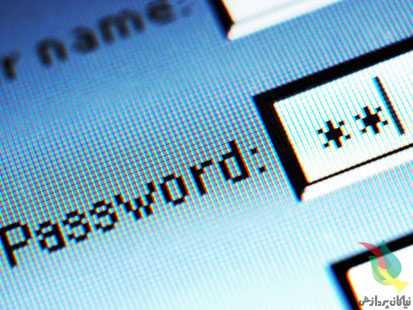
دیوید ایگلمن، نویسنده و عصب‌شنای مشهور یک داستان کوتاه به نام «کلید مرگ» دارد که در مجموعه داستان‌های او به نام «مجموع» منتشر شده است. او در این داستان به زندگی آنلاین افراد پس از مرگ آنها می‌پردازد. در بخشی از این داستان آمده است: «در ابتدای دوران کامپیوتر، افراد در حالی می‌مردند که پسوردهایشان را فقط خودشان می‌دانستند و پس از مرگشان هیچ کسی نمی‌توانست به فایل‌هایشان دسترسی داشته باشد. گاهی ممکن بود این فایل‌ها برای یک شرکت ارزشی حیاتی داشته باشند؛ در این حالت شرکت به بحران برمی‌خورد. به همین دلیل بود که برنامه‌نویسان کلید مرگ را اختراع کردند.»

ایگلمن سپس درباره این کلید خیالی توضیح می‌دهد: «کلید مرگ به این نحو کار می‌کند که کامپیوتر هر هفته یک بار به کاربر می‌گوید رمز عبورش وارد کند تا مطمئن شود که او زنده است. وقتی برای چند هفته کاربر این رمز را وارد نکند، کامپیوتر به این نتیجه می‌رسد که او از دنیا رفته است و سپس پسورد او را به فرد دیگری می‌دهد که نفر اول تعیین کرده است. به این ترتیب، افراد از کلید مرگ استفاده می‌کنند تا شماره حساب‌ها و رمز عبورهای خود را به ورثه منتقل کنند، آخرین پیام خود را به بازماندگان بدهند و اسرار ناگفته خود را فاش سازند.»

ایگلمن در داستان خود نوشته که از این کلیدهای مرگ می‌توان استفاده کرد تا پس از مرگ افراد، آنها باز هم برای بازماندگانشان پیام‌های تبریک بفرستند یا زمانی که فرزندانشان به سن بلوغ رسیدند، دارایی‌های پدر و مادر متوفی‌شان پس از سال‌ها به آنها ارث برسد. او پا را فراتر از این گذاشت و دنیایی را به تصویر کشید که در آن افراد پس از مرگ همچنان به ای‌میل‌ها پاسخ می‌دهند و جامعه‌ای مجازی از مردگان به وجود آورده‌اند.

شاید برایتان جالب باشد بدانید که داستان ایگلمن، بیشتر از آن که خیال‌پردازی باشد به واقعیت نزدیک است! اکنون شرکت‌های بسیاری هستند که کنترل میراث مجازی افراد را در دست می‌گیرند؛ این میراث می‌تواند شامل چیزهای زیادی شود: از پروفایل آنها در شبکه‌های اجتماعی و گالری‌های عکس‌های آنلاین تا رمز عبور حساب‌های بانکی.

سایت‌های یادبود زیادی در اینترنت به وجود آمده‌اند. در سایتی مانند www.respectance.com سنگ قبرهای آنلاین وجود دارند و می‌توانید برای افراد از دنیا رفته، یک شمع مجازی روشن کنید. افرادی که می‌خواهند پس از مرگشان در این سایت برایشان صفحه یادبود ایجاد شود، باید به ازای هر سال یادبود ۳۰ دلار پیشاپیش بپردازند. سایت‌های بسیار دیگری هم در این زمینه وجود دارند.

یکی از این سایت‌ها را خود ایگلمن به نام www.deathswitch.com ساخته است. می‌توان به صورت رایگان در این سایت عضو شد. در این حالت، هر چند وقت یک بار یک ای‌میل برای اعضا می‌آید و در آن از آنها خواسته می‌شود روی یک لینک کلیک کنند. اگر آنها این کار را برای مدتی طولانی انجام ندهند، سایت فرد را مرده می‌پندارد و برای لیست افرادی که فرد در زمان حیات ساخته بود یک ای‌میل می‌فرستد و خبر مرگ او را به آنها می‌دهد. این سایت امکان این را می‌دهد که در این ای‌میل‌ها، پسوردهای افراد درگذشته هم به دست افرادی برسد که خود فرد تعیین کرده بود.

اگر فردی بمیرد، سایت‌های شبکه‌های اجتماعی به راحتی پسورد او را در اختیار بستگانش نخواهند گذاشت، چرا که ممکن است اطلاعات شخصی فرد در پروفایل او باشد و نخواهد که پس از مرگش، فرد دیگری از این اطلاعات باخبر شود. یا ممکن است ای‌میل‌هایی داشته باشد که بخواهد حتی پس از این که از دنیا رفت هم کسی آنها را نخواند.

بیش از یک میلیارد نفر در دنیا به اینترنت متصل هستند و به این ترتیب، سرنوشت دارایی‌های دیجیتال آنها یکی از دغدغه‌های امروز به شمار می‌رود. مقالات آکادمیک بسیاری در این باره نوشته شده و وکلا دارند درباره قوانین مربوط تحقیق می‌کنند تا مشخص شود پس از مرگ افراد، چه اتفاقی برای میراث دیجیتال آنها بیفتد.

سه رویکرد به مرگ کاربران

Google

اگر یک کاربر گوگل بمیرد، این شرکت ای‌میل او را به سادگی در اختیار نزدیک‌ترین فرد به او نخواهد گذاشت. کمپانی اصرار دارد که اسناد بسیاری را دریافت کند، از جمله گواهی مرگ و مدرکی که نشان دهد فرد راضی بوده که ای‌میل او به آن فرد برسد. تقریبا یک ماه طول می‌کشد تا اسناد بررسی شود و کنترل ای‌میل به وارث برسد.

Google-Logo


Yahoo!

یاهو می‌گوید که اگر اعضای خانواده فرد درگذشته درخواست بدهند، اکانت ای‌میل او را خواهد بست. با این حال این شرکت اجازه دسترسی به ای‌میل فرد را به بازماندگان نخواهد داد. البته اگر فرد درگذشته پیش از مرگ پسورد خود را به افراد مورد اعتمادش داده باشد، یاهو دسترسی آنها به ای‌میل او را نخواهد بست.

Soho-Media-Solutions-and-Yahoo-Canada-to-Deliver-Display-Ads-Cued-by-Real-Time-Events

MySpace

اگر بازماندگان، پسورد فرد درگذشته را در اختیار نداشته باشند، به سختی خواهند توانست به پروفایل او در MySpace دسترسی یابند. این شرکت هرگز یک پروفایل را به دلیل غیرفعال بودن در مدتی طولانی نمی‌بندد. اما با این حال، اگر افراد تمایل داشته باشند می‌توانند به این سایت درخواست بدهند که پروفایل فرد درگذشته پاک شود. در این حالت آنها باید گواهی مرگ، گواهی تولد و نامه وکالت را به این شرکت بدهند تا بتوانند این کار را انجام دهند. همچنین اگر ثابت شود که فرد درخواست کرده پسورد او به یکی از بازماندگان داده شود، این کار پس از انجام مراحل قانونی انجام می‌شود، هر چند که پسورد او تغییر یافته و کلمه عبور جدیدی برای او مشخص می‌شود و به فردی که از نظر قانونی وارث پروفایل است داده می‌شود.

myspace


نبرد با شرکت‌ها

وقتی مادربزرگ جرمی تومن درگذشت، او به فکر این افتاد که در صورت مرگ خودش چه خواهد شد. تومن که یک طراح وب است می‌گوید: «مادر بزرگ من مرتبا به هات‌میل سر می‌زد. هنگامی که او دنیا را ترک کرد، هیچ کدام از اعضای خانواده نمی‌دانستیم رمز عبورش چیست تا بتوانیم به اکانت ای‌میل او دسترسی داشته باشیم. ما وارد دعوای حقوقی بسیار بزرگی با شرکت مایکروسافت – مالک هات‌میل – شدیم و سرانجام هم در گرفتن رمز عبور او ناکام ماندیم. حالا از خودم می‌پرسم پس از مرگ من چه اتفاقی برای دارایی‌های آنلاین من خواهد افتاد؟ مساله فقط این نیست که به همسرم پسوردهایم را بدهم، مساله این است که من دارایی‌های دیجیتال بسیاری دارم که برخی از آنها برای شرکتی که برایش کار می‌کنم اهمیت فوق‌العاده‌ای دارد و همسرم حتی نمی‌داند کجا به دنبالشان بگردد.»

یکی از سخنگوهای شرکت یاهو در این باره می‌گوید: «ارتباطات ای‌میلی محتوایی خصوصی و محرمانه است و ما نمی‌توانیم این اطلاعات بسیار شخصی را بدون رضایت فرد به افراد دیگری منتقل کنیم.» هنگامی که یک آدرس ای‌میل در یاهو به نام خود ثبت می‌کنید، این شرکت در بخش شرایط اعلام می‌کند که محتوای ای‌میل شما قابل جابجایی نیست. این کار به دلیل این انجام می‌شود که خیال کاربران از بابت حفظ حریم شخصی‌شان راحت باشد.

شرایط معکوس

البته گاهی هم شرایط برعکس است. مثلا پس از مرگ غیرمنتظره ویلیام برنیستر، روزنامه‌نگار مشهور در سال گذشته، استفانی خواهر او از کمپانی فیس‌بوک خواست که پروفایل او را پاک کند. او این درخواست را به دلایل امنیتی داشت، چرا که اطلاعاتی که ویلیام روی فیس‌بوک گذاشته بود می‌توانست باعث شود تبهکاران بتوانند هویت او را بدزدند. او همچنین می‌گفت که افراد غریبه مرتبا به فرد درگذشته ای‌میل می‌دهند و به شماره تلفن او زنگ می‌زنند و این باعث ناراحتی شدید او شده است.

فیس‌بوک صفحه شخصی او را به صفحه یادبود تبدیل کرد. در این حالت، اطلاعات شخصی فرد از صفحه‌اش پاک می‌شود و تنها دوستان او می‌توانند پروفایلش را ببینند. دیوار پروفایل پاک نمی‌شود تا دوستان بتوانند پیام‌های یادبود خود را روی آن قرار دهند. صفحات افراد در حالی به حالت یادبود می‌رود که یکی از اعضای خانواده آنها یا یکی از دوستان آنها گواهی مرگشان را ارسال کند.

ذخیره آنلاین اطلاعات مهم

جرمی تومن با بهره‌گیری از تجربه‌ای که داشت، یک کمپانی به نام Legacy Locker بنا نهاد. این شرکت به افراد اجازه می‌دهد پسوردهایشان را به صورت آنلاین ذخیره کنند. در این حالت اگر فردی بمیرد، بستگان او می‌توانند با ارسال مدارکی که نشان از مرگ او داشته باشد این اطلاعات را دریافت کنند. این کار راه حلی آسان به نظر می‌رسد، اما مشکلات بزرگی نیز دارد. مثلا چطور می‌توانید به یک شرکت اعتماد کنید و اطلاعات بسیار مهم خود را یک‌جا در اختیارش قرار دهید؟ یا این که چطور می‌توانید مطمئن شوید سایت پس از مرگ کاربران همچنان به فعالیت خود ادامه می‌دهد؟

باب استیوارت، موسس شرکت VitalLock که با نام «بانک سوییس داده‌ها» هم شناخته می‌شود در این باره می‌گوید: «ما از رمزگذاری‌های بسیار قدرتمندی استفاده می‌کنیم. این کار در سمت کاربر انجام می‌شود و به همین دلیل داده‌ها حتی در مسیر انتقال به سرورهای ما هم قابل خوانده شدن نیستند.»

اما اگر چنین شرکت‌هایی ورشکسته شوند یا توسط شرکتی دیگر خریداری شوند چه می‌شود؟ چنین اتفاقی افتاده و بعضی از سایت‌هایی که قرار بود خدمات پس از مرگ ارائه دهند، خودشان به مرگ دچار شدند. با این حال، دو شرکت VitalLock و iForem که خدمات مشابهی ارائه می‌کند از روش خاصی استفاده می‌کنند. استیون پیرالدی، موسس شرکت iForem می‌گوید: «ما ۳۰ درصد از درآمدهایمان از هر فروش را به یک صندوق کاملا مستقل منتقل می‌کنیم تا مطمئن شویم که به مشکل مالی برنخواهیم خورد. همچنین از فناوری‌های ساده و استانداردهای باز استفاده می‌کنیم تا با انقراض فناوری‌ها، در آینده دچار مشکل نشویم.»

اثبات مرگ

مزیت بزرگ داشتن یک سرویس تحت وب این است که به هر فردی در دنیا می‌توانید سرویس بدهید. اما نکته منفی آن این است که چطور می‌توانید از مرگ یک نفر مطمئن شوید؟ شاید بتوان از چنین سرویس‌هایی سوء استفاده کرد و این کار می‌تواند تبعات فاجعه‌باری به همراه داشته باشد. استیوارت می‌گوید بستگان افراد درگذشته یا مامور اجرای وصیت‌نامه او باید اسنادی مانند گواهی تولد، گواهی مرگ و سند وکالت را به صورت فیزیکی به شرکت VitalLock بفرستند تا از مرگ فرد اطمینان حاصل شود؛ این یعنی بازگشت به همان نقطه اول، یعنی جایی که بستگان فرد درگذشته با اضطراب به دنبال این هستند که شرکت را مجاب کنند که فرد درگذشته است.

در هر حال، استیوارت می‌گوید شرکتش قصد دارد راه حل دیگری را در پیش بگیرد. طبق این راه حل، شرکت او به افراد ای‌میل می‌زند و اگر آنها پاسخ ندادند، به گروهی از معتمدان فرد (که خود او لیست آنها را تهیه کرده) ای‌میل می‌زند و از آنها می‌خواهد بگویند که آیا فرد مرده است یا نه. نتیجه آرای معتمدان نشان‌دهنده این خواهد بود که آیا به راستی این اتفاق افتاده است یا نه. البته خود فرد می‌تواند مشخص کند که آیا رأی مثبت تمامی معتمدان لازم است یا این که اگر اکثریت آنها رأی به مرگ او دادند کافی است.

اما پس از مرگ این سایت‌ها چه خدماتی ارائه می‌دهند؟ شرکت iForem حتی سال‌ها پس از مرگ فرد هم در تاریخ‌هایی خاص پیام‌هایی از طرف او می‌فرستد. مثلا، افراد می‌توانند هر سال در روز تولد همسر و فرزندانشان برای آنها کارت تبریک بفرستند و به آنها بگویند که چقدر دوستشان داشته‌اند. آنها می‌توانند سال‌ها پس از مرگشان، فارغ‌التحصیل شدن فرزندشان را تبریک گفته و به او بگویند چقدر دوست داشتند در آن هنگام می‌توانستند پیشش باشند. پیرالدی می‌گوید: «تصور کنید این سرویس چقدر می‌تواند تسلی‌بخش باشد. اگر فرض کنید یک خواهر دارید که در استرالیا زندگی می‌کند و تنها ارتباط شما با او کارت تبریکی است که به مناسبت کریسمس برایتان می‌فرستد، اگر این کار پس از مرگ او هم ادامه پیدا کند برای شما به نظر می‌رسد که انگار او نمرده است. البته، یک خط باریک بین تسلی خاطر بازماندگان و عصبانی کردن آنها وجود دارد، خطی که نباید از آن عبور کرد.»

شرکتی که شکست خورد

در سال ۲۰۰۴ بود که ظفر مجید، مدیر شرکت مشاوره‌ای Alphatalk یک سرویس به نام MyLastEmail.com به راه انداخت. در صورتی که کاربران این سرویس می‌مردند و گواهی مرگ آنها هم ارائه می‌شد، شرکت ای‌میل‌هایی به افرادی که کاربر در نظر گرفته بود می‌فرستاد و اطلاعاتی نظیر پسورد ای‌میل و رمز عبور حساب بانکی آنها را برای این افراد ارسال می‌کرد.

مجید می‌گوید تقاضای کمی برای سرویس او وجود داشت، چرا که شبکه‌های اجتماعی خدمات مشابه را به شکل رایگان ارائه می‌دادند و MyLastEmail که از کاربران پول می‌گرفت آینده چندان درخشانی پیش رو نداشت.

به همین دلیل بود که مجید کار روی سایت را متوقف کرد و سایت او در وضعیتی برزخی است. او می‌گوید: «هنوز به این ایده اعتقاد دارم، اما به نظر می‌رسد نمی‌توان کسب و کار خوبی از این طریق به راه انداخت.»

برای مجید بسیار مهم بود که خدمات او از نظر مالی به مشکل برنخورد: «اگر این اتفاق بیفتد چطور می‌توانید تضمین کنید که سایت شما مثلا ۲۵ سال بعد هم کار کند؟»

او همچنین نگران امنیت است: «باید به شدت به یک شرکت اعتماد داشته باشید تا تمام اطلاعات مهم و حیاتی خود را به آن بسپارید.» اخیرا شرکت T-Mobile UK دچار یک رسوایی بزرگ شد، چرا که برخی از کارکنان فاسد آن، ‌اطلاعات مشتری‌ها را به رقیبان می‌فروختند. اگر این اتفاق برای MyLastEmail یا سرویس‌های مشابه روی دهد چه؟

منبع:computernews.ir



عادات‌ نادرست کاربران کامپیوتر

۱ـ عدم نصب ابزارهای امنیتی

تصور داشتن یک زندگی مجازی آرام بدون استفاده از ابزارهای امنیتی به منظور شناسایی و حذف انواع بدافزارها عملا دور از انتظار است. امنیت تنها در اطلاع دقیق از محتویات لینک‌ها و باز نکردن ایمیل‌های ناشناس خلاصه نمی‌شود. این روزها در امان ماندن از انواع بدافزارها و تکنیک‌های پیشرفته نفوذ و دسترسی امن به اطلاعات، بدون استفاده از مجموعه‌ای حرفه‌ای از ابزارهای امنیتی عملا غیرممکن است.

بعضی از کاربران با دلایلی غیرمنطقی مثل کند شدن سرعت کامپیوتر هنگام نصب ضدویروس و کندی سرعت اینترنت در صورت فعال بودن فایروال، باورهای اشتباه خود در زمینه عدم استفاده از ابزارهای امنیتی را توجیه کرده و حتی دیگران را هم به این کار تشویق می‌کنند.

در حالی که این دسته از کاربران باید عواقب عدم استفاده از ابزارهای امنیتی را تصور کرده و بعد تصمیم به نصب یا عدم نصب آنها بگیرند. برای مثال شاید نصب یک ضدویروس موجب کندی نامحسوس و قابل تحمل کامپیوتر شود، اما بهتر است ساعات‌ مدیدی که صرف نصب مجدد ویندوز و درایورها به دلیل آسیب دیدن فایل‌های سیستم‌عامل از سوی بدافزارها می‌شود را هم در نظر داشت.

ضمنا بهتر است از نصب نسخه‌های مجانی ضدویروس یا فایروال شرکت‌های غیرمعتبر بپرهیزید؛ این گونه ابزارها به جای محافظت از اطلاعات اقدام به سرقت آنها می‌کنند!

۲ـ عدم پشتیبان‌گیری از اطلاعات

پشیمانی برای آن دسته از کاربران تنبل که از اطلاعات خود پشتیبان تهیه نمی‌کنند، سودی نخواهد داشت. این کاربران با بهانه‌های بی‌پایه و اساس، اطلاعات را در معرض خطرهای جبران‌ناپذیر قرار می‌دهند. ضمنا از کار افتادگی‌هارددیسک امری اجتناب‌ناپذیر است! بهتر است با شیوه‌های گوناگون پیشتیبان‌گیری آشنا شده و از نرم‌افزارهای حرفه‌ای این حوزه که نیازی به دخالت شما نداشته و کار را به صورت خودکار انجام می‌دهند، استفاده نمایید. همچنین بهتر است فایل‌های پشتیبان را روی ‌هارددیسک اکسترنال قرار دهید.

۳ـ عدم پشتیبان‌گیری آنلاین

یکی از بهترین و امن‌ترین روش‌های موجود برای ذخیره‌سازی کاملا امن اطلاعات، ارسال آنها به فضای ابرهاست. سرویس Live شرکت مایکروسافت ۲۵ گیگابایت فضای کاملا مجانی در اختیار کاربران قرار داده و امکان آپلود انواع فایل‌های حجیم را میسر کرده است. البته در Gmail گوگل هم تقریبا ۸ گیگابایت فضا در اختیار دارید. با استفاده از نرم‌افزارهایی مثل Gmail Drive یا SkyDrive Explorer می‌توان این فضاهای رایگان ابری را در قالب درایو به ویندوز اضافه کرد و با استفاده از قابلیت کشیدن و رها کردن (Drag & Drop) اقدام به پشتیبان‌گیری از داده‌های مهم نمود.

البته این راه حل فقط برای کاربران مرفه (از نوع بی‌درد) است که اینترنت پرسرعت دارند و می‌توانند به راحتی فایل‌ها را آپلود و دانلود کنند!

۴ـ پاسخ به هرزنامه‌های تبلیغاتی

یکی از دلایل مهمی‌که  اسپمرها را تشویق به ادامه کار می‌کند، کلیک کاربران روی لینک‌های موجود در هرزنامه‌های تبلیغاتی و حتی پاسخ به این گونه ایمیل‌هاست. بله اسپمرها کلیک روی لینک‌های Remove me یا Unsubscribe me (به منظور حذف از لیست ارسال) را پاسخی از سوی کاربران محسوب کرده، از فعال بودن آن آدرس ایمیل مطمئن شده و سیل هرزنامه‌ها را با شدتی بیشتر به سوی کاربر هدایت می‌کنند.

در صورتی که پیام تبلیغاتی از سوی یک شرکت معتبر ارسال شده باشد، کلیک روی چنین گزینه‌هایی خطرناک نیست؛ البته فراموش نکنید که این روزها با حرفه‌ای‌تر شدن خرابکاران، جعل آدرس ایمیل شرکت‌های معتبر هم کار سختی نبوده و بهتر است در این گونه موارد نیز ‌جوانب احتیاط را در نظر داشته باشید.

۵ـ حمل دستگاه‌های روشن

حمل نوت‌بوک روشن از اتاق خواب تا نشیمن ایرادی ندارد، اما جابه‌جایی آن مثلا از اداره تا منزل، پیاده‌روی طولانی، هنگام بالارفتن از پله‌ها و … بسیار خطرناک بوده و امکان وارد آمدن صدمات جدی به دستگاه وجود دارد. در چنین مواقعی که ‌هارددیسک در حال چرخش است، امکان از کار افتادگی آن در هر لحظه وجود دارد.

از این رو توصیه می‌کنیم هنگام جابه‌جایی، نوت‌بوک یا نت‌بوک، آن را خاموش کنید، مگر اینکه مدل مورد استفاده از نمونه‌های مقاوم در برابر ضربه و تکان‌های شدید باشد. ضمنا ریسک افتادن دستگاه از دست را هم نباید فراموش کرد. در این گونه مواقع بهتر است از حالت Hibernate که در آن، محیط کار ذخیره می‌شود، استفاده نمود. دقت داشته باشید در حالت Sleep هر لحظه امکان روشن شدن اتفاقی وجود دارد.

۶ـ  نوت‌بوک در رختخواب!

استفاده از نوت‌بوک در رختخواب اشکالی ندارد، اما پرز و کرک بالش و لحاف و … موجب گرفتگی پورت‌ها یا بسته شدن منافذ تهویه دستگاه و در نتیجه گرم شدن و در نهایت خرابی دستگاه خواهد شد. برای رفع این مشکل بهتر است از میز نوت‌بوک به منظور حفظ جریان هوا بین نوت‌بوک و سطوح پرزدار و همچنین خنک‌سازی دستگاه توسط فن استفاده کنید. فراموش نکنید که استفاده از نوت‌بوک در حالت درازکش یا دیگر وضعیت‌های بدنی نامطلوب، اثرات سو روی سلامت شما خواهد داشت.

۷ـ چاپ همه چیز

در صورت وجود نسخه دیجیتال یک سند چه نیازی به چاپ نسخه کاغذی وجود دارد؟ گاهی اوقات مطالب یک وب‌سایت نظرتان را جلب کرده و برای مطالعه بهتر آن را در قالب Word تنظیم و چاپ می‌کنید. بهتر نیست چنین سندی را تبدیل به فایل PDF کنید و به راحتی آن را در کامپیوتر یا حتی گوشی همراه مطالعه کنید. ضمنا چاپ کمتر، برابر با قطع کمتر درختان و ایفای نقشی هر چند جزیی در نجات کره زمین است.

g_-_-x-_-_-_24273x20110407225026_3

۸ـ اظهار نظرهای آنلاین

در آغاز یک روز کاری بعد از نشتن پشت میز در اداره، برگه اخراج را روبروی خود خواهید دید و متوجه از دست رفتن شغل محبوب تان خواهید شد. اگر چه باور این مسئله تا حدودی سخت است اما امکان چنین اتفاقی دور از ذهن نیست. شاید یکی از اظهارنظرهای (کامنت‌های) قدیمی‌شما در مورد عملکرد یکی از همکاران که هم اکنون رئیس شرکت شده، علت اخراج شدن تان باشد.

البته بعید نیست در وب سایت یا وبلاگ شخصی خود، یا در نظرات شبکه‌های اجتماعی از شرکت به خاطر بی‌کفایتی مدیران و کارکنان هم گله کرده باشید. حال یکی از مسئولان یا کارکنان بانفوذ با مشاهده چنین اظهارنظرهایی که حتی آنها را با نام مستعار منتشر کرده‌اید، موجبات بیکار شدن‌تان را فراهم کرده است؛ پس حتی نام مستعار (نام کاربری در وب سایت‌ها) خود را نزد همکاران فاش نکنید.

امروزه مسئولان با یک جستجوی ساده نام و نام خانوادگی، آدرس ایمیل یا نام مستعار، قادر به مشاهده نظرات شما در اینترنت هستند. بهتر است جوانب احتیاط را رعایت کرده و از اظهارنظرهای بی‌مورد در فضای وب خودداری نمایید.

۹ـ رها کردن نوت‌بوک در خودرو

سارقان زیادی منتظر سرک کشیدن به درون خودروهای پارک شده هستند تا در صورت وجود چیزی با ارزش، دست به کار ‌شوند. اگر نوت‌بوک خود را اغلب در خودرو به همراه دارید، باید احتیاط زیادی به خرج دهید. بهتر است هنگام پیاده شدن از خودرو نوت‌بوک را نیز با خود بردارید.

ضمنا استفاده از ابزارهایی موسوم به قفل سفر یا Travel Lock هم بد نیست. قفل سفر که نمونه‌های مختلفی دارد، به نوت‌بوک متصل شده و در صورت جدا شدن صدایی ناهنجار و بسیار بلند پخش می‌کند. ضمنا در ویندوز۷ و ویستا نیز با استفاده از ویژگی Bitlocker می‌توان کار رمزنگاری اطلاعات روی ‌هارددیسک را به منظور عدم دسترسی دیگران به آنها انجام داد.

۱۰ـ عدم داشتن آدرس ایمیل اضافه

کاربران حرفه‌ای چندین آدرس ایمیل داشته و از هر کدام برای مقاصدی خاص استفاده می‌کنند. برای مثال آدرس ایمیل شخصی، در اختیار دوستان درجه یک و افراد خانواده قرار گرفته و آدرس ایمیل کاری را برای مکاتبات کاری در نظر می‌گیرند.

بهتر است آدرس شخصی را در اختیار خبرنامه‌ها، سرویس‌های وب و … قرار ندهید، چرا که پیام‌های تبلیغاتی یا اطلاع‌رسانی‌های این گونه سایت‌ها شما را کلافه خواهند کرد. برای ثبت‌نام در بعضی سایت‌ها و استفاده از امکاناتی مثل دسترسی به لینک دانلود مجبور به وارد کردن آدرس ایمیل هستید؛ چنین سایت‌ها و سرویس‌هایی ایمیل‌ها را نگه‌داری کرده و بعضا تبلیغات خود را از این طریق به شما ارسال کرده و حتی گاهی اوقات آنها را به اسپمرها می‌فروشند.

علی‌رغم قول عدم استفاده تجاری از ایمیل‌ها از سوی این سایت‌ها، گاهی اوقات این اتفاق نیفتاده و به بازدیدکنندگان خیانت می‌شود. فراموش نکنید حتی در صورت متعهد بودن سایت، احتمال هک شدن پایگاه داده و دسترسی هکرها به ایمیل‌ها وجود دارد. یک ایمیل اضافی ساخته و در موارد ضروری آن را در اختیار وب‌سایت‌ها قرار دهید.

۱۱ـ عدم استفاده از کلیدهای میانبر

برخی از کاربران آشنایی بسیار کمی‌ با میانبرهای کیبورد داشته و حتی نمی‌دانند فشار دادن کلیدهای Ctrl+C کار کپی و Ctrl+V کار Paste را انجام می‌دهد. البته یادگیری تمامی ‌میانبرهای کیبورد و عادت به استفاده از آنها کار ساده‌ای نیست، اما هر چه میانبرهای بیشتری یاد بگیرید، سرعت شما در انجام کارها بیشتر خواهد شد. از هم‌اکنون ماوس را کنار گذاشته و استفاده از میانبرهای پرکاربرد را آغاز کنید.

۱۲ـ نصب نرم‌افزارهای غیرضروری

“چرا ویندوزم کند شده؟” این سوالی است که به شنیدن آن عادت داریم و عوامل گوناگونی در بروز آن نقش دارند: احتمالا ۳ نرم‌افزار مجزای پیام‌رسان، ۴ مرورگر اینترنتی مطرح و به همراه ۷ نوارابزار روی هر یک نصب کرده‌اید و فایل‌های زیادی روی دسکتاپ یا پوشه Documents ذخیره نموده‌اید و …

عده‌ای عادت به تست و بررسی انواع نرم‌افزارهای غیرضروری و ناشناخته مثل انواع و اقسام پخش‌کننده‌های چندرسانه‌ای، ابزارهای امنیتی، مرورگرهای مختلف، بازی، محافظ‌های صفحه نمایش و دیگر موارد مشابه دارند. صرفنظر از مسایل امنیتی، نصب انواع ابزارهای غیرضروری مشکلاتی از قبیل کند شدن یا قفل کردن سیستم را برای کاربر به ارمغان می‌آورد. بهتر است چند ابزار مطرح برای نیازهای گوناگون خود در نظر گرفته و تنها از آنها استفاده نمایید.

ضمنا بسیاری از برنامه‌های ناشناخته مثل نوارابزارها به ندرت رد پایی از خود به جا گذاشته و حذف کامل آنها گاهی اوقات غیرممکن است، به طوری که تنها راهکار موجود برای حذف آنها نصب مجدد ویندوز است.

۱۳ـ بی توجهی به خطرات اینترنت

هر روز اخبار جدیدی در مورد جرایم اینترنتی از قبیل فاش شدن اطلاعات شخصی و قرار گرفتن عکس و فیلم‌های خانوادگی روی اینترنت در رسانه‌ها پخش می‌شود. توصیه اول برای کاهش خطرات اینترنت پرهیز از دوست‌یابی اینترنتی یا حداقل عدم اعتماد به چنین افرادی است.

هیچ‌گاه از تصاویر واقعی در پروفایل خود استفاده نکرده یا آن را به عنوان آواتار انتخاب نکنید. از قرار دادن فیلم‌ها و عکس‌های خانوادگی در اینترنت اجتناب کنید؛ اگر امکان خرابی چنین داده‌هایی وجود دارد، بهتر است آنها را روی حساب ایمیل یا فضاهای ابری ذخیره نمایید.

ایمیل یا حساب بانکی خود را از کامپیوترهای عمومی چک نکنید، زیرا احتمال نصب Keylogger‌ سخت‌افزاری یا نرم‌افزاری در این سیستم‌ها و در نتیجه فاش شدن اطلاعات حیاتی، بسیار بالاست.

۱۴ـ استفاده از رمز عبور واحد در کلیه حساب‌های کاربری

بعضی افراد برای تمام حساب‌های کاربری از جمله ایمیل، حساب بانکی، شبکه‌های اجتماعی و … یک رمز عبور انتخاب می‌کنند. از این رو هکر با دستیابی به رمز عبور یکی از حساب‌های چنین شخصی امکان دسترسی به دیگر حساب‌ها را خواهد داشت.

از سوی دیگر انتخاب رمز عبورهای منحصر به فرد برای هر وب‌سایتی که در آن ثبت‌نام می‌کنید کار آسانی نیست؛ توصیه می‌کنیم از نرم‌افزارهای مدیریت رمز عبور مثل Roboform استفاده کنید.

ضمنا از قابلیت به خاطر سپاری خودکار رمز عبور در مرورگر نیز استفاده نکنید. امروزه مرورگرهای اینترنتی هدف اول خرابکاران بوده و هر لحظه احتمال نفوذ به آنها و لو رفتن رمز عبورها وجود دارد. در صورت استفاده از کامپیوتر مشترک، ریسک مشاهده رمز عبور توسط دیگران را هم باید به جان خرید.

منبع:computernews.ir



روشن کردن کامپیوتر تنها با وارد کردن اسم خود

۱

۱- بعد از روشن شدن کامپیوتر دکمه DELETE  را میزنیم

۲- از ورود به صفحه SETUP  روی گزینه Power Manegment Setup  میرویم

۳- کلید ENTER  را میزنیم و به روی قسمت  POWER BY KEYBOARD میرویم ودکمه ENTER  را میزنیم (البته در بعضی از مواقع شاید باید  ۲  بار دکمه ENTER  را بزنیم)

۴- کلمه نام خود رامثلا ALI  رو وارد میکنیم وکلید ENTER  را میزنیم و دوباره همان نام ALI  را وارد میکنیم و سپس کلید ENTER را میزنیم

۵- کلید ESC  را میزنیم و وارد صفحه اصلی میشویم و کلید F10  را به عنوان تایید تغییرات انجام شده میزنیم

۶-کامپیوتر RESET  میشود و بعد از خاموش کردن کامپیوتر نام خود را وارد کنید تا کامپیوتر شما روشن شود

(نکته مهم: دوستان عزیز توجه کنید که کابل برق کامپیوتر هرگز از برق درنیاید چون در این صورت فقط با فشردن دکمه POWER  میتوان کامپیوتر را روشن کرد )


با یادگیری ۴۰ نکته لیسانس حل مشکلات رایانه بگیرید

۱- یک کاوشگر گوگل هوشمند باشید
هنگامی که با کدهای خطای خاص یا پیغام های ایراد سیستم عامل روبرو می شوید، گوگل می تواند یک دستیار بسیار خوب و عالی در کنار شما باشد. اینکه فقط در گوگل سرچ کنید “my PC is running slowly” یا «کامپیوتر من کند شده» احتمالا فایده چندانی ندارد. بلکه باید تا حد امکان جزئیات ایراد پیش آمده را در کنار یکدیگر ذکر کرده و آنها را با علامت + به هم ربط دهید. همچنین برای جستجو به دنبال عبارات خاصی که به دنبال آن هستید، آن را در میان علائم “” بنویسید.

۲- برنامه بازیابی سیستم یا System Restore
قابلیت بازگشت به عقب در ویندوز به شما امکان می دهد تغییرات اخیر درون رجیستری، سخت افزار و نرم افزار کامپیوتر را به حالت قبل برگردانید. و البته این کار هیچ تاثیری روی فایل های شخصی که طی این مدت در کامپیوتر اضافه کرده اید، نخواهد گذاشت. اگر در چند روز اخیر مشکلی پیش آمده، این نقطه شروع خوبی برای حل آن است. System Restore را در کنترل پنل خواهید یافت.

۳- Safe Mode
با فشردن دکمه F8 هنگام بالا آمدن کامپیوتر می توانید به منوی بوت کامپیوتر دست یابید. حال با انتخاب گزینه Safe Mode به نسخه ای از ویندوز وارد می شوید که به جز درایورهای ضروری و برخی ابزارهای اولیه، هیچ چیز دیگری در آن لود نشده و ظاهری همانند سیستم عامل مایکروسافت در دهه ۹۰ دارد! از حالت Safe Mode می توانید برای حذف برنامه ها یا ابزارها استفاده کنید. یا اینکه برنامه های عیب یابی (trubleshooting) را اجرا کنید. به خصوص این گزینه هنگامی کارایی خوبی دارد، که شما به صورت عادی نتوانید وارد ویندوز شوید.

۴- داغ شدن بیش از حد
اگر کامپیوترتان به طور تصادفی قفل می کند ولی در ظاهر هیچ مشکل نرم افزاری یا ایراد سخت افزاری خاصی ندارد، ممکن است دچار مشکل گرم کردن و داغ شدن بیش از حد باشد. بهتر است به فکر خرید فن یا خنک کننده جدیدی باشید، تا مشکل سیستم تهویه حرارتی لپ تاپ و کامپیوترتان حل شود.
۴۰۳۱۹۸۲۱۶۱۶۳۵۰۹۲۸۴۷۱

۵- روشن بودن قابلیت اسکن لحظه ای
بخش زیادی از ایرادات سیستم ما (از سرعت و عملکرد پایین تا ریستارت های ناخواسته) به دلیل حضور موجودات خبیثی همچون ویروس و بدافزارها به وقوع می پیوندند. ناگفته پیدا است که باید آنتی ویروس و برنامه های ضد بدافزار خود را همیشه به روز نگه دارید و علاوه بر روشن گذاردن اسکنرهای آنها، هر از گاهی به کنترل سیستم تان هم بپردازید. همچنین یک گزینه تکمیلی استفاده از دو اپلیکیشن امنیتی بسیار خوب Spybot Search & Destroy و Microsoft’s own Safety Scanner در کنار نرم افزارهای امنیتی معمول سیستم است. مزیت مهم این برنامه ها آن است که با ابزارهای امنیتی قبلی سیستم تداخلی نداشته و در کنار آنها به خوبی کار خواهند کرد.

۶- پارازیت در پس زمینه
کارایی پایین و کندی که طی گذر زمان اتفاق می افتد، می تواند به دلیل برنامه ها و نرم افزارهای فراوانی باشد که روز به روز روی کامپیوتر بیشتر می شوند و اغلب آنها هم دوست دارند در پس زمینه کامپیوتر فعال بوده و مشغول انجام کاری باشند. Task Manager را باز کنید تا میزان استفاده واقعی از رم و پردازنده کامپیوتر در حال حاضر را مشاهده کنید.
ساده ترین راه باز کردن تسک منیجر، راست کلیک روی تسک بار پایین دسک تاپ و انتخاب Task Manager است. اگر در میان سرویس ها و فرآیندهای این لیست مواردی را می یابید که با آن آشنایی ندارید یا وجود آنها در پس زمینه کامپیوتر چندان منطقی به نظر نمی رسند، برای جزئیات بیشتر یک جستجوی ساده در گوگل، بسیار راهگشا خواهد بود. پیدا کردن راهی برای حذف این برنامه ها از پس زمینه، می تواند کمک بزرگی به افزایش سرعت سیستم باشد.

۷- استارت آپ انتخابی
اگر در Task Manager مورد یا مواردی را یافتید که واقعا اضافی و به درد نخور بودند، بهتر است کنترل کنید آنها همراه با ویندوز، اجرا نشوند و بالا نیایند. برای این کار ابتدا پوشه Startup درون استارت منو را باز کرده و هر چیز به درد نخور را از درون آن حذف کنید.

برای کنترل بیشتر روی فرآیندهای استارت آپ ویندوز در ویندوز ۷، درون کادر جستجوی استارت منو عبارت msconfig را تایپ کنید. در پنجره باز شده می توانید جزئیات بیشتری در خصوص ابزارها و سرویس هایی که به طور خودکار هنگام بالا آمدن سیستم عامل همراه با آن اجرا می شوند، بیابید و آنها را کنترل کنید. برای کنترل فرآیندهای استارت آپ ویندوز ۸ هم بهتر است سری به راهنمای ساده کار با Task Manager در ویندوز ۸ بزنید.
احتمالا متعجب می شوید که چه قدر سرویس های زیادی همراه ویندوز بالا می آیند.

۸- بازیابی فایل ها
هنگامی که ویندوز فایلی را پاک می کند، واقعا آن را نابود نکرده و تبدیل به کدهای ۰ و ۱ نمی کند. بلکه به سادگی تنها ارجاع به آن را از سیستم آدرس دهی خود حذف نموده و آن بخش از دیسک را به عنوان فضای خالی علامت گذاری می کند. در صورتی که هنوز آن فضا با فایل دیگری جایگزین و رونویسی نشده باشد، ممکن است شما قادر به بازیابی فایل های تان باشید. نرم افزار Recuva یکی از بهترین و قدرتمندترین ابزارهای رایگان بازیابی فایل ها در ویندوز است.

۹- ویندوز بالا نمی آید
ویندوز از چندین گزینه بازیابی سیستم خوب (از جمله Safe Mode) بهره می برد و شما می توانید هنگام بوت نشدن سیستم از آنها استفاده کنید. هنگام بالا آمدن کامپیوتر دکمه F8 را بزنید و از منوی بوت گزینه Last Known Good Configuration را انتخاب کنید تا ویندوز سعی کند تنظیماتی را که آخرین بار به درستی طبق آنها کار می کرده ، بازیابی کرده و بالا بیاید. راه دیگر جداسازی تمامی ابزارهای جانبی غیر ضروری از سیستم است. گاهی اوقات یک ابزار که به درستی پیکربندی نشده یا تنظیمات درستی ندارد، می تواند باعث هنگ کردن ویندوز طی فرآیند بالا آمدن شوند.

۱۰- بوق های مادر بورد
اگر پس از روشن کردن کامپیوتر مدت طولانی بدون هیچ اتفاقی می گذرد، و می بینید دستگاه با صدای بوق های بیپ مانندی خاموش شده و ویندوز بالا نمی آید، مشکل مربوط به سطوحی پایین تر از سیستم عامل و نرم افزار است. مادر بوردها معمولا بر اساس تعداد بوق های شان به شما اخطار می دهند اشکال از چه قسمتی است. به دفترچه راهنمای کامپیوترتان مراجعه کنید تا ببینید بوق آن چه معنی دارد. اگر هم آن را نگه نداشته اید، حتما یک نسخه آنلاین را در سایت کارخانه سازنده خواهید یافت.

۱۱- روشن نشدن دستگاه
اگر کامپیوتر یا لپ تاپ تان اصلا روشن نمی شود، و البته مشکل از پریزهای برق هم نیست؛ بهتر است نگاهی به کابل برق دستگاه یا شارژر/ باتری آن بیاندازید. بهتر است قبل از اینکه به دنبال جایگزین کردن بخش های مهمی همچون پاور دستگاه باشید، اول با هزینه ای کم، کابل های برق و باتری های آن را کنترل و تعویض کنید.

۱۲- فروم ها
اگر به اینترنت دسترسی دارید، بهتر است قبل از اینکه سراغ گوگل بروید، سری به فروم های رسمی کارخانه سازنده یا برنامه نویسان مرتبط با محصول تان بزنید. ممکن است با راه حل ها و راهنمایی های ویژه ای برای حل مشکلی روبرو شوید که شما هم اکنون با آن روبرو هستید. استفاده از فروم های محلی مرتبط با کامپیوتر هم گاهی می تواند کارساز باشد. درباره برخی نرم افزارها، گاهی اوقات برنامه نویس ها در فروم های مرتبط با آن، به رفع باگ و ایرادهای پیش آمده می پردازد.

۱۳- از مایکروسافت بپرسید
حتما موافقید که مایکروسافت کمابیش از سیستم های تحت سیستم عامل خودش سر در آورده و می تواند به حل مشکل آنها کمک کند. بهتر است از ابزار اتوماتیک FixIt مایکروسافت کمک بگیرید. این ابزار سعی می کند به جستجوی مشکل پرداخته و پس از یافتن آن، راه حلی برای اش بیابد یا حداقل راهنمایی لازم را در اختیارتان بگذارد.
برنامه Microsoft FixIt شماری از راه حل های ساده را پیش روی تان می گذارد.

۱۴- پاکسازی رجیستری
اگر چیز اشتباهی در فایل تنظیمات پر پیچ و خم رجیستری ویندوز اتفاق بیافتد، می تواند باعث بروز برخی ایرادها، قفل کردن نرم افزارها و حتی برخی ریستارت های گاه و بیگاه شود. اگر چه به هر ابزاری نمی توان اعتماد کرد، اما برنامه های فراوانی در اینترنت می توان یافت که به طور ویژه کارشان اسکن رجیستری برای یافتن و حل این مشکلات است.
Glary Registry Repair یکی از بهترین برنامه های موجود است که می تواند ایرادات رجیستری را رفع کند. به دنبال برنامه ای حرفه ای تر با امکانات بیشتر هستید؟ مسئولیت مشکلات پیش آمده با خودتان است. لطفا قبل از هر کاری، پشتیبان گیری از فایل رجیستری فراموش نشود.

۱۵- نصب دوباره ویندوز
در واقع این سیاست زمین سوخته است. اما واقعا آنقدر که فکر می کنید، موثر نیست. بسیاری از کامپیوترها و لپ تاپ ها با دیسک ریکاوری یا یک پارتیشن ریکاوری روی هاردشان عرضه می شوند. و شما با استفاده از آن می توانید دستگاه را به وضعیت اولیه اش (درست همانند هنگامی از کارخانه بیرون آمده) برگردانید. و البته لازم به ذکر نیست، پس از این کار باید تمامی نرم افزارهای تان را دوباره نصب کنید و تمامی اطلاعات شخصی روی کامپیوتر را از دست خواهید داد. پس لازم است قبل از انجام این کار، نسخه پشتیبانی از آنها تهیه کنید.

مشکلات سخت افزاری

۱۶- روی یک کامپیوتر دیگر امتحان کنید
استفاده از یک کامپیوتر دیگر برای تست موس، دوربین یا پرینتر خراب تان (یا حتی استفاده از یک پورت USB دیگر روی همین کامپیوتر) می تواند شما را از صحت عملکرد کامپیوترتان و وجود خرابی در ابزار جانبی مطمئن کند. اگر با این آزمون ها مشکل برطرف شد، لطفا به جای سرزنش دوربین یا موس بیچاره، به دنبال حل مشکل کامپیوترتان باشید.

۱۷- درایورهای جدید
سری به سایت کارخانه سازنده زده و جدیدترین درایورها و Firmwareها را برای ابزار مورد نظرتان دانلود کرده و آنها را نصب کنید. با این کار فایل های آسیب دیده یا مشکل دار قبلی هم جایگزین خواهند شد، آخرین پچ های حل مشکلات اضافه خواهند شد و سازگاری با سخت و نرم افزارهای جدید در ابزارهای تان بهبود خواهد یافت.

۱۸- درایورهای قدیمی
گاهی اوقات ویندوز و ابزارهای جانبی بدون سوال از شما درایورهای جدید را نصب می کنند و به ندرت، این امر موجب بروز مشکل می شود. برای حل این مشکل و بازگشت به نسخه قبلی درایور، در کنترل پنل ویندوز به Device Manager رفته و در لیست موجود روی سخت افزاری که با علامت سوال زرد مشخص شده راست کلیک کنید. گزینه Properties را انتخاب کرده و در پنجره باز شده به تب Driver بروید. اکنون می توانید با کلیک روی دکمه Roll Back Driver به درایور قدیمی برگردید.

۱۹- حذف (Uninstall) درایورها
در همان صفحه Device Manager امکان حذف کامل هرگونه ردپای درایور هر کدام از سخت افزارهای موجود در لیست را دارید. آنگاه می توانید ابزار مورد نظر را جدا کرده و با اتصال دوباره آن به کامپیوتر، پنجره فرآیند نصب درایور را از ابتدا ببینید. این گونه شاید مشکل حل شود.
از پنجره Driver Manager می توانید اقدام به آپدیت، roll back یا حذف (uninstall) درایورها کنید.

۲۰- تست حافظه (رم)
واقعا نمی توان گفت چه زمانی حافظه یا رم دستگاه تان از کار خواهد افتاد و شما را تنها می گذارد. البته این اتفاق هم به ندرت می افتد و چندان متداول نیست. اما عدم ثبات دوره ای سیستم و قفل کردن های گاه و بیگاه اپلیکیشن ها می تواند نشانه هایی از این موضوع باشند. با کمک برنامه های عیب یابی رمی چون MemTest86+ می توانید به اسکن کامل ماژول های رم نصب شده بپردازید و هرگونه مشکل در آنها را پیدا کنید.

۲۱- تست هارد درایو
هارد درایو های مدرن امروزی از سیستم درونی با نام SMART بهره می برند که سرواژه عبارت Self Monitoring And Reporting Technology یا «تکنولوژی خود-مانیتوری و گزارش دهی» است. با این تکنولوژی، دیسک ها وضعیت خود و سلامت عمومی شان را به ویندوز گزارش می کنند. ابزارهای رایگان فراوانی وجود دارند که می توانند داده های SMART را خوانده و برای تان تفسیر کنند. HDD Health یکی از این نمونه ها است که از درایو های SSD هم پشتیبانی می کند و اگر درایوهای شما نیاز به تعویض و جایگزینی داشته باشند، با نشان دادن اخطار شما را آگاه می کند.

۲۲- Windows disk checking
ویندوز هم برنامه کنترل دیسک درونی خود را دارد که به دنبال مشکلات احتمالی درون هارد دیسک های متصل به کامپیوتر می گردد. برای استفاده از آن، در ویندوز اکسپلور روی هارد درایو مورد نظر راست کلیک کرده و گزینه Properties را انتخاب کنید. آنگاه در پنجره باز شده به تب Tools بروید.

۲۳- ایراد های نمایشگر
مشکلات نمایشگر معمولا به دلیل ایراد در کارت گرافیک، خود مانیتور یا (در صورت عدم استفاده از لپ تاپ) کابل رابط رخ می دهند. در صورت امکان از یک کابل جداگانه استفاده کنید. یا اینکه سراغ گرافیک آن بورد سیستم بروید. این گونه شاید دریابید دقیقا کدام یک از حلقه های این زنجیر دچار نقص هستند. اگر مشکل از مانیتور باشد، احتمالا هیچ راهی به جز مراجعه به گارانتی، تعمیرکار یا خرید یک مانیتور جدید باقی نخواهد ماند.
speed-up-your-pc
۲۴- بازش کنید
حتما لازم نیست یک متخصص سخت افزار و فروشنده کامپیوتر باشید تا بتوانید نگاهی به درون کیس کامپیوترتان بیاندازید. اما قبل از هر کاری ابتدا مطمئن شوید بدن تان به زمین متصل است و الکتریسیته ساکن ندارد. همچنین کامپیوتر را از برق کشیده اید.
پس از باز کردن آن به دنبال اتصالات و پیچ های قطع شده یا شُل باشید. همچنین هرجا میزان زیادی گرد و خاک جمع شده، بهتر است تمیز شود. احتمالا یک قوطی هوای فشرده خیلی به کارتان بیاید. باز کردن لپ تاپ ها ممکن است بسیار مشکل تر باشد. اما در برخی مدل ها دست یابی به رم و هارد دیسک بسیار آسان است. لذا می توانید چک کنید تا اتصال آنها مشکلی نداشته باشد. احتمالا در سایت کارخانه سازنده و دفاتر راهنمای آنها کمک های بیشتری را هم می توانید بیابید.

۲۵- پشتیبان گیری
متاسفانه، زمان های بسیاری پیش می آید که شما دیگر هیچ کاری نمی توانید انجام دهید. و باید بپذیرید هارد دیسک یا کل سیستم تان به کلی نابود شده است. پس حیاتی است که نسخه های بک آپی از اطلاعات و فایل های مهم تان داشته باشید و آنها را در جای مطمئنی نگه داری کنید. احتمالا این مطلب نگهبان می تواند کمک خوبی بوده و اهمیت موضوع را دوباره گوشزد کند.

مشکلات نرم افزاری

۲۶- به روز رسانی ها
آیا برنامه ای که شما با آن درگیر هستید، آپدیت تازه ای نداده است؟ شاید برای پشتیبانی از سخت افزار جدید یا قابلیت های جدید سیستم عامل یک به روز رسانی آمده باشد؟ پس ضرری ندارد وب سایت سازنده آن را کنترل کنید. یا اینکه از ابزار آپدیت درونی که اغلب برنامه ها به آن مجهز هستند، استفاده کنید. البته در بسیاری از نرم افزارهای امروزی آپدیت ها به صورت خودکار نصب می شوند.

۲۷- نصب دوباره
اگر مشکل هنوز به قوت خود باقی است، تمام ردپاهای نرم افزار را از روی سیستم پاک کنید و سپس فرآیند نصب را از ابتدا و با نسخه تازه دانلود شده ای از برنامه یا دیسک اورجینال آن آغاز کنید. چرا؟ با این کار اطمینان می یابید هیچ فایل آسیب دیده یا خرابی روی سیستم نیست و تمام آنها را جایگزین خواهید کرد و تمامی تنظیمات نرم افزار ریست خواهند شد. برای حذف کامل تمامی ردپاهای نرم افزار می توانید از برنامه هایی همچون Revo Uninstaller استفاده کنید.

۲۸- پلاگین ها
به خاطر داشته باشید برنامه شما ممکن است به خودی خود مشکلی نداشته باشد، اما یکی از افزونه ها یا پلاگین های آن دچار ایراد باشند. سعی کنید تمامی افزونه ها و اد-اون ها را غیر فعال کرده و با فعال کردن نوبتی آنها، مشکل را پیدا کنید.

پلاگین ها و اد-اون ها ریشه بسیاری از مشکلات نرم افزاری هستند.

۲۹- پاکسازی (Clean up)
بسیاری از برنامه ها فایل های موقتی و کش تولید می کنند که گاها می تواند باعث تداخل در روال کار عادی نرم افزار شود. پس بهتر است به دنبال راهی برای حذف این گونه فایل های جاگیر و مزاحم باشید. CCleaner یکی از برنامه های خوش دست رایگان برای انجام این کار است و می تواند فایل های موقتی یا تمپ اغلب نرم افزارها را به راحتی پاک کند.

۳۰- برنامه های ناسازگار
حتما شما هم اوقات پر دردسر و رنج آوری با برخی اپلیکیشن ها که سر ناسازگاری با برخی برنامه های دیگر سیستم داشته اند، گذرانده اید. این موضوع بیشتر در مورد ابزارهای امنیتی پیش می آید که سعی می کنند به طور همزمان کار یکسانی انجام دهند. سعی کنید به طور موقت دیگر برنامه هایی را که ممکن است با نرم افزار مورد استفاده تان دچار اختلال گردند، غیر فعال کنید.

مشکلات اینترنت

۳۱- نقص را پیدا کنید
قدم اول: ببینید مشکل از کجا است. ببینید آیا توسط دیگر کامپیوتر و ابزارها می توانید به اینترنت وصل شوید. بهتر است لپ تاپ را مستقیما توسط کابل به روتر وصل کنید و برنامه درونی تست روتر را اجرا کنید. شرکت خدمات دهنده اینترنت تان (ISP) هم احتمالا در زمینه این ایرادها ورزیده و خبره است. اگر تنها یک کامپیوتر است که نمی تواند به اینترنت وصل شود، پس احتمالا مشکل از تنظیمات آن و یا کارت شبکه اش است.

۳۲- مشکلات کارت شبکه
اگر شما به آداپتور و کارت شبکه کامپیوترتان مشکوک شده اید (برای مثال دانگل یو اس بی وایرلس)، ابتدا بخش «مشکلات سخت افزاری» را (در بالا گفته شد) چک کنید. سعی کنید درایور آن را آپدیت کنید، آن را حذف و دوباره نصب کنید، یا اینکه از پورت یو اس بی دیگری استفاده کنید.

۳۳- به روز رسانی firmware
شاید به روز رسانی تازه ای برای firmware روتر و مودم مورد استفاده تان آمده باشد، اما شرکت های خدمات اینترنت معمولا دوست ندارند شما کنترل زیادی روی تنظیمات داشته باشید و چیزی نگفته اند. بهتر است به بخش پشتیبانی سایت ISP تان و همچنین کارخانه روتر نگاهی بیاندازید. گاهی مشکلات به سادگی آپدیت یک firmware حل می شوند.

۳۴- همه چیز را ریبوت کنید
شاید این موضوع تبدیل به یک طنز شده باشد، اما بسیار اوقات کارایی دارد. مودم یا روتر را ۳۰ تا ۶۰ ثانیه خاموش کنید و اجازه دهید ارتباط تان با شرکت از ابتدا بازسازی شود. آنگاه دوباره آن را روشن کنید. برای نتیجه بهتر، شاید مناسب باشد کامپیوتر تان را هم ریستارت کرده و دوباره سعی کنید به اینترنت وصل شوید.

۳۵- کانال ها را عوض کنید
روترها معمولا از فرکانسی همانند دیگر ابزارها (مایکروفرها، دستگاه های کنترل کودک و…) برای ارتباط بیسیم استفاده می کنند. این می تواند باعث کندی ارتباط شما یا اخلال در آن شود. بهتر است دیگر ابزارها را از روتر دور کرده یا اینکه کانال مورد استفاده آن را تغییر دهید. برای انجام این کار به دفترچه راهنمای روتر و مودم تان مراجعه کنید.
استفاده از یک کانال دیگر روتر و مودم می تواند مشکل سرعت پایین اینترنت را حل کند.

۳۶- آیا سایت داون است؟
اگر با سایت خاصی مشکل دارید، بهتر است از طریق سرویسی مانند www.downforeveryoneorjustme.com آن را کنترل کنید، شاید مشکل از اینترنت و کامپیوتر شما نباشد. توجه داشته باشید اگر سرویس مهمی مانند S3 آمازون یا کلودفلر دچار مشکل شود، این می تواند به طور همزمان بر سایت های فراوانی تاثیر گذارده و آنها را از دسترس خارج کند.

۳۷- مدیریت شبکه
کمی در Network and Sharing Centre ویندوز به کاوش بپردازید تا مطمئن شوید چندین برنامه به طور همزمان سعی در مدیریت و اداره اتصال وایرلس شما ندارند. کارخانه های سازنده لپ تاپ معمولا برنامه مدیریت شبکه خودشان را روی دستگاه ها نصب می کنند. این برنامه ها تا زمانی سعی نکنند به صورت همزمان با ابزارهای درونی خود ویندوز به مدیریت شبکه بپردازند، کارشان را درست انجام می دهند.

۳۸- دردسرهای مرورگر
استفاده از یک مرورگر دیگر، بهترین راه است تا مطمئن شوید ایراد پیش آمده ربطی به مرورگر دوست داشتنی تان ندارد و از جایی دیگر آب می خورد. اگر لازم است مرورگر را سرزنش کنید، بهتر است بعد از ناسزا گفتن ها، نکات اشاره شده در بخش «مشکلات نرم افزاری» را هم نگاهی بیاندازید. به خصوص دقت کافی در کنترل بخش پلاگین و افزونه های مرورگرتان داشته باشید.

۳۹- تنظیمات فایروال
فایروال ها گاهی می توانند کج خُلقی کرده و برخی سایت ها، سرویس یا برنامه ها را مسدود کنند. به تنظیمات بخش ورودی و خروجی (incoming and outgoing) فایروال تان نگاهی بیاندازید و ابزارها و سایت های بیگناه بازداشت شده را نجات دهید. اگر برای اتصال ابزار شبکه یا بازی خاصی دچار مشکل شده اید، شاید لازم باشد به دستورالعمل فایروال جهت صدور اجازه لازم برای دسترسی برنامه ها به اینترنت، نگاهی داشته باشید.
برخی ابزارهای شبکه و بازی ها به مجوزهای ویژه فایروال نیاز دارند.

۴۰- کانکشن ها را بررسی کنید.
به بخش Network and Sharing Centre ویندوز بروید و اطمینان یابید کامپیوتر شما برای اتصال به اینترنت از کانکشن صحیح استفاده می کنند. برای مثال کانکشن روشن و پیش فرض باید وایرلس، یا اتصال کابلی باشد. در حالی تمام این بخش ها باید خودشان به صورت خودکار پیکربندی و تنظیم شوند، برنامه های خرابکار یا ابزارهای امنیتی ممکن است آن را تغییر داده باشند. در این بخش همچنین یک ابزار رفع ایراد یا troubleshooter دارید که بسیار مفید و کاربردی است.


محافظت از حریم شخصی در کافی نت و کامپیوترهای عمومی

گاهی اوقات بنا به دلایلی مجبوریم به کافی‌نت و یا مکانی مشابه (مانند سایت‌ کامپیوتری دانشگاه‌، مؤسسات و شرکت‌ها) که امکان استفاده از کامپیوترهای عمومی را فراهم می‌کنند، مراجعه کنیم. فرض کنید به مسافرت رفته‌اید و لپ‌تاپ همراه‌تان نیست، کامپیوترتان از کار افتاده و برای ارسال یا دریافت یک فایل عجله دارید؛ صرف‌نظر از هر دلیلی که برای مراجعه به کافی‌نت‌ داشته باشید، باید بدانید که مراجعه به این گونه مکان‌ها احتمال به خطر افتادن اطلاعات شخصی‌تان را افزایش می‌دهد. در ادامه مقاله به ارایه و بررسی راهکارهایی مناسب به منظور محافظت از اطلاعات در این گونه مکان‌ها پرداخته‌ایم.

پاکسازی تاریخچه گشت و گذار مرورگر

پاک کردن تاریخچه مرورگر اینترنت اولین قدمی است که باید برای محافظت از حریم شخصی و جلوگیری از فاش شدن اطلاعات بردارید. بعد از پایان وبگردی باید کوکی‌ها، اطلاعات وارد شده در فرم‌های ثبت‌نام، تاریخچه و حتی فایل‌های موقتی (Temp) اینترنتی مرورگر را حذف کنید.

اگرچه امکان حذف دستی این موارد وجود دارد، اما خوش‌بختانه با پیشرفت روزافزون مرورگرها و اضافه شدن ویژگی‌های متعدد برای بالا بردن امنیت کاربر، می‌توانید از ویژگی گشت و گذار محرمانه استفاده نمایید. با استفاده از ویژگی گشت و گذار محرمانه می‌توانید با خیال راحت وبگردی کنید، چون در این حالت اطلاعات وبگردی شما توسط مرورگر ذخیره نخواهند شد.

این ویژگی در فایرفاکس Private Browsing نام دارد و برای استفاده از آن می‌توانید به منوی Tools بروید و گزینه Start Private Browsing را کلیک کنید یا از کلیدهای میانبر Ctrl+Shift+P استفاده نمایید.

در مرورگر IE این ویژگی InPrivate Brwosing نام دارد و برای استفاده از آن باید از منوی Tools گزینه Inprivate Browsing را کلیک کنید. لازم به ذکر است که کلیدهای میانبر این ابزار در IE، مشابه فایرفاکس است.

این ویژگی در مرورگر Chrome شرکت گوگل با نام Incognito Mode شناخته شده و برای استفاده از آن باید روی دکمه آچار کلیک کنید و گزینه New incognito windows را انتخاب کنید، یا از کلیدهای میانبر Ctrl+Shift+N برای اجرای آن استفاده نمایید.

عدم ذخیره فایل روی کامپیوتر عمومی

اگر از کامپیوتر دوست‌تان استفاده می‌کنید، عدم ذخیره فایل‌های گوناگون و بی‌فایده روی سیستم وی نشانگر شخصیت شما و احترام متقابلی است که برای وی قایل هستید. اما زمانی که صحبت از کافی‌نت‌ و مکان عمومی مشابه می‌شود واژه “احترام” محلی از اعراب نداشته و این امنیت و حریم شخصی شماست که در اولویت قرار می‌گیرد.

شاید برخی از فایل‌هایی که در کافی‌نت‌دانلود می‌کنید، اهمیت چندانی نداشته باشند (مثل فایل‌های صوتی، ویدیویی و یا تصویری)، اما زمانی که صحبت از دانلود فایلی می‌شود که در قالب ضمیمه به آدرس ایمیل شما ارسال شده، حساسیت امر چندین برابر می‌شود، چرا که گاهی چنین ضمیمه‌هایی حاوی اطلاعاتی بسیار مهم و محرمانه هستند.

فرض کنیم شخصی یک سند ساده Word را که حاوی متن چندان مهمی نیست، برای شما ارسال کرده است. صرف‌نظر از نوع سند، همه فایل‌ها اطلاعاتی تحت عنوان MetaData را همیشه یدک می‌کشند که این اطلاعات بسته به نوع فایل با یکدیگر فرق دارند.

برای مثال اطلاعات متادیتای اسناد Word شامل مواردی مثل عنوان فایل، موضوع آن، نام شخص نویسنده، تاریخ آخرین ویرایش، تعداد صفحات، تگ‌ها، کامنت‌ها و دیگر موارد مشابه است. یا اطلاعات متادیتای یک فایل MP3 شامل نام سازنده، آلبوم، مالک فایل و حتی نام کامپیوتر مالک و مواردی از این قبیل است.

مسئله این است که اطلاعات متادیتا می‌تواند اطلاعات بسیار جامع و البته محرمانه‌ای از شما را در اختیار دیگران قرار دهد؛ اطلاعاتی مثل نام شما، نام سازمان، نام کامپیوتر، نام هارددیسک و یا سرور شبکه‌ای که فایل را در آن ذخیره کرده‌اید، نام و نوع چاپگر، مولف‌های قبلی سند، و نسخه‌های مختلف سند.

فرد خرابکار به راحتی می‌تواند از این اطلاعات سوءاستفاده کرده و شما و حتی سازمان یا شرکتی که در آن مشغول به کار هستید را به خطر بیندازد.

برای حذف اطلاعات متادیتا در ویندوز ابتدا روی فایل کلیک راست کرده، از منوی ظاهر شده گزینه Properties را کلیک کرده و در پنجره ظاهر شده به برگه details بروید. حال در انتهای این پنجره گزینه Remove Properties and Personal Information را مشاهده می‌کنید که باید آن را کلیک نمایید.

در پنجره بعدی دو گزینه در اختیار دارید؛ گزینه اول یعنی Create a copy with all possible properties removed که به صورت پیش‌فرض در حالت انتخاب‌ شده قرار دارد، تمامی اطلاعات شخصی قابل حذف را پاک می‌کند. با استفاده از گزینه دوم یعنی Remove the following properties from this file هم می‌توانید به صورت دستی اطلاعات متادیتای مورد نظر خود را پاک نمایید.

البته راه دیگر برای حذف این‌گونه اطلاعات، استفاده از نرم‌افزارهای ثالث مانند Document Trace Remover است که حتی امکان پاکسازی گروهی (Batch) اسناد را فراهم می‌کند.

در هر صورت اگر در چنین شرایطی مجبور به دانلود فایل هستید، بهتر است یک حافظه فلش همراه داشته و فایل مورد نظر را مستقیم روی آن ذخیره نمایید. دقت داشته باشید اگر ابتدا فایل را روی کامپیوتر دانلود کنید، امکان بازیابی آن برای دیگران وجود خواهد داشت. مگر اینکه از برنامه‌هایی مثل File Shredder استفاده کنید. اگر چنین نرم‌افزاری روی کامپیوتر عمومی نصب نشده بود بهتر است ابزار پرتابل مشابه همراه خود داشته باشید.

عدم ذخیره رمز عبور

یکی از نکات بسیار مهم که متأسفانه تازه‌کارها اطلاعی در مورد آن نداشته و هرگز توجهی به آن نمی‌کنند امکان ذخیره سازی رمز عبورها توسط مرورگرهاست. البته این نکته در مورد کاربران حواس‌پرت و بی‌حوصله‌ای که وقتی برای خواندن پیام‌ها نگذاشته و تنها به زدن گزینه Yes و Next بسنده می‌کنند هم صادق است.

این عادت بد کلیک سریع روی پیام باعث شده که کاربران هیچ‌گونه احساس خطری نسبت به کلیک روی پیام‌های سیستم‌عامل و یا دیگر نرم‌افزارها، به خصوص مرورگرها نکنند. بعضی از کاربران کافی‌نت‌ حین چک ایمیل، پیام مربوط به ذخیره‌سازی رمز عبور که از سوی مرورگر نشان داده می‌شود را تایید می‌کنند. به این ترتیب کاربر بعدی به راحتی می‌تواند وارد حساب ایمیل شخص قبلی شده و حتی رمز عبور آن را از طریق مرورگر مشاهده نموده و تغییر دهد.

در چنین شرایطی بهتر است قبل از انجام هر کاری ویژگی ذخیره‌سازی رمز عبور را غیرفعال نمایید. برای این منظور در محیط فایرفاکس از منوی Tools گزینه Options و سپس Security را کلیک کرده و در قسمت Passwords گزینه Remember passwords for site را غیرفعال کنید.

در مرورگر IE هم بعد از باز کردن پنجره تنظیمات (Options)، به برگه Content رفته و در قسمت AutoComplete دکمه Settings را کلیک نمایید. در پنجره باز شده گزینه Usernames and passwords on forms را غیرفعال کنید.

cafenet-04

عدم انجام کارهای بانکی

‌نت به هیچ عنوان مکانی مناسب برای انجام امور بانکی نیست؛ از این رو اکیداً توصیه می‌کنیم هرگز برای انجام امور مرتبط با تراکنش مالی به آن جا مراجعه نکنید. اگر به کامپیوتر شخصی خود دسترسی ندارید، برای کنترل حساب بانکی‌تان بهتر است از دستگاه‌های خودپرداز و یا سرویس‌های تلفنی بانک‌ها استفاده کرده و یا به نزدیک‌ترین شعبه بانکی مراجعه نمایید.

البته از نظر سرقت اطلاعات شخصی مربوط به حساب‌های بانکی جای نگرانی زیادی وجود ندارد. زیرا می‌توان موجودی حساب و تراکنش‌های مالی حساب در دوره‌های زمانی مختلف را مشاهده کرد.

عدم استفاده از کارت‌های اعتباری

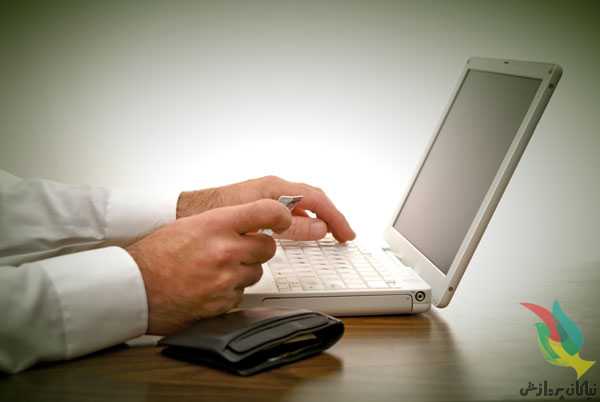
این روزها استفاده از کارت‌های اعتباری رواج بسیاری در میان مردم پیدا کرده و فروشگاه‌ها نیز برای جذب مشتریان، امکان خرید از طریق کارت‌های الکترونیکی را به وب‌سایت‌های خود اضافه کرده‌اند. فقط باید مراقب باشید که از صفحه کلید مجازی درگاه‌های پرداخت الکترونیکی بانک‌ها و مؤسسات مالی استفاده نمایید.

این امر به دلیل وجود نرم‌افزارهایی مخربی موسوم به Keylogger است. این نرم‌افزارها هر کلیدی که شما فشار دهید را ثبت می‌کنند و می‌توانند امور دیگری مثل کلیک‌های ماوس، عکس گرفتن از صفحه نمایش، ارسال اطلاعات در تاریخی خاص به یک ایمیل مشخص و … را نیز انجام دهند.

توصیه ما در خصوص محافظت از اطلاعات کارت‌های الکترونیکی، انجام فرایند خرید تنها از طریق کامپیوتر شخصی‌تان است.

cafenet-01

حذف فایل‌های موقتی

‌های موقتی یا همان Temporary Files در مقابل فایل‌های موقتی اینترنت یا Temporary Internet Files قرار می‌گیرند. این گونه فایل‌ها هنگام کار با نرم‌افزارها ساخته می‌شوند. معمولاً این فایل‌ها بعد از بسته شدن نرم‌افزار مربوطه یا راه‌اندازی مجدد سیستم، به طور خودکار حذف می‌شوند که متأسفانه در بیشتر موارد این کار انجام نمی‌شود.

برای مشاهده این گونه فایل‌ها می‌توانید فایل‌های *.tmp یا *.chk و یا ~*.* را در سیستم جستجو کنید. با این کار تمامی فایل‌هایی که با این کاراکترها آغاز شده و یا دارای پسوندهای .tmp و .chk هستند، ظاهر خواهند شد. سپس همه آنها را با هم انتخاب کرده و برای حذف کلید Shift را نگه داشته و سپس کلید Delete را فشار دهید تا به این ترتیب این فایل‌ها مستقیماً پاک شده و به سطل بازیافت نروند.

هر چند امکان برگرداندن آن‌ها توسط نرم‌افزارهای بازیابی فایل مثل Recover My Files وجود دارد.
‌افزارهایی همچون CCleaner نیز برای حذف چنین فایل‌هایی طراحی شده‌اند. این نرم‌افزار تمهیدات لازم برای حذف فایل‌های موقتی بدون امکان بازیابی آنها (Shred) را برای کاربر فراهم می‌کند.

در صورت تمایل به پاک کردن دستی، ۲ مسیر اصلی این گونه فایل عبارتند از:

برای دسترسی آسان به این دو مکان می‌توانید عبارت‌های %temp% برای مسیر اول و همچنین Tempبرای مسیر دوم را در قسمت Run تایپ کرده و اینتر نمایید.

cafenet-05

حذف Pagefile

در ویندوز حکم حافظه مجازی را دارد. هدف Pagefile دریافت اطلاعات از RAM و ذخیره موقت آن‌ روی هارددیسک است؛ به این ترتیب برنامه‌ها تصور می‌کنند مقدار زیادی RAM روی کامپیوتر نصب شده و از این رو از آن به عنوان حافظه مجازی استفاده می‌کنند. بهتر است بعد از اتمام کار با کامپیوتر عمومی، Pagefile ویندوز را به صورت دستی پاک نمایید. برای این کار باید به قسمت Local Security Policy مراجعه نمایید.

برای دسترسی به این قسمت در ویندوز ایکس‌پی ابتدا به کنترل پانل رفته، گزینه Administrative Tools را باز کرده و سپس روی گزینه Local Security Policy دوبار کلیک کنید. سپس روی گزینه Security Options در سمت راست صفحه کلیک کرده و گزینه Shutdown: Clear Virtual Memory Pagefile را که در قسمت پایین صفحه قرار دارد را پیدا کرده، آن را باز نموده و فعال کنید.

نکته: اگر به هر دلیلی به قسمت Local Security Policy دسترسی ندارید، می‌توانید Pagefile را به صورت دستی پاک کنید. برای این کار ابتدا باید قابلیت نشان دادن فایل‌های مخفی و سیستمی ویندوز را فعال کنید. برای این منظور Folder Options را در کنترل پانل باز کرده و گزینه Show Hidden Files and Folders را فعال کرده و تیک گزینه Hide Protected Operating System Files را هم بردارید.

بعد از این فایلی با نام pagefile.sys را پیدا کرده و آن را پاک کنید. این فایل معمولاً در درایو C: یعنی درایوی که ویندوز در آن نصب شده قرار دارد. دفعه بعد که کامپیوتر از نو راه‌اندازی می‌شود Pagefile جدیدی ساخته خواهد شد.

راه‌اندازی مجدد کامپیوتر

بعد از اتمام کار با کامپیوتر، آخرین کاری که باید انجام دهید راه‌اندازی مجدد سیستم با استفاده از دکمه Restart تعبیه شده روی کیس است. این کار نه تنها Pagefile را پاک می‌کند (البته در صورت فعال بودن) بلکه تمامی اطلاعات موجود در RAM را هم از بین می‌برد.

زیر نظر گرفتن محیط

نهایتاً باید گفت جدای از محیط مجازی کامپیوتر بهتر است به اتفاقاتی که دور و بر می‌افتد هم توجه کرده و همه چیز را زیر نظر داشته باشید. به خاطر داشته باشید در مکانی عمومی نشسته‌اید. هرگز اقدام به باز کردن و مشاهده سند محرمانه در این مکان‌ها نکنید؛ چه بسا Keylogger نصب شده در کامپیوتر که شما از وجود آن بی‌خبرید، اقدام به عکس برداری از محتویات سند کند.

در صورت وجود دوربین‌ مداربسته بهتر است دقت بیشتری کنید. برای مثال هنگامی که در حال تایپ اطلاعات مرتبط با ورود به حساب کاربری هستید، بهتر است کیبورد را با دست‌ به خوبی بپوشانید، چه بسا برخی بتوانند کلیدخوانی (در مقابل لب‌خوانی) کنند! به یاد داشته باشید که به هیچ عنوان امکان ایمن‌سازی کامل کامپیوترهای عمومی وجود ندارد.

توصیه نهایی: از کامپیوترهای عمومی تنها برای وبگردی‌ ساده استفاده کنید.

منبع:computernews


قدیمی‌ترین کامپیوتر دنیا رمزگشایی شد

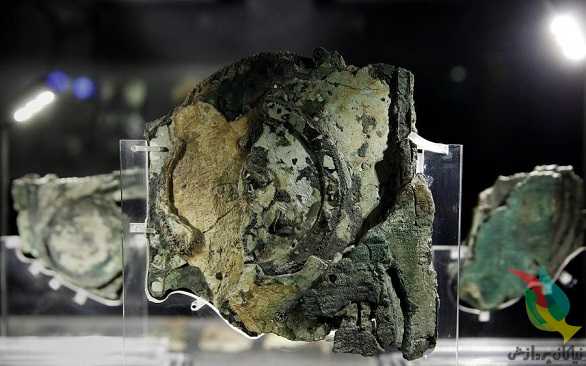
بیش از صد سال پیش بود که در بقایای یک کشتی یونانی، ماشینی کشف شد که نامش را آنتیکیترا گذاشتند. از آن هنگام تاکنون عملکرد این ماشین – که آن را اولین کامپیوتر دنیا لقب داده‌اند – نامشخص بوده است. البته از روی کلماتی که روی این ماشین حک شده بود تشخیص داده شد که باید ابزاری نجومی باشد.

اکنون و با یک دهه تلاش در زمینه اسکن کردن این دستگاه، محققان توانسته‌اند ۳۵۰۰ کاراکتر از متنی که در این دستگاه حک شده را بخوانند؛ یعنی یک‌چهارم متن این دستگاه ۲۱۰۰ساله را. این متن نشان می‌دهد که از این دستگاه برای پیشگویی آینده استفاده می‌شده است. الکساندر جونز، از تیم محققان می‌گوید: «این دستگاهی است که از آن برای آموزش درباره کهکشان‌ها و جایگاه ما در کیهان استفاده می‌شده است. این مانند کتاب درسی نجوم است که حرکات ستارگان و سیارات در آسمان را با زندگی یونانی‌های باستان پیوند می‌داده است.» این دستگاه برای نشان دادن موقعیت خورشید و ماه در آسمان هم به کار می‌رفته است و البته از آن برای پیشگویی بخت و اقبال هم استفاده می‌شده است.

computer


نصب ویندوز از داخل محیط ویندوز

نصب ویندوز ازداخل محیط ویندوز:

۱ ـ از منوی start روی قسمت run کلیک می‌کنیم ۲ ـ  روی  قسمت browse کلیک می‌کنیم

۳ ـ انتخاب درایو CDROM4 ـ انتخاب دایرکتوری ویندوز ۵ ـ  خواندن فایل serial  و یادداشت سریال نامبر ۶ـ  پس از یادداشت سریال نامبر مجدداً مراحل ۴ ـ ۱  را تکرار کرده و پس از آن در مرحله بعد setup را انتخاب می‌کنیم  و ادامه می‌دهیم .

start ـ run ـ browse ـ درایو CD ـ دایرکتوری ویندوز ـ فایل serial ـ یادداشت سریال نامبر

start ـ run ـ browse ـ درایو CD ـ دایرکتوری ویندوز ـ فایل setup – continue

version : در نصب برنامه‌ها مهم است و به معنای نسخه یک برنامه است.

ورژن ۳ کلاً با ورژن ۲ تفاوت دارد.

سیستم عامل مطرح موجود:

سیستم عامل داس ـ  نسخه‌های  تا ۶٫۲۲ دارد و نسخه ۶٫۲۲ آخرین نسخه آن است.

ویندوز بعنوان یک سیستم عامل از سال ۱۹۹۵ به بازار آمد( نسخه ویندوز ۹۵)

سال ۹۸ ـ نسخه ویندوز ۹۸ آمد .

سال ۹۹ ـ نسخه ویندوز SE98 آمد.

سال ۲۰۰۰ ـ نسخه ویندوز ۲۰۰۰ آمد

توجه: نسخه‌های ویندوز ۹۸ سیستم فایلی آنها fat32 هستند ولی نسخه ۲۰۰۰ بر اساس NTFS است

ـ ویندوزNT  ویندوز مناسبی برای کارهای تجارت است .

آخر سال ۲۰۰۰ ـ ویندوز با نسخه ME (ملنیوم ـ ویندوز هزاره) بیرون آمد

ـ آخر سال ۲۰۰۱ ویندوز با نسخه XP  بیرون آمد
how-to-install-windows-8-without-ditching-windows-7-1a7f763f12
ـ دسته بندی انواع ویندوز:

نسخه‌های ۹۵ ، ۹۸ ، ۹۸SE و ME از یک خانواده‌اند یعنی سیستم  فایلی آنها FAT32 است و آنها را ویندوز بر پایه ویندوز ۹۵ می‌گویند.

نسخه‌های NT4 ، (NT5)2000 و XP  از یک خانواده‌اند و بر پایه سیستم NTFS هستند.

توجه: وقتی می‌گوییم ویندوز NT یعنی سه ویندوز مذکور.

ـ مزیتهای ویندوز NT نسبت به ویندوزهای بر پایه ویندوز ۹۵:

۱ ـ NT قابلیت Boot دوگانه دارد: یعنی سیستم عامل قبلی ما را دست نخورده می‌گذارد و خودش نیز بالا می‌آید. (ویندوز NT برای کار با شبکه مناسب است و برای کار با اینترنت خیلی بهتر است.)

۲ ـ ایمنی ویندوز NT خیلی بیشتر است و از دسترسی افراد غیر مجاز جلوگیری می‌کند.

۳ ـ برای نصب برنامه‌ها در ویندوز  NT یا ۲۰۰۰ باید فرد Adminstor  یا همان superviser باشد.

توجه:

در محیط سیستم عامل داس یک ویندوز متکی به داس وجود داشت که آخرین نسخه آن win3.11 بود که البته بعنوان یک  سیستم عامل مطرح نبود.

معایب ویندوزهای NT:

۱ـ برای کارخانگی مناسب نیست.

۲ـ خیلی از نرم افزارهای موجود روی NT کار نمی‌کنند

۳ ـ بسیاری از سخت افزارها و کارتهای گرافیک و صوتی قدیمی قبل از سال ۲۰۰۰ (مخصوصاً ویندوز XP ) آن را نمی‌شناسد و در صورت استفاده باید درایور آنها تهیه گردد.

۴ ـ ویندوز XP فضای هارد زیادی می‌خواهد (۱ گیگا جای خالی)

در واقع Ram نباید کمتر از ۱۲۸ مگا باشد و CPU حداقل باید پنتیوم II باشد تا بشود آنرا نصب کرد.

توجه:

۱ـ win98 را می‌توان روی win95 نصب کرد (اصولاً version های بالاتر بر روی version های پائین تر قابل نصب‌اند.)

۲ـ ویندوز ۲۰۰۰ را نمی‌توان از محیط داس بصورت مستقیم نصب کرد ولی آنرا روی ویندوز ۹۸ می‌شود نصب کرد. در این صورت می‌توان دو ویندوز را داشته باشیم که هنگام بالا آمدن، سیستم از ما می‌پرسد که با کدام ویندوز بالا بیاید.

ـ‌ اگر در prompt داس هستیم برای دیدن  version ویندوز عبارت زیر را تایپ می‌کنیم:

c:wiondows>ver◄┘
۲۵
ـ فایل و فولدرهای ویندوز:

۱ ـ چگونگی دیدن پسوند فایلها و دیدن فایلهای مخفی (صفت یا همان  attribut) فایلها:

My Computer View Folder Option View

ـ پوشهDesktop   : برنامه‌های مورد نیاز روزانه را روی میز کار جهت دسترسی سریع به آنها قرار می‌دهیم و فایلهای در این پوشه قرار می‌گیرد.

پوشه‌های موجود در پوشه اصلی ویندوز:

ـ پوشه Favorites : وقتی روی اینترنت می‌رویم وسپس آدرس مورد نظرمان را روی سیستم کپی می‌کنیم آن آدرس در پوشه favorites  ذخیره می‌شود.

ـ‌ پوشه Font : قلمهای موجود در سیستم در آن قرار دارد. (توجه باید داشت که قلمهای مخفی یا قرمز مهم هستند.)

ـ پوشه Help : راهنمای برنامه هاست.

ـ‌ پوشه History : سابقه سایت‌هائی که ما روی اینترنت می‌رویم را در آن نگهداری می‌شود.

ـ‌ پوشه  Inf: فایلهای راه انداز سخت افزارها و برنامه های کارت گرافیک را شامل می‌شود.

ـ‌ پوشه Media : فایلهای صوتی در آن قرار می‌گیرد. (صداهایی که ویندوز از خودش خارج می‌کند.)

ـ پوشه Pif : فرامین تحت داس را که اجرا می‌کنیم در اینجا نگهداری می‌کند.

پوشه Sendto : فایلهایی که در منوی send to ظاهر می‌شود را کپی می‌کنیم:

کلیک راست بر روی دسک تاپ send to floppy

پوشه start menu : شکلک‌های منوی start و peogram  در اینجاست.

پوشه sysbackup : وقتی برنامه‌ای نصب می‌کنیم فایلهای جابجا شده می‌آیند و در اینجا قرار می‌گیرند. (هنگامیکه حجم آن زیاد شود می‌توانیم این فایلها را حذف می‌کنیم).

توجه: ویندوز در sysbckup  همیشه پنج پوشه rb000.cab ، rb001.cab … rb005.cab را نگهداری می‌کند که نباید حذف شوند.

پوشه System : از این قسمت نباید هیچی حذف شود (مهم است) و شامل فایلهای با پسوند dll که ویندوز متکی بر اینها است و فایلهای با پسوند sys که مربوط به فایلهای سیستم هستند.

ـ شکلهایی که ویندوز ظاهر می‌کند بعضی از آنها در فایلهای dll هستند مثل: moreiscons.dll –shell 32.dll

پوشه system32 : مهم‌اند و حذف نشوند. ، معمولاً راه اندازها و سیستم ها هستند که پسوند آنها sys است.

پوشه temp : فایلهایی که برنامه ها با اجرای خودشان در اینجا می‌گذارند. فایلهایی که فشرده‌اند در اینجا باز می‌شوند و از اینجا برنامه نصب می‌شود. مثل: office و winamp (همیشه فایلهای آن را می‌توانید حذف کنید) بخصوص قبل از نصب برنامه‌ها.

پوشه temporary internt file : فایلهایی که روی اینترنت می‌بینیم همه آنها اینجا هستند. تمام فایلهای اینترنت ابتدا اینجا save می‌شوند و بعد ما می‌بینیم و تعیین می‌کنیم که چه مقدار از ظرفیت هارد مربوط به این فایل باشد

مسیر پاک کردن محتویات این فولدر:

Internet explorer internet option Genera temporary internet files

ـ Program file: برنامه هائی که بعداً نصب می‌کنیم به اینجا می‌روند.

پوشه‌های موجود در program files :

۱ـ Accessorios

۲ـ Hyperterminal : برنامه‌ای برای ارتباط دادن دو کامپیوتر یا ارتباط با شبکه BBS

۳ـ Chat : برنامه‌های chat کردن روی اینترنت.

۴ـ  Common file : فایلهای مشترک برنامه‌ها.

۵ـ Directx

توجه : internet explorer و direct X همراه با ویندوز نصب می‌شوند که ما نمی‌توانیم آنها را حذف کنیم ولی میتوانیم بعداً vervsion بالاتر را روی آن نصب کنیم:

ـ ویندوز ۹۸  ←  internet explorer 4 را نصب می‌کند.

ـ‌ با ویندوز ۹۸se ، internet explorer 5 نصب می‌شود.

ـ ویندوز ME ، همراه با internet explorer 5.5 است.

ـ در ویندوز XP ،internet explorer 6  نصب می‌شود.

Micorsoft pluse را می‌توان هنگام نصب ویندوز در گزینه‌های مربوط به روش costum انتخاب نکرد.

ورژن‌های direct X:

ویندوز ۹۸ ←  ورژن ۵

ویندوز ۹۸se  ← ورژن ۱/۶

ویندوز ME ← ورژن۰/۷

ـ و اما آخرین نسخه موجود فعلاًDirectX 8.1 است که بعداً می‌شود آنرا جداگانه نصب کرد.

ـ برنامه ها و بازیها متکی بر directX هستند.

ـ windows media player: با ویندوز همراه است و با آن نصب می‌شود:

فعلاً نسخه ۹٫۰ آخرین نسخه موجود است که بعداً روی سیستم نصب می‌کنیم و نسخه ۸ آن همراه ویندوز XP است.

ـ فایلهای *.SCR فایلهایی برای screensaver هستند.

internet explorer  تعدادی از فایلهایش در ویندوز و تعدادی  در program files قرار دارد.

ـ پوشه cookies (کلوچه) : در اینترنت وقتی وارد بعضی از سایت‌ها می‌شویم یکسری اطلاعات را در این پوشه قرار می‌دهند که هم خوب است و هم بد:

ـ می‌توانیم بگوئیم سیستم کوکی را نپذیرد یا همه کوکی ها را بپذیرد.

ـ کوکی سابقه ورود به یک جا را نشان می‌دهد.

ـ نسخه IE 5.5 وپائین‌تر از آن راهی برای پاک کردن کوکی ندارد و خودمان باید بصورت دستی آنرا پاک کنیم.

ـ  internet explorer 6 – منوی delete cookies دارد.

ـ ویندوز xp نیز فایل delete cookies را دارد.

کوکی سابقه سایتهایی که ما رفته‌ایم برای ما نگه می‌دارند تا برای مراجعه مجدد دوباره کاری نکنیم.

ـ بعضی سایت‌های اینترنت متکی به کوکی‌اند و اگر کوکی را قبول نکنیم نمی‌شود وارد آن شد.

ـ فولدر commond : دارای دستورات است.

ـ فولدر cursore : شکلهای مختلف ماوس را درخود نگه می‌دارد. پسوند فایلهای موجود *.ani یا *.cur است. *.ani شکلهای ماوس متحرک و *.car شکلهای ماوس ثابت است.

توجه:

ـ برای برگشتن از عملی مثلاً فایلی که اشتباهی حذف شده است به شکل زیر عمل می‌کنیم:

کلیک راست روی desctop و انتخابundodelete  فایل حذف شده باز می‌گردد.

ـ جهت قوی کردن سطل آشغال(Recycl Bin )می‌توان از نرم افزار Norton Utility (NU) استفاده کرد.


برنامه ها و خصوصیات آنها

برنامه‌ها و خصوصیات آنها:

برنامه‌ها دارای version های مختلف (نسخه) هستند و همچنین طریقه نصب هر برنامه با برنامه دیگر ممکن است متفاوت یا یکسان باشد.

هر برنامه تحت یک سیستم عامل نوشته می‌شود ( برنامه‌های تحت داس ، برنامه‌های تحت ویندوز)

برنامه‌های تحت داس هنگام اجرا تمام صفحه را می‌گیرند ولی می‌شود این برنامه‌ها را تحت ویندوز اجرا کنیم اما برنامه‌های تحت ویندوز در محیط داس قابل اجرا نیستند.

برنامه‌های قدیمی که برای win3.1 نوشته شده‌اند برنامه‌های ۱۶bit اند و در محیط ویندوزهای جدید نیز اجرا می‌شوند.

برنامه‌های تحت ویندوز ۹۵ و بالاتر ۳۲bit هستند و در محیط ویندوز win3.1 اجرا نمی‌شوند و فقط در محیط win95 به بالا اجرا می‌شوند.

برنامه‌های مخصوص winNT روی ویندوزهای  NT4  ، ۲۰۰۰ و XP اجرا می‌شوند.

توجه:

اگر برنامه‌ای به محیط تحت داس واقعی نیاز داشته باشد (مثل برنامه  Instant.Artist ) این برنامه‌ها را نمی‌توان در محیط ویندوز اجرا کرد، چون گرافیک ویندوز اجازه‌ این کار را نمی‌دهد.

برنامه‌هائی که تحت داس واقعی فعال می‌شوند در محیط میلنیوم اجرا نمی‌شوند چون ویندوز میلنیوم restart به محیط داس ندارد.

آشنایی با registery :

ویندوز چهار فایل دارد که مهم‌اند و برنامه‌ها پس از نصب تنظیماتشان را در این فایلها یادداشت می‌کنند.

این چهار فایل عبارتند از :

۱ – system.ini 2 – win.ini 3 – system.dat 4 – user.dat

ـ برنامه‌های قدیمی که ۱۶bit اند تنها فایل‌های system.ini و win.ini را می‌شناسند.

ـ برنامه‌های جدیدتر که ۳۲bit اند روی هر چهار فایل فوق تغییراتی را انجام می‌دهند.

ـ هنگام اجرای برنامه ها از این چهار فایل استفاده می‌شود.

ـ مجموعه چهار فایل مذکور را بایگانی یا محضر خانه یا Registery می‌گویند.

ـ وقتی که چهار فایل مذکور تغییر می‌کنند سیستم چهار فایل قدیمی را یکی می‌کند و در یک فایل rb***.cab که می‌سازد، جا می‌دهد و آنرا در فولدر sysbackup قرار می‌دهد.

توجه: ابتدا یک فایل rb000.cab ساخته می‌شود و به مرور زمان که تغییرات انجام شده زیاد می شود سیستم کپی‌های دیگری را ایجاد می‌کند (حداکثر تا ۵ فایل : rb005.cab) و سیستم آنها را update می‌کند.

ـ به مرور زمان ویندوز به ترتیب فایلهای قدیمی را حذف می‌کند و فقط ۵ فایل آخر را نگه می‌دارد.

ـ یک نکته: برنامه‌هایی به نام tweak وجود دارد که با نصب آن میتوان در محضرخانه ویندوز تغییراتی را انجام داد:  tweakui ،  tweakme ،   tweakall  و  tweakdun.

بهتر است جهت اطمینان قبل از دستکاری  registery  ما از چهار فایل اصلی  (user.dat, system.dat, win.ini, system.ini) یک کپی بگیریم و به صورت بایگانی نگهداریم تا در صورت بوجود آمدن اشکالاتی در اثر نصب یک برنامه یا دستکاری ما که در محضرخانه ایجاد می‌شود بتوانیم فایلهای اصلی را برگردانیم.

registry ویندوز با نصب برنامه های مختلف کم کم خیلی بزرگ می‌شود و این باعث کند شدن سرعت ویندوز می‌شود که یا باید ویندوز را پاک کنیم یا با یک سری برنامه ها تا حدودی محضرخانه را تمیز کنیم. اما باید توجه کرد که کار با برنامه‌های تمیز کننده محضر خانه با احتیاط انجام شود.
index
ـ برنامه‌های اصلاح‌گر محتویات registry:

۱ – regclean

۲ – Nortun wini doctor که در داخل برنامه norton utility است.

ـ روش دیدن محتویات فایلهای system.ini و system.dat :

ok regedit تاییپ شود    run  منوی start

ـ یک روش ایجاد تغییرات در فایلهای sini.ini ، system.ini بعلاوه قسمتهای دیگری از رجیستری:                                                                              msconfig ok Start run

این برنامه قسمت run از regirstry را در اختیار می‌گذارد.

طریقه نصب یا کپی برنامه:

۱ ـ نصب با setup.exe

۲ ـ کپی بر روی هارد بدون نصب

۳ ـ برخی برنامه‌ها نه فایل exe دارند و نه کپی می‌شوند مثل tweakui که نمی‌شود آنرا از nc یا از run (در منوی start) نصب کرد مثل Tweakui

ـ طریقه نصب برنامه tweak :

instal.inf ok  کلیک راست روی My Computer CD-ROM Disc tweakui

ـ یافتن محل tweak:

ایجاد تغییرات روی رژیستری    My Computer control panel tweakui    →

ـ توسط برنامه tweak روی Registry ، روی ماوس، روی صفحه کلید می‌توان تغییراتی را انجام داد.

ـ روند بوت شدن ویندوز ( BOOT ):

به محض اینکه سیستم نوشت starting windows ، کلید F8 را کلیک می‌کنیم که منوی Boot ویندوز (startup windows ) نمایش داده می‌شود ( وقتیکه ویندوز اشکال دارد به این منو نیاز داریم )

ـ شامل چند قسمت است :

۱ ـ Normal : با انتخاب آن همان مسیر اولیه را انتخاب کرده ایم

۲ ـ logged : ویندوز مانند Normal بالا می آید اما مراحل بالا آمدن را در فایلی بنام Bootlog.txt می‌نویسد و در ریشه درایو  C قرار می‌دهد. کاربرد این قسمت برای زمانی است که ویندوز دارای اشکال است  و ما می‌خواهیم بدانیم ویندوز در کدام مرحله مشکل دارد لذا به این فایل می رویم و محتویات آنرا می‌بینیم.

۳ ـ Safe mode : هنگام اشکالات متعدد در ویندوز کابرد دارد. ما در اینجا راه انداز  CDRom را نداریم و نمی‌شود در اینجا ویندوز را نصب کرد، برنامه‌های تحت داس در این شرایط اجرا نمی‌شوند و اگر ما آنها را اجرا کردیم احتمال آسیب دیدن سیستم وجود دارد و ما در اینجا ۱۶ رنگ داریم.

در کل در safe mode  یک سری قسمتها مانند کارت گرافیک،  Modem  و CD Rom حذف می‌شوند. در واقع هنگامیکه ویندوز مشکل داشته است اما در Safe mode  بالا می‌آید احتمالاً قسمتهای مذکور دارای اشکالند و ما می‌توانیم با حذف و نصب مجدد تک تک آنها اشکالات را برطرف کنیم.

۴ ـ step-by-step confirmation : تمام مراحل بالا آمدن را از ما تأئید می‌گیرد.

در این قسمت برای اجرای دستورات داخل config ، autoexec ، و قسمتی از registery که برای بالا آوردن ویندوز به آنها نیاز است، سیستم از ما تأیید اجرای آنها را می‌خواهد.

۵ ـ commond prompt only : فقط به سیستم عامل داس می‌رود. پس از انجام کارهایمان با تایپ win در اعلان داس می‌توانیم به محیط ویندوز برویم.

۶ ـ Safe mode common prompt only : شبیه قسمت پنجم به داس نیز دسترسی داریم.

۷ ـ previous version of ms-dos : بر روی برخی از سیستم‌ها دیده می‌شود. اگر در سیستم با fat16 ، سیستم داس وجود داشته باشد و بعداً ویندوز نصب شده باشد، این قسمت وجود دارد. ولی در fat32 این قسمت دیده نمی‌شود.

خلاصه‌ای از عملکرد کلیدها (جهت ورود به منوی start up ویندوز و بخشهای آن ):

ـ  F8: آمدن منوی فوق جهت انتخاب یکی از قسمتهای مذکور.

ـ F5 : رفتن مستقیم به safemode .

ـ F5 + Shift : ورود به commond prompt .

ـ Shift + F8 : ورود به step-by-step


نصب ویندوز

نصب ویندوز

] قبل از اینکه وارد مبحث نصب ویندوز شویم تفاوت سیستم عامل  Dos و ویندوز را مختصری مرور می‌کنیم:

(سیستم عامل = دستورات و فرامینی که توسط آنها می‌توانیم سخت افزار را تحت کنترل گرفته اطلاعات (داده ها ) کامپیوتر را مدیریت کنیم. مثلاً  فایل‌ها را می‌توانیم؛ کپی، حذف، ایجاد، تغییر مکان و …داده و از آنها استفاده کنیم.

۱‌ـ محیط سیستم عامل Dos عموماً صفحه سیاه بوده و فقط یکسری فرامین را تایپ می‌کنیم و بعد سیستم اجرا می‌کند. اما در محیط سیستم عامل ویندوز ضمن اینکه این کار را توسط محیط run می‌توان انجام داد در محیط‌هایی بصری و کاملاً واضح می‌توان این دستورات را فقط با زدن یک دکمه ماوس بر روی آیکون (نشانگر) اجرایی انجام داد.

۲ ـ محیط سیستم عامل داس یک فضای تقریباً خشک و کسل کننده است و باید از قبل دستورات را کاملاً بدانیم ولی در محیط سیستم عامل ویندوز حتی افراد مبتدی نیز با نگاه کردن به تصاویری که بر روی صفحه نمایش مونیتور می‌باشد می‌توانند به سادگی به فرامین دست رسی داشته باشند.

۳ ـ سیستم عامل داس بر پایه ۱۶ بیت می‌باشد و سیستم عامل ویندوز بر پایه ۳۲ بیت داده‌ها را پردازش می‌کند.

۴ ـ در محیط داس نام فایلها حداکثر ۸ حرف و پسوند ۳ حرف می‌باشد ولی در محیط ویندوز نام فایلها تا ۲۵۶ حرف و پسوند ۴ حرفی نیز داریم.[

نصب ویندوز به۳ صورت است: ۱ ـ نصب تمیز ۲ ـ نصب نیمه تمیز ۳ ـ نصب برای رفع یکسری فایلهای گم شده .

۱ ـ نصب تمیز : فقط در محیط داس می‌توانیم نصب تمیز را انجام دهیم و باید درایو مربوط به نصب که عموماً c: می‌باشد فرمت شده باشد و یا فاقد سیستم عامل ویندوز باشد ویا . . .

اگر در کامپیوتر دایرکتوری windows وFiles   program باشد می‌توانیم آنها را با دستور deltree حذف کنیم.

نکته: در محیط داس اگر دایرکتوری بیش از ۸ حرف باشد ۶ حرف اول آن را نوشته بعد علامت مد ~ و بعد عدد ۱ و یا اگر هم نام دیگری نیز بوده باشد عدد ۲ و همینطور اعداد دیگر را قرار می‌دهد.

مثال:

progra~1

progra~2

که اولی در محیط ویندوز اینگونه بوده استProgram files و دومی که بعد از اولی ایجاد شده است اینگونه بوده است: program  data.

برای پیدا کردن فایل خاصی در محیط داس اگر در این دایرکتوریها باشد باید برای دیدن فایل درون آنها دقیقاً دایرکتوری را همانطور که داس نمایش می‌دهد در مقابل دستور dir تایپ کنیم و بعد اینتر بزنیم تا لیستی از فایلهای درون آنها نمایش داده شود تا فایل مورد نظر را پیدا کنیم.

یا برای حذف این دایرکتوریها به شکل زیر عمل کنیم.

c:deltree progra~1

C: deltree Windows

۸۳۲۰۶۴-۳۵۴۲۰۸

۲ – نصب نیمه تمیز:

دایرکتوریهای windows و Program files وجود دارند اما فقط اشکالاتی دارند. در این حالت نیز ویندوز را از  محیط داس نصب می‌کنیم. با اینکار سیستم عامل ویندوز مجدداً روی دایرکتوریها و فایلهای قبلی نصب می‌شود و اشکالات آن را برطرف می‌نماید.

۳ – نصب برای اضافه کردن یکسری فایلهای گم شده.

در این حالت تنظیمات  غلط ویندوز برطرف نمی‌شود و فقط یکسری اشکالات سیستم برطرف می‌شود.

مراحل نصب تمیز:

۱ – بوت کردن سیستم با دیسکت بوت (فلاپی یا CD)

۲- format کردن درایو مربوط به نصب ویندوز مثلاً درایو c:  که با اجرا فرمان a:format c:

انجام می‌شود. ویندوز

۳– اگر خواستیم با دستور sys : سیستم را به هارد منتقلا می‌کنیم. Sys A:  C:

۴ – وارد درایو مربوط به CD می‌شویم: مثلاً درایو CD درایو G: است: دستور این شکل  است: c:>g: با زدن اعلان داس به شکل مقابل است. g:>

۵ – وارد دایرکتوری windows می‌شویم : g:>cd windows  که نتیجه اینچنین است. g:windows>

۶ – با دستور زیر سریال نامبر را پیدا می‌کنیم:

g:>dir *.txt که نتیجه آن نشان دادن تمامی فایل ها با پسوند txt می باشد که نوشتاری هستند.

۷ – serial.txt  Typeرا تایپ می‌کنیم و اینتر می‌زنیم g:>serial.txt که نتیجه آن نشان دادن اعداد مربوط به سریال نامبر می‌باشد

۸ – یادداشت سریال نامبر بر روی کاغذ.

۹ – نوشتن دستور setup که موجب نصب ویندوز می‌شود

۱۰ – مراحل بعدی بصورت گرافیکی خواهد بود که می‌توانیم با خواندن مطالب روند نصب

را دنبال کنیم.
images
نصب ویندوز میتواند به چند صورت باشد.

الف) نصب typical : که برای افرادی  است که اطلاع زیادی از قسمتهای مختلف سیستم عامل ویندوز ندارند و به طور اتوماتیک تمام چیزهایی که ویندوز می‌خواهد را نصب می‌کند.

ب) نصب compact می‌باشد و برای زمانی است که فضای کافی روی دیسک سخت (هارد) وجود ندارد که در این صورت فقط قسمت‌های ضروری ویندوز نصب می‌شود.

ج) نصب custom می‌باشد که برای استفاده کننده‌های پیشرفته به کار می‌رود و با انتخاب این حالت پنجره‌ای باز می‌شود که  می‌توانیم آنچه را که دلخواه بود نصب کنیم.

د) نصب در کامپیوترهای کیفی که مخصوص کامپیوترهای کیفی می‌باشد.

نصب در حالت custom :

وقتی که ویندوز را درحالت Custom نصب می‌کنیم یک پنجره جهت انتخاب گزینه‌هایی که مورد نیاز ما است ظاهر می‌شود که می‌توانیم گزینه‌ها را با زدن تیک انتخاب کنیم و یا با کلیک کردن روی گزینه‌های خاکستری درون آنها را مشاهده کنیم که شامل گزینه‌های دیگری است.

بعد از نصب ویندوز در صورتیکه اشکالاتی درنصب سخت افزار مثل کارت گرافیک , کارت صوتی و مودم داشتیم باید آن را رفع کنیم .

جهت نصب کارت گرافیکی مراحل زیر را دنبال می‌کنیم.

۱ ـ  روی   Desk Top (محیط صفحه نمایش) در جایی خالی دکمه سمت راست ماوس را می‌زنیم (  Right  click )

۲ ـ از منوهای ظاهر شده روی property (آخرین آیتم) کلیک می‌کنیم

۳ ـ در پنجره جاری setting را انتخاب می‌کنیم

۴ ـ advance را در پنجره جدید کلیک می‌کنیم

۵ ـ از منوهای جدید adaptor را انتخاب می‌کنیم

۶ ـ دکمه change را می‌زنیم

۷ ـ در پنجره جدید next را می‌زنیم

و مراحل را با توجه به روند خواسته شده در پنجره ها دنبال می‌کنیم.

در جایی که از ما نام کارت گرافیکی را می‌خواهد یا باید یک لیست در خود ویندوز باشد که نام آن را داشته باشد یا اینکه آدرس سی‌دی کارت گرافیکی را به آن بدهیم. احتمالاً سی‌دی ویندوز نیز لازم می‌شود.

رنگها در مورد کارت گرافیک:

bit 16 یعنی ۲۱۶ رنگ (حدود ۶۵ هزار رنگ دارد)

bit 24 یعنی ۲۲۴ رنگ (حدود ۱۶ میلیون رنگ دارد)

bit 32 یعنی ۲۳۲ رنگ (بالاتر از ۱۶ میلیون رنگ دارد)

وضوح (رزولوشن resolution) در مورد صفحه نمایش وابسته با کارت گرافیکی می‌باشد و

با دو عدد نمایش داده می‌شود :

مثلاً ۴۸۰ × ۶۴۰ یعنی تعداد نقاط نورانی در امتداد افقی صفحه نمایش مونیتور ۶۴۰ عدد و تعداد نقاط نورانی در امتداد عمودی صفحه نمایش مونیتور ۴۸۰ عدد می‌باشد. بالتبع تصاویر در این محدوده رزولوشن کمی دارند یعنی وضوح کمی دارند  رزولوشن مذکور استاندارد سیستم عامل داس می‌باشد.

نصب مودم: در صورتیکه Plug & Play نباشد و ویندوز آنرا پیدا نکرده باشد

برای نصب مودم مراحل زیر را انجام می‌دهیم:

] ۱ – منوی start که عموماً در پایین صفحه سمت چپ است را کلیک می‌کنیم

۲ ـ روی منوی setings می‌رویم

۳ ـ از ساب منوهای نمایش داده شده control  panel را انتخاب می‌کنیم

۴ ـ در پنجره نمایش داده شده control  panel آیکون مربوط به add new hardwar را انتخاب می‌کنیم.

۵ ـ سیستم به دنبال یک قطعه سخت افزاری که تعریف نشده می‌گردد در صورتی که مراحل را ادامه دادید کامپیوتر یک لیست را معرفی می‌کند که می‌توانید مودم را انتخاب کرده ادامه دهید یا اینکه خودتان آدرس را بدهید و در هر حال به سی‌دی یا دیسکت مربوط به مودم نیاز هست.[

] نصب یکسری قسمت های سخت افزاری توسط سی‌دی‌های autorun (اتوماتیک) بسیار آسان است فقط کافی است سی‌دی را گذاشته در قسمت‌های ارائه شده توسط سی‌دی که بصورت خودکار ظاهر می‌شود نصب مثلاً مودم یا کارت صوتی را کلیک کنید تا قطعه مربوطه نصب شود. اگر به سی‌دی ویندوز نیاز باشد سیستم عامل ویندوز اعلام می‌کند که سی‌دی ویندوز را می‌خواهد.


آموزش کامپیوتر

دستور copy: برای کپی کردن فایلها بکار می‌رود.

مثال:

a:>copy ali.txt d:abbas  با اجرای این دستور فایل ali.txt از فلاپی به دایرکتوری abbas واقع در درایو d با همان نام کپی می‌شود.

c:>copy d:abbasali.txt e: با اجرای این دستور فایل ali.txt از دایرکتوری abbas واقع در درایو d به ریشه درایو e: کپی می‌شود.

] نکته مهم در این قسمت توجه به مسیرها می‌باشد. که در جملات قبل توسط کلمات “از” و “به” مشخص شده است.[

دستور del:

برای حذف فایلها به کار می‌رود.

مثال:

c:>del *.* تمام فایلهای موجود در ریشه درایو c: را حذف می‌کند.

c:>del d:abbas*.txt تمام فایلها با پسوند txt را که در دایرکتوری abbas واقع در درایو d: می‌باشد را حذف می‌کند.

] نکته قابل توجه در مثال اخیر مسیری (path) است که بعد از دستور del آمده یعنی d:abbas .[

دستور RD: یک دایرکتوری خالی را حذف می‌کند.

مثال:

c:>rd abbas با اجرای این دستور دایرکتوری abbas واقع در درایو c در صورتی که خالی باشد حذف می‌شود واگر خالی نباشد سیستم عامل داس اعلان خطایی در خط بعد از دستور می‌دهد.


۱

دستور xcopy: یک دستور خارجی است و شامل هر دو دستور copy و md می‌باشد.
مثال:

اگر می‌خواهید تمام فایلی به نام ali.txt که در دایرکتوری abbas واقع در درایو c: می‌باشد را در یک دایرکتوری دیگری به نام reza در درایو e: کپی کنید بجای استفاده از دو دستور md برای ایجاد دایرکتوری جدید ali در درایو e: و سپس استفاده از دستور copy جهت انتقال فایل، می‌توانید فقط از دستور xcopy استفاده کنید. به شکل زیر:

c:>xcopy c:abbasali.txt e: eza با اجرای این دستور سیستم عامل از ما سؤال می‌کند که منظور از reza فایل است یا دایرکتوری. یعنی ali.txt را با نام reza در ریشهe: قرار دهد (که در این صورت محتویات فایل ali.txt با نام جدید reza خواهد بود) یا اینکه ali.txt را در دایرکتوری reza با نام خود ali.txt قراردهد. (که در این صورت reza به صورت یک دایرکتوری می‌باشد و در آن ali.txt قرار دارد.) با زدن دکمه‌های f برای تأیید “فایل” و یا d برای تأیید “دایرکتوری” بودن سیستم عامل عمل xcopy را انجام می‌دهد. در مثال مذکور d را باید بزنید تا فایل ali.txt در دایرکتوری reza با نام خودش قرار گیرد.

دستور DELTREE ادغام دستور DEL و RD است.

با اجرای این دستور سیستم عامل از ما تأیید می‌خواهد که با زدن دکمه Y این عمل انجام می‌شود.

دستور Path : جهت بار کردن آدرس فایلها در حافظه Ram می‌باشد تا هنگامی که خواستیم یک فایل اجرایی را اجرا کنیم نیازی به تایپ آدرس آن نباشد و یا وارد دایرکتوری آن نشویم.

مثال:

فرض کنید فایل اجرایی ali.bat در دایرکتوری (فولدر) abbas از درایو c: می‌باشد. اگر دستور path را نداده باشیم مجبوریم برای اجرای فایل ali.bat به صورت زیر عمل کنیم:

d:>c:abbasali.bat

اما با نوشتن path = c:>abbas در ابتدای روشن کردن کامپیوتر فرمان بالا را بصورت زیر می توانیم اجرا کنیم:

d:ali.bat

با توجه به اینکه آدرس (c:abbas) توسط فرمان path به حافظه کامپیوتر داده شده فرمان اجرا می‌شود.

توجه: بهتر است تمامی مسیرهای مورد نیاز که شامل فایل‌های اجرایی مهم هستند، را در فایل اجرایی به نام autoexec.bat قرار دهیم تا با روشن شدن کامپیوتر در حافظه Ram بار شوند.

] فایل های اجرایی با پسوند exe، com و bat می‌باشند که فقط با نوشتن نام آنها و زدن اینتر اجرا می‌شوند. مثلاً فایل اجرایی ali.bat در دایرکتوری abbas در ریشه c: به صورت زیر اجرا می‌شود:

c:>abbasali  که با زدن اینتر اجرا می‌شود.[

برای اجرای برنامه‌ها که تحت داس می‌باشند و در دایرکتوری خاص خودشان هستند عموماً نام فایل اجرایی شبیه همان نام دایرکتوری برنامه می‌باشد. مثلاً فایل اجرایی nc.exe در دایرکتوری NC می‌باشد. و برای اجرای این فایل باید نوشت c: c c و بعد اینتر زد تا nc اجرا شود.