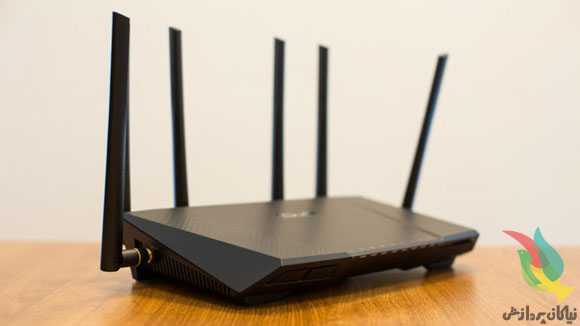
۸ موردی که می توانند وای فای شما را ضعیف کند.

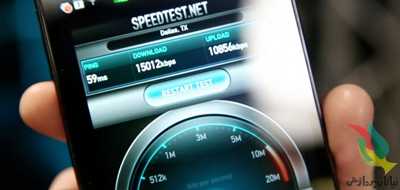
گاهی اوقات ، این مشکل در تنظیمات روتر یا سرویس ضعیف ارائه شده توسط شرکت ارائه دهنده سرچشمه می گیرد. اما بیشتر اوقات ، اتصال WiFi بد به دلیل وجود اشیا یا مبلمان خاصی که در خانه داریم بسیار نزدیک به روتر یا رایانه های ما ایجاد می شود.

در این مطلب به شما می گوییم دشمنان اصلی WiFi کدام آیتم هستند. نکات مفیدی را در انتهای مقاله خواهید یافت که می توانید از آنها برای جلوگیری از آنتن دهی ضعیف استفاده کنید ، آنها را از دست ندهید!

۱-سطوح و مبلمان فلزی
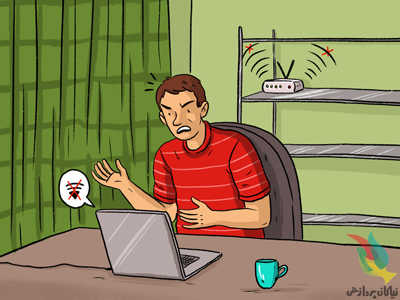
فلز رسانا است ، به این معنی که الکتریسیته را جذب می کند. از آنجا که WiFi شما امواج الکترومغناطیسی را آزاد می کند ، هر سطح فلزی یا شیء در خانه شما از انتشار امواج جلوگیری می کند. اگر می خواهید ارتباط اینترنت شما بدون مشکل کار کند، لازم است روتر را از فلز دور کنید.

۲-دیوارهای آجری و سنگی
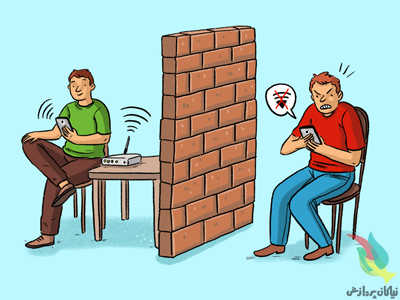
برخی از انواع دیوارها سیگنال WiFi شما را متوقف می کنند. در بین رایج ترین مواد که مانع از اتصال قابل اعتماد می شود ، سنگ مرمر ، سیمان ، بتن ، گچ و آجر است. این مسئله توضیح می دهد که چرا در خانه های ۲ طبقه معمولاً افراد در یکی از طبقه ها اینترنت ضعیف را تجربه می کنند. برای رفع این مشکل ، روتر خود را در یک منطقه باز و به دور از دیوارها قرار دهید.

۳-آینه ها
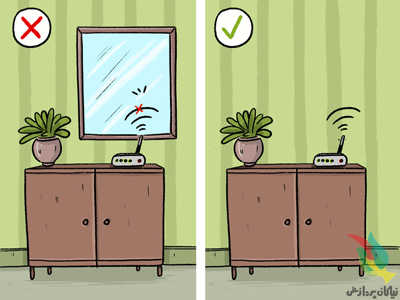
ماده ای که به ما امکان می دهد بازتاب خود را در آینه مشاهده کنیم ، سیگنال منتشر شده توسط روتر را نیز منعکس می کند. این شیء به عنوان یک سپر عمل می کند و باعث می شود اتصال به اینترنت مشکل شود. هنگامی که به روتر نزدیک باشد ، می تواند باعث شود استحکام سیگنال کندتر و ناپایدار باشد.

۴-یخچال و ماشین لباسشویی
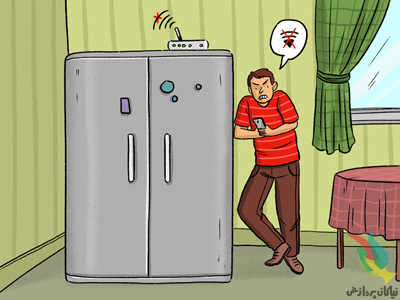
به عنوان یک قاعده کلی ، وسایل برقی که دارای لوله هایی هستند که آب را در گردش خود قرار می دهند با سیگنال WiFi خیلی دوستانه نیستند آب می تواند مقداری از انرژی را از امواج بی سیم حفظ کند ، که بر کیفیت اتصال به اینترنت تأثیر منفی می گذارد.

۵-چراغ های کریسمس
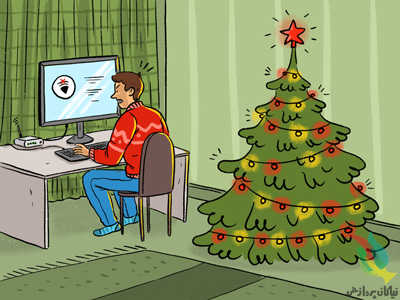
چراغ های رنگارنگ کریسمس همچنین می تواند دلیل وجود سیگنال ضعیف WiFi در خانه باشد. آنها دارای تراشه های درخشان هستند که یک میدان مغناطیسی ایجاد می کنند که با امواج الکتریکی صادر شده توسط روتر شما در تعامل است. در ماه دسامبر ، سعی کنید روتر خود را از درخت کریسمس دور نگه دارید.

۶-مانیتور کودک
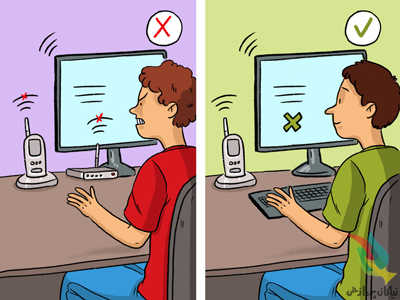
این مانیتورها یک تداخل ۲٫۴ گیگاهرتز تولید می کنند ، همان WiFi. وقتی ۲ یا چند دستگاه فرکانس یکسانی را منتقل می کنند، آنها از هوا برای ارسال اطلاعات به جای انتقال امواج استفاده می کنند، مانند مورد بی سیم. اگرچه مانیتورهای کودک معمولاً برای عملکرد صحیح به اتصال به یک شبکه نیاز دارند ، از قرار دادن آنها در نزدیکی روتر خودداری کنید.

۷-هواپیماهای بدون سرنشین
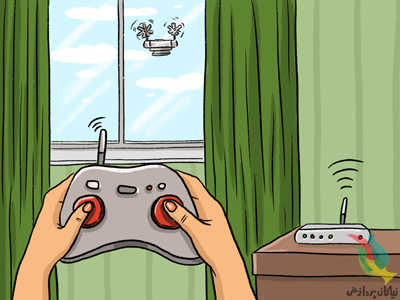
هواپیماهای بدون سرنشین همچنین با سرعت ۲٫۴ گیگاهرتز کار می کنند ، اما همه مدل ها این اختلال را ایجاد نمی کنند. همه اینها به میزان توان مورد نیاز هر مدل بستگی دارد.

۸-مایکروویو
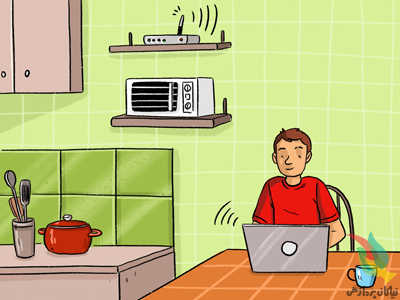
این دستگاه دیگری است که دارای طیف فرکانس مشابه دستگاه مورد استفاده WiFi است. اگر روتر خود را در نزدیکی مایکروویو قرار داده اید ، آن را به محلی بالاتر از سطح مایکروویو برسانید. این به طور قابل ملاحظه ای اثر منفی مایکروویو را در اتصال کاهش می دهد.

پاداش: چگونه می توان اتصال WiFi خود را ارتقا داد؟
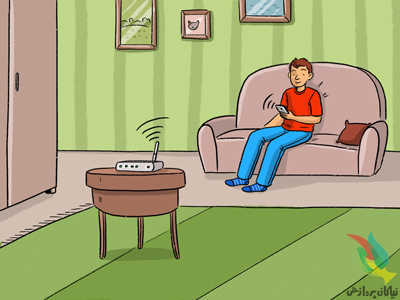
اقدامات مختلفی وجود دارد که می توانید برای بهبود ارتباط اینترنتی خود در خانه انجام دهید. اگر مرتباً با یک سیگنال بد روبرو هستید ، آنها را به خاطر بسپارید:

  1. بر اساس موارد ذکر شده در بالا ، مکان مناسبی را برای قرار دادن روتر خود انتخاب کنید.
  2. روتر خود را به روز کنید.
  3. یک آنتن قدرتمند تر بدست آورید.

۴- وای فای خود را رمزگذاری کرده و با رمز قوی محافظت کنید، رمزی که به راحتی نمی توان حدس زد.

۵- یک تقویت کننده WiFi بخرید ، همچنین به عنوان توسعه دهنده WiFi شناخته می شود.

  1. فقط از جدیدترین و مدرن ترین فن آوری های WiFi استفاده کنید.
  2. پهنای باند هایی که در ۵ گیگاهرتز کار می کنند ، معمولاً ارتباطی بسیار سریعتر از سایرین ارائه می دهند ، زیرا این کانال کمتر از باند ۲٫۴ گیگاهرتزی شلوغ است.

۸- روتر را مجدداً تنظیم کنید ، این عمل حافظه آن را پاک می کند و شما را قادر می سازد که به روزرسانی ها را نصب کنید.

منبع: بیتوته



مراقب اطلاعاتتان باشید!

با توجه به حملات سایبری هکرها در چند روز اخیر به سایت های دولتی و شرکت های بزرگ دنیا و حجم خسارات وارد شده به اطلاعات سازمان ها لازم است نکات زیر را رعایت نموده و راهکارهای پیشنهاد شده را با درجه اهمیت بالا انجام دهید:

حملات از نوع باج گیرها می باشند این نرم افزارها بدلیل ماهیت کاری که انجام می دهند از دید آنتی ویروس ها پنهان هستند و  اطلاعات اسنادی(Word, Excel, Access, Powerpoint, PDF, E.Mail, SQL, Text ) را رمزنگاری می کنند. فایل های رمزنگاری شده صرفا در قبال پرداخت مبالغ زیاد قابل استفاده می باشند و لازم به توضیح است که تاکنون هیچ روشی برای بازگشت و یا بازیابی داده های رمزنگاری شده وجود ندارد.

لازم است نکات پیشگیرانه زیر را مد نظر قرار دهید تا در دام این حملات گیر نیافتید:

۱ – از اطلاعات مهم کاری خود بر روی لوح فشرده CD یا DVD در زمان های متعدد پشتیبان تهیه کنید. توجه داشته باشید که لوح فشرده بعد از عمل رایت(Write) امکان آلوده شدن ندارد.

۲ – تحت هیچ شرایطی ایمیل های مشکوک را باز نکنید. ایمیل های مشکوک عموما با پیشنهادهای مهیجی از قبیل برنده شدن در یک مسابقه یا … می باشد. توجه داشته باشید اینگونه ایمیل ها عموما از آدرس دوستان شما که هک شده اند برای شما ارسال می شود.

۳ – بر روی لینک های خبرهای مهیج مخصوصا در این بازه زمانی که با اخبار انتخابات نیز همراه می شود کلیک نکنید. برای مطالعه اخبار به سایت های معتبر خبرگزاری مراجعه کنید و از باز کردن لینک اخبار یا تصاویر و … در نرم افزارهای شبکه های اجتماعی خودداری کنید.

۴ – به هیچ عنوان از نرم افزارهای شبکه های اجتماعی بر روی سیستم های رایانه ای  استفاده کنید. سعی کنید از نسخه های موبایلی آن شبکه ها استفاده کنید.

۵ – آنتی ویروس تان را بروز نگه دارید و از آنتی ویروس های کرک شده استفاده نکنید.

۶ – اگر دستگاه های ذخیره ساز مانند فلش یا هارد اکسترنال به سیستم خود متصل می کنید قبل از بازکردن آن ها را با آنتی ویروس اسکن کنید.

۷ – در صورتی که به باج گیر آلوده شدید(فایل های اسنادی شما به درستی باز نمی شوند و با پیامی مبنی بر رمز شدن اطلاعات مواجه شدید) بلافاصله کابل شبکه را از کامپیوتر خود جدا نمایید.

۸ – تاکید می شود حتما از داده های حساس خود بر روی لوح های CD و یا  DVD فایل پشتیبان تهیه نمایید. همچنین می توانید با بهره گیری از نرم افزارهای فشرده سازی چون Winrar فایل های خود را فشرده نموده و ذخیره کنید.


باج افزاری خطرناک با زبان فارسی

تایرنت «TYRANT» باج‌افزار جدیدی است که در روزهای اخیر به‌صورت متمرکز کاربران ایرانی را مورد هدف قرار داده است. این باج‌افزار فارسی براساس یک باج‌افزار متن باز ساخته و توسعه داده شده و اطلاعات کاربران در سیستم‌عامل‌های مایکروسافت ویندوز را برای باج‌خواهی رمزنگاری می‌کند.

? سازندگان تایرنت از بستر تلگرام با آدرس @Ttypern و ایمیل ناشناس rastakhiz@protonmail.com برای برقراری ارتباط با قربانی و بررسی پرداخت باج استفاده می‌کنند. این باج‌افزار فایل‌های متنی، تصاویر، ویدیویی و سایر فایل‌های حساس و مهم قربانی با پسوندهای ذکر شده در زیر را رمزنگاری کرده و سپس اقدام به مطالبه ۱۵ دلار باج به شکل ارز الکترونیکی از طریق سرویس Web Money می‌کند و تنها ۲۴ ساعت به قربانی خود مهلت می‌دهد تا مبلغ درخواست شده برای باج را بپردازد.

پسوند فایل‌هایی که تایرنت آن‌ها را رمزنگاری می‌کند:

.aif, .apk, .arj, .asp, .bat, .bin, .cab, .cda, .cer, .cfg, .cfm, .cpl, .css, .csv, .cur, .dat, .deb, .dmg, .dmp, .doc, .docx, .drv, .gif, .htm, .html, .icns, .iso, .jar, .jpeg, .jpg, .jsp, .log, .mid, .mp3, .mp4, .mpa, .odp, .ods, .odt, .ogg,.part, .pdf, .php, .pkg, .png, .ppt, .pptx, .psd, .rar, .rpm, .rss, .rtf, .sql, .svg, .tar.gz, .tex, .tif, .tiff, .toast, .txt, .vcd, .wav, .wks, .wma, .wpd, .wpl, .wps, .wsf, .xlr, .xls, .xlsx, .zip.

? مرکز ماهر ایران نیز با انتشار اطلاعیه‌ای در خصوص تایرنت اعلام کرده است که این باج‌افزار از طریق شبکه‌های اجتماعی با فریب دادن کاربران و تشویق آن‌ها به دریافت و اجرای فایل جعلی فیلترشکن سایفون، کاربران ایرانی را مورد هدف قرار داده و در حال انتشار است.

? بررسی‌های اولیه روی تایرنت نشان می‌هد که این باج‌افزار احتمالا نسخه اولیه و آزمایشی از یک حمله بزرگتر است. ضعف در پروسه رمزنگاری فایل‌ها و همچنین وجود برخی خطاها در تغییر تنظیمات ریجستری ویندوز و علاوه‌ بر این، ساختن چندین نسخه آزمایشی مشابه دیگر توسط سازندگان این باج‌افزار، گواه این مساله است. همچنین خوشبختانه درصد قابل توجهی از آنتی‌ویروس‌ها در حال حاضر امکان شناسایی و حذف این باج‌افزار را دارند.

? باید توجه داشت که تایرنت با تکیه بر تکنیک‌های مهندسی اجتماعی قربانی می‌گیرد. استفاده از تکنیک‌هایی فریبنده برای ارائه محتوای آلوده و جعلی که می‌تواند برخی از کاربران را برای دریافت این باج‌افزار و اجرای آن در رایانه‌ها به خطر بیاندازد. برای مثال سازندگان این باج‌افزار پیش‌تر فایل‌هایی آلوده‌ با عناوین فریبنده‌ «khoosoosi shahla-96.EXE» و «pornwatch.EXE» را منتشر کرده‌اند و ماهیت حمله توزیع تایرنت نیز نشان می‌دهد که استفاده از دیگر روش‌های انتشار بدافزار و باج‌افزار، از جمله پیوست ایمیل و از طریق وب‌سایت‌های آلوده نیز امکان‌پذیر است.

حملات اخیر فعلا سیستم های کامپیوتری رو هدف قرار دادن ولی میتونن از طریق دستگاههای دیگه و گوشی های هوشمند و اینترنت و شبکه های مجازی پخش بشن.

این حملات غیرقابل جبران هستند و تمامی اطلاعات مهم سیستم کامپیوتری کد شده و غیرقابل استفاده خواهند شد.

از جمله: عکسها/موزیکها/ویدیوها/فایل های تایپی/نقشه ها/فایل های فشرده شده و هر اونچه که توسط شما یا افراد دیگه ذخیره شده باشه با یه کد مخرب بازنویسی میشن و تا کد بازکننده رو رو بهشون ندین باز نمیشن که این امر هم مسلما در ایران ممکن نبوده و نیست پس:

هر فایلی رو باز نکنین

هر ایمیل ناشناسی رو باز نکنین

به هر چت ناشناسی جواب ندین

عضو هر گروه و کانال ناشناس نشین

هر برنامه کامپیوتری رو از هر کسی قبول نکرده و نصب نکنین.

لطفا به عزیزان تون که در اینترنت گردی تجربه زیادی ندارن اطلاع بدین و بهشون تاکید کنین این حملات شوخی بردار نیستن.

اگر کسی از دوستان یا آشنایان درگیر چنین وضعی شد، حتما و به سرعت سیستم رو خاموش کنه و به هیچ وجه شخصا تلاشی نکنن. حتما سیستم شون رو برسونن به مراکز خدماتی با تجریه که جلوی ضرر بیشتر گرفته بشه و از روشن کردن دوباره سیستم قبل از پاکسازی خودداری کنن.

امیدوارم بتونیم با آگاهی رسانی به موقع از بروز خسارت به خودمون و دوستان مون جلوگیری کنیم.

لطفا آندرویدی ها از CM Security یا Lookout بهره ببرن.

آیفونی ها هم از LookOut یا McAfee یا هر برنامه امنیتی با برند جهانی استفاده کنن.

سیستم های کامپیوتری حتما برنامه امنیتی به روز و معتبر و دارای تاریخ اعتبار داشته باشند.

پیشنهاد من:

Symantec EndPoint Security

Kaspersky

Bitdefender

هست البته نه ویروس یاب اینها بلکه SYSTEM Security یا همون برنامه کامل امنیتی شامل ویروس یاب/ضد هک/ضد اسپم/ضد حملات شبکه ای که معمولا به اسم Total Security یا همون System Security معروف هستند.

از برنامه های دم دستی و تجاری مثل ESET یا Nodو مانند اینها کاری بر نمیاد.


حذف رمز فایل‌های PDF با کروم

رمزگذاری روی فایل‌های پی‌دی‌اف به مالک فایل این امکان را می‌دهد از محتوای موجود در فایل حفاظت کند، همچنین گاهی نیز افرادی که این فایل‌ها را منتشر می‌کنند با قرار دادن رمز روی آن سعی می‌کنند نشانی سایت یا هر عبارت دیگری را به کاربران معرفی کنند. ممکن است شما نیز یکی از این فایل‌ها را در اختیار داشته باشید و برای مشاهده‌ محتوای آن نیازمند وارد کردن رمز باشید.

این شرایط مشکل‌ساز در حالت‌های مختلفی برای شما پدیدار می‌شود. اول این‌که شما برای هربار مشاهده‌ محتوای فایل موجود ‌باید رمز آن را وارد کنید و حالت دیگر این‌که ممکن است بخواهید فایل موردنظر را برای فرد دیگری ارسال کنید، اما قصد نداشته باشید فایل رمزگذاری شده را در اختیار آن فرد قرار دهید یا نخواهید او را نیز از عبارت رمز مطلع کنید. (به‌عنوان مثال ممکن است نخواهید آدرس سایت انتشاردهنده‌ فایل افشا شود) همچنین توجه داشته باشید زمانی که محتوای فایل‌های پی‌دی‌اف با رمز عبور حفاظت می‌شود، امکان جستجو در محتوا نیز وجود ندارد و نرم‌افزارهایی که به جستجو در محتوای این فایل‌ها روی هارد‌دیسک شما می‌پردازند نیز قادر به جستجو درون این فایل‌ها نخواهند بود.

در این شرایط نرم‌افزارهای متعددی برای برداشتن رمز از روی فایل پی‌دی‌اف طراحی شده‌، اما اگر به هیچ نرم‌افزاری دسترسی نداشته باشید نیز می‌توانید به کمک مرورگر کروم روی هر دستگاهی اعم از تلفن‌های همراه هوشمند، تبلت و رایانه این کار را انجام دهید.

روش انجام کار بسیار ساده است:
۱- مرورگر کروم را اجرا کنید.

۲- فایل پی‌دی‌اف رمزنگاری شده را با عملیات کشیدن و رها کردن به مرورگر کروم منتقل کنید. (به هر روش دیگر نیز می‌توانید فایل را در مرورگر فراخوانی کنید)

۳- رمز مورد نیاز برای مشاهده‌ محتوای فایل را وارد کنید.

۴- به منوی File مراجعه کرده و گزینه‌ Print را انتخاب کنید.

۵- از فهرست چاپگرهای موجود گزینه‌ Save as PDF را انتخاب کرده و در نهایت روی save کلیک کنید.

۶- اکنون فایل جدید شما بی‌نیاز از رمز است و می‌توانید آن را به‌جای فایل اصلی روی دستگاه خود ذخیره کرده یا برای دوستانتان ارسال کنید.
منبع:jamejamonline.ir


افزایش سرعت اینترنت در ویندوز ۱۰

همان‌طور که می‌دانید از مدت‌ها پیش ویندوز ۱۰ به‌طور رسمی منتشر شد و به‌صورت رایگان در قالب بسته به‌روزرسانی در اختیار کاربران ویندوزهای ۷، ۸ و ۸٫۱ قرار گرفته است.
به‌روزرسانی رایگان، تبلیغات گسترده و اعمال تغییرات متعدد در این نسخه از ویندوز نیز موجب شده است تا کاربران زیادی به استفاده از آن روی آورند، اما بسیاری از این کاربران به محض به‌روزرسانی به ویندوز ۱۰ و برقراری اولین اتصالات اینترنتی خود با افت شدید سرعت اینترنت مواجه شده‌اند. شما نیز با این تغییر و این افت محسوس سرعت مواجه شده‌اید؟

آیا می‌دانید در مواردی امکانات جدید ویندوز ۱۰ پهنای باند اینترنتی شما را سرقت کرده و در بخش‌هایی نیز ترافیک اینترنتی شما بیهوده و بدون اجازه مصرف می‌شود؟ اگر می‌خواهید ارتباطات اینترنتی ویندوز ۱۰ را بهبود ببخشید و با ممانعت از هدر رفت ترافیک و پهنای باند ارتباط اینترنتی خود سرعت را تا بیش از ۸۰ درصد افزایش دهید با ما همراه شوید.

به‌روزرسانی‌های خودکار
طبق اعلام مایکروسافت، ویندوز ۱۰ آخرین نسخه از سری ویندوز خواهد بود، اما این به معنای آن نیست که به‌روزرسانی جدیدی برای این ویندوز منتشر نمی‌شود، بلکه مایکروسافت بر این عقیده است که تمام به‌روزرسانی‌های موردنیاز و حتی تغییرات بزرگ در سیستم‌عامل ویندوز در قالب بسته‌های به‌روزرسانی برای ویندوز ۱۰ عرضه می‌شود و ویندوز جدیدتری عرضه نخواهد شد. مایکروسافت برای دستیابی به این هدف و بهره‌مندسازی کاربران از آخرین به‌روزرسانی‌ها به‌طور پیش‌فرض قابلیت به‌روزرسانی در ویندوز را فعال کرده و غیرفعال کردن آن را نیز با محدودیت‌هایی مواجه کرده است.

بسیاری از کاربران نیز به‌دلیل آشنایی نداشتن با روش غیرفعال‌سازی به‌روزرسانی‌ها، آن را به حال خود رها کرده و به‌ این‌ ترتیب ترافیک اینترنتی خود را برای دانلود بسته‌های به‌روزسانی از دست می‌دهند و در مواردی که دانلود بسته‌های به‌روزرسانی در حال انجام است با افت سرعت اینترنت مواجه می‌شوند.

برای غیرفعال کردن به‌روزرسانی خودکار باید از روش‌های غیرمعمولی کمک بگیرید که معمولا در صفحه ترفند آنها را معرفی می‌کنیم. در این شرایط نیز یکی از دو روش زیر را به شما پیشنهاد می‌کنیم:

استفاده از Group Policy Editor
۱- کلیدهای Start+R را از روی صفحه‌کلید فشار داده و عبارت gpedit.msc را تایپ کرده کلید اینتر را فشار دهید.

۲- در پنجره Group Policy Editor مسیر زیر را دنبال کنید:

Computer Configuration>
Administrative Templates>
All Settings

۳- Configure Automatic Updates را پیدا کرده و پس از دوبار کلیک روی آن، گزینه‌ Disabled را انتخاب و Apply کنید.

۴- برای بررسی اعمال تغییرات، از بخش تنظیمات ویندوز (Settings) به بخش Windows update رفته و در ادامه گزینه‌ Advanced Options را کلیک کنید. چنانچه تغییرات به‌درستی اعمال شده باشد به‌روزرسانی خودکار در وضعیت Never check for updates، (not recommended) قرار دارد.

استفاده از سرویس‌ها
۱- روی منوی استارت کلیک کرده و پس از جستجوی عبارت services کلید اینتر را فشار دهید.

۲- در پنجره سرویس‌ها می‌توانید گزینه Windows Update را پیدا کرده و روی آن دوبار کلیک کنید.

۳- در بخش Startup type گزینه‌ Disable را انتخاب کرده و پس از کلیک روی Stop، گزینه‌ OK را برای اعمال تغییرات کلیک کنید.

۴- با اجرای این عملیات هرگاه بخواهید عملیات بررسی برای به‌روزرسانی را اجرا کنید با خطا مواجه خواهید شد و به‌روزرسانی‌های خودکار متوقف می‌شوند.

نکته: برای فعال‌سازی مجدد به‌روزرسانی توسط سرویس‌ها کافی است مراحل اشاره شده را تکرار کرده و در بخش Startup type گزینه‌ Manual را انتخاب و روی Start کلیک کنید.

اشتراک به‌روزرسانی‌ها
ویندوز ۱۰ بیش از ۲٫۴ میلیون کاربر فعال دارد و ارائه فایل‌های به‌روزرسان برای این تعداد از کاربران با پیچیدگی‌های فنی زیادی همراه است. مایکروسافت برای رهایی از این مشکل، ویندوز ۱۰ را به‌گونه‌ای طراحی کرده که هر کاربر آن در ارتباطی نظیر به نظیر، فایل‌های به‌روزرسان را در اختیار دیگر کاربران قرار می‌دهد.

به‌ عبارت دیگر شما نه تنها سرویس گیرنده هستید و فایل‌های به‌روزرسانی را دانلود می‌کنید، بلکه به‌عنوان سرویس‌دهنده بخشی از فایل‌ها را در اختیار دیگر کاربران قرار می‌دهید. این شرایط دقیقا همان سرقت پهنای باند به‌شمار می‌رود. برای ممانعت از این سرقت نیز می‌توانید به روش زیر عمل کنید:
۱- به منوی استارت مراجعه کرده و پس از کلیک روی Settings مسیر زیر را دنبال کنید:

Update & Security >> Advanced options >> Choose how updates are delivered

۲- کلید موجود در پنجره به‌نمایش درآمده را به حالت Off تغییر وضعیت دهید.

پهنای باند رزرو شده
احتمالا نمی‌دانید ویندوز ۱۰ حدود ۸۰ درصد از پهنای باند ارتباط اینترنتی شما را برای سیستم‌عامل و برنامه‌های نصب شده در آن رزرو می‌کند و تنها ۲۰ درصد از آن را در زمان اوج مصرف در اختیار شما قرار می‌دهد. برای آزادسازی این پهنای باند رزرو شده نیز می‌توانید از روش زیر کمک بگیرید:

۱- کلیدهای Start+R را فشار دهید تا ابزار Run اجرا شود.

۲- عبارت gpedit.msc را تایپ کرده و کلید اینتر را فشار دهید.

۳- مسیر زیر را دنبال کنید:

Computer Configuration »»
Administrative Templates »»
Network »» QoS Packet Scheduler

۴- Limit reservable bandwidth را پیدا کرده و روی آن دوبار کلیک کنید.

۵- حالا گزینه‌ Enabled را فعال کرده و در کادر Bandwidth Limit مقدار صفر را وارد کنید.

۶- در پایان با کلیک روی OK تغییرات را ذخیره کرده و از افزایش سرعت اینترنت لذت ببرید.

منبع:jamejamonline.ir


نشانه هایی که حکایت از هک شدن کامپیوتر شما دارد.

همیشه راحت نیست بتوانید بفهمید چه زمانی کامپیوتر شما هک شده است و خیلی سخت می‌توان این اتفاق را تشخیص داد. اما در اینجا نشانه‌هایی وجود دارد که می‌تواند دسترسی داشتن شخصی به کامپیوتر شما را افشا کند. بنابراین به موارد زیر توجه کنید و اگر هر یک از آن‌ها برای شما نیز اتفاق افتاده است، احتمال هک شدن کامپیوتر شما بیشتر از سایر موارد است.

ناگهان سرعت عملکرد کم می‌شود

اگر اخیرا سرعت کامپیوتر شما و یا اتصال به اینترنت آن کندتر از گذشته شده است، این امکان دارد شخصی از قدرت کامپیوتر و یا پهنای باند اینترنتتان استفاده می‌کند. بسیاری از هکرها با نصب و اجرای یک اپلیکیشن در پس زمینه کامپیوتر قربانیان، منابع را در اختیار می‌گیرند و باعث کاهش سرعت همه چیز می‌شوند.

البته در اینجا به جز هک شدن کامپیوتر شما، دلایل دیگری نیز می‌تواند برای این کاهش سرعت وجود داشته باشد. کامپیوترها بعضا به خاطر قدیمی بودن نیز با کاهش سرعت مواجه می‌شوند؛ به همین دلیل ما تنها افت ناگهانی را می‌توانیم ملاک هک شدن کامپیوتر قرار دهیم. اگر در طول روز این اتفاق برای شما افتاد، بدان معناست که چیزی مشکوک در جریان است. همین قضیه در مورد سرعت اتصال به اینترنت نیز صدق می‌کند. اگر بیش از حد معمول و بدون استفاده از آن، سرعت اینترنت شما کم شد، این بدان معناست که پهنای باندتان در حال ربوده شدن است.

ظاهر شدن برنامه های جدید 

هکرها می‌توانند بر روی کامپیوتر شما به نصب برنامه بپردازند؛ بنابراین می‌توانند به راحتی کارهای خطرناکی انجام دهند. کارهایی نظیر راه اندازی بات نت ها که می‌توانند اطلاعات بانکی و کارت‌های اعتباریتان را بدزدند، کامپیوترتان را خاموش کنند و تمامی اطلاعاتی که به دردشان می‌خورد را استخراج کنند. در مواقعی که شما باید شک کنید، نوار ابزار جدیدی به چشم می‌خورد، هشدارهای آنتی ویروس ناآشنایی دیده می‌شود، پاپ آپ های عجیب و غریبی نمایان می‌شوند و همچنین مرورگرهای جدیدی با انواع هشدارها پدیدار می‌شوند.

این می‌تواند وسوسه انگیز باشد که شما برنامه‌هایی که همیشه می‌خواستید را اتفاقی در کامپیوتر خود پیدا کنید؛ به خصوص اگر آن‌ها تازه، جدید و یا گران قیمت باشند. بنابراین به خاطر داشته باشید که برنامه‌هایی را بر روی کامپیوتر خود نصب کرده‌اید و مواظب هر چیز مشکوکی که می‌بینید باشید.

غیرفعال کردن آنتی ویروس

برنامه آنتی ویروس شما باید در همه زمان فعال و در حال اجرا باشد. شما می‌توانید آیکون آن را در تسک بار کامپیوترتان نیز ببینید. اگر آن متوقف شد و یا قادر به اجرای آن نیستید، این احتمال وجود دارد که یک هکر آن را غیر فعال کرده و کنترلش می‌کند. از آنجایی که آنتی ویروس می‌تواند نشانه خوبی باشد تا شما را متوجه یک حمله کند، فکر خوبیست که شما روزانه و یا هفتگی کامپیوترتان را با آنتی ویروس اسکن کنید و البته از یک نسخه کامل آنتی ویروس قدرتمند با آپدیت‌های روزانه و هفتگی بر روی دستگاهتان استفاده کنید.

عدم توانایی در ورود

شما ممکن است هزاران بار وارد کامپیوتر خود شده باشید ولی حالا پسوردتان کار نمی‌کند. در وهله نخست، احتمال دارد شما یک کلمه را اشتباه زده باشید، پس این بار با دقت بیشتری تلاش کنید تا شاید مشکل شما حل شود. اما اگر باز هم موفق به ورود نشدید، احتمال هک شدن کامپیوتر شما زیاد است.

اگر درب ورود کامپیوترتان بر روی شما قفل شده، این بدان معناست که شخصی به آن نفوذ کرده و برای اینکه آزادی عمل بیشتری را در اختیار داشته باشد، جلوی دسترسی شما را گرفته است.

فعالیت‌های حجیم

زمانی که با کامپیوتر فعالیت می‌کنید، عواملی در حال فعالیت در پس زمینه سیستم عامل آن هستند که این امری طبیعیست. اما اگر شما کامپیوترتان را روشن کردید و دیدید چیزی بیشتر از حد معمول در حال فعالیت است، ممکن است چیزی مشکوک وجود داشته باشد.


اگر نشانگر ماوس شما، زمانی که آن را لمس نمی‌کنید حرکت می‌کند و یا اگر در هیستوری مرورگر شما آدرس‌هایی یافت می‌شود که هرگز به آنجا سر نزده‌اید، یا اینکه وقتی یک کار ساده همانند چک کردن ایمیل را انجام می‌دهید و هارد دیسک شما به شدت در حال انجام کار است، تمامی این‌ها می‌تواند نشانه‌هایی از هک شدن کامپیوتر شما باشد.

البته که در این بین استثنا نیز وجود دارد. به عنوان مثال ممکن است تکان خوردن ماوس به خاطر در حال اتمام بودن باتری آن باشد. یا اینکه فرزندان شما بدون اطلاع شما دست به کامپیوتر زده‌اند و از مرورگر اینترنت استفاده کرده‌اند. تسک منیجر ویندوز و یا اکتیویتی مانیتور مک را چک کنید، چرا که به شما کمک می‌کند برنامه های پر مصرف را شناسایی کنید.

ناتوانی در خاموش کردن

اگر شخصی کامپیوتر شما را کنترل کند، قصد دارد که همچنان کنترل را در دست داشته باشد و این بدان معناست که کامپیوتر شما نیز بایستی روشن بماند. اگر نمی‌توانید طبق روال عادی و همیشگی کامپیوترتان را خاموش کنید، این امکان وجود دارد که کسی جلوی این کار را می‌گیرد.

همچنین طول کشیدن مدت زمان بسیار زیاد برای خاموش شدن نیز می‌تواند نشانه‌ی خطرناکی باشد، چرا که هکر می‌خواهد کمی زمان بخرد تا بتواند کارهای خود را برای انجام در زمانی دیگر ذخیره کند.

دوستان شما فعالیت‌های زیادی را گزارش می‌دهند

آیا دوستانتان اخیرا به شما گفته‌اند که ایمیل‌ها و پیام‌های متنی عجیب و غریب زیادی را برای آن‌ها می‌فرستید؟ این می‌تواند یک نتیجه داشته باشد و آن هم هک شدن کامپیوتر شماست. ارسال لینک‌های مسموم، یکی از بدیهی‌ترین چیزهایی است که هکرها از این راه می‌کوشند تا اشخاص آشنا با شما را نیز هک کنند. در واقع هکرها لینک‌های خطرناکی را به ایمیل‌های شما اضافه می‌کنند.

گاهی اوقات شاید حتی ایمیل ارسالی را ببینید که هیچگاه آن را نفرستاده‌اید، اما از کامپیوتر شما فرستاده شده است. بنابراین هر کسی که به شما در این خصوص گزارش داد، فورا همه چیز را بررسی کنید.

درخواست‌های دسترسی

بسته به تنظیمات امنیتی شما، برنامه‌ها ممکن است نیازمند درخواست مجوز دسترسی باشند. گاهی اوقات این اجازه دسترسی از طریق فایروال شما ارسال می‌شود. گاهی اوقات آن‌ها اجازه می‌خواهند تا به اجرا درآیند و یا شاید آن‌ها نیاز داشته باشند تا از اطلاعات دیگر برنامه‌ها نیز استفاده کنند. هر چیزی که اجازه دسترسی بخواهد و برای شما نا آشنا باشد، یک علامت هشدار دهنده است.

این سخت نیست که شما دست رد به سینه این درخواست‌ها بزنید، بنابراین چند ثانیه وقت صرف خواندن آن پیام کردن ارزشش را دارد. مواظب برنامه‌هایی باشید که هیچگاه حتی اسم آن‌ها را نیز نشنیده‌اید.

معاملات مالی جعلی

این می‌تواند بسیار خطرناک باشد. اگر متوجه تحرکات مالی (هرچند کم) در حساب‌های بانکی خود شدید، این می‌تواند نشانه‌ای برای  دزدیده شدن اطلاعات بانکی شما باشد.

اگر این نشانه‌ها را دیدیم باید چه کار کنیم؟

این موارد همگی هشداری هستند تا همه چیز را بیشتر از گذشته جدی‌تر بگیرید. این ۹ مورد می‌توانند بسیار خطرناک باشند، اما به طبع همگی دارای راه حلی هستند.

اگر کامپیوتر و یا ارتباط اینترنتی شما سنگین و کند بود، حتما باید تمامی موارد مورد نیاز را چک کنید. تسک منیجر کامپیوترتان را چک کنید و همچنین از نسخه کامل یک آنتی ویروس استفاده کنید. و در انتها تمامی داده‌های ورودی و خروجی شبکه‌های ارتباطی را نیز بررسی کنید.

منبع:beytoote


حذف خودکار تاریخچه مرورگر اِج

در ویندوز ۱۰ همچون دیگر مرورگرها، از قابلیت ذخیره‌سازی تاریخچه صفحات وب مرور شده پشتیبانی می‌کند و این قابلیت همان‌قدر که برای کاربران مفید است در مواردی نیز می‌تواند امنیت حریم خصوصی آنها را با مشکل مواجه کند.

در این شرایط اغلب کاربران برای حفظ امنیت اطلاعات خود از قابلیت مرور امن (خصوصی) کمک گرفته یا پیش از بستن مرورگر، تاریخچه ثبت شده در آن را تخلیه می‌کنند.

انجام این کار نسبتا ساده است، اما تکرار آن به دفعات متعدد می‌تواند دشوار و خسته کننده باشد. اگر تمایل دارید با هر بار بستن مرورگر، تاریخچه ردپای ثبت‌شده از شما توسط مرورگر نیز به‌طور خودکار حذف شود کافی است این مراحل را دنبال کنید:

مرورگر اج مایکروسافت را اجرا کرده و از بالا سمت راست روی آیکون منوی اصلی که به شکل سه نقطه عمودی به نمایش درآمده کلیک کنید.

روی گزینه Settings در انتهای منوی به‌نمایش درآمده کلیک کنید.

پنجره را به پایین اسکرول کرده تا بخش Clear browsing data را مشاهده کنید.

در ادامه روی گزینه Choose what to clear کلیک کرده و در صفحه جدید ضمن فعال کردن موارد موردنظر برای حذف از تاریخچه مرورگر، کلید وضعیت موجود در کنار گزینه Always clear this when I close the browser را از حالت Off به On تغییر وضعیت دهید.

از حالا به بعد با هر بار بسته شدن مرورگر، تاریخچه آن نیز به‌طور خودکار پاک می‌شود و می‌توانید بدون نگرانی صفحات وب را در مرورگر مرور کنید.

منبع:بیتوته


برنامه های برتر کنترل دسکتاپ از راه دور

فرض کنید در کلاس درس دانشگاه نشسته‌اید و ناگهان یادتان می‌افتد، فایل پاورپوینتی را که قرار بود امروز در کلاس ارائه کنید و روی فلش مموری ریخته بودید، با خود نیاورده‌اید.
نمی‌توانید به مادرتان که در خانه است بگویید آن را برایتان ایمیل کند، چون هر بار که دستش به رایانه و صفحه کلید خورده، تنها برای گردگیری خانه بوده و از فناوری دیجیتال سر در نمی‌آورد. فاصله تا خانه هم زیاد است و گزینه رفتن به خانه را باید از ذهنتان حذف کنید. ناگهان یادتان می‌افتد قبلا از یکی از نرم‌افزارهای کنترل از راه دور دسکتاپ استفاده کرده‌اید.

بسرعت با گوشی خود به اینترنت وصل می‌شوید، نرم‌افزار مربوطه را باز و فایل مورد نظر را از راه دور روی حافظه گوشیتان کپی می‌کنید و همه چیز ختم به خیر می‌شود. اگر چنین تجربه‌ای را نداشته‌اید یا می‌خواهید در آینده دچار چنین کابوسی نشوید، بد نیست این مطلب را تا آخر بخوانید تا با نرم‌افزارهای کنترل دسکتاپ از راه دور بیشتر آشنا شوید.
امروزه به لطف وجود اینترنت لازم نیست حتما در برابر رایانه خود باشیم تا بتوانیم از آن استفاده کنیم. ابزارهایی موسوم به کنترل دسکتاپ از راه دور (Remote Desktop Control) این امکان را فراهم می‌کنند که در صورت لزوم از هر جایی به رایانه خود متصل شویم و حتی در صورت بروز مشکل بتوانیم آن را از راه دور حل و فصل کنیم.

نرم‌افزارهای زیادی برای کنترل دسکتاپ از راه دور وجود دارد. بسیاری از این نرم‌افزارها دارای ویژگی‌های مشترک زیادی هستند و البته هر یک، مشخصات ویژه‌ای دارند. برای انتخاب نرم‌افزار مناسب باید به نیازهای خود و نیز عوامل دیگری نظیر سیستم‌عامل مورد استفاده دقت کنیم. در ادامه به بررسی پنج نرم‌افزار محبوب کنترل دسکتاپ از راه دور می‌پردازیم.

تیم ویور
نرم‌افزار تیم ویور (Teameviewer) یکی از محبوب‌ترین نرم‌افزارهای کنترل دسکتاپ از راه دور است که به دلیل ویژگی‌های جذاب و البته رایگان بودن، طرفداران زیادی در دنیا دارد. این نرم‌افزار روی سیستم‌عامل‌های ویندوز، لینوکس، اندروید و آی.او.اس نصب می‌شود و امکان کنترل و مدیریت دسکتاپ از راه دور را به کاربر می‌دهد.

همچنین نیازی نیست آن را روی رایانه‌ای که قرار است کنترل شود نصب کنید. این نرم‌افزار از ویژگی‌هایی نظیر روشن کردن رایانه دوری که در حالت خواب (sleep) قرار دارد و برگرداندن آن به حالت خواب پس از اجرای عملیات، انتقال فایل و نیز قابلیت ارتباط از طریق گوشی هوشمند و تبلت برخوردار است.

تیم ویور امکان برقراری جلسه آنلاین بین چند کاربر را فراهم می‌کند. به این ترتیب در مواردی که کار با رایانه دور، پیچیده است، چند کاربر می‌توانند همزمان ارتباط داشته باشند و نظراتشان را با یکدیگر در میان بگذارند.
بر خلاف بسیاری از نرم‌افزارها که چنین قابلیت‌هایی را رایگان در اختیار کاربران قرار نمی‌دهند، تیم ویور کاملا رایگان است و شاید این عامل، یکی از اصلی‌ترین دلایل جذب کاربران به آن در سراسر دنیا باشد. (هرچند در ایران خودمان اهمیت چندانی ندارد!) نصب این برنامه ساده است و می‌توان با استفاده از آن چند رایانه را به صورت همزمان از راه دور کنترل کرد.

اسپلش تاپ
این برنامه نیز از سیستم‌عامل‌های ویندوز، لینوکس، اندروید و آی.او.اس پشتیبانی می‌کند و استفاده از آن برای اتصال به پنج رایانه رایگان است. یکی از برجسته‌ترین ویژگی‌های این نرم‌افزار را باید قابلیت برقراری ارتباط تصویری و صوتی بین رایانه‌ها با سرعت خوب دانست. بنابراین اگر می‌خواهید فیلمی را که روی هارد رایانه‌تان ذخیره است روی تبلت‌ تماشا کنید و در عین حال حوصله کپی کردن یا پیدا کردن اپلیکیشن مناسب برای خواندن فرمت خاص آن فیلم را ندارید، می‌توانید براحتی از این نرم‌افزار استفاه کنید.

استفاده از این نرم‌افزار به همین جا ختم نمی‌شود و می‌توانید از همه فایل‌ها و نرم‌افزارهای موجود در یک رایانه دیگر نیز روی رایانه، گوشی یا تبلتی دیگر استفاده کنید. مشکل اصلی استفاده از این نرم‌افزار در این است که استفاده تخصصی‌تر از آن رایگان نیست.

کروم ریموت دسکتاپ
این نرم‌افزار از سیستم‌عامل‌های ویندوز و برخی نسخه‌های لینوکس پشتیبانی می‌کند و کاملا رایگان است. کروم ریموت دسکتاپ، یکی از اپلیکیشن‌هایی است که می‌توانید روی مرورگر کروم رایانه خود نصب کنید. برای استفاده از این برنامه باید به حساب کروم خود در رایانه‌ای که قصد کنترل آن را دارید وارد شوید. با این‌که این کار سبب افزایش امنیت روند کنترل می‌شود، اما بر دشواری استفاده از آن می‌افزاید.

اصلی‌ترین مزیت این برنامه را باید امکان نصب آن روی مرورگر دانست و به همین دلیل نصب آن بسیار ساده و البته سریع است. این برنامه، ویژگی‌های افزوده چندانی ندارد و بیشتر برای رفع مشکل در رایانه مقصد یا دسترسی به فایل‌های آن به کار می‌رود.
در مقابل، پشتیبانی نکردن از تلفن‌های همراه و تبلت و نبود اپلیکیشن ویژه آن برای اندروید و آی.او.اس را باید اصلی‌ترین نقطه ضعف آن برشمرد. همچنین نباید انتظار کارهایی نظیر انتقال فایل، تماشا یا گوش دادن به فیلم‌های تصویری و صوتی به صورت استریم یا ابزارهای پشتیبانی دیگر را از این برنامه داشت. خلاصه این‌که این برنامه نصب و کاربرد ساده‌ای دارد و در عین حال عملکردهای آن بسیار محدود است.
ریموت دسکتاپ مایکروسافت و اپل
مایکروسافت و اپل هر کدام نرم‌افزار ویژه‌ای برای سیستم‌های خود دارند که با استفاده از آنها می‌توان از هر نقطه‌ای به رایانه وصل شد، به فایل‌ها دسترسی داشت و با نرم‌افزارهای مختلف کار کرد.

اگر سیستم‌عامل رایانه شما ویندوز است، فعال کردن نرم‌افزار کنترل از راه دور رایانه مایکروسافت روی سرور و ارتباط با آن از طریق شبکه LAN به مراتب ساده‌تر از نصب یک نرم‌افزار دیگر برای این کار است. البته برای اتصال از طریق اینترنت به رایانه باید یک سری تنظیمات انجام دهید. همچنین نسخه ویژه تلفن همراه این نرم‌افزار طراحی شده است.

نرم‌افزار کنترل از راه دور اپل اندکی پیچیده‌تر از محصول مایکروسافت است و در عوض امکانات بیشتری را در اختیار کاربر قرار می‌دهد. مدیریت کامل رایانه و انجام کارهایی نظیر به روزرسانی نرم‌افزارها، نصب نرم‌افزار و مدیریت کاربران از جمله قابلیت‌هایی است که این نرم‌افزار در اختیار کاربران خود قرار می‌دهد.

البته این نرم‌افزار با قیمت ۱۸۰ دلار به کاربران عرضه می‌شود، در حالی که نرم‌افزار مایکروسافت رایگان است. با این حال نباید فراموش کرد کاربردهای نرم‌افزار اپل به مراتب گسترده‌تر از محصول مایکروسافت است.

اصلی‌ترین ویژگی هر دو نرم‌افزار این است که پس از نصب اولیه روی رایانه مقصد، دیگر نیازی به انجام تنظیمات آن چنانی نیست و از آن پس بدون دردسر می‌توان به آن دسترسی یافت.


 ۵ راه‌حل اضطراری برای حل مشکلات رایانه

شاید رایانه شخصی برای بعضی‌ها به اندازه موبایل ضروری نباشد، اما برای همان آدم‌ها نیز در رتبه دوم اهمیت قرار دارد. بنابراین اگر به هر دلیل دچار مشکل شوید؛ در این مطلب پنج راه‌حل برای حل مشکلات رایانه شما پیشنهاد شده که در مواقع ضروری بسیار کارآمد است.

شاید رایانه شخصی برای بعضی‌ها به اندازه موبایل ضروری نباشد

۱- شکستن صفحه ‌نمایش رایانه
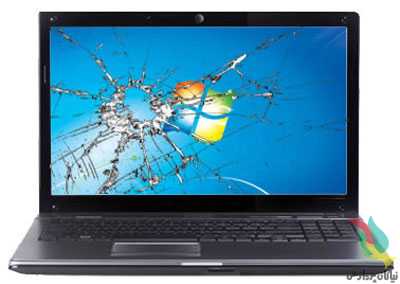
فرض کنید صفحه ‌نمایش لپ‌تاپ شما با لیوانی که به سویتان پرتاپ شده، شکسته است! چه باید کرد؟ در صورتی که فقط صفحه ‌نمایش آسیب دیده باشد، با این‌که کمی غیرعادی است، اما هنوز می‌شود از لپ‌تاپ استفاده کرد. در این مرحله از حل مشکلات رایانه اگر مانیتور دیگری دارید، می‌توانید به ‌صورت موقت به لپ‌تاپ وصل کنید.

از تلویزیون نیز می‌شود استفاده کرد؛ فقط باید یک پورت خروجی مناسب (HDMI، mini-HDMI، DisplayPort، mini-Display، DVI یا VGA) داشته باشید تا به دستگاه خود وصل کنید. بعضی لپ‌تاپ‌ها نیز حالت صفحه ‌نمایش اضافی دارند که در این صورت باید آن را فعال کنید که این کار معمولا از طریق کلیدهای Function انجام می‌شود. اگر خروجی لپ‌تاپ‌ شما در صفحه‌ نمایش دیگر بدون مشکل بود، احتمالا فقط مشکل رایانه شما صفحه‌ نمایش داریدآن است و دچار مساله دیگری نشده‌اید.

اگر صفحه‌ نمایش ترک مویی در کنار لبه برداشته باشد، باید حواستان باشد رایانه خود را بدقت حرکت دهید؛ چون ممکن است با هر فشاری که به آن وارد شود، ترک آن به شکستگی بزرگ‌تری تبدیل شود. خیلی با احتیاط آن را به مرکزی منتقل کنید تا یک کارشناس آن را تعمیر کند.

co5245

۲- پاک شدن تصادفی اطلاعات مهم
دو نوع فایل مهم داریم؛ یکی فایل‌هایی که برای کاربر مهم است، مانند عکس‌ها و آرشیو موسیقی، دسته دیگر فایل‌هایی است که برای رایانه اهمیت دارد مثل فایل‌های سیستم. خوشبختانه در این مرحله از مشکلات رایانه فایل‌های اصلی به گونه‌ای نیست که به‌‌صورت تصادفی پاک شود، اما گاهی برخی فایل‌های مهم آن پاک می‌شود که خرابی سیستم را در پی دارد.

در این مرحله از حل مشکلات رایانه اگر به‌ صورت تصادفی عکس یا سند مهمی پاک شد، ابتدا ویندوز اکسپلورر را باز کرده و نام فایل را در باکس جستجو تایپ کنید. ممکن است آن را پاک نکرده و فقط اشتباهی به پوشه دیگری منتقل کرده باشید که در این صورت با این جستجو پیدا می‌شود. اگر آن را پیدا نکردید، سطل آشغال را باز کنید شاید به‌طور کلی هنوز پاک نشده باشد، اگر هم فایل‌های زیادی درون آن بود با کلیک راست کردن داخل این پنجره، Sort by را انتخاب کرده و روی Date Deleted کلیک کنید. فایل‌هایی که اخیرا پاک شده‌اند، در بالای پنجره ظاهر خواهند شد.

اگر در این مرحله از حل مشکلات رایانه به نتیجه نرسیدید، باید از ابزار ریکاوری فایل‌های پاک شده مانند نرم‌افزار Recuva استفاده کنید تا اطلاعات پاک شده شما بازیابی شود. اگر فایل‌های شما باز هم پیدا نشد احتمالا می‌توانید از بک‌آپ آنها را بازیابی کنید.یرای حل مشکل رایانه شما ویندوز ۷ نسخه‌های قبلی فایل‌ها را به‌طور خودکار ایجاد می‌کند، به ‌این صورت که باید روی ویندوز اکسپلورر کلیک راست و بعد از انتخاب properties، پوشه‌ای را که شامل فایل است پیدا کنید، سپس روی پوشه کلیک راست کرده و Restore previous را انتخاب کنید. در اینجا فهرستی از بک‌آپ‌های پوشه را که براساس تاریخ فهرست شده‌اند، مشاهده خواهید کرد و این مشکل رایانه به راحتی حل می شود.

اما برای حل مشکلات رایانه در ویندوز ۸ باید به‌طور دستی ویژگی File History را روشن کنید. بعد منوی File History را باز و روی Restore personal files کلیک کنید. توجه داشته باشید اگر نتوانستید فایل پاک شده خود را بیابید یا از هیستوری فایل ویندوز بازیابی کنید، هنوز هم نباید ناامید شوید.

در این مرحله از حل مشکلات رایانه اگر پیش از این از سیستم خود بک‌آپ گرفته باشید، می‌توانید در درایو بک‌آپ به دنبال آن بگردید و اگر درایو بک‌آپ، سرویس کلود مانند دراپ باکس یا وان درایو باشد، احتمالا می‌توانید فایل خود را از وبسایت سرویس کلود بازیابی کنید. اما در غیر این صورت،رایانه شما به مشکل برمی‌خورید و باید از نرم‌افزارهای حرفه‌ای ریکاوری مانند DriveSavers استفاده کنید که درایوهای شما را با دقت اسکن می‌کنند تا فایل پاک شده پیدا شود. اگر فایل پاک شده، فایل مهمی از سیستم بود، باید با System Restore آن را تعمیر کنید. شاید هم مجبور شوید برای رفع مشکل رایانه، ویندوز را دوباره نصب کنید.

برای پیشگیری از ریختن مایعات روی سسیستم از محافظ استفاده کنید

۳ – ریختن مایع روی سیستم
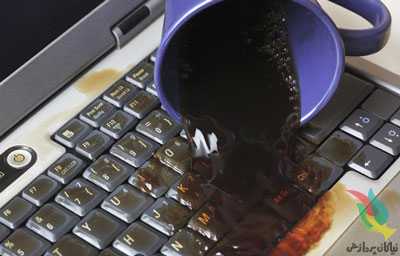
برای همه پیش می‌آید که فنجان چای یا آب روی کیبورد سیستم‌شان ریخته شود. باید بدانید مایعات به دلیل داشتن نمک و کانی موجب خرابی وسایل الکترونیکی می‌شود.برای حل این مشکل اگر دستگاه شما روشن بود و این اتفاق افتاد، اول آن را خاموش کنید، از برق بکشید و باتری آن را دربیاورید. بعد از آن تمام کابل‌ها، کارت‌های رسانه و درایوهای قابل جابه‌جایی را بیرون بکشید و روبه پایین بگیرید تا مایع ریخته شده از آن بیرون بیاید. اگر رایانه شما لپ‌تاپ بود، نگذارید مایع نزدیک صفحه نمایش شود. اگر دستگاه‌تان دسکتاپ بود باید تمام کلیدهای کیبورد سیستم خود را به‌زور هم شده در بیاورید تا مایع درون آن بیرون بریزد، اجزای درون کیس مانند کارت گرافیک را هم خارج کنید. بعد یک هفته صبر کنید و دوباره آن را روشن کنید. امیدواریم رایانه شما مثل سابق کار کند!

co5244

۴ – دسترسی نداشتن به اینترنت
شاید هیچ چیز بدتر از این نباشد که بخواهید وبگردی کنید، اما اینترنت قطع شود. در این صورت اول از همه با سرویس‌دهنده خود تماس بگیرید، به جرات می‌توان گفت ۸۰ درصد مواقع مشکل از آی.اس.پی‌هاست. اگر تمام آنچه اپراتور سرویس‌دهنده گفت که مثل همیشه با روشن و خاموش شدن مودم شروع می‌شود، انجام دادید و اینترنت شما وصل نشد، ممکن است مشکل از روتر وایرلس یا از رایانه شما باشد.

از دیگر حل مشکلات رایانه در این مرحله این است که روتر و مودم خود را یک بار از پریز برق بکشید، ۳۰ ثانیه صبر و دوباره مودم را وصل کنید. بعد دوباره ‌۳۰ ثانیه صبر و روتر را وصل کنید. رایانه خود را ری‌استارت کنید. باید مشکل برطرف شده باشد اما اگر نشد، چک کنید که آیا مشکل از روتر است یا نه، به ‌این صورت که مستقیما رایانه خود را با استفاده از کابل اترنت به مودم وصل کنید. اگر بعد از این مرحله اینترنت وصل شد، روتر شما مشکل دارد. اما در غیر این صورت، مودم یا کابل اترنت دچار مشکل شده، کابل اترنت دیگری امتحان کنید.

اگر تمام این موارد را چک کردید و هنوز نتیجه نگرفتید، پس مشکل از رایانه است، آسان‌ترین روش امتحان، اتصال به اینترنت از طریق تبلت یا گوشی موبایل است، اگر به‌وسیله آنها به اینترنت وصل شدید دیگر صددرصد مشکل از رایانه است.در این مرحله از حل مشکلات رایانه برای این‌که مطمئن شوید آداپتور شبکه شما وصل است، به کنترل پنل بروید، وارد Device Manager شوید و Network adapters را انتخاب کنید. روی آن کلیک راست کنید، اگر فعال نبود، Enable را بزنید وگرنه Properties را کلیک کرده و وضعیت دیوایس را چک کنید، اگر کار نمی‌کرد، شاید مجبور شوید درایور آن را به‌روزرسانی کنید. روی تب Driver کلیک کرده و Update Driver را انتخاب کنید.

اگر از وای فای استفاده می‌کنید، اول چک کنید وای فای‌تان روشن باشد، بعضی لپ‌تاپ‌ها دکمه سوئیچ یا Function دارند تا وای ـ فای روشن یا خاموش شود.

برای حل مشکلات رایانه ابتدا اینتر نت را قطع کنید

۵ – ویروسی شدن سیستم
اگر رایانه شما به دلیل منقضی شدن آنتی‌ویروس یا دانلود فایل ویروسی آلوده شود، تبلیغات pop upهای ناخواسته‌ای می‌بینید یا سیستم شما کند کار می‌کند یا شاید کرش کند. ابتدا در برای حل مشکلات رایانه خود اینترنت دستگاه را قطع کنید، سیستم را پس از ری‌استارت کردن، در حالت Safe Mode بوت کنید، بعد کلید F8 را چند بار بزنید تا منوی Advanced Boot Options را ببینید، سپس از کلیدهای فلش روبه بالا و پایین استفاده کنید و روی حالت Safe Mode with Networking قرار دهید و دکمه اینتر را بزنید.

co5243

 راه های حل مشکلات رایانه

در این مرحله از حل مشکلات رایانه از برنامه ضدویروس و ضدبدافزار استفاده کنید تا چند اسکن انجام شود.
حتی اگر برنامه آنتی‌ویروس دارید، باید برنامه جدیدی نصب کنید، چون برنامه قدیمی به‌درستی کار نکرده که رایانه شما آلوده شده است. فلش درایور حاوی آنتی‌ویروس جدید را به سیستم وصل کنید تا برنامه جدید نصب شود، ضمن این‌که نیازی نیست برای نصب آن به اینترنت وصل باشید. اگر آنتی‌ویروس نتوانست ویروس را پیدا و پاک کند، باید ویندوز را دوباره نصب کنید.

اگر هم ویروسی بود که با این روش‌ها پیدا و حذف نشد، باید تمام سرویس‌های سینک‌سازی کلود خودکار خود را غیرفعال کنید تا فایل‌های ذخیره شده شما و دیگر دستگاه‌هایتان آلوده نشود.


مودم ها هم ویروسی می شوند؟

امنیت در همه چیز مهم ترین اصل است امنیت مودم ها و دسترسی های به نت نیز از این قضیه مستثنی نیست هکر ها هم خدا خیرشان بدهد علاقه وافری به استفاده از حفره های امنیتی و اشکالات بوجود آمده تولید کنندگان است که می تواند میلیون ها کاربر را تحت اشعاع قرار دهد

امنیت در همه چیز مهم ترین اصل است. امنیت مودم ها و دسترسی های به نت نیز از این قضیه مستثنی نیست. هکر ها هم خدا خیرشان بدهد علاقه وافری به استفاده از حفره های امنیتی و اشکالات بوجود آمده تولید کنندگان است که می تواند میلیون ها کاربر را تحت اشعاع قرار دهد. اکنون نیز کافی است با پستی دیگر از برسام همراه باشید تا از امنیت مودم یا روتر خود اطمینان کامل پیدا کنید.

تجارت مودم و ساخت آن، دست کمی از تجارت تلفن های اندروید نیست! سازندگان این وسایل ارتباطی، تعداد زیادی از دستگاه های مختلف را تولید کرده و همینطور به ارائه آپدیت های جدید نیز اهمیتی نمی دهند که کاربران را نسبت به حمله آسیب پذیر تر می کنند.

چگونه از نیمه تاریک روتر خود مطلع شویم؟

تغییر تنظیمات سرور DNS راهی است که هکر ها برای تغییر مسیر به یک دی ان اس مخرب از آن استفاده می کنند. هنگامی که به یک سایت متصل می شوید – برای مثال سایت بانکی تان – دی ان اس تغییر یافته شما را به یک سایت مخرب و سوء استفاده کننده به جای سایت اصلی راهنمایی می کند. البته این اتفاق معمولا رخ نمی دهد و بعضی اوقات دی ان اس قادر به پاسخگویی نیست و شما را به سایت اصلی توسط پوشش دهنده اینترنت خودتان راهنمایی می کنند. به طور معمول درخواست های دی ان اس کند نشانه ای از داشتن چنین مشکلی است.

البته دچار شدن به چنین مشکلی بسیار واضح است و سایت های مخرب هیچ گاه از اتصالات و امنیت HTTPS استفاده نخواهند کرد.

البته هکر ها (حمله کنندگان اطلاعاتی) از تبلیغات ورودی، نتایج جستجوی تغییر یافته یا تلاش برای نصب فایل های دانلود شده نیز استفاده می کنند.

بیشترین حملات از طریق فایل های مخرب جای سازی شده جاوا اسکریپت در یک سایت می باشد. پس از این که کد جاوا اسکریپت بر یک دستگاه متصل به سیستم وای فای شما اجرا می شود، این کد توانایی دسترسی به اینترفیس را خواهد داشت که تنها در شبکه شما موجود است.

البته در این میان، بعضی از مودم ها دارای یک اینترفیس مدیریت از راه دور هستند که با یوزر و پسورد پیشفرض همراه می شود. برخی از روبات ها می توانند این مودم ها را پیدا کرده و به آن ها دسترسی پیدا کنند. البته داستان به همین جا ختم نمی شود و می توانند تنظیمات دیگری را نیز درگیر کنند از جمله UPnP

asus-rt-ac3200-router-9500

نحوه بررسی

یکی از علائم شایع حمله به دی ان اس، مشاهده تغییر در سرور آن می باشد. در این مورد، باید به اینترفیس مبتنی بر وب مودم تان رفته و تنظیمات سرور دی ان اس را بررسی نمایید. معمولا در این مورد در صورتی که خودتان تغییری ایجاد نکرده باشید، نحوه دی ان اس به صورت منوال یا دستی خواهد بود و شبیه به ۰٫۰٫۰٫۰ می باشد.

از بین بردن و محافظت بیشتر اگر احیانا با تغییر در دی ان اس مواجه شدید، باید به تنظیمات مودم رفته، ابتدا آن را روی حالت آتوماتیک تنظیم نمایید و سپس آن را با روش های زیر ایمن تر نمایید:

۱) نصب آپدیت های فریم ویر؛ برای اطمینان از نصب آخرین آپدیت کافی است به سایت تولید کننده و یا پوشش دهنده اینترنت خود مراجعه نمایید.

۲) غیر فعال سازی امکان دسترسی از راه دور؛ با رفتن به صفحه مدیریت وب مودم، این امکان را نیز غیرفعال نمایید.

۳) گذرواژه خود را تغییر دهید؛ گذرواژه خود را به کلمه ها و اعدادی تغییر دهید که قابل حدس نباشند.

۴) UPnPرا تغییر دهید؛ حتی اگر این قابلیت آسیب پذیر هم نباشد، تکه ای از برنامه های مخرب موجود در شبکه داخلی شما می تواند از آن سوء استفاده نموده و دی ان اس شما را تغییر دهد زیرا هر درخواستی که از طرف شبکه لوکال شما باشد را می پذیرد.

منبع:www.aftabir.com