آشنایی با اجزای مادربرد

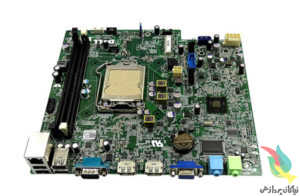
بُردِ مادر یا مادربرد یا برد اصلی تخته مداری الکتریکی است که بخشهای گوناگون رایانه مانند واحد پردازنده مرکزی، حافظه دسترسی اتفاقی(RAM) و… بر روی آن سوار میشوند و قطعههای بسیار کاربردی و مهم دیجیتالی نظیر بایوس (BIOS) در آن قرار گرفتهاند. در کامپیوترهای اپل آن را برد منطقی مینامند.
مادربرد اصلیترین بخش یک رایانه بهشمار میرود و کار آن کنترل کردن پردازشگر مرکزی و ارتباط دادن آن با قسمتهای دیگر است. خود پردازشگر با هیج کدام از ابزار آلات بیرونی ارتباط مستقیم ندارد و همانطور که از نامش پیداست تنها یک پردازندهاست. ارتباط پردازشگر با ابزار خارجی (به جز در موارد معدود) توسط بایوس (BIOS) انجام میگیرد و در حقیقت بین پردازشگر و ورودی/خروجیها همواره یک مدار واسط وجود دارد.
انتخاب مادربرد ، یکی از تصمیمات مهم در زمان تهیه و یا ارتقاء یک کامپیوتر است .انتخاب فوق ، علاوه بر تاثیر مستقیم بر عملکرد فعلی سیستم ، بیانگر انعطاف سیستم در زمان ارتقاء نیز می باشد . قابلیت های فعلی یک کامپیوتر و پتانسیل های ارتقاء آن در آینده ، جملگی به نوع مادربرد انتخابی بستگی خواهد داشت . امروزه بر روی مادربردها ، پورت های پیشرفته ای نظیر FireWare IEEE 1394و یا USB 2.0 و حتی کارت های ( تراشه ) صدای شش کاناله و کنترل های RAID وجود داشته که می توان از آنان در زمان ارتقاء سیستم و بدون نیاز به نصب امکانات جانبی دیگر ، استفاده بعمل آورد.
تاریخچه مادربرد:
برد اصلی (MotherBoard) یکی از اجزای اساسی و مهم کامپیوترهای شخصی محسوب می گردد. در سال ۱۹۸۲همزمان با ارائه اولین کامپیوترهای شخصی از برد اصلی استفاده گردید. اولین برد اصلی از لحاظ اندازه نسبتا” بزرگ و بر روی آن ریزپردازنده ۸۰۸۰ نصب گردید. این برد شامل BIOS ، سوکت هائی برای حافظه مربوط به CPU و مجموعه ای از اسلات ها بود که کارت هائی از طریق آنها به برد اصلی متصل می گردیدند.
در صورتیکه قصد استفاده از فلاپی درایو و یا یک پورت موازی و … وجود داشت، می بایست یک برد جداگانه تهیه و آن را از طریق یکی از اسلات های موجود، به برد اصلی متصل کرد. وضعیت فوق سرگذشت اولین بردهای اصلی استفاده شده در کامپیوترهای شخصی بود.
شرکت های آی . بی .ام و اپل با ایجاد تغییرات اساسی، بردهائی را طراحی نمودند که امکان اضافه کرد پتانسیل های دلخواه و جدید در هر زمان میسر بوده و تولید کنندگان متعدد بتوانند محصولات خود را بر اساس استانداردهای فوق طراحی و به بازار عرضه نمایند. برد اصلی یک مدار چاپی چند لایه است.
مسیرهای مسی که Traces نامیده می گردند، امکان حرکت سیگنال و ولتاژ را بر روی برد اصلی فراهم می نمایند. از تکنولوژی چند لایه استفاده شده تا بدین طریق برخی از لایه های برد ، قادر به حمل داده برای BIOS ، پردازنده و حافظه بوده در حالیکه لایه های دیگر ولتاژ و Ground را بدون نگرانی از اتصال کوتاه جابجا نمایند.
اندازه گذرگاه داده (Data Bus) برد های اصلی جدید دارای یک گذرگاه داده ای شصت و چهار بیتی می باشند. گذرگاه فوق عرض بزرگراهی را نشان می دهد که داده ها در طول آن حرکت و دراحتیار پردازنده گذاشته شده و یا پردازنده نتایج عملیات خود را از طریق آنها ارسال می نماید.
اجزا مادربورد:
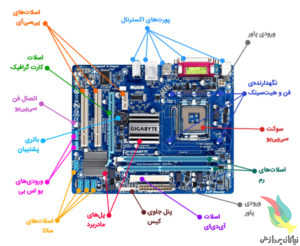
اسلاتهای پیسیآی (PCI)
این اسلاتها برای اتصال کارتهای صدا، مودم، تلوزیون، شبکه و… مورد استفاده قرار میگیرند، تعداد آنها در مادربردهای مختلف متفاوت است، کلمهی Slot در زبان انگلیسی به معنای شکاف است، بنابراین از این به بعد هرجا از کلمهی اسلات استفاده کردیم منظورمان شکافیاست که یک قطعه سختافزاری را در خود جای میدهد.
اسلات کارت گرافیک (AGP یا PCI Expres)
این اسلات برای اتصال کارت گرافیک مورد استفاده قرار میگیرد، در برخی از بردها پردازنده گرافیکی به همراه مادربرد وجود دارد، به همین دلیل ممکن است این اسلات را بر روی آنها نبینید.
باتری پشتیبان
این باتری در زمانی که کامپیوتر خاموش است برق مورد نیاز ساعت سیستم و تنظیمات بایوس را جهت بوت شدن رایانه تامین میکند، این امکان وجود دارد که با خارج کردن این باتری تنظیمات بایوس سیستم ریست شود یا حتی پسورد ورود به ویندوز غیر فعال شود!
اسلاتهای ساتا (Sata)
این اسلات برای اتصال کابل ساتا به مادربرد استفاده میشود، این کابل را میتوانید همراه هارد یا درایو سی دی و دی وی دی خود بیابید، معمولا ۴ عدد از این اسلاتها بر روی برد اصلی قرار دارد که به ترتیب اولویت با شماره های ۰، ۱، ۲ و ۳ بر روی برد مشخص شده.
اتصال فن سیپییو
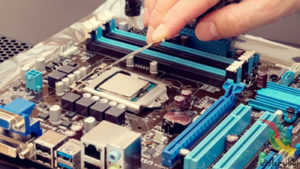
این بخش برای ارتباط فن پردازنده با برد اصلی به کار میرود، سیم فن سیپییو به این قسمت متصل میشود.
نگهدارندهی فن و هیتسینک
این بخش برای اتصال پایههای فن و هیت سینک به برد استفاده میشود، البته قبل از آن باید سیپییو را در جای خود قرار دهید.
سوکت سیپییو (ZIF Socket)
مهمترین بخش را میتوان سوکت CPU نامید این قسمت بسیار حساس است و نباید هیچگونه فشاری به آن وارد شود، این سوکت دارای چند گیره است که با استفاده از آنها باید CPU را در جای خود ثابت کرد و سپس فن را روی آن قرار داد، معمولا در مادربرد کامپوترهای خانگی تنها یک اسلات برای اتصال سیپییو قرار دارد ولی در رایانهها قدرتمندتر مانند سرورها چند سوکت تعبیه شده است.
پلهای مادربرد (Motherboard Bridge)
چیپست و پل های مادربرد مانند مغز این قطعه عمل میکنند، این قطعات وظیفه کنترل و ایجاد هماهنگی بین سایر قطعات روی برد اصلی را بر عهده دارند.
اسلات آیدیای (IDE)
همانگونه که از نام این بخش پیداست برای اتصال کابل آی دی ای به برد اصلی استفاده میشود، این کابل را میتوانید در بعضی از هاردها یا درایوهای CD و DVD قدیمیتر ببینید.
ورودی پاور
این ورودی برای اتصال سیم خروجی منبع تغذیه به برد استفاده میشود، در واقع برق مورد نیاز مادربرد و تعدادی از قطعات روی آن توسط این بخش تامین میشود.
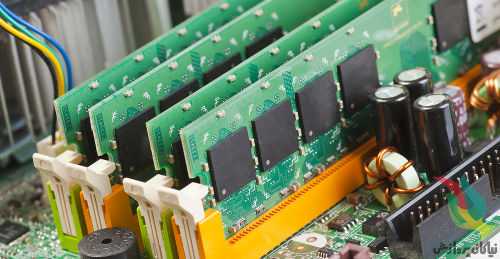
اسلاتهای رم (RAM)
این بخش برای اتصال رم به برد اصلی استفاده میشود، بسته به نوع مادربرد تعداد متغیری از آنها روی برد قرار دارد.
پورتهای پنل پشتی مادربرد
این قسمت، تنها جایی است که از بیرون کیس میتوان به آن دسترسی داشت. زمانی که مادربرد درون کیس کامپیوتر قرار میگیرد، تنها این پورتها هستند که از کیس بیرون میزنند و میتوانند نمادی بیرونی از میزان قدرتمندی مادربرد باشند. چیزهایی که در پنل پشتی باید وجود داشته باشد، پورت USB 3.0 به تعداد زیاد، پورت LAN و پورتهای صدا و خروجیهای تصویر (شامل VGA و DVI و HDMI و DisplayPort) است. سازندگان مادربرد گاهی اوقات در این موارد دست میبرند و دکمههای خاصی را در این قسمت به خدمت میگیرند تا بر امکانات مادربرد افزوده شود؛ مثلا دکمهی ریستکردن بایوس و ورود به حالت اورکلاک از مواردی هستند که به دلخواه و صلاحدید سازنده در این قسمت اضافه و کم میشوند. در برخی مادربردهای جدید و اکثر مادربردهای قدیمی تعدادی پورت P/S2 برای وصلکردن ماوس و کیبورد هم وجود دارد. این پورت تقریبا منسوخ شده است و با این حال، اکثر تولیدکنندگان مادربرد هنوز روی استفاده از آن اصرار دارند.
چند نکته مهم :
– به هیچ وجه کیس کامپیوترتان را هنگامی که دستگاه به برق متصل است باز نکنید.
– در صورت باز کردن قطعات بهتر است آن ها را بروی یک سطح چوبی قرار دهید، قرارگیری این قطعات بر روی فرش یا فلز میتواند به آن دها آسیب برساند.
– در صورتی که قصد دارید برای بار اول کیس را باز کنید و با قطعات داخل آن آشنا شوید بهتر است از یک فرد با تجربه کمک بگیرید.
– اگر قصد دارید قطعات سخت افزاری داخل کیس را از نزدیک مشاهده کنید سعی کنید قطعات را از لبه آن ها به دست بگیرید، این قطعات بسیار حساس هستند و الکتریسیته ساکن دست میتوانید به آن ها آسیب برساند.
– به هیچ وجه سعی نکنید قطعات را با فشار از جای خود خارج کنید.
منبع: بیتوته