آموزش رجیستری گوشی

همان طور که مطلع هستید مدتی است که طرح رجیستری گوشی و تبلت به مرحله اجرا رسیده و بدین ترتیب با خرید گوشی و تبلت جدیدی که مشمول این طرح شود، باید مراحلی را برای ثبت آن در شبکه مخابراتی ایران طی کنید. در این مطلب، آموزش رجیستری گوشی در شبکه مخابراتی را با دو روش مختلف برایتان قرار دادهایم.
آموزش رجیستری گوشی میتواند بسیاری از افراد را از سردرگمی رها کند؛ بنابراین برای رجیستر کردن دستگاه خریداری شده خود با ما همراه باشید.
رجیستری گوشی در شبکه مخابراتی به چه معناست؟
براساس قوانینی که به تازگی توسط وزارت ارتباطات و فناوری اطلاعات و سازمان تنظیم مقررات و ارتباطات رادیویی به اجرا در آمده، افرادی که گوشی جدیدی خریداری میکنند، باید آن را در شبکه مخابراتی به ثبت برسانند تا گوشی خریداری شده بتواند با توجه به نوع سیمکارت به شبکه مخابراتی ایران متصل شود. در واقع رجیستر کردن گوشی، به عنوان یک مجوز برای دستگاه تلقی میشود که آیا این مدل میتواند به شبکه مخابراتی اتصال داشته باشد یا نه.
فاز دوم این طرح که از تاریخ ۱۴ آذر امسال به اجرا رسید، در ابتدا تنها تبلتها و گوشیهای اپل را شامل میشد اما بر اساس اخبار جدید (هرآنچه درباره رجیستری گوشی باید بدانیم)، محصولات تولید کنندگان بیشتری نیز در آینده مشمول این طرح میشوند.
اگر دستگاهم را رجیستر نکنم، چه میشود؟
در صورتی که گوشی یا تبلت مشمولتان در زمان طرح رجیستری خریداری شده باشد و نسبت به ثبت آن اقدام نکرده باشید، بعد از گذشت ۳۰ روز استفاده، سیمکارت موجود در دستگاه دیگر شناخته نشده و نمیتواند به شبکه مخابراتی ایران متصل شود. این قضیه برای گوشی مسافران هم صادق بوده و این دسته از افراد تنها ۳۰ روز میتوانند بدون رسیدگی به شرایط و ضوابط گمرک از دستگاهشان استفاده کنند.
چگونه گوشی و یا تبلت را رجیستر کنم؟
دو راه برای رجیستر کردن دستگاه الکترونیکی شما وجود دارد. یکی با استفاده از وبسایت و دیگری توسط کد USSD بوده که در ادامه هر دو را برایتان توضیح دادهایم:
آموزش رجیستری گوشی با استفاده از وبسایت
وارد سایت سامانه هوشمند مدیریت تجهیزات ارتباطی (همتا) شوید.
شماره تلفن همراه خود را وارد کرده و بر روی ادامه بزنید.
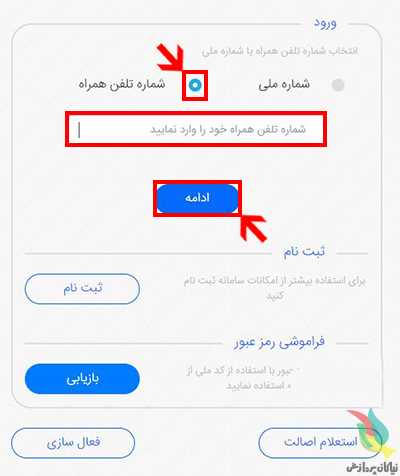
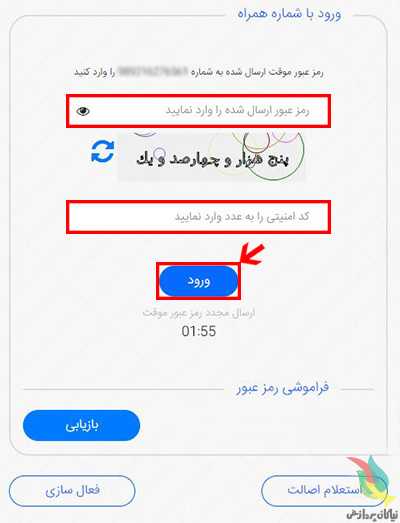
کد ارسال شده توسط پیامک را به همراه کد تصویر امنیتی وارد کرده و بر روی ورود کلیک کنید.
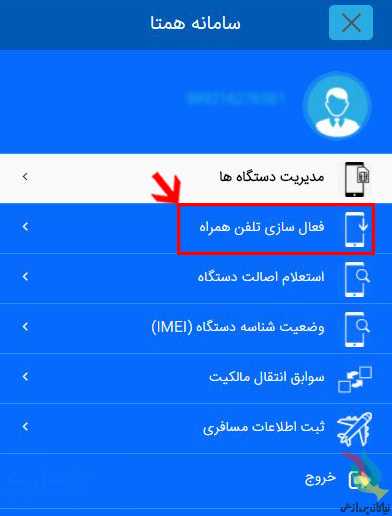
با وارد شدن به صفحه جدید، از نوار سمت راست، بر روی فعال سازی تلفن همراه کلیک کنید.
شماره تلفن همراه، شناسه IMEI دستگاه و کد فعالسازی را وارد نمایید.
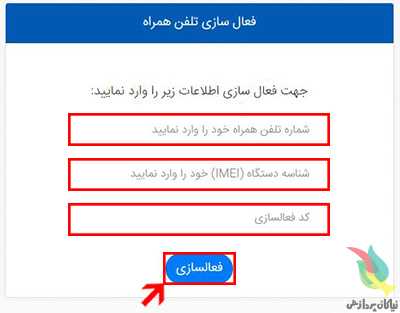
در آخر بر روی فعالسازی کلیک کرده و تغییرات را اعمال کنید.
آموزش رجیستری گوشی با استفاده از سامانه USSD
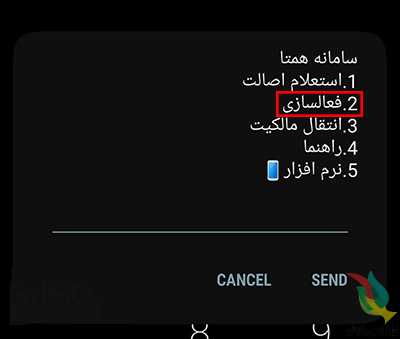
شماره #۷۷۷۷* را توسط دستگاه شماره گیری کنید.
بعد از باز شدن سامانه، با شماره گیری ۲ و دکمه Send، گزینه فعالسازی را انتخاب کنید.
شناسه IMEI دستگاه را وارد نمایید.
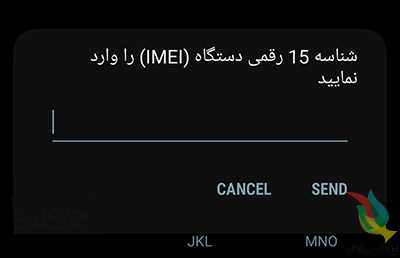
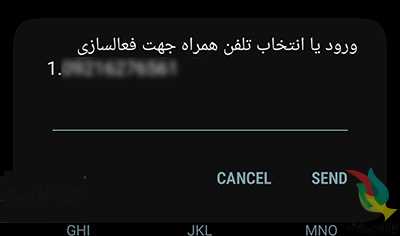
شماره تلفن همراه خود را وارد کنید.
کد فعال سازی را وارد نمایید.
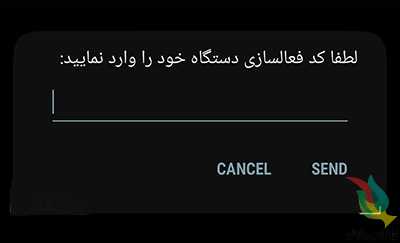
ثبت دستگاه را با ارسال عدد ۱ تایید کنید و منتظر پیامک اتمام مراحل بمانید.
برای رجیستری گوشی و تبلت توسط وبسایت و USSD، به موارد زیر توجه کنید:
در صورت موفق بودن عملیات ثبت دستگاه، پیامک تایید برایتان ارسال میگردد.
کد فعالسازی هنگامی که گوشی را خریداری میکنید، توسط فروشنده در اختیارتان قرار میگیرد.
شناسه IMEI دستگاه از روی جعبه و یا معمولا در مسیر Settings -> About phone -> Status -> IMEI information گوشی قابل دسترسی است.
توسط اپلیکیشن سامانه همتا که برای اندروید و iOS موجود بوده هم میتوانید دستگاه خود را ثبت و کنترل کنید.
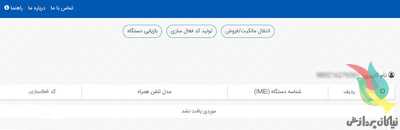
خرید و فروش گوشی و تبلت دست دوم به چه صورت انجام میشود؟
در صورتی که دستگاهی که می خواهید بخرید و یا بفروشید مشمول طرح رجیستری باشد، باید شماره ثبت شده را توسط وبسایت یا سامانه #۷۷۷۷* و بخش انتقال مالکیت، تغییر دهید.
منبع:بیتوته