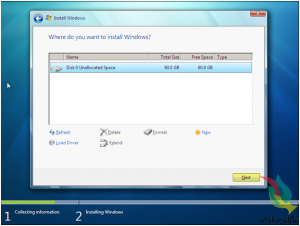
نصب ویندوز از داخل محیط ویندوز
نصب ویندوز ازداخل محیط ویندوز:

۱ ـ از منوی start روی قسمت run کلیک می‌کنیم ۲ ـ  روی  قسمت browse کلیک می‌کنیم

۳ ـ انتخاب درایو CDROM4 ـ انتخاب دایرکتوری ویندوز ۵ ـ  خواندن فایل serial  و یادداشت سریال نامبر ۶ـ  پس از یادداشت سریال نامبر مجدداً مراحل ۴ ـ ۱  را تکرار کرده و پس از آن در مرحله بعد setup را انتخاب می‌کنیم  و ادامه می‌دهیم .

start ـ run ـ browse ـ درایو CD ـ دایرکتوری ویندوز ـ فایل serial ـ یادداشت سریال نامبر

start ـ run ـ browse ـ درایو CD ـ دایرکتوری ویندوز ـ فایل setup – continue

version : در نصب برنامه‌ها مهم است و به معنای نسخه یک برنامه است.

ورژن ۳ کلاً با ورژن ۲ تفاوت دارد.

سیستم عامل مطرح موجود:

سیستم عامل داس ـ  نسخه‌های  تا ۶٫۲۲ دارد و نسخه ۶٫۲۲ آخرین نسخه آن است.

ویندوز بعنوان یک سیستم عامل از سال ۱۹۹۵ به بازار آمد( نسخه ویندوز ۹۵)

سال ۹۸ ـ نسخه ویندوز ۹۸ آمد .

سال ۹۹ ـ نسخه ویندوز SE98 آمد.

سال ۲۰۰۰ ـ نسخه ویندوز ۲۰۰۰ آمد

توجه: نسخه‌های ویندوز ۹۸ سیستم فایلی آنها fat32 هستند ولی نسخه ۲۰۰۰ بر اساس NTFS است

ـ ویندوزNT  ویندوز مناسبی برای کارهای تجارت است .

آخر سال ۲۰۰۰ ـ ویندوز با نسخه ME (ملنیوم ـ ویندوز هزاره) بیرون آمد

ـ آخر سال ۲۰۰۱ ویندوز با نسخه XP  بیرون آمد
how-to-install-windows-8-without-ditching-windows-7-1a7f763f12
ـ دسته بندی انواع ویندوز:

نسخه‌های ۹۵ ، ۹۸ ، ۹۸SE و ME از یک خانواده‌اند یعنی سیستم  فایلی آنها FAT32 است و آنها را ویندوز بر پایه ویندوز ۹۵ می‌گویند.

نسخه‌های NT4 ، (NT5)2000 و XP  از یک خانواده‌اند و بر پایه سیستم NTFS هستند.

توجه: وقتی می‌گوییم ویندوز NT یعنی سه ویندوز مذکور.

ـ مزیتهای ویندوز NT نسبت به ویندوزهای بر پایه ویندوز ۹۵:

۱ ـ NT قابلیت Boot دوگانه دارد: یعنی سیستم عامل قبلی ما را دست نخورده می‌گذارد و خودش نیز بالا می‌آید. (ویندوز NT برای کار با شبکه مناسب است و برای کار با اینترنت خیلی بهتر است.)

۲ ـ ایمنی ویندوز NT خیلی بیشتر است و از دسترسی افراد غیر مجاز جلوگیری می‌کند.

۳ ـ برای نصب برنامه‌ها در ویندوز  NT یا ۲۰۰۰ باید فرد Adminstor  یا همان superviser باشد.

توجه:

در محیط سیستم عامل داس یک ویندوز متکی به داس وجود داشت که آخرین نسخه آن win3.11 بود که البته بعنوان یک  سیستم عامل مطرح نبود.

معایب ویندوزهای NT:

۱ـ برای کارخانگی مناسب نیست.

۲ـ خیلی از نرم افزارهای موجود روی NT کار نمی‌کنند

۳ ـ بسیاری از سخت افزارها و کارتهای گرافیک و صوتی قدیمی قبل از سال ۲۰۰۰ (مخصوصاً ویندوز XP ) آن را نمی‌شناسد و در صورت استفاده باید درایور آنها تهیه گردد.

۴ ـ ویندوز XP فضای هارد زیادی می‌خواهد (۱ گیگا جای خالی)

در واقع Ram نباید کمتر از ۱۲۸ مگا باشد و CPU حداقل باید پنتیوم II باشد تا بشود آنرا نصب کرد.

توجه:

۱ـ win98 را می‌توان روی win95 نصب کرد (اصولاً version های بالاتر بر روی version های پائین تر قابل نصب‌اند.)

۲ـ ویندوز ۲۰۰۰ را نمی‌توان از محیط داس بصورت مستقیم نصب کرد ولی آنرا روی ویندوز ۹۸ می‌شود نصب کرد. در این صورت می‌توان دو ویندوز را داشته باشیم که هنگام بالا آمدن، سیستم از ما می‌پرسد که با کدام ویندوز بالا بیاید.

ـ‌ اگر در prompt داس هستیم برای دیدن  version ویندوز عبارت زیر را تایپ می‌کنیم:

c:wiondows>ver◄┘
۲۵
ـ فایل و فولدرهای ویندوز:

۱ ـ چگونگی دیدن پسوند فایلها و دیدن فایلهای مخفی (صفت یا همان  attribut) فایلها:

My Computer View Folder Option View

ـ پوشهDesktop   : برنامه‌های مورد نیاز روزانه را روی میز کار جهت دسترسی سریع به آنها قرار می‌دهیم و فایلهای در این پوشه قرار می‌گیرد.

پوشه‌های موجود در پوشه اصلی ویندوز:

ـ پوشه Favorites : وقتی روی اینترنت می‌رویم وسپس آدرس مورد نظرمان را روی سیستم کپی می‌کنیم آن آدرس در پوشه favorites  ذخیره می‌شود.

ـ‌ پوشه Font : قلمهای موجود در سیستم در آن قرار دارد. (توجه باید داشت که قلمهای مخفی یا قرمز مهم هستند.)

ـ پوشه Help : راهنمای برنامه هاست.

ـ‌ پوشه History : سابقه سایت‌هائی که ما روی اینترنت می‌رویم را در آن نگهداری می‌شود.

ـ‌ پوشه  Inf: فایلهای راه انداز سخت افزارها و برنامه های کارت گرافیک را شامل می‌شود.

ـ‌ پوشه Media : فایلهای صوتی در آن قرار می‌گیرد. (صداهایی که ویندوز از خودش خارج می‌کند.)

ـ پوشه Pif : فرامین تحت داس را که اجرا می‌کنیم در اینجا نگهداری می‌کند.

پوشه Sendto : فایلهایی که در منوی send to ظاهر می‌شود را کپی می‌کنیم:

کلیک راست بر روی دسک تاپ send to floppy

پوشه start menu : شکلک‌های منوی start و peogram  در اینجاست.

پوشه sysbackup : وقتی برنامه‌ای نصب می‌کنیم فایلهای جابجا شده می‌آیند و در اینجا قرار می‌گیرند. (هنگامیکه حجم آن زیاد شود می‌توانیم این فایلها را حذف می‌کنیم).

توجه: ویندوز در sysbckup  همیشه پنج پوشه rb000.cab ، rb001.cab … rb005.cab را نگهداری می‌کند که نباید حذف شوند.

پوشه System : از این قسمت نباید هیچی حذف شود (مهم است) و شامل فایلهای با پسوند dll که ویندوز متکی بر اینها است و فایلهای با پسوند sys که مربوط به فایلهای سیستم هستند.

ـ شکلهایی که ویندوز ظاهر می‌کند بعضی از آنها در فایلهای dll هستند مثل: moreiscons.dll –shell 32.dll

پوشه system32 : مهم‌اند و حذف نشوند. ، معمولاً راه اندازها و سیستم ها هستند که پسوند آنها sys است.

پوشه temp : فایلهایی که برنامه ها با اجرای خودشان در اینجا می‌گذارند. فایلهایی که فشرده‌اند در اینجا باز می‌شوند و از اینجا برنامه نصب می‌شود. مثل: office و winamp (همیشه فایلهای آن را می‌توانید حذف کنید) بخصوص قبل از نصب برنامه‌ها.

پوشه temporary internt file : فایلهایی که روی اینترنت می‌بینیم همه آنها اینجا هستند. تمام فایلهای اینترنت ابتدا اینجا save می‌شوند و بعد ما می‌بینیم و تعیین می‌کنیم که چه مقدار از ظرفیت هارد مربوط به این فایل باشد

مسیر پاک کردن محتویات این فولدر:

Internet explorer internet option Genera temporary internet files

ـ Program file: برنامه هائی که بعداً نصب می‌کنیم به اینجا می‌روند.

پوشه‌های موجود در program files :

۱ـ Accessorios

۲ـ Hyperterminal : برنامه‌ای برای ارتباط دادن دو کامپیوتر یا ارتباط با شبکه BBS

۳ـ Chat : برنامه‌های chat کردن روی اینترنت.

۴ـ  Common file : فایلهای مشترک برنامه‌ها.

۵ـ Directx

توجه : internet explorer و direct X همراه با ویندوز نصب می‌شوند که ما نمی‌توانیم آنها را حذف کنیم ولی میتوانیم بعداً vervsion بالاتر را روی آن نصب کنیم:

ـ ویندوز ۹۸  ←  internet explorer 4 را نصب می‌کند.

ـ‌ با ویندوز ۹۸se ، internet explorer 5 نصب می‌شود.

ـ ویندوز ME ، همراه با internet explorer 5.5 است.

ـ در ویندوز XP ،internet explorer 6  نصب می‌شود.

Micorsoft pluse را می‌توان هنگام نصب ویندوز در گزینه‌های مربوط به روش costum انتخاب نکرد.

ورژن‌های direct X:

ویندوز ۹۸ ←  ورژن ۵

ویندوز ۹۸se  ← ورژن ۱/۶

ویندوز ME ← ورژن۰/۷

ـ و اما آخرین نسخه موجود فعلاًDirectX 8.1 است که بعداً می‌شود آنرا جداگانه نصب کرد.

ـ برنامه ها و بازیها متکی بر directX هستند.

ـ windows media player: با ویندوز همراه است و با آن نصب می‌شود:

فعلاً نسخه ۹٫۰ آخرین نسخه موجود است که بعداً روی سیستم نصب می‌کنیم و نسخه ۸ آن همراه ویندوز XP است.

ـ فایلهای *.SCR فایلهایی برای screensaver هستند.

internet explorer  تعدادی از فایلهایش در ویندوز و تعدادی  در program files قرار دارد.

ـ پوشه cookies (کلوچه) : در اینترنت وقتی وارد بعضی از سایت‌ها می‌شویم یکسری اطلاعات را در این پوشه قرار می‌دهند که هم خوب است و هم بد:

ـ می‌توانیم بگوئیم سیستم کوکی را نپذیرد یا همه کوکی ها را بپذیرد.

ـ کوکی سابقه ورود به یک جا را نشان می‌دهد.

ـ نسخه IE 5.5 وپائین‌تر از آن راهی برای پاک کردن کوکی ندارد و خودمان باید بصورت دستی آنرا پاک کنیم.

ـ  internet explorer 6 – منوی delete cookies دارد.

ـ ویندوز xp نیز فایل delete cookies را دارد.

کوکی سابقه سایتهایی که ما رفته‌ایم برای ما نگه می‌دارند تا برای مراجعه مجدد دوباره کاری نکنیم.

ـ بعضی سایت‌های اینترنت متکی به کوکی‌اند و اگر کوکی را قبول نکنیم نمی‌شود وارد آن شد.

ـ فولدر commond : دارای دستورات است.

ـ فولدر cursore : شکلهای مختلف ماوس را درخود نگه می‌دارد. پسوند فایلهای موجود *.ani یا *.cur است. *.ani شکلهای ماوس متحرک و *.car شکلهای ماوس ثابت است.

توجه:

ـ برای برگشتن از عملی مثلاً فایلی که اشتباهی حذف شده است به شکل زیر عمل می‌کنیم:

کلیک راست روی desctop و انتخابundodelete  فایل حذف شده باز می‌گردد.

ـ جهت قوی کردن سطل آشغال(Recycl Bin )می‌توان از نرم افزار Norton Utility (NU) استفاده کرد.


برنامه ها و خصوصیات آنها

برنامه‌ها و خصوصیات آنها:

برنامه‌ها دارای version های مختلف (نسخه) هستند و همچنین طریقه نصب هر برنامه با برنامه دیگر ممکن است متفاوت یا یکسان باشد.

هر برنامه تحت یک سیستم عامل نوشته می‌شود ( برنامه‌های تحت داس ، برنامه‌های تحت ویندوز)

برنامه‌های تحت داس هنگام اجرا تمام صفحه را می‌گیرند ولی می‌شود این برنامه‌ها را تحت ویندوز اجرا کنیم اما برنامه‌های تحت ویندوز در محیط داس قابل اجرا نیستند.

برنامه‌های قدیمی که برای win3.1 نوشته شده‌اند برنامه‌های ۱۶bit اند و در محیط ویندوزهای جدید نیز اجرا می‌شوند.

برنامه‌های تحت ویندوز ۹۵ و بالاتر ۳۲bit هستند و در محیط ویندوز win3.1 اجرا نمی‌شوند و فقط در محیط win95 به بالا اجرا می‌شوند.

برنامه‌های مخصوص winNT روی ویندوزهای  NT4  ، ۲۰۰۰ و XP اجرا می‌شوند.

توجه:

اگر برنامه‌ای به محیط تحت داس واقعی نیاز داشته باشد (مثل برنامه  Instant.Artist ) این برنامه‌ها را نمی‌توان در محیط ویندوز اجرا کرد، چون گرافیک ویندوز اجازه‌ این کار را نمی‌دهد.

برنامه‌هائی که تحت داس واقعی فعال می‌شوند در محیط میلنیوم اجرا نمی‌شوند چون ویندوز میلنیوم restart به محیط داس ندارد.

آشنایی با registery :

ویندوز چهار فایل دارد که مهم‌اند و برنامه‌ها پس از نصب تنظیماتشان را در این فایلها یادداشت می‌کنند.

این چهار فایل عبارتند از :

۱ – system.ini 2 – win.ini 3 – system.dat 4 – user.dat

ـ برنامه‌های قدیمی که ۱۶bit اند تنها فایل‌های system.ini و win.ini را می‌شناسند.

ـ برنامه‌های جدیدتر که ۳۲bit اند روی هر چهار فایل فوق تغییراتی را انجام می‌دهند.

ـ هنگام اجرای برنامه ها از این چهار فایل استفاده می‌شود.

ـ مجموعه چهار فایل مذکور را بایگانی یا محضر خانه یا Registery می‌گویند.

ـ وقتی که چهار فایل مذکور تغییر می‌کنند سیستم چهار فایل قدیمی را یکی می‌کند و در یک فایل rb***.cab که می‌سازد، جا می‌دهد و آنرا در فولدر sysbackup قرار می‌دهد.

توجه: ابتدا یک فایل rb000.cab ساخته می‌شود و به مرور زمان که تغییرات انجام شده زیاد می شود سیستم کپی‌های دیگری را ایجاد می‌کند (حداکثر تا ۵ فایل : rb005.cab) و سیستم آنها را update می‌کند.

ـ به مرور زمان ویندوز به ترتیب فایلهای قدیمی را حذف می‌کند و فقط ۵ فایل آخر را نگه می‌دارد.

ـ یک نکته: برنامه‌هایی به نام tweak وجود دارد که با نصب آن میتوان در محضرخانه ویندوز تغییراتی را انجام داد:  tweakui ،  tweakme ،   tweakall  و  tweakdun.

بهتر است جهت اطمینان قبل از دستکاری  registery  ما از چهار فایل اصلی  (user.dat, system.dat, win.ini, system.ini) یک کپی بگیریم و به صورت بایگانی نگهداریم تا در صورت بوجود آمدن اشکالاتی در اثر نصب یک برنامه یا دستکاری ما که در محضرخانه ایجاد می‌شود بتوانیم فایلهای اصلی را برگردانیم.

registry ویندوز با نصب برنامه های مختلف کم کم خیلی بزرگ می‌شود و این باعث کند شدن سرعت ویندوز می‌شود که یا باید ویندوز را پاک کنیم یا با یک سری برنامه ها تا حدودی محضرخانه را تمیز کنیم. اما باید توجه کرد که کار با برنامه‌های تمیز کننده محضر خانه با احتیاط انجام شود.
index
ـ برنامه‌های اصلاح‌گر محتویات registry:

۱ – regclean

۲ – Nortun wini doctor که در داخل برنامه norton utility است.

ـ روش دیدن محتویات فایلهای system.ini و system.dat :

ok regedit تاییپ شود    run  منوی start

ـ یک روش ایجاد تغییرات در فایلهای sini.ini ، system.ini بعلاوه قسمتهای دیگری از رجیستری:                                                                              msconfig ok Start run

این برنامه قسمت run از regirstry را در اختیار می‌گذارد.

طریقه نصب یا کپی برنامه:

۱ ـ نصب با setup.exe

۲ ـ کپی بر روی هارد بدون نصب

۳ ـ برخی برنامه‌ها نه فایل exe دارند و نه کپی می‌شوند مثل tweakui که نمی‌شود آنرا از nc یا از run (در منوی start) نصب کرد مثل Tweakui

ـ طریقه نصب برنامه tweak :

instal.inf ok  کلیک راست روی My Computer CD-ROM Disc tweakui

ـ یافتن محل tweak:

ایجاد تغییرات روی رژیستری    My Computer control panel tweakui    →

ـ توسط برنامه tweak روی Registry ، روی ماوس، روی صفحه کلید می‌توان تغییراتی را انجام داد.

ـ روند بوت شدن ویندوز ( BOOT ):

به محض اینکه سیستم نوشت starting windows ، کلید F8 را کلیک می‌کنیم که منوی Boot ویندوز (startup windows ) نمایش داده می‌شود ( وقتیکه ویندوز اشکال دارد به این منو نیاز داریم )

ـ شامل چند قسمت است :

۱ ـ Normal : با انتخاب آن همان مسیر اولیه را انتخاب کرده ایم

۲ ـ logged : ویندوز مانند Normal بالا می آید اما مراحل بالا آمدن را در فایلی بنام Bootlog.txt می‌نویسد و در ریشه درایو  C قرار می‌دهد. کاربرد این قسمت برای زمانی است که ویندوز دارای اشکال است  و ما می‌خواهیم بدانیم ویندوز در کدام مرحله مشکل دارد لذا به این فایل می رویم و محتویات آنرا می‌بینیم.

۳ ـ Safe mode : هنگام اشکالات متعدد در ویندوز کابرد دارد. ما در اینجا راه انداز  CDRom را نداریم و نمی‌شود در اینجا ویندوز را نصب کرد، برنامه‌های تحت داس در این شرایط اجرا نمی‌شوند و اگر ما آنها را اجرا کردیم احتمال آسیب دیدن سیستم وجود دارد و ما در اینجا ۱۶ رنگ داریم.

در کل در safe mode  یک سری قسمتها مانند کارت گرافیک،  Modem  و CD Rom حذف می‌شوند. در واقع هنگامیکه ویندوز مشکل داشته است اما در Safe mode  بالا می‌آید احتمالاً قسمتهای مذکور دارای اشکالند و ما می‌توانیم با حذف و نصب مجدد تک تک آنها اشکالات را برطرف کنیم.

۴ ـ step-by-step confirmation : تمام مراحل بالا آمدن را از ما تأئید می‌گیرد.

در این قسمت برای اجرای دستورات داخل config ، autoexec ، و قسمتی از registery که برای بالا آوردن ویندوز به آنها نیاز است، سیستم از ما تأیید اجرای آنها را می‌خواهد.

۵ ـ commond prompt only : فقط به سیستم عامل داس می‌رود. پس از انجام کارهایمان با تایپ win در اعلان داس می‌توانیم به محیط ویندوز برویم.

۶ ـ Safe mode common prompt only : شبیه قسمت پنجم به داس نیز دسترسی داریم.

۷ ـ previous version of ms-dos : بر روی برخی از سیستم‌ها دیده می‌شود. اگر در سیستم با fat16 ، سیستم داس وجود داشته باشد و بعداً ویندوز نصب شده باشد، این قسمت وجود دارد. ولی در fat32 این قسمت دیده نمی‌شود.

خلاصه‌ای از عملکرد کلیدها (جهت ورود به منوی start up ویندوز و بخشهای آن ):

ـ  F8: آمدن منوی فوق جهت انتخاب یکی از قسمتهای مذکور.

ـ F5 : رفتن مستقیم به safemode .

ـ F5 + Shift : ورود به commond prompt .

ـ Shift + F8 : ورود به step-by-step


نصب ویندوز

نصب ویندوز

] قبل از اینکه وارد مبحث نصب ویندوز شویم تفاوت سیستم عامل  Dos و ویندوز را مختصری مرور می‌کنیم:

(سیستم عامل = دستورات و فرامینی که توسط آنها می‌توانیم سخت افزار را تحت کنترل گرفته اطلاعات (داده ها ) کامپیوتر را مدیریت کنیم. مثلاً  فایل‌ها را می‌توانیم؛ کپی، حذف، ایجاد، تغییر مکان و …داده و از آنها استفاده کنیم.

۱‌ـ محیط سیستم عامل Dos عموماً صفحه سیاه بوده و فقط یکسری فرامین را تایپ می‌کنیم و بعد سیستم اجرا می‌کند. اما در محیط سیستم عامل ویندوز ضمن اینکه این کار را توسط محیط run می‌توان انجام داد در محیط‌هایی بصری و کاملاً واضح می‌توان این دستورات را فقط با زدن یک دکمه ماوس بر روی آیکون (نشانگر) اجرایی انجام داد.

۲ ـ محیط سیستم عامل داس یک فضای تقریباً خشک و کسل کننده است و باید از قبل دستورات را کاملاً بدانیم ولی در محیط سیستم عامل ویندوز حتی افراد مبتدی نیز با نگاه کردن به تصاویری که بر روی صفحه نمایش مونیتور می‌باشد می‌توانند به سادگی به فرامین دست رسی داشته باشند.

۳ ـ سیستم عامل داس بر پایه ۱۶ بیت می‌باشد و سیستم عامل ویندوز بر پایه ۳۲ بیت داده‌ها را پردازش می‌کند.

۴ ـ در محیط داس نام فایلها حداکثر ۸ حرف و پسوند ۳ حرف می‌باشد ولی در محیط ویندوز نام فایلها تا ۲۵۶ حرف و پسوند ۴ حرفی نیز داریم.[

نصب ویندوز به۳ صورت است: ۱ ـ نصب تمیز ۲ ـ نصب نیمه تمیز ۳ ـ نصب برای رفع یکسری فایلهای گم شده .

۱ ـ نصب تمیز : فقط در محیط داس می‌توانیم نصب تمیز را انجام دهیم و باید درایو مربوط به نصب که عموماً c: می‌باشد فرمت شده باشد و یا فاقد سیستم عامل ویندوز باشد ویا . . .

اگر در کامپیوتر دایرکتوری windows وFiles   program باشد می‌توانیم آنها را با دستور deltree حذف کنیم.

نکته: در محیط داس اگر دایرکتوری بیش از ۸ حرف باشد ۶ حرف اول آن را نوشته بعد علامت مد ~ و بعد عدد ۱ و یا اگر هم نام دیگری نیز بوده باشد عدد ۲ و همینطور اعداد دیگر را قرار می‌دهد.

مثال:

progra~1

progra~2

که اولی در محیط ویندوز اینگونه بوده استProgram files و دومی که بعد از اولی ایجاد شده است اینگونه بوده است: program  data.

برای پیدا کردن فایل خاصی در محیط داس اگر در این دایرکتوریها باشد باید برای دیدن فایل درون آنها دقیقاً دایرکتوری را همانطور که داس نمایش می‌دهد در مقابل دستور dir تایپ کنیم و بعد اینتر بزنیم تا لیستی از فایلهای درون آنها نمایش داده شود تا فایل مورد نظر را پیدا کنیم.

یا برای حذف این دایرکتوریها به شکل زیر عمل کنیم.

c:deltree progra~1

C: deltree Windows

۸۳۲۰۶۴-۳۵۴۲۰۸

۲ – نصب نیمه تمیز:

دایرکتوریهای windows و Program files وجود دارند اما فقط اشکالاتی دارند. در این حالت نیز ویندوز را از  محیط داس نصب می‌کنیم. با اینکار سیستم عامل ویندوز مجدداً روی دایرکتوریها و فایلهای قبلی نصب می‌شود و اشکالات آن را برطرف می‌نماید.

۳ – نصب برای اضافه کردن یکسری فایلهای گم شده.

در این حالت تنظیمات  غلط ویندوز برطرف نمی‌شود و فقط یکسری اشکالات سیستم برطرف می‌شود.

مراحل نصب تمیز:

۱ – بوت کردن سیستم با دیسکت بوت (فلاپی یا CD)

۲- format کردن درایو مربوط به نصب ویندوز مثلاً درایو c:  که با اجرا فرمان a:format c:

انجام می‌شود. ویندوز

۳– اگر خواستیم با دستور sys : سیستم را به هارد منتقلا می‌کنیم. Sys A:  C:

۴ – وارد درایو مربوط به CD می‌شویم: مثلاً درایو CD درایو G: است: دستور این شکل  است: c:>g: با زدن اعلان داس به شکل مقابل است. g:>

۵ – وارد دایرکتوری windows می‌شویم : g:>cd windows  که نتیجه اینچنین است. g:windows>

۶ – با دستور زیر سریال نامبر را پیدا می‌کنیم:

g:>dir *.txt که نتیجه آن نشان دادن تمامی فایل ها با پسوند txt می باشد که نوشتاری هستند.

۷ – serial.txt  Typeرا تایپ می‌کنیم و اینتر می‌زنیم g:>serial.txt که نتیجه آن نشان دادن اعداد مربوط به سریال نامبر می‌باشد

۸ – یادداشت سریال نامبر بر روی کاغذ.

۹ – نوشتن دستور setup که موجب نصب ویندوز می‌شود

۱۰ – مراحل بعدی بصورت گرافیکی خواهد بود که می‌توانیم با خواندن مطالب روند نصب

را دنبال کنیم.
images
نصب ویندوز میتواند به چند صورت باشد.

الف) نصب typical : که برای افرادی  است که اطلاع زیادی از قسمتهای مختلف سیستم عامل ویندوز ندارند و به طور اتوماتیک تمام چیزهایی که ویندوز می‌خواهد را نصب می‌کند.

ب) نصب compact می‌باشد و برای زمانی است که فضای کافی روی دیسک سخت (هارد) وجود ندارد که در این صورت فقط قسمت‌های ضروری ویندوز نصب می‌شود.

ج) نصب custom می‌باشد که برای استفاده کننده‌های پیشرفته به کار می‌رود و با انتخاب این حالت پنجره‌ای باز می‌شود که  می‌توانیم آنچه را که دلخواه بود نصب کنیم.

د) نصب در کامپیوترهای کیفی که مخصوص کامپیوترهای کیفی می‌باشد.

نصب در حالت custom :

وقتی که ویندوز را درحالت Custom نصب می‌کنیم یک پنجره جهت انتخاب گزینه‌هایی که مورد نیاز ما است ظاهر می‌شود که می‌توانیم گزینه‌ها را با زدن تیک انتخاب کنیم و یا با کلیک کردن روی گزینه‌های خاکستری درون آنها را مشاهده کنیم که شامل گزینه‌های دیگری است.

بعد از نصب ویندوز در صورتیکه اشکالاتی درنصب سخت افزار مثل کارت گرافیک , کارت صوتی و مودم داشتیم باید آن را رفع کنیم .

جهت نصب کارت گرافیکی مراحل زیر را دنبال می‌کنیم.

۱ ـ  روی   Desk Top (محیط صفحه نمایش) در جایی خالی دکمه سمت راست ماوس را می‌زنیم (  Right  click )

۲ ـ از منوهای ظاهر شده روی property (آخرین آیتم) کلیک می‌کنیم

۳ ـ در پنجره جاری setting را انتخاب می‌کنیم

۴ ـ advance را در پنجره جدید کلیک می‌کنیم

۵ ـ از منوهای جدید adaptor را انتخاب می‌کنیم

۶ ـ دکمه change را می‌زنیم

۷ ـ در پنجره جدید next را می‌زنیم

و مراحل را با توجه به روند خواسته شده در پنجره ها دنبال می‌کنیم.

در جایی که از ما نام کارت گرافیکی را می‌خواهد یا باید یک لیست در خود ویندوز باشد که نام آن را داشته باشد یا اینکه آدرس سی‌دی کارت گرافیکی را به آن بدهیم. احتمالاً سی‌دی ویندوز نیز لازم می‌شود.

رنگها در مورد کارت گرافیک:

bit 16 یعنی ۲۱۶ رنگ (حدود ۶۵ هزار رنگ دارد)

bit 24 یعنی ۲۲۴ رنگ (حدود ۱۶ میلیون رنگ دارد)

bit 32 یعنی ۲۳۲ رنگ (بالاتر از ۱۶ میلیون رنگ دارد)

وضوح (رزولوشن resolution) در مورد صفحه نمایش وابسته با کارت گرافیکی می‌باشد و

با دو عدد نمایش داده می‌شود :

مثلاً ۴۸۰ × ۶۴۰ یعنی تعداد نقاط نورانی در امتداد افقی صفحه نمایش مونیتور ۶۴۰ عدد و تعداد نقاط نورانی در امتداد عمودی صفحه نمایش مونیتور ۴۸۰ عدد می‌باشد. بالتبع تصاویر در این محدوده رزولوشن کمی دارند یعنی وضوح کمی دارند  رزولوشن مذکور استاندارد سیستم عامل داس می‌باشد.

نصب مودم: در صورتیکه Plug & Play نباشد و ویندوز آنرا پیدا نکرده باشد

برای نصب مودم مراحل زیر را انجام می‌دهیم:

] ۱ – منوی start که عموماً در پایین صفحه سمت چپ است را کلیک می‌کنیم

۲ ـ روی منوی setings می‌رویم

۳ ـ از ساب منوهای نمایش داده شده control  panel را انتخاب می‌کنیم

۴ ـ در پنجره نمایش داده شده control  panel آیکون مربوط به add new hardwar را انتخاب می‌کنیم.

۵ ـ سیستم به دنبال یک قطعه سخت افزاری که تعریف نشده می‌گردد در صورتی که مراحل را ادامه دادید کامپیوتر یک لیست را معرفی می‌کند که می‌توانید مودم را انتخاب کرده ادامه دهید یا اینکه خودتان آدرس را بدهید و در هر حال به سی‌دی یا دیسکت مربوط به مودم نیاز هست.[

] نصب یکسری قسمت های سخت افزاری توسط سی‌دی‌های autorun (اتوماتیک) بسیار آسان است فقط کافی است سی‌دی را گذاشته در قسمت‌های ارائه شده توسط سی‌دی که بصورت خودکار ظاهر می‌شود نصب مثلاً مودم یا کارت صوتی را کلیک کنید تا قطعه مربوطه نصب شود. اگر به سی‌دی ویندوز نیاز باشد سیستم عامل ویندوز اعلام می‌کند که سی‌دی ویندوز را می‌خواهد.


آموزش کامپیوتر

دستور copy: برای کپی کردن فایلها بکار می‌رود.

مثال:

a:>copy ali.txt d:abbas  با اجرای این دستور فایل ali.txt از فلاپی به دایرکتوری abbas واقع در درایو d با همان نام کپی می‌شود.

c:>copy d:abbasali.txt e: با اجرای این دستور فایل ali.txt از دایرکتوری abbas واقع در درایو d به ریشه درایو e: کپی می‌شود.

] نکته مهم در این قسمت توجه به مسیرها می‌باشد. که در جملات قبل توسط کلمات “از” و “به” مشخص شده است.[

دستور del:

برای حذف فایلها به کار می‌رود.

مثال:

c:>del *.* تمام فایلهای موجود در ریشه درایو c: را حذف می‌کند.

c:>del d:abbas*.txt تمام فایلها با پسوند txt را که در دایرکتوری abbas واقع در درایو d: می‌باشد را حذف می‌کند.

] نکته قابل توجه در مثال اخیر مسیری (path) است که بعد از دستور del آمده یعنی d:abbas .[

دستور RD: یک دایرکتوری خالی را حذف می‌کند.

مثال:

c:>rd abbas با اجرای این دستور دایرکتوری abbas واقع در درایو c در صورتی که خالی باشد حذف می‌شود واگر خالی نباشد سیستم عامل داس اعلان خطایی در خط بعد از دستور می‌دهد.


۱

دستور xcopy: یک دستور خارجی است و شامل هر دو دستور copy و md می‌باشد.
مثال:

اگر می‌خواهید تمام فایلی به نام ali.txt که در دایرکتوری abbas واقع در درایو c: می‌باشد را در یک دایرکتوری دیگری به نام reza در درایو e: کپی کنید بجای استفاده از دو دستور md برای ایجاد دایرکتوری جدید ali در درایو e: و سپس استفاده از دستور copy جهت انتقال فایل، می‌توانید فقط از دستور xcopy استفاده کنید. به شکل زیر:

c:>xcopy c:abbasali.txt e: eza با اجرای این دستور سیستم عامل از ما سؤال می‌کند که منظور از reza فایل است یا دایرکتوری. یعنی ali.txt را با نام reza در ریشهe: قرار دهد (که در این صورت محتویات فایل ali.txt با نام جدید reza خواهد بود) یا اینکه ali.txt را در دایرکتوری reza با نام خود ali.txt قراردهد. (که در این صورت reza به صورت یک دایرکتوری می‌باشد و در آن ali.txt قرار دارد.) با زدن دکمه‌های f برای تأیید “فایل” و یا d برای تأیید “دایرکتوری” بودن سیستم عامل عمل xcopy را انجام می‌دهد. در مثال مذکور d را باید بزنید تا فایل ali.txt در دایرکتوری reza با نام خودش قرار گیرد.

دستور DELTREE ادغام دستور DEL و RD است.

با اجرای این دستور سیستم عامل از ما تأیید می‌خواهد که با زدن دکمه Y این عمل انجام می‌شود.

دستور Path : جهت بار کردن آدرس فایلها در حافظه Ram می‌باشد تا هنگامی که خواستیم یک فایل اجرایی را اجرا کنیم نیازی به تایپ آدرس آن نباشد و یا وارد دایرکتوری آن نشویم.

مثال:

فرض کنید فایل اجرایی ali.bat در دایرکتوری (فولدر) abbas از درایو c: می‌باشد. اگر دستور path را نداده باشیم مجبوریم برای اجرای فایل ali.bat به صورت زیر عمل کنیم:

d:>c:abbasali.bat

اما با نوشتن path = c:>abbas در ابتدای روشن کردن کامپیوتر فرمان بالا را بصورت زیر می توانیم اجرا کنیم:

d:ali.bat

با توجه به اینکه آدرس (c:abbas) توسط فرمان path به حافظه کامپیوتر داده شده فرمان اجرا می‌شود.

توجه: بهتر است تمامی مسیرهای مورد نیاز که شامل فایل‌های اجرایی مهم هستند، را در فایل اجرایی به نام autoexec.bat قرار دهیم تا با روشن شدن کامپیوتر در حافظه Ram بار شوند.

] فایل های اجرایی با پسوند exe، com و bat می‌باشند که فقط با نوشتن نام آنها و زدن اینتر اجرا می‌شوند. مثلاً فایل اجرایی ali.bat در دایرکتوری abbas در ریشه c: به صورت زیر اجرا می‌شود:

c:>abbasali  که با زدن اینتر اجرا می‌شود.[

برای اجرای برنامه‌ها که تحت داس می‌باشند و در دایرکتوری خاص خودشان هستند عموماً نام فایل اجرایی شبیه همان نام دایرکتوری برنامه می‌باشد. مثلاً فایل اجرایی nc.exe در دایرکتوری NC می‌باشد. و برای اجرای این فایل باید نوشت c: c c و بعد اینتر زد تا nc اجرا شود.


بایوس سیستم

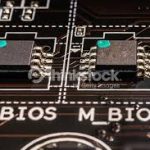
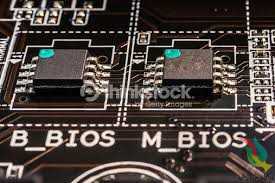
Bios یکسری اطلاعاتی است که در حافظه ROM  قرار دارد و برای دسترسی به اطلاعات بایویاس سیستم وقتی روشن می‌شود با توجه به اطلاعات بایوس که توسط شرکت مربوط در آن قرارداده شده است و یکسری اطلاعات ثابت دارد که آنها پاک نمی‌شود و یکسری متغیر دارد که تا حد تعریف شده قابل تغییر است بالا می‌آید. درلحظه بوت شدن سیستم معمولا ازکلید DEL  برای دسترسی به اطلاعات بایوس استفاده می‌کنیم.

چند وظیفه مهم ROM :

۱ ـ چک کردن سیستم هنگام روشن شدن

۲ ـ فراخواندن سیستم عامل از روی دیسک

۳ ـ حفظ تنظیمات سیستم
images
۱ـ S.C.S : قسمت اول اطلاعات است که در آن تاریخ سیستم وجود دارد و در همین جا می‌شود تاریخ و وقت را تنظیم کرد و درایوها را تعریف کرد

ـ در اینجا هارد PRIMERY یا SECONDARY و Slave یا Master بودن مشخص است و اطلاعات مربوط به هارد نوشته شده است.

ـ اگر مشخصات هارد را روی NONE بگذاریم سیستم بالا  نمی‌آید و در صورت بودن دو تا هارد می‌شود هارد دوم را NONE کرد تا سیستم آنرا نشناسد. در قسمت فلاپی داریو (DRIVE) که باید برای آن تعریف کرد و اگر NONE انتخاب شود آنگاه سیستم درایو فلاپی را نمی‌شناسد.

HALT  ON  EROR مشخص می‌کنیم که سیستم erorr را اعلام کند یا خیر یا کدام نوع ERORR را اعلام کند.

درقسمتی از همین صفحه میتوانیم حافظه‌های سیستم را ببینیم که در اینجا  برای ما MEMORY TOTAL مهم است

در پائین نیز راهنمای کاربرد کلیدها  نمایش داده است.

۲ـ B.F.SETUP  اختصاصات بایوس: که اعمالی دارد

A) VIRUS WARNING که در موقع نصب ویندوز باید DISABLE باشد و پس از آن جهت شناسایی ویروس باید ENABLE باشد که هیچ ویروسی نتواند روی  BOOT SECTOR هارد بنشیند.

B) QUICK POWER : چک کردن سیستم ـ اگر EN… باشد یعنی سیستم سریع و اگر DISA. باشد یعنی سیستم آهسته چک شود (سیستم هنگام بالا آمدن سریع جهت عیب یابی چک شود تا زمان کمتری را صرف کند)

BOOT UP: BOOT شدن سیستم با کدام درایو صورت گیرد (C، فلاپی ، یا CDROM)

D) NUMLOCK   :  تعیین می‌کند که در موقع بوت شدن سیستم , کلید  NUM LOCK روشن یا خاموش باشد

E) SPEED: سیستم با چه سرعتی موقع بالا آمدن BOOT شود.

F) TYMPATIC RATE : سرعت TYPE را تعیین می‌کند ـ اگر ENA. باشد تایپ سریع خواهد بودو اگر DISA. باشد تایپ کند و آهسته خواهد بود.

که بهتر است TYPE RATE معمولاً Enable. باشد و سرعت TYPE هم ۳۰ باشد و TYM.Delay روی ۲۵۰ باشد

G) SECUR. OPTION : ایمنی سیستم را تعیین می‌کند:

SETUP: برای ورود به SETUP در صورت تعیین کردن  PASSWORD آنرا می‌خواهد

SYSTEM: برای ورود به سیستم در صورت بودن PASSWORD آنرا می‌خواهد.

۳ ـCHIPSET F….: اطلاعات مربوط به حافظه RAM است

۴ ـ POWER – M.. SETUP: اطلاعات مربوط به خاموش و روشن کردن سیستم را دارد.

۵ ـ LOAD . BOYAS DEF….: اگر تنظمیات غلط داشته باشیم با اجرای أن تنظیمات صحیح کارخانه را LOAD می‌کند.

۶ـ LOAD – SETUP

۷ ـ S… PASSWORD: انتخاب PASSWORD ، دو تا PASSWORD داریم:

A)  SUPERVISER.PASS. : به SETUP و اطلاعات سیستم دسترسی پیدا می‌کند

B)  USER. PASS.: فقط به اطلاعات سیستم دسترسی پیدا می‌کند و نمی‌توانداطلاعات Bios.  را تغییر دهد.

۸ ـ IDE HDD AUTO : اگر نتوانیم مشخصات هارد را تعیین کنیم با این راه مشخصات هارد را تعیین می‌کنیم.

۹ـ HDD LOW – FORMAT: هارد را فرمت می‌کند

۱۰ـ SAVE & EXIT: ضبط تغییرات صورت گرفته و خروج

نحوه ایجاد PASSWORD:

کلیک بر USER PASSWORD – ENTER – وارد کردن PASSWORD (معمولاً ۸ – ۶ رقم باشد) – CONFIRM PASSWORD – مجدداً همان PASSWORD را وارد می‌کنیم – ENTER – SAVE

جهت حذف کردن  PASWORD سیستم:

روی USER PASSWORD دوبار ENTER می‌کنیم که حذف می‌شود.

FORMAT  و PARTITION بندی هارد:

الف)  PARTITION بندی هارد: (بر اساس ظرفیت هارد باید صورت گیرد و توجه به درصدهایی که به درایوها میدهیم مهم است)

ایجاد درایو اصلی بنام درایو C که به آن PRIMARY DOS PARTITION نیز می‌گویند.

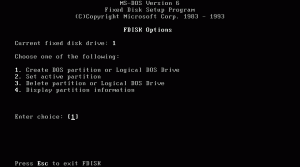
اولین دستور دادن دستور FDISK است (باید فایل FDISK.EXE روی دیسکت یا CD داشته باشیم)

این دستور یک فرم دیگر دارد به نام FDISK/STATUS که وضعیت هارد را به ما نشان می‌دهد.

ـ دستور FDISK فقط برای هارد (دیسک سخت) کاربرد دارد و برای فلاپی کاربردی نیست.

ـ با دستور FDISK  هارد را به صورت پارتیشن‌های مجزایی تعیین میکنیم دوایر متحدالمرکز روی هارد میکشد (این پارتیشن ها بصورت فیزیکی مغناطیسی است)

* در سیستمی که اطلاعات دارد می توان در صورت موجود بودن فضای کافی  با ریختن اطلاعات موجود در درایو C سایر درایوها را تغییر داد و کوچک و یا بزرگ کرد و یا در هم ادغام نمود ولی درایو C را نمی‌شود دستکاری کرد. سایر درایوها بغیر از درایو C بنام Secondary dos Partion معروفند.

دستور FDISK چهار بخش دارد.

۱ـ ایجاد پارتیشن

۲ـ فعال کردن پارتیشن بوت

۳ـ حذف پارتیشن

۴ ـ مشاهده اطلاعات موجود

قسمت ۳ خود سه قسمت دارد

۱ـ حذف پارتیشن اولیه (PRIMERY)

۲ـ حذف پارتیشن ثانویه (SECONDRY)

۳ـ حذف پارتیشن های Logical

برای حذف کردن به ترتیب از پارتیشن‌های لوژیکال شروع کرده و سپس سکندری و سپس به اصلی می‌رسد و برای ایجاد کردن درایو، ابتدا درایو اصلی و سپس پارتیشن ثانویه و سپس درایوهای لوجیکال (D,E,F,…) را در پاتیشن ثانویه ایجاد می‌کنیم.

مثال: حجم  کل هارد برابر ۱۰۰%  است واگر به دلخواه حجم درایو اولیه (درایوC) را۲۰% حجم هارد تعیین کنیم. درنتیجه ۸۰% باقی مانده مختص پارتیشن‌های ثانویه میشود. SEC.PAR . (‌پارتیشن ثانویه)
fdisk
اما وقتی می‌خواهیم SEC.PAR را تقسیم کنیم برای تقسیم کردن آن ما این حجم را ۱۰۰% در نظر می‌گیریم یعنی لوژیکال پارتیشن شماره ۱ (درایوD) مثلاً ۵۰% از ظرفیت SEC.PAR را به خود اختصاص می‌دهد و به ترتیب لوژیکال پارتیشن شماره ۲ (درایو E) مثلاً ۱۰% و F 10% و G 20% .

یعنی ۵۰% ظرفیت SEC.PAR مختص درایو D است و این به معنای آن نیست که ۵۰% ظرفیت هارد مربوط به درایو D است:

اگر بخواهیم سیستم را بصورت کامل PARTITION بندی کنیم تمام اطلاعات هارد حذف می شود:

مراحل پارتیشن بندی توسط فرمان FDISK به صورت زیر می‌باشد.

۱ـ سیستم را با دیسک سیستم  یا سی‌دی بوت کننده که حاوی فایلهایی از جمله FDISK باشد بالا می‌آوریم.

۲ـ فرمان FDISK را تایپ کرده دکمه ENTER را می‌زنیم

۳ـ در صورتی که متنی آمد باز دکمه ENTER را می‌زنیم تا تأیید شود

۴ـ در این قسمت چهار گزینه با شماره های ۱و ۲ و ۳ و ۴ ظاهر می‌شود

۵ـ عدد ۱ را وارد می‌کنیم تا پارتیشن اولیه ساخته شود. در صورتی که از ما مقدار حجم را درخواست کرد می‌توانیم به دلخواه عددی با علامت درصد را بدهیم مثلاً ۵۰% .


۶ـ با زدن دکمهESC از محیط کنونی خارج شده و به محیط اول یعنی چهار گزینه وارد می‌شویم.


۷ـ عدد ۲ را برای ساختن پارتیشن ثانویه SECONDRY وارد می‌کنیم.

توجه: درایو با حجم زیر ۲ گیگا بایت که با FDISK تحت داس پارتیشن بندی شده باشد سیستم فایلی آن FAT16  می‌باشد. درایوی که با FDISK تحت ویندوز پارتیشن بندی شده باشد و ما آنرا تأیید کرده باشیم وحجم آن بیشتر از ۲ گیگا باشد سیستم فایلی آن FAT32  می‌باشد که در این صورت سیستم عامل داس، هارد ما را نمی‌شناسد.

مزایای FAT32  نسبت به FAT16 1ـ ایجاد پارتیشن با بیشتر از حجم۲ گیگا بایت

توجه: واحد ذخیره اطلاعات در کامپیوتر:

۱ـ Bit: کوچکترین واحد ذخیره اطلاعات است که یا  ۰است یا ۱

۲ـ  Byte: معادل ۸ بیت است

۳ ـ کیلوبایت: معادل ۱۰۲۴ بایت است

۴ ـ مگابایت: معادل ۱۰۲۴ کیلوبایت است

۵ ـ گیگابایت: معادل ۱۰۲۴ مگابایت است.

ـ کاراکتر اعداد یا حروفی است که ما تایپ می‌کنیم. در کامپیوتر برای هر کاراکتر ترکیبی متشکل ازتعداد  ۸ تا ۰  یا ۱ است .

ـ هر کاراکتر که تایپ می‌شود یک بایت جا می‌گیرد.

۲ ـ مزیت دیگر FAT32  برای یک فایل کوچک بیشتراز۴۰۰۰ بایت در هر کلاستر اشغال نمی‌گردد در نتیجه FAT32 فضای مرده را نسبت به FAT16 کمتر می‌کند.

۴ ـ سرعت خوانده شدن اطلاعات در FAT32 سریعتر است و بصورت ۳۲BIT خوانده می‌شود.


درک مفاهیم سیستم عامل

احتمالاً پیش از این اصطلاح سیستم‌عامل را شنیده‌اید، اما ممکن است در مورد معنی دقیق آن اطمینان نداشته باشید.

اصولاً سیستم‌عامل نرم‌افزاری است که چگونگی تعامل کاربر و کامپیوتر را مدیریت می‌کند.

این نرم‌افزار چگونگی استفاده و دسترسی نرم‌افزارها به سخت‌افزارها را تحت نظر داشته و در مجموع نقش اصلی را در عملکرد کامپیوتر بر عهده دارد.

می‌توان سیستم‌عامل را به عنوان برنامه اصلی کامپیوتر در نظر گرفت که این برنامه، دیگر برنامه‌های موجود روی کامپیوتر را اجرا و مدیریت می‌نماید.

در واقع سیستم‌عامل، ستون فقرات کامپیوتر و مهمترین برنامه‌ی کامپیوتر می‌باشد، چرا که همه‌ی امور مربوط به کامپیوتر را کنترل می‌کند.

این امور شامل: اختصاص حافظه به برنامه‌ها، کپی کردن فایل‌ها از یک درایو به درایو دیگر و در کل مدیریت فایل‌ها، دریافت دستورات از طریق ماوس و صفحه کلید و سایر دستگاه‌های جانبی، ارسال دستور به دستگاه‌های جانبی، اعلام زمان و تاریخ و غیره می‌شود.

بدون سیستم‌عامل نمی‌توان از کامپیوتر استفاده نمود. معمولاً از قبل یک سیستم‌عامل بر روی کامپیوتر نصب می‌شود، اما اگر چند سال از خرید کامپیوتر شما گذشته باشد، ممکن است تمایل به ارتقاء سیستم‌عامل به آخرین نسخه ارائه شده توسط شرکت سازنده را داشته باشید.

سیستم‌عامل‌های متنوعی در بازار وجود دارد، پرطرفدارترین سیستم‌عامل در کامپیوترهای شخصی، ویندوز است. در حال حاضر، آخرین نسخه‌ی ویندوز، ویندوز ۷ می‌باشد.در سیستم‌عامل MAC، جدیدترین سیستم‌عامل MAC OS 10 نام دارد و البته آخرین نسخه،‌ ۱۰٫۶ snow leopard است.

basic-39

این دو سیستم‌عامل، مشهورترین سیستم‌عامل‌ها می‌باشند. احتمالاً نام Linux را نیز شنیده‌اید، Linux نیز یکی دیگر از سیستم‌عامل‌های پرطرفدار است.

عموماً هر کامپیوتر یا دستگاهی که برنامه‌هایی بر روی آن اجرا می‌شوند، دارای سیستم‌عامل می‌باشد.

کنسول‌های بازی مانند V، Xbox وPS3، همگی دارای سیستم‌عامل می‌باشد. تلفن‌های همراه نیز، سیستم‌عامل دارند.

علاوه بر مدیریت کامپیوتر و برنامه‌های آن که هدف اصلی سیستم‌عامل می‌باشد، اکثر سیستم‌عامل‌ها مانند ویندوز و مک،‌ دارای برنامه‌هایی به صورت Built-in می‌باشد.این برنامه‌ها با نام‌های Applications، Apps، Programs و Softwares نیز شناخته می‌شوند.

این برنامه‌ها می‌توانند برنامه‌های ساده‌ی واژه‌پرداز، برنامه‌هایی برای مدیریت عکس‌ها، برنامه‌هایی برای دریافت و ارسال ایمیل و مانند آن‌ها باشند.

در بعضی موارد می‌توان بر برنامه‌های موجود در سیستم‌عامل، برنامه‌های دیگری نیز نصب کرد.

به عنوان مثال، هردو سیستم‌عامل ویندوز و مک دارای نرم‌افزارهای مرورگر وب به صورت Built-in می‌باشد. اما کاربر می‌تواند برنامه‌های ساخته شده توسط شرکت‌های دیگر را نیز مورد استفاده قرار دهد.

basic-40

بعضی برنامه‌ها را می‌توان از سایت شرکت سازنده به صورت رایگان دانلود نمود. اما بعضی دیگر باید خریداری شوند. این مسئله به برنامه‌ی مورد نظر بستگی دارد.

نکته‌ای که در این مبحث وجود دارد این است که همواره باید مراقب باشید که نسخه‌ای از برنامه را دانلود و یا خریداری نمایید که مخصوص سیستم‌عامل شما ساخته شده باشد.

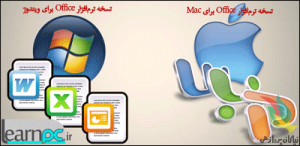
به عنوان مثال اگر سیستم‌عامل کامپیوتر شما ویندوز است، باید از برنامه‌های ویندوز استفاده نمود. و اگر از سیستم‌عامل مک استفاده می‌کنید مجبور به نصب آن نسخه‌ای خواهید بود که با مک هماهنگ باشد.

در بسیاری از موارد تولیدکنندگان نرم‌افزار، دو نسخه از محصولات خود را منتشر می‌نمایند که یکی مخصوص ویندوز و دیگری مخصوص مک می‌باشد. البته نرم‌افزارهای زیادی نیز تنها با یکی از سیستم‌عامل‌ها هماهنگ‌اند.

basic-41

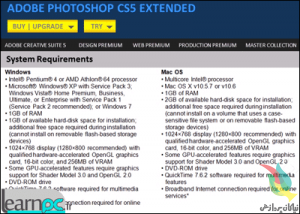
چه نرم‌افزار را دانلود کرده و چه از فروشگاه خریداری کرده باشید،‌ بخشی به نام system requirements یا سیستم مورد نیاز را مشاهده خواهید کرد.

در این بخش سیستم‌عامل و حداقل قطعات مورد نیاز مانند RAM، CPU ، فضای روی هارد دیسک و غیره برای اجرای برنامه دیده می‌شود.

basic-42

به این ترتیب می‌توانید به توجه به نیازمندی‌های نرم‌افزارهای مختلف،‌ نرم‌افزار مورد نظر را انتخاب کنید.


مقایسه کامپیوترهای Laptop و Desktop

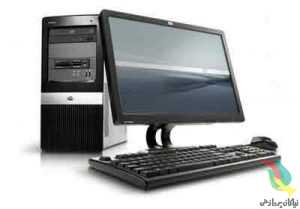
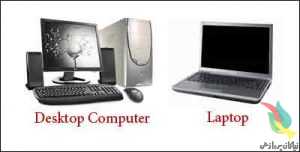
درهنگام انتخاب و خرید کامپیوتر، یکی از اولین تصمیماتی که باید بگیرید، انتخاب بین کامپیوترهای Desktop یا رومیزی و Laptop یا نوت بوک می‌باشد، شما در تصویر زیر نمونه‌ای از این کامپیوترهای را مشاهده می‌کنید.

۱


لپ تاپ ها نوت بوک نیز نامیده می‌شوند، این کامپیوتر ها با قابلیت حمل و نقل طراحی شده‌اند لذا اغلب وزنی کم‌تر از دو یا سه کیلوگرم دارند، همچنین مانیتور، صفحه کلید و موس به طول Built-in در آن‌ها وجود دارد، بنابراین برای استفاده از Laptop نیز نیازی به اتصال به ابزارهای جانبی وجود ندارد،

هنگامی که از کامپیوتر صحبت می‌کنید واژه Desktop یا رومیزی می‌تواند معانی متفاوتی داشته باشد.

اما در این مورد واژه‌ی Desktop به کامپیوترهایی اشاره دارد که روی میز محل کار یا در کنار آن قرار می‌گیرد، این کامپیوتر مانیتور، صفحه کلید و موس Buit-in ندارد، اما معمولاً این قطعات به هنگام خرید درون جعبه کامپیوتر قرار دارد، پیش از راه‌اندازی کامپیوتر این قطعات باید به کیس اصلی متصل شود، کامپیوترهای Desktop برای جابه‌جا شدن طراحی نشده‌اند، چنانچه واقعاً قابلیت حمل و نقل برای شما اهمیت دارد، بهتر است یک Laptop خریداری کنید، امروزه Laptopها به قدرتمندی رقبای رومیزی خود نیستند، برای اینکه لپ‌تاپی به قدرتمندی Desktop خریداری کنید باید پول بیشتری بپردازید، کامپیوترهای Desktop این مزیت بزرگ را دارا می‌باشند که به راحتی قابل ارتقا هستند، می‌توان از پورت USB برای اضافه کردن هارد دیسک‌های اکسترنال به لپ تاپ‌ها استفاده نمود. اما Desktopها علاوه بر پورت‌های USB بیشتر دارای اسلات‌های داخلی برای افزودن انواع Expansion Card یا هارد درایو‌های داخلی یا اینترنال و یا درایوهای نوری می‌باشند.

چنانچه قصد دارید از کامپیوتر بیشتر در محیط خانه یا محل کار استفاده نموده و یا نیازی به جابه‌جا کردن آن ندارید، می‌توانید مانیتور بزرگتری نیز انتخاب نمایید، مانیتوری که از مانیتور لپ تاپ بسیار بزرگ‌تر باشد، بزرگ‌ترین مانیتور لپ تاپ نهایتاً به ۱۹ اینچ می‌رسد، ا:/. ا می‌توان مانیتوری با اندازه‌های ۲۳، ۲۷ و ۳۰اینچ و یا حتی بزرگ‌تر از مانیتورهای Desktop نیز انتخاب کرد.

البته امروزه اکثر لپ‌تاپ‌ها قابلیت اتصال با مانیتورهای دیگر را نیز دارند، اما همچنان قیمت لپ‌تاپ‌ها بالاتر است، بنابراین اگر واقعاً به قابلیت حمل و نقل کامپیوتر نیازی ندارید بهتر است یک کامپیوتر Desktop خریداری نمایید.


خاموش کردن فایروال در ویندوز xp

در این پست آموزش تصویری خاموش کردن فایروال در ویندوز ایکس پی ( xp ) را برایتان آماده کرده ایم. روشن بودن این دیواره امنیتی نه چندان قدرتمند علاوه بر مشکلاتی که میتواند در بحث شبکه های کامپیوتری به وجود آورد میتواند بر اتصال اینترنت سیستم و حتی بعضا کاهش سرعت اینترنت تاثیر گذار باشد و از طرفی در صورتی که روی کامپیوتر شما آنتی ویروس وجود داشته باشد ( که البته ضروری است وجود داشته باشد ) روشن بودن FireWall ویندوز دیگر معنی ندارد. با این تفاسیر در ادامه مطلب با ما باشید تا فایر وال پیش فرض ویندوز ایکس پی را غیر فعال نماییم.

خاموش کردن فایروال :

firewall

برای خاموش کردن فایروال ابتدا وارد کنترل پنل شوید؛ ( آموزش وارد شدن به کنترل پنل ) و روی گزینه Windows Firewall راست کلیک کرده و روی گزینه open کلیک کنید، ( میتوانید روی این گزینه دابل کلیک کنید )

در مرحله بعد پنجره تنظیمات فایروال را خواهید دید،  off – not recommended  را بگذارید برای این کار کافیست داخل دایره ای که در کنار متن مشخص شده کلیک کنید.

کار تمام است، حالا با کلیک کردن روی گزینه ok این پنجره بسته میشود و شما فایروال ویندوز را خاموش کرده اید، برای روشن کردن دوباره دیواره آتش کافیست تیک کنار گزینه on – recommended  را فعال کنید.


انواع کامپیوتر

PC یا Personal computerها، کامپیوترهای معمولی هستنند و با مشخصات مختلفی ارائه می‌شوند.

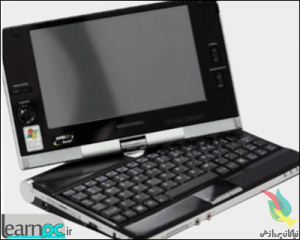
Laptopها که به آن‌‌‌ها notebook نیز گفته می‌شود، نوعی از کامپیوترها می‌باشند که تمام اجزای آن در یک قسمت جمع‌آوری شده‌اند.

basic-28

Laptopها با استفاده از یک باطری داخلی کار می‌کنند و برای محل‌هایی که دارای برق نیستند بسیار مناسب‌اند.

همچنین در مواردی که قصد دارید کامپیوترتان را همراه خود حمل کنید، laptopها بهترین گزینه می‌باشند.

در مورد این کامپیوترها در بخش‌های دیگر بیشتر توضیح خواهیم داد.

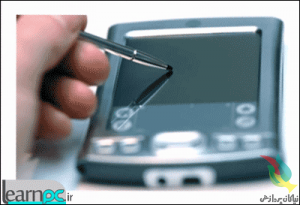
Polmtopها مانند laptopها بدون برق کار می‌کنند، اما حجم آن‌ها بسیار کمتر است.

به این رایانه‌ها personal digital assistant یا PDA نیز گفته می‌شود.

basic-29

انواع دیگری که در سازمان‌های بزرگ کاربرد دارد،‌ Mainframeها و supercomputerها می‌باشند.

basic-30

Mainframeها در سازمان‌های بزرگ مانند بانک‌ها به کار می‌رود. که اطلاعات چند شعبه به آن متصل شده است.

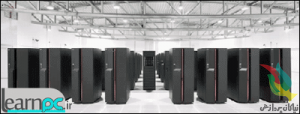
Supercomputerها نیز قوی‌ترین کامپیوترهای موجود می‌باشند که چندین میلیون پردازش و محاسبه را در یک ثانیه می‌توانند انجام دهند.

از این کامپیوترها معولاً در آزمایشگاه‌های تحقیقاتی و در پردازش‌هایی که برای انسان چندین سال به طول می‌انجامد استفاده می‌شود.


تمیز کردن صفحات لمسی

پاک‌کردن صفحه‌های لمسی گوشی‌های هوشمند و تبلت‌ها کار سختی نیست. به هیچ کیت یا روش مخصوصی برای تمیز کردن نیاز ندارید. فقط باید بدانید که چه کارهایی را نباید انجام دهید! بعضی از روش‌ها و وسایل ممکن است به صفحه‌های لمسی آسیب بزنند. اگر این‌ها را بدانید، با ساده‌ترین چیزهایی که دم دستتان است می‌توانید در طی چند ثانیه، تمامی ناپاکی‌ها مثل چربی و گرد و غبار را از روی گوشی و یا تبلت‌تان پاک کنید.

%d8%aa%d9%85%db%8c%d8%b2-%da%a9%d8%b1%d8%af%d9%86-%d8%aa%d8%a7%da%86-%d8%a7%d8%b3%da%a9%d8%b1%db%8c%d9%86-21

چه کارهایی را نباید انجام داد

بیایید قبل از این‌که بگوییم چگونه می‌توان به راحتی صفحه‌های لمسی را تمیز کرد، بگوییم که چه کارهایی را هرگز نباید انجام دهیم.
هرگز از مواد شوینده‌ی شیمیایی که پایه‌ی الکلی دارند و یا حاوی آمونیاک هستند استفاده نکنید! اگر برای تمیزکاری حتماً نیاز به مایع دارید، می‌توانید از مقدار کمی آب برای این‌کار استفاده کنید. همچنین می‌توانید مواد شوینده‌ی مخصوص این‌کار را خریداری کنید. به طور مثال می‌توانید از iKlenz که مورد تأیید شرکت اپل است استفاده کنید؛ امّا باز هم می‌گویم که هیچ‌نیازی به خرید چیز به‌خصوصی ندارید.

هرگز از پارچه‌های زبر، حوله‌های کاغذی و یا حتی دستمال کاغذی که باعث وارد شدن آسیب به صفحه‌ی لمسی می‌شود استفاده نکنید. در عوض می‌توانید از پارچه‌های میکروفیبری (معمولاً برای تمیز کردن شیشه‌ی عینک نیز مورد استفاده قرار می‌گیرند) که انحصاراً برای این‌کار ساخته شده‌اند استفاده کنید.هرگز از مقدار زیادی آب برای تمیز کردن استفاده نکنید. اگر به آب نیاز دارید، همان‌طور که پیش‌تر گفته‌شد، می‌توانید پارچه‌ی میکروفیبری خود را با مقدار کمی آب خالص و یا مواد شوینده‌ی مخصوص تَر کنید. در هر حال پیشنهاد می‌شود اگر از مایع جهت شست‌و‌شو استفاده می‌کنید، حتماً نمایشگر دستگاه یا کلاً خود دستگاه را خاموش کنید.و پیش‌و‌پا افتاده‌ترین یادآوری این‌که هرگز برای پاک‌سازی، فشار غیر متعارف به صفحه وارد نکنید!یادآور می‌شوم که توصیه‌های ذکر شده در این نوشتار مخصوص صفحاتی‌ست که با هیچ محافظ صفحه‌ای محافظت نمی‌شوند. بدیهی‌ست اگر از محافظ صفحه استفاده می‌کنید، می‌توانید وسواس کمتری به خرج دهید!

یک پارچه‌ی میکروفیبری تهیه کنید

برای تمیز کردن یک صفحه‌ی لمسی، تنها چیزی که واقعاً نیاز دارید، یک پارچه‌ی میکروفیبری است. اگر صفحه خیلی کثیف است، می‌توانید از مقدار کمی آب هم استفاده کنید (هرگز از مواد کف‌ساز مثل صابون استفاده نکنید!).
ممکن است با خواندن “پارچه‌ی میکروفیبری” فکر کنید چیز خیلی منحصربه‌فردی‌ست! امّا اصلاً این‌طور نیست. این پارچه‌ها به وفور و به ارزانی یافت می‌شوند! اگر عینک دارید، حتماً هنگام خرید عینک، یک پارچه‌ی میکروفیبری نیز هدیه گرفته‌اید. این پارچه‌ها برای تمیز کردن انواع شیشه‌ها ساخته‌شده‌اند. چه می‌خواهد شیشه‌ی عینک طبی یا آفتابی باشد چه شیشه‌ی صفحات لمسی تلفن‌های هوشمند و تبلت‌ها. در هر صورت اگر پارچه‌ی میکروفیبری در اختیار ندارید، می‌توانید از پارچه‌های کتان هم استفاده کنید. البته انتظار نداشته باشید که همان نتیجه‌ای را که می‌توان با پارچه‌های میکروفیبری گرفت، با تی‌شرت کتان خود بگیرید!

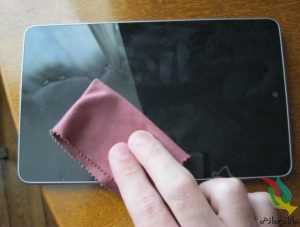
اما چرا پارچه‌های میکروفیبری؟ همانطور که مشخص است، میکروفیبر یعنی الیافی بسیار ریز که با میکروسکوپ قابل مشاهده هستند و “میکرو” پیشوندی‌ست برای چیزهای بسیار ریز! این الیاف بسیار ریز به هیچ‌وجه به سطوح صافی مثل شیشه آسیب نمی‌زنند؛ امّا اصل مطلب این‌جاست که این نوع پارچه‌ها، چربی‌ها و گرد و غبار را به جای این‌که روی صفحه به این طرف و آن طرف ببرند، به خود جذب می‌کنند! چند تکان کوچک پارچه‌ی میکروفیبری روی گوشی، تنها کاری‌ست که باید انجام دهید!

چگونه یک صفحه‌ی لمسی را تمیز کنیم؟

خوب، حالا که وسیله‌ی مورد نیاز عملیات را در دست داریم، می‌رویم به سراغ خود عملیات تمیزکاری!
دستگاه را خاموش کنید! می‌توان گفت این مرحله اختیاری‌ست. اگر از آب استفاده می‌کنید بهتر است این مرحله را انجام دهید. در کل، وسواس زیادی بده! ولی خوب، خاموش کردن دستگاه می‌تواند در دیدن کثیفی‌ها کمکتان کند!بصورت عمودی یا افقی و در یک جهت، پارچه‌ی میکروفیبری را روی صفحه بکشید. به طور مثال، پارچه را روی قسمت سمت چپ صفحه گذاشته و به آرامی و مستقیماً به سمت راست بکشید. حالا پارچه را از صفحه برداشته، کمی پایین‌تر برده و دوباره از چپ به راست بکشید. ممکن است بگویید انجام حرکات دایره‌وار سریع‌تر و راحت‌تر است. راست می‌گویید! ولی این‌کار باعث می‌شود کثیفی‌ها و به‌خصوص ذرات درشت‌تر روی صفحه کشیده‌شوند و باعث وارد آمدن آسیب شوند.

روش که گفته‌شد، امن‌ترین راه است.و برای بار چندم، اگر نیاز است، مقدار بسیار بسیار اندکی جهت تَر کردن پارچه استفاده کنید. از صابون و یا هیچ ماده‌ی افزودنی دیگری به آب بپرهیزید.اگر از آب استفاده کردید، حتما با گوشه‌ی دیگری از پارچه که خشک است، صفحه را خشک کنید. در این مرحله هم نیاز به اعمال وسواس بیش از حد نیست! اگر به اندازه‌ی کافی خشک نشد، بگذارید به طور طبیعی با هوا جریان هوا خشک شود!خلاصه‌ی قضیه، دستگاه را خاموش کنید، با پارچه تمیزش کنید! خشکش کنید. روشنش کنید!
حالا خود پارچه میکروفیبری را چطور تمیز کنیم؟ اگر پارچه بیش از حد کثیف شده‌است، می‌توانید از آب گرم و صابون استفاده کنید. هرگز از مواد شوینده‌ی شیمیایی حاوی الکل یا آمونیاک برای پاک کردن پارچه استفاده نکنید، چون ممکن است باعث وارد آمدن آسیب به الیاف پارچه شود.