محافظت از حریم شخصی در کافی نت و کامپیوترهای عمومی

گاهی اوقات بنا به دلایلی مجبوریم به کافی‌نت و یا مکانی مشابه (مانند سایت‌ کامپیوتری دانشگاه‌، مؤسسات و شرکت‌ها) که امکان استفاده از کامپیوترهای عمومی را فراهم می‌کنند، مراجعه کنیم. فرض کنید به مسافرت رفته‌اید و لپ‌تاپ همراه‌تان نیست، کامپیوترتان از کار افتاده و برای ارسال یا دریافت یک فایل عجله دارید؛ صرف‌نظر از هر دلیلی که برای مراجعه به کافی‌نت‌ داشته باشید، باید بدانید که مراجعه به این گونه مکان‌ها احتمال به خطر افتادن اطلاعات شخصی‌تان را افزایش می‌دهد. در ادامه مقاله به ارایه و بررسی راهکارهایی مناسب به منظور محافظت از اطلاعات در این گونه مکان‌ها پرداخته‌ایم.

پاکسازی تاریخچه گشت و گذار مرورگر

پاک کردن تاریخچه مرورگر اینترنت اولین قدمی است که باید برای محافظت از حریم شخصی و جلوگیری از فاش شدن اطلاعات بردارید. بعد از پایان وبگردی باید کوکی‌ها، اطلاعات وارد شده در فرم‌های ثبت‌نام، تاریخچه و حتی فایل‌های موقتی (Temp) اینترنتی مرورگر را حذف کنید.

اگرچه امکان حذف دستی این موارد وجود دارد، اما خوش‌بختانه با پیشرفت روزافزون مرورگرها و اضافه شدن ویژگی‌های متعدد برای بالا بردن امنیت کاربر، می‌توانید از ویژگی گشت و گذار محرمانه استفاده نمایید. با استفاده از ویژگی گشت و گذار محرمانه می‌توانید با خیال راحت وبگردی کنید، چون در این حالت اطلاعات وبگردی شما توسط مرورگر ذخیره نخواهند شد.

این ویژگی در فایرفاکس Private Browsing نام دارد و برای استفاده از آن می‌توانید به منوی Tools بروید و گزینه Start Private Browsing را کلیک کنید یا از کلیدهای میانبر Ctrl+Shift+P استفاده نمایید.

در مرورگر IE این ویژگی InPrivate Brwosing نام دارد و برای استفاده از آن باید از منوی Tools گزینه Inprivate Browsing را کلیک کنید. لازم به ذکر است که کلیدهای میانبر این ابزار در IE، مشابه فایرفاکس است.

این ویژگی در مرورگر Chrome شرکت گوگل با نام Incognito Mode شناخته شده و برای استفاده از آن باید روی دکمه آچار کلیک کنید و گزینه New incognito windows را انتخاب کنید، یا از کلیدهای میانبر Ctrl+Shift+N برای اجرای آن استفاده نمایید.

عدم ذخیره فایل روی کامپیوتر عمومی

اگر از کامپیوتر دوست‌تان استفاده می‌کنید، عدم ذخیره فایل‌های گوناگون و بی‌فایده روی سیستم وی نشانگر شخصیت شما و احترام متقابلی است که برای وی قایل هستید. اما زمانی که صحبت از کافی‌نت‌ و مکان عمومی مشابه می‌شود واژه “احترام” محلی از اعراب نداشته و این امنیت و حریم شخصی شماست که در اولویت قرار می‌گیرد.

شاید برخی از فایل‌هایی که در کافی‌نت‌دانلود می‌کنید، اهمیت چندانی نداشته باشند (مثل فایل‌های صوتی، ویدیویی و یا تصویری)، اما زمانی که صحبت از دانلود فایلی می‌شود که در قالب ضمیمه به آدرس ایمیل شما ارسال شده، حساسیت امر چندین برابر می‌شود، چرا که گاهی چنین ضمیمه‌هایی حاوی اطلاعاتی بسیار مهم و محرمانه هستند.

فرض کنیم شخصی یک سند ساده Word را که حاوی متن چندان مهمی نیست، برای شما ارسال کرده است. صرف‌نظر از نوع سند، همه فایل‌ها اطلاعاتی تحت عنوان MetaData را همیشه یدک می‌کشند که این اطلاعات بسته به نوع فایل با یکدیگر فرق دارند.

برای مثال اطلاعات متادیتای اسناد Word شامل مواردی مثل عنوان فایل، موضوع آن، نام شخص نویسنده، تاریخ آخرین ویرایش، تعداد صفحات، تگ‌ها، کامنت‌ها و دیگر موارد مشابه است. یا اطلاعات متادیتای یک فایل MP3 شامل نام سازنده، آلبوم، مالک فایل و حتی نام کامپیوتر مالک و مواردی از این قبیل است.

مسئله این است که اطلاعات متادیتا می‌تواند اطلاعات بسیار جامع و البته محرمانه‌ای از شما را در اختیار دیگران قرار دهد؛ اطلاعاتی مثل نام شما، نام سازمان، نام کامپیوتر، نام هارددیسک و یا سرور شبکه‌ای که فایل را در آن ذخیره کرده‌اید، نام و نوع چاپگر، مولف‌های قبلی سند، و نسخه‌های مختلف سند.

فرد خرابکار به راحتی می‌تواند از این اطلاعات سوءاستفاده کرده و شما و حتی سازمان یا شرکتی که در آن مشغول به کار هستید را به خطر بیندازد.

برای حذف اطلاعات متادیتا در ویندوز ابتدا روی فایل کلیک راست کرده، از منوی ظاهر شده گزینه Properties را کلیک کرده و در پنجره ظاهر شده به برگه details بروید. حال در انتهای این پنجره گزینه Remove Properties and Personal Information را مشاهده می‌کنید که باید آن را کلیک نمایید.

در پنجره بعدی دو گزینه در اختیار دارید؛ گزینه اول یعنی Create a copy with all possible properties removed که به صورت پیش‌فرض در حالت انتخاب‌ شده قرار دارد، تمامی اطلاعات شخصی قابل حذف را پاک می‌کند. با استفاده از گزینه دوم یعنی Remove the following properties from this file هم می‌توانید به صورت دستی اطلاعات متادیتای مورد نظر خود را پاک نمایید.

البته راه دیگر برای حذف این‌گونه اطلاعات، استفاده از نرم‌افزارهای ثالث مانند Document Trace Remover است که حتی امکان پاکسازی گروهی (Batch) اسناد را فراهم می‌کند.

در هر صورت اگر در چنین شرایطی مجبور به دانلود فایل هستید، بهتر است یک حافظه فلش همراه داشته و فایل مورد نظر را مستقیم روی آن ذخیره نمایید. دقت داشته باشید اگر ابتدا فایل را روی کامپیوتر دانلود کنید، امکان بازیابی آن برای دیگران وجود خواهد داشت. مگر اینکه از برنامه‌هایی مثل File Shredder استفاده کنید. اگر چنین نرم‌افزاری روی کامپیوتر عمومی نصب نشده بود بهتر است ابزار پرتابل مشابه همراه خود داشته باشید.

عدم ذخیره رمز عبور

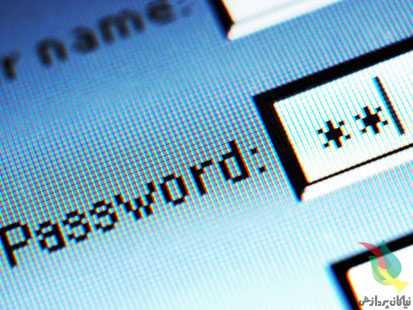
یکی از نکات بسیار مهم که متأسفانه تازه‌کارها اطلاعی در مورد آن نداشته و هرگز توجهی به آن نمی‌کنند امکان ذخیره سازی رمز عبورها توسط مرورگرهاست. البته این نکته در مورد کاربران حواس‌پرت و بی‌حوصله‌ای که وقتی برای خواندن پیام‌ها نگذاشته و تنها به زدن گزینه Yes و Next بسنده می‌کنند هم صادق است.

این عادت بد کلیک سریع روی پیام باعث شده که کاربران هیچ‌گونه احساس خطری نسبت به کلیک روی پیام‌های سیستم‌عامل و یا دیگر نرم‌افزارها، به خصوص مرورگرها نکنند. بعضی از کاربران کافی‌نت‌ حین چک ایمیل، پیام مربوط به ذخیره‌سازی رمز عبور که از سوی مرورگر نشان داده می‌شود را تایید می‌کنند. به این ترتیب کاربر بعدی به راحتی می‌تواند وارد حساب ایمیل شخص قبلی شده و حتی رمز عبور آن را از طریق مرورگر مشاهده نموده و تغییر دهد.

در چنین شرایطی بهتر است قبل از انجام هر کاری ویژگی ذخیره‌سازی رمز عبور را غیرفعال نمایید. برای این منظور در محیط فایرفاکس از منوی Tools گزینه Options و سپس Security را کلیک کرده و در قسمت Passwords گزینه Remember passwords for site را غیرفعال کنید.

در مرورگر IE هم بعد از باز کردن پنجره تنظیمات (Options)، به برگه Content رفته و در قسمت AutoComplete دکمه Settings را کلیک نمایید. در پنجره باز شده گزینه Usernames and passwords on forms را غیرفعال کنید.
cafenet-04

عدم انجام کارهای بانکی

‌نت به هیچ عنوان مکانی مناسب برای انجام امور بانکی نیست؛ از این رو اکیداً توصیه می‌کنیم هرگز برای انجام امور مرتبط با تراکنش مالی به آن جا مراجعه نکنید. اگر به کامپیوتر شخصی خود دسترسی ندارید، برای کنترل حساب بانکی‌تان بهتر است از دستگاه‌های خودپرداز و یا سرویس‌های تلفنی بانک‌ها استفاده کرده و یا به نزدیک‌ترین شعبه بانکی مراجعه نمایید.

البته از نظر سرقت اطلاعات شخصی مربوط به حساب‌های بانکی جای نگرانی زیادی وجود ندارد. زیرا می‌توان موجودی حساب و تراکنش‌های مالی حساب در دوره‌های زمانی مختلف را مشاهده کرد.

عدم استفاده از کارت‌های اعتباری

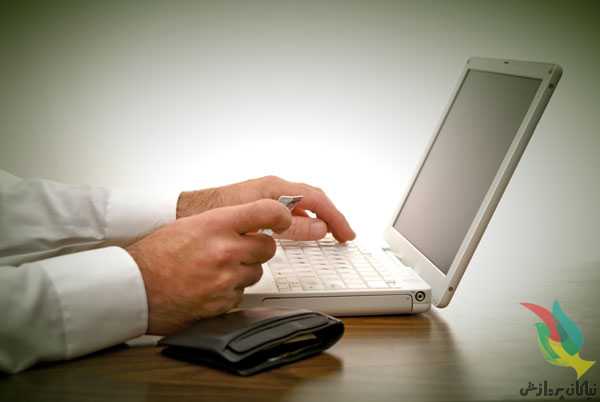
این روزها استفاده از کارت‌های اعتباری رواج بسیاری در میان مردم پیدا کرده و فروشگاه‌ها نیز برای جذب مشتریان، امکان خرید از طریق کارت‌های الکترونیکی را به وب‌سایت‌های خود اضافه کرده‌اند. فقط باید مراقب باشید که از صفحه کلید مجازی درگاه‌های پرداخت الکترونیکی بانک‌ها و مؤسسات مالی استفاده نمایید.

این امر به دلیل وجود نرم‌افزارهایی مخربی موسوم به Keylogger است. این نرم‌افزارها هر کلیدی که شما فشار دهید را ثبت می‌کنند و می‌توانند امور دیگری مثل کلیک‌های ماوس، عکس گرفتن از صفحه نمایش، ارسال اطلاعات در تاریخی خاص به یک ایمیل مشخص و … را نیز انجام دهند.

توصیه ما در خصوص محافظت از اطلاعات کارت‌های الکترونیکی، انجام فرایند خرید تنها از طریق کامپیوتر شخصی‌تان است.

cafenet-01

حذف فایل‌های موقتی

‌های موقتی یا همان Temporary Files در مقابل فایل‌های موقتی اینترنت یا Temporary Internet Files قرار می‌گیرند. این گونه فایل‌ها هنگام کار با نرم‌افزارها ساخته می‌شوند. معمولاً این فایل‌ها بعد از بسته شدن نرم‌افزار مربوطه یا راه‌اندازی مجدد سیستم، به طور خودکار حذف می‌شوند که متأسفانه در بیشتر موارد این کار انجام نمی‌شود.

برای مشاهده این گونه فایل‌ها می‌توانید فایل‌های *.tmp یا *.chk و یا ~*.* را در سیستم جستجو کنید. با این کار تمامی فایل‌هایی که با این کاراکترها آغاز شده و یا دارای پسوندهای .tmp و .chk هستند، ظاهر خواهند شد. سپس همه آنها را با هم انتخاب کرده و برای حذف کلید Shift را نگه داشته و سپس کلید Delete را فشار دهید تا به این ترتیب این فایل‌ها مستقیماً پاک شده و به سطل بازیافت نروند.

هر چند امکان برگرداندن آن‌ها توسط نرم‌افزارهای بازیابی فایل مثل Recover My Files وجود دارد.
‌افزارهایی همچون CCleaner نیز برای حذف چنین فایل‌هایی طراحی شده‌اند. این نرم‌افزار تمهیدات لازم برای حذف فایل‌های موقتی بدون امکان بازیابی آنها (Shred) را برای کاربر فراهم می‌کند.

در صورت تمایل به پاک کردن دستی، ۲ مسیر اصلی این گونه فایل عبارتند از:

برای دسترسی آسان به این دو مکان می‌توانید عبارت‌های %temp% برای مسیر اول و همچنین Tempبرای مسیر دوم را در قسمت Run تایپ کرده و اینتر نمایید.

cafenet-05

حذف Pagefile

در ویندوز حکم حافظه مجازی را دارد. هدف Pagefile دریافت اطلاعات از RAM و ذخیره موقت آن‌ روی هارددیسک است؛ به این ترتیب برنامه‌ها تصور می‌کنند مقدار زیادی RAM روی کامپیوتر نصب شده و از این رو از آن به عنوان حافظه مجازی استفاده می‌کنند. بهتر است بعد از اتمام کار با کامپیوتر عمومی، Pagefile ویندوز را به صورت دستی پاک نمایید. برای این کار باید به قسمت Local Security Policy مراجعه نمایید.

برای دسترسی به این قسمت در ویندوز ایکس‌پی ابتدا به کنترل پانل رفته، گزینه Administrative Tools را باز کرده و سپس روی گزینه Local Security Policy دوبار کلیک کنید. سپس روی گزینه Security Options در سمت راست صفحه کلیک کرده و گزینه Shutdown: Clear Virtual Memory Pagefile را که در قسمت پایین صفحه قرار دارد را پیدا کرده، آن را باز نموده و فعال کنید.

نکته: اگر به هر دلیلی به قسمت Local Security Policy دسترسی ندارید، می‌توانید Pagefile را به صورت دستی پاک کنید. برای این کار ابتدا باید قابلیت نشان دادن فایل‌های مخفی و سیستمی ویندوز را فعال کنید. برای این منظور Folder Options را در کنترل پانل باز کرده و گزینه Show Hidden Files and Folders را فعال کرده و تیک گزینه Hide Protected Operating System Files را هم بردارید.

بعد از این فایلی با نام pagefile.sys را پیدا کرده و آن را پاک کنید. این فایل معمولاً در درایو C: یعنی درایوی که ویندوز در آن نصب شده قرار دارد. دفعه بعد که کامپیوتر از نو راه‌اندازی می‌شود Pagefile جدیدی ساخته خواهد شد.

راه‌اندازی مجدد کامپیوتر

بعد از اتمام کار با کامپیوتر، آخرین کاری که باید انجام دهید راه‌اندازی مجدد سیستم با استفاده از دکمه Restart تعبیه شده روی کیس است. این کار نه تنها Pagefile را پاک می‌کند (البته در صورت فعال بودن) بلکه تمامی اطلاعات موجود در RAM را هم از بین می‌برد.

زیر نظر گرفتن محیط

نهایتاً باید گفت جدای از محیط مجازی کامپیوتر بهتر است به اتفاقاتی که دور و بر می‌افتد هم توجه کرده و همه چیز را زیر نظر داشته باشید. به خاطر داشته باشید در مکانی عمومی نشسته‌اید. هرگز اقدام به باز کردن و مشاهده سند محرمانه در این مکان‌ها نکنید؛ چه بسا Keylogger نصب شده در کامپیوتر که شما از وجود آن بی‌خبرید، اقدام به عکس برداری از محتویات سند کند.

در صورت وجود دوربین‌ مداربسته بهتر است دقت بیشتری کنید. برای مثال هنگامی که در حال تایپ اطلاعات مرتبط با ورود به حساب کاربری هستید، بهتر است کیبورد را با دست‌ به خوبی بپوشانید، چه بسا برخی بتوانند کلیدخوانی (در مقابل لب‌خوانی) کنند! به یاد داشته باشید که به هیچ عنوان امکان ایمن‌سازی کامل کامپیوترهای عمومی وجود ندارد.

توصیه نهایی: از کامپیوترهای عمومی تنها برای وبگردی‌ ساده استفاده کنید.

منبع:computernews


HDMI چیست؟

یکی از فناوری‌هایی که به تازگی محبوبیت فراوانی یافته، HDMI است. این فناوری به کاربر امکان می‌دهد صدا و تصویر با کیفیت بسیار بالا از دستگاه پخش‌ به تلویزیون و بلندگو منتقل شوند. در این مقاله، این فناوری را بررسی خواهیم کرد.

HDMI که اختصار عبارت High Definition Multimedia Interface (رابط چندرسانه‌ای با کیفیت بالا) است، یکی از نوآوری‌های برتر در صنعت لوازم الکترونیکی خانگی است. این رابط امکاناتی مانند انتقال ویدیوی دیجیتال با کیفیت بالا، تا هشت کانال صدای دیجیتال، رمزگذاری HDCP و پروتکل CEC (کنترل لوازم الکترونیکی خانگی) را به همراه پنج ولت برق، تنها در یک کابل فراهم می‌آورد.

نسخه ۱ فناوری HDMI اواخر سال ۲۰۰۲ معرفی شد و تمام امکانات بالا را داشت. نسخه ۱٫۳c این فناوری قابلیت‌های بسیار بیشتری مانند پشتیبانی از رنگ عمیق (نمایش بیش از یک میلیارد رنگ)، تصحیح همزمانی صدا و تصویر، و پشتیبانی از دو فرمت صوتی با کیفیت بالای دیسک‌های بلو-ری را دارد. در این مقاله خواهیم دید که HDMI چطور قابلیت‌های جدید را عرضه می‌کند و در عین حال، با استاندارد قدیمی‌تر DVI نیز سازگار است.

hdmi-01

تصویر

HDMI مانند DVI از روش TMDS برای کدگذاری و انتقال ویدیوی دیجیتال استفاده می‌کند. البته HDMI از این روش برای انتقال صدا هم سود می‌برد. روش TMDS به گونه‌ای است که باعث می‌شود اثر تداخل‌های الکترومغناطیسی روی کابل‌ها کم شود و سیگنال‌ها بتوانند با سرعت بالاتر و خطای کمتر از کابل عبور کنند.

دستگاه پخش‌، سیگنال دیجیتال را کدگذاری کرده و آن را به همراه یک کپی معکوس، از طریق دو سیم مسی به نمایشگر می‌فرستد. اگر دستگاه‌های مجاور باعث ایجاد نویز روی کابل شوند، اثر این نویز روی دو سیم برعکس هم خواهد بود و نمایشگر با استفاده از تفاوت بین داده‌های دو سیم، سیگنال‌های خراب‌شده را بازسازی می‌کند.

تمامی نسخه‌های HDMI از کابل‌های یکسان و ۱۹ پین استفاده می‌کنند، اما در هر نسخه پهنای باند افزایش یافته و ویژگی‌های جدیدی به این استاندارد افزوده شده که برخی از آنها انتخابی است. برای مثال HDMI 1.0 از حداکثر نرخ ساعت پیکسل ۱۶۵ مگاهرتز (پهنای باند ۴٫۹۵ گیگابیت در ثانیه) پشتیبانی می‌کرد که با آن می‌شد تصویر HDTV با ابعاد ۱۰۸۰p (1920 در ۱۰۸۰ پیکسل) را با نرخ نوسازی (Refresh Rate) 60 هرتز منتقل کرد. همچنین تصاویر WUXGA به ابعاد ۱۹۲۰ در ۱۲۰۰ پیکسل با نرخ نوسازی ۶۰ هرتز نیز قابل انتقال بود.

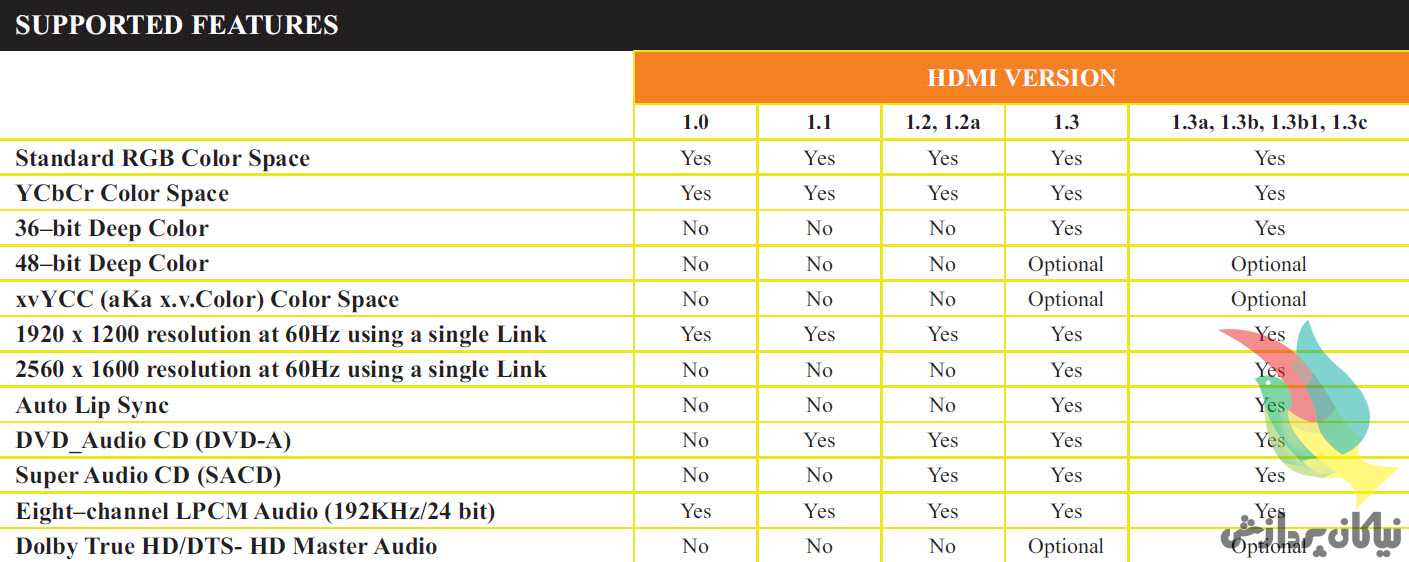
نسخه ۱٫۱ فناوری HDMI از DVD Audio نیز پشتیبانی می‌کرد. در نسخه ۱٫۲، پشتیبانی از Super Audio CD نیز اضافه شد. در نسخه ۱٫۳، نرخ ساعت پیکسل به ۳۴۰ مگاهرتز (پهنای باند ۱۰٫۲ گیگابیت در ثانیه) افزایش یافت و با آن می‌شد تصاویر WQXGA به ابعاد ۲۵۶۰ در ۱۶۰۰ پیکسل را با یک کابل انتقال داد.

در نسخه ۱٫۳ پشتیبانی از رنگ عمیق (Deep Color) و فضای رنگی xvYCC نیز اضافه شد. در فناوری رنگ عمیق تعداد سایه‌زنی‌ها، رنگ‌ها و شدت نورهای بسیار زیادی وجود دارد و رنگ‌ها می‌توانند از چند میلیون تا چند میلیارد باشند. در فناوری رنگ عمیق، از ۳۰، ۳۶ یا ۴۸ بیت برای ذخیره یک رنگ استفاده می‌شود، در حالی که در HDMI 1.0 عمق رنگ تنها ۲۴ بیت بود. فضای رنگ xvYCC که به آن x.v.Color نیز می‌گویند، برای ذخیره‌سازی رنگ از فضای ۸ بیتی (اعداد ۰ تا ۲۵۶) استفاده می‌کند.

صدا

HDMI نسخه ۱٫۰ از هشت کانال LPCM (مدولاسیون کد پالس خطی) با وضوح ۲۴ بیت و نرخ نمونه‌برداری تا ۱۹۲ کیلوهرتز پشتیبانی می‌کند.

نسخه ۱٫۳ از هشت کانال صدای فراگیر با روش‌های فشرده‌سازی بدون افت کیفیت (Lossless) Dolby TrueHD و DTS-HD Master Audio پشتیبانی به عمل می‌آورد. همچنین در تمامی نسخه‌ها می‌توان از روش‌های با افت کیفیت (Lossy) دالبی دیجیتال و DTS استفاده کرد.

پیچیدگی پردازش تصویری ممکن است باعث تأخیر شود، یعنی شاید صدا زودتر از تصویر به مقصد برسد. در این حالت، صدا همزمان با تصویر نخواهد بود. در نسخه HDMI 1.3 یک ویژگی به نام Auto Lip Sync افزوده شده که به صورت خودکار، مانع بروز چنین اتفاقی می‌شود.

تمامی نسخه‌های HDMI مجموعه‌ فرمان‌های مشترکی به نام CEC دارند که این دستورها در نسخه ۱٫۲ به صورت کامل مدون شده‌اند. به کمک این فرمان‌ها، می‌توان با یک کنترل از راه دور مشترک، دستگاه‌هایی را که به کابل HDMI متصلند، کنترل کرد. برای مثال، اگر دکمه Play روی این کنترل فشار داده شود، تمامی دستگاه‌های متصل روشن شده و دیسک شروع به پخش می‌کند. تفاوت اصلی بین نسخه‌های ۱٫۳a، ۱٫۳b و ۱٫۳c با نسخه ۱٫۳ دستورهای جدید CEC است.

نسخه‌های ۱٫۳a، ۱٫۳b و ۱٫۳c با نسخه ۱٫۳ دستورهای جدید CEC است.

DVI چیست؟

یکی دیگر از استانداردهای انتقال ویدیو با کیفیت بسیار بالا، DVI نام دارد که سرنام Digital Visual Interface است.

DVI که در سال ۱۹۹۹ معرفی شد، برای انتقال داده‌های ویدیویی فشرده‌ نشده و با وضوح بالا به کار می‌رود. استاندارد DVI با استانداردهای دیگر، مانند VGA سازگاری دارد، هر چند که بیش از همه با HDMI سازگار است و تصاویر این دو را می‌توان به هم تبدیل کرد. البته یک تفاوت مهم بین این دو استاندارد وجود دارد: DVI در کانال TMDS خود صدا را منتقل نمی‌کند و تنها به انتقال تصاویر ویدیویی می‌پردازد.

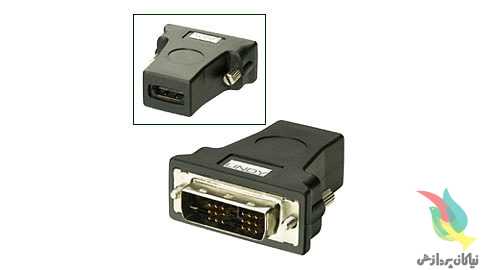
برای تبدیل خروجی DVI کامپیوترها به HDMI، باید از یک تبدیل‌کننده استفاده کرد تا صدا هم در داده‌های ارسالی قرار گیرد.

hdmi-02

کیفیت تصاویر انتقالی با DVI بسیار بالاست و با یک کابل، می‌توان تا ۲٫۷۵ مگاپیکسل را با فرکانس ۶۰ هرتز منتقل کرد که معادل تصاویر با ابعاد ۱۹۱۵ در ۱۴۳۶ پیکسل در استاندارد ۴:۳ و ۲۰۹۸ در ۱۳۱۱ پیکسل در استاندارد صفحه عریض ۱۶:۹ می‌شود. همچنین می‌توان از دو کابل DVI برای انتقال استفاده کرد که در این صورت، کیفیت تصاویر در فرکانس ۶۰ هرتز تا ۴ مگاپیکسل هم بالاتر می‌رود. با هر کابل DVI  فرکانس حداکثر ۱۶۵ مگاهرتز قابل انتقال است که در صورت نیاز به فرکانسی بالاتر باید از دو کابل استفاده کرد.

حداکثر طول کابل در استاندارد DVI برای انتقال بهینه تصاویر ۱۹۲۰ در ۱۲۰۰ پیکسل ۴٫۵ متر است و در صورتی که از کابل‌های ویژه استفاده شود این طول می‌تواند تا ۱۰ متر هم افزایش یابد. برای انتقال بهینه تصاویر با وضوح ۱۲۸۰ در ۱۰۲۴ پیکسل، طول کابل حداکثر باید ۱۵ متر باشد. در صورتی که کاربر نیاز داشت تصویر را در فاصله بیشتری منتقل کند، باید از یک دستگاه DVI Booster استفاده کند.

گزینه‌های خرید

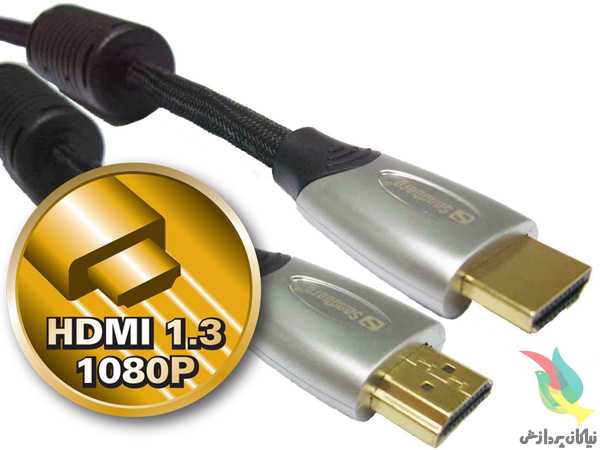
هنگام خرید دستگاه‌‌های HDMI، به این نکته توجه داشته باشید که بعضی از ویژگی‌ها مانند رنگ عمیق، فضای رنگی xvYCC و حتی Dolby TruHD یا DTS-HD انتخابی هستند و به صورت پیش‌فرض روی دستگاه‌ها قرار ندارند. همچنین هر چند در استاندارد HDMI حداکثر طول کابل ذکر نشده، اما دو نوع کابل HDMI 1.3 وجود دارد:

  • استاندارد یا نوع ۱
  • سرعت بالا یا نوع ۲

کابل نوع ۱ قابلیت انتقال اطلاعات با سرعت ۷۵ مگاهرتز را دارد که با این سرعت می‌توان سیگنال ۱۰۸۰i (تصویر با وضوح ۱۹۲۰ در ۱۰۸۰)‌ را منتقل کرد. چنین کابل‌هایی می‌توانند حداکثر ۵ متر کارایی داشته باشند.

نوع ۲ کابل‌ها می‌تواند سرعت ۳۴۰ مگاهرتز داشته باشد و می‌تواند سیگنال ۱۰۸۰p و عمق رنگ بیشتری را انتقال دهد. با این کابل‌ها می‌توان تصاویر با ابعاد بزرگ‌تر، حتی در حد ۲۵۶۰ در ۱۶۰۰ پیکسل را نیز منتقل کرد. این کابل‌ها برخلاف کابل‌های نوع ۱ که مسی با استاندارد ۲۸ AWG هستند، از استانداردهای ۲۶ AWG یا حتی ۲۴ AWG بهره می‌برند و به همین دلیل سنگین‌تر هستند. حداکثر طول آنها نیز بیشتر از کابل‌های نوع ۱ است.

اگر نیاز به طول کابل بیشتری داشته باشید، باید از تکرارکننده (Repeater) استفاده کنید. این تکرارکننده‌ها که با برق کار می‌کنند، سیگنال ورودی را تقویت کرده و باعث می‌شوند تصویر در مسافت بیشتری منتقل شود. همچنین می‌توانید از کابل‌های Active استفاده کنید که کارکردی مشابه دارند. همچنین می‌توانید از توسعه‌دهنده‌هایی (Extender) که با فیبر نوری یا کابل Cat5 کار می‌کنند نیز بهره بگیرید.

در جدول ۱ مشخصات نسخه‌های مختلف HDMI با هم مقایسه شده است.

۲۰۱۶-۱۰-۱۷_۱۱-۵۲-۱۸

منبع:computernews.ir


از صفحات کروم ، خروجی PDF بگیرید.

۱

تبدیل صفحات اینترنتی و یا فایل های متنی و تصویری به PDF اغلب از طریق نرم افزارهای مختلف قابل انجام است.
راه های زیادی برای تبدیل فایل های متنی و یا تصویر به فرمت PDF وجود دارد.راه هایی از قبیل استفاده از برنامه های تبدیل فرمت و یا استفاده از تبدیل آنلاین بصورت ایمیلی در دسترس شما هست.

در این مطلب می خواهیم روشی دیگر برای تبدیل فایل های متنی و یا تصاویر خود به فرمت PDF ارائه دهیم. در این روش فقط کافیست که از مرورگر گوگل کروم استفاده نمایید.

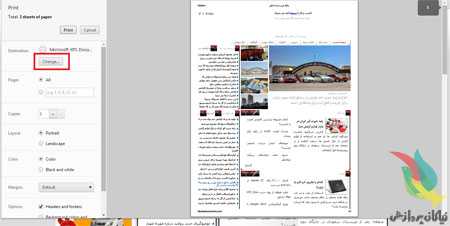
برای این کار ابتدا باید کلید ترکیبی CTRL+ P را فشار دهید تا پنجره مربوط پرینت باز شود.سپس برروی گزینه Change که در سمت چپ و بالای صفحه قرار دارد کلیک نمایید.


co4000

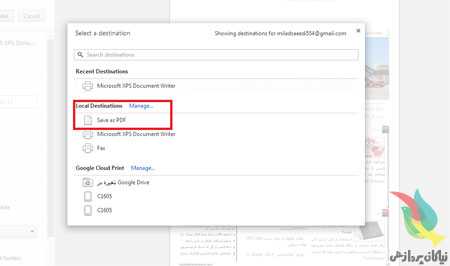
حال در پنجره جدید بر روی گزینه Save as PDF که در تصویر زیر نیز مشخص است کلیک نمایید.

co3999

به همین راحتی شما توانستید یک فایل PDF تهیه نمایید.
منبع:yjc.ir


بستن تبلیغات KMPlayer

این روزها بسیاری از کاربران برای پخش فایل‌های صوتی و تصویری خود از نرم‌افزار رایگان KMPlayer کمک می‌گیرند، زیرا این نرم‌افزار با پشتیبانی از امکانات فراوان هر فرمت فایل صوتی و تصویری را پخش می‌کند و امکانات بی‌نظیر دیگری را نیز در اختیار کاربران قرار می‌دهد.

co4298

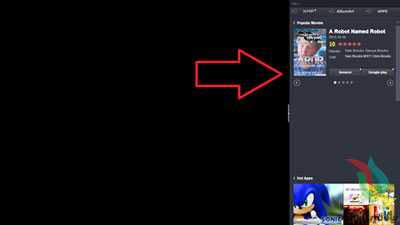
یکی از موارد قابل توجه در نسخه‌های جدید این نرم‌افزار، بازشدن یک پنجره در سمت راست برنامه و نمایش تبلیغات در آن است. البته چنانچه ارتباط شما با اینترنت برقرار باشد این تبلیغات به‌ نمایش درمی‌آید و از آنجا که بسیاری از کاربران از اینترنت پر سرعت ADSL استفاده می‌کنند با هر بار اجرای این برنامه پنجره‌ تبلیغاتی ذکر شده را مشاهده می‌کنند و بناچار ‌باید آن را ببندند. دوست دارید این پنجره را برای همیشه ببندید تا تبلیغات آن مزاحمتی برای شما نداشته باشد؟

از یکی از روش‌های زیر کمک بگیرید:

روش اول:
۱ ـ مرورگر اینترنت‌اکسپلورر را اجرا کنید.

۲ ـ کلید Alt را از روی صفحه‌کلید فشار داده و پس از به‌نمایش درآمدن منوها از منوی Tools به روی گزینه‌ Internet options کلیک کنید.

co4299

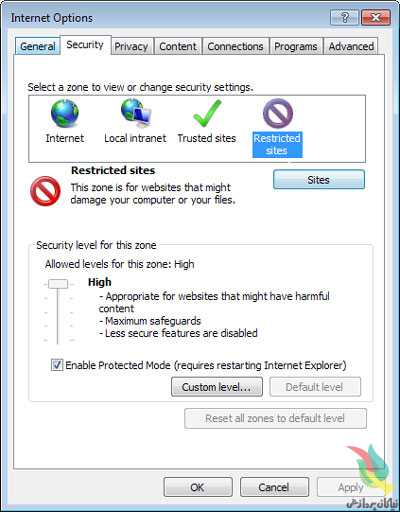
۳ ـ با کلیک روی تب Security گزینه‌ Restricted site را انتخاب کنید.

co4301

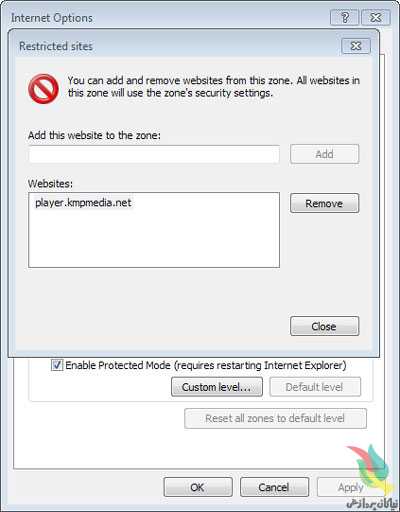
۴ ـ در نهایت روی گزینه‌ sites کلیک کرده و پس از وارد کردن آدرس زیر در کادر مربوط Add را انتخاب و تغییرات را ذخیره کنید.

player.kmpmedia.net

co4300

روش دوم:
۱ ـ منوی استارت را باز کرده به All Programs بروید. در ادامه Accessories را انتخاب کرده و پس از کلیک راست روی نرم‌افزار Notepad، گزینه‌ Run as administrator را انتخاب کنید تا نرم‌افزار با دسترسی مدیر سیستم اجرا شود.

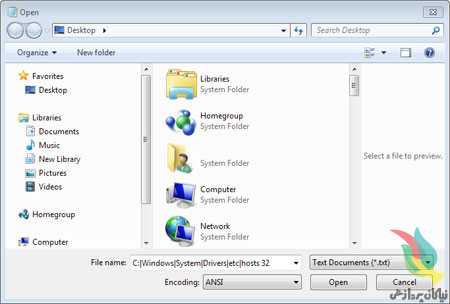
۲ ـ از منوی File روی Open کلیک کرده و در کادر مقابل filename، عبارت زیر را وارد کرده کلید اینتر را فشار دهید:

C:|Windows|System|Drivers|etc|hosts 32

توجه: چنانچه ویندوز را در درایو دیگری غیر از درایو C نصب کرده‌اید، نام درایو را در ابتدای فرمان بالا تغییر دهید.

۳ ـ در صفحه‌ به‌نمایش درآمده به آخرین خط مراجعه کرده و عبارت زیر را در آن وارد کنید:

۱۲۷٫۰٫۰٫۱ player.kmpmedia.net

۴ ـ از منوی File روی Save کلیک کنید تا تغییرات ذخیره شود.

منبع:jamejamonline.ir


پیدا کردن فونت استفاده شده در سایت

حتما برای شما اتفاق افتاده که در حال جستجوی یک موضوع خاص هستید و برای تحقیق خود به چند سایت مختلف رجوع می کنید، بعضی از سایت ها به دلیل فونت زیبا و خوانایی که دارند توجه شما را جلب می کنند و بعضی دیگر به خاطر فونت در هم ریخته مطالبشان اصلا در همان لحظه اول بسته می شوند. اما اگر گاهی اوقات این فونت به اندازه ای زیبا باشد ممکن است حتی به سرتان بزند که بخواهید آن فونت را داشته باشید و بدانید نام آن چیست. در این مطلب ما به شما کمک می کنیم که این آرزو را تحقق بخشید، با ما باشید.

فایرفاکس Firefox
ابتدا وارد صفحه موردنظر شوید

سپس راست کلیک کنید و Inspect Element  را انتخاب کنید.

و به زبانه Fonts بیایید

۱

حال نام فونت و لینک دانلود را خواهید دید.
 

کروم Chrome

وارد صفحه مورد نظر شوید.

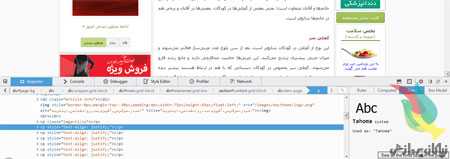
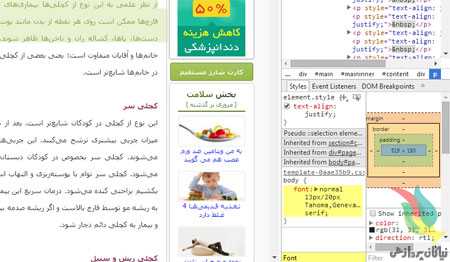
بر روی محلی که می خواهید بدانید چه فونتی در آن استفاده شده راست کلیک کنید و گزینه Inspect Element  را انتخاب کنید.

در کادر Find In Styles عبارت Font را تایپ کنید و به در ناحیه های زرد رنگ به دنبال نام فونت ها بگردید.

co4513

کروم Chrome (با افزونه)
ابتدا افزونه  What Font را نصب کنید پس از نصب با عکس زیر در بالا سمت راست کروم (در کنار آدرس بار) به نمایش در می آید.

حال روی آیکون افزونه کلیک کنید تا این پیغام زیر آیکون به نمایش در آید.

حال بر روی نوشته مورد نظر بیاید تا نام فونت را مشاهده کنید.

منبع:www.beytoote.com


آموزش گذاشتن صدا بر روی همه اسلایدهای پاورپوینت

فرض کنید می‌خواهید یک موسیقی ملایم بر روی کل اسلایدهای شما قرار گیرد. برای این کار، مراحل زیر را طی کنید:

۱- روی اسلاید اول کلیک کنید.
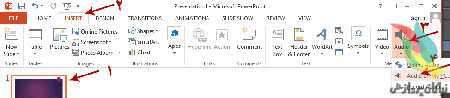
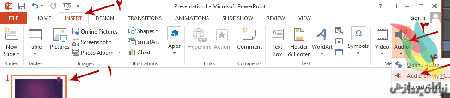
۲- در تب Insert روی دکمه Audio و سپس روی Audio on My PC کلیک کنید:

۲
۳- روی آیکون فایل صوتی که روی اسلاید ظاهر شده کلیک کنید و به تب PLAYBACK بروید.
۴- مطابق تصویر زیر، تیک گزینه‌های مشخص شده را بزنید:

۱

توضیح گزینه‌ها:

Start Automatically : باعث می‌شود به محض شروع SlideShow پخش صدا نیز شروع شود.
Play Across Slides : باعث می‌شود صدا در کل اسلایدها شنیده شود.
Loop until Stopped : باعث می‌شود اگر صدا به انتها رسید، دوباره از ابتدا پخش شود.
Hide During Show : باعث می‌شود آیکون صدا در اسلاید دیده نشود.

نکته جالب:
این موضوع سؤال خیلی‌ها بوده و هست بنابراین همانطور که در تصویر بالا می‌بینید، در آفیس ۲۰۱۳ مایکروسافت گزینه‌ای در نظر گرفته با عنوان Play in Background که با انتخاب آن، در حقیقت همه تیک‌های بالا را زده‌اید! یعنی کافی بود همان ابتدا بگویم که روی این گزینه کلیک کنید! کار را خیلی راحت‌تر کرده است!


تغییر فونت پیش‌فرض در Word

microsoft_word_2013_logo_svg

خسته‌کننده‌ترین کار برای کسانی که با مایکروسافت ورد کار می‌کنند، تعیین فونت پیش‌فرض است. تعداد تکرار این عملیات به تعداد باز کردن سندهای خالی ورد و نوشتن مطلب جدید می‌رسد. برای اینکه از این کار عذاب‌آور رهایی پیدا کنید، با یک روش مفید و سریع فونت پیش‌فرض ورد را  عوض می‌کنیم‌

HTML clipboard
برای تغییر فونت در مایکروسافت ورد۲۰۰۷، روی جعبه کوچکی که در سمت چپ بخش فونت قرار دارد کلیک کنید (یا میانبر Ctrl+D) را بزنید.
در پنجره‌ای که باز می‌شود، فونت مورد نظر خود را انتخاب کنید. بعد از انتخاب فونت، روی دکمه Set as Default در پایین پنجره، سمت چپ کلیک کنید.
از شما پرسیده می‌شود که مایلید این تنظیمات پیش‌فرض باشد یا خیر. در ورد۲۰۱۰، از شما می‌پرسد تنظیمات در این سند پیش‌فرض باشد یا در همه سندها؟ حالا هر موقع که ورد خود را باز کنید، تنظیمات فونت سند شما مطابق با نیاز شماست. بی‌شک می‌توانید با تکرار این قدم‌ها، دوباره فونت پیش‌فرض خود را تغییر دهید.
راه دیگری که برای تغییر فونت پیش‌فرض وجود دارد، تغییر فایل الگو است. این فایل همان فایلی است که ورد برای ایجاد سندهای جدید ایجاد می‌کند. برای ویرایش فایل Normal.dotm خود (الگوی پیش‌فرض)، روی نوار آدرس اکسپلورر ویندوز کلیک کرده و عبارت زیر را بنویسید:‌

%appdata%MicrosoftTemplates
فولدر الگوهای آفیس شما باز خواهد شد. کافی است روی فایل Normal.dotm کلیک راست کنید و آن را ویرایش کنید.
در پنجره‌ای که باز شد، دوباره فونت مورد علاقه خود را انتخاب کرده و سپس آن را ذخیره کنید. اگر بخواهید تنظیمات پیش‌فرض ورد را برگردانید، تنها کافی است فایل Normal.dotm را حذف کنید. خود ورد اولین بار پس از اجرا شدن این فایل را ایجاد می‌کند.


خاموشی سریع ویندوز ۱۰

یکی از تغییرات اعمال شده در ویندوز ۱۰، پشتیبانی نکردن از قابلیت غیرفعال کردن به‌روزرسانی ویندوز است. با این تغییر، تقریبا تمام کاربرانی که از نسخه ۱۰ ویندوز استفاده می‌کنند و رایانه‌شان به ارتباط اینترنتی مجهز است، در بازه‌های زمانی مختلف فایل‌های به‌روزرسانی را از مایکروسافت دریافت کرده و ویندوزی به‌روز را در اختیار دارند.

این به‌روز بودن خوب است، اما در شرایط خاصی ممکن است برای شما دردسرساز شود. به‌عنوان مثال فرض کنید با لپ‌تاپ خود مشغول انجام کارهای مختلفی هستید و پس از اتمام کارتان قصد دارید ‌بسرعت لپ‌تاپ را خاموش کرده و محل کارتان را ترک کنید. ضمن آن‌که می‌خواهید لپ‌تاپتان را نیز با خود همراه داشته باشید. در این شرایط چنانچه فایل‌های به‌روزرسانی ویندوز دانلود شده باشند، پیش از خاموش شدن رایانه با پیغام نصب فایل‌های به‌روزرسان مواجه خواهید شد و همان‌طور که می‌دانید تا اتمام نصب این فایل‌ها نباید رایانه را خاموش کنید و دقیقا در همین زمان است که دردسر شروع می‌شود، چراکه در مواردی این به‌روزرسانی‌ها بیش از ۱۵ دقیقه یا حتی ۳۰ دقیقه از وقت شما را می‌گیرند.

co6578

دوست دارید در شرایطی که قصد دارید رایانه را سریع خاموش کنید از این مشکل رهایی یابید و به‌روزرسانی را به خاموشی بعدی موکول کنید؟ برای انجام این کار کافی است از ترفندهای زیر کمک بگیرید:

روش اول:
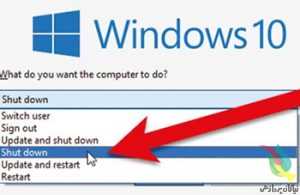
در بخشی خالی از دسکتاپ یک بار کلیک کنید و پس از آن کلیدهای Alt+F4 را فشار دهید تا پنجره کلاسیک خاموش کردن رایانه نمایش داده شود. سپس از میان گزینه‌های موجود گزینه Shut down را انتخاب کرده و روی ok کلیک کنید.

روش دوم
کلیدهای Win+L را فشار دهید تا به صفحه قفل ویندوز وارد شوید. در ادامه از این صفحه روی آیکون پاور کلیک کرده و از منوی به‌نمایش درآمده گزینه Shut down را انتخاب کنید.

روش سوم
به منوی استارت بروید و ضمن تایپ عبارت Cmd و اجرای Command Prompt، فرمان زیر را وارد کرده و کلید اینتر را فشار دهید:

shutdown -s -t 0


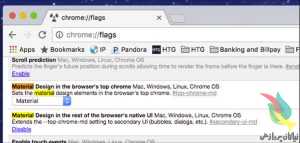
فعال کردن طراحی متریال در مرورگر کروم

اگر گوگل کروم، مرورگر پیش‌فرض شما در سیستم عامل ویندوز است، هم‌اکنون می‌توانید تغییرات بزرگی را در ظاهر آن ایجاد کنید. شرکت گوگل در اقدامی جالب، امکان تغییر تم مرورگر به طراحی متریال را در برخی از دستگاه‌ها برای کاربران فراهم کرده است. اگر بعد از تغییر تم قصد بازگشت به حالت قبلی را داشته باشید، به راحتی می‌توانید از طریق همان تنظیمات مخفی فعال کردن طراحی متریال این کار را انجام دهید.

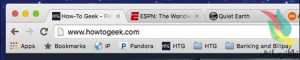
در ادامه‌ی مقاله شیوه‌ی فعال کردن طراحی متریال را شرح خواهیم داد اما قبل از آن قصد داریم تا توضیح مختصری درباره‌ی تغییرات اعمال شده بیان کنیم. تصویری که در زیر مشاهده می‌کنید، مربوط به طراحی قبلی (non-material) است. همان‌طور که می‌بینید، زبانه‌ها کوتاه‌تر و گوشه‌ی آ‌ن‌ها گرد شده است. به علاوه، عناصر ناوبری ضخیم‌تر و پوشه‌های بوکمارک رنگی هستند.

۱

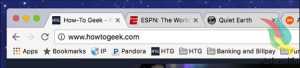
در طراحی متریال، بارزترین تغییر مربوط به زبانه‌ها (tab) است که نسبت به حالت قبلی بزرگ‌تر بوده و گوشه‌ی آن‌ها تیزتر شده است. همچنین، عناصر ناوبری بسیار نازک‌تر از قبل شده و پوشه‌ی بوکمارک (bookmark) تخت و خاکستری رنگ شده است.

۲

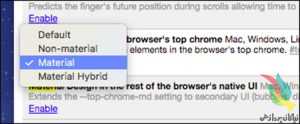
تم دارای طراحی متریال در بیش‌تر رایانه‌های مک به طور پیش‌فرض فعال شده است اما در سیستم عامل ویندوز این طراحی به صورت یک راز سر به مهر باقی مانده است! با معرفی این ترفند مخفی، کاربران می‌توانند بین طراحی متریال و طراحی قدیمی مرورگر جابه‌جا شوند (Switch). برای انتخاب تم مرورگر خود، آدرس زیر را در نوار آدرس مرورگر کروم تایپ کرده و کلید اینتر را از صفحه کلید بفشارید. پس از این کار به طور مستقیم به تنظیمات مربوطه دسترسی خواهید داشت.

۷۰۹e9cd2-8069-4aeb-80ba-9d3c95478f1f

در این بخش، دو گزینه در اختیار کاربران قرار دارد. اولین گزینه، ظاهر بخش بالایی مرورگر کروم را همان‌طور که در تصویر بالا مشاهده می‌کنید به طراحی متریال تغییر می‌دهد. کاربران می‌توانند یکی از گزینه‌های پیش‌فرض (default)، غیر متریال (Non-material)، متریال (material) و متریال ترکیبی (material hybrid) را انتخاب کنند.

ca5ede9a-f323-4d71-9f74-c83c000a4da1

گزینه‌‌ی دوم هم امکان تغییر تم سایر بخش‌های مرورگر مانند حباب‌های حاوی پیام، کادرهای محاوره‌ای و غیره را برای کاربران فراهم می‌کند. با فعال شدن گزینه‌ی دوم تغییر چندانی حاصل نمی‌شود که می‌تواند به دلیل عدم تکمیل شدن تم کروم به وسیله‌ی گوگل باشد. در هر صورت، هنگامی که هر یک از تنظیمات یاد شده را تغییر دهید، برای اعمال شدن آن‌ها باید مرورگر را از نو راه‌اندازی کنید. برای این کار می‌توانید بر روی RELAUNCH NOW کلیک کنید.

۰db984dc-b659-4175-a946-ca1f0748154f

هر زمان که بخواهید می‌توانید با مراجعه به آدرس یاد شده، یکی از تم‌ها را انتخاب کنید. پس از فعال کردن تم مورد نظر، تا زمانی که خودتان اقدام به تغییر آن نکنید، در همان حالت باقی خواهد ماند.


مسدود سازی تمامی تصاویر در فایرفاکس

­

با نصب افزونه ی image-block در فایرفاکس می توانید به راحتی با زدن یک دکمه که در نوار ابزار فایرفاکس ظاهر می شود تمامی تصاویر را فعال یا غیرفعال کنید و در مصرف حجم اینترنت خود صرفه جویی کنید.

۱۳۴۴۶۹۷۱۹۸۱

کافی است به آدرس زیر بروید و افزونه ی image-block را در فایرفاکس نصب کنید:

https://addons.mozilla.org/en-us/firefox/addon/image-block/