خاموش و روشن‌های مک

انجام برخی کارها در سیستم‌ های عامل‌ مختلف جزو امور عادی به‌شمار نمی‌رود، اما در برخی موارد ممکن است اطلاعات ارزشمندی را در اختیار شما قرار دهد.

یکی از این کارها، اطلاع یافتن از مدت زمانی است که رایانه شما روشن بوده یا بررسی تاریخچه زمان‌هایی که رایانه ری‌استارت شده یا خاموش شده است. گرچه دانستن این اطلاعات برای یک کاربر عادی در شرایط طبیعی ضرورتی ندارد، اما همین اطلاعات در بررسی مشکلات رایانه یا رفع عیوب احتمالی مشاهده شده در آن می‌تواند بسیار موثر و ضروری باشد.

دوست دارید بدانید رمزگشایی جعبه سیاه رایانه در سیستم‌عامل مک چگونه است؟ با استفاده از این ترفند به روش‌های مختلفی می‌توانید به این اطلاعات دسترسی یابید:

روش اول (مدت روشن بودن رایانه)

در این روش از ابزار System Information کمک می‌گیریم. برای اجرای این ابزار از نوار منوی اصلی روی آیکون اپل کلیک کرده و کلید Option را فشار دهید تا گزینه About This Mac به System Information تغییر کند سپس روی گزینه System Information کلیک کنید.

از ستون سمت چپ روی Software کلیک کرده و مدت زمان به‌نمایش درآمده (مدت روشن بودن رایانه در بوت فعلی) را در مقابل عبارت Time since boot در ستون سمت راست مشاهده کنید.

روش دوم (مدت روشن بودن رایانه)

ابزار ترمینال را اجرا کرده و فرمان uptime را در آن وارد کنید و کلید اینتر را فشار دهید.

با اجرای این فرمان، به ترتیب زمان فعلی رایانه، مدت زمان روشن بودن رایانه، تعداد پنجره‌های ترمینال در حال اجرا و میانگین پردازش‌های موجود روی سیستم‌عامل در بازه‌های زمانی ۱، ۵ و ۱۵ دقیقه اخیر به شما نمایش داده می‌شود.

روش سوم (تاریخچه ری‌استارت و خاموشی‌ها)

ترمینال را اجرا کرده و یکی از فرمان‌های last reboot یا last shutdown را در آن وارد کرده کلید اینتر را فشار دهید.

با اجرای هریک از این فرمان‌ها، تاریخچه کاملی از زمان کل ری‌استارت و خاموش شدن‌های رایانه در اختیار شما قرار می‌گیرد. این تاریخچه از ابتدای نصب سیستم‌عامل روی رایانه شما قابل مشاهده است و اگر می‌خواهید بدانید چند وقت پیش سیستم‌عامل رایانه را نصب کرده‌اید کافی است آخرین ردیف موجود را مشاهده کنید.


بیدارباش ویندوز بدون رمز

یکی از کارهایی که به‌عنوان عادت‌های خوب برای یک کاربر ویندوزی به‌شمار می‌رود، فعال‌سازی قابلیت Sleep در شرایطی است که برای مدتی از رایانه استفاده نمی‌کنید.

با استفاده از این قابلیت نه‌تنها در مصرف برق صرفه‌جویی می‌شود بلکه عمر مفید سخت‌افزار رایانه نیز افزایش می‌یابد. این قابلیت برای بسیاری از کاربران سودمند است و در بسیاری از موارد نیز کاربران برای حفاظت از اطلاعات ذخیره شده در رایانه خود، یک رمز عبور برای ورود به ویندوز اختصاص می‌دهند.

این رمز علاوه بر روشن شدن اولیه رایانه، هنگام خروج از حالت Sleep نیز درخواست می‌شود و ممکن است برخی کاربران هنگام ترک رایانه خود در محیطی حضور داشته باشند که دسترسی هیچ کاربر غیرمجازی به رایانه امکان‌پذیر نباشد.

در این شرایط حتی اگر دسترسی به رایانه بدون رمز نیز امکان‌پذیر باشد، امنیت کاربر در خطر نخواهد بود و برای جلوگیری از اتلاف وقت برای تایپ کردن رمز، هنگام خروج از حالت Sleep می‌توان با یک ترفند ساده این قابلیت را غیرفعال کرد.

به‌ این‌ ترتیب رایانه شما هنگام روشن شدن اولیه، نیازمند رمز عبور خواهد بود و در ادامه هنگامی که قابلیت Sleep فعال می‌شود و قصد خروج از این حالت را داشته باشید هیچ رمزی از شما درخواست نخواهد شد.

به بخش Settings در ویندوز وارد شوید. (می‌توانید عبارت Settings را در کادر جست‌وجوی ویندوز ۱۰ وارد کنید و روی نتیجه یافت شده با همین عنوان کلیک کنید)

گزینه Accounts را انتخاب کرده و به بخش Sign-in options وارد شوید.

به بخش Require sign-in رفته و از منوی پایین افتادنی گزینه Never را انتخاب کنید.

مراحل کار به اتمام رسیده و از حالا به بعد هنگام خروج از حالت Sleep رمز عبوری از شما درخواست نمی‌شود.


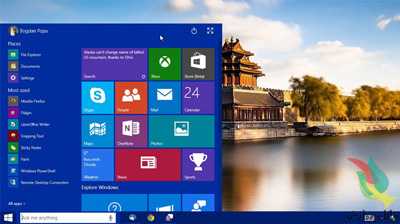
فهرست الفبایی منوی استارت ویندوز ۱۰

ویندوز ۱۰ برای جبران شکست مایکروسافت در ارائه ویندوز ۸ و ۸٫۱، تغییرات زیادی را در خود جای داد که یکی از مهم‌ترین این تغییرات ترکیبی از سنت و مدرنیته در منوی استارت آن است.

در این نسخه از ویندوز مایکروسافت تلاش کرده با حفظ کاشی‌های زنده در کنار منوی استارت کلاسیک ویندوز ۷ و پیش از آن، به‌روز بودن را در کنار عادت‌های کاربران قدیمی خود یکجا به کاربران ارائه کند.

شاید در نگاه اول، منوی استارت در ویندوز ۱۰ فقط همین تغییر را داشته باشد، اما اگر کمی بیشتر به آن توجه کنید متوجه تغییرات جزئی دیگری نیز خواهید شد که در مواردی می‌تواند سرعت استفاده از ابزارهای موجود در این منو را افزایش دهد. یکی از این تغییرات که کمتر کاربری به آن توجه می‌کند، مجهز بودن به فهرست الفبایی برای پرش سریع میان گزینه‌های موجود طبق حروف الفبای موردنظر است.

برای دسترسی به این فهرست کافی است از روش زیر کمک بگیرید:

روی منوی استارت کلیک کنید.

کمی منو را به سمت پایین اسکرول کنید تا فهرست اپلیکیشن‌ها به ترتیب حروف الفبا نمایان شود.

بسیاری از کاربران در این مرحله فکر می‌کنند نمایش حروف الفبا فقط برای تفکیک بخش‌ها از یکدیگر است، در صورتی‌که می‌توانید روی هریک از حروف به‌نمایش درآمده در منو کلیک کنید تا فهرست الفبایی برای شما نمایش داده شود.

پس از نمایش فهرست الفبا روی حرف موردنظر کلیک کنید تا به مجموعه اپلیکیشن‌هایی که عنوانشان با حرف موردنظر آغاز می‌شود، پرش کنید.

از حالا به بعد به همین سادگی می‌توانید اپلیکیشن‌هایی را که با حرف X شروع می‌شوند نیز مشاهده کنید و نیازی به اسکرول کردن فهرست گزینه‌های موجود در منو برای رسیدن به انتهای فهرست و حرف X نخواهید داشت.


ری‌استارت کروم با میانبر

در شرایط عادی مطمئنا نیازی به ری‌استارت کردن مرورگر (بستن و اجرای مجدد آن) وجود ندارد، اما گاهی ممکن است به هر دلیلی چاره‌ای جز این کار نداشته باشید.

رایج‌ترین روش برای ری‌استارت کردن مرورگر، استفاده از گزینه Close برای بستن آن و در ادامه اجرای مجدد با دوبار کلیک روی آیکون برنامه است. این روش مشکلی ندارد، اما همان‌طور که می‌دانید این صفحه به دوستداران ترفند اختصاص دارد و مرورگر کروم نیز مملو از قابلیت‌های پنهان است.

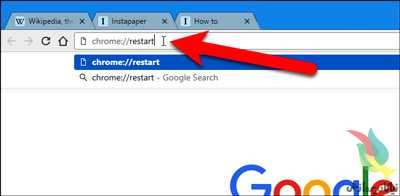
یکی از این قابلیت‌های پنهان مرورگر، دریافت فرمان‌های خاص با استفاده از نوار آدرس است. به‌عبارت دقیق‌تر مرورگر کروم قادر است مجموعه فرمان‌های مختلفی را با استفاده از نوار آدرس و تایپ عبارت //:chrome در اختیار شما قرار دهد که یکی از این فرمان‌ها نیز برای ری‌استارت کردن سریع مرورگر کاربرد دارد. این فرمان به‌شرح زیر است:

chrome://restart

اکنون که با این فرمان آشنا شدید می‌توانید به‌صورت یک ترفند برای ری‌استارت کردن سریع مرورگر از آن کمک بگیرید، ولی برای ساده‌تر شدن کار نیز یک ترفند دیگر را با این ترفند ترکیب می‌کنیم تا این فرمان را به فهرست سایت‌های دلخواه در مرورگر اضافه کنیم و بدون نیاز به تایپ فرمان، با یک کلیک روی آن، دستور ذکر شده را فراخوانی کنید. برای استفاده از این ترفند به این روش عمل کنید:

پیش از هر چیز مطمئن شوید نوار بوکمارک‌ها در مرورگر فعال است. برای اطمینان می‌توانید کلیدهای Ctrl+Shift+B را فشار دهید.

حالا به یک سایت دلخواه مراجعه کرده و آیکون آن را از سمت چپ نوار آدرس با روش کشیدن و رها کردن به داخل نوار بوکمارک انتقال دهید.

روی گزینه اضافه شده به نوار بوکمارک کلیک راست ماوس را فشار داده و گزینه Edit را انتخاب کنید.

در بخش Name عنوانی دلخواه همچون «ری‌استارت کروم» را وارد کنید.

در بخش URL نیز عبارت زیر را وارد کنید:

chrome://restart

با کلیک روی Save تغییرات را ذخیره کنید.

از حالا به بعد برای ری‌استارت سریع مرورگر کافی است روی گزینه ایجاد شده در نوار بوکمارک یک‌بار کلیک کنید.


آموزش تبدیل هارد اینترنال به هارد اکسترنال

شاید تاکنون برای شما اتفاق افتاده باشد که کامپیوتر خود را ارتقا داده و یا با خریدن یک مدل جدیدتر شروع به فروختن اجزای قدیمی آن کرده باشید. یکی از اجزایی که این روزها قیمت آن سر به فلک کشیده یا همون جناب هارد اینترنال از جمله مواردی است که معامله آن بیشتر به چشم می خورد. اما چه خوب است که اگر یک هارد اینترنال مثلا ۴۰ گیگی دارید به جای فروختن و یا کنار گذاشتن اقدام به تبدیل آن به یک هارد اکسترنال قابل جا به جایی کنید. این هارد در آینده می تواند به جا به جایی داده های حجیم تر از ظرفیت USB ها به کار شما بیاید. در این آموزش قصد داریم که بررسی کنیم که بهترین روش برای کار کشیدن از یک هارد داخلی به جای هارد خارجی چگونه است.

قبل از اینکه آموزش مربوط به چگونگی تبدیل هارد داخلی PC به هارد اکسترنال را شروع کنیم. قصد داریم برای شما توضیحاتی درباره اینکه چرا می بایست هارد قدیمی خود را به هارد اکسترنال تبدیل نمایید، ذکر کنیم.

شما میتوانید به فروشگاه های اینترنتی و یا فروشگاه های مجاز فروش سخت افزار مراجعه کرده و قیمت جدیدترین هاردهای اکسترنال را جستجو کنید. بعد از کمی بررسی متوجه خواهید شد با انجام اینکار علاوه بر کمک به حفظ محیط زیست میتوانید با کمترین هزینه از قطعات سخت افزار کامپیوترها یا لپ تاپ های قدیمی خود بهترین استفاده لازم را ببرید. ما در زیر مهم ترین دلایل و مزیت های تبدیل هارد داخلی کامپیوتر به هارد اکسترنال را برای شما ذکر خواهیم کرد :

  • اولین دلیل میزان هزینه ای است که قرار است برای داشتن یک هارد اکسترنال صرف کنید. شما میتوانید با کمی تحقیق و جستجو یک هارد با قیمت مناسب و تکنولوزی جدید خریداری کنید ولی فراموش نکنید شما با اینکار به محیط زیست آسیب زده و از طرفی از منابعی که در حال حاضر در اختیار دارید به درستی استفاده نکرده اید. به همین دلیل هم نظر اقتصادی و هم فنی تبدیل هاردهای اینترنال قدیمی به هارد اکسترنال به صرفه تر خواهد بود زیرا قیمت باکس های تبدیل تقریبا یک سوم هاردهای اکسترنال های رایج در بازار است.
  • مزیت دوم این است که شما از کیفیت و مشخصات درایو خود اطلاع دارید زیرا وقتی از هارد های قدیمی خود استفاده میکنید از مشخصات و میزان بهره وری آن آگاهی دارید ولی وقتی یک هارد اکسترنال خریداری میکنید شما دقیقا نمیدانید آیا این همان کارایی لازم را برای شما را خواهد داشت یا خیر.
  • دلیل سوم اینکه اگر شما هارددیسکی دارید که حاوی اطلاعات است و میخواهید آن را بازیابی کنید به راحتی میتوانید آن را به یک هارددیسک خارجی تبدیل کرده و اطلاعات خود را بازیابی کنید. شاید به این فکر میکنید که برای انجام اینکار میتواید همان درایو را به صورت درایو داخلی نصب و استفاده کنید ولی خب باید بدانید که اینکار زمان بیشتری نیاز دارد و همینطور ممکن است امکان سوار کردن هارد موردنظر بر روی کامپیوتر یا لپ تاپ شما وجود نداشته باشد. از این رو بهترین حالت تبدیل تبدیل هارد اینترنال به اکسترنال برای بازیابی اطلاعات در چنین شرایطی است.
  • یکی دیگر از مزیت ها و استفاده های کاربردی که می توانید از باکس هارد اکسترنال داشته باشید. زمانی است که یک درایو اکسترنال وسترن دیجیتال میخرید معمولا به همراه قاب جدا نشدنی خواهد بود که شما نمی توانید آن را باز کرده و هارد فعلی را با هاردهای جدیدتر با فضای بالاتر آپگرید کنید. ولی اگر باکس های هارد را خریداری کنید می توانید چنین کاری را انجام دهید و در اصل برای اپگرید درایو خودتان دیگر نیاز نیست هزینه پکیج کامل را پرداخت کنید و فقط درایو را خریداری و داخل این قاب قرار میدهید.

آموزش تبدیل هارد اینترنال به هارد اکسترنال با مبدل به USB

برای این کار فقط کافی است یه قاب هارد اکسترنال متناسب با وضع مالی خود و هم چنین نیاز خودتون از بازار بخرید. البته حواستان باشد اینکه حتی الامکان پورت USB 3.0 رو بخرید که نقل و انتقال اطلاعات با سرعت بیشتر صورت بگیرد.

■ حواستون باشد که قبل از تبدیل هارد اینترنال به اکسترنال از طریق قاب تبدیل، از اطلاعات تان یا حداقل از اطلاعات مهم آن،بک آپ بگیرید.

■ تا جایی که می توانید مدل آداپتور دارش را بخرید چون در تبدیل هارد اینترنال به هارد اکسترنال، تامین برق مسئله مهمی می باشد. برخی مدل ها آداپتور ندارند و از طریق همون کابل USB تامین برق می کنند.

■ دیگه الان همه چیز ضد ضربه و ضد آب و نسوز، نمیر و … شده و هاردهای اکسترنال هم از این قاعده مستثنی نیستند. هاردهای اکسترنال چون شرکتی هستن و با ظرافت بسته بندی شدند، قابل اطمینان اند و بر اثر ضربه احتمال از دست دادن اطلاعات کم می باشد اما این چیزی که شما درست می کنید خب دست ساز است و احتمال دارد بر اثر جابجایی، بلایی سر اطلاعات بیای چون یکی از ویژگی های اصلی هارد اکسترنال، قابلیت جابجایی ان می باشد.

روش اول : استفاده از قاب یا نگه دارنده هارد های خارجی

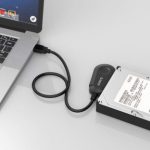
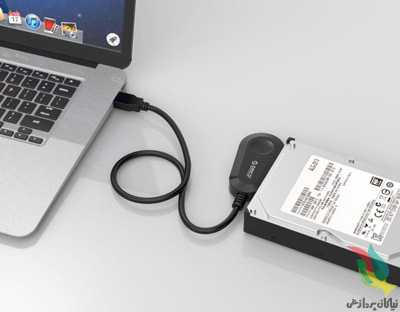
یک روش برای تبدیل هارد اینترنال به اکسترنال استفاده از قاب هاردهای اکسترنال است. این قاب ها نقش یک مبدل را بازی می کنند و هارد های قدیمی داخلی (internal) شما را به هارد های خارجی (external) که قابلیت وصل شدن به کمک USB را دارند تبدیل می کنند. قابل ذکر است که در هنگام انتخاب قاب باید به این نکته توجه داشت که برخی از این قاب ها مخصوص هارد های SATA و برخی دیگر مخصوص هارد های IDE می باشند.همچنین این نوع قاب ها در ابعاد کوچک برای هارد های ۲٫۵ اینچی نیز وجود دارد. (هارد های لپ تاپ)

روش دوم : استفاده از مبدل 

روش دیگر برای تبدیل هارد اینترنال به اکسترنال این است که از یک مبدل استفاده نمایید. شما می توانید هارد های ۲٫۵ و ۳٫۵ اینچی را در داخل این مبدل قرار دهید و از طریق USB هارد را به کامپیوتر متصل کنید. این مبدل از سرعت بسیار بالایی در انتقال اطلاعات برخوردار می باشد ولی یک نقطه ضعف بزرگ دارد و آن اینکه فقط هارد های SATA را پشتیبانی می کند و هارد های IDE را پشتیبانی نمی کند.

سخن آخر : در مقاله بالا سعی کردیم با ذکر دلایل و مزیت ها، به صرفه بودن تبدیل هارد اینترنال به هارد اکسترنال را توجیه کرده و آموزش تبدیل را نیز ذکر کنیم. اما نظر شخصی بنده این است که اگر قصد خرید هارد اینترنال جدید و تبدیل آن را به هار اکسترنال دارید، بهتر است از همان اول هارد اکسترنال خریداری کنید اما اگر قصد استفاده از هارد داخلی کامپیوتر قدیمی بلا استفاده خود را دارید، بهترین گزینه تبدیل آن است.


صفحه کلیدی که با مشت کار می‌کند!

شرکتی در برلین در تلاش برای پویاتر کردن کار با رایانه‌ها، با استفاده از کیسه‌های بوکس به ساخت صفحه‌کلیدی پرداخته است که افراد برای تایپ کردن با آن باید به هر کیسه بوکس مشت یا لگد بزنند.


این صفحه‌کلید تجربه‌ای متفاوت را برای کاربران آن به ارمغان خواهد آورد. کاربران این صفحه‌کلید باید برای درج هر حرف ضربه‌ای به کیسه ای که حرف مذکور روی آن نوشته شده، وارد کنند.در هر کیسه بوکس تراشه‌ای الکترونیکی وجود دارد که آن تراشه در رایانه نصب شده است به گونه‌ای که با وارد شدن ضربه به هر تراشه، رایانه حرف درج شده روی آن کیسه بوکس را تشخیص می‌دهد.
در رایانه‌های معمولی کاربران باید ساعت‌ها پشت دستگاه بنشینند که این امر باعث خستگی مفرط و وارد شدن صدماتی به بعضی از قسمت‌های بدن می‌شود. بنابراین افراد باید پس از مدتی کارکردن ساعتی را به استراحت و انجام تمرین‌های بدنی بپردازند اما با این سیستم تایپ جدید استفاده از تمام اعضای بدن مورد نیاز است.
طراحان این محصول احساس می‌کنند با ترکیب کردن دو فعالیت ثابت (کار با رایانه) و پویا (انجام تمرین‌های بدنی) موفق به ایجاد رابطه‌ای هماهنگ میان کار و تناسب اندام شوند.

منبع:بیتوته


۱۰ نکته ضروری که قبل از خرید لپ تاپ باید بدانید

زمانیکه قصد خرید لوازم الکترونیکی از تلفن همراه و تبلت گرفته تا کامپیوترهای خانگی و لپ تاپ  دارید؛ تحقیق درباره وسیله موردنظر یه اصل اساسی محسوب می‌شود. در این گزارش به ذکر چند نکته کاربردی که باید قبل از خرید لپ تاپ به آنها توجه کنید می‌پردازیم.

  1. گارانتی یا ضمانت نامه

در نظر گرفتن گارانتی یکی از نکاتی کلیدی است که در زمان خرید هر قطعه الکترونیکی باید به آن توجه شود. زمانیکه شما قصد خرید لپ تاپ را دارید اهمیت این موضوع چند برابر می‌شود. بسیاری از شرکت ها برای تمامی محصولات خود اقدام به ارائه گارانتی معتبر می‌کنند، اما چیزی که ممکن است ذهن هر خریداری را درگیر کند این است که آیا در صورت بروز صدمه‌های بیشتر و فراگیرتر به دستگاه باز هم میتوان به گارانتی دستگاه امید داشت یا نه؟

  1. ویژگی ‌های امنیتی

از آنجایی که ممکن است شما بسیاری از اطلاعات خود را روی لپ تاپ ذخیره و نگهداری کنید؛ این گزینه یکی از مهمترین نکاتی است که باید در زمان خرید لپ تاپ به آن توجه کنید؛ چرا که امنیت بالای دستگاه خیال شما را از بابت اطلاعاتتان راحت می کند.

  1. آیا شما به یک DVD درایو نیاز دارید؟

این سوال شاید در درجه اول برای بسیاری از کاربران فاقد اهمیت باشد و در نگاه اول نسبت به آن نظری نداشته باشند. پس از پایان عمر فلاپی دیسک ها، به طور کلی رسانه های ذخیره سازی نوری یا به عبارت ساده تر DVD  درایوها هنوز هم برای برخی کاربران به عنوان یکی از اجزای مهم کامپیوترها به شمار می روند با این حال باورود تکنولوژی های جدیدتر همچون حافظه های فلش و یا فضای ذخیره سازی ابری به نظر می‌رسد زمان انقضای DVD درایوها هم فرا رسیده است و بسیاری از کاربران دیگر تمایلی به استفاده از آنها ندارند اما شاید باشند کاربرانی که هنوز هم این گزینه برایشان اهمیت داشته باشد.

  1. تعداد پورت ها( درگاه های اتصال) دستگاه

یکی دیگر از نکاتی که باید به آن توجه داشته باشید تعداد پورت های (درگاه) ورودی لپ تاپ است. گوشی هوشمند، دوربین، فلش مموری و انواع پلیرهای پرتابل از جمله لوازم الکترونیکی هستند که هر کاربری از حرفه ای گرفته تا مبتدی با آن سر و کار دارد. حال اگر از جمله افرادی هستید که مدام در حال انتقال اطلاعات از حافظه های گوناگون به لپ تاپ هستید بهتر است در زمان خرید توجه ویژه ای به تعداد پورت های آن داشته باشید.

  1. میزان حافظه دستگاه

یکی دیگر از مولفه های کلیدی در زمان خرید لپ تاپ میزان حافظه دستگاه جهت ذخیره اطلاعات و نصب نرم افزارهای گوناگون است. طبیعتا میزان حافظه ای که یک فایل متنی یا یک بازی ذخیره می‌کند یکسان نیست؛ اگر به این فکر کنید که حافظه پایین لپ تاپ‌تان شما را مجبور به تهیه یک هارد اکسترنال کرده تا بتوانید اسناد ارزشمند و یا فایل های پشتیبان را روی آن ذخیره کنید و مدام نگران مفقود شدن آن باشید بیشتر به اهمیت آن پی می برید.

  1. پردازنده و گرافیک

شاید در ابتدا این موضوع برای یک کاربر مبتدی که تنها برای انجام کارهای روزمره از لپ تاپ استفاده می‌کند بی ارزش به نظر برسد؛ اما لزوم و اهمیت آن زمانی نمایان می‌شود که بخواهید به عنوان یک طراح یا گرافیست حرفه ای و یا شاید یک گیمر از لپ تاپ‌تان استفاده کرده و یا نرم افزارهای نسبتا سنگینی را روی آن اجرا کنید. اطمینان داشته باشید میزان قدرت پردازنده و البته گرافیک دستگاه تاثیر به سزایی در کارایی آن خواهد داشت.

  1. اندازه صفحه نمایش و رزولوشن

اندازه صفحه نمایش و رزولوشن یکی دیگر از جنبه های نسبتا اساسی برای خرید لپ تاپ محسوب می‌شود. صفحه نمایش کوچک فشار بیشتری را روی چشم ها وارد می‌کنند اما از طرف دیگر صفحه نمایش بزرگ هم مشکلات خاص خود را دارد؛ به عنوان مثال فضای زیادی را اشغال می‌کند و این مساله زمانی نمود پیدا می‌کند که بخواهید هر روز لپ تاپ را به محل کار یا دانشگاه ببرید.

میزان رزولوشن نیز از اهمیت زیادی برخوردار است و اگر کیفیت آن مطلوب نباشد در مدت زمانی نسبتا طولانی می تواند منجر به خستگی چشمان شما شود. حال اگر این موضوع برایتان اهمیت دارد و از طرفی بودجه کافی برای تهیه لپ تاپ با کیفیت نمایش بهتر را دارید، درنگ نکنید.

  1. اندازه و وزن

ممکن است تا کنون به اهمیت این موضوع فکر نکرده باشید؛ اما قطعا می دانید وزن زیاد لپ تاپ حمل آن را دشوارتر می کند و فشارهای زیادی را مخصوصا زمانیکه مجبور باشید هر روز آن را با خود حمل کنید به شما وارد می‌کند. پس درباره این گزینه نیز به خوبی فکر کنید.

  1. عمر باتری

مانند گوشی های هوشمند، میزان نگه داشتن شارژ باتری لپ تاپ برای کسانی که در طول شبانه روز مدام می‌خواهند از آن استفاده کنند و شاید در مواقعی به پریز برق دسترسی ندارند اهمیت دارد.  اگرچه عمر باتری با گذشت زمان کاهش می‌یابد اما بهتر است لپ تاپی را انتخاب کنید طول عمر باتری بیشتری دارند و در نهایت در صورت کاهش بازدهی به مرور زمان، بتوانید آن را تعویض کنید.

  1. نیازهایتان را تجزیه و تحلیل کنید

برخی برای وبگردی و ذخیره تصاویر و یا چت با دوستان و خانواده از لپ تاپ استفاده می کنند و برخی دیگر برای ویرایش فیلم ها و یا انجام کارهای گرافیکی؛ بنابراین نمی توان انتظار داشت که میزان توقع افراد از کارکرد لپ تاپ یکسان باشد پس سعی کنید قبل از خرید انتظار خود را از دستگاه روی یک برگه بنویسید تا با آگاهی بیشتری تصمیم گیری کنید. در این گزارش سعی شد به نکاتی مهم برای خرید لپ تاپ اشاره کنیم.

در پایان چند راهکار ساده را برای نگهداری از لپ تاپ به شما آموزش می‌دهیم:

  1. قبل از اتصال به اینترنت و پس از آن و نیز اتصال هرگونه حافظه خارجی به لپ تاپ از یک آنتی ویروس خوب برای اسکن دستگاه استفاده کنید.
  2. پس از شارژ کامل باتری، آداپتور را از دستگاه جدا کنید زیرا قرار دادن دائم باتری در حالت شارژ به آن آسیب وارد می‌کند.
  3. اگر سیستم عامل اورجینال نصب کرده اید حتما از آن یک نسخه پشتیبان تهیه نمایید.

منبع:yjc.ir



تغییر در طراحی باتری ها به دلیل کمبود جهانی عنصر کبالت

در پی کاهش تولید عنصر کبالت در دنیا، کمپانی های بزرگ سازنده باتری ابزارهای موبایل از جمله Samsung SDI ،LG Chem و SK Innovation قصد دارند طراحی محصولات خود را برای حذف ماده مذکور از چرخه تولید تغییر دهند.

تمام ابزارهای موبایل امروزی از جمله تلفن های هوشمند، تبلت ها و لپ تاپ ها از باتری های لیتیوم-یون استفاده می کنند و عنصر کبالت یکی از اصلی ترین مواد در فرمول ساخت این باتری ها به شمار می رود.

درگیری های نظامی در کنگو و افزایش تولید خودروهای برقی باعث کمبود کبالت شده است

درگیری های سیاسی و نظامی اخیر در کشور کنگو به عنوان تامین کننده نیمی از کبالت دنیا، در کنار افزایش روز افزون تقاضا برای باتری های لیتیومی بزرگ جهت خودروهای برقی سبب شده تا قیمت این ماده در طی کمتر از یک سال تا ۹۰ درصد افزایش پیدا کند. در حال حاضر یک تن کبالت بیش از ۶۱ هزار دلار قیمت دارد.

کمپانی های بزرگ قصد دارند در بازطراحی باتری های خود کاتدهای پیشین را با آلیاژی از ۸۰ درصد نیکل، ۱۰ درصد کبالت و ۱۰ درصد منگنز جایگزین نمایند. در حال حاضر کاتد مورد استفاده در این باتری ها شامل ۶۰ درصد نیکل، ۲۰ درصد کبالت و ۲۰ درصد منگنز است.

این تغییر علاوه بر کاهش وابستگی به این ماده می تواند منجر به افزایش عمر باتری های لیتیوم-یون فعلی تا حد قابل توجهی شود.

البته بازطراحی باتری ها و آماده سازی نمونه های جدید بین ۳ تا ۴ سال به طور خواهد انجامید. کمپانی ها در این مدت ناچار هستند که به دنبال منابع دیگری برای تامین کبالت مورد نیاز خود خواهند بود، وگرنه به تدریج افزایش قیمت باتری ها اجتناب ناپذیر می شود.


گوگل اپلیکیشن هایی که به دنبال دسترسی به اطلاعات اضافه هستند را شناسایی می کند

الگوریتم یادگیری ماشینی جدید گوگل، قادر به شناسایی اپلیکیشن هایی است که به دنبال دسترسی یافتن به اطلاعاتی هستند که حتی نیازی به آنها ندارند. گوگل اخیراً در بلاگ پستی نوشته که اکثر اپلیکیشن های اندرویدی، صرفاً برای سرگرم کردن و یاری رساندن به ما طراحی شده اند و ما اطلاعاتی را دسترس شان قرار می دهیم که به آن نیاز دارند؛ به عنوان مثال، یک اپ دوربین، نیازمند دسترسی به سنسور دوربین و یک اپ جهت یابی، نیازمند دسترسی به سنسور GPS است.

اما اگر یک اپلیکیشن رنگ آمیزی، از شما بخواهد که به لوکیشن، کانکت ها، و میکروفون دسترسی داشته باشد، آن موقع تکلیف چیست؟ قطعاً این اپلیکیشن ها خطرناک هستند و نباید دانلود و نصبشان کرد؛ هرچند که شناسایی آن ها در میان خیل عظیم اپلیکیشن های پلی استور می تواند دشوار باشد.

برای یافتن این اپلیکیشن ها، گوگل قصد دارد نرم افزارهای مشابه را گروه هایی دسته بندی کند و سپس به مقایسه تمام اپلیکیشن های آن دسته از منظر ویژگی هایی که می خواهند به آنها دسترسی یابند می پردازد. به عنوان وقتی چند اپلیکیشن پیام رسان به دنبال دسترسی به ۸ جواز مختلف هستند و چند اپلیکیشن دیگر، تنها سه یا چهار جواز را طلب می کنند، گوگل متوجه می شود یک مشکلی وجود دارد.

به همین دلیل گوگل الگوریتمی مبتنی بر یادگیری ماشینی توسعه داده که می تواند این دسته بندی را به وجود آورده و نه تنها با شباهت کارکرد اپ های مختلف، بلکه از طریق متادیتا هایی نظیر توضیحات و نمرات کاربران، دقت دسته بندی ها را افزایش دهد. در نهایت اپلیکیشن هایی که خطر کمتری برای کاربران دارند، بالاتر از سایرین به نمایش در می آیند.

منبع:دیجیاتو


حذف رمز فایل‌های PDF با کروم

رمزگذاری روی فایل‌های پی‌دی‌اف به مالک فایل این امکان را می‌دهد از محتوای موجود در فایل حفاظت کند، همچنین گاهی نیز افرادی که این فایل‌ها را منتشر می‌کنند با قرار دادن رمز روی آن سعی می‌کنند نشانی سایت یا هر عبارت دیگری را به کاربران معرفی کنند. ممکن است شما نیز یکی از این فایل‌ها را در اختیار داشته باشید و برای مشاهده‌ محتوای آن نیازمند وارد کردن رمز باشید.

این شرایط مشکل‌ساز در حالت‌های مختلفی برای شما پدیدار می‌شود. اول این‌که شما برای هربار مشاهده‌ محتوای فایل موجود ‌باید رمز آن را وارد کنید و حالت دیگر این‌که ممکن است بخواهید فایل موردنظر را برای فرد دیگری ارسال کنید، اما قصد نداشته باشید فایل رمزگذاری شده را در اختیار آن فرد قرار دهید یا نخواهید او را نیز از عبارت رمز مطلع کنید. (به‌عنوان مثال ممکن است نخواهید آدرس سایت انتشاردهنده‌ فایل افشا شود) همچنین توجه داشته باشید زمانی که محتوای فایل‌های پی‌دی‌اف با رمز عبور حفاظت می‌شود، امکان جستجو در محتوا نیز وجود ندارد و نرم‌افزارهایی که به جستجو در محتوای این فایل‌ها روی هارد‌دیسک شما می‌پردازند نیز قادر به جستجو درون این فایل‌ها نخواهند بود.

در این شرایط نرم‌افزارهای متعددی برای برداشتن رمز از روی فایل پی‌دی‌اف طراحی شده‌، اما اگر به هیچ نرم‌افزاری دسترسی نداشته باشید نیز می‌توانید به کمک مرورگر کروم روی هر دستگاهی اعم از تلفن‌های همراه هوشمند، تبلت و رایانه این کار را انجام دهید.

روش انجام کار بسیار ساده است:
۱- مرورگر کروم را اجرا کنید.

۲- فایل پی‌دی‌اف رمزنگاری شده را با عملیات کشیدن و رها کردن به مرورگر کروم منتقل کنید. (به هر روش دیگر نیز می‌توانید فایل را در مرورگر فراخوانی کنید)

۳- رمز مورد نیاز برای مشاهده‌ محتوای فایل را وارد کنید.

۴- به منوی File مراجعه کرده و گزینه‌ Print را انتخاب کنید.

۵- از فهرست چاپگرهای موجود گزینه‌ Save as PDF را انتخاب کرده و در نهایت روی save کلیک کنید.

۶- اکنون فایل جدید شما بی‌نیاز از رمز است و می‌توانید آن را به‌جای فایل اصلی روی دستگاه خود ذخیره کرده یا برای دوستانتان ارسال کنید.
منبع:jamejamonline.ir