روش های برقراری امنیت رمز عبور


family-password-security

۸نکته مهم برای امنیت بیشتر رمز عبور

معمولا اکثر کسانی که از کامپیوتر استفاده می کنند، رمز عبورهای خیلی ساده را انتخاب می کنند. به نظر من این یک نوع سهل انگاری است. چون رمز عبورهای خیلی ساده و خیلی معمولی در مدت زمان چند ثانیه هک می شوند. اطلاعات شخصیتان مثل شماره حساب بانکی و یا شماره کارت اعتباریتان در اختیار هکرها قرار می گیرد و به راحتی می توانند با کارت اعتباریتان خرید کنند و یا از حسابتان پول برداشت کنند.

پس برای امنیت بیشتر رمز عبور ، مقاله زیر را به دقت مطالعه نمائید :

۱- اصلا برای پسورد از اسم استفاده نکنید، چه اسمتان چه فامیلیتان یا اسم مورد علاقه و یا هر اسم خاص دیگری. چون هکرها از برنامه های فرهنگ لغات خاصی استفاده می کنند که می توانند در عرض چند ثانیه پسوردتان را هک کند.
۲- برای پسوردتان، از ترکیبی از حروف بزرگ و کوچک و یا اعداد و یا علامت های خاصی استفاده کنید. البته از علامت های خاص به تنهایی استفاده نکنید. مثلا علامت خاص همراه با عدد و یا همراه با حروف را انتخاب کنید. بیشتر کاربران از علامت ! به همراه اسمشان استفاده می کنند که به راحتی قابل هک است.
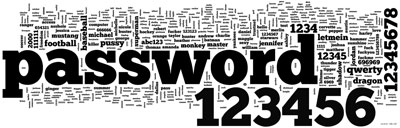
۳- برای پسورد، حروف و اعدادی را که کنار هم قرار دارند انتخاب نکنید. مثلا پسوردهایی مثل “ghjkl” و یا “zxcvb” و یا اعداد “۱۲۳۴۵۶۷” به راحتی قابل دسترس برای هکرها هستند.
۴- برای پسوردتان، حداقل از ۸ کاراکتر استفاده کنید.
برای پسوردهایی که از ۴ کاراکتر تشکیل شده اند، حدود ۴۵۰۰۰ حالت وجود دارد، ولی برای پسوردهایی که از ۸ کاراکتر و علامت های خاص تشکیل شده اند، در حدود یک میلیارد حالت وجود دارد.
password-pixel

۵- پسوردتان را همواره تغییر دهید.
اگر زمان استفاده از پسوردتان طولانی شود احتمال هک شدن پسوردتان بیشتر است. بهتر است که هر ۳ ماه یک بار پسوردتان را تغییر دهید.
۶- پسوردتان را به هیچ کس ندهید.
اگر کسی از شما به هر طریقی پسوردتان را خواست، به او ندهید! هکرها معمولا خودشان را به عنوان یکی از کارکنان شرکت های بزرگ، یا سرویس کار کامپیوتر معرفی می کنند و یا توسط تلفن و یا ایمیل، پسوردتان را برای حل کردن مشکلتان از شما می خواهند. ولی این نکته را فراموش نکنید که هیچ شرکت معتبری از شما پسورد نمی خواهد.
۷- تا حدی که امکان دارد پسوردتان را در جایی ننویسید.
اگر روی یک کاغذ آن را بنویسید و آن را در جای امنی مثل کیفتان قرار دهید، باز هم امکان هک شدنش وجود دارد. یا کاغذ را روی مانیتور یا هر جای دیگری نچسبانید و یا زیر کیبورد یا پد ماوس و یا هر جای دیگری که در معرض دید باشد نگذارید.
۸- پسوردتان را در کامپیوتر ذخیره نکنید.
کامپیوتر می تواند پسوردتان را ذخیره کند تا شما مجبور نباشید هر دفعه که می خواهید وارد شوید پسوردتان را بزنید. به این ترتیب اگر که مرتبا می خواهید وارد شوید احتیاج ندارید که پسورد را هر بار وارد کنید، این باعث می شود که خیلی زود پسورد را فراموش کنید. این نکته را یادتان باشد که اگر بخواهید پسورد را عوض کنید، باید حتما پسورد قبلی یادتان باشد.
common-passwords

۷ تکنیک ایحاد رمز عبور حرفه ای با امنیت بالا

۱- برای ایجاد کردن پسورد، از حروف بزرگ و کوچک به صورت یک در میان یا دو در میان استفاده کنید. مثل: InTeRnEt و یا INteRNet
۲- یک جمله را در ذهن خود در نظر بگیرید. حر.ف اول کلمات این جمله را برای پسوردتان انتخاب کنید. مثلا: ” Man Har Ruz Be Site Amoozesh Computer Sar Mizanam” حالا پسورد من : “MHRBSACSM”
۳- اسم خودتان یا یک لغت را در نظر بگیرید، حالا حروف سمت راست یا چپ آن را که روی کیبورد است برای پسوردتان انتخاب کنید. مثلا: COMPUTER پسورد من است و حروف سمت راست آن : pdysfroy
۴- عدد یا تاریخی برای خودتان انتخاب کنید و سپس بر طبق آن دکمه ی Shift را نگهدارید و تایپ کنید. مثلا: ۱۳۶۸و۲۵و۶۹  که می شود: !#^*<@%<^)
۵- در پسوردتان از علامت های خاص استفاده کنید. مثال: C/om\@p{u$t%er*&
۶- لغات یک جمله را به اختصار بنویسید. این اختصارات مربوط به خودتان است و قاعده و قانون خاصی ندارد. جمله: “I have a best site for my lessons” پسورد: “ihvbstsfrmls”
۷- لغت یا ترکیبی از لغات و اعداد را برای خود انتخاب کنید. بعد آن را به هم بریزید مثلا حرف اول را به جای حرف آخر قرار دهید و یا جای اعداد را با حروف را با هم عوض کنید. مثال: com319put410er36 پسورد:ut36ter410comp319

منبع:http://www.amoozesh-computer.ir/security/password-scurity


چگونه ایمیل اسپم را متوقف کنیم؟

new%20spam

این مقاله به شما مختصرا در مورد نحوه متوقف کردن ایمیل های اسپم توضیح می دهد. ایمیل های اسپم (هرزنامه) نه تنها مقدار قابل توجهی از فضای جهان مجازی را به خود اختصاص داده اند ، همچنین می توانند وسیله ای برای سرقت های امنیتی باشند. برای اطلاعات بیشتر در مورد تهدیدات ناشی از ایمیل های اسپم ، لطفا این مقاله را مطالعه نمایید.

آیا می دانیددر کشورهای پیشرفته فردی که ایمیل اسپم( هرزنامه ) برای شما ارسال می کند مجرم بوده و علاوه بر بلوک شدن وب سایتش باید جریمه نقدی زیادی هم برای هر ایمیلی که برای شما می فرستد پرداخت نماید ؟

ما در این مقاله قصد داریم برخی از روش های موثر در مورد چگونگی متوقف کردن ایمیل های اسپم را به شما ارائه دهیم.

چرا ایمیل های اسپم یک تهدید به حساب می آیند؟

ایمیل های اسپم گاها ممکن است ابزار خوبی برای سرقت هویت شما توسط هکرها باشند.شما با کلیک بر روی لینک موجود در این گونه ایمیل ها ، ممکن است به طور ناخواسته  برای فرستنده ی ایمیل ، این امکان را فراهم کنید که به بسیاری از اطلاعات مهم موجود در کامپیوتر شما دسترسی پیدا کند.مانند شماره Social Security،پسورد، مشخصات حساب و فایل های شخصی و غیره ، یعنی همه ی اطلاعات محرمانه ای که از آن ها استفاده می نمایید ،با استفاده از این روش تمام اطلاعات شما توسط فرد دیگری که این ایمیل را برایتان فرستاده است سرقت (سرقت هویت )می شود.

مشکل دیگر این ایمیل های اسپم این است که بعضا حاوی نرم افزارهای مخرب ،نرم افزارها جاسوس  و غیره می باشند.

شما تنها با یک کلیک ساده روی هر یک از لینک ها ی ایمیل اسپم ممکن است دانلود برخی از نرم افزارهای مخرب را در کامپیوتر خود آغاز نمایید.

بنابراین شما باید اطلاعات بیشتری در مورد حفاظت ازسیستم تان در مقابل ابزارهای تبلیغاتی مزاحم و نرم افزارهای جاسوسی بدست آورید. با استفاده از این اطلاعات، ما به شما می گوییم که در مورد این واقعیت کاملا مطمئن باشیدکه بسیاری از ایمیل های اسپم تهدیدی برای حریم خصوصی شمامی باشند.


چگونه ایمیل های ناخواسته را متوقف کنیم ؟

بسیاری از ارائه دهندگان سرویس ایمیل(یاهو ،گوگل و …) تا حد زیادی اقدامات لازم برای مسدود کردن ایمیل های اسپم را می دانند. بله ، شما باید متوجه پوشه اسپم ،در حساب ایمیل خود باشید. جایی که بسیاری از ایمیل های اسپم به صورت خودکار به آنجا منحرف می شوند. اما باز هم  شما برخی از ایمیل های اسپم را در حساب اصلی خود دریافت می نمایید. شما می توانید اقدامات زیر را انجام دهیدکه می تواند به شما در متوقف کردن ایمیل های اسپم کمک کند.

هرگز پاسخ ایمیل اسپم را ندهید

مسلما شما آن قدر باهوش هستید که هرگز به یک ایمیل اسپم پاسخ ندهید و یا روی لینک موجود در این ایمیل های ناخواسته کلیک نکنید . من به شخصه هیچ عنوان بر روی ایمیل های ناشناس کلیک نمی کنم و به سرعت آنها را Delete خواهم کرد . اما با این حال ممکن است گاهی تحت شرایطی ، این کار را انجام دهید مانند پاسخ دادن به یک ایمیل اسپم احساسی یاجواب دادن به یک سوال در ایمیل هرزنامه ای که برایتان ارسال شده است. کلیک روی ایمیل های اسپم تنها راهی است که شما به کسی که ایمیل اسپم رابرایتان ارسال کرده اجازه می دهید به سیستم تان نفوذ کند ، باید بدانید که این ایمیل ها همیشه فعال هستند. فرستندگان ایمیل اسپم همیشه حواسشان هست که آدرس ایمیلی فعال باشد تا او را طعمه قرار دهند.

مورددیگر اینکه گاهی حتی با کلیک کردن بر روی یک دکمه مانند قبول’اشتراک’ در ایمیل نیز راه برای فرستنده ایمیل اسپم باز خواهد شد تا شما را پیدا کند و بداند که آدرس ایمیل شما فعال است. پس تحت هیچ شرایطی روی ایمیل های ناشناس و مشکوک کلیک نکنید تا فرستنده ایمیل اسپم، ایمیل شما را غیر فعال تلقی نماید.

۲

استفاده از ایمیل های مختلف برای شناسه ها

با استفاده از آدرس های ایمیل مختلف ، برای مقاصد مختلف، ایده ی هوشمندانه ای است. اگر شما کسی هستید که استفاده ازسیستم خرید آنلاین را دوست دارید ، استفاده از یک آدرس ایمیل دیگربرای همه معاملاتی که از طریق اینترنت انجام میدهید روش خوبی خواهد بود. یعنی آدرس ایمیلی راکه برای کسب و کار و یا استفاده شخصی تان استفاده می کنید ، برای انجام معاملات اینترنتی مورد استفاده قرار ندهید. در این شرایط شما می توانید هر زمان که خرید آنلاین انجام میدهید، بدون نگرانی آدرس پست الکترونیکی خود را به فروشنده بدهید.

استفاده از فیلترهای هرزنامه

استفاده از فیلترهای اسپم ارائه شده توسط ارائه دهندگان خدمات پست الکترونیکی ، یکی دیگر از راه های موثر برای کاهش دریافت ایمیل های اسپم هستند. اگر چه این فیلترهای هرزنامه به طور خودکار حذف می شوند و گاهی باز هم برخی از این گونه ایمیل های اسپم را دریافت می کنید ، ولی شما می توانید ابتکار عمل به خرج داده و با مارک کردن این گونه ایمیل ها کاری کنید که بازهم این گونه ایمیل ها به عنوان اسپم به صندوق پستی بروند. کافی است که ایمیل خاصی را انتخاب کنید و آن را به عنوان اسپم علامت گذاری نمایید. به این روش شما می توانید دریافت ایمیل های اسپم را فیلتر نمایید.

این ها اطلاعات کمی در مورد نحوه متوقف کردن ایمیل های اسپم بود.

در ایالات متحده آمریکا قانونCAN – SPAM وجود دارد ، این قانون چیزی است که حاکم بر تمام دادرسی هایی مربوط به سازمان های اسپم است. به امید روزی که در کشور ما نیز این قانون جزئی از قوانین حاکم بر این صنعت شود هر چند با توجه به رشد روز افزون تجارت آنلاین در ایران این روز زیاد دیر نیست.

منبع:http://www.amoozesh-computer.ir/computer-traning-pro/how-to-stop-email-spam


پنج نکته جالب برای کیبورد

۳۸۲۳۶۷_۴۵۶

در این مقاله میخواهیم به برخی از ترفند های جالب کیبورد بپردازیم که از آنها میتوانید در ویندوز خود استفاده کنید ، یکی از مزیت های این ترفند ها سرعت بخشیدن به انجام کار های روزمره در ویندوز هست که میتواند برای کاربران مبتدی و حرفه ای مفید باشد.

اکثر کاربران ویندوز حداکثر با ۲ یا ۳ ترفند کوچک ویندوز آشنایی دارند و آنها را هم به وسیله تجربیات خود یاد گرفته اند. ولی ما در این مقاله میخواهیم تجربیاتی را که در مورد ترفند های کیبورد داریم بین دیگر کاربران به اشتراک بگذاریم.

ترفند های کیبورد به چندین دسته تقسیم میشوند که ما آنها را برای شما جدا جدا مینویسیم. یکی از دسته های این ترفند ها ترفند تایپ هست که در پایین توضیح می دهیم.

ترفند های تایپ

کشیدن حروف

احتمالا شما هم در مطلب های اینترنتی و حتی کتاب و نوشته های تایپ شده دیده اید که کلمات در بعضی جاها مانند تیتر ها  کشیده شده اند. اگر شما هم می خواهید این کار را در هنگام تایپ انجام دهید این ترفند را یاد بگیرید. این روش جزء یکی از ترفند های کیبورد حساب می شود.

به طور مثال:

یا اینترنـــــــــــــــــــــــــــــــت

برای اینکار کافی هست بعد از تایپ یک حروف مثله “ن” کلید های ترکیبی Shift+J را با هم فشار دهید و تا جای که میخواهید حروف شما کشیده شود نگه دارید. این ترفند احتیاج به فونت خاصی ندارد و میتوانید در همه جا از آن استفاده کنید.

تایپ با ۱۰ انگشت

این یکی شاید بیشتر به آموزش شباهت داشته باشد تا ترفند ولی بعضی ها میخواهند سرعت تایپ خود را افزایش دهند. برای اینکار نمی توان در چند هفته سرعت تایپ را به سرعت نوشت با خودکار رساند ولی به مرور سرعت هر دو برابر هم می شوند.
ابتدا باید تمرین های را انجام دهید :

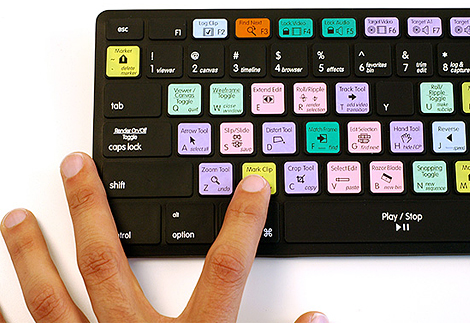
تمرین ها  به ۳  دسته کلی تقسیم میشوند  ، تمرین وسط  ، تمرین وسط  و بالا ، و آخرین  تمرین وسط  و پایین  و بالا است. ابتدا  باید یاد  بگیرد که کدام انگشت برای کدام  دکمه بهتر هست که برای  راهنمایی میتوانید به عکس پایین نگاه کنید:

تمرین اول ، وسط:

شما باید بتوانید این حروف را در کمتر از ۲۰ ثانیه به وسیله ۱۰ انگشت تایپ کنید ، پس از موفق شدن به تمرین شماره ۲ بروید و آن را امتحان کنید:
سم، کشک، گک، ات، لب، شک،
بات،بابا ،الب، شبی، یاس، سال، لاک،
کمال، شیما، مینا، امشب، لک لک، نم نم

انگشت های خود را مانند عکس زیر روی کیبورد قرار دهید و سعی کنید به دکمه ها کمتر نگاه کنید ، البته برای اولین بار یک بار کامل جاهای دکمه ها را یاد بگیرید.

تمرین دوم ، وسط و بالا:

شما باید بتوانید این حروف را در کمتر از ۲۵ ثانیه تایپ کنید ، پس از موفق شدن به تمرین شماره ۳ بروید و آن را امتحان کنید:

ضش، صس، ثی، قب، فب، چک، جک، حک، خم، هن، عت، غت
ضامن، صبا، ثمین، قلیان، فلفل، چنگک، جنگل، خلاص، همیشه، علما، غلام
فسنجان، فسقلی، فکستنی، ثنایی، قلقلی، قشنگ، عقاب، خفن، خنک
تمرین سوم ، وسط و بالا و پایین:

شما باید بتوانید این حروف و کلمه ها را در کمتر از ۲۰ ثانیه تایپ کنید که پس از موفق شدن به تمرین شماره ۴ که آخرین تمرین هست بروید:
ظش، طس، زی، رب، ذب، /ک، .م، ون، ئت، دت، زکی، رشت، دادار
ظله، طشت، زورو، رب انار، بند رخت، ظالم، طالبی، زنبور، روزی، ذلیل، دهکده، نائب،آبله

بعد از انجام این ۳ تمرین میتوانید اعداد را هم تمرین کنید به طور مثال اعداد ۲۷۴ یا ۸۳۹۲۰ و… ها را به سرعت و با ۲ انگشت تایپ کنید.
تمرین چهارم ، تمرین آخر

حال  اگر همه این تمرین ها  را به درستی و در زمان  خوبی انجام دادید باید به تایپ کلمات  به سرعت بالا بپردازید در این روش  میتوانید  به کنار یک  تلویزیون  یا رادیو بروید و به طور مثال  هنگام  پخش اخبار همزمان  آن را تایپ  کنید ، این  روش یکی از بهترین روش های موجود  برای سرعت بخشیدن به تایپ هست که به وسیله خاصی احتیاج ندارد.

همچنین برای این کار نرم افزار های خوبی وجود دارد که میتوانید به وسیله آنها تایپ ۱۰ انگشتی را به صورت جدیدتر و بهتر یاد بگیرید.

منبع:http://www.amoozesh-computer.ir/computer-traning/five-interesting-point-for-keyboard


آموزش نحوه کار کردن با فایل Win RAR

me

چگونه باید یه فایل زیپ شده رو برگردونیم؟

اول باید برنامه ی Win RAR را نصب کنیم وقتی که نصب تموم شد دقت داشته باشیم که همه ی پسوندها مخصوصا RAR و ZIP انتخاب شده باشد و در صورت علامت دار بودن گزینه ی cascaded context menus  گزینه ی finish را می زنیم.
روش اول
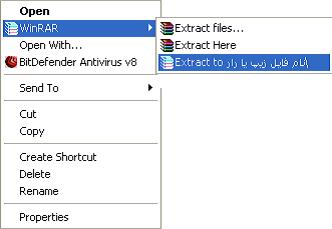
روی فایل فشرده یا Zip یا RAR که داریم کلیک راست می کنیم و گزینه ی Extract to Name File (نام فایل Zip یا RAR یا هر فایل فشرده ی دیگری که داریم) را انتخاب می کنیم با این کار کنار فایل zip ما پوشه ای هم نام ایجاد می شود و فایل ها در آن ریخته می شود.

you

روش دوم

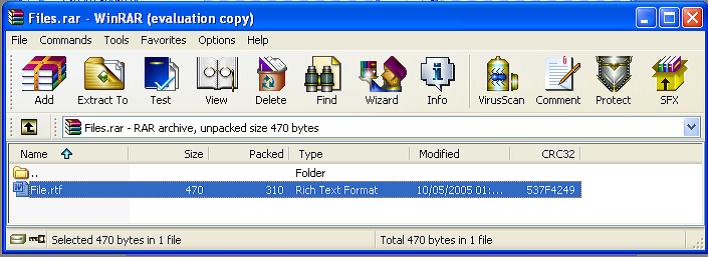
فایل را باز می کنیم ( کلیک راست می کنیم و open را می زنیم ) همه ی فایل های داخل آن را انتخاب می کنیم و کلیدهای ctrl+c را برای کپی کردن فایل می زنیم و در جایی که می خواهیم کپی کنیم paste می کنیم.

me

حالا چگونه می توان با WIN RAR فایل ” Zip ” یا ” RAR ” ساخت؟

۱- اگر خواستیم فایل فشرده بسازیم، zip یا RAR بسازیم؟ چرا؟ خوب معلوم است  RAR ، چون خیلی فشرده تر می شود.
۲-    اگر هم خواستیم که دیگر برای شخصی که از فایل استفاده می کند نیازی به  download، نباشد فایل zip یا RAR را که می سازیم آن را  exe می کنیم. اما توجّه کنید که حجم فایل zip یا RAR شما حدود ۱۰۰kb افزایش پیدا می کند اما download آن ، با مودم ها و اینترنت dial up و با سرعت ۵۶kb مودم و سرعت download حداکثر ۵kb/s ، خوب است.
توجه :دوباره یادآوری می کنم که در هر زمانی و مخصوصا زمان ساخت فایل فشرده اول RAR و بعد گزینه ی مربوط به exe شدن فایل را انتخاب کنید.


طریقه ی ایجاد فایل rar یا zip به وسیله ی برنامه ی win rar:

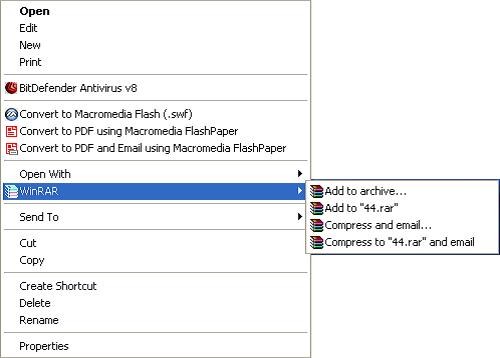
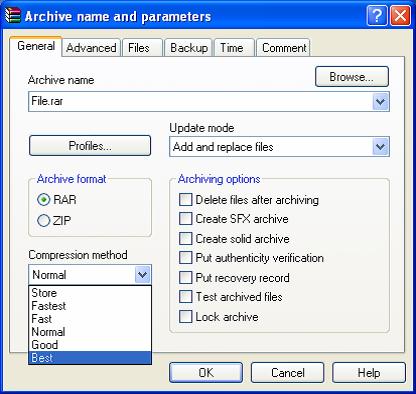
۱- روی فایل مورد نظر کلیک راست می کنیم و گزینه ی Add to archive را انتخاب می کنیم که پنجره ای باز می شود.

us

۲-اگر می خواهیم با بیشترین مقدار ممکن فایل ما را فشرده کند از پایین سمت چپ از بین دو تا ابزار کشویی که در compression method وجود دارد گزینه ی Best را انتخاب می کنیم.

our

۳-    اگر می خواهیم داخل یک سی دی برنامه ی مورد نظرمون را فشرده کنیم حجمش از ۷۰۰Mb بیشتر می شود و داخل یک سی دی جا نمی شود می توانیم فایل فشرده شده را طوری تنظیم کنیم که هر ۶۵۰ یا ۷۰۰ مگا بایت را یک فایل کند به این ترتیب که وقتی فایل اصلی فشرده شده را داخل سی دی اولی اجرا می کنیم همه ی فایل های داخل آن را می ریزیم و سی دی دوم که فایل فشرده شده ی دومی در آن قرار دارد را می خواهد و ما سی دی دوم را در دستگاه می گذاریم و گزینه ی مورد نظر را فشار می دهیم و فایل های داخل آن را که ادامه ی سی دی اولیست می ریزد. اگر بخواهیم این فایل ها را داخل بیشتر از ۲ تا سی دی هم بریزیم این کار ممکن است در پایین این پنجره در شکل بعدی سمت چپ گزینه که کشویی هم هست با نام splite to volumes, bytes وجود دارد که می توان مقدار مورد نظر برای یک فایل که بیشترین مقدار حجم را داشته باشد انتخاب یا تایپ کنیم اگر برای هر فایل ۱kb در نظر بگیریم ۱۰۰۰ بایت می شود.
نکته :
اگر می خواهیم برنامه ی تولید شده ی خودمان را به طوری که  قبلا گفتیم در یک سی دی بریزیم باید حتما گزینه ی exe شدن فایل فشرده را انتخاب کنیم.

they

مرور مطالب گفته شده :
۱)    انتخاب rar یا zip بودن در سمت چپ پنجره ی ذکر شده.
۲)    جدا کردن هر قسمت x بایتی در منوی کشویی سمت چپ و پایین پنجره
۳)    انتخاب اندازه فشردگی در compression method
۴)    برای یک فایل معمولی از سمت چپ یکی از گزینه های rar یا Zip را انتخاب می کنیم که rar بهتر است، و برای exe کردن فایل برای اینکه از برنامه ی win rar استفاده نکنیم در قسمت Archiving Option گزینه ی Create SFX archive را انتخاب می کنیم تا فایل ما exe شود. ( فایل های exe را فایل های خودکفا یا خوداجرا هم می گوییم. )
۵)    در زبانه comment به معنی ” توضیحات “، توضیحات لازم درباره ی فایل مورد نظرمان را می نویسیم.
۶- آخر اینکه گزینه ی OK را می زنیم تا یک فایل فشرده بسازیم. با زدن این گزینه در میله ی بالایی هر فایل که فشرده می شود یک بار از ۰ تا ۱۰۰ پر می شود و برای تکمیل نهایی و اعلام کلی نتیجه ی فشرده سازی در میله ی پایینی از ۰ تا ۱۰۰ را نشان می دهد.

منبع:http://www.amoozesh-computer.ir/computer-traning/how-to-work-with-win-rar-file


کلیدهای میانبر ویندوز

Keyboard-Shortcuts

این ترفند ها بیشتر برای سرعت بخشیدن به انجام کار ها است به طور مثال اگر می خواهید قسمت جستجوی ویندوز را باز کنید میتوانید به یک یا ۲ کلید آنرا به سرعت اجرا کنید که در غیر اینصورت باید با چندین کلیک به پنجره مورد نظر بروید و جستجو گر را انتخاب کنید.

– معروف ترین و ساده ترین ترفند ها کلید F1 هست که با فشار دادن این کلیک شما به قسمت Help ویندوز منتقل میشود.

– یکی  از بیشترین  کلیک های که شما در ویندوز انجام می دهید برای رسیدن به آدرس بار هست ، به طور مثال اگر می خواهید  آدرس یک سایت  را تایپ کنید اول باید   ماوس را روی قسمت  آدرس بار بیاورید و آدرس  مورد  نظر خود  را تایپ  کنید. ولی برای  سریع تر کردن  این کار میتوانید از کلید های میانبر Alt+D استفاده کنید  که پس از فشار دادن آن شما سریع به آدرس بار منتقل میشوید و میتوانید آدرس مورد نظر خود را به سرعت تایپ کنید و Enter را فشار دهید.

– برای نمایش کامل دسکتاپ میتوانید از کلید های WinKey+D استفاده کنید این کلید ها در مواقعی استفاده می شود که پنجره های زیادی روی ویندوز شما باز هستند.

– برای سریعتر رسیدن به properties فایل ها میتوانید کلید Alt را نگه دارید و سپس روی فایل مورد نظر خود کلیک کنید.

برای رفتن به Back یا Forward یک صفحه در اینترنت اکسپلورر میتوانید از ۲ کلید Alt که در سمت های راست و چپ کیبورد وجود دارند استفاده کنید.

برای  راحـت تر و سریعتـر رفتـن به دیگر  پنجره های باز شده میتوانـید  از کلید های ترکـیبی Alt+Tab استـفاده کنـید.

برای فول اسکرین و بیشترین استفاده از فضای نمایشگر میتوانید کلید Ctrl را نگه دارید و روی نوار آبی رنگ بالای پنجره مای کامپیوتر ۲ بار کلیک کنید ، میبینید که پنجره از دفعه قبل خیلی بزرگتر شده هست و تمام نمایشگر را اشغال میکند.


اطلاع بیشتر از روشن شدن کلید های Caps Lock ، Num Lock و Scroll Lock

گاهی پیش می آید که بدون خواسته خود دستمان روی یکی از دکمه های Caps Lock ، Num Lock و Scroll Lock میخورد و باعث تغییراتی در تایپ میشود که میتواند بعدا مشکل ساز باشد ولی برای اینکه هر دفعه  و ناخواسته این کلید ها روشن میشوند شما اطلاع داشته باشید میتوانید برای ویندوز جوری تعریف کنید که پس از روشن شدن این کلید ها یک صدای بیب از اسپیکر ها پخش شود.

برای اینکار ابتدا به Control Panel ویندوز خود بروید و برنامه Accessibility Options را اجرا کنید ، سپس یک پنجره باز میشود که باید تیک گزینه Use Toggle Keys را فعال کنید و سپس روی دکمه OK کلیک کنید تا پنجره بسته شود و تغییرات اعمال شوند.
حال از این به بعد هر وقت یکی از کلید های Caps Lock ، Num Lock و Scroll Lock چه خواسته چه نا خواسته روشن شوند یک صدای بیب کوتاهی از اسپیکر ها پخش میشود.

اگر ویندوز ویستا یا ۷ دارید این روش را پیگیری کنید:

ابتدا به Control Panel ویندوز بروید و سپس روی برنامه Home Control Panel کلیک کنید ، سپس پنجره ای باز میشود که باید روی گزینه های Ease of Access و Ease of Access Center کلیک کنید و بعد روی دکمه Make the keyboard easier to use کلیک کنید و در آخر هم تیک گزینه Turn on Toggle Keys را فعال کنید و روی دکمه Save کلیک کنید تا تغییرات اعمال شوند.
برای بازگشت به حالت اول هم میتوانید همین روش های بالا را انجام دهید و اگر تغییری اعمال نشد کامپیوتر را یک بار restart کنید.

چند ترفند کوچک در ورد (word) آفیس

برای استفاده راحت تر و سریعتر از منو ها و ذخیره میتوانید کلید Alt را نگه دارید و بعد از چند ثانیه اعدادی روی نمایشگر نمایان میشود که برای ذخیره میتوانید کلید ۱ را فشار دهید.
برای جستجو در بین حروف تایپ شده کلید های Ctrl+F را فشار دهید و سپس متن مورد نظر خود را تایپ کنید و روی دکمه find کلیک کنید.
تغییر اندازه قلم با P+Shift+Ctrl
J+Ctrl  تراز بندی از دو طرف پاراگراف با
۲+Ctrl   فضای دو برابر خطوط پاراگراف با
تراز بندی راست پاراگراف با    R+Ctrl
حذف قالب بندی پاراگراف با  Q+Ctrl

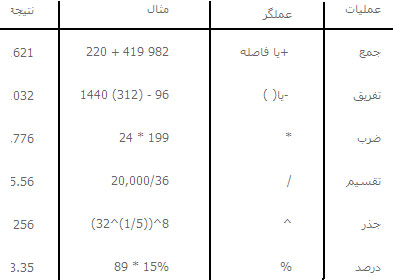
همچنین میتوانید برای اعمال ریاضی از تصویر زیر کمک بگیرید:

oov

در آخر هم چندین ترفند کوچکی را که در رابطه با ویندوز و نرم افزار های ویندوز هست را به شما معرفی میکنم:
Ctrl+T برای باز کردن تب جدید در مرورگر فایرفاکس ویندوز
Ctrl+Z برای باز کردن پنجره های بسته شده ای که در قبل در فایرفاکس بسته شده بودند ، البته باید در قبل مرورگر فایر فاکس باز باشد
فشار دادن کلید PrtScr یا Alt+Print Screen که در بالای کیبورد وجود دارد باعث عکسبرداری از صفحه ویندوز شما میشود
کلید X برای پخش موزیک در نرم افزار مدیاپلیر Winamp
کلید Z برای رفتن به آهنگ  بعدی و کلید B برای رفتن به  آهنگ قبلی در نرم افزار  مدیا پلیر Winamp استفاده میشود.
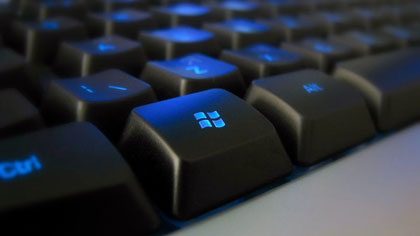
نگه داشتن کلید ویندوز به همراه + یا – موجب بزرگ و کوچکنمایی پنجره ها در ویندوز ۷ میشود.

منبع:http://www.amoozesh-computer.ir/computer-traning/shortcuts-windows-tips


نقشه یابی با Google Maps بدون اینترنت + آموزش

تلفن‌های همراه تبدیل به یک قدرت شده اند و بشر در مواقع نیاز، قطعاً از آنها استفاده خواهد کرد.

به عنوان مثال اگر شما در نقطه ای از کره زمین گیر افتاده باشید می‌توانید به واسطه تلفن همراه خود، طلب کمک نمایید.در صورت امکان تماس خواهید گرفت و یا در غیر این صورت به واسطه نرم افزار‌های ناوبری که برای گوشی‌های هوشمند عرضه شده است.

pic-42690-1452582171

اقدام به جستجوی اولین مکان امن در نزدیکی خود خواهید کرد. اما همانطور که می‌دانید اغلب نرم افزار‌های ناوبری که به صورت آفلاین ارائه می‌شوند، از دقت بالایی برخوردار نبوده و کمتر بروز می‌باشند. بنابر این جهت یک ناوبری بدون نقص شما نیاز به بزرگترین نرم افزار ناوبری دنیا به نام Google Maps خواهد داشت. اما در اینجا یک مشکلی هست و آن هم نیاز این دستگاه به اینترنت می‌باشد. در واقع شما برای ناوبری درون این دستگاه به اینتنرت نیاز خواهید داشت.

برای رفع این مشکل گوگل قسمتی به نام Offline Area (ناحیه آفلاین) را در نرم افزار گوگل مپ جای داده است که به واسطه آن شما قبل از سفر به نقطه ای دیگر، می‌توانید به واسطه اینترنت آن قسمت از نقشه را که مدنظر شماست دانلود کرده تا برای شما به صورت آفلاین قابل استفاده باشد.

اما نحوه استفاده از این ویژگی گوگل مپ چگونه است؟

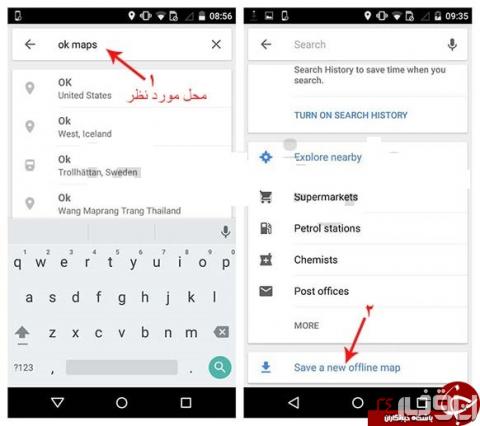
برای این امر ابتدا به اینترنت متصل شده و وارد نرم افزار گوگل مپ شوید. مطمئن شوید که به اکانت گوگل خود نیز متصل هستید. سپس به قسمتی از نقشه مکان مدنظرتان رفته و آن قسمت را علامت بزنید. همانطور که می‌دانید نقشه مدتی طول می‌کشد تا بارگذاری شود. برای بارگذاری جزئیات بیشتر بهتر است که بر روی نقشه زوم کنید. پس از بارگذاری کامل، کافیست تا بر روی نام منطقه کلیک کرده تا منویی ظاهر شود. در منوی ظاهر شده بر روی گزینه Save a new offline map کلیک کرده و سپس بر روی کلید Save بفشارید تا پنجره ی جدیدی باز شود. در پنجره جدید نام مدنظر برای نقشه آفلاینتان را انتخاب نموده و سپس بر روی کلید Save بفشارید تا فرآیند دانلود انجام شود.(این فرآیند ممکن است برای دقایقی به طول انجامد)

pic-42689-1452582171

pic-42688-1452582171
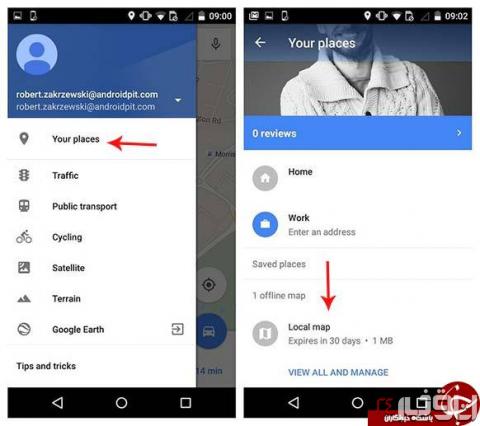
نکته: برای دسترسی به تمامی نقشه های آفلاین ذخیره شده خود ابتدا وارد بخش منو شده سپس به قسمت Your places بروید. در قسمت زیرین پنجره باز شده و زیر بخش Saved places شما قادر خواهید بود تا نقشه‌های آفلاین خود را نظاره نمایید.

pic-42687-1452582171

منبع:http://www.shahrekhabar.com/science/1452582240016474


رایانه‌ای به اندازه یک دکمه

hhc1965-1

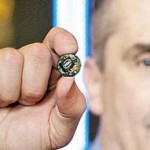
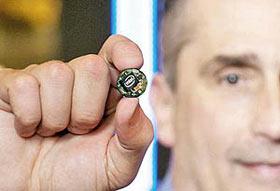
شرکت اینتل، بزرگ‌ترین سازنده تراشه در جهان از رایانه‌ای به اندازه یک دکمه رونمایی کرده است. این فناوری جدید که در نمایشگاه نوآوری‌های صنعت الکترونیک در لاس وگاس رونمایی شده تازه‌ترین نوآوری رایانه‌ای جهان در زمینه گجت‌های پوشیدنی محسوب می‌شود. این ریزرایانه که Curie نام دارد در جریان برگزاری سخنرانی برایان کرزانیچ مدیرعامل شرکت اینتل در نمایشگاه نوآوری‌های صنعت الکترونیک لاس وگاس به دنیا معرفی شد.

بدون شک رونمایی از این ایده خلاقانه نشان از آن دارد که سازندگان سخت افزارها در سراسر جهان به تولید تجهیزات پوشیدنی از هر نوع علاقه‌مند هستند. از آن گذشته این حرکت جدید را می‌توان زنگ خطری برای فناوری‌هایی دانست که از نظر بسیاری از کاربران ابعاد و اندازه جالب توجه و دلنشینی ندارند، از جمله ساعت‌های مچی و عینک‌های هوشمند.

فناوری جدید اینتل دربرگیرنده رادیوی بلوتوثی است که با سطح پایینی از انرژی کار می‌کند. همچنین از حسگرهای حرکتی و تجهیزاتی برای تشخیص فعالیت‌های مختلف فیزیکی در این دستگاه جدید استفاده شده است. به گفته مدیرعامل اینتل، ریزرایانه جدید این شرکت با استفاده از باتری کوچکی به اندازه یک سکه کار می‌کند که طول عمر قابل توجهی دارد. او همچنین خبر داد که از نیمه دوم سال ۲۰۱۵ این فناوری جدید روانه بازارهای جهانی خواهد شد.

اینگونه به نظر می‌رسد که ریزرایانه جدید اینتل حتی خیلی کوچک‌تر از ریزرایانه قبلی اینتل به نام Edison باشد. این ریزرایانه که به اندازه یک تمبر پستی است سال گذشته توسط کرزانیچ و در نمایشگاه CES 2014 به دنیا معرفی شده بود.

منبع:http://www.beytoote.com/computer/technews/computer3-size2-button.html


آشنایی با تاریخچه کامپیوتر و ماشین حساب

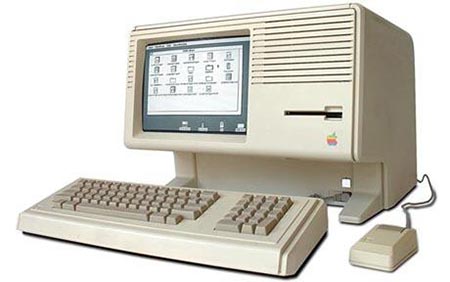
computer-history-gh066

کامپیوتر چیست؟
کامپیوتر ماشینی است قابل برنامه ریزی که از ترکیب اجزای الکترونیکی و الکترومکانیکی تشکیل شده است ومی تواند پس از دریافت ورودی ها بر اساس دنباله ای از دستورالعمل ها پردازش های خاصی را انجام داده وسپس نتیجه را ذخیره نموده ویا به خروجی بفرستد. کامپیوتر در آموزش ،صنعت ، سینما و تلویزیون ،پروژه های علمی و تحقیقاتی کاربرد دارد.

تاریخچه کامپیوتر از آغاز تا کنون

تاریخچه کامپیوتر در ایران و جهان از اختراع ماشین حساب آغاز می شود. تاریخچه پیدایش کامپیوتر را به شش نسل تقسیم بندی می کنند که در ادامه توضیحاتی در مورد آن ها داده شده است.


تاریخچه ماشین حساب
همزمان با شناسائی عدد، برای بشر این نیاز پیدا شد تا راهی بیابد که محاسبه را ساده‌تر انجام دهد. اولین وسیله‌ای که انسان از آن در امر شمارش کمک گرفت است، شاید انگشتان دست باشد. در مراحل بعدی «چوب خط» به عنوان یک ماشین ساده که می‌توانست در امر شمارش انسان کمک کند، به کار آمد.


گاهی نیز دسته‌های نی و چوب‌های باریک جانشین «چوب خط» می‌شد و زمانی نیز سنگ ریزه‌ها همین نقش را ایفا می کردند. بعدها، چرتکه به عنوان یک ماشین حساب کار آمد مورد بهره برداری قرار گرفت، تا این که در قرن هفدهم، اولین ماشین حساب واقعی تاریخ پا به عرصه هستی نهاد.


در سال ۱۶۴۱، فردی فرانسوی به نام بیلز پاسکال اولیم مخترع ماشین حساب بود. وی ماشین جالبی ساخت که به «ماشین حساب پاسکال» معروف شد. در ماشین حساب پاسکال ۶ چرخ دندانه دار نصب شده بود و هر چرخ ده دندانه داشت. هر دندانه نمایشگر یکی از ارقام صفر تا ۹ بود. این چرخ‌ها طوری در جوار یکدیگر قرار گرفته بودند که دوران کامل یک چرخ، دوران چرخ‌های بعدی به‌اندازه یک دندانه را باعث می‌شد.

computer-history-gh0174

علاوه بر این، چرخها از راست به چپ به ترتیب نماینده مرتبه‌های یکان، دهگان، صدگان،…عدد بودند. سی سال پس از پاسکال، یک ریاضی دان آلمانی به نام لایبنیتز در تکمیل اختراع پاسکال کوشید و ماشینی ساخت که به کمک آن می‌شد اعمال ضرب و تقسیم را نیز انجام داد و حتی جذر گرفت. ابتکار لایبنیتز بسیاری از مشکلات فنی ماشین را برطرف کرد و راه را برای تکامل این ماشینها گشود. با این حال، موضوع ماشینهای حساب سالها به بوته فراموشی سپرده شد و تنها صاحبان صنایع برای ساخت و رواج این ماشینها کوششهایی انجام دادند.


در قرن نوزدهم یک ریاضیدان انگلیسی به نام چارلزبابیج به فکر طرح یک ماشین حساب خودکار افتاد که با کارتهای سوراخ شده، اطلاعات و ارقام را می‌پذیرفت. در سال ۱۸۹۰دانشمند جوانی به نام هلریت، با توجه به نیازهای آمارگران، از کارتهای سوراخ شده و دستگاههای شمارنده این کارتها استفاده کرد. مثلاً برای تفکیک زن و مرد، سمت چپ یا راست کارت سوراخ می‌شد و با تکامل دستگاه هلریت، وی ماشینهایش را در نیویورک، پاریس و سن پترزبورگ به نمایش گذاشت. علی رغم استقبال کم از این دستگاه، جمعی از بازرگانان آمریکایی، ازجمله توماس واتسون، به فکر خرید امتیاز ساخت ماشینهای هلریت افتادند. او بنیانگذار International Business Machines یا IBM است.

تاریخچه کامپیوتر _ نسل اول کامپیوترها
اولین کامپیوتر در سال ۱۹۳۷ در آمریکا اختراع شد. پروفسور«ایکن» با استفاده از لامپهای خلاء(Diode) این کار را به انجام رسانید(لامپهای خلاء Diode و Triodeیا دوقطبی و سه قطبی، اغلب در رادیوها استفاده می‌شود. این لامپها خاصیت یک سو کننده جریان برق را دارند. با دیودها مشکل ایجاد حافظه و دسترسی به آن حل شد.


اما، در سال ۱۹۳۷ دیودها، لامپی و حجیم بودند و با روشن شدن حرارت زیادی تولید می‌کردند. اولین پیشرفت در جهت استفاده بهتر از کامپیترهای نسل اول جایگزینی مبنای دودویی به جای مبنای ۱۰ بود. زیرا در طرح پروفسور ایکن، برای معرفی هر کاراکتر وجود ده دیود ضروری بود که باید یکی روشن و بقیه خاموش می‌ماندند. این امر، در افزایش خانه‌های حافظه در کامپیوترهای آن زمان، محدودیت مهمی به شمار می‌رفت.


به هر حال، در سال ۱۹۴۷، دانشگاه پنسیلوانیا با استفاده از این روش، کامپیوتری به نام ENIAC را طراحی کرد. با اختراع EDSAC1 در سال ۱۹۴۹، انگلستان اولین کامپیوتر به معنای واقعی را عرضه داشت. این دستگاه برنامه و دستورالعملها را در خود ذخیره می‌کرد. در سال ۱۹۵۱، رمینگتون، UNIVAC-1 بزرگترین کامپیوتر آن زمان در طول تاریخچه کامپیوتر را که برای مقاصد بازرگانی بود، عرضه داشت.


تاریخچه کامپیوتر_ نسل دوم کامپیوترها
در سال ۱۹۴۸، باردین، ترانزیستور را اختراع کرد ولی ده سال طول کشید که از سطح آزمایشگاهی به سطح استفاده صنعتی برسد. ترانزیستور، در پیشرفت صنایع الکترونیک نقش مهمی را برعهده داشت. ترانزیستور از لامپ خلاء به مراتب کوچکتر است. به انرژی کمی نیاز دارد، حرارت کمتری تولید می‌کند و ارزان‌تر نیز هست.


به این دلایل ترانزیستور به زودی جای خود را در ساختمان کامپیوتر گشود و جایگزین لامپهای خلاء در حافظه شد. به این ترتیب، نسل دوم کامپیوترهای تاریخچه کامپیوتر به دنیا آمد. کامپیوترهایی با تعداد خانه‌های حافظه بیشتر و امکانات و کارآیی وسیع‌تر. ترانزیستور، کامپیوترهای نسل دوم را کوچک‌تر و ارزان‌تر کرد. تحول مهم دیگری که در نسل دوم کامپیوترها پدید آمد، زبانهای برنامه نویسی کامپیوتری بود. در نسل اول کامپیوترها، از زبانهای سطح پایین، که در آنها آشنایی با جزئیات ماشین ضرورت داشت، استفاده می‌شد.


یعنی، مجموعه‌ای از اعداد و ارقام که کدهایی قابل فهم برای کامپیوتر بود. در نسل دوم تاریخچه کامپیوتر، زبانها برای کاربردهای عمومی‌تر آماده شد. این امر رواج استفاده از کامپیوتر در امور تجاری و اداری را سرعت بخشید. کامپیوترهای این نسل، حصار دانشگاه‌ها و مؤسسات تحقیقاتی را شکستند و به گونه‌ای گسترده در مؤسسات دولتی و شرکهای صنعتی و بازرگانی به کار گرفته شدند.


نسل سوم  تاریخچه کامپیوتر
از سال ۱۹۶۴، به جای لامپها و ترانزیستورها، از خاصیت آهن ربایی حلقه‌ها یا میله‌ها در اثر عبور جریان برق استفاده شد. در حقیقت، به جای لامپ و ترانزیستور مورد استفاده در نسلهای پیشین، سمت عبور جریان برق را قطب‌های آهنربا تعیین می‌کرد. در نتیجه دو حالت صفر یا یک به وجود می‌آمد. اما انتخاب جنس حلقه و آلیاژ لازم برای حلقه مطرح بود. در نسل دوم، اکسید آن به سبب توانایی خود پاسخگوی این نیاز بود. معروف‌ترین کامپیوتر این نسل IBM/360 می‌باشد.

computer-history-gh065

تاریخچه کامپیوتر_نسل چهارم
کامپیوترهای نسلهای اول، دوم و سوم از نظر مشخصات به سادگی قابل تفکیک اند. ولی مرز بین نسل سوم و چهارم چندان مشخص نیست. آنچه مسلم است آنکه کامپیوترهای نسل چهارم از نظر طرح واحد پردازش مرکزی و دستگاههای پیرامونی، توانایی بیشتر، عمر طولانی‌تر قطعات و… اطمینان بیشتری را عرضه می‌کنند. مهمترین تغییرات سخت اَفزاری در کامپیوترهای نسل چهارم عبارتند از: – به کارگیری مدارهای مجتمع با تراکم زیاد؛ – استفاده از «ریزپردازنده»؛ – توسعه امکان پردازش مستقیم به جای پردازش با رسانه‌های ورودی(Batch).


نسل پنجم تاریخچه کامپیوتر
در نسل پنجم کامپیوترها، به سادگی استفاده کاربران از کامپیوتر و برنامه نویسی توجه بسیار زیادی شده است. چرا که با کاهش قیمت سخت افزار، مخارج استفاده از کامپیوتر به مراتب از قیمت خود آن بیشتر خواهد بود. استفاده کنندگان خواهند توانست بدون اطلاع از طرز کار و جزئیات داخلی قسمتهای مختلف، آنها را به صورت آماده تهیه کرده و به دلخواه خود سیستم‌های کامپیوتری(نرم‌افزارهای کاربردی) بسازند. امروزه، به کمک نرم‌افزارهای موجود، مهندسین تعمیرات کامپیوتر، می‌توانند بسیاری از خرابی‌ها را تشخیص دهند. ارتباط با کامپیوتر از طریق صوت و تصویر نیز امکان پذیر خواهد بود.


اطلاعات از همان زمان پیدایش به صورت مناسب برای کامپیوتر ذخیره شده و در هنگام لزوم، از طریق سیستم‌های کامپیوتری مورد استفاده قرار خواهد گرفت. استفاده از حافظه‌های نوری- حافظه‌هایی با حجم کم و گنجایش غیر قابل تصور- ویژگی مهم این نسل از تاریخچه کامپیوتر است. استفاده از هوش مصنوعی و قدرت تفکر و استنتاج کامپیوتری، از دیگر ویژگیهای کامپیوترهای این نسل است.


تاریخچه کامپیوتر _ نسل ششم
کامپیوترهای نوع پنتیوم را می‌توان نسل ششم نامید. از جمله ویژگی‌های محسوس این نسل می‌توان استفاده غیر قابل اجتناب از سیستم چند رسانه‌ای را بر شمرد. امکانات جانبی، جاذبه‌های بسیاری را برای این کامپیوترها فراهم می‌آورد.

منبع:http://www.beytoote.com/computer/sundries-web/computer-history.html


چند نکته مهم در مورد شارژ باتری گوشی

بی تعارف بگوییم که عمر باتری گجت های الکترونیکی همراه امروز ، خصوصا گوشی های موبایل بسیار پایین است و فعلا هیچ راهی تا ارائه یک تکنولوژی جدید و انقلابی برای رفع این مشکل نیست.اما همین میزان عمر باتری نیز در صورت عدم توجه به برخی نکات می تواند کمتر از روزهای اولیه استفاده از دستگاه باشد.

sharjj_gooshiii

در این مطلب می خواهیم نکاتی را در مورد شارژ صحیح باتری گوشی ها به شما گوش زد کنیم که در سلامت باتری و عدم کاهش عمر و عملکرد آن بسیار تاثیر گذار است.

۱ – اول اینکه سعی کنید همیشه گوشی خود را در دمایی مناسب قرار دهید. همانطور که باید غذا را در محیطی با دمای متناسب گذاشت، از باتری گوشی  هم می بایست به همین روش مراقبت کرد. وجه مشترک مواذ غذایی با باتری گوشی در این است که غذا اگر در سرما باشد بهتر حفظ می شود و سالم می ماند، در حقیقت باتری هم همین است، اگر در شرایط آب و هوایی سرد باشد عملکرد بهتری از خود نشان خواهد داد. پس حتی الامکان سعی کنید از قرار دادن گوشی تان در معرض حرارت جلوگیری نمایید.

۲ – برای خیلی ها این تعبیر غلط جا افتاده است که حتما باید گوشی از ۰ تا ۱۰۰ شارژ شود، باز هم روی عبارت تعبیر غلط تاکید می کنم.  بله این درست است که گفته می شود باتری های لیونی اغلب باید از ۵۰ درصد به بالا پر باشند تا شرایطی استاندارد را به کاربر ارائه دهند و چنانچه زیر ۵۰ درصد باشند.

 شاید خیلی اعتباری به آن ها نباشد، اما این اصلا درست نیست که گوشی هر بار از ۰ به ۱۰۰ شارژ شود، این روش کاملا غلط است و به باتری آسیب می رساند.

۳ – برای باتری های گوشی، بهترین حالت این است که نگذارید زیر ۲۰ درصد شوند ودر طول روز آن ها را از بین ۴۰ تا ۸۰ درصد شارژ کنید.

۴ – متخصصین بر این باورند که یک گوشی را تنها باید یک بار در ماه از ۰ تا ۱۰۰ شارژ کرد و نه بیشتر. پس اگر تا به حال این کار را انجام می دادید، به خاطر سلامتی باتری گوشیتان هم که شده این عادت را از سر بیاندازید چون برایتان گران تمام می شود.

۵ – سوال دیگری که زیاد پرسیده می شود این است که آیا اینکه گوشی از شب تا صبح به شارژ است برای باتری ضرر دارد یا خیر. پاسخ بله است، البته که وقتی شارژ گوشی به ۱۰۰ می رسد و از آن زمان به بعد تا صبح چندین ساعت به شارژ است دچار مشکل می شود.

 اکنون خیلی از گوشی ها هستند که وقتی باتری گوشی تا ۱۰۰ پر می شود، عملیات شارژ متوقف می گردد اما به دارندگان آن دسته از گوشی هایی هم که چنین قابلیتی ندارند توصیه می کنیم که همیشه گوشی خود را تا پیش از رسیدن شب به شارژ متعادلی برسانند، طوریکه مطمئن باشند تا ساعتی که می خواهند صبح از خواب بیدار شوند گوشی روشن می ماند.

در شارژ ماندن گوشی از شب تا صبح یک ریسک بزرگ است.

۶ – در راستای مورد قبلی باید بگوییم اگر هم مجبور بودید گوشی را شب به شارژ بزنید و به هر دلیلی یادتان رفت آن را از شارژ دربیاورید، دست کم قاب یا پوشش محافظی را از روی گوشی خود جدا کنید چون خطر سوختن یا انفجار گوشی هم به آن اضافه می شود.

۷ – برای سالم ماندن باتری گوشی تان سعی کنید از شارژر اولیه گوشی خود که از ابتدا در جعبه بوده است استفاده کنید و اگر خراب شده یا آن را گم کرده اید برای خرید یکی مثل آن به نمایندگی برند گوشی خود مراجعه کنید.

شارژرهای تقلبی یا با نام های غیر می توانند شدیدا سلامت باتری گوشی شما را به خطر بیاندازند، هر چند برخی شرکتهای طرف سوم شارژرهای تایید شده سازگار با گوشی ها را ارئه می دهند پس استفاده از آن ها مانعی ندارد.

۸ – در طول روز هم توصیه می شود نگذارید باتری گوشی تا ۱۰۰ پر شود و همیشه آن را گهگاه به شارژ بزنید تا کم کم شارژ شود. این تایید شده است که هیچ ایرادی ندارد اگر در طی روز گوشی خود را چندین بار پلاگ و آنپلاگ کنید.

۹- از کجا باب شد که نباید حین شارژ گوشی از آن استفاده کرد؟ راحت باشید، کار خود را بکنید، هیچ ایرادی ندارد اگر گوشی خود را به شارژ زده اید و در همان حال از آن برای ارسال پیام، تماشای ویدیو یا عکس گرفتن و غیره استفاده می کنید.

شاید فکر می کردید تا به حال گوشی خود را صحیح شارژ می کردید اما نکاتی که ما اشاره کردیم ممکن است معیارهای چندین و چند ساله تان را به هم ریخته باشد. اما هیچ وقت هیچ چیز دیر نیست، امیدواریم از اکنون با کمک از موارد بالا بتوانید صاحبانی مسئول تر برای گوشی های خود باشید.

منبع:http://www.persianv.com/pc/313335.php


با اینترنت ۵G آشنا شوید!

برای کنار آمدن با هجوم این همه دستگاه جدید که از اینترنت استفاده می‌کنند قطعا به سطح جدیدی از ارتباطات بی‌سیم نیاز خواهد بود و تمام این دستگاه‌ها برای ارتباط موثر و سریع به تکنولوژی ارتباطی ۵G نیاز خواهند داشت.

در حال حاضر اکثر ما از ارتباطات با سرعت ۴G بر روی گوشی‌های هوشمند خود بهره می‌بریم و شاید اکنون صحب کردن از نسل پنج کمی دور از ذهن یا زیاده‌روی به‌نظر برسد، با این حال احتمالا ارتقاء به نسل پنجم همان تاثیری را خواهد گذاشت که زمان انتقال از ۲G به ۳G شاهدش بودیم.

اجازه بدهید برویم سراغ اصل مطلب یعنی نکات مرتبط با نسل پنجم شبکه تلفن همراه.

۵GNetwork

۱) سرعت فوق‌العاده بالای ۵G

اینطور فرض کنید که قادر خواهید بود یک فیلم سینمایی کامل را در عرض تنها ۱ ثانیه در گوشی هوشمند خود دانلود نمایید. بله، اکنون دید بهتری نسبت به سال ۲۰۲۰ خواهید داشت!

سامسونگ با کسب رکورد ۷٫۵Gb/s در راه‌اندازی آزمایشی اینترنت نسل پنجم در اکتبر ۲۰۱۴ توقعات را بسیار بالا برده است. اکثر تخمین‌ها از سرعت حداقل ۱۰Gb/s و نرخ انتقال اطالاعات ۸۰۰Gb/s حاکی هستند.

کیفیت ۴K را فراموش کنید، در سال ۲۰۲۰ باید بر روی کیفیت ۸K (شانزده برابر تعداد پیکسل بیشتر نسبت به فول اچ‌دی) آن‌هم به‌صورت ۳D حساب باز کنید. سرعت اینترنت نسل پنجم تا حدی زیاد است که حتی نیازی به فیبرهای نوری گران‌قیمت نیز نخواهید داشت.

سازمان بین‌المللی ارتباطات (ITU) در حال حاضر پیش‌بینی تجربه سرعت ۱۰۰Mb/s تا ۱Gb/s را برای کاربران ارائه داده و حداکثر سرعت قابل دستیابی را نیز ۲۰Gb/s اعلام نموده که قطعا جای پیشرفت دارد اما همین اعداد هم به مراتب بالاتر از سرعت‌هایی است که اکنون از آن‌ها استفاده می‌کنیم.

 اما قبل از این‌که به این سرعت‌های بالا فکر کنیم، سازمان بین‌المللی مخابرات باید زیرساخت‌ها و هماهنگی‌های مختلفی را ایجاد نماید تا تکنولوژی۵G در سراسر جهان قابل استفاده باشد.

ممکن است مانند اکنون که تکنولوژی ۴G/LTE در برخی از کشورها ارائه نمی‌شود، شاهد حضور اینترنت نسل پنجم در بعضی کشورها نباشیم، اما این مورد اکثر اوقات به‌علت تصمیمات سیاسی می‌باشد، نه به‌خاطر عدم وجود تکنولوژی‌های مناسب در آن کشور.

 امیدواریم روزی دریافت سیگنال‌های مخابراتی محدود به مرز کشورها نباشد و همه بتوانند از سرعت بالای ۵G بهره‌مند شوند، چرا که در این‌صورت هم کاربران سود خواهند برد و هم این تکنولوژی پایدار و بادوام باقی خواهد ماند.

۲) اینترنت اشیاء یا ظهور اشیای متصل به اینترنت

۵Gروشی به مراتب هوشمندتر برای دستگاه‌ها محسوب خواهد شد تا به اینترنت دسترسی پیدا کنند. با توجه به این امر، دستگاه‌هایی که به این شبکه ارتباطی متصل می‌شوند نیز باید از هوشمندی مناسبی برخوردار باشند.

هر چیزی از ماشین‌های لباسشویی گرفته تا مترهای هوشمند، دوربین‌های ترافیکی، اتوموبیل‌های بدون راننده، جاده‌های هوشمند و سنسورهایی که به یک درخت متصل شده‌اند، به‌طور پیوسته اطلاعات را از طریق اینترنت با یکدیگر به اشتراک می‌گذارند.

بر اساس پیش‌بینی اخیر Gartner، در سال ۲۰۲۰ بیش از ۲۵ میلیارد شئی به اینترنت متصل شوند. به راحتی می‌توان متوجه شد که چه حجمی از اطلاعات باید منتقل شوند و اینترنت نسل پنجم این امیدواری را می‌دهد تا این دستگاه‌ها و اشیاء مختلف به‌راحتی کار کنند.

شاید با داشتن این حجم از اشیاء و دستگاه‌های متصل به اینترنت که با استفاده از فناوری ۵G با یکدیگر متصل شده و اطلاعات را به اشتراک می‌گذارند، دیدن یک شهر هوشمند دیگر دور از انتظار نباشد.

کمپانی Glasgow با معرفی یک پروژه ۲۴ میلیون پوندی، قصد دارد سنسورها را در چراغ‌های خیابان‌ها و چراغ‌های راهنمایی رانندگی که تحت شبکه‌های CCTV فعلی کار می‌کنند، به‌کار ببرد.

 بدین ترتیب می‌توان متوجه شد که مثلا چه زمانی نیاز به تعویض لامپ این چراغ‌ها خواهیم داشت. این تنها یک مثال است و زمانی که تمام اشیاء با یکدیگر ارتباط پیدا کرده و تحت شبکه پر سرعت ۵G متصل باشند، داشتن شهری هوشمند قابل دستیابی خواهد بود.

۳) افزایش چشمگیر در ظرفیت پهنای باند

وجود این تعداد از وسایل متصل به اینترنت بیانگر لزوم ظرفیت بالای فناوری نسل پنجم می‌باشد. ظرفیتی که به گفته کارشناسان می‌تواند تا ۱۰۰۰ برابر ظرفیت‌های کنونی باشد.

البته برخی از کمپانی‌ها معتقدند ظرفیت نسل آینده چیزی بین ۱۰۰ تا ۱۰۰۰ برابر ظرفیت کنونی بوده و اشیاء متصل به اینترنت بیشترین استفاده را از این ظرفیت خواهند برد.

 شاید ملموس‌ترین مثالی که می‌توان برای چگونگی تغییر زندگی در آینده با حضور ۵Gزد، بخش حمل و نقل باشد. جایی که دیگر حتی لازم نیست اتوموبیل خود را برانیم.

تشخیص برخورد، مسیریابی لحظه‌ای، مدیریت ترافیک از راه دور و سیستم‌های ترمز خودکار تنها بخشی از قابلیت‌هایی هستند که می‌توان با حضور فناوری ۵G متصور شد.

 البته داشتن اتوموبیل‌های بدون راننده ضرورتاً به این فناوری نیازی ندارد اما قطعاً حضوز چنین ارتباط پرسرعتی می‌تواند تاثیر چشمگیری بر آن داشته باشد.

۴) عدم قطعی شبکه در ۵G

یکی از برجسته‌ترین ویژگی‌هایی که برای فناوری ۵G پیش‌بینی می‌شود، پایداری و ثبات آن است. در مطالعه‌ای که شرکت اریکسون در اواسط سال ۲۰۱۴ انجام داد، پایداری فوق‌العاده بالا را در لیست ویژگی‌هایی که فناوری‌های ارتباطی جدید ارائه خواهند داد، قرار داده بود.

زمان تاخیر در فناوری ۵G تنها ۱ میلی ثانیه تخمین زده می‌شود (حدود ۵۰ بار سریعتر از ۴G) و پایداری آن نیز باید به اندازه‌ای بالا باشد که خودروهای بدون راننده و سایر وسایلی که به این شبکه متصل خواهند بود، بدون هیچ مشکلی به کار خود ادامه دهند.

اما با تمامی این انتظارات و ویژگی‌های فوق‌العاده جذاب، هنوز هماهنگی لازم جهت تعیین سرعت این فناوری به‌طور کامل صورت نگرفته است. سازمان بین‌المللی مخابرات در سال جاری پس از انجام مطالعات باید این موارد را مشخص کند و پس از آن، احتمالا کمی بیشتر از ۴ سال باید صبر کنیم تا با شبکه‌های نسل پنجم ملاقات کنیم.

۵) دستیابی اروپا به ۵G قبل از همه؟

کاربران کشور انگلیس نباید انتظار دریافت فناوری نسل پنجم را تا قبل از سال ۲۰۲۰ داشته باشند و همچنین به احتمال زیاد شاهد قیمت بالایی نیز خواهند بود.

 اما KT Telecom ایده‌ی دیگری دارد، این شرکت معتقد است در بازی‌های المپیک زمستانی ۲۰۱۸ که در شهر پیونگ‌چانگ کره جنوبی برگذار می‌شود، می‌توان شاهد راه‌اندازی این فناوری مخابراتی جدید بود.

چانگ-گای هوانگ مدیرعامل این شرکت در جریان کنگره جهانی موبایل ۲۰۱۵ به خبرنگاران گفت، احتمال راه‌اندازی تجاری این فناوری وجود دارد.

با این حال رجیو سوری، مدیر بخش شبکه نوکیا این راه‌اندازی را آزمایشی عنوان کرد. به‌نظر می‌رسد حتی برای راه‌اندازی آزمایشی نیز به زمانی بیشتر از ۳ سال نیاز باشد.

اما به‌نظر می‌رسد کره جنوبی نخستین کشوری باشد که این فناوری در آن مورد آزمایش قرار خواهد گرفت. اگر صحبت‌های رجیو سوری را قبول کنیم، احتمالا این فناوری به‌صورت تجاری در اروپا رونمایی خواهد شد.

 وی در کنگره جهانی موبایل ۲۰۱۵ عنوان کرد که کشور کره، ژاپن و آمریکا نخستین کشورهایی خواهند بود که از این فناوری برخوردار می‌شوند، اما با این حال ممکن است اروپا از تمام آن‌ها جلو بزند!