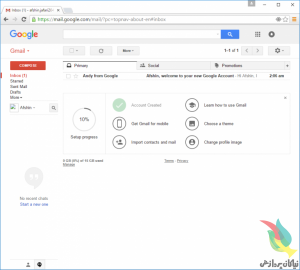
بلاک تمام ایمیل‌های مزاحم در جیمیل

یکی از مشکلاتی که همواره کاربران صندوق‌های پستی از جمله جیمیل را کلافه می‌کند ایمیل‌های مزاحم است. لزوما این ایمیل‌ها همیشه اسپم نیستند بلکه گاهی ممکن است تصمیم داشته باشید تا ایمیل‌های یکی از مخاطبان یا شرکت‌های مشهور را بلاک کنید. جیمیل برای رسیدن به‌این هدف راه‌کار بسیار ساده‌ای را در اختیار کاربران خود قرار داده است. با ماه همراه باشید.

اگر از کاربران اینترنت بخواهیم که لیستی از بدترین چیزهایی که با آن برخورد می‌کنند تهیه کنند ایمیل‌های ناخواسته در کنار پیام‌های توییتر و تبلیغات در صدر این فهرست جا دارند. 

اما، مشکل فقط ایمیل‌های اسپم نیستند که حجم صندوق پستی را پر می‌کنند. در دنیای امروز که کاربران همیشه آنلاین هستند چقدر احتمال دارد که بتوانید برای یک مدت زمان مشخص صندوق خود را خالی نگه دارید؟

خوشبختانه، جیمیل فکر این قسمت را هم کرده و روش ساده‌ای برای بلاک کردن ایمیل‌ها از آدرس‌هایی که چندان علاقه‌ای به آن‌ها ندارید ارائه کرده است.


چگونه ایمیل‌ها را در جیمیل بلاک کنیم

۱- در مرورگر خود به‌مسیر google.com/gmail بروید و با تایپ نام کاربری و گذرواژه وارد حساب کاربری‌تان شوید.

۲- ایمیل فرد، شرکت یا هر آدرس رندومی که قصد بلاک کردن آن‌را دارید پیدا کنید.

۳- ایمیل مربوطه را باز کنید.

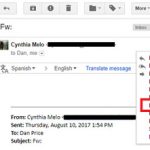
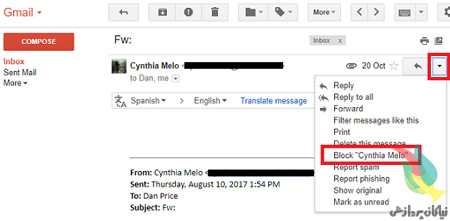
۴- در همان خطی که نام و آدرس ارسال کننده وجود دارد روی فلش رو به‌پایین کلیک کنید.

۵- گزینه “[Block “[Sender’s name/address را انتخاب کنید. 
چگونه ایمیل‌ها را در جیمیل آنبلاک کنیم

اگر ایمیل یکی از مخاطبان خود را به‌طور تصادفی بلاک کرده‌اید، اصلا نگران نباشید. به‌سادگی می‌توانید خودتان را از این مخمصه نجات دهید.

۱- جیمیل را باز کنید.

۲- روی آیکون چرخ دنده در سمت راست بالای صفحه کلیک کنید. 

۳- وارد Settings شوید.

۴- روی تب Filters and Blocked Addresses در بالای صفحه کلیک کنید.

۵- به‌پایین صفحه بروید تا به‌گزینه The following email addresses are blocked. Messages from these addresses will appera in Spam برسید. 

۶- آدرسی که قصد آنبلاک کردن آن‌را دارید هایلایت کنید.

۷- روی گزینه Unblock Selected Addresses کلیک کنید.

به‌همین سادگی می‌توانید ایمیل‌های مزاحم و کلافه کننده را بلاک کنید.


آموزش ساخت ایمیل در جیمیل gmail

در این آموزش نحوه ی ایجاد ایمیل در سایت جیمیل را به شما آموزش دهیم. برای این کار ابتدا مرورگر فایرفاکس یا گوگل کروم را باز کرده و به سایت زیر بروید:

http://www.gmail.com

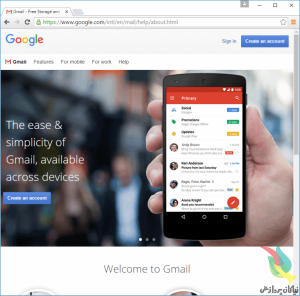
gmail-page-768x757

بعد از وارد کردن آن آدرس صفحه ی بالا را مشاهده خواهید کرد. همانطور که در تصویر مشخص است در بخش بالای صفحه و سمت راست دکمه ی Create an account وجود دارد که برای ایجاد حساب کاربری باید آن را کلیک کنیم.

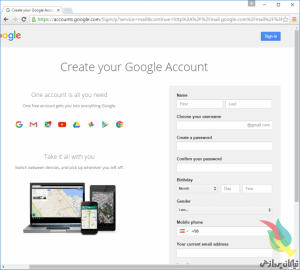
در صفحه ی بعدی گوگل از ما اطلاعات شخصی را برای ساختن این حساب کاربری می خواهد:

create-your-google-account-768x690

در دو کادر متنی اول باید به ترتیب از چپ به راست نام و نام خانوادگی خود را وارد کنید.

بعد در کادر زیر آن، باید آدرس ایمیلی را که دوست دارید داشته باشید وارد کنید، توجه داشته باشید که نباید آدرس ایمیل تکراری وارد کنید، یعنی کسی قبل از شما نباید با آن آدرس حساب درست کرده باشد، و ضمنا به این نکته دقت کنید که محتوای متن آدرس ایمیل فقط می تواند شامل حروف الفبا، اعداد، و نقطه باشد.

سپس در کادر بعدی که نوشته Create a password رمز دلخواه خود را وارد کنید، و در کادر بعدی Confirm your password دوباره آن رمز را تایپ کنید تا تایید شود.

در بخش بعدی که نوشته Birthday باید تاریخ تولدتان را بنویسید. برای تبدیل تاریخ تولید خود به میلادی می توانید از سایت time.ir استفاده کنید. در کادر Month ماه تولد خود را انتخاب کنید، در کادر Day روز تولدتان را بنویسید و در بخش Year سال تولدتان را بنویسید. سپس در بخش Gender جنسیت خود را انتخاب کنید. Male یعنی مذکر و Female یعنی مونث. در کادر بعدی شماره ی تلفن خود را باید وارد کنید. توجه داشته باشید که می توانید به جای وارد کردن شماره تلفن در کادر بعد از آن که با متن Your current email address نوشته شده، ایمیل فعلی خود را وارد کنید(در صورتی که قبلا در سایت دیگری حساب ایمیل داشته باشید.)

بخش Location مکان شما را نشان می دهد که ایران است، در صورتی که ایرادی مشاهده نمی کنید روی دکمه Next Step کلیلک کنید.


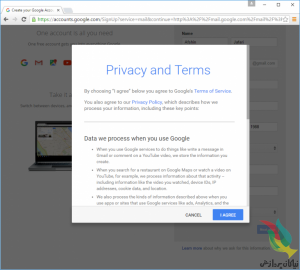
سپس گوگل صفحه ی زیر را نمایش خواهد داد که مربوط به شرایط حریم خصوصی شماست، باید صفحه را تا آخر اسکرول کنید تا دکمه I agree به رنگ آبی درآید تا بتوانید روی آن کلیک کنید.

privacy-and-terms-of-gmail-768x690

روی I AGREE کلیلک کنید.

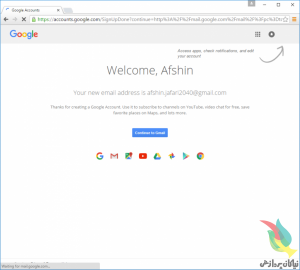
حساب کاربری شما ساخته شده است و گوگل این صفحه را به شما نمایش می دهد:

welcome-to-gmail-768x690

روی دکمه ی آبی رنگ Continue to Gmail کلیک کنید.

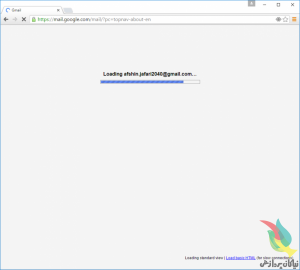
حساب کاربری شما لود میشود.

loading-gmail-768x690

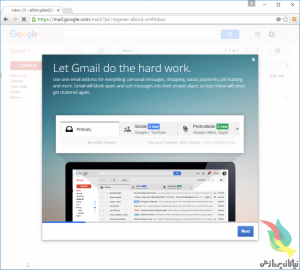
به شما تبریک میگم، حساب کاربری خودتان را در گوگل درست کردید،

gmail-inbox-page-1-768x690

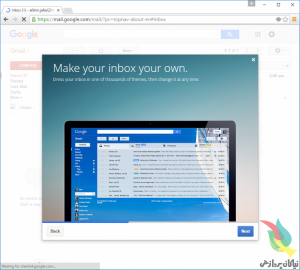
gmail-inbox-page-2-768x690

gmail-inbox-page-3-768x690