نحوه افزودن میانبر های کاربردی به کامپیوتر

همان‌طور که می‌دانید در محیط ویندوز به وسیله‌ی My Computer) Computer سابق) می‌توان به درایوهای هارددیسک، شبکه‌های متصل، Folder Options و موارد کاربردی دیگر دسترسی داشت. اما حتماً برای‌تان جالب خواهد بود که بتوانید دیگر ابزارهای کاربردی ویندوز نظیر Recycle Bin، Control Panel ،Run و بسیاری از موارد دیگر را به عنوان میان‌بر به Computer اضافه کنید. در این روش به نحوه‌ی انجام این کار خواهیم پرداخت.

ابتدا با فشردن کلیدهای ترکیبی Win+R پنجره‌ی Run را اجرا کنید.
اکنون در Run عبارت regedit را وارد کرده و Enter بزنید.
اکنون در محیط ویرایش‌گر رجیستری ویندوز به مسیر زیر بروید:

HKEY_LOCAL_MACHINE\SOFTWARE\Microsoft\Windows

\CurrentVersion\Explorer\MyComputer\NameSpace

اکنون بر روی کلید NameSpace راست‌کلیک کرده و از منوی New بر روی Key کلیک کنید.
اکنون نام این کلید جدید را بسته به میان‌بری که می‌خواهید ایجاد کنید طبق لیست زیر وارد نمایید:

{Recycle Bin – {645FF040-5081-101B-9F08-00AA002F954E}
Control Panel – {21EC2020-3AEA-1069-A2DD-08002B30309D}
Run – {2559A1F3-21D7-11D4-BDAF-00C04F60B9F0}
Search – {2559A1F0-21D7-11D4-BDAF-00C04F60B9F0}
Flip 3D – {3080F90E-D7AD-11D9-BD98-0000947B0257}
Internet Explorer – {871C5380-42A0-1069-A2EA-08002B30309D}
Administrative Tools – {D20EA4E1-3957-11D2-A40B-0C5020524153}
Network Connections – {7007ACC7-3202-11D1-AAD2-00805FC1270E}
Printers – {2227A280-3AEA-1069-A2DE-08002B30309D}

به عنوان مثال در صورتی که قصد اضافه کردن Recycle Bin به Computer را داشته باشید، نام کلید جدید را {۶۴۵FF040-5081-101B-9F08-00AA002F954E} قرار دهید.
حال با باز کردن پنجره‌‌ی Computer و فشردن کلید F5 جهت Refresh شدن صفحه، مشاهده خواهید کرد که این میان‌بر به Computer اضافه خواهد شد.

توجه…:کروشه({)باید در اول و آخر شماره قرار گیرد. به عنوان مثال:

{Recycle Bin – {645FF040-5081-101B-9F08-00AA002F954E


نسل جدید کیبورد های مجازی

اگر تایپ کردن با صفحه موبایلتان سخت هست، نسل جدید کیبوردهای مجازی این کار را برای شما آسان کرده اند.


پرینت گرفتن دو صفحه در یک صفحه در Word

در زمان پرینت گرفتن برخی اسناد در ورد گاهی احتیاج پیدا می کنیم به علت کمبود کاغذ ، دو صفحه را در یک صفحه پرینت کنیم. یا زمان هایی پیش می آید که می خواهیم یک جزوه را در ابعاد کوچکتر چاپ کنیم. به عبارت دیگر در این مقاله خواهید آموخت که چگونه دو صفحه A5 را در یک صفحه A4 پرینت بگیرید.

” قبل از پرینت ، سایز کاغذ را به درستی انتخاب کنید. “

روش تنظیم کردن کاغذ و ابعاد پرینت

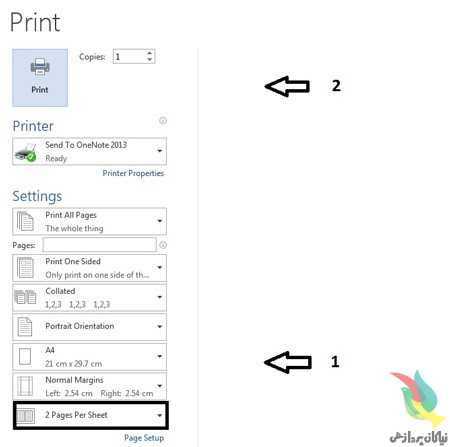
برای اینکه ابعاد پرینت شما به درستی تنظیم شود ابتدا فایل ورد خود را باز کنید و مطابق تصویر زیر ، ابعاد کاغذ را بر روی A4 تنظیم کنید. ( وارد بخش Page Layout شوید و گزینه Size را بر روی A4 قرار دهید. ) بعد از انجام این کار احتمال دارد تیتربندی ها و قسمت بندی های فایل شما کمی دچار تغییر شود که باید قبل از چاپ آنها را اصلاح کنید.

حال که نوع  کاغذ را بر روی A4 تنظیم کردیم نوبت به پرینت گرفتن می رسد. پس از قرار دادن کاغذ در پرینتر مقدار مورد نیاز ، دکمه های Ctrl+P را فشار دهید.

در پنجره پیش رو همانطور که در تصویر مشاهده می کنید مطابق با نسخه نرم افزار Word شما ، گزینه ای برای تنظیم تعداد صفحه قابل چاپ در یک صفحه وجود دارد. این مورد به صورت پیش فرض بر روی ۱ Page Per Sheet می باشد. اکنون شما باید آن را بر روی گزینه  ۲ Pages Per Sheet تنظیم کنید و در نهایت بر روی دکمه Print کلیک کنید.

در نسخه های قدیمی تر ورد ، بعد از فشردن Ctrl+P بخشی به نام Zoom را پیدا کرده و گزینه Pages Per Sheet را بر روی  ۲ Pages تظیم کنید.


تغییر دسته‌جمعی نام فایل‌ها در محیط ویندوز به کمک اکسل

در این ترفند به نحوه‌ی تغییر دسته‌جمعی و یکجای نام فایل‌ها در محیط ویندوز به کمک نرم‌افزار مایکروسافت اکسل و Command Prompt خواهیم پرداخت. این روش از نام‌های فارسی نیز پشتیبانی می‌کند.

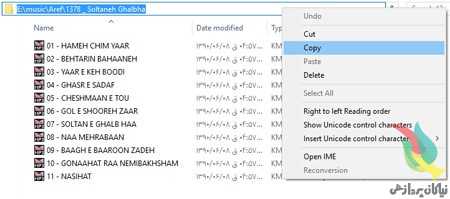
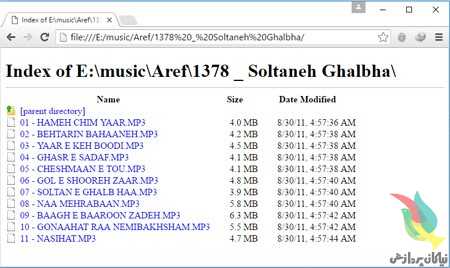
ابتدا وارد پوشه‌ای که فایل‌ها در آن قرار دارد شوید. سپس مسیر پوشه را Copy کنید.

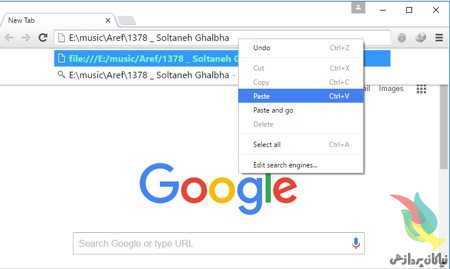
اکنون در مرورگر وب خود، در قسمت نوار آدرس این مسیر را Paste کرده و Enter بزنید.

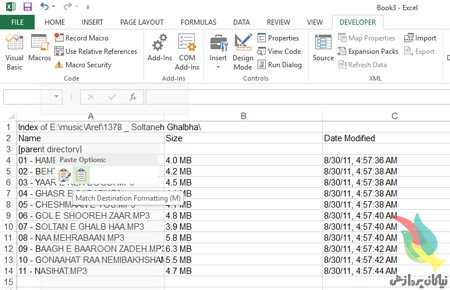
اکنون توسط کلیدهای ترکیبی Ctrl+A کل متون صفحه را انتخاب کرده و آن‌ها را Copy کنید. سپس داخل محیط اکسل در یک صفحه‌ی جدید، این محتوا را Paste نمایید.

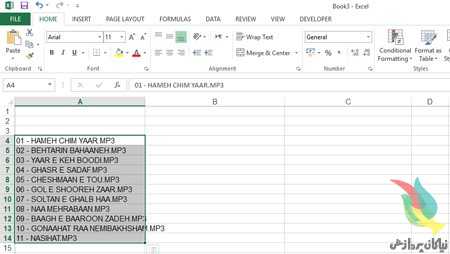
سلول‌های اضافی را پاک نمایید.

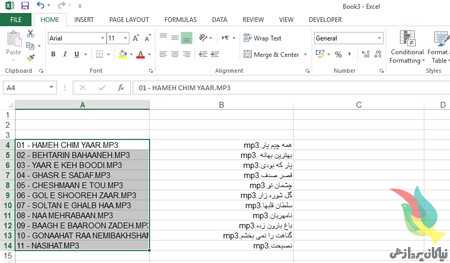
نام جدید با فرمت‌شان را در ستون مقابل بنویسید. سپس ستون نام قدیمی فایل‌‌ها را انتخاب کنید.

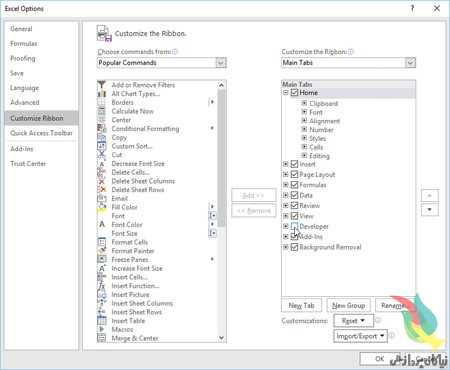
اکنون اگر تب Developer اکسل را تاکنون فعال نکرده‌اید، بر روی File و سپس Options کلیک کنید. سپس در تب Customize Ribbon، گزینه‌‌ی Developer را فعال کرده و روی OK کلیک کنید.

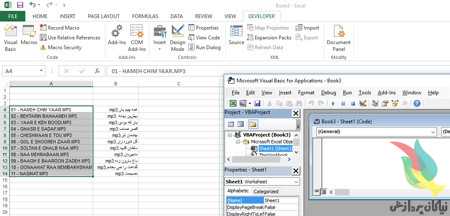
اکنون در محیط اکسل به تب Developer بروید و Visual Basic را انتخاب کنید (یا کلیدهای Alt+F11 را فشار دهید). سپس روی Sheet1(Sheet1) در سمت چپ دوبارکلیک کنید تا پنجره‌ی سفید رنگ برنامه‌نویسی باز شود.

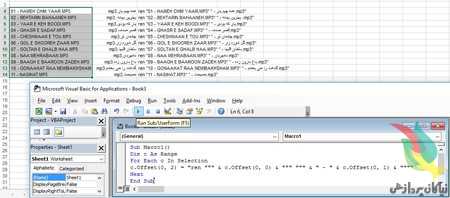
کد زیر را در کادر سفیدرنگ Paste نمایید:

Sub Macro1()

Dim c As Range

For Each c In Selection

c.Offset(0, 2) = “ren “”” & c.Offset(0, 0) & “”” “”” & ” – ” & c.Offset(0, 1) & “”””

Next

End Sub

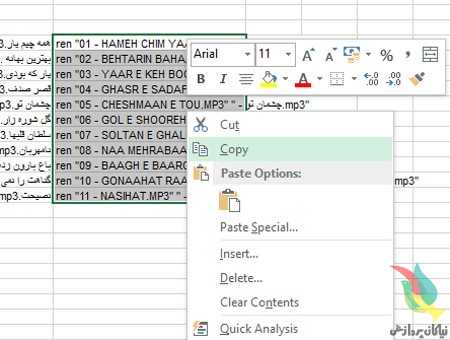
ستون ایجاد شده را Copy نمایید.

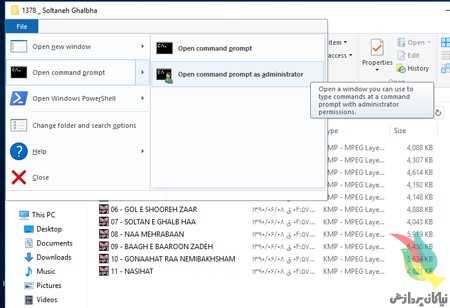
به پوشه‌ی مورد نظر بروید و Command Prompt را از منوی File باز کنید.

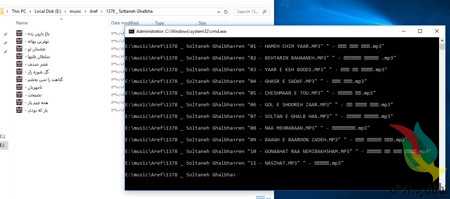
عملیات Paste را با فشردن کلیدهای Ctrl+V انجام دهید.

تغییر نام فایل‌ها انجام خواهد شد.

منبع:بیتوته


چند نکته‌ کاربردی در مورد نرم‌افزار Word

بعید است کسی کاربر رایانه باشد و با نرم‌افزار Word (ورد) مایکروسافت کار نکرده باشد.

بعضی در حد ابتدایی با این نرم‌افزار جامع و مهم آشنا هستند و برخی هم در حد پیشرفته از آن بهره می‌برند اما در هر نرم‌افزاری بخصوص نرم‌افزار پیچیده‌ای مانند ورد همیشه نکات کوچک، ولی کاربردی یافت می‌شود که دانستن‌شان در مواقع ضروری به کار می‌آید. چند نمونه از این نکات را مطرح می‌کنیم.

اجرای وُرد در حالت امن (Safe Mode)

آیا می‌دانید شباهت ویندوز و ورد در چیست؟ هر دو می‌توانند در حالت امن بالا بیایند! ممکن است بپرسید اجرای ورد در حالت امن چه کاربردی دارد؟ یکی از کاربردهای این مورد، وقتی است که یکی از افزونه‌های آن بدرستی عمل نکند و با هر بار اجرای نرم‌افزار برای شما مشکل ایجاد کند. کاربرد دیگر وقتی است که می‌خواهید وُرد را بدون هیچ‌ یک از تغییراتی که در تنظیمات آن داده‌اید، اجرا کنید.

برای اجرای ورد در حالت امن، دو راه وجود دارد:

کلید CTRL را نگه‌ دارید و روی آیکون برنامه بزنید. کلید را همین‌طور پایین نگه‌ دارید تا دیالوگ حالت امن نمایش داده شود. با تائید این دیالوگ، ورد به صورت امن اجرا می‌شود. راه دیگر این است که از منوی استارت، برنامه‌ Run را باز کنید (یا با میانبر Win + R) و با تایپ عبارت winword /safe کلید Enter را بزنید تا به حالت امن ورد بروید. هنگامی که ورد در حالت امن باشد، در عنوان آن عبارت Safe Mode در پرانتز نوشته شده است. برای خروج از این حالت هم کافی است ورد را ببندید و بار دیگر آن را باز کنید تا در حالت عادی اجرا شود.

copy و paste بدون دست زدن به کلیپ‌برد

سناریویی که زیاد پیش می‌آید این است که شما مطالب خاصی را از نرم‌افزار دیگری در کلیپ‌برد دارید که لازم است در جای مناسب paste کنید. حالا این وسط در سند ورد هم می‌خواهید قطعه متنی را از جایی به جای دیگر جابه‌جا یا کپی کنید! راه‌حل چیست؟ خوشبختانه ورد راهکاری برای جابه‌جایی بدون تغییر کلیپ‌برد دارد.

برای انجام این کار، قسمتی از متن را که می‌خواهید move یا کپی انتخاب کنید. سپس همان‌طور که این قسمت به صورت انتخاب‌ شده است، ماوس را به جایی ببرید که می‌خواهید متن به آنجا برود. اما هنوز کلیک نکنید:

برای جابه‌جا کردن (move) متن انتخاب ‌شده، کلید CTRL را نگه دارید و در جای جدید کلیک راست کنید. غیر از این، می‌توانید کلید F2 را بزنید و پس از کلیک در جای جدید Enter کنید.

برای کپی متن انتخاب‌ شده، کلید CTRL+SHIFT را نگه دارید و در جای جدید کلیک راست کنید. غیر از این، ترکیب ‌SHIFT+F2 را بزنید و پس از کلیک در جای جدید، Enter را بزنید.

با انجام این عمل، هیچ تغییری در کلیپ‌برد رایانه به وجود نمی‌آید و مطالب قبلی کپی‌شده در آن موجود است.

صفحات افقی و عمودی در یک سند

این نکته شاید چندان جدید نباشد، ولی بسیار کاربردی است. مواقعی پیش می‌آید که شما نیاز دارید در یک سند، برخی صفحات را به صورت افقی دربیاورید. مثلا برای این‌که یک نمودار یا جدول به صورت بهتری نمایش داده شود. اما می‌خواهید دیگر صفحات به همان صورت عادی یعنی عمودی باقی باشند. البته معکوس این امر هم ممکن است پیش بیاید و بخواهید در سندی که تمام صفحات افقی است، یک یا چند صفحه‌ خاص، جهت متفاوتی داشته باشد.

برای این کار، ابتدا متن (جدول، تصویر یا …) صفحه‌ای را که می‌خواهید جهتش را تغییر بدهید، انتخاب کنید. حال در نوار بالا به تب Page Layout بروید و از بخش Page Setup روی گزینه‌ Margins کلیک کنید. سپس از منوی آن، گزینه‌ آخر یعنی Custom Margins را انتخاب کنید.

در پنجره‌ بازشده و در بخش جهت، جهتی را که می‌خواهید انتخاب کنید. اما پیش از آن‌که تائید کنید، در قسمت :Apply to که در پایین پنجره قرار دارد، مورد Selected text را انتخاب کنید و کلید OK را بزنید. می‌بینید آن صفحه تغییر جهت می‌دهد.

دقت داشته باشید اگر تنها قسمتی از متن یک صفحه را انتخاب کنید و تغییر جهت را انجام دهید، ورد تمام آن صفحه را تغییر جهت نمی‌دهد، بلکه همان قطعه متن را در صفحه‌ای جداگانه با جهت موردنظر قرار می‌دهد.

یافتن آنهایی که خاص هستند!

پیدا کردن و جایگزینی عبارات، عملی ساده در ورد به حساب می‌آید، اما همین عمل ساده می‌تواند بسیار قدرتمند و کارا هم باشد. مثلا شما می‌توانید تمام مواردی را در متن که یک فونت خاص دارند پیدا کنید و فونت آنها را با فونت دیگری جایگزین کنید یا تمام کلمات انگلیسی را در یک متن فارسی بیابید و فرمتشان را تغییر دهید!

برای انجام این کار، ابتدا ترکیب کلیدهای CTRL+H را بزنید تا پنجره‌ Find and Replace باز شود. سپس بدون وارد کردن هیچ متنی در فیلد Find فقط روی آن کلیک کنید تا نشانگر متن در آن قرار گیرد. حال، روی کلید««More بزنید تا گزینه‌های بیشتر باز شود.

در این بخش باز شده، با کلیک روی دکمه‌ Format می‌توانید مواردی را که می‌خواهید پیدا شود، انتخاب کنید. مثلا اگر می‌خواهید تمام قسمت‌های با فونت خاصی را پیدا کنید، گزینه‌ Font را بزنید و از فهرست فونت موردنظرتان را انتخاب کنید. حال با زدن Enter، مواردی که این فونت را دارند پیدا می‌شود.

اگر بخواهید علاوه بر پیدا کردن، جایگزینی فرمت‌ها را هم انجام دهید، روند اشاره شده را تکرار کنید، اما این‌بار پس از انتخاب فرمت اول روی فیلد Replace کلیک کرده و فرمت جدید را به همان صورت قبلی انتخاب کنید. حال با زدن دکمه‌ Replace All، تمام موارد به فرمت جدید درخواهند آمد.

متون مخفی

فرض کنید سندی را می‌خواهید در دو نسخه چاپ کنید که در یک نسخه بخشی از متن وجود ندارد. یا امتحانی را طرح می‌کنید و می‌خواهید در پاسخنامه، پاسخ‌ها هم در زیر سوالات وجود داشته باشد.

موارد دیگری هم احتمالا به ذهن‌تان می‌رسد که لازم است قسمتی از متن در چاپ مخفی باشد. در این مواقع، نیازی نیست دو نسخه از سندتان تهیه کنید، ورد راهکاری برای شما دارد: متن‌های مخفی (Hidden Text).

مخفی کردن متن عملا افکتی مانند زیرخط‌ یا ایتالیک به شمار می‌آید که با انتخاب متن می‌توانید روی آن اعمال کنید. اما این افکت (احتمالا به دلیل ذات مخفی‌اش!) در کنار بقیه نیست. برای مخفی کردن یک متن (پس از انتخاب آن)، روی فلش کوچک گوشه‌ قسمت Font در تب Home کلیک کنید. در پنجره‌ بازشده و از بخش Effects، تیک Hidden را بزنید.

برای نمایش متون مخفی، در تنظیمات اصلی ورد، به قسمت Display بروید و در بخش …Always show these تیک متون مخفی را بزنید. توجه کنید ورد در حالت پیش‌فرض، متون مخفی را در چاپ نمایش نمی‌دهد. برای تغییر این قضیه (مثلا برای چاپ پاسخنامه)، در همان تنظیمات اصلی و قسمت Display، در بخش Printing Options تیک مورد Print hidden text را بگذارید

جابه‌جایی میخی!

یکی از قابلیت‌های جالب و البته ناشناخته‌ ورد، امکانی است به نام میخ (Spike). میخ تا حدی شبیه کلیپ‌برد است، با این تفاوت که کلیپ‌برد تنها اجازه‌ استفاده از یک تکه متن را در آن واحد می‌دهد، اما با میخ می‌توانید چند قطعه متن را که لزوما پشت سر هم نیستند یکجا کپی یا جابه‌جا کنید. می‌پرسید چرا میخ؟ شاید دیده باشید جا برگه‌هایی قدیمی که به صورت یک میخ بود و برگه‌ها را در آن فرو می‌کردند. این از آنجا آمده است!

برای این‌که قطعه متنی را به میخ اضافه کنید، آن را انتخاب کرده سپس ترکیب کلیدهای CTRL+F3 را بزنید. با این کار متن cut شده و به میخ افزوده می‌شود.

متأسفانه میخ قابلیت کپی ندارد و اگر می‌خواهید متن همانجا بماند، پس از افزودن آن، CTRL+Z را بزنید تا متن به جای خود برگردد. با این‌ کار تغییر در میخ رخ نخواهد داد.

با همین روند می‌توانید چند تکه متن را به میخ اضافه کنید. اما چگونه این اطلاعات را paste کنیم؟ برای این‌کار کافی است در جای جدید (یا فایل جدید)، ترکیب CTRL+SHIFT+F3 را بزنید تا هر آنچه به میخ کشیده‌اید paste شود!


صفحه کلیدی که با مشت کار می‌کند!

شرکتی در برلین در تلاش برای پویاتر کردن کار با رایانه‌ها، با استفاده از کیسه‌های بوکس به ساخت صفحه‌کلیدی پرداخته است که افراد برای تایپ کردن با آن باید به هر کیسه بوکس مشت یا لگد بزنند.


این صفحه‌کلید تجربه‌ای متفاوت را برای کاربران آن به ارمغان خواهد آورد. کاربران این صفحه‌کلید باید برای درج هر حرف ضربه‌ای به کیسه ای که حرف مذکور روی آن نوشته شده، وارد کنند.در هر کیسه بوکس تراشه‌ای الکترونیکی وجود دارد که آن تراشه در رایانه نصب شده است به گونه‌ای که با وارد شدن ضربه به هر تراشه، رایانه حرف درج شده روی آن کیسه بوکس را تشخیص می‌دهد.
در رایانه‌های معمولی کاربران باید ساعت‌ها پشت دستگاه بنشینند که این امر باعث خستگی مفرط و وارد شدن صدماتی به بعضی از قسمت‌های بدن می‌شود. بنابراین افراد باید پس از مدتی کارکردن ساعتی را به استراحت و انجام تمرین‌های بدنی بپردازند اما با این سیستم تایپ جدید استفاده از تمام اعضای بدن مورد نیاز است.
طراحان این محصول احساس می‌کنند با ترکیب کردن دو فعالیت ثابت (کار با رایانه) و پویا (انجام تمرین‌های بدنی) موفق به ایجاد رابطه‌ای هماهنگ میان کار و تناسب اندام شوند.

منبع:بیتوته


گوگل اپلیکیشن هایی که به دنبال دسترسی به اطلاعات اضافه هستند را شناسایی می کند

الگوریتم یادگیری ماشینی جدید گوگل، قادر به شناسایی اپلیکیشن هایی است که به دنبال دسترسی یافتن به اطلاعاتی هستند که حتی نیازی به آنها ندارند. گوگل اخیراً در بلاگ پستی نوشته که اکثر اپلیکیشن های اندرویدی، صرفاً برای سرگرم کردن و یاری رساندن به ما طراحی شده اند و ما اطلاعاتی را دسترس شان قرار می دهیم که به آن نیاز دارند؛ به عنوان مثال، یک اپ دوربین، نیازمند دسترسی به سنسور دوربین و یک اپ جهت یابی، نیازمند دسترسی به سنسور GPS است.

اما اگر یک اپلیکیشن رنگ آمیزی، از شما بخواهد که به لوکیشن، کانکت ها، و میکروفون دسترسی داشته باشد، آن موقع تکلیف چیست؟ قطعاً این اپلیکیشن ها خطرناک هستند و نباید دانلود و نصبشان کرد؛ هرچند که شناسایی آن ها در میان خیل عظیم اپلیکیشن های پلی استور می تواند دشوار باشد.

برای یافتن این اپلیکیشن ها، گوگل قصد دارد نرم افزارهای مشابه را گروه هایی دسته بندی کند و سپس به مقایسه تمام اپلیکیشن های آن دسته از منظر ویژگی هایی که می خواهند به آنها دسترسی یابند می پردازد. به عنوان وقتی چند اپلیکیشن پیام رسان به دنبال دسترسی به ۸ جواز مختلف هستند و چند اپلیکیشن دیگر، تنها سه یا چهار جواز را طلب می کنند، گوگل متوجه می شود یک مشکلی وجود دارد.

به همین دلیل گوگل الگوریتمی مبتنی بر یادگیری ماشینی توسعه داده که می تواند این دسته بندی را به وجود آورده و نه تنها با شباهت کارکرد اپ های مختلف، بلکه از طریق متادیتا هایی نظیر توضیحات و نمرات کاربران، دقت دسته بندی ها را افزایش دهد. در نهایت اپلیکیشن هایی که خطر کمتری برای کاربران دارند، بالاتر از سایرین به نمایش در می آیند.

منبع:دیجیاتو


حذف رمز فایل‌های PDF با کروم

رمزگذاری روی فایل‌های پی‌دی‌اف به مالک فایل این امکان را می‌دهد از محتوای موجود در فایل حفاظت کند، همچنین گاهی نیز افرادی که این فایل‌ها را منتشر می‌کنند با قرار دادن رمز روی آن سعی می‌کنند نشانی سایت یا هر عبارت دیگری را به کاربران معرفی کنند. ممکن است شما نیز یکی از این فایل‌ها را در اختیار داشته باشید و برای مشاهده‌ محتوای آن نیازمند وارد کردن رمز باشید.

این شرایط مشکل‌ساز در حالت‌های مختلفی برای شما پدیدار می‌شود. اول این‌که شما برای هربار مشاهده‌ محتوای فایل موجود ‌باید رمز آن را وارد کنید و حالت دیگر این‌که ممکن است بخواهید فایل موردنظر را برای فرد دیگری ارسال کنید، اما قصد نداشته باشید فایل رمزگذاری شده را در اختیار آن فرد قرار دهید یا نخواهید او را نیز از عبارت رمز مطلع کنید. (به‌عنوان مثال ممکن است نخواهید آدرس سایت انتشاردهنده‌ فایل افشا شود) همچنین توجه داشته باشید زمانی که محتوای فایل‌های پی‌دی‌اف با رمز عبور حفاظت می‌شود، امکان جستجو در محتوا نیز وجود ندارد و نرم‌افزارهایی که به جستجو در محتوای این فایل‌ها روی هارد‌دیسک شما می‌پردازند نیز قادر به جستجو درون این فایل‌ها نخواهند بود.

در این شرایط نرم‌افزارهای متعددی برای برداشتن رمز از روی فایل پی‌دی‌اف طراحی شده‌، اما اگر به هیچ نرم‌افزاری دسترسی نداشته باشید نیز می‌توانید به کمک مرورگر کروم روی هر دستگاهی اعم از تلفن‌های همراه هوشمند، تبلت و رایانه این کار را انجام دهید.

روش انجام کار بسیار ساده است:
۱- مرورگر کروم را اجرا کنید.

۲- فایل پی‌دی‌اف رمزنگاری شده را با عملیات کشیدن و رها کردن به مرورگر کروم منتقل کنید. (به هر روش دیگر نیز می‌توانید فایل را در مرورگر فراخوانی کنید)

۳- رمز مورد نیاز برای مشاهده‌ محتوای فایل را وارد کنید.

۴- به منوی File مراجعه کرده و گزینه‌ Print را انتخاب کنید.

۵- از فهرست چاپگرهای موجود گزینه‌ Save as PDF را انتخاب کرده و در نهایت روی save کلیک کنید.

۶- اکنون فایل جدید شما بی‌نیاز از رمز است و می‌توانید آن را به‌جای فایل اصلی روی دستگاه خود ذخیره کرده یا برای دوستانتان ارسال کنید.
منبع:jamejamonline.ir


افزایش سرعت اینترنت در ویندوز ۱۰

همان‌طور که می‌دانید از مدت‌ها پیش ویندوز ۱۰ به‌طور رسمی منتشر شد و به‌صورت رایگان در قالب بسته به‌روزرسانی در اختیار کاربران ویندوزهای ۷، ۸ و ۸٫۱ قرار گرفته است.
به‌روزرسانی رایگان، تبلیغات گسترده و اعمال تغییرات متعدد در این نسخه از ویندوز نیز موجب شده است تا کاربران زیادی به استفاده از آن روی آورند، اما بسیاری از این کاربران به محض به‌روزرسانی به ویندوز ۱۰ و برقراری اولین اتصالات اینترنتی خود با افت شدید سرعت اینترنت مواجه شده‌اند. شما نیز با این تغییر و این افت محسوس سرعت مواجه شده‌اید؟

آیا می‌دانید در مواردی امکانات جدید ویندوز ۱۰ پهنای باند اینترنتی شما را سرقت کرده و در بخش‌هایی نیز ترافیک اینترنتی شما بیهوده و بدون اجازه مصرف می‌شود؟ اگر می‌خواهید ارتباطات اینترنتی ویندوز ۱۰ را بهبود ببخشید و با ممانعت از هدر رفت ترافیک و پهنای باند ارتباط اینترنتی خود سرعت را تا بیش از ۸۰ درصد افزایش دهید با ما همراه شوید.

به‌روزرسانی‌های خودکار
طبق اعلام مایکروسافت، ویندوز ۱۰ آخرین نسخه از سری ویندوز خواهد بود، اما این به معنای آن نیست که به‌روزرسانی جدیدی برای این ویندوز منتشر نمی‌شود، بلکه مایکروسافت بر این عقیده است که تمام به‌روزرسانی‌های موردنیاز و حتی تغییرات بزرگ در سیستم‌عامل ویندوز در قالب بسته‌های به‌روزرسانی برای ویندوز ۱۰ عرضه می‌شود و ویندوز جدیدتری عرضه نخواهد شد. مایکروسافت برای دستیابی به این هدف و بهره‌مندسازی کاربران از آخرین به‌روزرسانی‌ها به‌طور پیش‌فرض قابلیت به‌روزرسانی در ویندوز را فعال کرده و غیرفعال کردن آن را نیز با محدودیت‌هایی مواجه کرده است.

بسیاری از کاربران نیز به‌دلیل آشنایی نداشتن با روش غیرفعال‌سازی به‌روزرسانی‌ها، آن را به حال خود رها کرده و به‌ این‌ ترتیب ترافیک اینترنتی خود را برای دانلود بسته‌های به‌روزسانی از دست می‌دهند و در مواردی که دانلود بسته‌های به‌روزرسانی در حال انجام است با افت سرعت اینترنت مواجه می‌شوند.

برای غیرفعال کردن به‌روزرسانی خودکار باید از روش‌های غیرمعمولی کمک بگیرید که معمولا در صفحه ترفند آنها را معرفی می‌کنیم. در این شرایط نیز یکی از دو روش زیر را به شما پیشنهاد می‌کنیم:

استفاده از Group Policy Editor
۱- کلیدهای Start+R را از روی صفحه‌کلید فشار داده و عبارت gpedit.msc را تایپ کرده کلید اینتر را فشار دهید.

۲- در پنجره Group Policy Editor مسیر زیر را دنبال کنید:

Computer Configuration>
Administrative Templates>
All Settings

۳- Configure Automatic Updates را پیدا کرده و پس از دوبار کلیک روی آن، گزینه‌ Disabled را انتخاب و Apply کنید.

۴- برای بررسی اعمال تغییرات، از بخش تنظیمات ویندوز (Settings) به بخش Windows update رفته و در ادامه گزینه‌ Advanced Options را کلیک کنید. چنانچه تغییرات به‌درستی اعمال شده باشد به‌روزرسانی خودکار در وضعیت Never check for updates، (not recommended) قرار دارد.

استفاده از سرویس‌ها
۱- روی منوی استارت کلیک کرده و پس از جستجوی عبارت services کلید اینتر را فشار دهید.

۲- در پنجره سرویس‌ها می‌توانید گزینه Windows Update را پیدا کرده و روی آن دوبار کلیک کنید.

۳- در بخش Startup type گزینه‌ Disable را انتخاب کرده و پس از کلیک روی Stop، گزینه‌ OK را برای اعمال تغییرات کلیک کنید.

۴- با اجرای این عملیات هرگاه بخواهید عملیات بررسی برای به‌روزرسانی را اجرا کنید با خطا مواجه خواهید شد و به‌روزرسانی‌های خودکار متوقف می‌شوند.

نکته: برای فعال‌سازی مجدد به‌روزرسانی توسط سرویس‌ها کافی است مراحل اشاره شده را تکرار کرده و در بخش Startup type گزینه‌ Manual را انتخاب و روی Start کلیک کنید.

اشتراک به‌روزرسانی‌ها
ویندوز ۱۰ بیش از ۲٫۴ میلیون کاربر فعال دارد و ارائه فایل‌های به‌روزرسان برای این تعداد از کاربران با پیچیدگی‌های فنی زیادی همراه است. مایکروسافت برای رهایی از این مشکل، ویندوز ۱۰ را به‌گونه‌ای طراحی کرده که هر کاربر آن در ارتباطی نظیر به نظیر، فایل‌های به‌روزرسان را در اختیار دیگر کاربران قرار می‌دهد.

به‌ عبارت دیگر شما نه تنها سرویس گیرنده هستید و فایل‌های به‌روزرسانی را دانلود می‌کنید، بلکه به‌عنوان سرویس‌دهنده بخشی از فایل‌ها را در اختیار دیگر کاربران قرار می‌دهید. این شرایط دقیقا همان سرقت پهنای باند به‌شمار می‌رود. برای ممانعت از این سرقت نیز می‌توانید به روش زیر عمل کنید:
۱- به منوی استارت مراجعه کرده و پس از کلیک روی Settings مسیر زیر را دنبال کنید:

Update & Security >> Advanced options >> Choose how updates are delivered

۲- کلید موجود در پنجره به‌نمایش درآمده را به حالت Off تغییر وضعیت دهید.

پهنای باند رزرو شده
احتمالا نمی‌دانید ویندوز ۱۰ حدود ۸۰ درصد از پهنای باند ارتباط اینترنتی شما را برای سیستم‌عامل و برنامه‌های نصب شده در آن رزرو می‌کند و تنها ۲۰ درصد از آن را در زمان اوج مصرف در اختیار شما قرار می‌دهد. برای آزادسازی این پهنای باند رزرو شده نیز می‌توانید از روش زیر کمک بگیرید:

۱- کلیدهای Start+R را فشار دهید تا ابزار Run اجرا شود.

۲- عبارت gpedit.msc را تایپ کرده و کلید اینتر را فشار دهید.

۳- مسیر زیر را دنبال کنید:

Computer Configuration »»
Administrative Templates »»
Network »» QoS Packet Scheduler

۴- Limit reservable bandwidth را پیدا کرده و روی آن دوبار کلیک کنید.

۵- حالا گزینه‌ Enabled را فعال کرده و در کادر Bandwidth Limit مقدار صفر را وارد کنید.

۶- در پایان با کلیک روی OK تغییرات را ذخیره کرده و از افزایش سرعت اینترنت لذت ببرید.

منبع:jamejamonline.ir


تایپ سریع فرمول‌های ریاضی در Word

با استفاده از قابلیت Equation در نرم‌افزار Microsoft Word می‌توان به تایپ معادلات و فرمول‌های ریاضی پرداخت. با استفاده از یک کلید میان‌بر می‌توان این کار را سریع‌تر از قبل نیز انجام داد. هم‌اکنون به معرفی این ترفند می‌پردازیم.

برای این کار ابتدا نرم‌افزار Microsoft Word را اجرا کرده و در فایل خود به محلی که قصد دارید عبارت ریاضی را وارد نمایید بروید.

سپس کلیدهای ترکیبی Alt و = را فشار دهید.

خواهید دید که سریعاً ویرایشگر Equation فعال می‌شود.

اکنون می‌توانید اعداد و کاراکترهای دلخواه خود را تایپ نموده و یا با استفاده از نمادهای نوار ابزار بالای صفحه آن‌ها را وارد ویرایشگر نمایید.

این ترفند بر روی کلیه‌ی نسخه‌های آفیس قابل اجراست.