اعمال محدودیت دسترسی برنامه‌های اندرویدی به اینترنت

تاکنون چند مرتبه این اتفاق ناخوشایند را تجربه کرده‌اید که برنامه‌های کاربردی گوشی اندرویدی شما بدون اطلاع به اینترنت متصل شده‌اند، داده‌هایی را دریافت کرده یا ارسال کرده‌اند؟ ما در این مقاله راهکار جالبی را به شما معرفی می‌کنیم تا ضمن صرفه‌جویی در پهنای باند بتوانید مانع از آن شوید تا برنامه‌ها در پس‌زمینه و به دور از چشم شما به اینترنت متصل شوند.

کاربران اندرویدی یک راهکار ساده اما ایده‌آل در اختیار دارند که به آن‌ها اجازه می‌دهد دسترسی برنامه‌های خاص به اینترنت را مسدود کنند. با توجه به این‌که امروزه برنامه‌های زیادی روی دستگاه اندرویدی شما نصب می‌شوند، جای تعجب نیست که بسیاری از این برنامه‌ها بدون اطلاع شما به اینترنت متصل شوند. این اتفاق از آن جهت ناخوشایند است که به شکل قابل توجهی سرعت اینترنت شما را کند کرده و مهم‌تر از باعث می‌شوند اینترنت شما به سرعت مصرف شود. اما برای حل این مشکل شما می‌توانید از قابلیت پیش‌فرض اندروید یا برنامه‌هایی که در ادامه با آن‌ها آشنا خواهید شد استفاده کنید.

راهکار شماره اول، از طریق تنظیمات گوشی

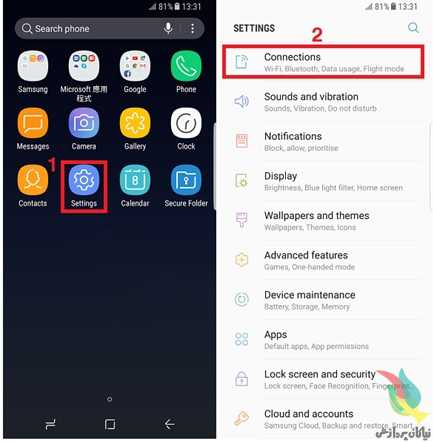
گام اول، در گوشی اندرویدی (سامسونگ) به بخش Settings بروید. اکنون گزینه Connections را انتخاب کنید. 
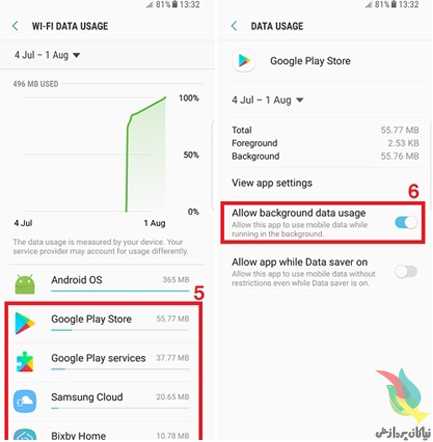
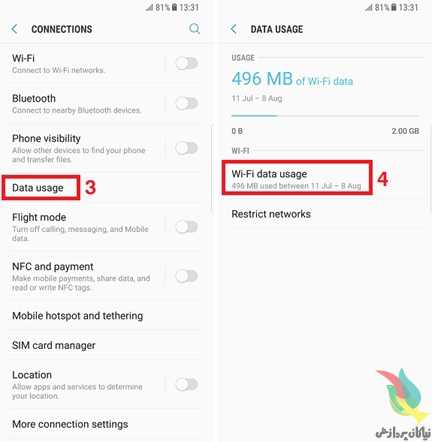
گام دوم، اکنون گزینه Data usage را انتخاب کرده و در ادامه گزینه Wi-Fi data usage را انتخاب کنید. 
گام سوم، یک برنامه کاربردی را انتخاب کنید. با انتخاب برنامه به صفحه‌ای وارد می‌شوید که در آن گزینه‌ای به نام اجازه مصرف داده‌ها در پس‌زمینه وجود دارد. اگر گزینه Allow background data usage فعال باشد، یک برنامه کاربردی می‌تواند در پس‌زمینه دستگاه به اینترنت متصل شده و داده‌هایی را از آن دریافت کند. 

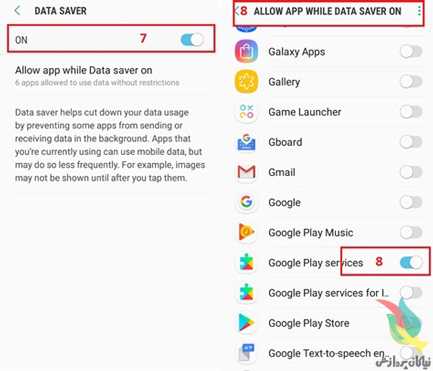
همین تکنیک را در ارتباط با زمانی که از اینترنت موبایلی استفاده می‌کنید نیز می‌توانید به کار ببرید. همچنین فراموش نکنید که گزینه Data Saver را روی گوشی خود فعال کنید. پس از فعال‌سازی این قابلیت گزینه Allow app while Data save On را لمس کنید. صفحه‌ای‌ ظاهر می‌شود که از طریق آن می‌توانید برنامه‌هایی که این گزینه در ارتباط با آن‌ها به کار گرفته خواهد شد را فعال کنید. فعال بودن این گزینه به میزان قابل توجهی در مصرف اینترنت صرفه‌جویی می‌کند. 

راهکار دوم، به‌کارگیری برنامه‌های ثالث

اگر ترجیح می‌دهید به شکل سفارشی‌تری اینکار را انجام دهید، برنامه‌های ویژه‌ای برای این منظور وجود دارند.

Mobiwol: بدون نیاز به روت کردن دستگاه

گام اول، ابتدا برنامه Mobiwol را از فروشگاه گوگل پلی دانلودد کرده و روی گوشی خود نصب کنید

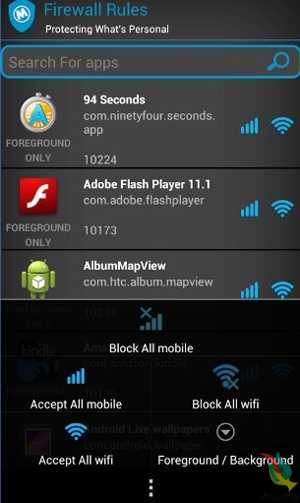
گام دوم، برنامه را اجرا کنید. با این‌کار گزینه به نام Firewall Rules را مشاهده می‌کنید. آن‌را لمس کنید.

گام سوم، اکنون فهرستی از برنامه‌های کاربردی که روی گوشی شما نصب شده‌اند را مشاهده می‌کنید. در مقابل هر کدام از این برنامه‌ها دو گزینه وجود دارد. یکی از این گزینه‌ها اجازه دسترسی به وای‌فای و دیگری اجازه دسترسی به اینترنت موبایلی در پس‌زمینه دستگاه را به برنامه کاربردی تخصیص می‌دهند. 

گام چهارم، پس از تنظیم گزینه‌های موردنظر به صفحه قبلی بازگشته و گزینه Firewall را روشن کنید. در پیغام ظاهر شده دکمه ok را لمس کنید. 
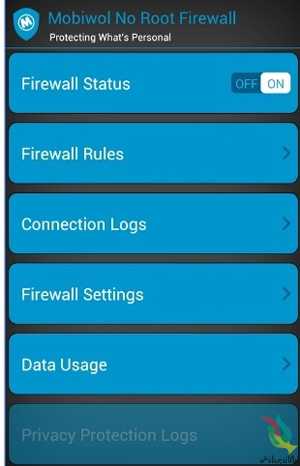
تمام شد، اکنون شما دسترسی به اینترنت برای برنامه‌هایی که مشخص کرده‌اید را با محدودیت روبرو کرده‌اید.

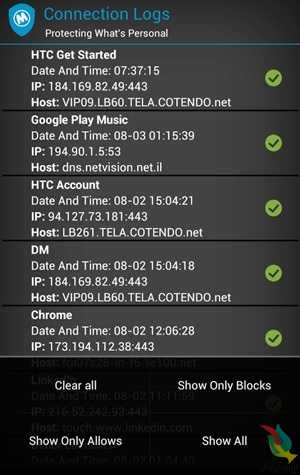
در این حالت برنامه Mobiwol گزارشی در این ارتباط به شما نشان می‌دهد.


برنامه ها و خصوصیات آنها

برنامه‌ها و خصوصیات آنها:

برنامه‌ها دارای version های مختلف (نسخه) هستند و همچنین طریقه نصب هر برنامه با برنامه دیگر ممکن است متفاوت یا یکسان باشد.

هر برنامه تحت یک سیستم عامل نوشته می‌شود ( برنامه‌های تحت داس ، برنامه‌های تحت ویندوز)

برنامه‌های تحت داس هنگام اجرا تمام صفحه را می‌گیرند ولی می‌شود این برنامه‌ها را تحت ویندوز اجرا کنیم اما برنامه‌های تحت ویندوز در محیط داس قابل اجرا نیستند.

برنامه‌های قدیمی که برای win3.1 نوشته شده‌اند برنامه‌های ۱۶bit اند و در محیط ویندوزهای جدید نیز اجرا می‌شوند.

برنامه‌های تحت ویندوز ۹۵ و بالاتر ۳۲bit هستند و در محیط ویندوز win3.1 اجرا نمی‌شوند و فقط در محیط win95 به بالا اجرا می‌شوند.

برنامه‌های مخصوص winNT روی ویندوزهای  NT4  ، ۲۰۰۰ و XP اجرا می‌شوند.

توجه:

اگر برنامه‌ای به محیط تحت داس واقعی نیاز داشته باشد (مثل برنامه  Instant.Artist ) این برنامه‌ها را نمی‌توان در محیط ویندوز اجرا کرد، چون گرافیک ویندوز اجازه‌ این کار را نمی‌دهد.

برنامه‌هائی که تحت داس واقعی فعال می‌شوند در محیط میلنیوم اجرا نمی‌شوند چون ویندوز میلنیوم restart به محیط داس ندارد.

آشنایی با registery :

ویندوز چهار فایل دارد که مهم‌اند و برنامه‌ها پس از نصب تنظیماتشان را در این فایلها یادداشت می‌کنند.

این چهار فایل عبارتند از :

۱ – system.ini 2 – win.ini 3 – system.dat 4 – user.dat

ـ برنامه‌های قدیمی که ۱۶bit اند تنها فایل‌های system.ini و win.ini را می‌شناسند.

ـ برنامه‌های جدیدتر که ۳۲bit اند روی هر چهار فایل فوق تغییراتی را انجام می‌دهند.

ـ هنگام اجرای برنامه ها از این چهار فایل استفاده می‌شود.

ـ مجموعه چهار فایل مذکور را بایگانی یا محضر خانه یا Registery می‌گویند.

ـ وقتی که چهار فایل مذکور تغییر می‌کنند سیستم چهار فایل قدیمی را یکی می‌کند و در یک فایل rb***.cab که می‌سازد، جا می‌دهد و آنرا در فولدر sysbackup قرار می‌دهد.

توجه: ابتدا یک فایل rb000.cab ساخته می‌شود و به مرور زمان که تغییرات انجام شده زیاد می شود سیستم کپی‌های دیگری را ایجاد می‌کند (حداکثر تا ۵ فایل : rb005.cab) و سیستم آنها را update می‌کند.

ـ به مرور زمان ویندوز به ترتیب فایلهای قدیمی را حذف می‌کند و فقط ۵ فایل آخر را نگه می‌دارد.

ـ یک نکته: برنامه‌هایی به نام tweak وجود دارد که با نصب آن میتوان در محضرخانه ویندوز تغییراتی را انجام داد:  tweakui ،  tweakme ،   tweakall  و  tweakdun.

بهتر است جهت اطمینان قبل از دستکاری  registery  ما از چهار فایل اصلی  (user.dat, system.dat, win.ini, system.ini) یک کپی بگیریم و به صورت بایگانی نگهداریم تا در صورت بوجود آمدن اشکالاتی در اثر نصب یک برنامه یا دستکاری ما که در محضرخانه ایجاد می‌شود بتوانیم فایلهای اصلی را برگردانیم.

registry ویندوز با نصب برنامه های مختلف کم کم خیلی بزرگ می‌شود و این باعث کند شدن سرعت ویندوز می‌شود که یا باید ویندوز را پاک کنیم یا با یک سری برنامه ها تا حدودی محضرخانه را تمیز کنیم. اما باید توجه کرد که کار با برنامه‌های تمیز کننده محضر خانه با احتیاط انجام شود.
index
ـ برنامه‌های اصلاح‌گر محتویات registry:

۱ – regclean

۲ – Nortun wini doctor که در داخل برنامه norton utility است.

ـ روش دیدن محتویات فایلهای system.ini و system.dat :

ok regedit تاییپ شود    run  منوی start

ـ یک روش ایجاد تغییرات در فایلهای sini.ini ، system.ini بعلاوه قسمتهای دیگری از رجیستری:                                                                              msconfig ok Start run

این برنامه قسمت run از regirstry را در اختیار می‌گذارد.

طریقه نصب یا کپی برنامه:

۱ ـ نصب با setup.exe

۲ ـ کپی بر روی هارد بدون نصب

۳ ـ برخی برنامه‌ها نه فایل exe دارند و نه کپی می‌شوند مثل tweakui که نمی‌شود آنرا از nc یا از run (در منوی start) نصب کرد مثل Tweakui

ـ طریقه نصب برنامه tweak :

instal.inf ok  کلیک راست روی My Computer CD-ROM Disc tweakui

ـ یافتن محل tweak:

ایجاد تغییرات روی رژیستری    My Computer control panel tweakui    →

ـ توسط برنامه tweak روی Registry ، روی ماوس، روی صفحه کلید می‌توان تغییراتی را انجام داد.

ـ روند بوت شدن ویندوز ( BOOT ):

به محض اینکه سیستم نوشت starting windows ، کلید F8 را کلیک می‌کنیم که منوی Boot ویندوز (startup windows ) نمایش داده می‌شود ( وقتیکه ویندوز اشکال دارد به این منو نیاز داریم )

ـ شامل چند قسمت است :

۱ ـ Normal : با انتخاب آن همان مسیر اولیه را انتخاب کرده ایم

۲ ـ logged : ویندوز مانند Normal بالا می آید اما مراحل بالا آمدن را در فایلی بنام Bootlog.txt می‌نویسد و در ریشه درایو  C قرار می‌دهد. کاربرد این قسمت برای زمانی است که ویندوز دارای اشکال است  و ما می‌خواهیم بدانیم ویندوز در کدام مرحله مشکل دارد لذا به این فایل می رویم و محتویات آنرا می‌بینیم.

۳ ـ Safe mode : هنگام اشکالات متعدد در ویندوز کابرد دارد. ما در اینجا راه انداز  CDRom را نداریم و نمی‌شود در اینجا ویندوز را نصب کرد، برنامه‌های تحت داس در این شرایط اجرا نمی‌شوند و اگر ما آنها را اجرا کردیم احتمال آسیب دیدن سیستم وجود دارد و ما در اینجا ۱۶ رنگ داریم.

در کل در safe mode  یک سری قسمتها مانند کارت گرافیک،  Modem  و CD Rom حذف می‌شوند. در واقع هنگامیکه ویندوز مشکل داشته است اما در Safe mode  بالا می‌آید احتمالاً قسمتهای مذکور دارای اشکالند و ما می‌توانیم با حذف و نصب مجدد تک تک آنها اشکالات را برطرف کنیم.

۴ ـ step-by-step confirmation : تمام مراحل بالا آمدن را از ما تأئید می‌گیرد.

در این قسمت برای اجرای دستورات داخل config ، autoexec ، و قسمتی از registery که برای بالا آوردن ویندوز به آنها نیاز است، سیستم از ما تأیید اجرای آنها را می‌خواهد.

۵ ـ commond prompt only : فقط به سیستم عامل داس می‌رود. پس از انجام کارهایمان با تایپ win در اعلان داس می‌توانیم به محیط ویندوز برویم.

۶ ـ Safe mode common prompt only : شبیه قسمت پنجم به داس نیز دسترسی داریم.

۷ ـ previous version of ms-dos : بر روی برخی از سیستم‌ها دیده می‌شود. اگر در سیستم با fat16 ، سیستم داس وجود داشته باشد و بعداً ویندوز نصب شده باشد، این قسمت وجود دارد. ولی در fat32 این قسمت دیده نمی‌شود.

خلاصه‌ای از عملکرد کلیدها (جهت ورود به منوی start up ویندوز و بخشهای آن ):

ـ  F8: آمدن منوی فوق جهت انتخاب یکی از قسمتهای مذکور.

ـ F5 : رفتن مستقیم به safemode .

ـ F5 + Shift : ورود به commond prompt .

ـ Shift + F8 : ورود به step-by-step