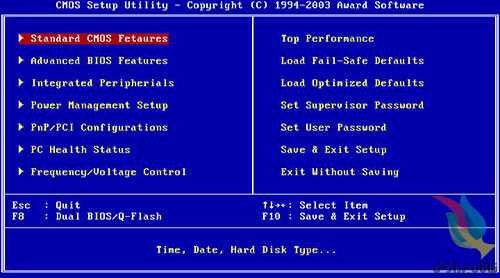
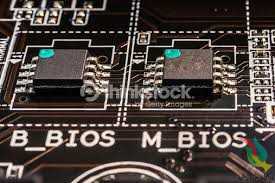
Bios یکسری اطلاعاتی است که در حافظه ROM قرار دارد و برای دسترسی به اطلاعات بایویاس سیستم وقتی روشن میشود با توجه به اطلاعات بایوس که توسط شرکت مربوط در آن قرارداده شده است و یکسری اطلاعات ثابت دارد که آنها پاک نمیشود و یکسری متغیر دارد که تا حد تعریف شده قابل تغییر است بالا میآید. درلحظه بوت شدن سیستم معمولا ازکلید DEL برای دسترسی به اطلاعات بایوس استفاده میکنیم.
چند وظیفه مهم ROM :
۱ ـ چک کردن سیستم هنگام روشن شدن
۲ ـ فراخواندن سیستم عامل از روی دیسک
۳ ـ حفظ تنظیمات سیستم
۱ـ S.C.S : قسمت اول اطلاعات است که در آن تاریخ سیستم وجود دارد و در همین جا میشود تاریخ و وقت را تنظیم کرد و درایوها را تعریف کرد
ـ در اینجا هارد PRIMERY یا SECONDARY و Slave یا Master بودن مشخص است و اطلاعات مربوط به هارد نوشته شده است.
ـ اگر مشخصات هارد را روی NONE بگذاریم سیستم بالا نمیآید و در صورت بودن دو تا هارد میشود هارد دوم را NONE کرد تا سیستم آنرا نشناسد. در قسمت فلاپی داریو (DRIVE) که باید برای آن تعریف کرد و اگر NONE انتخاب شود آنگاه سیستم درایو فلاپی را نمیشناسد.
HALT ON EROR مشخص میکنیم که سیستم erorr را اعلام کند یا خیر یا کدام نوع ERORR را اعلام کند.
درقسمتی از همین صفحه میتوانیم حافظههای سیستم را ببینیم که در اینجا برای ما MEMORY TOTAL مهم است
در پائین نیز راهنمای کاربرد کلیدها نمایش داده است.
۲ـ B.F.SETUP اختصاصات بایوس: که اعمالی دارد
A) VIRUS WARNING که در موقع نصب ویندوز باید DISABLE باشد و پس از آن جهت شناسایی ویروس باید ENABLE باشد که هیچ ویروسی نتواند روی BOOT SECTOR هارد بنشیند.
B) QUICK POWER : چک کردن سیستم ـ اگر EN… باشد یعنی سیستم سریع و اگر DISA. باشد یعنی سیستم آهسته چک شود (سیستم هنگام بالا آمدن سریع جهت عیب یابی چک شود تا زمان کمتری را صرف کند)
BOOT UP: BOOT شدن سیستم با کدام درایو صورت گیرد (C، فلاپی ، یا CDROM)
D) NUMLOCK : تعیین میکند که در موقع بوت شدن سیستم , کلید NUM LOCK روشن یا خاموش باشد
E) SPEED: سیستم با چه سرعتی موقع بالا آمدن BOOT شود.
F) TYMPATIC RATE : سرعت TYPE را تعیین میکند ـ اگر ENA. باشد تایپ سریع خواهد بودو اگر DISA. باشد تایپ کند و آهسته خواهد بود.
که بهتر است TYPE RATE معمولاً Enable. باشد و سرعت TYPE هم ۳۰ باشد و TYM.Delay روی ۲۵۰ باشد
G) SECUR. OPTION : ایمنی سیستم را تعیین میکند:
SETUP: برای ورود به SETUP در صورت تعیین کردن PASSWORD آنرا میخواهد
SYSTEM: برای ورود به سیستم در صورت بودن PASSWORD آنرا میخواهد.
۳ ـCHIPSET F….: اطلاعات مربوط به حافظه RAM است
۴ ـ POWER – M.. SETUP: اطلاعات مربوط به خاموش و روشن کردن سیستم را دارد.
۵ ـ LOAD . BOYAS DEF….: اگر تنظمیات غلط داشته باشیم با اجرای أن تنظیمات صحیح کارخانه را LOAD میکند.
۶ـ LOAD – SETUP
۷ ـ S… PASSWORD: انتخاب PASSWORD ، دو تا PASSWORD داریم:
A) SUPERVISER.PASS. : به SETUP و اطلاعات سیستم دسترسی پیدا میکند
B) USER. PASS.: فقط به اطلاعات سیستم دسترسی پیدا میکند و نمیتوانداطلاعات Bios. را تغییر دهد.
۸ ـ IDE HDD AUTO : اگر نتوانیم مشخصات هارد را تعیین کنیم با این راه مشخصات هارد را تعیین میکنیم.
۹ـ HDD LOW – FORMAT: هارد را فرمت میکند
۱۰ـ SAVE & EXIT: ضبط تغییرات صورت گرفته و خروج
نحوه ایجاد PASSWORD:
کلیک بر USER PASSWORD – ENTER – وارد کردن PASSWORD (معمولاً ۸ – ۶ رقم باشد) – CONFIRM PASSWORD – مجدداً همان PASSWORD را وارد میکنیم – ENTER – SAVE
جهت حذف کردن PASWORD سیستم:
روی USER PASSWORD دوبار ENTER میکنیم که حذف میشود.
FORMAT و PARTITION بندی هارد:
الف) PARTITION بندی هارد: (بر اساس ظرفیت هارد باید صورت گیرد و توجه به درصدهایی که به درایوها میدهیم مهم است)
ایجاد درایو اصلی بنام درایو C که به آن PRIMARY DOS PARTITION نیز میگویند.
اولین دستور دادن دستور FDISK است (باید فایل FDISK.EXE روی دیسکت یا CD داشته باشیم)
این دستور یک فرم دیگر دارد به نام FDISK/STATUS که وضعیت هارد را به ما نشان میدهد.
ـ دستور FDISK فقط برای هارد (دیسک سخت) کاربرد دارد و برای فلاپی کاربردی نیست.
ـ با دستور FDISK هارد را به صورت پارتیشنهای مجزایی تعیین میکنیم دوایر متحدالمرکز روی هارد میکشد (این پارتیشن ها بصورت فیزیکی مغناطیسی است)
* در سیستمی که اطلاعات دارد می توان در صورت موجود بودن فضای کافی با ریختن اطلاعات موجود در درایو C سایر درایوها را تغییر داد و کوچک و یا بزرگ کرد و یا در هم ادغام نمود ولی درایو C را نمیشود دستکاری کرد. سایر درایوها بغیر از درایو C بنام Secondary dos Partion معروفند.
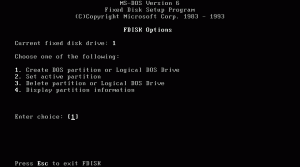
دستور FDISK چهار بخش دارد.
۱ـ ایجاد پارتیشن
۲ـ فعال کردن پارتیشن بوت
۳ـ حذف پارتیشن
۴ ـ مشاهده اطلاعات موجود
قسمت ۳ خود سه قسمت دارد
۱ـ حذف پارتیشن اولیه (PRIMERY)
۲ـ حذف پارتیشن ثانویه (SECONDRY)
۳ـ حذف پارتیشن های Logical
برای حذف کردن به ترتیب از پارتیشنهای لوژیکال شروع کرده و سپس سکندری و سپس به اصلی میرسد و برای ایجاد کردن درایو، ابتدا درایو اصلی و سپس پارتیشن ثانویه و سپس درایوهای لوجیکال (D,E,F,…) را در پاتیشن ثانویه ایجاد میکنیم.
مثال: حجم کل هارد برابر ۱۰۰% است واگر به دلخواه حجم درایو اولیه (درایوC) را۲۰% حجم هارد تعیین کنیم. درنتیجه ۸۰% باقی مانده مختص پارتیشنهای ثانویه میشود. SEC.PAR . (پارتیشن ثانویه)
اما وقتی میخواهیم SEC.PAR را تقسیم کنیم برای تقسیم کردن آن ما این حجم را ۱۰۰% در نظر میگیریم یعنی لوژیکال پارتیشن شماره ۱ (درایوD) مثلاً ۵۰% از ظرفیت SEC.PAR را به خود اختصاص میدهد و به ترتیب لوژیکال پارتیشن شماره ۲ (درایو E) مثلاً ۱۰% و F 10% و G 20% .
یعنی ۵۰% ظرفیت SEC.PAR مختص درایو D است و این به معنای آن نیست که ۵۰% ظرفیت هارد مربوط به درایو D است:
اگر بخواهیم سیستم را بصورت کامل PARTITION بندی کنیم تمام اطلاعات هارد حذف می شود:
مراحل پارتیشن بندی توسط فرمان FDISK به صورت زیر میباشد.
۱ـ سیستم را با دیسک سیستم یا سیدی بوت کننده که حاوی فایلهایی از جمله FDISK باشد بالا میآوریم.
۲ـ فرمان FDISK را تایپ کرده دکمه ENTER را میزنیم
۳ـ در صورتی که متنی آمد باز دکمه ENTER را میزنیم تا تأیید شود
۴ـ در این قسمت چهار گزینه با شماره های ۱و ۲ و ۳ و ۴ ظاهر میشود
۵ـ عدد ۱ را وارد میکنیم تا پارتیشن اولیه ساخته شود. در صورتی که از ما مقدار حجم را درخواست کرد میتوانیم به دلخواه عددی با علامت درصد را بدهیم مثلاً ۵۰% .
۶ـ با زدن دکمهESC از محیط کنونی خارج شده و به محیط اول یعنی چهار گزینه وارد میشویم.
۷ـ عدد ۲ را برای ساختن پارتیشن ثانویه SECONDRY وارد میکنیم.
توجه: درایو با حجم زیر ۲ گیگا بایت که با FDISK تحت داس پارتیشن بندی شده باشد سیستم فایلی آن FAT16 میباشد. درایوی که با FDISK تحت ویندوز پارتیشن بندی شده باشد و ما آنرا تأیید کرده باشیم وحجم آن بیشتر از ۲ گیگا باشد سیستم فایلی آن FAT32 میباشد که در این صورت سیستم عامل داس، هارد ما را نمیشناسد.
مزایای FAT32 نسبت به FAT16 1ـ ایجاد پارتیشن با بیشتر از حجم۲ گیگا بایت
توجه: واحد ذخیره اطلاعات در کامپیوتر:
۱ـ Bit: کوچکترین واحد ذخیره اطلاعات است که یا ۰است یا ۱
۲ـ Byte: معادل ۸ بیت است
۳ ـ کیلوبایت: معادل ۱۰۲۴ بایت است
۴ ـ مگابایت: معادل ۱۰۲۴ کیلوبایت است
۵ ـ گیگابایت: معادل ۱۰۲۴ مگابایت است.
ـ کاراکتر اعداد یا حروفی است که ما تایپ میکنیم. در کامپیوتر برای هر کاراکتر ترکیبی متشکل ازتعداد ۸ تا ۰ یا ۱ است .
ـ هر کاراکتر که تایپ میشود یک بایت جا میگیرد.
۲ ـ مزیت دیگر FAT32 برای یک فایل کوچک بیشتراز۴۰۰۰ بایت در هر کلاستر اشغال نمیگردد در نتیجه FAT32 فضای مرده را نسبت به FAT16 کمتر میکند.
۴ ـ سرعت خوانده شدن اطلاعات در FAT32 سریعتر است و بصورت ۳۲BIT خوانده میشود.