حذف رمز فایل‌های PDF با کروم

رمزگذاری روی فایل‌های پی‌دی‌اف به مالک فایل این امکان را می‌دهد از محتوای موجود در فایل حفاظت کند، همچنین گاهی نیز افرادی که این فایل‌ها را منتشر می‌کنند با قرار دادن رمز روی آن سعی می‌کنند نشانی سایت یا هر عبارت دیگری را به کاربران معرفی کنند. ممکن است شما نیز یکی از این فایل‌ها را در اختیار داشته باشید و برای مشاهده‌ محتوای آن نیازمند وارد کردن رمز باشید.

این شرایط مشکل‌ساز در حالت‌های مختلفی برای شما پدیدار می‌شود. اول این‌که شما برای هربار مشاهده‌ محتوای فایل موجود ‌باید رمز آن را وارد کنید و حالت دیگر این‌که ممکن است بخواهید فایل موردنظر را برای فرد دیگری ارسال کنید، اما قصد نداشته باشید فایل رمزگذاری شده را در اختیار آن فرد قرار دهید یا نخواهید او را نیز از عبارت رمز مطلع کنید. (به‌عنوان مثال ممکن است نخواهید آدرس سایت انتشاردهنده‌ فایل افشا شود) همچنین توجه داشته باشید زمانی که محتوای فایل‌های پی‌دی‌اف با رمز عبور حفاظت می‌شود، امکان جستجو در محتوا نیز وجود ندارد و نرم‌افزارهایی که به جستجو در محتوای این فایل‌ها روی هارد‌دیسک شما می‌پردازند نیز قادر به جستجو درون این فایل‌ها نخواهند بود.

در این شرایط نرم‌افزارهای متعددی برای برداشتن رمز از روی فایل پی‌دی‌اف طراحی شده‌، اما اگر به هیچ نرم‌افزاری دسترسی نداشته باشید نیز می‌توانید به کمک مرورگر کروم روی هر دستگاهی اعم از تلفن‌های همراه هوشمند، تبلت و رایانه این کار را انجام دهید.

روش انجام کار بسیار ساده است:
۱- مرورگر کروم را اجرا کنید.

۲- فایل پی‌دی‌اف رمزنگاری شده را با عملیات کشیدن و رها کردن به مرورگر کروم منتقل کنید. (به هر روش دیگر نیز می‌توانید فایل را در مرورگر فراخوانی کنید)

۳- رمز مورد نیاز برای مشاهده‌ محتوای فایل را وارد کنید.

۴- به منوی File مراجعه کرده و گزینه‌ Print را انتخاب کنید.

۵- از فهرست چاپگرهای موجود گزینه‌ Save as PDF را انتخاب کرده و در نهایت روی save کلیک کنید.

۶- اکنون فایل جدید شما بی‌نیاز از رمز است و می‌توانید آن را به‌جای فایل اصلی روی دستگاه خود ذخیره کرده یا برای دوستانتان ارسال کنید.
منبع:jamejamonline.ir


با یادگیری ۴۰ نکته لیسانس حل مشکلات رایانه بگیرید

۱- یک کاوشگر گوگل هوشمند باشید
هنگامی که با کدهای خطای خاص یا پیغام های ایراد سیستم عامل روبرو می شوید، گوگل می تواند یک دستیار بسیار خوب و عالی در کنار شما باشد. اینکه فقط در گوگل سرچ کنید “my PC is running slowly” یا «کامپیوتر من کند شده» احتمالا فایده چندانی ندارد. بلکه باید تا حد امکان جزئیات ایراد پیش آمده را در کنار یکدیگر ذکر کرده و آنها را با علامت + به هم ربط دهید. همچنین برای جستجو به دنبال عبارات خاصی که به دنبال آن هستید، آن را در میان علائم “” بنویسید.

۲- برنامه بازیابی سیستم یا System Restore
قابلیت بازگشت به عقب در ویندوز به شما امکان می دهد تغییرات اخیر درون رجیستری، سخت افزار و نرم افزار کامپیوتر را به حالت قبل برگردانید. و البته این کار هیچ تاثیری روی فایل های شخصی که طی این مدت در کامپیوتر اضافه کرده اید، نخواهد گذاشت. اگر در چند روز اخیر مشکلی پیش آمده، این نقطه شروع خوبی برای حل آن است. System Restore را در کنترل پنل خواهید یافت.

۳- Safe Mode
با فشردن دکمه F8 هنگام بالا آمدن کامپیوتر می توانید به منوی بوت کامپیوتر دست یابید. حال با انتخاب گزینه Safe Mode به نسخه ای از ویندوز وارد می شوید که به جز درایورهای ضروری و برخی ابزارهای اولیه، هیچ چیز دیگری در آن لود نشده و ظاهری همانند سیستم عامل مایکروسافت در دهه ۹۰ دارد! از حالت Safe Mode می توانید برای حذف برنامه ها یا ابزارها استفاده کنید. یا اینکه برنامه های عیب یابی (trubleshooting) را اجرا کنید. به خصوص این گزینه هنگامی کارایی خوبی دارد، که شما به صورت عادی نتوانید وارد ویندوز شوید.

۴- داغ شدن بیش از حد
اگر کامپیوترتان به طور تصادفی قفل می کند ولی در ظاهر هیچ مشکل نرم افزاری یا ایراد سخت افزاری خاصی ندارد، ممکن است دچار مشکل گرم کردن و داغ شدن بیش از حد باشد. بهتر است به فکر خرید فن یا خنک کننده جدیدی باشید، تا مشکل سیستم تهویه حرارتی لپ تاپ و کامپیوترتان حل شود.
۴۰۳۱۹۸۲۱۶۱۶۳۵۰۹۲۸۴۷۱

۵- روشن بودن قابلیت اسکن لحظه ای
بخش زیادی از ایرادات سیستم ما (از سرعت و عملکرد پایین تا ریستارت های ناخواسته) به دلیل حضور موجودات خبیثی همچون ویروس و بدافزارها به وقوع می پیوندند. ناگفته پیدا است که باید آنتی ویروس و برنامه های ضد بدافزار خود را همیشه به روز نگه دارید و علاوه بر روشن گذاردن اسکنرهای آنها، هر از گاهی به کنترل سیستم تان هم بپردازید. همچنین یک گزینه تکمیلی استفاده از دو اپلیکیشن امنیتی بسیار خوب Spybot Search & Destroy و Microsoft’s own Safety Scanner در کنار نرم افزارهای امنیتی معمول سیستم است. مزیت مهم این برنامه ها آن است که با ابزارهای امنیتی قبلی سیستم تداخلی نداشته و در کنار آنها به خوبی کار خواهند کرد.

۶- پارازیت در پس زمینه
کارایی پایین و کندی که طی گذر زمان اتفاق می افتد، می تواند به دلیل برنامه ها و نرم افزارهای فراوانی باشد که روز به روز روی کامپیوتر بیشتر می شوند و اغلب آنها هم دوست دارند در پس زمینه کامپیوتر فعال بوده و مشغول انجام کاری باشند. Task Manager را باز کنید تا میزان استفاده واقعی از رم و پردازنده کامپیوتر در حال حاضر را مشاهده کنید.
ساده ترین راه باز کردن تسک منیجر، راست کلیک روی تسک بار پایین دسک تاپ و انتخاب Task Manager است. اگر در میان سرویس ها و فرآیندهای این لیست مواردی را می یابید که با آن آشنایی ندارید یا وجود آنها در پس زمینه کامپیوتر چندان منطقی به نظر نمی رسند، برای جزئیات بیشتر یک جستجوی ساده در گوگل، بسیار راهگشا خواهد بود. پیدا کردن راهی برای حذف این برنامه ها از پس زمینه، می تواند کمک بزرگی به افزایش سرعت سیستم باشد.

۷- استارت آپ انتخابی
اگر در Task Manager مورد یا مواردی را یافتید که واقعا اضافی و به درد نخور بودند، بهتر است کنترل کنید آنها همراه با ویندوز، اجرا نشوند و بالا نیایند. برای این کار ابتدا پوشه Startup درون استارت منو را باز کرده و هر چیز به درد نخور را از درون آن حذف کنید.

برای کنترل بیشتر روی فرآیندهای استارت آپ ویندوز در ویندوز ۷، درون کادر جستجوی استارت منو عبارت msconfig را تایپ کنید. در پنجره باز شده می توانید جزئیات بیشتری در خصوص ابزارها و سرویس هایی که به طور خودکار هنگام بالا آمدن سیستم عامل همراه با آن اجرا می شوند، بیابید و آنها را کنترل کنید. برای کنترل فرآیندهای استارت آپ ویندوز ۸ هم بهتر است سری به راهنمای ساده کار با Task Manager در ویندوز ۸ بزنید.
احتمالا متعجب می شوید که چه قدر سرویس های زیادی همراه ویندوز بالا می آیند.

۸- بازیابی فایل ها
هنگامی که ویندوز فایلی را پاک می کند، واقعا آن را نابود نکرده و تبدیل به کدهای ۰ و ۱ نمی کند. بلکه به سادگی تنها ارجاع به آن را از سیستم آدرس دهی خود حذف نموده و آن بخش از دیسک را به عنوان فضای خالی علامت گذاری می کند. در صورتی که هنوز آن فضا با فایل دیگری جایگزین و رونویسی نشده باشد، ممکن است شما قادر به بازیابی فایل های تان باشید. نرم افزار Recuva یکی از بهترین و قدرتمندترین ابزارهای رایگان بازیابی فایل ها در ویندوز است.

۹- ویندوز بالا نمی آید
ویندوز از چندین گزینه بازیابی سیستم خوب (از جمله Safe Mode) بهره می برد و شما می توانید هنگام بوت نشدن سیستم از آنها استفاده کنید. هنگام بالا آمدن کامپیوتر دکمه F8 را بزنید و از منوی بوت گزینه Last Known Good Configuration را انتخاب کنید تا ویندوز سعی کند تنظیماتی را که آخرین بار به درستی طبق آنها کار می کرده ، بازیابی کرده و بالا بیاید. راه دیگر جداسازی تمامی ابزارهای جانبی غیر ضروری از سیستم است. گاهی اوقات یک ابزار که به درستی پیکربندی نشده یا تنظیمات درستی ندارد، می تواند باعث هنگ کردن ویندوز طی فرآیند بالا آمدن شوند.

۱۰- بوق های مادر بورد
اگر پس از روشن کردن کامپیوتر مدت طولانی بدون هیچ اتفاقی می گذرد، و می بینید دستگاه با صدای بوق های بیپ مانندی خاموش شده و ویندوز بالا نمی آید، مشکل مربوط به سطوحی پایین تر از سیستم عامل و نرم افزار است. مادر بوردها معمولا بر اساس تعداد بوق های شان به شما اخطار می دهند اشکال از چه قسمتی است. به دفترچه راهنمای کامپیوترتان مراجعه کنید تا ببینید بوق آن چه معنی دارد. اگر هم آن را نگه نداشته اید، حتما یک نسخه آنلاین را در سایت کارخانه سازنده خواهید یافت.

۱۱- روشن نشدن دستگاه
اگر کامپیوتر یا لپ تاپ تان اصلا روشن نمی شود، و البته مشکل از پریزهای برق هم نیست؛ بهتر است نگاهی به کابل برق دستگاه یا شارژر/ باتری آن بیاندازید. بهتر است قبل از اینکه به دنبال جایگزین کردن بخش های مهمی همچون پاور دستگاه باشید، اول با هزینه ای کم، کابل های برق و باتری های آن را کنترل و تعویض کنید.

۱۲- فروم ها
اگر به اینترنت دسترسی دارید، بهتر است قبل از اینکه سراغ گوگل بروید، سری به فروم های رسمی کارخانه سازنده یا برنامه نویسان مرتبط با محصول تان بزنید. ممکن است با راه حل ها و راهنمایی های ویژه ای برای حل مشکلی روبرو شوید که شما هم اکنون با آن روبرو هستید. استفاده از فروم های محلی مرتبط با کامپیوتر هم گاهی می تواند کارساز باشد. درباره برخی نرم افزارها، گاهی اوقات برنامه نویس ها در فروم های مرتبط با آن، به رفع باگ و ایرادهای پیش آمده می پردازد.

۱۳- از مایکروسافت بپرسید
حتما موافقید که مایکروسافت کمابیش از سیستم های تحت سیستم عامل خودش سر در آورده و می تواند به حل مشکل آنها کمک کند. بهتر است از ابزار اتوماتیک FixIt مایکروسافت کمک بگیرید. این ابزار سعی می کند به جستجوی مشکل پرداخته و پس از یافتن آن، راه حلی برای اش بیابد یا حداقل راهنمایی لازم را در اختیارتان بگذارد.
برنامه Microsoft FixIt شماری از راه حل های ساده را پیش روی تان می گذارد.

۱۴- پاکسازی رجیستری
اگر چیز اشتباهی در فایل تنظیمات پر پیچ و خم رجیستری ویندوز اتفاق بیافتد، می تواند باعث بروز برخی ایرادها، قفل کردن نرم افزارها و حتی برخی ریستارت های گاه و بیگاه شود. اگر چه به هر ابزاری نمی توان اعتماد کرد، اما برنامه های فراوانی در اینترنت می توان یافت که به طور ویژه کارشان اسکن رجیستری برای یافتن و حل این مشکلات است.
Glary Registry Repair یکی از بهترین برنامه های موجود است که می تواند ایرادات رجیستری را رفع کند. به دنبال برنامه ای حرفه ای تر با امکانات بیشتر هستید؟ مسئولیت مشکلات پیش آمده با خودتان است. لطفا قبل از هر کاری، پشتیبان گیری از فایل رجیستری فراموش نشود.

۱۵- نصب دوباره ویندوز
در واقع این سیاست زمین سوخته است. اما واقعا آنقدر که فکر می کنید، موثر نیست. بسیاری از کامپیوترها و لپ تاپ ها با دیسک ریکاوری یا یک پارتیشن ریکاوری روی هاردشان عرضه می شوند. و شما با استفاده از آن می توانید دستگاه را به وضعیت اولیه اش (درست همانند هنگامی از کارخانه بیرون آمده) برگردانید. و البته لازم به ذکر نیست، پس از این کار باید تمامی نرم افزارهای تان را دوباره نصب کنید و تمامی اطلاعات شخصی روی کامپیوتر را از دست خواهید داد. پس لازم است قبل از انجام این کار، نسخه پشتیبانی از آنها تهیه کنید.

مشکلات سخت افزاری

۱۶- روی یک کامپیوتر دیگر امتحان کنید
استفاده از یک کامپیوتر دیگر برای تست موس، دوربین یا پرینتر خراب تان (یا حتی استفاده از یک پورت USB دیگر روی همین کامپیوتر) می تواند شما را از صحت عملکرد کامپیوترتان و وجود خرابی در ابزار جانبی مطمئن کند. اگر با این آزمون ها مشکل برطرف شد، لطفا به جای سرزنش دوربین یا موس بیچاره، به دنبال حل مشکل کامپیوترتان باشید.

۱۷- درایورهای جدید
سری به سایت کارخانه سازنده زده و جدیدترین درایورها و Firmwareها را برای ابزار مورد نظرتان دانلود کرده و آنها را نصب کنید. با این کار فایل های آسیب دیده یا مشکل دار قبلی هم جایگزین خواهند شد، آخرین پچ های حل مشکلات اضافه خواهند شد و سازگاری با سخت و نرم افزارهای جدید در ابزارهای تان بهبود خواهد یافت.

۱۸- درایورهای قدیمی
گاهی اوقات ویندوز و ابزارهای جانبی بدون سوال از شما درایورهای جدید را نصب می کنند و به ندرت، این امر موجب بروز مشکل می شود. برای حل این مشکل و بازگشت به نسخه قبلی درایور، در کنترل پنل ویندوز به Device Manager رفته و در لیست موجود روی سخت افزاری که با علامت سوال زرد مشخص شده راست کلیک کنید. گزینه Properties را انتخاب کرده و در پنجره باز شده به تب Driver بروید. اکنون می توانید با کلیک روی دکمه Roll Back Driver به درایور قدیمی برگردید.

۱۹- حذف (Uninstall) درایورها
در همان صفحه Device Manager امکان حذف کامل هرگونه ردپای درایور هر کدام از سخت افزارهای موجود در لیست را دارید. آنگاه می توانید ابزار مورد نظر را جدا کرده و با اتصال دوباره آن به کامپیوتر، پنجره فرآیند نصب درایور را از ابتدا ببینید. این گونه شاید مشکل حل شود.
از پنجره Driver Manager می توانید اقدام به آپدیت، roll back یا حذف (uninstall) درایورها کنید.

۲۰- تست حافظه (رم)
واقعا نمی توان گفت چه زمانی حافظه یا رم دستگاه تان از کار خواهد افتاد و شما را تنها می گذارد. البته این اتفاق هم به ندرت می افتد و چندان متداول نیست. اما عدم ثبات دوره ای سیستم و قفل کردن های گاه و بیگاه اپلیکیشن ها می تواند نشانه هایی از این موضوع باشند. با کمک برنامه های عیب یابی رمی چون MemTest86+ می توانید به اسکن کامل ماژول های رم نصب شده بپردازید و هرگونه مشکل در آنها را پیدا کنید.

۲۱- تست هارد درایو
هارد درایو های مدرن امروزی از سیستم درونی با نام SMART بهره می برند که سرواژه عبارت Self Monitoring And Reporting Technology یا «تکنولوژی خود-مانیتوری و گزارش دهی» است. با این تکنولوژی، دیسک ها وضعیت خود و سلامت عمومی شان را به ویندوز گزارش می کنند. ابزارهای رایگان فراوانی وجود دارند که می توانند داده های SMART را خوانده و برای تان تفسیر کنند. HDD Health یکی از این نمونه ها است که از درایو های SSD هم پشتیبانی می کند و اگر درایوهای شما نیاز به تعویض و جایگزینی داشته باشند، با نشان دادن اخطار شما را آگاه می کند.

۲۲- Windows disk checking
ویندوز هم برنامه کنترل دیسک درونی خود را دارد که به دنبال مشکلات احتمالی درون هارد دیسک های متصل به کامپیوتر می گردد. برای استفاده از آن، در ویندوز اکسپلور روی هارد درایو مورد نظر راست کلیک کرده و گزینه Properties را انتخاب کنید. آنگاه در پنجره باز شده به تب Tools بروید.

۲۳- ایراد های نمایشگر
مشکلات نمایشگر معمولا به دلیل ایراد در کارت گرافیک، خود مانیتور یا (در صورت عدم استفاده از لپ تاپ) کابل رابط رخ می دهند. در صورت امکان از یک کابل جداگانه استفاده کنید. یا اینکه سراغ گرافیک آن بورد سیستم بروید. این گونه شاید دریابید دقیقا کدام یک از حلقه های این زنجیر دچار نقص هستند. اگر مشکل از مانیتور باشد، احتمالا هیچ راهی به جز مراجعه به گارانتی، تعمیرکار یا خرید یک مانیتور جدید باقی نخواهد ماند.
speed-up-your-pc
۲۴- بازش کنید
حتما لازم نیست یک متخصص سخت افزار و فروشنده کامپیوتر باشید تا بتوانید نگاهی به درون کیس کامپیوترتان بیاندازید. اما قبل از هر کاری ابتدا مطمئن شوید بدن تان به زمین متصل است و الکتریسیته ساکن ندارد. همچنین کامپیوتر را از برق کشیده اید.
پس از باز کردن آن به دنبال اتصالات و پیچ های قطع شده یا شُل باشید. همچنین هرجا میزان زیادی گرد و خاک جمع شده، بهتر است تمیز شود. احتمالا یک قوطی هوای فشرده خیلی به کارتان بیاید. باز کردن لپ تاپ ها ممکن است بسیار مشکل تر باشد. اما در برخی مدل ها دست یابی به رم و هارد دیسک بسیار آسان است. لذا می توانید چک کنید تا اتصال آنها مشکلی نداشته باشد. احتمالا در سایت کارخانه سازنده و دفاتر راهنمای آنها کمک های بیشتری را هم می توانید بیابید.

۲۵- پشتیبان گیری
متاسفانه، زمان های بسیاری پیش می آید که شما دیگر هیچ کاری نمی توانید انجام دهید. و باید بپذیرید هارد دیسک یا کل سیستم تان به کلی نابود شده است. پس حیاتی است که نسخه های بک آپی از اطلاعات و فایل های مهم تان داشته باشید و آنها را در جای مطمئنی نگه داری کنید. احتمالا این مطلب نگهبان می تواند کمک خوبی بوده و اهمیت موضوع را دوباره گوشزد کند.

مشکلات نرم افزاری

۲۶- به روز رسانی ها
آیا برنامه ای که شما با آن درگیر هستید، آپدیت تازه ای نداده است؟ شاید برای پشتیبانی از سخت افزار جدید یا قابلیت های جدید سیستم عامل یک به روز رسانی آمده باشد؟ پس ضرری ندارد وب سایت سازنده آن را کنترل کنید. یا اینکه از ابزار آپدیت درونی که اغلب برنامه ها به آن مجهز هستند، استفاده کنید. البته در بسیاری از نرم افزارهای امروزی آپدیت ها به صورت خودکار نصب می شوند.

۲۷- نصب دوباره
اگر مشکل هنوز به قوت خود باقی است، تمام ردپاهای نرم افزار را از روی سیستم پاک کنید و سپس فرآیند نصب را از ابتدا و با نسخه تازه دانلود شده ای از برنامه یا دیسک اورجینال آن آغاز کنید. چرا؟ با این کار اطمینان می یابید هیچ فایل آسیب دیده یا خرابی روی سیستم نیست و تمام آنها را جایگزین خواهید کرد و تمامی تنظیمات نرم افزار ریست خواهند شد. برای حذف کامل تمامی ردپاهای نرم افزار می توانید از برنامه هایی همچون Revo Uninstaller استفاده کنید.

۲۸- پلاگین ها
به خاطر داشته باشید برنامه شما ممکن است به خودی خود مشکلی نداشته باشد، اما یکی از افزونه ها یا پلاگین های آن دچار ایراد باشند. سعی کنید تمامی افزونه ها و اد-اون ها را غیر فعال کرده و با فعال کردن نوبتی آنها، مشکل را پیدا کنید.

پلاگین ها و اد-اون ها ریشه بسیاری از مشکلات نرم افزاری هستند.

۲۹- پاکسازی (Clean up)
بسیاری از برنامه ها فایل های موقتی و کش تولید می کنند که گاها می تواند باعث تداخل در روال کار عادی نرم افزار شود. پس بهتر است به دنبال راهی برای حذف این گونه فایل های جاگیر و مزاحم باشید. CCleaner یکی از برنامه های خوش دست رایگان برای انجام این کار است و می تواند فایل های موقتی یا تمپ اغلب نرم افزارها را به راحتی پاک کند.

۳۰- برنامه های ناسازگار
حتما شما هم اوقات پر دردسر و رنج آوری با برخی اپلیکیشن ها که سر ناسازگاری با برخی برنامه های دیگر سیستم داشته اند، گذرانده اید. این موضوع بیشتر در مورد ابزارهای امنیتی پیش می آید که سعی می کنند به طور همزمان کار یکسانی انجام دهند. سعی کنید به طور موقت دیگر برنامه هایی را که ممکن است با نرم افزار مورد استفاده تان دچار اختلال گردند، غیر فعال کنید.

مشکلات اینترنت

۳۱- نقص را پیدا کنید
قدم اول: ببینید مشکل از کجا است. ببینید آیا توسط دیگر کامپیوتر و ابزارها می توانید به اینترنت وصل شوید. بهتر است لپ تاپ را مستقیما توسط کابل به روتر وصل کنید و برنامه درونی تست روتر را اجرا کنید. شرکت خدمات دهنده اینترنت تان (ISP) هم احتمالا در زمینه این ایرادها ورزیده و خبره است. اگر تنها یک کامپیوتر است که نمی تواند به اینترنت وصل شود، پس احتمالا مشکل از تنظیمات آن و یا کارت شبکه اش است.

۳۲- مشکلات کارت شبکه
اگر شما به آداپتور و کارت شبکه کامپیوترتان مشکوک شده اید (برای مثال دانگل یو اس بی وایرلس)، ابتدا بخش «مشکلات سخت افزاری» را (در بالا گفته شد) چک کنید. سعی کنید درایور آن را آپدیت کنید، آن را حذف و دوباره نصب کنید، یا اینکه از پورت یو اس بی دیگری استفاده کنید.

۳۳- به روز رسانی firmware
شاید به روز رسانی تازه ای برای firmware روتر و مودم مورد استفاده تان آمده باشد، اما شرکت های خدمات اینترنت معمولا دوست ندارند شما کنترل زیادی روی تنظیمات داشته باشید و چیزی نگفته اند. بهتر است به بخش پشتیبانی سایت ISP تان و همچنین کارخانه روتر نگاهی بیاندازید. گاهی مشکلات به سادگی آپدیت یک firmware حل می شوند.

۳۴- همه چیز را ریبوت کنید
شاید این موضوع تبدیل به یک طنز شده باشد، اما بسیار اوقات کارایی دارد. مودم یا روتر را ۳۰ تا ۶۰ ثانیه خاموش کنید و اجازه دهید ارتباط تان با شرکت از ابتدا بازسازی شود. آنگاه دوباره آن را روشن کنید. برای نتیجه بهتر، شاید مناسب باشد کامپیوتر تان را هم ریستارت کرده و دوباره سعی کنید به اینترنت وصل شوید.

۳۵- کانال ها را عوض کنید
روترها معمولا از فرکانسی همانند دیگر ابزارها (مایکروفرها، دستگاه های کنترل کودک و…) برای ارتباط بیسیم استفاده می کنند. این می تواند باعث کندی ارتباط شما یا اخلال در آن شود. بهتر است دیگر ابزارها را از روتر دور کرده یا اینکه کانال مورد استفاده آن را تغییر دهید. برای انجام این کار به دفترچه راهنمای روتر و مودم تان مراجعه کنید.
استفاده از یک کانال دیگر روتر و مودم می تواند مشکل سرعت پایین اینترنت را حل کند.

۳۶- آیا سایت داون است؟
اگر با سایت خاصی مشکل دارید، بهتر است از طریق سرویسی مانند www.downforeveryoneorjustme.com آن را کنترل کنید، شاید مشکل از اینترنت و کامپیوتر شما نباشد. توجه داشته باشید اگر سرویس مهمی مانند S3 آمازون یا کلودفلر دچار مشکل شود، این می تواند به طور همزمان بر سایت های فراوانی تاثیر گذارده و آنها را از دسترس خارج کند.

۳۷- مدیریت شبکه
کمی در Network and Sharing Centre ویندوز به کاوش بپردازید تا مطمئن شوید چندین برنامه به طور همزمان سعی در مدیریت و اداره اتصال وایرلس شما ندارند. کارخانه های سازنده لپ تاپ معمولا برنامه مدیریت شبکه خودشان را روی دستگاه ها نصب می کنند. این برنامه ها تا زمانی سعی نکنند به صورت همزمان با ابزارهای درونی خود ویندوز به مدیریت شبکه بپردازند، کارشان را درست انجام می دهند.

۳۸- دردسرهای مرورگر
استفاده از یک مرورگر دیگر، بهترین راه است تا مطمئن شوید ایراد پیش آمده ربطی به مرورگر دوست داشتنی تان ندارد و از جایی دیگر آب می خورد. اگر لازم است مرورگر را سرزنش کنید، بهتر است بعد از ناسزا گفتن ها، نکات اشاره شده در بخش «مشکلات نرم افزاری» را هم نگاهی بیاندازید. به خصوص دقت کافی در کنترل بخش پلاگین و افزونه های مرورگرتان داشته باشید.

۳۹- تنظیمات فایروال
فایروال ها گاهی می توانند کج خُلقی کرده و برخی سایت ها، سرویس یا برنامه ها را مسدود کنند. به تنظیمات بخش ورودی و خروجی (incoming and outgoing) فایروال تان نگاهی بیاندازید و ابزارها و سایت های بیگناه بازداشت شده را نجات دهید. اگر برای اتصال ابزار شبکه یا بازی خاصی دچار مشکل شده اید، شاید لازم باشد به دستورالعمل فایروال جهت صدور اجازه لازم برای دسترسی برنامه ها به اینترنت، نگاهی داشته باشید.
برخی ابزارهای شبکه و بازی ها به مجوزهای ویژه فایروال نیاز دارند.

۴۰- کانکشن ها را بررسی کنید.
به بخش Network and Sharing Centre ویندوز بروید و اطمینان یابید کامپیوتر شما برای اتصال به اینترنت از کانکشن صحیح استفاده می کنند. برای مثال کانکشن روشن و پیش فرض باید وایرلس، یا اتصال کابلی باشد. در حالی تمام این بخش ها باید خودشان به صورت خودکار پیکربندی و تنظیم شوند، برنامه های خرابکار یا ابزارهای امنیتی ممکن است آن را تغییر داده باشند. در این بخش همچنین یک ابزار رفع ایراد یا troubleshooter دارید که بسیار مفید و کاربردی است.


برنامه ها و خصوصیات آنها

برنامه‌ها و خصوصیات آنها:

برنامه‌ها دارای version های مختلف (نسخه) هستند و همچنین طریقه نصب هر برنامه با برنامه دیگر ممکن است متفاوت یا یکسان باشد.

هر برنامه تحت یک سیستم عامل نوشته می‌شود ( برنامه‌های تحت داس ، برنامه‌های تحت ویندوز)

برنامه‌های تحت داس هنگام اجرا تمام صفحه را می‌گیرند ولی می‌شود این برنامه‌ها را تحت ویندوز اجرا کنیم اما برنامه‌های تحت ویندوز در محیط داس قابل اجرا نیستند.

برنامه‌های قدیمی که برای win3.1 نوشته شده‌اند برنامه‌های ۱۶bit اند و در محیط ویندوزهای جدید نیز اجرا می‌شوند.

برنامه‌های تحت ویندوز ۹۵ و بالاتر ۳۲bit هستند و در محیط ویندوز win3.1 اجرا نمی‌شوند و فقط در محیط win95 به بالا اجرا می‌شوند.

برنامه‌های مخصوص winNT روی ویندوزهای  NT4  ، ۲۰۰۰ و XP اجرا می‌شوند.

توجه:

اگر برنامه‌ای به محیط تحت داس واقعی نیاز داشته باشد (مثل برنامه  Instant.Artist ) این برنامه‌ها را نمی‌توان در محیط ویندوز اجرا کرد، چون گرافیک ویندوز اجازه‌ این کار را نمی‌دهد.

برنامه‌هائی که تحت داس واقعی فعال می‌شوند در محیط میلنیوم اجرا نمی‌شوند چون ویندوز میلنیوم restart به محیط داس ندارد.

آشنایی با registery :

ویندوز چهار فایل دارد که مهم‌اند و برنامه‌ها پس از نصب تنظیماتشان را در این فایلها یادداشت می‌کنند.

این چهار فایل عبارتند از :

۱ – system.ini 2 – win.ini 3 – system.dat 4 – user.dat

ـ برنامه‌های قدیمی که ۱۶bit اند تنها فایل‌های system.ini و win.ini را می‌شناسند.

ـ برنامه‌های جدیدتر که ۳۲bit اند روی هر چهار فایل فوق تغییراتی را انجام می‌دهند.

ـ هنگام اجرای برنامه ها از این چهار فایل استفاده می‌شود.

ـ مجموعه چهار فایل مذکور را بایگانی یا محضر خانه یا Registery می‌گویند.

ـ وقتی که چهار فایل مذکور تغییر می‌کنند سیستم چهار فایل قدیمی را یکی می‌کند و در یک فایل rb***.cab که می‌سازد، جا می‌دهد و آنرا در فولدر sysbackup قرار می‌دهد.

توجه: ابتدا یک فایل rb000.cab ساخته می‌شود و به مرور زمان که تغییرات انجام شده زیاد می شود سیستم کپی‌های دیگری را ایجاد می‌کند (حداکثر تا ۵ فایل : rb005.cab) و سیستم آنها را update می‌کند.

ـ به مرور زمان ویندوز به ترتیب فایلهای قدیمی را حذف می‌کند و فقط ۵ فایل آخر را نگه می‌دارد.

ـ یک نکته: برنامه‌هایی به نام tweak وجود دارد که با نصب آن میتوان در محضرخانه ویندوز تغییراتی را انجام داد:  tweakui ،  tweakme ،   tweakall  و  tweakdun.

بهتر است جهت اطمینان قبل از دستکاری  registery  ما از چهار فایل اصلی  (user.dat, system.dat, win.ini, system.ini) یک کپی بگیریم و به صورت بایگانی نگهداریم تا در صورت بوجود آمدن اشکالاتی در اثر نصب یک برنامه یا دستکاری ما که در محضرخانه ایجاد می‌شود بتوانیم فایلهای اصلی را برگردانیم.

registry ویندوز با نصب برنامه های مختلف کم کم خیلی بزرگ می‌شود و این باعث کند شدن سرعت ویندوز می‌شود که یا باید ویندوز را پاک کنیم یا با یک سری برنامه ها تا حدودی محضرخانه را تمیز کنیم. اما باید توجه کرد که کار با برنامه‌های تمیز کننده محضر خانه با احتیاط انجام شود.
index
ـ برنامه‌های اصلاح‌گر محتویات registry:

۱ – regclean

۲ – Nortun wini doctor که در داخل برنامه norton utility است.

ـ روش دیدن محتویات فایلهای system.ini و system.dat :

ok regedit تاییپ شود    run  منوی start

ـ یک روش ایجاد تغییرات در فایلهای sini.ini ، system.ini بعلاوه قسمتهای دیگری از رجیستری:                                                                              msconfig ok Start run

این برنامه قسمت run از regirstry را در اختیار می‌گذارد.

طریقه نصب یا کپی برنامه:

۱ ـ نصب با setup.exe

۲ ـ کپی بر روی هارد بدون نصب

۳ ـ برخی برنامه‌ها نه فایل exe دارند و نه کپی می‌شوند مثل tweakui که نمی‌شود آنرا از nc یا از run (در منوی start) نصب کرد مثل Tweakui

ـ طریقه نصب برنامه tweak :

instal.inf ok  کلیک راست روی My Computer CD-ROM Disc tweakui

ـ یافتن محل tweak:

ایجاد تغییرات روی رژیستری    My Computer control panel tweakui    →

ـ توسط برنامه tweak روی Registry ، روی ماوس، روی صفحه کلید می‌توان تغییراتی را انجام داد.

ـ روند بوت شدن ویندوز ( BOOT ):

به محض اینکه سیستم نوشت starting windows ، کلید F8 را کلیک می‌کنیم که منوی Boot ویندوز (startup windows ) نمایش داده می‌شود ( وقتیکه ویندوز اشکال دارد به این منو نیاز داریم )

ـ شامل چند قسمت است :

۱ ـ Normal : با انتخاب آن همان مسیر اولیه را انتخاب کرده ایم

۲ ـ logged : ویندوز مانند Normal بالا می آید اما مراحل بالا آمدن را در فایلی بنام Bootlog.txt می‌نویسد و در ریشه درایو  C قرار می‌دهد. کاربرد این قسمت برای زمانی است که ویندوز دارای اشکال است  و ما می‌خواهیم بدانیم ویندوز در کدام مرحله مشکل دارد لذا به این فایل می رویم و محتویات آنرا می‌بینیم.

۳ ـ Safe mode : هنگام اشکالات متعدد در ویندوز کابرد دارد. ما در اینجا راه انداز  CDRom را نداریم و نمی‌شود در اینجا ویندوز را نصب کرد، برنامه‌های تحت داس در این شرایط اجرا نمی‌شوند و اگر ما آنها را اجرا کردیم احتمال آسیب دیدن سیستم وجود دارد و ما در اینجا ۱۶ رنگ داریم.

در کل در safe mode  یک سری قسمتها مانند کارت گرافیک،  Modem  و CD Rom حذف می‌شوند. در واقع هنگامیکه ویندوز مشکل داشته است اما در Safe mode  بالا می‌آید احتمالاً قسمتهای مذکور دارای اشکالند و ما می‌توانیم با حذف و نصب مجدد تک تک آنها اشکالات را برطرف کنیم.

۴ ـ step-by-step confirmation : تمام مراحل بالا آمدن را از ما تأئید می‌گیرد.

در این قسمت برای اجرای دستورات داخل config ، autoexec ، و قسمتی از registery که برای بالا آوردن ویندوز به آنها نیاز است، سیستم از ما تأیید اجرای آنها را می‌خواهد.

۵ ـ commond prompt only : فقط به سیستم عامل داس می‌رود. پس از انجام کارهایمان با تایپ win در اعلان داس می‌توانیم به محیط ویندوز برویم.

۶ ـ Safe mode common prompt only : شبیه قسمت پنجم به داس نیز دسترسی داریم.

۷ ـ previous version of ms-dos : بر روی برخی از سیستم‌ها دیده می‌شود. اگر در سیستم با fat16 ، سیستم داس وجود داشته باشد و بعداً ویندوز نصب شده باشد، این قسمت وجود دارد. ولی در fat32 این قسمت دیده نمی‌شود.

خلاصه‌ای از عملکرد کلیدها (جهت ورود به منوی start up ویندوز و بخشهای آن ):

ـ  F8: آمدن منوی فوق جهت انتخاب یکی از قسمتهای مذکور.

ـ F5 : رفتن مستقیم به safemode .

ـ F5 + Shift : ورود به commond prompt .

ـ Shift + F8 : ورود به step-by-step


آموزش کامپیوتر

دستور copy: برای کپی کردن فایلها بکار می‌رود.

مثال:

a:>copy ali.txt d:abbas  با اجرای این دستور فایل ali.txt از فلاپی به دایرکتوری abbas واقع در درایو d با همان نام کپی می‌شود.

c:>copy d:abbasali.txt e: با اجرای این دستور فایل ali.txt از دایرکتوری abbas واقع در درایو d به ریشه درایو e: کپی می‌شود.

] نکته مهم در این قسمت توجه به مسیرها می‌باشد. که در جملات قبل توسط کلمات “از” و “به” مشخص شده است.[

دستور del:

برای حذف فایلها به کار می‌رود.

مثال:

c:>del *.* تمام فایلهای موجود در ریشه درایو c: را حذف می‌کند.

c:>del d:abbas*.txt تمام فایلها با پسوند txt را که در دایرکتوری abbas واقع در درایو d: می‌باشد را حذف می‌کند.

] نکته قابل توجه در مثال اخیر مسیری (path) است که بعد از دستور del آمده یعنی d:abbas .[

دستور RD: یک دایرکتوری خالی را حذف می‌کند.

مثال:

c:>rd abbas با اجرای این دستور دایرکتوری abbas واقع در درایو c در صورتی که خالی باشد حذف می‌شود واگر خالی نباشد سیستم عامل داس اعلان خطایی در خط بعد از دستور می‌دهد.


۱

دستور xcopy: یک دستور خارجی است و شامل هر دو دستور copy و md می‌باشد.
مثال:

اگر می‌خواهید تمام فایلی به نام ali.txt که در دایرکتوری abbas واقع در درایو c: می‌باشد را در یک دایرکتوری دیگری به نام reza در درایو e: کپی کنید بجای استفاده از دو دستور md برای ایجاد دایرکتوری جدید ali در درایو e: و سپس استفاده از دستور copy جهت انتقال فایل، می‌توانید فقط از دستور xcopy استفاده کنید. به شکل زیر:

c:>xcopy c:abbasali.txt e: eza با اجرای این دستور سیستم عامل از ما سؤال می‌کند که منظور از reza فایل است یا دایرکتوری. یعنی ali.txt را با نام reza در ریشهe: قرار دهد (که در این صورت محتویات فایل ali.txt با نام جدید reza خواهد بود) یا اینکه ali.txt را در دایرکتوری reza با نام خود ali.txt قراردهد. (که در این صورت reza به صورت یک دایرکتوری می‌باشد و در آن ali.txt قرار دارد.) با زدن دکمه‌های f برای تأیید “فایل” و یا d برای تأیید “دایرکتوری” بودن سیستم عامل عمل xcopy را انجام می‌دهد. در مثال مذکور d را باید بزنید تا فایل ali.txt در دایرکتوری reza با نام خودش قرار گیرد.

دستور DELTREE ادغام دستور DEL و RD است.

با اجرای این دستور سیستم عامل از ما تأیید می‌خواهد که با زدن دکمه Y این عمل انجام می‌شود.

دستور Path : جهت بار کردن آدرس فایلها در حافظه Ram می‌باشد تا هنگامی که خواستیم یک فایل اجرایی را اجرا کنیم نیازی به تایپ آدرس آن نباشد و یا وارد دایرکتوری آن نشویم.

مثال:

فرض کنید فایل اجرایی ali.bat در دایرکتوری (فولدر) abbas از درایو c: می‌باشد. اگر دستور path را نداده باشیم مجبوریم برای اجرای فایل ali.bat به صورت زیر عمل کنیم:

d:>c:abbasali.bat

اما با نوشتن path = c:>abbas در ابتدای روشن کردن کامپیوتر فرمان بالا را بصورت زیر می توانیم اجرا کنیم:

d:ali.bat

با توجه به اینکه آدرس (c:abbas) توسط فرمان path به حافظه کامپیوتر داده شده فرمان اجرا می‌شود.

توجه: بهتر است تمامی مسیرهای مورد نیاز که شامل فایل‌های اجرایی مهم هستند، را در فایل اجرایی به نام autoexec.bat قرار دهیم تا با روشن شدن کامپیوتر در حافظه Ram بار شوند.

] فایل های اجرایی با پسوند exe، com و bat می‌باشند که فقط با نوشتن نام آنها و زدن اینتر اجرا می‌شوند. مثلاً فایل اجرایی ali.bat در دایرکتوری abbas در ریشه c: به صورت زیر اجرا می‌شود:

c:>abbasali  که با زدن اینتر اجرا می‌شود.[

برای اجرای برنامه‌ها که تحت داس می‌باشند و در دایرکتوری خاص خودشان هستند عموماً نام فایل اجرایی شبیه همان نام دایرکتوری برنامه می‌باشد. مثلاً فایل اجرایی nc.exe در دایرکتوری NC می‌باشد. و برای اجرای این فایل باید نوشت c: c c و بعد اینتر زد تا nc اجرا شود.


آموزش کامپیوتر

اطلاعات هارد ابتدا وارد RAM شده سپس جهت پردازش به CPU می‌رود و بعد از انجام اعمالی بر روی اطلاعات و پردازش آنها مجدداً به RAM فرستاده شده و یا جهت ذخیره به هارد می‌رود و یا جهت نمایش و چاپ به دستگاههای خروجی می‌رود.

ـ بعد از دستور FDISK (قبلاً توضیح داده شده) می توان با تایپ دستور FDISK/STATUS موقعیت درایوها را دید.

ـ مرحله بعد: پس از پارتیشن بندی هارد باید آنرا FORMAT (قالب بندی) کرد.

ـ این مرحله نیاز به دیسک سیستم دارد.

ـ  فرمت باعث ایجاد شیارهایی در روی هارد یا فلاپی می‌شود ..

جهت انجام عمل فرمت کردن هارد:

۱ ـ بعد از اینکه سیستم پارتیشن بندی شد،  ابتدا سیستم را مجددا خاموش و روشن می‌کنیم (بوت کردن) وسپس از روی فلاپی یا CD فرمان: FORMAT C را تایپ می‌کنیم.

۲ـ کلید ENTER را  برای تأیید می‌زنیم.

۳ ـ منتظر می‌مانیم تا درایو C:  کاملاً فرمت شود (ضمناً هنگام عمل فرمت شدن پیشرفت  فرمت  بصورت درصد در آخرین خط فرمان داس نشان داده می‌شود).

توجه: درایو:A  یا :B علامت درایو فلاپی‌اند و سایر درایوها (C:,D:,E:,…) نماینده هارد هستند و آخرین درایو موجود مربوط به CDROM خواهد بود.

جهت استفاده از درایوها تمام درایوها را به ترتیب FORMAT می‌کنیم.

پس از اتمام FORMAT  جهت انتقال سیستم به دیسک سخت باید فایلSYS.COM  درCD یا دیسکت BOOT وجود داشته باشد.

فایل: FILE

یکسری اطلاعات یا داده‌ها (DATA) هست که شامل (متن نوشتاری، تصویر، صوت، فرامین خاص برنامه نویسی و …) می‌باشد که در محیط داس دارای یک نام حد اکثر با ۸ حرف و یک پسو ند حداکثر با سه حرف می‌باشد بعلاوه یک نقطه مثال: AUTOEXEC.BAT یا ALI.TEXT .

در محیط ویندوز نام فایل می‌تواند تا ۲۵۶ حرف باشد. و پسوند۴ حرفی نیز میتواند باشد.

DIRECTORY یا FOLDER

اصطلاح DIRECTORY در محیط داس و FOLDER در محیط ویندوز استفاده می‌شود.

برای دسته بندی فایلها و دسترسی آسان به آنها  پوشه‌هایی ایجاد می‌کنیم که نام آنها در محیط داس حداکثر ۸ حرف می‌باشد ومعمولا پسوندی ندارند.

(می توان فایل‌ها را به کتابهای یک کتابخانه و دایرکتوریها را به قفسه‌های آن تشبیه کرد و یک مثال دیگر اینکه یک کمد اداری که حاوی تعدادی کشو و در هر کشو تعدادی پوشه و در هر پوشه تعدادی سند وجود دارد را در نظر بگیرد که در این صورت هر کشو معادل یک DRIVE و هر پوشه معادل یک DIRECOTY و هر سند معادل یک FILE می‌باشد.)

FOLDER بزرگتر از FILE است و می‌توان در آن تعداد زیادی فایل قرار داد.

ـ ازمشخصات FILE: هر فایل تاریخ ساخت ، ساعت ساخت و سایز خاصی دارد.

ـ شناسایی پسوندها در FILEها:

۱ ـ پسوند .BAT : یعنی فایل دستوری است و بنام  Batch  Fileخوانده می‌شود. در این فایل می‌توانیم فرامین را بصورت فایل متنی بنویسیم، فرمانی را اضافه کنیم یا حذف نمائیم.

۲ ـ پسوند .COM  یا .EXE : فایل اجرایی است و به زبان ماشین است و نمی‌توانیم به آن فرامینی اضافه کنیم.

۳ ـ  پسوند.SYS : یعنی فایلهای سیستم

۴ ـ .WRI یا .TXT یا .DOC : یعنی فایل متنی

۵ ـ       .JPG یا PCX یا .BMP یا GIF  فایل عکس است

۶ ـ       .RMI ، .WAV ، MP3 ، MID فایل صوتی است

۷ ـ DAT ، AVI، MPG  که فایل ویدیویی است.

۸ ـ DAT  = DAT مخفف DATA است که با DAT شماره ۷ فرق دارد و به معنی فایل اطلاعاتی می‌باشد.

۹ ـ       .BIN فایل مدیریت است.

فایلهای  با پسوند BAT، COM ، EXE و SYS فایلهای مهم هستند.
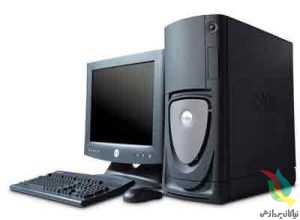
۴۳۹۳۶۸_zekyztmu1     نحوه ایجاد دیسک سیستم: اگر به طریقی خاص (بعداً توضیح می‌دهیم) سه فایل: IO.SYS و CAMMAND.COM و MSDOS.SYS را اول یک دیسک قراردهیم آن دیسک را دیسک سیستم یا دیسک BOOT یا BOOTABLE گویند. و این دیسک قادر به بالا آوردن سیستم است.

توجه: کنار این فایلها دردیسک مذکور یکسری فایلهایی را بنام: FDISK.EXE ، SYS.COM و FORMAT.COM  جهت استفاده‌های بعدی باید قرار دهیم.

ـ فایلهای .COM ، فایلهای کوچکی‌اند که در قسمت حافظه قرار می‌گیرند.

توجه: در دیسک BOOT به دلخواه  میتوان یکسری فایلهای دیگر جهت راه اندازی CDROM و راه اندزای ماوس (MOUSE) قرار داد که البته این فایلها نیز مورد نیاز می‌باشند.

انواع دستورات داده شده به کامپیوتر:

الف)‌ دستورات داخلی: فایلی بنام این دستورات وجود ندارد و وقتی سیستم بالا می‌آید کامپیوتر (سیستم) از قبل خودش این دستورات را می‌داند و در COMMAND.COM قرار دارند.

ـ  توجه: ویندوز و داس به COMMAND.COM نیاز دارند و درصورت نبودن آن نه ویندوز و نه داس بالا نمی‌آیند (فایل COMMAND.COM یک فایل مفسر فرمان است)

فرمانهای داخلی آن دسته از فرمانها هستند که با روشن کردن کامپیوتر و راه اندازی سیستم، از روی دیسک به حافظه RAM آورده شده و در آنجا به صورت ماندگار باقی می‌مانند. برای پیدا کردن این فرمانها نیازی به جستجو در دیسک‌ها نخواهد بود.  برخی از فرمان‌های داخلی عبارتند از: DIR، MD، RD، CD، CLS، VER، DATE، TIME، PROMPT، PATH، SET، VOL، COPY، TYPE، REN و VERIFY.

فرمانهای خارجی أن دسته از فرامین هستند که به صورت فایل بر روی دیسک قرار دارند. هنگام صدور یک فرمان خارجی، سیستم عامل فایل مورد نظر را  از روی دیسک به حافظه RAM منتقل نموده، آنرا اجرا می‌نماید، چنانچه فایل مربوط به فرمان خارجی، بر روی دیسک وجود نداشته باشد،  پیام زیر از سوی سیستم بر روی صفحه نمایش ظاهر خواهد شد.

BAD COMMAND OR FILE NAME

ب) دستور خارجی: برای اجرا شدن آن باید فایل مربوط به آن را داشته باشیم مثل دستور FORMAT یا FDISK یا دستور SYS

ـ  فایل SYS.COM برای اجرای دستورSYS  نیاز است این دستور قادر است سیستم را منتقل کند با این دستور میتوان سه فایل IO.SYS ، COMMAND.COM و MSDOS.SYS را منتقل کرد.

دستور SYS دو فایل اصلی IO.SYS و MSDOS.SYS را در سکتور صفر ، قطاع صفر قرار می‌دهد.

روش اجرای دستور SYS:

A: نام درایوی است که می‌خواهیم سیستم به آن منتقل شود.            C:/>SYS A:

گاهی اوقات دستور SYS فایل COMMAND.COM را که مخفی است منتقل نمی‌کند که باید با استفاده از دستور COPY (بعداً توضیح داده می‌شود) آن را منتقل کنیم.

دستور SYS با دستور FORMAT را می‌شود بطور همزمان انجام دهیم:

مثال: C:/>FORMAT/S A:  که بعد از انجام دستور سیستم, پیغامی مبنی بر اینکه سیستم منتقل شده است صادر می‌کند  (System  transferred)

پس از انجام این مراحل کامپیوتر از ما می‌خواهد برای درایو FORMAT شده نام انتخاب کنیم

دستور فرمت جهت قالب بندی دیسک صادر میگرددو….

به پسوند S ، سویچ گفته می‌شود.

ـ Q نیز یک سویچ است.

یکی از فرمانهای سویچ فرمت فرمان /Q است

ـ وقتی هارد یا درایوی که قبلاً FORMAT شده را مجددا بخواهیم فرمت کنیم فرمان FORMAT/Q می‌دهیم تا سریعاً مراحل FORMAT درایو به پایان برسد

FORMAT به شکل اولیه که توضیح دادیم FORMAT با سطح پائین است و LOW-LEVEL FORMAT هم گفته می‌شود.

نتیجه: پس از اولین بار که دیسکی را با دستور FORMAT  قالب بندی کردیم می‌توانیم برای FORMAT  های آینده  درایوها از دستور فورمت با Q استفاده کنیم.

C:/>FORMAT/Q A:

ـ دستور FORMAT به همراه انتقال سیستم:

C:/>FORMAT/Q/S A:

A: نام درایو می‌باشد.

بین / (اسلش) و FORMAT چه فاصله باشد چه نباشد مهم نیست:

ـ در سیستم عامل DOS برای ایجاد یک دیسکت سیستم از طریق هارد مراحل زیر را انجام می‌دهیم

SYS   C:   A:

که در اینجا COMMAND.COM بصورت خودبخودی منتقل می‌شود و در صورت مخفی بودن  میتوان آنرا بصورت معمول کپی کرد.

از ویندوز از طریق MSDOS  Prompt از منوی START به محیط DOS می‌رویم یا از همان ابتدای بالا آمدن سیستم به محیط DOS می‌رویم.

نحوه خروج از DOS و ورود به محیط ویندوز با تایپ EXIT است.

ـ دستور DATE  یک دستور داخلی است و در COMMAND.COM است و تاریخ را تعیین می‌کند.

دستور TIME برای نشان دادن و یا تغییر زمان بکار می‌رود.

دستور DIR فهرست گیری از مخازن داخل دایرکتوری است (یا درایو یا هر چیزی) و محتویات را نشان می‌دهد.

مثال:

C:>ABBASDIR

VOLUME IN DRIVE D HAS NO LABEL

VOLUME SERIAL NUMBER IS 1153-16FF

DIRECTORY OF  C:>ABBAS

ALI

AUTOEXEC BAT                        ۱۲۰٫۴۶۶           ۲۸/۰۴/۰۰          ۲:۵۳A   AUTOEXEC.BAT

BOOK      TXT                 ۲۹۱٫۴۰۸           ۲۵/۰۸/۰۲          ۷:۰۳P   BOOK.TXT

COMMAND          COM               ۲۸۸٫۴۰۱           ۲۸/۰۴/۰۰          ۳:۴۴P   COMMAND.COM

DOS

LOTUSB~D         PIF      ۴۱۴٫۲۷۲           ۰۱/۰۴/۰۰          ۹:۴۷A   LOTOUSBOLD.PIF

REZA        BAT                 ۱۱۱٫۰۰۲           ۰۱/۰۳/۰۰          ۵:۳۰P   REZA.BAT

WINDOWS

ZAR76

۴          FILE(S)                                   ۱٫۳۱۶٫۵۳۹        BYTES

۴          DIR(S)                 ۹۱۷٫۴۷۱٫۲۳۲            BYTES FREE

D:>ABBAS

در این مثال با نوشتن دستور DIR در مقابل اعلان داس ( C:>ABBAS ) و زدن کلید (ENTER) نتیجه به صورت زیر دیده می‌شود که در واقع تمام فایل‌ها و دایرکتوریهایی که از نوع غیر پنهان هستند مشاهده می‌شود. (منظور از پنهان و غیر پنهان یک نوع خصوصیت برای فایل‌ها و دایروکتوریها می‌باشد و با دادن خصوصیت پنهان به فایل‌های مهم می‌توان آنها را از دید مخفی کرد و خصوصیات دیگر شامل آرشیو ، خواندنی و سیستمیک می‌باشد. در سیستم عامل داس جهت تغییر خصوصیت یک فایل از دستور ATTRIB استفاده می‌شود. فایلهای پنهان +H هستند فایلهای سیستمیک +S هستند، فایلهای خواندنی +R هستند و فایلهای آرشیو +A هستند. فایلهای AHRS هر چهار خصوصیت را دارند. مثل فایلهای مهم IO.SYS و MSDOS.SYS).

نکته:

این علامت در مقابل بعضی کلمات هنگام نمایش فهرست (DIR) به معنی این است که نام مورد نظر یک دایرکتوری می‌باشد. و اگر فایل باشد در مقابل آن یک پسوند که شامل سه حرف یا کمتر است نمایش داده می‌شود. مثلاً TXT در مقابل نام فایل ALI که نشان دهنده پسوند فایل ALI می‌باشد. ضمناً دایرکتوریها هرگز پسوند ندارند.

دستور DIR سویچ‌هایی نیز دارد از جمله /O و /P و   /Eو /Sکه بعد از دستور با فاصله یا بدون فاصله نوشته می‌شود.

اگر از دستور DIR/P استفاده کنیم نتیجه بصورت صفحه به صفحه نمایش داده می‌شود و البته برای نشان دادن هر صفحه  باید یک کلید را فشار دهید تا صفحه بعد نمایش داده شود. این سویچ برای دایرکتوریهایی که درون آنها فایل‌ها و دایرکتوریهای زیادی باشد بسیار مفید است.

اگر از دستور DIR/O استفاده کنیم نتیجه بصورت مرتب شده بر اساس حروف الفبا نمایش داده می‌شود. البته دایرکتوریها را  در ابتدا و بعد فایلها را مرتب شده بر اساس حروف الفبا نمایش می‌دهد.                 SET DIRCMD=/O/P

] اگر از سوئیچ /E استفاده کنید بر اساس پسوند فایلها مرتب می‌شود.

سویچ /S جهت یافتن یک فایل در یک درایو و یا یک دایرکتوری استفاده می‌شود.

مثلاً اگر C:ABBAS ALI.TXT DIR/S/P را تایپ کنیم نتیجه آن نمایش دادن کلیه فایل های ALI.TXT در دایرکتوری ABBAS و تمام دایرکتوریهای موجود در دایرکتور ABBAS می‌باشد. سویچ /A.H.R.S برای یافتن فایلهایی که خصوصیات خواندنی، آرشیو، سیستمیک و پنهان را دارند بکار می‌رود.

WILDCARDS:

شامل دو کاراکتر * و ؟ می‌باشند که  جایگزین اسم فایل و پسوند فایل می‌شوند.

استفاده از این دو کاراکتر سبب می‌شود که داس کلمات یا حروف را نادیده بگیرد.

مثال:

DIR *.* C:Â این دستور سبب می‌شود که فهرستی از ریشه درایو C گرفته شده که شامل تمام فایل ها با هر پسوندی می‌باشد.

D:>DIR ????.??? این دستور سبب می‌شود که فهرستی از ریشه درایو D: گرفته شود که شامل تمام فایلهای چهار حرفی وکمتر با هر پسوندسه حرفی یا کمترمی‌باشد.

E:DIR/P/S *.BMP تمام فایلهای تصویری با پسوند BMP در ریشه درایو E را پیدا کرده، صفحه به صفحه نمایش می‌دهد.

D:>DIR  A??C.? این دستور تمام فایلهایی که چهار حرفی بوده ، کاراکتر اول آنها A و کاراکتر دو و سوم هر چی و کاراکتر چهارم C و فقط با پسوند یک حرفی هستند را فهرست می‌کند.

در فایل Autoexec.Bat  می‌توان دستوری داد که همیشه خروجی دایرکتوری را صفحه بندی شده و براساس ترتیب حروف الفبا فایلها باز شوند. Set dirCMD=/o/p

دستور VER :ورژن سیستم عامل  را نشان می‌دهد.

هر نرم  افزار یک ورژن یا نسخه دارد که مهم  است .

دستور  C: یا D: یا E: یا … برای تعویض درایوها بکار می‌رود.

] مثلاً با تایب C:>D: و زدن اینتر نتیجه به صورت D:> می‌باشد. یعنی از  درایو C:> به D:>  منتقل شده‌ایم .

دستور DOSKEY : (دستورخارجی )

وقتی که این دستور را در مقابل اعلان داس نوشته و اینتر بزنیم از این به بعد دستورات بعدی که به کامپیوتر می‌دهیم در حافظه کامپیوتر ضبط شده و برای اجرای مجدد کافی است که از دکمه‌های جهت دار یا فلش مانند (AROW KEY) و یا از دکمه‌های فرمان (F7,F2,…) استفاده کنیم. دکمه F7 می‌تواند لیست تمام دستوراتی را که پس از دستور DOSKEY اجرا شده است را نمایش دهد.

دستور DOSKEY را می‌توانیم در فایلی بنام AUTOEXEC.BAT نیز تعریف کنیم که پس از روشن شدن کامپیوتر در محیط داس خودبخود اجرا شود.

دستور MD:برای ایجاد یک دایرکتوری به کار می‌رود.

مثال:C:MD ALI که نتیجه آن ساختن دایرکتوری ALI در ریشه درایوC می‌باشد.

دستور / ? : این  فرمان برای کمک گرفتن از سیستم عامل جهت شناسایی دستورات.

مثال:c:>dir/? با اجرای دستور مذکور سیستم عامل داس اطلاعاتی را در مورد فرمان dir به ما می‌دهد.

همچنین c:>help dir نیز این کار را می‌کند که یک دستور خارجی است .

برای خارج شدن از محیط داس به ویندوز مراحل زیر را انجام می‌دهیم.

۱ ـ  نوشتن cd/ و زدن اینتر

۲ ـ  نوشتن win و زدن اینتر  و یا نوشتن exit و زدن اینتر

منبع:پویا پردازان نوین



چگونه کامپیوتر دسکتاپ خود را کاملا تمیز کنیم؟!

کامپیوتر شما همانند ماشین، خانه و حتی خودتان نیاز دارد هر از چند گاهی بخوبی تمیز شود و از تلنبار شدنِ گرد و غبار و در نتیجه گرم شدن بیش از اندازه اش جلوگیری شود. این عمل بسیار ساده است و تنها حدود ۲۰ دقیقه زمان می برد. به همین خاطر ما امروز بنا داریم نحوه تمیز کردن موثرِ درون کامپیوترتان را پوشش دهیم.

نکته مهم: این مقاله نحوه تمیز کردن کاملِ هر چیز درون کامپیوتر را نشان می دهد. اگر نیازی نمی بینید ضرورتی ندارد که قطعاتی مانند RAM و یا کارت گرافیک را خارج نمایید. ما فقط به نحوه تمیز کردن کامپیوتر بگونه ای منظم می پردازیم.

پاک-کردن-کامپیوتر۶

هر از چند وقتی می بایست کامپیوترم را تمیز کنم؟

بسه به محیط اطرافتان، ممکن است در مقایسه با دیگران به دفعات زیاد (یا کم) نیاز به تمیز کردن کامپیوترتان داشته باشید. در این زمینه مکانِ قرار دادن کامپیوتر مهم می باشد؛ نگهداری کامپیوتر بر روی کف باعث می شود گرد و غبار، مو، سلول های پوست و پُرزهای قالی به راحتی وارد آن شوند. اما اگر کامپیوترتان را بالاتر از کف اتاق قرار دهید – مثلا روی میز – ذرات، امکان دسترسی کمتری به درون کامپیوتر را خواهند یافت.

اگر نزدیک کامپیوترتان سیگار بکشید، خاکسترها و مواد شیمیاییِ سیگار می توانند درون فن ها و دیگر نقاط کامپیوترتان انباشته شوند. پاک کردن کامپیوتر از این مواد در دوره های شش ماهه می تواند عملکرد آن را افزایش دهد.

اگر حیوان خانگی دارید، نمی توان موهایی که از پوست آن ها بر روی کف میریزد را ندیده گرفت. در این حالت بخش های درون کامپیوترتان و بخصوص فن ها در معرض مسدود شدن توسط آن موها می باشند.

خوردن و یا آشامیدن در کنار کامپیوتر امری نامعمول نیست، اما آگاه باشد که در صورت انجام چنین کارهایی می بایست بیشتر از قبل به تمیز کردن کامپیوتر و دستگاه های جانبی اش بها دهید.

تمام چیزی که می خواهیم بگوییم این است که اگر مواردی که در بالا بدان ها اشاره شد، شامل حال شما می شوند، پیشنهاد می کنیم کامپیوترتان را هر سه تا شش ماه یکبار تمیز کنید. همیشه اگر کامپیوترتان بطور غیرمعمولی شروع به گرم کردن کرد، آن را به منظور بررسی تجمع گرد و غبار و یا مو باز کرده و سپس آن را تمیز نمایید.

آماده سازی

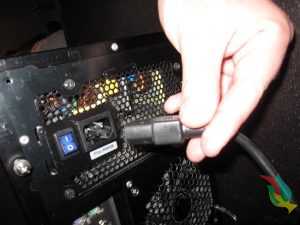
هیچ گاه کامپیوترتان را به هنگامی که روشن است و یا کابلی به آن متصل است باز نکنید. بسیار ایمن تر است که قبل از هر کاری تمام لوازم جانبی از قبیل کابل های USB، کابل های صدا، کابل های تصویر(گرافیک)، و بخصوص کابل برق را از کامپیوتر جدا کنید.

۰۲۲۵

هیچگاه سعی نکنید کامپیوتر را هنگامی که در مدارهایش الکتریسیته جریان دارد تمیز کنید. مطمئن شوید که کابل برق جدا شده است.

۰۳۲۴

اکنون کامپیوترتان را به مکانی که دارای تهویه مناسب است – همچون حیاطِ پشتی و یا گاراژ – منتقل نمایید. توجه به این نکته مهم است، زیرا که اگر درون کامپیوتر گرد و غبار انباشته شده باشد تمام آن ها در محیط اطراف پراکنده خواهند شد. تنفس گرد و غباری که طی زمان انباشته شده نمی تواند برای سلامتی شما سودمند باشد.

اگر دارای محدودیت مکانی هستید، یک جاروبرقی (نه برای تمیز کردن درون کامپیوتر) در کنارتان قرار دهید چرا که برای استفاده های بعدی به آن احتیاج پیدا می کنید و اگر نگران تنفس گرد و غبار هستید، همواره می توانید از یک ماسک گرد و غبار ارزان قیمت (کمتر از ۵ دلار)  استفاده نمایید.

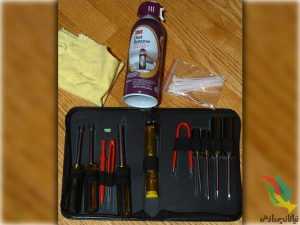
ابزار مورد نیاز:

قبل از این که شروع به باز کردن کیس کامپیوتر کنید، نیاز خواهید داشت ابزار تمیز کردنتان را مهیا کنید. ما قویا توصیه می کنیم که از جاروبرقی استفاده نکنید. استفاده از جاروبرقی می تواند باعث ایجاد بارِ ساکن شود، این بار می تواند بطور بالقوه باعث سوختن قطعات مهم الکتریکی مادربوردتان (همچون کارت گرافیک) و دیگر اجزای درون کامپیوتر شود. این ایده خوبی نمی باشد، پس خودتان را از دردسر استفاده از جاروبرقی برهانید و یک قوطی هوای فشرده تهیه کنید.

در این جا چند ابزاری که برای تمیز کردن کامپیوترتان نیاز خواهید داشت ذکر شده اند:

  • مجموعه سخت افزاری که دارای درایورهای پیچ شده باشد
  • قوطی هوای فشرده
  • پارچه ی تمیزکاری
  • بست پلاستیکی (اختیاری)
  • قیچی (اختیاری)
  • پنبه گوش پاک کن (اختیاری)
  • چسب حرارتی (اختیاری)
  • خودکار یا مداد (اختیاری)

یکی از خوانندگان ما، پیشنهاد کرده بود وقتی امکان استفاده از قوطی هوای فشرده را نداریم از یک قلم موی کوچک نقاشی برای زدودن گرد و غبار استفاده کنیم. برخی از ابزاری که ما معرفی کرده ایم اختیاری هستند، پس اگر تعدادی از آن ها را در اختیار ندارید دچار استرس نشوید. خودِ ما نیز تنها چند عدد از آن ها را داشتیم و اکنون می خواهیم با همان ها کار بزرگی را مدیریت کنیم!

۰۴۱۹

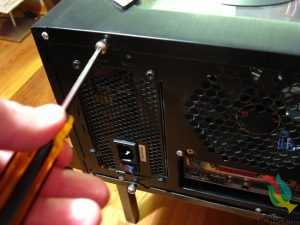
اکنون که در مکانی با تهویه مناسب و ابزار مورد نظرتان قرار گرفته اید، می تواینم فرایند آماده سازی را با باز کردن درب کیس کامپیوتر آغاز کنیم. کیس های کامپیوتر با هم تفاوت هایی دارند. اگر تاکنون هرگز درب کیس تان را باز نکرده اید و یا برای باز کردن آن به زحمت افتاده اید از کتابچه راهنمای کامپیوترتان استفاده نموده و یا بطور آنلاین در اینترنت راهنمای مخصوص به مدل کیس تان را جستجو نمایید.

کیسی که ما استفاده می کنیم Sigma Luna WB می باشد و همچون اغلب آن ها نیاز داریم دو عدد پیچ را باز کرده و پنل کنار آن را به سمت خارج بکشیم، خب، اکنون کامپیوتر ما باز است!

۰۵۲۰

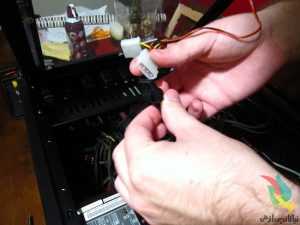
در این مرحله ممکن است مجبور باشید هر کابلی را از پنل جانبی کیس جدا نمایید.

۰۶۱۹

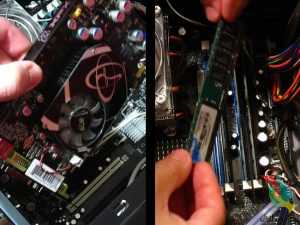
برای ساده تر کردن فرایند تمیزکاری، بهتر است هر قطعه ای که می شود به آسانی جدا کرد را از کیس خارج کنید. بیشترِ کامپیوترهای رومیزی به شما اجازه می دهند رم ها، کارت های گرافیک و هارد درایوها را خارج سازید.

۰۷۲۰

ما توصیه می کنیم CPU را از مادربورد جدا نکنید، زیرا چسب حرارتی ای که برای انتقال گرما از قسمت بالای پردازنده به فن مورد استفاده قرار گرفته نیاز دارد هربار که فن جدا می شود، مجددا جایگزین گردد. اگر به چسب حرارتی مجهز شده اید و می خواهید CPU را جدا کنید، مطمئن شوید که توسط مالیدن الکل به سطح مورد نظر و استفاده از یک پارچه نرم، مابقی چسب حرارتی قدیمی ای که بر روی CPU به جا مانده را تمیز کرده باشید. هنگامی که کامپیوتر را تمیز کردید از یک لایه ی تازه چسب حرارتی برای چسباندن فن استفاده نمایید.

بیشتر افراد نیاز ندارند CPU و فن CPU را جدا کنند. با توجه به این نکته که گرد و غبار به سختی می تواند راه خود را به سمت سوکت CPU پیدا کند، جدا سازی آن چندان منطقی نمی باشد. به هر جهت، اگر در حال تمیز کردن کامپیوترتان هستید چه دلیلی وجود دارد که همه ی راه ها را امتحان نکنید؟ انتخاب با خودِ شماست.


تمیز کردن

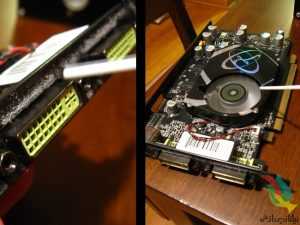
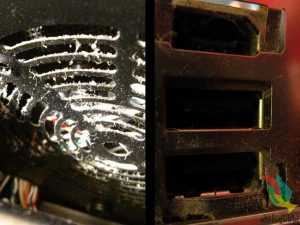
برای آغاز فرایند تمیز کردن، کار را با لوازم جانبی ای که جدا کرده ایم شروع کنید. قوطی هوای فشرده تان را بردارید و ماشه را فشار داده و جریان هوای فشرده را به سمت قسمت هایی که گرد و غبارِ بیشتری انباشته شده اند روانه سازید. ما در حال تمیز کردن کارت گرافیک قدیمی مان (که هیچگاه توجهی به آن نشده) هستیم، همانگونه که مشاهده می کنید در اطراف پورت های DVI مقدار زیادی گرد و غبار انباشته شده. اگر در حال تمیز کردن کارت گرافیکی هستید که فن دارد، برای این که در هنگام استفاده از هوای فشرده جلوی چرخش پره های فن گرفته شود می توانید از یک مداد یا خودکار که بین آن ها قرار خواهند گرفت ،استفاده کنید.

۰۸۱۷

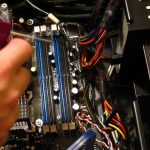
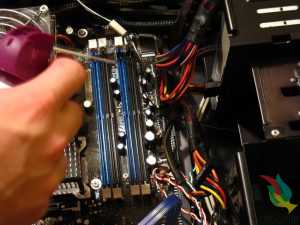
در ادامه نوبت به درون کیس کامپیوتر می رسد. اجازه دهید با زدودن ذرات گرد و غباری که احتمالا راهشان را به درون اسلات رم پیدا کرده اند، کار را شروع کنیم. قوطی هوای فشرده را در دست بگیرید و آن را به سمت یک اسلات رم هدف بگیرید، ماشه را فشرده و نگه دارید، آن را به سمت پایین و تمامی سطح اسلات حرکت دهید. این عمل را بطور جداگانه برای هر اسلات تکرار کنید.

۰۹۱۷

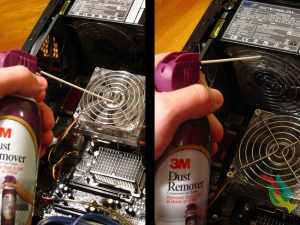
اکنون می خواهیم به سراغ تجهیزات بزرگترِ درون کیس همچون فن CPU و منبع تغذیه برویم. مجددا توصیه می شود برای جلوگیری از چرخش پره های فن به هنگام اسپری هوا از یک خودکار و یا مداد استفاده نمایید. از قوطی هوای فشرده تان برای از بین بردن تمامی ذرات گرد و غبار استفاده نمایید.

۱۰۱۹۳

همچنین شما می توانید فن را به وسیله مالش پنبه گوش پاک کن به سطح پره ها و جمع آوری گرد و غبار تمیز کنید. انجام این عمل اندکی ملال آور است، اما آن را زیباتر می کند، فن را در انتها تمیز کنید.

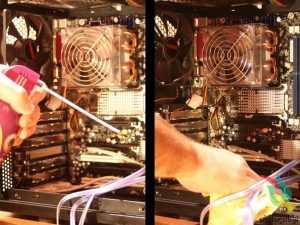
بدون شک در کف کیس تان مقداری گرد و غبار انباشته شده است. می توانید با اسپری هوای فشرده و پراکنده کردنشان کار را شروع کنید. اگر هنوز هم مقداری از آن ها به کیس چسبیده بود می توانید برای زدودنشان از یک پارچه نم دار استفاده کنید. مطمئن شوید پارچه تانخیس نباشد اما نم دار چرا. این گام را برای تمام گوشه های کیس تان تکرار کنید تا میزان گرد و غبار به حداقل رسیده و یا بطور کامل از میان برود.

۱۱۲۵۳

در نهایت، فراموش نکنید تمام فن ها، پورت ها و یا محفظه هایی همچون آن ها که در بالا اشاره شد، را پاک کنید.

۱۲۲۱۶

دسته بندی کابل ها (اختیاری)

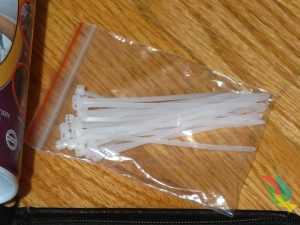
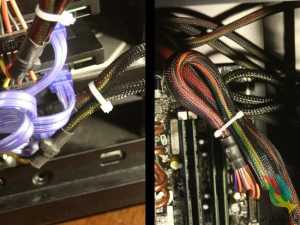
این گام اختیاری می باشد و برای کامپیوترهایی پیشنهاد می شود که بطور سفارشی مونتاژ شده اند.  کابل های کامپیوترهایی که قطعاتشان به طور مجزا سرهم بندی شده اند برخلاف آن هایی که در کارخانه های حرفه ای تولید شده اند، از همان ابتدا به گونه ای مناسب جایگذاری نشده اند. بنابراین برای داشتن امنیت و نیز سازماندهی بیشتر در داخل کیس بهترین راه استفاده از بست های پلاستیکی می باشد. مسلما شما مایل نیستید کابل های تان درون فن  CPUو یا دیگر فن های کامپیوتر گرفتار شوند.

برای شروع به یک بسته از بست های پلاستیکی نیاز خواهید داشت. اندازه این بست ها اهمیتی ندارند زیرا که متناسب با نیازمان انتهای آن ها را قطع خواهیم نمود. در این جا ما از بست های چهار اینچی استفاده کرده ایم.

۱۳۱۸۹

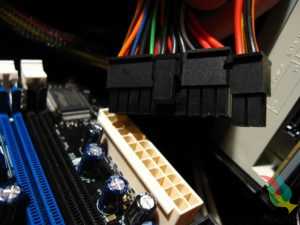
در ابتدا کار را با قطع اتصال تمام آن کابل هایی که می خواهید به هم گره بزنید، آغاز نمایید. برای این که بعدا به هنگام جازدن کابل ها به مشکلی برنخورید می توانید مکان و رنگ کابل ها را یادداشت کنید.

۱۴۱۷۱

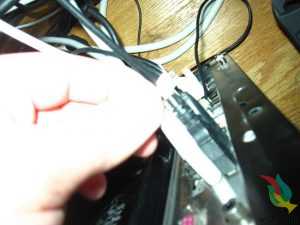
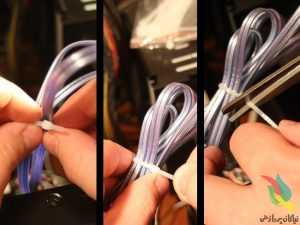
هنگامی که کابل یا مجموعه ای از کابل های گروه بندی شده را برحسب تمایلتان جدا نمودید، بست پلاستیکی را به دورشان پیچانده و نوک باریکِ انتهایی اش را درون شکاف انتهای بست قرار دهید. سپس بست را به وسیله کشیدن انتهای باریکش محکم کنید و تا آن جا ادامه دهید که سفت کردنِ بیشتر مقدور نباشد. در انتها نیز قیچی را برداشته و قسمت اضافی آن را جدا کنید.

۱۵۱۵۰

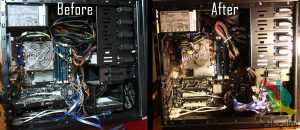
این گام را تا آن جا که ممکن است در مورد کابل ها تکرار کنید.حال می توانید کابل های دسته بندی شده را بگونه ای قرار دهید که تا حد امکان در نظر نیایند و با این روش کاری کنید که درون کامپیوترتان تمیزتر به نظر برسد.

۱۶۱۳۸

برآمد:

مجددا کابل ها به جای صحیحِ سوکت هایشان متصل کنید. اگر مکان کابل ها را فراموش کرده اید به یادداشتی که در گام قبل نوشته بودید مراجعه نمایید. هم چنین به خاطر داشته باشید تمام لوازم جانبی ای (از قبیل کارت گرافیک و RAM) که قبلا جدا کرده بودید را مجددا در سوکت های مناسبشان قرار دهید.

۱۷۱۲۹

درون و بیرون کامپیوتر شما می بایست به خوبیِ یک کامپیوتر نو به نظر برسد. ما در انتهای این پست کامپیوترمان را از گرد و غبار، مو، ذرات پوست و دیگر آلودگی ها پاک کردیم. توجه نمایید که کابلهایتان می بایست بگونه ای منظم مدیریت شده و به دور از فن ها و تجهیزات حساس نگهداری شوند. اگر قبلا با موضوعِ گرم شدن کامپیوترتان مواجه بودید، اکنون باید بدانید که این امر مربوط به گذشته بوده! و در انتها یادآوری می کنیم برای افزایش راندمان کامپیوترتان، فراموش نکنید هر ۳-۶ ماه یکبار آن را تمیز کنید.


معرفی پردازنده نسل هفتم اینتل K 7700

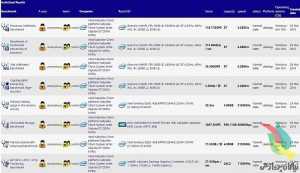
مشخصات پردازنده جدید اینتل از نسل هفتم خانواده Core با معماری ریز پردازنده Kaby Lake منتشر شد. پردازنده چهار هسته ای Intel Core i7-7700 که مشخصات آن در بنچمارک SiSoft SANDRA منتشر شده، به هشت رشته مجازی مجهز است و در مجموعه پردازنده های سوکت LGA1151 اینتل دسته بندی می شود. پس از فروکش کردن تب و تاب پردازنده های Skylake و مادربرد های مجهز به چیپ ست سری ۱۰۰ اینتل، اکنون زمان معرفی پردازنده جدید فرا رسیده تا کاربرانی که در سال ۲۰۱۶ قصد خریداری یک کامپیوتر شخصی قدرتمند را دارند، از پردانده جدید اینتل استفاده کنند.

۷۶٫۹۷۰

پردازنده چهار هسته ای Core i7-7700 با فرکانس پایه ۳.۶ گیگاهرتز فعالیت می کند که با استفاده از فناوری Turbo Boost به ۴.۲ گیگاهرتز افزایش خواهد یافت. در مقایسه با فرکانس پایه و توربو بوست در پردازنده Core i7-6700، افزایش ۲۰۰ مگاهرتزی در هر دو بخش مشاهده می شود. هشت مگابایت حافظه نهان سطح سوم (L3 Cache) و ۲۵۶ کیلوبایت حافظه نهان سطح دوم به ازای هر هسته (L2 Cache Per Core) برای افزایش قدرت پردازشی در نظر گرفته شده است.

۷۸٫۹۷۰

فناوری ساخت در معماری ریز پردازنده Kaby Lake از نوع ۱۴ نانومتری است و در مقایسه با پردازنده های Skylake، تلاش بیشتری برای بهینه سازی توان مصرفی صورت گرفته است. پردازنده Core i7-7700 با مادربرد های مجهز به چیپ ست سری ۱۰۰ اینتل که هم اکنون در بازار موجود هستند، سازگاری کامل دارد و مادربرد های مجهز به چیپ ست سری ۲۰۰ اینتل که در آینده نزدیک معرفی می شوند، سازگاری کامل با پردازنده Core i7-7700 را دارند.

منبع:رایان صبا


کمپانی اینتل اجازه استفاده از وب سایت رسمی خود را از ایرانیان گرفت!

همانطور که می دانید،وب سایت های برخی از کمپانی های تولید کننده سخت افزار در ایالات متحده،برای ایران غیر قابل دسترس است.کاربران نیز در این سالها مجبور به استفاده از سامانه هایی بودند که در راستای تغییر IP،آنها را قادر به گذر از این محدودیت می کرد.اما به تازگی اتفاقی بسیار عجیب و غیر منتظره روی داده است که متاسفانه موجب ناراحتی کاربران ایرانی و صد البته،ما شده است.

در حالی که برای سرچ مشخصات فنی یک پردازنده جدید مشغول بودم،متوجه عدم ارتباط با صفحه شده و متوجه شدم که وب سایت رسمی اینتل به نشانی www.intel.com به طور کامل برای کاربران ایرانی مسدود گشته است!

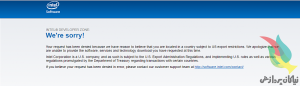
در ابتدا اینگونه تصور می رفت که این اقدام موقتی بوده و حتی می تواند یک اشتباه باشد.اما متاسفانه کمی بعد،پیام “اینتل” بر روی صفحه اصلی وب سایت منتشر شد که خبر از عدم اجازه به منظور دسترسی IP های ایرانی را اعلام می کرد.پس از باز کردن صفحه اصلی این وب سایت،یک متن کوتاه با شروع واژه We’re sorry! مشاهده می گردد.

۱۱۳_۹۷۰

درخواست شما رد شده است،زیرا ما بر این باور هستیم که شما در کشوری زندگی می کنید که محدودیت های صادراتی ایالات متحده برای آن اجرا شده است.ما از شما معذرت خواهی می کنیم،چرا که هم اینک قادر به ارائه درخواست شما به منظور دستیابی به بخش های نرم افزار،خدمات،دانلودها و تکنولوژی نیستیم.کمپانی اینتل،یک شرکت واقع در آمریکا بوده و تابع قوانین مدیریت صادرات است؛همچنین از قوانین اعلام شده توسط سازمان خزانه داری به منظور تجارت با برخی از کشورها،پیروی می کند.

لازم به ذکر است که کمپانی هایی مانند اینتل و انویدیا که دسترسی وب سایت های رسمی خود را برای کاربران ایرانی مسدود می کنند،علی رغم میل باطنی و اهداف کمپانی،تحت شرایط و قوانین سازمان خزانه داری ایالات متحده دست به این کار می زنند.در نهایت اینتل در پایان این توضیح کوتاه،یادآور شده است که در صورت داشتن اعتراض می توان از آدرس software.intel.com/contact به منظور ارائه شکایت استفاده کرد.شما عزیزان نیز می توانید در مکاتبه خود و در چند خط کوتاه،اعتراض خود به این اقدام خزانه داری ایالات متحده را متذکر شوید.شاید حداقل بهتر از سکوت کامل باشد!

منبع : سخت افزار مگ