بلاک تمام ایمیل‌های مزاحم در جیمیل

یکی از مشکلاتی که همواره کاربران صندوق‌های پستی از جمله جیمیل را کلافه می‌کند ایمیل‌های مزاحم است. لزوما این ایمیل‌ها همیشه اسپم نیستند بلکه گاهی ممکن است تصمیم داشته باشید تا ایمیل‌های یکی از مخاطبان یا شرکت‌های مشهور را بلاک کنید. جیمیل برای رسیدن به‌این هدف راه‌کار بسیار ساده‌ای را در اختیار کاربران خود قرار داده است. با ماه همراه باشید.

اگر از کاربران اینترنت بخواهیم که لیستی از بدترین چیزهایی که با آن برخورد می‌کنند تهیه کنند ایمیل‌های ناخواسته در کنار پیام‌های توییتر و تبلیغات در صدر این فهرست جا دارند. 

اما، مشکل فقط ایمیل‌های اسپم نیستند که حجم صندوق پستی را پر می‌کنند. در دنیای امروز که کاربران همیشه آنلاین هستند چقدر احتمال دارد که بتوانید برای یک مدت زمان مشخص صندوق خود را خالی نگه دارید؟

خوشبختانه، جیمیل فکر این قسمت را هم کرده و روش ساده‌ای برای بلاک کردن ایمیل‌ها از آدرس‌هایی که چندان علاقه‌ای به آن‌ها ندارید ارائه کرده است.


چگونه ایمیل‌ها را در جیمیل بلاک کنیم

۱- در مرورگر خود به‌مسیر google.com/gmail بروید و با تایپ نام کاربری و گذرواژه وارد حساب کاربری‌تان شوید.

۲- ایمیل فرد، شرکت یا هر آدرس رندومی که قصد بلاک کردن آن‌را دارید پیدا کنید.

۳- ایمیل مربوطه را باز کنید.

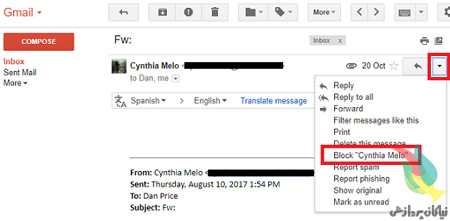
۴- در همان خطی که نام و آدرس ارسال کننده وجود دارد روی فلش رو به‌پایین کلیک کنید.

۵- گزینه “[Block “[Sender’s name/address را انتخاب کنید. 

چگونه ایمیل‌ها را در جیمیل آنبلاک کنیم

اگر ایمیل یکی از مخاطبان خود را به‌طور تصادفی بلاک کرده‌اید، اصلا نگران نباشید. به‌سادگی می‌توانید خودتان را از این مخمصه نجات دهید.

۱- جیمیل را باز کنید.

۲- روی آیکون چرخ دنده در سمت راست بالای صفحه کلیک کنید. 

۳- وارد Settings شوید.

۴- روی تب Filters and Blocked Addresses در بالای صفحه کلیک کنید.

۵- به‌پایین صفحه بروید تا به‌گزینه The following email addresses are blocked. Messages from these addresses will appera in Spam برسید. 

۶- آدرسی که قصد آنبلاک کردن آن‌را دارید هایلایت کنید.

۷- روی گزینه Unblock Selected Addresses کلیک کنید.

به‌همین سادگی می‌توانید ایمیل‌های مزاحم و کلافه کننده را بلاک کنید.


آیا می‌توان به گوگل ترنسلیت اعتماد کرد؟

بسیاری از دانشجویان به خصوص در مقطع کارشناسی ارشد و دکترا برای انجام پروژه‌های کلاسی، پایان‌نامه و تحقیق و مطالعه منابع درسی با ترجمه تخصصی سر و کار دارند.


شاید یکی از اولین راه‌هایی که برای ترجمه مقاله و متون انگلیسی به ذهن خطور کند، استفاده از گوگل ترنسلیت یا همان ترجمه ماشینی گوگل است. اما سوال این است که آیا واقعا این ترجمه ماشینی قابل اعتماد است و ترجمه متن را درست و دقیق انجام می دهد؟

در واقع باید گفت شاید برای ترجمه یک لغت یا یک جمله یا اصطلاح تا حدی بتوان به این مدل ترجمه آنلاین اعتماد کرد، اما اگر یک پاراگراف را با استفاده از آن ترجمه کنید خواهید دید که متن ترجمه شده تقریبا بی معنی و پر از کلمات بی ربط به موضوع است. حتی در مورد معنی لغات نیز بهتر است به جای گوگل ترنسلیت از یک دیکشنری انگلیسی به فارسی مثل آکسفورد استفاده کنید، زیرا هر کلمه می‎تواند معانی مختلفی داشته باشد و بسته به موقعیت قرارگیری در جمله ترجمه می‌شود که گاهی ترجمه ماشینی شما را به اشتباه می‎اندازد.


راه دیگری که بعضی از دانشجویان کمی مسلط به زبان انگلیسی انتخاب می‌کنند این است که خودشان ترجمه مقاله تخصصی را انجام دهند. اما وقتی شروع به کار ترجمه می‌کنند، می‌بینند که این کار آن‌قدرها هم به نظر می‌آید آسان نیست. تسلط به زبان انگلیسی با مهارت و دانش ترجمه انگلیسی بسیار متفاوت است. زبان انگلیسی پر از اصطلاحات و کنایه‌های ناآشنا و عجیب و غریب است و اگر معنای اصطلاح را ندانید ممکن است به اشتباه معنی ظاهری و تحت الفظی آن را استفاده کنید. علاوه بر این، اگر مترجم حرفه‌ای نباشید این کار برای شما بسیار وقت گیر است و زمانی را که می‌توانید برای مطالعه و تحقیق بیشتر اختصاص دهید باید برای ترجمه صرف کنید و در آخر هم ممکن است نتیجه کار خیلی رضایت بخش نباشد.

پیشنهاد ما به شما استفاده از سامانه ترجمه آنلاین فارسیز است
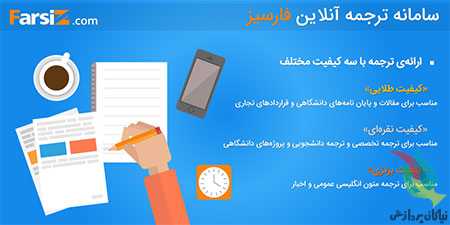
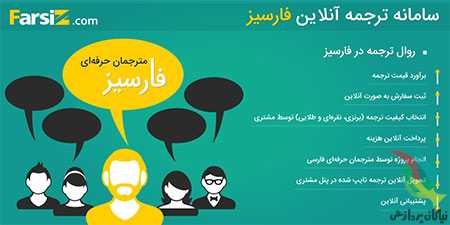
با توجه به هزینه بالای ترجمه شاید برای بسیاری از دانشجویان مراجعه به دارالترجمه‌ها مقرون به صرفه نباشد. برای حل این مشکل فارسیز، ترجمه دانشجویی با کیفیت برنزی و نقره‌ای که اقتصادی و به صرفه است را پیشنهاد می‎کند. وقتی ترجمه مقاله و متون انگلیسی را به فارسیز می‎سپارید از کیفیت ترجمه مطمئن باشید زیرا ما با برگزاری آزمون‎های مترجمی و نظارت کارشناسان در سطوح مختلف، گروهی از بهترین مترجمان را گرد هم آورده‎ایم. اگر فرصت مراجعه حضوری به مراکز خدمات ترجمه را ندارید، باید خاطرنشان کنیم که روال کار ما از لحظه ثبت سفارش تا تحویل متن ترجمه شده و تایپ شده کاملا آنلاین و از طریق سامانه می‎باشد. بنابراین تنها با چند کلیک می‎توانید سفارش ترجمه را ثبت کنید، هزینه را آنلاین پرداخت کنید و ترجمه را آنلاین دریافت کنید.

برای مراجعه به وب سایت سامانه ترجمه آنلاین فارسیز کلیک کنید.

منبع:بیتوته


مراقب اطلاعاتتان باشید!

با توجه به حملات سایبری هکرها در چند روز اخیر به سایت های دولتی و شرکت های بزرگ دنیا و حجم خسارات وارد شده به اطلاعات سازمان ها لازم است نکات زیر را رعایت نموده و راهکارهای پیشنهاد شده را با درجه اهمیت بالا انجام دهید:

حملات از نوع باج گیرها می باشند این نرم افزارها بدلیل ماهیت کاری که انجام می دهند از دید آنتی ویروس ها پنهان هستند و  اطلاعات اسنادی(Word, Excel, Access, Powerpoint, PDF, E.Mail, SQL, Text ) را رمزنگاری می کنند. فایل های رمزنگاری شده صرفا در قبال پرداخت مبالغ زیاد قابل استفاده می باشند و لازم به توضیح است که تاکنون هیچ روشی برای بازگشت و یا بازیابی داده های رمزنگاری شده وجود ندارد.

لازم است نکات پیشگیرانه زیر را مد نظر قرار دهید تا در دام این حملات گیر نیافتید:

۱ – از اطلاعات مهم کاری خود بر روی لوح فشرده CD یا DVD در زمان های متعدد پشتیبان تهیه کنید. توجه داشته باشید که لوح فشرده بعد از عمل رایت(Write) امکان آلوده شدن ندارد.

۲ – تحت هیچ شرایطی ایمیل های مشکوک را باز نکنید. ایمیل های مشکوک عموما با پیشنهادهای مهیجی از قبیل برنده شدن در یک مسابقه یا … می باشد. توجه داشته باشید اینگونه ایمیل ها عموما از آدرس دوستان شما که هک شده اند برای شما ارسال می شود.

۳ – بر روی لینک های خبرهای مهیج مخصوصا در این بازه زمانی که با اخبار انتخابات نیز همراه می شود کلیک نکنید. برای مطالعه اخبار به سایت های معتبر خبرگزاری مراجعه کنید و از باز کردن لینک اخبار یا تصاویر و … در نرم افزارهای شبکه های اجتماعی خودداری کنید.

۴ – به هیچ عنوان از نرم افزارهای شبکه های اجتماعی بر روی سیستم های رایانه ای  استفاده کنید. سعی کنید از نسخه های موبایلی آن شبکه ها استفاده کنید.

۵ – آنتی ویروس تان را بروز نگه دارید و از آنتی ویروس های کرک شده استفاده نکنید.

۶ – اگر دستگاه های ذخیره ساز مانند فلش یا هارد اکسترنال به سیستم خود متصل می کنید قبل از بازکردن آن ها را با آنتی ویروس اسکن کنید.

۷ – در صورتی که به باج گیر آلوده شدید(فایل های اسنادی شما به درستی باز نمی شوند و با پیامی مبنی بر رمز شدن اطلاعات مواجه شدید) بلافاصله کابل شبکه را از کامپیوتر خود جدا نمایید.

۸ – تاکید می شود حتما از داده های حساس خود بر روی لوح های CD و یا  DVD فایل پشتیبان تهیه نمایید. همچنین می توانید با بهره گیری از نرم افزارهای فشرده سازی چون Winrar فایل های خود را فشرده نموده و ذخیره کنید.


تصویری گویا از علل حملات مهاجمان به گوشی ها


باج افزاری خطرناک با زبان فارسی

تایرنت «TYRANT» باج‌افزار جدیدی است که در روزهای اخیر به‌صورت متمرکز کاربران ایرانی را مورد هدف قرار داده است. این باج‌افزار فارسی براساس یک باج‌افزار متن باز ساخته و توسعه داده شده و اطلاعات کاربران در سیستم‌عامل‌های مایکروسافت ویندوز را برای باج‌خواهی رمزنگاری می‌کند.

? سازندگان تایرنت از بستر تلگرام با آدرس @Ttypern و ایمیل ناشناس rastakhiz@protonmail.com برای برقراری ارتباط با قربانی و بررسی پرداخت باج استفاده می‌کنند. این باج‌افزار فایل‌های متنی، تصاویر، ویدیویی و سایر فایل‌های حساس و مهم قربانی با پسوندهای ذکر شده در زیر را رمزنگاری کرده و سپس اقدام به مطالبه ۱۵ دلار باج به شکل ارز الکترونیکی از طریق سرویس Web Money می‌کند و تنها ۲۴ ساعت به قربانی خود مهلت می‌دهد تا مبلغ درخواست شده برای باج را بپردازد.

پسوند فایل‌هایی که تایرنت آن‌ها را رمزنگاری می‌کند:

.aif, .apk, .arj, .asp, .bat, .bin, .cab, .cda, .cer, .cfg, .cfm, .cpl, .css, .csv, .cur, .dat, .deb, .dmg, .dmp, .doc, .docx, .drv, .gif, .htm, .html, .icns, .iso, .jar, .jpeg, .jpg, .jsp, .log, .mid, .mp3, .mp4, .mpa, .odp, .ods, .odt, .ogg,.part, .pdf, .php, .pkg, .png, .ppt, .pptx, .psd, .rar, .rpm, .rss, .rtf, .sql, .svg, .tar.gz, .tex, .tif, .tiff, .toast, .txt, .vcd, .wav, .wks, .wma, .wpd, .wpl, .wps, .wsf, .xlr, .xls, .xlsx, .zip.

? مرکز ماهر ایران نیز با انتشار اطلاعیه‌ای در خصوص تایرنت اعلام کرده است که این باج‌افزار از طریق شبکه‌های اجتماعی با فریب دادن کاربران و تشویق آن‌ها به دریافت و اجرای فایل جعلی فیلترشکن سایفون، کاربران ایرانی را مورد هدف قرار داده و در حال انتشار است.

? بررسی‌های اولیه روی تایرنت نشان می‌هد که این باج‌افزار احتمالا نسخه اولیه و آزمایشی از یک حمله بزرگتر است. ضعف در پروسه رمزنگاری فایل‌ها و همچنین وجود برخی خطاها در تغییر تنظیمات ریجستری ویندوز و علاوه‌ بر این، ساختن چندین نسخه آزمایشی مشابه دیگر توسط سازندگان این باج‌افزار، گواه این مساله است. همچنین خوشبختانه درصد قابل توجهی از آنتی‌ویروس‌ها در حال حاضر امکان شناسایی و حذف این باج‌افزار را دارند.

? باید توجه داشت که تایرنت با تکیه بر تکنیک‌های مهندسی اجتماعی قربانی می‌گیرد. استفاده از تکنیک‌هایی فریبنده برای ارائه محتوای آلوده و جعلی که می‌تواند برخی از کاربران را برای دریافت این باج‌افزار و اجرای آن در رایانه‌ها به خطر بیاندازد. برای مثال سازندگان این باج‌افزار پیش‌تر فایل‌هایی آلوده‌ با عناوین فریبنده‌ «khoosoosi shahla-96.EXE» و «pornwatch.EXE» را منتشر کرده‌اند و ماهیت حمله توزیع تایرنت نیز نشان می‌دهد که استفاده از دیگر روش‌های انتشار بدافزار و باج‌افزار، از جمله پیوست ایمیل و از طریق وب‌سایت‌های آلوده نیز امکان‌پذیر است.

حملات اخیر فعلا سیستم های کامپیوتری رو هدف قرار دادن ولی میتونن از طریق دستگاههای دیگه و گوشی های هوشمند و اینترنت و شبکه های مجازی پخش بشن.

این حملات غیرقابل جبران هستند و تمامی اطلاعات مهم سیستم کامپیوتری کد شده و غیرقابل استفاده خواهند شد.

از جمله: عکسها/موزیکها/ویدیوها/فایل های تایپی/نقشه ها/فایل های فشرده شده و هر اونچه که توسط شما یا افراد دیگه ذخیره شده باشه با یه کد مخرب بازنویسی میشن و تا کد بازکننده رو رو بهشون ندین باز نمیشن که این امر هم مسلما در ایران ممکن نبوده و نیست پس:

هر فایلی رو باز نکنین

هر ایمیل ناشناسی رو باز نکنین

به هر چت ناشناسی جواب ندین

عضو هر گروه و کانال ناشناس نشین

هر برنامه کامپیوتری رو از هر کسی قبول نکرده و نصب نکنین.

لطفا به عزیزان تون که در اینترنت گردی تجربه زیادی ندارن اطلاع بدین و بهشون تاکید کنین این حملات شوخی بردار نیستن.

اگر کسی از دوستان یا آشنایان درگیر چنین وضعی شد، حتما و به سرعت سیستم رو خاموش کنه و به هیچ وجه شخصا تلاشی نکنن. حتما سیستم شون رو برسونن به مراکز خدماتی با تجریه که جلوی ضرر بیشتر گرفته بشه و از روشن کردن دوباره سیستم قبل از پاکسازی خودداری کنن.

امیدوارم بتونیم با آگاهی رسانی به موقع از بروز خسارت به خودمون و دوستان مون جلوگیری کنیم.

لطفا آندرویدی ها از CM Security یا Lookout بهره ببرن.

آیفونی ها هم از LookOut یا McAfee یا هر برنامه امنیتی با برند جهانی استفاده کنن.

سیستم های کامپیوتری حتما برنامه امنیتی به روز و معتبر و دارای تاریخ اعتبار داشته باشند.

پیشنهاد من:

Symantec EndPoint Security

Kaspersky

Bitdefender

هست البته نه ویروس یاب اینها بلکه SYSTEM Security یا همون برنامه کامل امنیتی شامل ویروس یاب/ضد هک/ضد اسپم/ضد حملات شبکه ای که معمولا به اسم Total Security یا همون System Security معروف هستند.

از برنامه های دم دستی و تجاری مثل ESET یا Nodو مانند اینها کاری بر نمیاد.


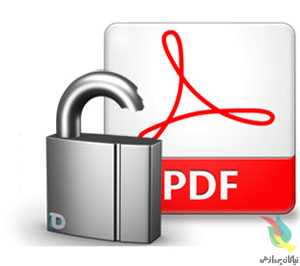
حذف رمز فایل‌های PDF با کروم

رمزگذاری روی فایل‌های پی‌دی‌اف به مالک فایل این امکان را می‌دهد از محتوای موجود در فایل حفاظت کند، همچنین گاهی نیز افرادی که این فایل‌ها را منتشر می‌کنند با قرار دادن رمز روی آن سعی می‌کنند نشانی سایت یا هر عبارت دیگری را به کاربران معرفی کنند. ممکن است شما نیز یکی از این فایل‌ها را در اختیار داشته باشید و برای مشاهده‌ محتوای آن نیازمند وارد کردن رمز باشید.

این شرایط مشکل‌ساز در حالت‌های مختلفی برای شما پدیدار می‌شود. اول این‌که شما برای هربار مشاهده‌ محتوای فایل موجود ‌باید رمز آن را وارد کنید و حالت دیگر این‌که ممکن است بخواهید فایل موردنظر را برای فرد دیگری ارسال کنید، اما قصد نداشته باشید فایل رمزگذاری شده را در اختیار آن فرد قرار دهید یا نخواهید او را نیز از عبارت رمز مطلع کنید. (به‌عنوان مثال ممکن است نخواهید آدرس سایت انتشاردهنده‌ فایل افشا شود) همچنین توجه داشته باشید زمانی که محتوای فایل‌های پی‌دی‌اف با رمز عبور حفاظت می‌شود، امکان جستجو در محتوا نیز وجود ندارد و نرم‌افزارهایی که به جستجو در محتوای این فایل‌ها روی هارد‌دیسک شما می‌پردازند نیز قادر به جستجو درون این فایل‌ها نخواهند بود.

در این شرایط نرم‌افزارهای متعددی برای برداشتن رمز از روی فایل پی‌دی‌اف طراحی شده‌، اما اگر به هیچ نرم‌افزاری دسترسی نداشته باشید نیز می‌توانید به کمک مرورگر کروم روی هر دستگاهی اعم از تلفن‌های همراه هوشمند، تبلت و رایانه این کار را انجام دهید.

روش انجام کار بسیار ساده است:
۱- مرورگر کروم را اجرا کنید.

۲- فایل پی‌دی‌اف رمزنگاری شده را با عملیات کشیدن و رها کردن به مرورگر کروم منتقل کنید. (به هر روش دیگر نیز می‌توانید فایل را در مرورگر فراخوانی کنید)

۳- رمز مورد نیاز برای مشاهده‌ محتوای فایل را وارد کنید.

۴- به منوی File مراجعه کرده و گزینه‌ Print را انتخاب کنید.

۵- از فهرست چاپگرهای موجود گزینه‌ Save as PDF را انتخاب کرده و در نهایت روی save کلیک کنید.

۶- اکنون فایل جدید شما بی‌نیاز از رمز است و می‌توانید آن را به‌جای فایل اصلی روی دستگاه خود ذخیره کرده یا برای دوستانتان ارسال کنید.
منبع:jamejamonline.ir


چگونه فایل‌های با حجم بالا را ارسال کنیم؟

در طول سال‌ها فایل‌ها اعم از اسناد، تصاویر و نرم‌افزارها بزرگ‌ و بزرگ‌تر شده‌اند. تا وقتی که این فایل‌ها روی هارددیسک شماست، نگرانی چندانی بابت حجم آنها وجود ندارد؛ اما ماجرا وقتی بغرنج می‌شود که مثلا بخواهید یک فایل صد مگابایتی را برای فرد دیگری ارسال کنید.

قاعدتا سراغ ایمیل می‌روید که اصلی‌ترین راه انتقال فایل‌ها در اینترنت است. غافل از آن‌که بیشتر سرویس‌های ارائه‌‌کننده‌ ایمیل محدودیت‌هایی در حد چند ده مگابایت برای فایل‌های ضمیمه قائل می‌شوند. اما ناامید نشوید! راه‌های مختلف دیگری برای فرستادن این فایل‌های بزرگ از طریق اینترنت وجود دارد که در این مطلب به آنها خواهیم پرداخت.

از فضای ابری بهره بگیرید

یکی از بهترین راهکارها برای ارسال فایل‌های با حجم بالا استفاده از سرویس‌های ابری است. فضاهای ابری گوگل‌درایو، دراپ‌باکس و همچنین وان‌‌درایو مایکروسافت شاخص‌ترین سرویس‌هایی است که می‌توانید از آنها برای انتقال فایل‌هایتان کمک بگیرید.

اگر از کاربران جیمیل هستید (چه کسی نیست؟)، گوگل با اتصال میان دو سرویس گوگل‌درایو و جیمیل کار را بسیار راحت کرده است.

کافی است هنگام تایپ یک ایمیل جدید، از قسمت پایین به جای گزینه‌ گیره‌ کاغذ که فایل را به‌صورت عادی ضمیمه می‌کند، لوگوی گوگل‌درایو در کنار آن را کلیک کنید تا با باز شدن درایوتان در یک پنجره بتوانید فایلی را آپلود یا از فایل‌های موجود یکی را انتخاب کنید. هنگام ارسال فایل‌ها از گوگل‌درایو هم می‌توانید انتخاب کنید. این فایل به‌صورت ضمیمه برای گیرنده دیده شود یا به‌صورت لینکی به درایو. گوگل‌درایو محدودیتی برای حجم فایل آپلودی تا آن مقدار که فضای ابری‌تان اجازه دهد، ندارد.

دو سرویس دراپ‌باکس و وان‌درایو نیز برای ارسال فایل‌های بزرگ بسیار مفید است. شما می‌توانید از طریق نرم‌افزارها یا سایت این سرویس‌ها فایل‌تان را در فضای ابری آپلود کنید، سپس لینک آن را برای دیگران، چه از طریق ایمیل یا هر مسیر دیگری بفرستید. محدودیت دراپ‌باکس برای آپلود فایل‌ها از طریق وب‌سایتش ده گیگابایت است و وان‌درایو هم به همین اندازه محدودیت در نظر گرفته است.

استفاده از سرویس‌های انتقال آنلاین

اگر حال و حوصله‌ ثبت‌نام یا علاقه‌‌ به استفاده از سرویس‌های ابری را ندارید، سایت‌های زیادی وجود دارد که روند ارسال بی‌دردسرتری را بدون نیاز به ساخت اکانت در اختیارتان قرار می‌دهد. این‌گونه سایت‌ها صرفا به عنوان یک واسطه فایل‌ موردنظرتان را دریافت و برای مخاطب ارسال می‌کند.

سایت wetransfer.com یکی از محبوب‌ترین این سرویس‌هاست که در محیط کاربرپسند و سرراست آن می‌توانید فایل‌های مورد نظرتان را تا دو گیگابایت آپلود و به همراه یک پیام متنی ارسال کنید. این سایت دو نوع از انتقال را پیش پای شما می‌گذارد: در حالت اول فایل‌تان‌ را آپلود و لینک دانلود آن را دریافت می‌کنید. حال این لینک دانلود را از هر راهی که خواستید می‌توانید برای مخاطبتان ارسال ‌کنید تا با کلیک روی آن، فایل را دانلود کند.

در حالت دوم، می‌توانید آدرس ایمیل‌تان را به سایت بدهید تا خود سایت از طرف شما این فایل را برای حداکثر ۲۰ نفر بفرستد. همچنین با استفاده از نرم‌افزارهای این سرویس برای اندروید و iOS این امکان را خواهید داشت تا تصاویر و ویدئوهایی تا ده گیگابایت را مستقیم از روی گوشی‌تان انتقال دهید.

سایت‌های دیگری مانند transfer.pcloud.com، free.mailbigfile.com یا filemail نیز وجود دارند که عملکردی شبیه wetransfer دارند، ولی با تفاوت در اندازه‌ فایل یا عرضه‌ ویژگی‌های خاص. برای مثال، pcloud در حالت رایگان به کاربر امکان می‌دهد فایل‌های تا پنج گیگابایت و دارای پسورد را برای حداکثر ده مخاطب ارسال کند.

همچنین سرویس filemail حجم فایل‌های قابل ارسال را به ۳۰ گیگابایت رسانده و با ارائه‌ نرم‌افزارهای موبایل، قابلیت ارسال فایل‌های بسیار بزرگ را به‌صورت مستقیم از روی تلفن همراه به کاربر می‌دهد.

دقت داشته باشید در بیشتر این سرویس‌ها، فایل شما برای مدت محدودی روی سرور سایت باقی می‌ماند. برای مثال در سایت filemail.com، مدت زمان حفظ فایل هفت روز است و پس از آن مانند پیام‌های کارآگاه گجت نابود می‌شود!

تورنت هم هست

شاید فکر نمی‌کردید نام تورنت را برای این کاربرد ببینید، اما سیستم تورنت عملا برای همین کار است؛ یعنی به اشتراک‌گذاری یک فایل حجیم میان تعداد زیادی از مخاطبان. برای این‌که درک بهتری از سیستم تورنت پیدا کنید، تصور کنید یک فایل را به تعداد زیادی بخش‌ کوچک‌تر تقسیم کرده‌اید. مثلا یک فایل یک گیگابایتی را می‌توان به هزار قسمت یک مگابایتی تقسیم کرد. حال اگر این قسمت‌ها به‌صورت تکه‌تکه از رایانه مبدأ به سیستم مقصد منتقل و در آنجا سر هم شود، عملا فایل یک گیگابایتی منتقل شده است!

البته با وجود کاربردی بودن این تقسیم، مزیت اصلی تورنت در مدل نظیر به نظیر (Peer-to-Peer) بودن آن است. به این معنا که نیازی نیست شما تمام فایل را آپلود کنید تا بعد مخاطبتان امکان دریافت آن را داشته باشد. بلکه انتقال به‌صورت مستقیم و مداوم از رایانه شما به رایانه مخاطب بر بستر اینترنت صورت می‌گیرد و تا وقتی رایانه مبدأ (یا هر سیستم دیگری در شبکه که تکه‌های فایل را داشته باشد) روشن و به اینترنت متصل باشد، تکه‌های فایل منتقل خواهد شد.

به راه انداختن یک سیستم انتقال از طریق تورنت چندان پیچیده نیست، اما کمی کار بیشتری نسبت به راه‌حل‌های بالا می‌طلبد. برای این کار، ابتدا یک نرم‌افزار تورنت مانند qBittorrent یا uTorrent را نصب می‌کنید و از منوی آن گزینه‌ ساخت یک تورنت جدید را انتخاب می‌کنید.

برای یک تورنت جدید، فایل یا فولدری را که می‌خواهید به اشتراک بگذارید انتخاب کرده، سپس فهرستی از trackerها (سایت‌هایی که آمار اتصالات تورنت‌ها را نگهداری می‌کنند) را که می‌توانید به رایگان در اینترنت پیدا کنید، وارد می‌کنید تا فایل تورنت شما ساخته شود. حال هر کسی با داشتن این فایل تورنت و استفاده از یک نرم‌افزار تورنت می‌تواند فایل شما را دانلود کند. البته حواستان باشد که باید رایانه‌تان روشن و متصل به اینترنت باشد تا عمل انتقال انجام شود.

فشرده کنید!

راهکارهای اشاره شده گزینه‌های مناسبی برای انتقال فایل‌های بزرگ را در اختیارتان می‌گذارد، اما پیش از آن‌که قصد ارسال یک فایل حجیم را داشته باشید، ابتدا به فکر فشرده‌سازی آن باشید. نرم‌افزارهای فشرده‌سازی مانند WinRAR یا ۷-Zip با توجه به فرمت فایل و نوع داده‌های آن، این امکان را به شما می‌دهند تا حجم فایلتان را تا اندازه‌ مطلوبی کوچک کنید.

البته انتظار نداشته باشید یک فایل صد مگابایتی اندازه ۲۰ مگابایت کوچک شود، ولی از فشرده‌سازی پیش از ارسال فایل (بخصوص با سرعت‌های آپلود پایین در اینترنت کشور) هیچ‌گاه ضرر نخواهید کرد. بخصوص اگر فولدری با تعداد زیادی فایل کوچک دارید که می‌خواهید بفرستید، خواهید دید که در فشرده‌سازی آن کمکی شایان می‌کند.

فشرده‌سازی بجز پایین آوردن حجم فایل، مزایای دیگری هم دارد. با گذاشتن رمز عبور روی فایل‌هایتان می‌توانید مطمئن شوید فرد سومی به محتوای آن دسترسی نخواهد یافت. همچنین نرم‌افزاری مانند WinRar این قابلیت را به شما می‌دهد فایل‌تان را به چند بخش تقسیم کنید تا بتوانید هر بخش کوچک‌تر را به‌صورت جداگانه و با دردسر کمتر آپلود و ارسال کنید.

منبع:jamejamonline.ir


نشانه هایی که حکایت از هک شدن کامپیوتر شما دارد.

همیشه راحت نیست بتوانید بفهمید چه زمانی کامپیوتر شما هک شده است و خیلی سخت می‌توان این اتفاق را تشخیص داد. اما در اینجا نشانه‌هایی وجود دارد که می‌تواند دسترسی داشتن شخصی به کامپیوتر شما را افشا کند. بنابراین به موارد زیر توجه کنید و اگر هر یک از آن‌ها برای شما نیز اتفاق افتاده است، احتمال هک شدن کامپیوتر شما بیشتر از سایر موارد است.

ناگهان سرعت عملکرد کم می‌شود

اگر اخیرا سرعت کامپیوتر شما و یا اتصال به اینترنت آن کندتر از گذشته شده است، این امکان دارد شخصی از قدرت کامپیوتر و یا پهنای باند اینترنتتان استفاده می‌کند. بسیاری از هکرها با نصب و اجرای یک اپلیکیشن در پس زمینه کامپیوتر قربانیان، منابع را در اختیار می‌گیرند و باعث کاهش سرعت همه چیز می‌شوند.

البته در اینجا به جز هک شدن کامپیوتر شما، دلایل دیگری نیز می‌تواند برای این کاهش سرعت وجود داشته باشد. کامپیوترها بعضا به خاطر قدیمی بودن نیز با کاهش سرعت مواجه می‌شوند؛ به همین دلیل ما تنها افت ناگهانی را می‌توانیم ملاک هک شدن کامپیوتر قرار دهیم. اگر در طول روز این اتفاق برای شما افتاد، بدان معناست که چیزی مشکوک در جریان است. همین قضیه در مورد سرعت اتصال به اینترنت نیز صدق می‌کند. اگر بیش از حد معمول و بدون استفاده از آن، سرعت اینترنت شما کم شد، این بدان معناست که پهنای باندتان در حال ربوده شدن است.

ظاهر شدن برنامه های جدید 

هکرها می‌توانند بر روی کامپیوتر شما به نصب برنامه بپردازند؛ بنابراین می‌توانند به راحتی کارهای خطرناکی انجام دهند. کارهایی نظیر راه اندازی بات نت ها که می‌توانند اطلاعات بانکی و کارت‌های اعتباریتان را بدزدند، کامپیوترتان را خاموش کنند و تمامی اطلاعاتی که به دردشان می‌خورد را استخراج کنند. در مواقعی که شما باید شک کنید، نوار ابزار جدیدی به چشم می‌خورد، هشدارهای آنتی ویروس ناآشنایی دیده می‌شود، پاپ آپ های عجیب و غریبی نمایان می‌شوند و همچنین مرورگرهای جدیدی با انواع هشدارها پدیدار می‌شوند.

این می‌تواند وسوسه انگیز باشد که شما برنامه‌هایی که همیشه می‌خواستید را اتفاقی در کامپیوتر خود پیدا کنید؛ به خصوص اگر آن‌ها تازه، جدید و یا گران قیمت باشند. بنابراین به خاطر داشته باشید که برنامه‌هایی را بر روی کامپیوتر خود نصب کرده‌اید و مواظب هر چیز مشکوکی که می‌بینید باشید.

غیرفعال کردن آنتی ویروس

برنامه آنتی ویروس شما باید در همه زمان فعال و در حال اجرا باشد. شما می‌توانید آیکون آن را در تسک بار کامپیوترتان نیز ببینید. اگر آن متوقف شد و یا قادر به اجرای آن نیستید، این احتمال وجود دارد که یک هکر آن را غیر فعال کرده و کنترلش می‌کند. از آنجایی که آنتی ویروس می‌تواند نشانه خوبی باشد تا شما را متوجه یک حمله کند، فکر خوبیست که شما روزانه و یا هفتگی کامپیوترتان را با آنتی ویروس اسکن کنید و البته از یک نسخه کامل آنتی ویروس قدرتمند با آپدیت‌های روزانه و هفتگی بر روی دستگاهتان استفاده کنید.

عدم توانایی در ورود

شما ممکن است هزاران بار وارد کامپیوتر خود شده باشید ولی حالا پسوردتان کار نمی‌کند. در وهله نخست، احتمال دارد شما یک کلمه را اشتباه زده باشید، پس این بار با دقت بیشتری تلاش کنید تا شاید مشکل شما حل شود. اما اگر باز هم موفق به ورود نشدید، احتمال هک شدن کامپیوتر شما زیاد است.

اگر درب ورود کامپیوترتان بر روی شما قفل شده، این بدان معناست که شخصی به آن نفوذ کرده و برای اینکه آزادی عمل بیشتری را در اختیار داشته باشد، جلوی دسترسی شما را گرفته است.

فعالیت‌های حجیم

زمانی که با کامپیوتر فعالیت می‌کنید، عواملی در حال فعالیت در پس زمینه سیستم عامل آن هستند که این امری طبیعیست. اما اگر شما کامپیوترتان را روشن کردید و دیدید چیزی بیشتر از حد معمول در حال فعالیت است، ممکن است چیزی مشکوک وجود داشته باشد.


اگر نشانگر ماوس شما، زمانی که آن را لمس نمی‌کنید حرکت می‌کند و یا اگر در هیستوری مرورگر شما آدرس‌هایی یافت می‌شود که هرگز به آنجا سر نزده‌اید، یا اینکه وقتی یک کار ساده همانند چک کردن ایمیل را انجام می‌دهید و هارد دیسک شما به شدت در حال انجام کار است، تمامی این‌ها می‌تواند نشانه‌هایی از هک شدن کامپیوتر شما باشد.

البته که در این بین استثنا نیز وجود دارد. به عنوان مثال ممکن است تکان خوردن ماوس به خاطر در حال اتمام بودن باتری آن باشد. یا اینکه فرزندان شما بدون اطلاع شما دست به کامپیوتر زده‌اند و از مرورگر اینترنت استفاده کرده‌اند. تسک منیجر ویندوز و یا اکتیویتی مانیتور مک را چک کنید، چرا که به شما کمک می‌کند برنامه های پر مصرف را شناسایی کنید.

ناتوانی در خاموش کردن

اگر شخصی کامپیوتر شما را کنترل کند، قصد دارد که همچنان کنترل را در دست داشته باشد و این بدان معناست که کامپیوتر شما نیز بایستی روشن بماند. اگر نمی‌توانید طبق روال عادی و همیشگی کامپیوترتان را خاموش کنید، این امکان وجود دارد که کسی جلوی این کار را می‌گیرد.

همچنین طول کشیدن مدت زمان بسیار زیاد برای خاموش شدن نیز می‌تواند نشانه‌ی خطرناکی باشد، چرا که هکر می‌خواهد کمی زمان بخرد تا بتواند کارهای خود را برای انجام در زمانی دیگر ذخیره کند.

دوستان شما فعالیت‌های زیادی را گزارش می‌دهند

آیا دوستانتان اخیرا به شما گفته‌اند که ایمیل‌ها و پیام‌های متنی عجیب و غریب زیادی را برای آن‌ها می‌فرستید؟ این می‌تواند یک نتیجه داشته باشد و آن هم هک شدن کامپیوتر شماست. ارسال لینک‌های مسموم، یکی از بدیهی‌ترین چیزهایی است که هکرها از این راه می‌کوشند تا اشخاص آشنا با شما را نیز هک کنند. در واقع هکرها لینک‌های خطرناکی را به ایمیل‌های شما اضافه می‌کنند.

گاهی اوقات شاید حتی ایمیل ارسالی را ببینید که هیچگاه آن را نفرستاده‌اید، اما از کامپیوتر شما فرستاده شده است. بنابراین هر کسی که به شما در این خصوص گزارش داد، فورا همه چیز را بررسی کنید.

درخواست‌های دسترسی

بسته به تنظیمات امنیتی شما، برنامه‌ها ممکن است نیازمند درخواست مجوز دسترسی باشند. گاهی اوقات این اجازه دسترسی از طریق فایروال شما ارسال می‌شود. گاهی اوقات آن‌ها اجازه می‌خواهند تا به اجرا درآیند و یا شاید آن‌ها نیاز داشته باشند تا از اطلاعات دیگر برنامه‌ها نیز استفاده کنند. هر چیزی که اجازه دسترسی بخواهد و برای شما نا آشنا باشد، یک علامت هشدار دهنده است.

این سخت نیست که شما دست رد به سینه این درخواست‌ها بزنید، بنابراین چند ثانیه وقت صرف خواندن آن پیام کردن ارزشش را دارد. مواظب برنامه‌هایی باشید که هیچگاه حتی اسم آن‌ها را نیز نشنیده‌اید.

معاملات مالی جعلی

این می‌تواند بسیار خطرناک باشد. اگر متوجه تحرکات مالی (هرچند کم) در حساب‌های بانکی خود شدید، این می‌تواند نشانه‌ای برای  دزدیده شدن اطلاعات بانکی شما باشد.

اگر این نشانه‌ها را دیدیم باید چه کار کنیم؟

این موارد همگی هشداری هستند تا همه چیز را بیشتر از گذشته جدی‌تر بگیرید. این ۹ مورد می‌توانند بسیار خطرناک باشند، اما به طبع همگی دارای راه حلی هستند.

اگر کامپیوتر و یا ارتباط اینترنتی شما سنگین و کند بود، حتما باید تمامی موارد مورد نیاز را چک کنید. تسک منیجر کامپیوترتان را چک کنید و همچنین از نسخه کامل یک آنتی ویروس استفاده کنید. و در انتها تمامی داده‌های ورودی و خروجی شبکه‌های ارتباطی را نیز بررسی کنید.

منبع:beytoote


ارسال چندین عکس در یک پست اینستاگرامی

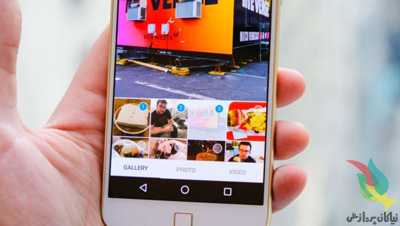
دوره‌ای که در آن تنها امکان آپلود یک عکس در هر پست اینستاگرامی وجود داشت به سر آمده! در حال حاضر شما می‌توانید تا ۱۰ عکس و یا ویدئو را به یک پست اضافه کنید.

اینگونه پست‌ها شاید کمی شبیه به استوری‌های اینستاگرامی‌ باشند اما زیاد نگران شلوغ شدن صفحه‌ی فالوورهایتان نباشید، با استفاده از این قابلیت چندین تصویر بصورت همزمان در یک پست قرار می‌گیرند؛ در اینگونه پست‌ها اولین تصویر در تایم لاین کاربران نمایش داده شده و در زیر آن چند دایره آبی ظاهر می‌شود که به افراد نشان می‌دهد چندین تصویر دیگر نیز در همین پست قرار دارند.

اضافه کردن چندین تصویر و ویدئو در یک پست اینستاگرامی کار بسیار ساده‌ای است، تنها کافیست که اپلیکیشن خود را آپدیت کرده و مراحل زیر را دنبال کنید:

وارد صفحه‌ی خانه شده و روی آیکون + ضربه بزنید.

اولین عکسی که تمایل دارید نمایش داده شود را انتخاب کنید.

روی آیکون “انتخاب چندتایی” یا همان Select Multiple در قسمت پایین سمت راست صفحه ضربه بزنید.

سایر تصاویری که تمایل دارید به این پست اضافه شوند را انتخاب کنید، با ضربه زدن دوباره بر روی عکس انتخاب شده می‌توانید آن را از لیست حذف کنید. با نگه داشتن انگشت خود بر روی هر عکس می‌توانید آنها را به هر ترتیبی که تمایل دارید مرتب کنید.

در بالای صفحه روی گزینه “بعدی” یا Next ضربه بزنید تا مثل حالت عادی وارد قسمت ویرایش شوید. شما می‌توانید در این مرحله هر عکس را به صورت تکی ویرایش کرده یا روی آن فیلترگذاری کنید. همچنین این امکان وجود دارد که بدون باز کردن هر عکس، یک فیلتر را بر روی تمامی تصاویر قرار دارید. برای اعمال یک فیلتر بر روی تمامی عکسها کافیست بدون انتخاب هیچ تصویری، تنها بر روی فیلتر مورد نظر خود ضربه بزنید. برای اعمال فیلترهای مختلف بر روی هر عکس، ابتدا باید تصویر و سپس فیلتر مورد نظر خود را انتخاب کرده و روی گزینه Done کلیک کنید.

هنگامی که کار ویرایش تصاویر به پایین رسید روی گزینه “بعدی” یا Next ضربه بزنید. در صفحه باز شده می‌توانید متن مورد نظر خود را بنویسید. متاسفانه تنها امکان نوشتن یک متن برای تمامی عکسها وجود دارد.

در نهایت روی گزینه “به اشتراک گذاری” یا Share ضربه بزنید.

شما می‌توانید تا ۱۰ عکس و یا ویدئو را به یک پست اینستاگرامی اضافه کنید

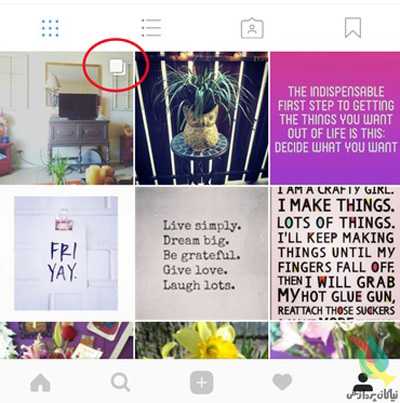
همچنین در صفحه شخصی شما، در گوشه بالایی پست‌هایی که دارای چندین تصویر هستند همانند عکس بالا یک آیکون مخصوص نمایش داده می‌شود. فالوورهای شما برای دیدن این تصاویر تنها کافیست که پست موردنظر را باز کرده و انگشت خود را روی عکسها بکشند.

آپلود چندین عکس بصورت همزمان برای استوری های اینستگرام نیز قابلیت بسیار کاربردی‌ای به نظر می رسد، اما متاسفانه این ویژگی برای ساخت استوری ها وجود ندارد.


حذف خودکار تاریخچه مرورگر اِج

در ویندوز ۱۰ همچون دیگر مرورگرها، از قابلیت ذخیره‌سازی تاریخچه صفحات وب مرور شده پشتیبانی می‌کند و این قابلیت همان‌قدر که برای کاربران مفید است در مواردی نیز می‌تواند امنیت حریم خصوصی آنها را با مشکل مواجه کند.

در این شرایط اغلب کاربران برای حفظ امنیت اطلاعات خود از قابلیت مرور امن (خصوصی) کمک گرفته یا پیش از بستن مرورگر، تاریخچه ثبت شده در آن را تخلیه می‌کنند.

انجام این کار نسبتا ساده است، اما تکرار آن به دفعات متعدد می‌تواند دشوار و خسته کننده باشد. اگر تمایل دارید با هر بار بستن مرورگر، تاریخچه ردپای ثبت‌شده از شما توسط مرورگر نیز به‌طور خودکار حذف شود کافی است این مراحل را دنبال کنید:

مرورگر اج مایکروسافت را اجرا کرده و از بالا سمت راست روی آیکون منوی اصلی که به شکل سه نقطه عمودی به نمایش درآمده کلیک کنید.

روی گزینه Settings در انتهای منوی به‌نمایش درآمده کلیک کنید.

پنجره را به پایین اسکرول کرده تا بخش Clear browsing data را مشاهده کنید.

در ادامه روی گزینه Choose what to clear کلیک کرده و در صفحه جدید ضمن فعال کردن موارد موردنظر برای حذف از تاریخچه مرورگر، کلید وضعیت موجود در کنار گزینه Always clear this when I close the browser را از حالت Off به On تغییر وضعیت دهید.

از حالا به بعد با هر بار بسته شدن مرورگر، تاریخچه آن نیز به‌طور خودکار پاک می‌شود و می‌توانید بدون نگرانی صفحات وب را در مرورگر مرور کنید.

منبع:بیتوته