مایکروسافت QR کد را به صفحه آبی مرگ ویندوز ۱۰ اضافه می‌کند


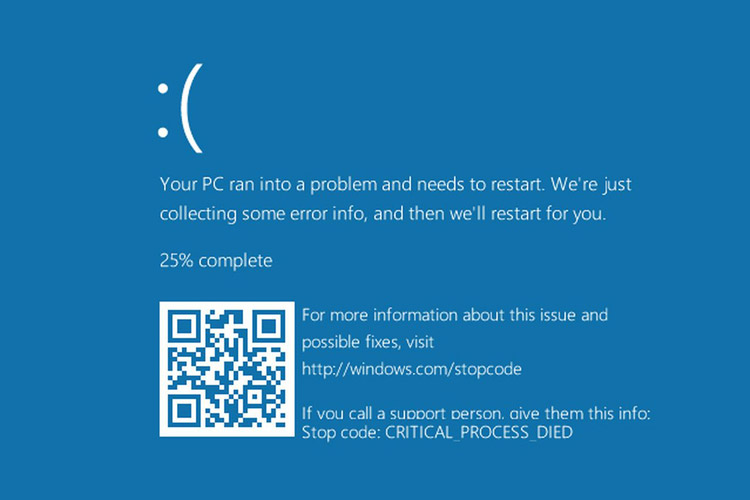
به نظر می‌رسد مایکروسافت قصد دارد با ارائه‌ی بروزرسانی سالانه‌ی خود، تغییرات زیادی را در جهت بهتر شدن ویندوز ۱۰ اعمال کند. به همین منظور قرار است کدهای QR به صفحه‌ی آبی مرگ ویندوز ۱۰ اضافه شود.

acd7d020-2b2b-4b95-a2dd-3db80608aebe

مایکروسافت روی ویندوز ۱۰ سرمایه‌گذاری زیادی کرده تا بتواند خاطره‌ی تلخ ویندوز ویستا و ۸ را از ذهن کاربران پاک کند. ویندوز ۱۰ شاید آخرین سیستم‌عامل اصلی مایکروسافت باشد و بعد از این تنها بروزرسانی‌های مختلف برای ویندوز ۱۰ منتشر شود. یکی از بروزرسانی‌های مهم تحت عنوان بروزرسانی سالیانه، در فصل تابستان منتشر خواهد شد.

گفته می‌شود یکی از امکانات ویژه‌ی این بروزرسانی، اضافه شدن کیوآر کد به صفحه‌ی آبی مرگ ویندوز ۱۰ است. ردموندی‌ها پیش‌تر جزئیات زیادی از کرش‌کردن ویندوز ۱۰ را حذف کرده و با چهره‌ی یک شخص اخمو جایگزین کرده بودند. حالا قرار است در بروزرسانی سالیانه، امکان استفاده از QR کد فراهم شود.

مایکروسافت با استفاده از کیوآر کد می‌تواند در تشخیص خطاها و کدهای مشکل‌دار صفحه‌ی آبی مرگ، به متخصصان کمک کند. کاربران ویندوز ۱۰ خیلی سریع می‌توانند کدها را اسکن کرده و مقالات و راه‌حل‌های مناسب را پیدا کنند. معمولا تشخیص علل نمایش صفحه‌ی آبی مرگ ساده نیست و نحوه‌ی شناسایی و برطرف کردن مشکل پیچیده‌تر از تصور شما است. اما با استفاده از ابزار جدید مایکروسافت، کاربران ویندوز ۱۰ می‌توانند هر کدام از مشکلات سیستم را خودشان عیب‌یابی کنند.

منبع:زومیت


در گوگل به صورت حرفه ای جستجو کنید

وقتی منبع عظیمی مثل گوگل در اختیار آدمیزاد باشد، ترجیح می دهد حتی برای پیدا کردن «آدرس زیره فروشی در خیابان سهروردی» هم به آن مراجعه کند. اگر بلد باشید خوب و حرفه ای جستجو کنید، همه چیز بدون تلاش خاصی زیر یوغ شماست!

Google-search

۱- از سرویس های سریع و ساده استفاده کنید

می توانید بدون باز کردن یک سایت جانبی، خیلی از اطلاعات آب و هوا، فرموال های ریاضی و … را از گوگل بپرسید. مثلا برای پیدا کردن ساعت در کابل بزنید: time Kabul، پیش بینی آب و هوای کابل: weather Kabul، طلوع آفتاب در کابل: sunrise Kabul؛ یا برای به دست آوردن نتیجه یک محاسبه ریاضی، کافی است رابطه اش را در گوگل بنویسید و Enter را بزنید.

۲- کلماتی را که نمی خواهید، از جستجو حذف کنید

اگر دنبال موضوعی درباره وب دیزاین هستید، ولی نتیجه هایی را که در مورد تبلیغات است نمی خواهید، کافی است از کاراکتر خط تیره «-» استفاده کنید: web design – advertising.

۳- فقط محتویات یک سایت خاص را جستجو کنید

گاهی می خواهید در سایتی موضوعی را جستجو کنید تا سریع تر پیدایش کنید ولی آن سایت قابلیت جستجو ندارد یا طبق معمول اکثر سایت های ایرانی، قسمت جستجویش کار نمی کند. به راحتی می توانید تمام محتویات آن سایت را طبق این نمونه در گوگل جستجو کنید.

web design site yoursitedomain.com

۴- از کلمات مشابه و هم خانواده استفاده کنید

اگر از معنای دقیق کلمه ای خبر ندارید، می توانید از کلمات مشابه آن یا هم معنی هایش استفاده کنید تا جستجوی دقیق تری داشته باشید. برای این کار فقط در آخر سرچ، از علامت «~» بین کلمات مشابه یا هم معنی استفاده کنید:

web Design ~ web development

۵- فرمت فایل خود را مشخص کنید

اگر دنبال نتایجی هستید که به صورت PDF یا Word یا فرمتی خاص باشد، می توانید کلمه کلیدی، “Filetype”، و بعد فرمت مورئد نظر خود را جلوی موضوع بنویسید:

web design filetype.pdf

۶- از Range استفاده کنید

فرضا می خواهید مطلبی را بین سال های ۱۹۴۰ تا ۱۹۵۰ جستجو کنید. کافی است به این صورت سرچ کنید:

president 1940-1950

۷- واضح بنویسید

اگر می خواهید گوگل دقیقا عین عبارتی که در باکس جستجو نوشته اید را پیدا کند (برای مثال «طراحی وب سایت»)، آن را داخل علامت نقل قول قرار دهید: “web design”.

۸- معنای کلمات را بدانید

برای فهمیدم تعنا، ریشه و حتی تلفظ واژه ها می توانید به گوگل پناه ببرید. کافی است به این صورت تایپ کنید:

define.apple

۹- از ستاره استفاده کنید

فرض کنید ایده ای برای جستجو دارید اما دقیقا نمی دانید از چه کلیدواژه هایی باید استفاده کرد. برای این موارد می توانید از ستاره استفاده کنید. آن وقت جای ستاره، ترکیباتی از چند کلیدواژه اولیه ای که دارید قرارت می گیرد. برای مثال cartoon * tutorials در در گوگل سرچ کنید. نتایجی که به دست می آید، چیزهایی مثل Cartoon Character IllustrationTutorials یا Cartoon Coloring Tutorial خواهد بود یعنی به جای ستاره، از ترکیبا مناسبی برای بهتر شدن نتیجه استفاده می کند.

۱۰- از صفحه Advanced Search استفاده کنید

اگر می خواهید مطلع شوید مردم ملبورن بعد از گل خداداد عزیزی به مارک بوسنیچ در آن بازی طلایی، چند بار اسم او را سرچ کرده اند، برای این کار می توانید به Advanced Search گوگل بروید و با انتخاب تنظیماتی، به راحتی این اطلاعات را به دست بیاورید، بدون اینکه نیازی به دانستن ترفندهای جستجو داشته باشید. غول گوگل، مرکب فرمانبر شماست!

منبع:http://www.ostovarit.com/single/article/885/در%۲۰گوگل%۲۰به%۲۰صورت%۲۰حرفه%۲۰ای%۲۰جستجو%۲۰کنید


راه‌های تقویت قدرت آنتن در مودم‌های wifi

بسیاری از کاربران سرویس ADSL برای استفاده همزمان توسط گجت‌های دیگر،از مودم‌های وای‌ فای استفاده می‌کنند. این مودم‌ها که بعضا قوی هم نیستند، ممکن است برخی اوقات کاربران را در آنتن‌دهی و سرعت کلافه کنند. برای تقویت آنتن‌دهی وای فای مودم، به‌طور مختصر در این مطلب پنج راهکار را به شما معرفی می‌کنیم.

۱۰

۱ـ پیدا کردن بهترین مکان برای مودم:
اولین و مهم ترین مرحله، پیدا کردن بهترین جای ممکن برای مودمتان است. بهترین مکان برای قرار دادن روتر فضایی باز است که علاوه بر برخورداری از ارتفاع مناسب، قرار نگرفتن سر راه سیکنال های دیواری است. همچنین توجه داشته باشید اگر از تمام محیط خانه به اینترنت وصل می شوید، بهترین مکان برای مودم شما مرکز خانه است در غیر این صورت می توانید جای مناسب برای مودم را با آزمایش و خطا پیدا کنید.

برای یافتن قدرت سیکنال در نقاط مختلف منزل، می توانید از نرم افزارهای قدرت یاب سیکنال مانند Inssider یا نرم افزارهای مشابه استفاده کنید. بهتراست نرم افزار را روی لپ تاپ خود نصب کنید، سپس در نقاط مختلف خانه از دسترسی و کیفیت سیکنال های شبکه با خبر شوید. با کنار هم گذاشتن اطلاعات به دست آمده می توانید بهترین مکان قرارگیری دستگاه روتر را تشخیص دهید. توجه داشته باشید بهتر است آنتن یا آنتن های مودمتان را به صورت عمودی تنظیم کنید.

۲- از شر سیکنال های مزاحم خلاص شوید:
روترهای دیگر فقط دستگاه هایی نیستند که روی سیکنال وای فای خانگی شما تاثیر می گذارند؛ وسایلی مانند تلفن های بی سیم، مایکرو ویوها و دیگر دستگاه های بی سیم یا موج دار تأثیرات منفی بر سرعت و کیفیت سیکنال دریافتی شما می گذارد. بنابر این بهتر است مودم خود را نزدیک این وسایل قرار ندهید. همچنین مطمئن شوید مودمتان نزدیک وسیله ای فلزی یا آینه بین مودم (روتر) و رایانه، لپ تاپ یا کنسول بازی نباشد. اجسام فلزی، آینه و هر وسیله الکترونیکی دیگر که در محدوده فرکانسی ۲٫۴ گیگاهرتز کار کند، باعث کاهش قدرت سیکنال و اختلال در ارتباط و کاهش کیفیت ارتباط می شود.

۳ـ تعویض آنتن:
معمولا دستگاه های روتر با یک آنتن از نوع omni-directional که کیفیت معمولی نیز دارد فروخته می شوند، بنابراین اگر می خواهید محدوده و جهات پخش شدن سیکنال های شبکه بی سیم خود را افزایش دهید، می توانید با خرید یک آنتن uni-directional قوی تر و نصب آن روی دستگاه روتر خود، این کار را انجام دهید. اگر آنتن بهتری را در بازار برای خرید پیدا نکردید، دست کم می توانید از آنتن های بهتر از مدل فعلی، آنتن روتر خود را که به فناوری omni-directional مجهز است، استفاده کنید.

۴ـ استفاده از ورق های آلومینیومی
بیشتر روترها روی خود یک آنتن دارند که اطلاعات و سیکنال ها را به همه جهت ها ارسال می کنند، درست همانند یک لامپ معمولی که نور را پخش می کند. در صورتی که از دستگاه روتر خود در مرکز خانه خود استفاده می کنید، این ویژگی می تواند خیلی مفید باشد، اما اگر روتر شما در گوشه ای از خانه قرار دارد، می توانید با استفاده از یک ورق آلومینیومی و حتی یک قوطی نوشابه باز شده به صورت ورقه بین دیوار و دستگاه روتر خود از هدر رفتن سیکنال ها جلوگیری کنید و آنها را دوباره به سمت محدوده کاری خود برگردانید. البته اگر می خواهید بهترین نتیجه را از این ترفند بگیرید، بهتر است کمی روی حالت ورق آلومینیومی در پشت روتر کار کنید و با انتخاب شکل های مختلف به بهترین حالت ممکن دست یابید.

۵ ـ استفاده از سخت افزارهای جانبی
افزایش محدوده قابل دسترسی بودن شبکه، یکی دیگر از مواردی است که کاربران شبکه های بی سیم خانگی به آن نیاز دارند. برای این کار بهترین روش ممکن استفاده از سخت افزارهای جانبی است که به چند مورد آن می پردازیم:

استفاده از دستگاه WiFi Repeater: این دستگاه همان طور که از اسم آن پیداست، قابلیت دارد که سیکنال های ارسالی دستگاه روتر بی سیم شما را دریافت کند. سپس آن را با کیفیت و قدرت اولیه در تمامی جهات پخش کند. بهترین حالت استفاده از این دستگاه در نقاطی است که مرز دریافت سیکنال های دستگاه روتر ماست. با این کار می توانیم محدوده شبکه خود را بدون نیاز به هیچ سیمی افزایش دهیم.

استفاده از یک روتر دیگر: یکی دیگر از روش هایی که برای افزایش محدوده های شبکه بی سیم به شما پیشنهاد می کنیم، خرید و استفاده از یک روتر دیگر در کنار روتر فعلی شماست. می توان روتر دوم را با یک کابل به شیوه LAN را به روتر اصلی وصل کرد.

استفاده از یک Access Point: با استفاده از یک دستگاه Access Point نیز می توانید به محدوده شبکه بی سیم خود وسعت بیشتری بدهید مانند استفاده از WiFi Repeater که در بالا با آن آشنا شدیم. از مزایای این روش می توان به قابلیت اتصال سیستم های بیشتر به شبکه و از معایب آن می توان به قیمت بالای این دستگاه نسبت به یک روتر اشاره کرد.همچنین دستگاه هایی برای افزایش کیفیت و برد سیکنال روتر شما به نام Range Extender در بازار موجود است که می توانید آن را در فواصل دور هم قرار دهید.

منبع:http://www.ostovarit.com/single/article/1677/راه‌های%۲۰تقویت%۲۰قدرت%۲۰آنتن%۲۰در%۲۰مودم‌های%۲۰wifi


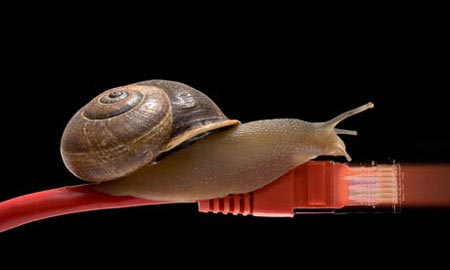
۷ نکته درباره اینترنت که احتمالا نمی‌دانید!

n00031203-b

امروزه ‌عادت بر این است که معمولا ‌کاربران دیگر پرسش‌های خود را از کسی نمی‌پرسند، بلکه مستقیم‌ به سراغ گوگل و Bing رفته و از اینترنت پاسخ ‌خود را می‌خواهند؛ اما اگر از ما بپرسند‌ اطلاعات ما از اینترنت چیست، چه باید بگوییم و از اینترنت چقدر می‌دانیم؟

امروزه ‌عادت بر این است که معمولا ‌کاربران دیگر پرسش‌های خود را از کسی نمی‌پرسند، بلکه مستقیم‌ به سراغ گوگل و Bing رفته و از اینترنت پاسخ ‌خود را می‌خواهند؛ اما اگر از ما بپرسند‌ اطلاعات ما از اینترنت چیست، چه باید بگوییم و از اینترنت چقدر می‌دانیم؟ ما در اینجا شما را با هفت نکته جالب درباره اینترنت آشنا می‌سازیم که احتمالا از آنها بی‌خبرید!

برخی از کاربران گمان می‌کنند ‌با استفاده از Private Browsing امنیت حریم خصوصی خود را حفظ می‌کنند. واقعیت این است، در حالی که وب‌گردی در حالت Private در مرورگر هرچند به افزایش ضریب امنیت تا حدی کمک می‌کند، ‌به هیچ وجه شما را نامرئی نمی‌کند! در این حال هنوز شما قابل رصد و هک شدن هستید و هکرها هنوز هم‌ می‌توانند به سادگی اطلاعات شما را بدزدند.

در حالی که هر روزه از اینترنت به عنوان یکی از ابزارهای اصلی برای ارتباطات و حتی و کسب و کار خود بهره می‌بریم، ‌باید یک بار از خود ‌بپرسیم ‌چقدر از اینترنت می‌دانیم. اینکه اینترنت بواقع چیست و چگونه می‌توان از آن بهره برد؟!

شاید به اندازه‌ای در فضای وب و سایبری مشغول و غرق شده‌‌ایم که اساسا فراموش کرده‌ایم ‌در ‌چنین فضایی هستیم؛ اما لازم است‌ گاهی سری بالا کنیم و از ماهیت آنچه در آنیم و تاریخچه آن بیشتر آگاهی به دست آوریم.

البته در اینجا ما نمی‌خواهیم ‌وارد مبحث ماهیت اینترنت و وب و یا تاریخچه آن شویم، چرا که این موضوع مباحث مفصل و چالشی ‌در بر دارد و قطعا تعریف ماهیت اینترنت چیزی نیست که در یک گزارش کوتاه بتوان‌ جامع به آن پرداخت، بلکه هدف ما در اینجا این است که شما را با هفت نکته جالب در خصوص اینترنت و وب آشنا سازیم که در آن ضمن تمرکز بر جنبه سرگرم‌کننده، کمی چاشنی اطلاعات عمومی در خصوص اینترنت نیز مخلوط است.

۱ ـ انسان ها تنها ۴۹ درصد از کل ترافیک اینترنت را شکل داده‌اند. الباقی‌ ۵۱ درصد ترافیک اینترنت توسط Bot ها (ربات‌های رایانه‌ای که در واقع برنامه‌هایی برای انجام امور تعریف شده به شکل خودکار هستند) شکل داده شده است.

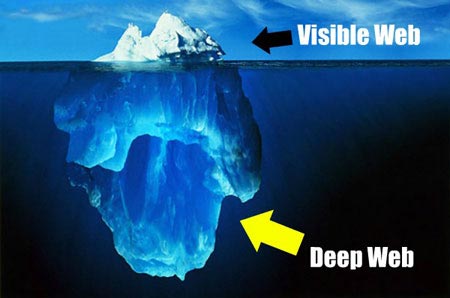
۲ ـ مجموع وب‌سایت‌های نامرئی و ثبت نشده که در موتور‌های جستجو یافته نمی‌شوند (Deep Web) پانصد برابر بزرگتر و بیشتر از وب‌سایت‌های مرئی و قابل جستجو و بازدید (Surface Web) است.

۳۱۶۴۴۷_۱۴۷

۳ ـ سرعت اینترنت در پایگاه بین‌المللی فضایی بیشتر از متوسط سرعت اینترنت در استرالیاست و متوسط سرعت اینترنت در استرالیا، بیش از سه و نیم برابر متوسط سرعت اینترنت در ایران است.

۴ ـ هنگ کنگ با متوسط سرعت اینترنت ۸۲.۶ Mbps سریع‌ترین اینترنت دنیا‌ و نیجر با ۰.۶ Mbps تنبل‌ترین اینترنت دنیا را ‌دارند. ایران با متوسط سرعت ۴.۰۲ Mbps در رتبه ۱۵۴ در بین ۱۹۲ کشور قرار گرفته است.

۳۱۶۴۴۹_۹۱۷
۵- چهار تا پنج سال طول کشید تا رقم کاربران اینترنت به پنجاه میلیون‌‌ رسید. در حالی که برای رسیدن تلویزیون به همین میزان کاربر، سیزده سال و برای رادیو، هجده سال زمان صرف شد.

۶ – نخستین وب‌سایت دنیا در سال ۱۹۹۱ ساخته شد. شما می‌توانید این وب‌سایت را در (www.info.cern.ch) ببینید.

۳۱۶۴۵۱_۴۴۹

۷ – نخستین وب‌کم در دانشگاه کمبریج و در سال ۱۹۹۳ برای رصد و دیدن یک قهوه جوش مورد استفاده قرار گرفت.

منبع:http://www.ostovarit.com/single/article/2384/7%20نکته%۲۰درباره%۲۰اینترنت%۲۰که%۲۰احتمالا%۲۰نمی‌دانید!


فضای ابری چه کاربردی دارد؟

n00031648-b

به گزارش ایتنا از مرکز ماهر، داریوش زندی  اظهار کرد: تعداد کثیری از شرکت‌های مختلف به این فضای ابری علاقه نشان داده‌اند و مقدار محدودی از این فضا را در اختیار کاربران به صورت رایگان قرار می‌دهند.

وی افزود: این فضا دقیقاً شبیه هارد درایو شما روی سیستم است منتها برای دسترسی به آن باید از اینترنت استفاده کنید در ضمن این فضا بر روی هارد درایو شما قرار ندارد و بر روی سرورهای قدرتمندی در کشورهای توسعه‌یافته قرار دارد.

این کارشناس ارشد هوش مصنوعی بیان کرد: برای دسترسی به این فضا هر کاربری نیاز به یک حساب کاربری دارد. کاربر با وارد شدن به حساب کاربری خود در هر مکانی و روی هر سیستمی می‌تواند به فضای ابری خود دسترسی داشته باشد.

وی عنوان کرد: از مهم‌ترین شرکت‌هایی که در این حوزه فعالیت دارد دراپ باکس۱ است. با وارد شدن به سایت دراپ باکس و ساخت یک حساب کاربری در آن از دو گیگابایت فضای مجانی آن استفاده کنید. اگر به فضای بیشتری نیاز داشته باشید باید در عوض پولی بپردازید که برای کاربران ایرانی مشکلاتی را به همراه دارد.

وی اعلام کرد: مزیت دارپ باکس وجود نرم‌افزار لازم در تمام سیستم‌عامل‌های موجود و همچنین داشتن اپلیکیشن موبایل نیز است.

زندی تصریح کرد: از این به بعد اگر می‌خواهید به اطلاعاتتان در هرجایی و بر روی هر کامپیوتری و حتی روی گوشی‌تان دسترسی داشته باشید با ساخت یک اکانت در دراپ باکس از این امکان لذت ببرید.

وی ادامه داد: فرض کنید روی یک فایل متنی در منزل در حال کار هستید، شما می‌توانید آن را در فضای ابری خود قرار دهید و در محل کار آن را ویرایش کنید در واقع می‌توانید روی لپ‌تاپتان یک سند خلق کنید و آن را روی تلفن همراهتان ببینید و حتی بعداً روی سیستم‌تان در محل کار آن را ویرایش کنید.

این کارشناس ارشد هوش مصنوعی خاطرنشان کرد: همچنین در دراپ باکس این امکان مهیا شده است که می‌توانید به یک فایل خاص در فضای ابری خودتان لینک بدهید و آن را با دیگران به اشتراک بگذارید.

منبع:http://www.ostovarit.com/single/article/2561/فضای%۲۰ابری%۲۰چه%۲۰کاربردی%۲۰دارد؟


چطور از هارد دیسک‌های خود مراقبت کرده و به طولانی‌تر شدن عمر آنها کمک کنیم

n00031804-b

بر کسی پوشیده نیست که هارد دیسک‌های موجود در بازار، دیر یا زود خراب خواهند شد، اما راه‌هایی وجود دارد که به کمک آنها می‌توان عمر آنها را طولانی‌تر کنیم.

آمار نشان می‌دهد که ۵۰ درصد از هارد دیسک‌ها بیشتر از ۶ سال عمر می‌کنند. این آمار کاملا دلگرم کننده است اما در این میان سهل‌انگاری‌های ایجاد شده در حین ساخت را نیز نباید نادیده گرفت چرا که این اشکلات ممکن است منجر به خرابی زودرس آنها شود.

از طرف دیگر این سوال نیز پیش‌ می‌آید که چطور ممکن است از هارد دیسک که در داخل کیس کامپیوتر و یا لپ‌تاپ قرار دارد مراقبت کرد؟

در اینجا بر آن شدیم تا موارد رایجی که باعث خرابی هارد می‌شوند را بررسی کرده و برای آنها راه‌حل‌های مناسبی ارایه کنیم. اگر به سلامت هارد خود اهمیت می‌دهید در ادامه این مطلب با ما همراه باشید.

دلیل اول: صدمات فیزیکی
۱-HDD-Physical-Damage


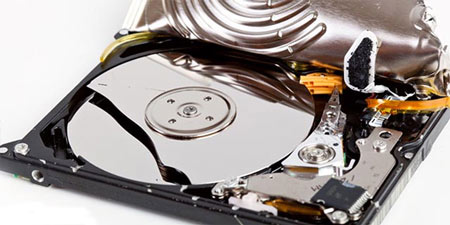
بدون شک اولین دلیل خرابی هارد دیسک را می‌توان صدمات فیزیکی نام برد. دلیل این امر نیز کاملا روشن است، قطعات متحرک مختلفی در زمان روشن بودن هارد به کار مشغولند و در نتیجه کوچک‌ترین تکان می‌تواند به آسیب دیدگی جدی هارد منجر شود.

راه حل:
توصیه می‌شود تا حد امکان پس از نصب هارد در داخل کیس، آنرا جدا نکنید و یا اینکه در صورت جدا کردن سریعا هارد را به کیس جدید انتقال داده و نصب نمایید. (انتقال هارد در هر حالتی به آرامی انجام شود.)

تکان‌های شدید نیز ممکن است به هارد صدمه وارد کند، اما هاردهای لپ‌تاپ با توجه به ساختار خود کمی از این مورد مستثنا هستند چرا که به نسبت هاردهای معمولی در خصوص تکان‌های شدید مقاوم‌تر ساخته شده‌اند اما باز هم در حین حمل لپ‌تاپ روشن، سعی کنید زیاد آنرا تکان ندهید.

دلیل دوم: گرمای بیش از حد
۲-HDD-Excessive-Heat

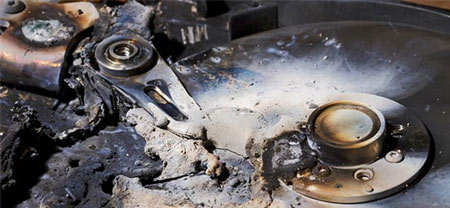
هارد نیز مانند سایر قسمت‌های کامپیوتر برای کار کردن در دمای مشخصی ساخته شده است و اگر میزان دما از حد معمول بیشتر شود ممکن است هارد شما صدمه ببیند.

البته با توجه به تنوع هاردهای موجود در بازار، نمی‌توان میزان دقیقی از درجه حرارت را برای در امان بودن هارد ذکر کرد و در نتیجه بهتر است در حد امکان از کامپیوتر خود در دمای مناسب استفاده کنید.

راه حل:
حتما توجه داشته باشید که هوا به خوبی در داخل کیس جریان داشته باشد چرا که جریان هوای نامناسب منجر به بالا رفتن حرارت در داخل کیس و در نتیجه صدمه دیدن هارد دیسک و سایر قسمت‌های کامپیوتر خواهد شد.

برای اینکار کیس کامپیوتر را باز کرده و قسمت‌هایی که گرد و غبار در آنها جمع شده است را با استفاده از اسپری‌های مخصوص لوازم الکترونیک تمیز نمایید.

البته برای تمیز نمودن لپ‌تاپ‌ باید دقت بیشتری به خرج دهید چرا که با توجه به ساختار ظریف آن، پاک نمودن گرد و غبار دشوارتر است. از طرف دیگر در انتخاب محل قرار گیری لپ‌تاپ هم توجه داشته باشید که هوا به خوبی در اطراف و به خصوص زیر آن جریان داشته باشد.

دلیل سوم: نامرتب بودن چیدمان (Defrag) فایل‌ها بر روی هارد

۳-Fragmentation

فایل‌ها هنگام کپی شدن به صورت نامنظمی بر روی هارد دیسک قرار می‌گیرند و در نتیجه دسترسی به آنها زمان بیشتری خواهد برد. همانطور که گفته شد نامرتب بودن فایل‌ها منجر می‌شود تا هارد بیشتر کار کند و کاملا بدیهی است که این امر به خرابی هارد در دراز مدت منتهی می‌شود.

راه حل:
نرم‌افزارهای زیادی در بازار موجود است که با استفاده از آنها می‌توانید فایل‌های موجود بر روی هارد را مرتب و یا به اصطلاح دفرگ (Defrag) کنید.

البته به این نکته دقت شود که دفرگ نمودن بیش از حد نیز ممکن است باعث تحلیل عملکرد هارد دیسک شود و در نتیجه توصیه می‌شود زمانی اقدام به دفرگ کنید که فایل‌های شما بیشتر از ۵ تا ۱۰ درصد از هم گسیختگی داشته باشند.

دفرگ کردن یک مزیت بزرگ دیگر نیز دارد، همانطور که گفتیم دفرگ، فایل‌های مستقر بر روی هارد دیسک را مرتب می‌کند تا دسترسی به آنها سریعتر‌ انجام شود، کاملا بدیهی است که دسترسی سریع‌تر به فایل‌ها باعث بهبود سرعت کامپیوتر خواهد شد. از طرف دیگر فرآیند دفرگ به بازیابی فایل‌های پاک شده نیز کمک می‌کند.

دلیل چهارم: روشن و خاموش کردن مکرر کامپیوتر
۴-Power-off

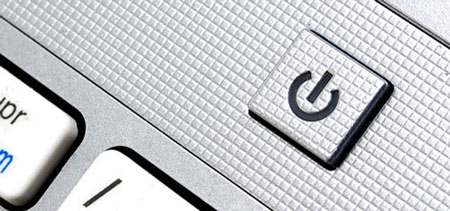
خاموش و روشن نمودن کامپیوتر باعث می‌شود تا بیشترین فشار به هارد دیسک وارد شود. دلیل این امر هم کاملا روشن است هنگام روشن و خاموش شدن، صفحه هارد با سرعت بیشتری می‌چرخد و کاملا طبیعی است که این چرخش زیاد در دراز مدت منجر به خرابی هارد دیسک شود.

راه حل:
از یک طرف روشن نگاه داشتن بی‌دلیل کامپیوتر باعث خواهد تا با احتمال خرابی بیشتری روبرو شوید و از طرف دیگر خاموش و روشن نمودن زود هنگام نیز منجر به خرابی هارد خواهد شد.

توصیه می‌کنیم اگر برای چند ساعت قصد دارید کامپیوتر خود را ترک کنید از قابلیت استندبای (StandBy) و یا هایبرنیت (Hibernate) استفاده کنید ولی اگر قرار است از آن به مدت طولانی استفاده نکنید حتما آنرا خاموش کنید.

دلیل پنجم: قطعی و نوسانات برق
۵-Power-Surge

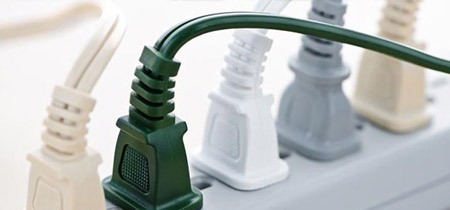
این روزها خیلی کمتر شاهد نوسانات برق هستیم اما کمترین تغییر در جریان برق می‌تواند منجر به خرابی قطعات کامپیوتر به خصوص هارد دیسک شود.

راه حل:
برای جلوگیری از نوسانات برق کافی است از محافظ‌های مخصوص این کار استفاده کنید.

البته محافظ‌ های برق، کامپیوتر شما را در مقابل مقدار مشخصی نوسان برق محافظت می‌کنند و برای خرید محافظ برق مناسب حتما با متخصص این امر مشورت کنید

سخن پایانی
همان طور که گفته شد هارد دیسک‌ به عنوان قسمت آسیب پذیر در کامپیوتر محسوب می‌شود و حتی پس از رعایت تمام نکات گفته شده ممکن است هارد شما با مشکل روبرو شود در نتیجه همیشه از اطلاعات مهم خود نسخه پشتیبان تهیه کنید.

منبع:http://www.ostovarit.com/single/article/2588/چطور%۲۰از%۲۰هارد%۲۰دیسک‌های%۲۰خود%۲۰مراقبت%۲۰کرده%۲۰و%۲۰به%۲۰طولانی‌تر%۲۰شدن%۲۰عمر%۲۰آنها%۲۰کمک%۲۰کنیم


روش های برقراری امنیت رمز عبور

family-password-security

۸نکته مهم برای امنیت بیشتر رمز عبور

معمولا اکثر کسانی که از کامپیوتر استفاده می کنند، رمز عبورهای خیلی ساده را انتخاب می کنند. به نظر من این یک نوع سهل انگاری است. چون رمز عبورهای خیلی ساده و خیلی معمولی در مدت زمان چند ثانیه هک می شوند. اطلاعات شخصیتان مثل شماره حساب بانکی و یا شماره کارت اعتباریتان در اختیار هکرها قرار می گیرد و به راحتی می توانند با کارت اعتباریتان خرید کنند و یا از حسابتان پول برداشت کنند.

پس برای امنیت بیشتر رمز عبور ، مقاله زیر را به دقت مطالعه نمائید :

۱- اصلا برای پسورد از اسم استفاده نکنید، چه اسمتان چه فامیلیتان یا اسم مورد علاقه و یا هر اسم خاص دیگری. چون هکرها از برنامه های فرهنگ لغات خاصی استفاده می کنند که می توانند در عرض چند ثانیه پسوردتان را هک کند.
۲- برای پسوردتان، از ترکیبی از حروف بزرگ و کوچک و یا اعداد و یا علامت های خاصی استفاده کنید. البته از علامت های خاص به تنهایی استفاده نکنید. مثلا علامت خاص همراه با عدد و یا همراه با حروف را انتخاب کنید. بیشتر کاربران از علامت ! به همراه اسمشان استفاده می کنند که به راحتی قابل هک است.
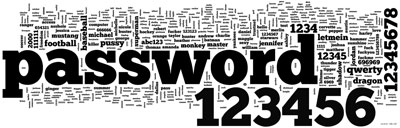
۳- برای پسورد، حروف و اعدادی را که کنار هم قرار دارند انتخاب نکنید. مثلا پسوردهایی مثل “ghjkl” و یا “zxcvb” و یا اعداد “۱۲۳۴۵۶۷” به راحتی قابل دسترس برای هکرها هستند.
۴- برای پسوردتان، حداقل از ۸ کاراکتر استفاده کنید.
برای پسوردهایی که از ۴ کاراکتر تشکیل شده اند، حدود ۴۵۰۰۰ حالت وجود دارد، ولی برای پسوردهایی که از ۸ کاراکتر و علامت های خاص تشکیل شده اند، در حدود یک میلیارد حالت وجود دارد.

password-pixel

۵- پسوردتان را همواره تغییر دهید.
اگر زمان استفاده از پسوردتان طولانی شود احتمال هک شدن پسوردتان بیشتر است. بهتر است که هر ۳ ماه یک بار پسوردتان را تغییر دهید.
۶- پسوردتان را به هیچ کس ندهید.
اگر کسی از شما به هر طریقی پسوردتان را خواست، به او ندهید! هکرها معمولا خودشان را به عنوان یکی از کارکنان شرکت های بزرگ، یا سرویس کار کامپیوتر معرفی می کنند و یا توسط تلفن و یا ایمیل، پسوردتان را برای حل کردن مشکلتان از شما می خواهند. ولی این نکته را فراموش نکنید که هیچ شرکت معتبری از شما پسورد نمی خواهد.
۷- تا حدی که امکان دارد پسوردتان را در جایی ننویسید.
اگر روی یک کاغذ آن را بنویسید و آن را در جای امنی مثل کیفتان قرار دهید، باز هم امکان هک شدنش وجود دارد. یا کاغذ را روی مانیتور یا هر جای دیگری نچسبانید و یا زیر کیبورد یا پد ماوس و یا هر جای دیگری که در معرض دید باشد نگذارید.
۸- پسوردتان را در کامپیوتر ذخیره نکنید.
کامپیوتر می تواند پسوردتان را ذخیره کند تا شما مجبور نباشید هر دفعه که می خواهید وارد شوید پسوردتان را بزنید. به این ترتیب اگر که مرتبا می خواهید وارد شوید احتیاج ندارید که پسورد را هر بار وارد کنید، این باعث می شود که خیلی زود پسورد را فراموش کنید. این نکته را یادتان باشد که اگر بخواهید پسورد را عوض کنید، باید حتما پسورد قبلی یادتان باشد.

common-passwords

۷ تکنیک ایحاد رمز عبور حرفه ای با امنیت بالا

۱- برای ایجاد کردن پسورد، از حروف بزرگ و کوچک به صورت یک در میان یا دو در میان استفاده کنید. مثل: InTeRnEt و یا INteRNet
۲- یک جمله را در ذهن خود در نظر بگیرید. حر.ف اول کلمات این جمله را برای پسوردتان انتخاب کنید. مثلا: ” Man Har Ruz Be Site Amoozesh Computer Sar Mizanam” حالا پسورد من : “MHRBSACSM”
۳- اسم خودتان یا یک لغت را در نظر بگیرید، حالا حروف سمت راست یا چپ آن را که روی کیبورد است برای پسوردتان انتخاب کنید. مثلا: COMPUTER پسورد من است و حروف سمت راست آن : pdysfroy
۴- عدد یا تاریخی برای خودتان انتخاب کنید و سپس بر طبق آن دکمه ی Shift را نگهدارید و تایپ کنید. مثلا: ۱۳۶۸و۲۵و۶۹  که می شود: !#^*<@%<^)
۵- در پسوردتان از علامت های خاص استفاده کنید. مثال: C/om\@p{u$t%er*&
۶- لغات یک جمله را به اختصار بنویسید. این اختصارات مربوط به خودتان است و قاعده و قانون خاصی ندارد. جمله: “I have a best site for my lessons” پسورد: “ihvbstsfrmls”
۷- لغت یا ترکیبی از لغات و اعداد را برای خود انتخاب کنید. بعد آن را به هم بریزید مثلا حرف اول را به جای حرف آخر قرار دهید و یا جای اعداد را با حروف را با هم عوض کنید. مثال: com319put410er36 پسورد:ut36ter410comp319

منبع:http://www.amoozesh-computer.ir/security/password-scurity