تصویری گویا از علل حملات مهاجمان به گوشی ها



تایرنت «TYRANT» باجافزار جدیدی است که در روزهای اخیر بهصورت متمرکز کاربران ایرانی را مورد هدف قرار داده است. این باجافزار فارسی براساس یک باجافزار متن باز ساخته و توسعه داده شده و اطلاعات کاربران در سیستمعاملهای مایکروسافت ویندوز را برای باجخواهی رمزنگاری میکند.
? سازندگان تایرنت از بستر تلگرام با آدرس @Ttypern و ایمیل ناشناس rastakhiz@protonmail.com برای برقراری ارتباط با قربانی و بررسی پرداخت باج استفاده میکنند. این باجافزار فایلهای متنی، تصاویر، ویدیویی و سایر فایلهای حساس و مهم قربانی با پسوندهای ذکر شده در زیر را رمزنگاری کرده و سپس اقدام به مطالبه ۱۵ دلار باج به شکل ارز الکترونیکی از طریق سرویس Web Money میکند و تنها ۲۴ ساعت به قربانی خود مهلت میدهد تا مبلغ درخواست شده برای باج را بپردازد.

پسوند فایلهایی که تایرنت آنها را رمزنگاری میکند:
.aif, .apk, .arj, .asp, .bat, .bin, .cab, .cda, .cer, .cfg, .cfm, .cpl, .css, .csv, .cur, .dat, .deb, .dmg, .dmp, .doc, .docx, .drv, .gif, .htm, .html, .icns, .iso, .jar, .jpeg, .jpg, .jsp, .log, .mid, .mp3, .mp4, .mpa, .odp, .ods, .odt, .ogg,.part, .pdf, .php, .pkg, .png, .ppt, .pptx, .psd, .rar, .rpm, .rss, .rtf, .sql, .svg, .tar.gz, .tex, .tif, .tiff, .toast, .txt, .vcd, .wav, .wks, .wma, .wpd, .wpl, .wps, .wsf, .xlr, .xls, .xlsx, .zip.
? مرکز ماهر ایران نیز با انتشار اطلاعیهای در خصوص تایرنت اعلام کرده است که این باجافزار از طریق شبکههای اجتماعی با فریب دادن کاربران و تشویق آنها به دریافت و اجرای فایل جعلی فیلترشکن سایفون، کاربران ایرانی را مورد هدف قرار داده و در حال انتشار است.
? بررسیهای اولیه روی تایرنت نشان میهد که این باجافزار احتمالا نسخه اولیه و آزمایشی از یک حمله بزرگتر است. ضعف در پروسه رمزنگاری فایلها و همچنین وجود برخی خطاها در تغییر تنظیمات ریجستری ویندوز و علاوه بر این، ساختن چندین نسخه آزمایشی مشابه دیگر توسط سازندگان این باجافزار، گواه این مساله است. همچنین خوشبختانه درصد قابل توجهی از آنتیویروسها در حال حاضر امکان شناسایی و حذف این باجافزار را دارند.
? باید توجه داشت که تایرنت با تکیه بر تکنیکهای مهندسی اجتماعی قربانی میگیرد. استفاده از تکنیکهایی فریبنده برای ارائه محتوای آلوده و جعلی که میتواند برخی از کاربران را برای دریافت این باجافزار و اجرای آن در رایانهها به خطر بیاندازد. برای مثال سازندگان این باجافزار پیشتر فایلهایی آلوده با عناوین فریبنده «khoosoosi shahla-96.EXE» و «pornwatch.EXE» را منتشر کردهاند و ماهیت حمله توزیع تایرنت نیز نشان میدهد که استفاده از دیگر روشهای انتشار بدافزار و باجافزار، از جمله پیوست ایمیل و از طریق وبسایتهای آلوده نیز امکانپذیر است.
حملات اخیر فعلا سیستم های کامپیوتری رو هدف قرار دادن ولی میتونن از طریق دستگاههای دیگه و گوشی های هوشمند و اینترنت و شبکه های مجازی پخش بشن.
این حملات غیرقابل جبران هستند و تمامی اطلاعات مهم سیستم کامپیوتری کد شده و غیرقابل استفاده خواهند شد.
از جمله: عکسها/موزیکها/ویدیوها/فایل های تایپی/نقشه ها/فایل های فشرده شده و هر اونچه که توسط شما یا افراد دیگه ذخیره شده باشه با یه کد مخرب بازنویسی میشن و تا کد بازکننده رو رو بهشون ندین باز نمیشن که این امر هم مسلما در ایران ممکن نبوده و نیست پس:
هر فایلی رو باز نکنین
هر ایمیل ناشناسی رو باز نکنین
به هر چت ناشناسی جواب ندین
عضو هر گروه و کانال ناشناس نشین
هر برنامه کامپیوتری رو از هر کسی قبول نکرده و نصب نکنین.
لطفا به عزیزان تون که در اینترنت گردی تجربه زیادی ندارن اطلاع بدین و بهشون تاکید کنین این حملات شوخی بردار نیستن.
اگر کسی از دوستان یا آشنایان درگیر چنین وضعی شد، حتما و به سرعت سیستم رو خاموش کنه و به هیچ وجه شخصا تلاشی نکنن. حتما سیستم شون رو برسونن به مراکز خدماتی با تجریه که جلوی ضرر بیشتر گرفته بشه و از روشن کردن دوباره سیستم قبل از پاکسازی خودداری کنن.
امیدوارم بتونیم با آگاهی رسانی به موقع از بروز خسارت به خودمون و دوستان مون جلوگیری کنیم.
لطفا آندرویدی ها از CM Security یا Lookout بهره ببرن.
آیفونی ها هم از LookOut یا McAfee یا هر برنامه امنیتی با برند جهانی استفاده کنن.
سیستم های کامپیوتری حتما برنامه امنیتی به روز و معتبر و دارای تاریخ اعتبار داشته باشند.
پیشنهاد من:
Symantec EndPoint Security
Kaspersky
Bitdefender
هست البته نه ویروس یاب اینها بلکه SYSTEM Security یا همون برنامه کامل امنیتی شامل ویروس یاب/ضد هک/ضد اسپم/ضد حملات شبکه ای که معمولا به اسم Total Security یا همون System Security معروف هستند.
از برنامه های دم دستی و تجاری مثل ESET یا Nodو مانند اینها کاری بر نمیاد.

در شرایط عادی مطمئنا نیازی به ریاستارت کردن مرورگر (بستن و اجرای مجدد آن) وجود ندارد، اما گاهی ممکن است به هر دلیلی چارهای جز این کار نداشته باشید.
رایجترین روش برای ریاستارت کردن مرورگر، استفاده از گزینه Close برای بستن آن و در ادامه اجرای مجدد با دوبار کلیک روی آیکون برنامه است. این روش مشکلی ندارد، اما همانطور که میدانید این صفحه به دوستداران ترفند اختصاص دارد و مرورگر کروم نیز مملو از قابلیتهای پنهان است.
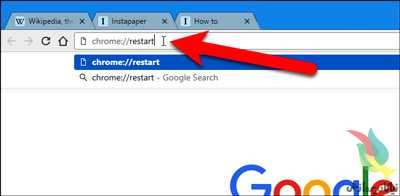
یکی از این قابلیتهای پنهان مرورگر، دریافت فرمانهای خاص با استفاده از نوار آدرس است. بهعبارت دقیقتر مرورگر کروم قادر است مجموعه فرمانهای مختلفی را با استفاده از نوار آدرس و تایپ عبارت //:chrome در اختیار شما قرار دهد که یکی از این فرمانها نیز برای ریاستارت کردن سریع مرورگر کاربرد دارد. این فرمان بهشرح زیر است:
chrome://restart
اکنون که با این فرمان آشنا شدید میتوانید بهصورت یک ترفند برای ریاستارت کردن سریع مرورگر از آن کمک بگیرید، ولی برای سادهتر شدن کار نیز یک ترفند دیگر را با این ترفند ترکیب میکنیم تا این فرمان را به فهرست سایتهای دلخواه در مرورگر اضافه کنیم و بدون نیاز به تایپ فرمان، با یک کلیک روی آن، دستور ذکر شده را فراخوانی کنید. برای استفاده از این ترفند به این روش عمل کنید:
پیش از هر چیز مطمئن شوید نوار بوکمارکها در مرورگر فعال است. برای اطمینان میتوانید کلیدهای Ctrl+Shift+B را فشار دهید.
حالا به یک سایت دلخواه مراجعه کرده و آیکون آن را از سمت چپ نوار آدرس با روش کشیدن و رها کردن به داخل نوار بوکمارک انتقال دهید.
روی گزینه اضافه شده به نوار بوکمارک کلیک راست ماوس را فشار داده و گزینه Edit را انتخاب کنید.
در بخش Name عنوانی دلخواه همچون «ریاستارت کروم» را وارد کنید.
در بخش URL نیز عبارت زیر را وارد کنید:
chrome://restart
با کلیک روی Save تغییرات را ذخیره کنید.
از حالا به بعد برای ریاستارت سریع مرورگر کافی است روی گزینه ایجاد شده در نوار بوکمارک یکبار کلیک کنید.

رمزگذاری روی فایلهای پیدیاف به مالک فایل این امکان را میدهد از محتوای موجود در فایل حفاظت کند، همچنین گاهی نیز افرادی که این فایلها را منتشر میکنند با قرار دادن رمز روی آن سعی میکنند نشانی سایت یا هر عبارت دیگری را به کاربران معرفی کنند. ممکن است شما نیز یکی از این فایلها را در اختیار داشته باشید و برای مشاهده محتوای آن نیازمند وارد کردن رمز باشید.
این شرایط مشکلساز در حالتهای مختلفی برای شما پدیدار میشود. اول اینکه شما برای هربار مشاهده محتوای فایل موجود باید رمز آن را وارد کنید و حالت دیگر اینکه ممکن است بخواهید فایل موردنظر را برای فرد دیگری ارسال کنید، اما قصد نداشته باشید فایل رمزگذاری شده را در اختیار آن فرد قرار دهید یا نخواهید او را نیز از عبارت رمز مطلع کنید. (بهعنوان مثال ممکن است نخواهید آدرس سایت انتشاردهنده فایل افشا شود) همچنین توجه داشته باشید زمانی که محتوای فایلهای پیدیاف با رمز عبور حفاظت میشود، امکان جستجو در محتوا نیز وجود ندارد و نرمافزارهایی که به جستجو در محتوای این فایلها روی هارددیسک شما میپردازند نیز قادر به جستجو درون این فایلها نخواهند بود.
در این شرایط نرمافزارهای متعددی برای برداشتن رمز از روی فایل پیدیاف طراحی شده، اما اگر به هیچ نرمافزاری دسترسی نداشته باشید نیز میتوانید به کمک مرورگر کروم روی هر دستگاهی اعم از تلفنهای همراه هوشمند، تبلت و رایانه این کار را انجام دهید.
روش انجام کار بسیار ساده است:
۱- مرورگر کروم را اجرا کنید.
۲- فایل پیدیاف رمزنگاری شده را با عملیات کشیدن و رها کردن به مرورگر کروم منتقل کنید. (به هر روش دیگر نیز میتوانید فایل را در مرورگر فراخوانی کنید)
۳- رمز مورد نیاز برای مشاهده محتوای فایل را وارد کنید.
۴- به منوی File مراجعه کرده و گزینه Print را انتخاب کنید.
۵- از فهرست چاپگرهای موجود گزینه Save as PDF را انتخاب کرده و در نهایت روی save کلیک کنید.
۶- اکنون فایل جدید شما بینیاز از رمز است و میتوانید آن را بهجای فایل اصلی روی دستگاه خود ذخیره کرده یا برای دوستانتان ارسال کنید.
منبع:jamejamonline.ir

همانطور که میدانید از مدتها پیش ویندوز ۱۰ بهطور رسمی منتشر شد و بهصورت رایگان در قالب بسته بهروزرسانی در اختیار کاربران ویندوزهای ۷، ۸ و ۸٫۱ قرار گرفته است.
بهروزرسانی رایگان، تبلیغات گسترده و اعمال تغییرات متعدد در این نسخه از ویندوز نیز موجب شده است تا کاربران زیادی به استفاده از آن روی آورند، اما بسیاری از این کاربران به محض بهروزرسانی به ویندوز ۱۰ و برقراری اولین اتصالات اینترنتی خود با افت شدید سرعت اینترنت مواجه شدهاند. شما نیز با این تغییر و این افت محسوس سرعت مواجه شدهاید؟
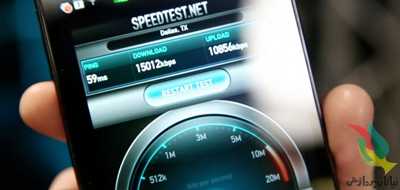
آیا میدانید در مواردی امکانات جدید ویندوز ۱۰ پهنای باند اینترنتی شما را سرقت کرده و در بخشهایی نیز ترافیک اینترنتی شما بیهوده و بدون اجازه مصرف میشود؟ اگر میخواهید ارتباطات اینترنتی ویندوز ۱۰ را بهبود ببخشید و با ممانعت از هدر رفت ترافیک و پهنای باند ارتباط اینترنتی خود سرعت را تا بیش از ۸۰ درصد افزایش دهید با ما همراه شوید.
بهروزرسانیهای خودکار
طبق اعلام مایکروسافت، ویندوز ۱۰ آخرین نسخه از سری ویندوز خواهد بود، اما این به معنای آن نیست که بهروزرسانی جدیدی برای این ویندوز منتشر نمیشود، بلکه مایکروسافت بر این عقیده است که تمام بهروزرسانیهای موردنیاز و حتی تغییرات بزرگ در سیستمعامل ویندوز در قالب بستههای بهروزرسانی برای ویندوز ۱۰ عرضه میشود و ویندوز جدیدتری عرضه نخواهد شد. مایکروسافت برای دستیابی به این هدف و بهرهمندسازی کاربران از آخرین بهروزرسانیها بهطور پیشفرض قابلیت بهروزرسانی در ویندوز را فعال کرده و غیرفعال کردن آن را نیز با محدودیتهایی مواجه کرده است.
بسیاری از کاربران نیز بهدلیل آشنایی نداشتن با روش غیرفعالسازی بهروزرسانیها، آن را به حال خود رها کرده و به این ترتیب ترافیک اینترنتی خود را برای دانلود بستههای بهروزسانی از دست میدهند و در مواردی که دانلود بستههای بهروزرسانی در حال انجام است با افت سرعت اینترنت مواجه میشوند.
برای غیرفعال کردن بهروزرسانی خودکار باید از روشهای غیرمعمولی کمک بگیرید که معمولا در صفحه ترفند آنها را معرفی میکنیم. در این شرایط نیز یکی از دو روش زیر را به شما پیشنهاد میکنیم:
استفاده از Group Policy Editor
۱- کلیدهای Start+R را از روی صفحهکلید فشار داده و عبارت gpedit.msc را تایپ کرده کلید اینتر را فشار دهید.
۲- در پنجره Group Policy Editor مسیر زیر را دنبال کنید:
Computer Configuration>
Administrative Templates>
All Settings
۳- Configure Automatic Updates را پیدا کرده و پس از دوبار کلیک روی آن، گزینه Disabled را انتخاب و Apply کنید.
۴- برای بررسی اعمال تغییرات، از بخش تنظیمات ویندوز (Settings) به بخش Windows update رفته و در ادامه گزینه Advanced Options را کلیک کنید. چنانچه تغییرات بهدرستی اعمال شده باشد بهروزرسانی خودکار در وضعیت Never check for updates، (not recommended) قرار دارد.
استفاده از سرویسها
۱- روی منوی استارت کلیک کرده و پس از جستجوی عبارت services کلید اینتر را فشار دهید.
۲- در پنجره سرویسها میتوانید گزینه Windows Update را پیدا کرده و روی آن دوبار کلیک کنید.
۳- در بخش Startup type گزینه Disable را انتخاب کرده و پس از کلیک روی Stop، گزینه OK را برای اعمال تغییرات کلیک کنید.
۴- با اجرای این عملیات هرگاه بخواهید عملیات بررسی برای بهروزرسانی را اجرا کنید با خطا مواجه خواهید شد و بهروزرسانیهای خودکار متوقف میشوند.
نکته: برای فعالسازی مجدد بهروزرسانی توسط سرویسها کافی است مراحل اشاره شده را تکرار کرده و در بخش Startup type گزینه Manual را انتخاب و روی Start کلیک کنید.
اشتراک بهروزرسانیها
ویندوز ۱۰ بیش از ۲٫۴ میلیون کاربر فعال دارد و ارائه فایلهای بهروزرسان برای این تعداد از کاربران با پیچیدگیهای فنی زیادی همراه است. مایکروسافت برای رهایی از این مشکل، ویندوز ۱۰ را بهگونهای طراحی کرده که هر کاربر آن در ارتباطی نظیر به نظیر، فایلهای بهروزرسان را در اختیار دیگر کاربران قرار میدهد.
به عبارت دیگر شما نه تنها سرویس گیرنده هستید و فایلهای بهروزرسانی را دانلود میکنید، بلکه بهعنوان سرویسدهنده بخشی از فایلها را در اختیار دیگر کاربران قرار میدهید. این شرایط دقیقا همان سرقت پهنای باند بهشمار میرود. برای ممانعت از این سرقت نیز میتوانید به روش زیر عمل کنید:
۱- به منوی استارت مراجعه کرده و پس از کلیک روی Settings مسیر زیر را دنبال کنید:
Update & Security >> Advanced options >> Choose how updates are delivered
۲- کلید موجود در پنجره بهنمایش درآمده را به حالت Off تغییر وضعیت دهید.
پهنای باند رزرو شده
احتمالا نمیدانید ویندوز ۱۰ حدود ۸۰ درصد از پهنای باند ارتباط اینترنتی شما را برای سیستمعامل و برنامههای نصب شده در آن رزرو میکند و تنها ۲۰ درصد از آن را در زمان اوج مصرف در اختیار شما قرار میدهد. برای آزادسازی این پهنای باند رزرو شده نیز میتوانید از روش زیر کمک بگیرید:
۱- کلیدهای Start+R را فشار دهید تا ابزار Run اجرا شود.
۲- عبارت gpedit.msc را تایپ کرده و کلید اینتر را فشار دهید.
۳- مسیر زیر را دنبال کنید:
Computer Configuration »»
Administrative Templates »»
Network »» QoS Packet Scheduler
۴- Limit reservable bandwidth را پیدا کرده و روی آن دوبار کلیک کنید.
۵- حالا گزینه Enabled را فعال کرده و در کادر Bandwidth Limit مقدار صفر را وارد کنید.
۶- در پایان با کلیک روی OK تغییرات را ذخیره کرده و از افزایش سرعت اینترنت لذت ببرید.
منبع:jamejamonline.ir

در طول سالها فایلها اعم از اسناد، تصاویر و نرمافزارها بزرگ و بزرگتر شدهاند. تا وقتی که این فایلها روی هارددیسک شماست، نگرانی چندانی بابت حجم آنها وجود ندارد؛ اما ماجرا وقتی بغرنج میشود که مثلا بخواهید یک فایل صد مگابایتی را برای فرد دیگری ارسال کنید.

قاعدتا سراغ ایمیل میروید که اصلیترین راه انتقال فایلها در اینترنت است. غافل از آنکه بیشتر سرویسهای ارائهکننده ایمیل محدودیتهایی در حد چند ده مگابایت برای فایلهای ضمیمه قائل میشوند. اما ناامید نشوید! راههای مختلف دیگری برای فرستادن این فایلهای بزرگ از طریق اینترنت وجود دارد که در این مطلب به آنها خواهیم پرداخت.
از فضای ابری بهره بگیرید
یکی از بهترین راهکارها برای ارسال فایلهای با حجم بالا استفاده از سرویسهای ابری است. فضاهای ابری گوگلدرایو، دراپباکس و همچنین واندرایو مایکروسافت شاخصترین سرویسهایی است که میتوانید از آنها برای انتقال فایلهایتان کمک بگیرید.
اگر از کاربران جیمیل هستید (چه کسی نیست؟)، گوگل با اتصال میان دو سرویس گوگلدرایو و جیمیل کار را بسیار راحت کرده است.
کافی است هنگام تایپ یک ایمیل جدید، از قسمت پایین به جای گزینه گیره کاغذ که فایل را بهصورت عادی ضمیمه میکند، لوگوی گوگلدرایو در کنار آن را کلیک کنید تا با باز شدن درایوتان در یک پنجره بتوانید فایلی را آپلود یا از فایلهای موجود یکی را انتخاب کنید. هنگام ارسال فایلها از گوگلدرایو هم میتوانید انتخاب کنید. این فایل بهصورت ضمیمه برای گیرنده دیده شود یا بهصورت لینکی به درایو. گوگلدرایو محدودیتی برای حجم فایل آپلودی تا آن مقدار که فضای ابریتان اجازه دهد، ندارد.
دو سرویس دراپباکس و واندرایو نیز برای ارسال فایلهای بزرگ بسیار مفید است. شما میتوانید از طریق نرمافزارها یا سایت این سرویسها فایلتان را در فضای ابری آپلود کنید، سپس لینک آن را برای دیگران، چه از طریق ایمیل یا هر مسیر دیگری بفرستید. محدودیت دراپباکس برای آپلود فایلها از طریق وبسایتش ده گیگابایت است و واندرایو هم به همین اندازه محدودیت در نظر گرفته است.
استفاده از سرویسهای انتقال آنلاین
اگر حال و حوصله ثبتنام یا علاقه به استفاده از سرویسهای ابری را ندارید، سایتهای زیادی وجود دارد که روند ارسال بیدردسرتری را بدون نیاز به ساخت اکانت در اختیارتان قرار میدهد. اینگونه سایتها صرفا به عنوان یک واسطه فایل موردنظرتان را دریافت و برای مخاطب ارسال میکند.
سایت wetransfer.com یکی از محبوبترین این سرویسهاست که در محیط کاربرپسند و سرراست آن میتوانید فایلهای مورد نظرتان را تا دو گیگابایت آپلود و به همراه یک پیام متنی ارسال کنید. این سایت دو نوع از انتقال را پیش پای شما میگذارد: در حالت اول فایلتان را آپلود و لینک دانلود آن را دریافت میکنید. حال این لینک دانلود را از هر راهی که خواستید میتوانید برای مخاطبتان ارسال کنید تا با کلیک روی آن، فایل را دانلود کند.
در حالت دوم، میتوانید آدرس ایمیلتان را به سایت بدهید تا خود سایت از طرف شما این فایل را برای حداکثر ۲۰ نفر بفرستد. همچنین با استفاده از نرمافزارهای این سرویس برای اندروید و iOS این امکان را خواهید داشت تا تصاویر و ویدئوهایی تا ده گیگابایت را مستقیم از روی گوشیتان انتقال دهید.
سایتهای دیگری مانند transfer.pcloud.com، free.mailbigfile.com یا filemail نیز وجود دارند که عملکردی شبیه wetransfer دارند، ولی با تفاوت در اندازه فایل یا عرضه ویژگیهای خاص. برای مثال، pcloud در حالت رایگان به کاربر امکان میدهد فایلهای تا پنج گیگابایت و دارای پسورد را برای حداکثر ده مخاطب ارسال کند.
همچنین سرویس filemail حجم فایلهای قابل ارسال را به ۳۰ گیگابایت رسانده و با ارائه نرمافزارهای موبایل، قابلیت ارسال فایلهای بسیار بزرگ را بهصورت مستقیم از روی تلفن همراه به کاربر میدهد.
دقت داشته باشید در بیشتر این سرویسها، فایل شما برای مدت محدودی روی سرور سایت باقی میماند. برای مثال در سایت filemail.com، مدت زمان حفظ فایل هفت روز است و پس از آن مانند پیامهای کارآگاه گجت نابود میشود!

تورنت هم هست
شاید فکر نمیکردید نام تورنت را برای این کاربرد ببینید، اما سیستم تورنت عملا برای همین کار است؛ یعنی به اشتراکگذاری یک فایل حجیم میان تعداد زیادی از مخاطبان. برای اینکه درک بهتری از سیستم تورنت پیدا کنید، تصور کنید یک فایل را به تعداد زیادی بخش کوچکتر تقسیم کردهاید. مثلا یک فایل یک گیگابایتی را میتوان به هزار قسمت یک مگابایتی تقسیم کرد. حال اگر این قسمتها بهصورت تکهتکه از رایانه مبدأ به سیستم مقصد منتقل و در آنجا سر هم شود، عملا فایل یک گیگابایتی منتقل شده است!
البته با وجود کاربردی بودن این تقسیم، مزیت اصلی تورنت در مدل نظیر به نظیر (Peer-to-Peer) بودن آن است. به این معنا که نیازی نیست شما تمام فایل را آپلود کنید تا بعد مخاطبتان امکان دریافت آن را داشته باشد. بلکه انتقال بهصورت مستقیم و مداوم از رایانه شما به رایانه مخاطب بر بستر اینترنت صورت میگیرد و تا وقتی رایانه مبدأ (یا هر سیستم دیگری در شبکه که تکههای فایل را داشته باشد) روشن و به اینترنت متصل باشد، تکههای فایل منتقل خواهد شد.
به راه انداختن یک سیستم انتقال از طریق تورنت چندان پیچیده نیست، اما کمی کار بیشتری نسبت به راهحلهای بالا میطلبد. برای این کار، ابتدا یک نرمافزار تورنت مانند qBittorrent یا uTorrent را نصب میکنید و از منوی آن گزینه ساخت یک تورنت جدید را انتخاب میکنید.
برای یک تورنت جدید، فایل یا فولدری را که میخواهید به اشتراک بگذارید انتخاب کرده، سپس فهرستی از trackerها (سایتهایی که آمار اتصالات تورنتها را نگهداری میکنند) را که میتوانید به رایگان در اینترنت پیدا کنید، وارد میکنید تا فایل تورنت شما ساخته شود. حال هر کسی با داشتن این فایل تورنت و استفاده از یک نرمافزار تورنت میتواند فایل شما را دانلود کند. البته حواستان باشد که باید رایانهتان روشن و متصل به اینترنت باشد تا عمل انتقال انجام شود.
فشرده کنید!
راهکارهای اشاره شده گزینههای مناسبی برای انتقال فایلهای بزرگ را در اختیارتان میگذارد، اما پیش از آنکه قصد ارسال یک فایل حجیم را داشته باشید، ابتدا به فکر فشردهسازی آن باشید. نرمافزارهای فشردهسازی مانند WinRAR یا ۷-Zip با توجه به فرمت فایل و نوع دادههای آن، این امکان را به شما میدهند تا حجم فایلتان را تا اندازه مطلوبی کوچک کنید.
البته انتظار نداشته باشید یک فایل صد مگابایتی اندازه ۲۰ مگابایت کوچک شود، ولی از فشردهسازی پیش از ارسال فایل (بخصوص با سرعتهای آپلود پایین در اینترنت کشور) هیچگاه ضرر نخواهید کرد. بخصوص اگر فولدری با تعداد زیادی فایل کوچک دارید که میخواهید بفرستید، خواهید دید که در فشردهسازی آن کمکی شایان میکند.
فشردهسازی بجز پایین آوردن حجم فایل، مزایای دیگری هم دارد. با گذاشتن رمز عبور روی فایلهایتان میتوانید مطمئن شوید فرد سومی به محتوای آن دسترسی نخواهد یافت. همچنین نرمافزاری مانند WinRar این قابلیت را به شما میدهد فایلتان را به چند بخش تقسیم کنید تا بتوانید هر بخش کوچکتر را بهصورت جداگانه و با دردسر کمتر آپلود و ارسال کنید.
منبع:jamejamonline.ir

آیا می دانید حتی وب کم ها هم می توانند ابزاری برای نفوذ هکرها به کامپیوتر و اطلاعات شخصی شما باشند؟ در ادامه به بیان نحوه هک شدن وب کم ها توسط هکرها و یک سری از اقدامات پیشگیرانه جهت جلوگیری از هک شدن آن ها خواهیم پرداخت.

با گسترش فناوری اینترنت اشیا و افزایش وسایل متصل به اینترنت، این گونه وسایل بیش از پیش در معرض خطر حملات سایبری قرار دارند و وب کم کامپیوتر شما و سایر وسایل دارای دوربین که به اینترنت متصل هستند، نیز از این قاعده مستثنی نیستند. حتی وب کم کامپیوتر افرادی که در زمینه حملات سایبری اطلاعات و تجربه زیادی دارند، نیز از خطر حملات سایبری در امان نیست.
لازم به ذکر است که هک وب کم تنها تهدیدی برای نفوذ به اطلاعات شخصی شما نیست، بلکه فردی که وب کم شما را هک کرده است، می تواند تمام های فعالیت های روزانه شما را زیر نظر داشته باشد و منزل شما نیز بیشتر در معرض خطر سرقت قرار می گیرد.
چگونه هکرها وب کم ما را هک می کنند؟
هکرها با استفاده از ابزار کنترل از راه RAT می توانند اقدام به هک وب کم کامپیوتر شما کنند. این ابزار زمانی بر روی کامپیوتر شما نصب می شود که یک ایمیل آلوده را باز کنید و یا روی یک لینک نامعتبر کلیک کنید و یا یک نرم افزار آلوده به تروجان را روی کامپیوتر خود نصب کنید. زمانی که هکرها موفق شدند به کامپیوتر شما نفوذ کنند، می توانند به تمام اطلاعات کامپیوتر شما دسترسی داشته باشند و سایت هایی که از آن ها بازدید می کنید به همراه تمام پیام های شما را مشاهده کنند. هکرها پس از نفوذ به وب کم شما حتی می توانند کامپیوتر را هم ریست کنند.
چگونه بفهمیم وب کم ما هک شده است
یکی از علائمی که نشان دهنده هک شدن وب کم است، روشن و خاموش شدن چراغ LED کنار وب کم است. چنانچه در حال استفاده از وب کم نیستید و چراغ آن باز هم روشن و خاموش می شود، احتمالا وب کم شما هک شده است و یک بدافزار در حال کنترل آن است. قبل از انجام هر کاری سیستم خود را با استفاده از نرم افزار آنتی ویروس خود به صورت کامل اسکن کنید.
اقدامات محافظت کننده جهت جلوگیری از هک شدن وب کم کامپیوتر شما
برای محافظت از وب کم کامپیوتر بهتر است اقدامات زیر بکار گرفته شود؛ نصب یک نرم افزار آنتی ویروس، فعال کردن فایروال در کامپیوترهایی که به شبکه خانگی متصل هستند، کاملا ضروری است، افزایش امنیت شبکه وای فای چرا که این شبکه یکی از نفوذپذیرترین راه ها برای نفوذ هکرها به کامپیوتر است.، قبل از کلیک باید کمی فکر کنید، از قبول پیشنهاد بخش های پشتیبان کننده ای که هیچ شناختی نسبت به آن ها ندارید، خودداری کنید، غیرفعال کردن ویژگی های کنترل از راه دور (remote access)، پوشاندن وب کم با یک نوار طوری که لنز آن را کاملا بپوشاند.در پایان باید بگوییم که هکرها همیشه به دنبال راه حل های جدید برای دستیابی به اطلاعات شما هستند؛ اما شما می توانید با انجام یک سری از اقدامات پیشگیرانه، این کار را برای آن ها سخت تر کنید و خطر هک شدن اطلاعات خود را به حداقل برسانید.
منبع:بیتوته

در شرایط عادی مطمئنا نیازی به ریاستارت کردن مرورگر (بستن و اجرای مجدد آن) وجود ندارد، اما گاهی ممکن است به هر دلیلی چارهای جز این کار نداشته باشید.

رایجترین روش برای ریاستارت کردن مرورگر، استفاده از گزینه Close برای بستن آن و در ادامه اجرای مجدد با دوبار کلیک روی آیکون برنامه است. این روش مشکلی ندارد، اما همانطور که میدانید این صفحه به دوستداران ترفند اختصاص دارد و مرورگر کروم نیز مملو از قابلیتهای پنهان است.
یکی از این قابلیتهای پنهان مرورگر، دریافت فرمانهای خاص با استفاده از نوار آدرس است. بهعبارت دقیقتر مرورگر کروم قادر است مجموعه فرمانهای مختلفی را با استفاده از نوار آدرس و تایپ عبارت //:chrome در اختیار شما قرار دهد که یکی از این فرمانها نیز برای ریاستارت کردن سریع مرورگر کاربرد دارد. این فرمان بهشرح زیر است:
chrome://restart
اکنون که با این فرمان آشنا شدید میتوانید بهصورت یک ترفند برای ریاستارت کردن سریع مرورگر از آن کمک بگیرید، ولی برای سادهتر شدن کار نیز یک ترفند دیگر را با این ترفند ترکیب میکنیم تا این فرمان را به فهرست سایتهای دلخواه در مرورگر اضافه کنیم و بدون نیاز به تایپ فرمان، با یک کلیک روی آن، دستور ذکر شده را فراخوانی کنید. برای استفاده از این ترفند به این روش عمل کنید:
پیش از هر چیز مطمئن شوید نوار بوکمارکها در مرورگر فعال است. برای اطمینان میتوانید کلیدهای Ctrl+Shift+B را فشار دهید.
حالا به یک سایت دلخواه مراجعه کرده و آیکون آن را از سمت چپ نوار آدرس با روش کشیدن و رها کردن به داخل نوار بوکمارک انتقال دهید.
روی گزینه اضافه شده به نوار بوکمارک کلیک راست ماوس را فشار داده و گزینه Edit را انتخاب کنید.
در بخش Name عنوانی دلخواه همچون «ریاستارت کروم» را وارد کنید.
در بخش URL نیز عبارت زیر را وارد کنید:
chrome://restart
با کلیک روی Save تغییرات را ذخیره کنید.
از حالا به بعد برای ریاستارت سریع مرورگر کافی است روی گزینه ایجاد شده در نوار بوکمارک یکبار کلیک کنید.
منبع:jamejamonline.ir

همیشه راحت نیست بتوانید بفهمید چه زمانی کامپیوتر شما هک شده است و خیلی سخت میتوان این اتفاق را تشخیص داد. اما در اینجا نشانههایی وجود دارد که میتواند دسترسی داشتن شخصی به کامپیوتر شما را افشا کند. بنابراین به موارد زیر توجه کنید و اگر هر یک از آنها برای شما نیز اتفاق افتاده است، احتمال هک شدن کامپیوتر شما بیشتر از سایر موارد است.

ناگهان سرعت عملکرد کم میشود
اگر اخیرا سرعت کامپیوتر شما و یا اتصال به اینترنت آن کندتر از گذشته شده است، این امکان دارد شخصی از قدرت کامپیوتر و یا پهنای باند اینترنتتان استفاده میکند. بسیاری از هکرها با نصب و اجرای یک اپلیکیشن در پس زمینه کامپیوتر قربانیان، منابع را در اختیار میگیرند و باعث کاهش سرعت همه چیز میشوند.
البته در اینجا به جز هک شدن کامپیوتر شما، دلایل دیگری نیز میتواند برای این کاهش سرعت وجود داشته باشد. کامپیوترها بعضا به خاطر قدیمی بودن نیز با کاهش سرعت مواجه میشوند؛ به همین دلیل ما تنها افت ناگهانی را میتوانیم ملاک هک شدن کامپیوتر قرار دهیم. اگر در طول روز این اتفاق برای شما افتاد، بدان معناست که چیزی مشکوک در جریان است. همین قضیه در مورد سرعت اتصال به اینترنت نیز صدق میکند. اگر بیش از حد معمول و بدون استفاده از آن، سرعت اینترنت شما کم شد، این بدان معناست که پهنای باندتان در حال ربوده شدن است.

ظاهر شدن برنامه های جدید
هکرها میتوانند بر روی کامپیوتر شما به نصب برنامه بپردازند؛ بنابراین میتوانند به راحتی کارهای خطرناکی انجام دهند. کارهایی نظیر راه اندازی بات نت ها که میتوانند اطلاعات بانکی و کارتهای اعتباریتان را بدزدند، کامپیوترتان را خاموش کنند و تمامی اطلاعاتی که به دردشان میخورد را استخراج کنند. در مواقعی که شما باید شک کنید، نوار ابزار جدیدی به چشم میخورد، هشدارهای آنتی ویروس ناآشنایی دیده میشود، پاپ آپ های عجیب و غریبی نمایان میشوند و همچنین مرورگرهای جدیدی با انواع هشدارها پدیدار میشوند.
این میتواند وسوسه انگیز باشد که شما برنامههایی که همیشه میخواستید را اتفاقی در کامپیوتر خود پیدا کنید؛ به خصوص اگر آنها تازه، جدید و یا گران قیمت باشند. بنابراین به خاطر داشته باشید که برنامههایی را بر روی کامپیوتر خود نصب کردهاید و مواظب هر چیز مشکوکی که میبینید باشید.

غیرفعال کردن آنتی ویروس
برنامه آنتی ویروس شما باید در همه زمان فعال و در حال اجرا باشد. شما میتوانید آیکون آن را در تسک بار کامپیوترتان نیز ببینید. اگر آن متوقف شد و یا قادر به اجرای آن نیستید، این احتمال وجود دارد که یک هکر آن را غیر فعال کرده و کنترلش میکند. از آنجایی که آنتی ویروس میتواند نشانه خوبی باشد تا شما را متوجه یک حمله کند، فکر خوبیست که شما روزانه و یا هفتگی کامپیوترتان را با آنتی ویروس اسکن کنید و البته از یک نسخه کامل آنتی ویروس قدرتمند با آپدیتهای روزانه و هفتگی بر روی دستگاهتان استفاده کنید.
عدم توانایی در ورود
شما ممکن است هزاران بار وارد کامپیوتر خود شده باشید ولی حالا پسوردتان کار نمیکند. در وهله نخست، احتمال دارد شما یک کلمه را اشتباه زده باشید، پس این بار با دقت بیشتری تلاش کنید تا شاید مشکل شما حل شود. اما اگر باز هم موفق به ورود نشدید، احتمال هک شدن کامپیوتر شما زیاد است.
اگر درب ورود کامپیوترتان بر روی شما قفل شده، این بدان معناست که شخصی به آن نفوذ کرده و برای اینکه آزادی عمل بیشتری را در اختیار داشته باشد، جلوی دسترسی شما را گرفته است.
فعالیتهای حجیم
زمانی که با کامپیوتر فعالیت میکنید، عواملی در حال فعالیت در پس زمینه سیستم عامل آن هستند که این امری طبیعیست. اما اگر شما کامپیوترتان را روشن کردید و دیدید چیزی بیشتر از حد معمول در حال فعالیت است، ممکن است چیزی مشکوک وجود داشته باشد.
اگر نشانگر ماوس شما، زمانی که آن را لمس نمیکنید حرکت میکند و یا اگر در هیستوری مرورگر شما آدرسهایی یافت میشود که هرگز به آنجا سر نزدهاید، یا اینکه وقتی یک کار ساده همانند چک کردن ایمیل را انجام میدهید و هارد دیسک شما به شدت در حال انجام کار است، تمامی اینها میتواند نشانههایی از هک شدن کامپیوتر شما باشد.
البته که در این بین استثنا نیز وجود دارد. به عنوان مثال ممکن است تکان خوردن ماوس به خاطر در حال اتمام بودن باتری آن باشد. یا اینکه فرزندان شما بدون اطلاع شما دست به کامپیوتر زدهاند و از مرورگر اینترنت استفاده کردهاند. تسک منیجر ویندوز و یا اکتیویتی مانیتور مک را چک کنید، چرا که به شما کمک میکند برنامه های پر مصرف را شناسایی کنید.

ناتوانی در خاموش کردن
اگر شخصی کامپیوتر شما را کنترل کند، قصد دارد که همچنان کنترل را در دست داشته باشد و این بدان معناست که کامپیوتر شما نیز بایستی روشن بماند. اگر نمیتوانید طبق روال عادی و همیشگی کامپیوترتان را خاموش کنید، این امکان وجود دارد که کسی جلوی این کار را میگیرد.
همچنین طول کشیدن مدت زمان بسیار زیاد برای خاموش شدن نیز میتواند نشانهی خطرناکی باشد، چرا که هکر میخواهد کمی زمان بخرد تا بتواند کارهای خود را برای انجام در زمانی دیگر ذخیره کند.
دوستان شما فعالیتهای زیادی را گزارش میدهند
آیا دوستانتان اخیرا به شما گفتهاند که ایمیلها و پیامهای متنی عجیب و غریب زیادی را برای آنها میفرستید؟ این میتواند یک نتیجه داشته باشد و آن هم هک شدن کامپیوتر شماست. ارسال لینکهای مسموم، یکی از بدیهیترین چیزهایی است که هکرها از این راه میکوشند تا اشخاص آشنا با شما را نیز هک کنند. در واقع هکرها لینکهای خطرناکی را به ایمیلهای شما اضافه میکنند.
گاهی اوقات شاید حتی ایمیل ارسالی را ببینید که هیچگاه آن را نفرستادهاید، اما از کامپیوتر شما فرستاده شده است. بنابراین هر کسی که به شما در این خصوص گزارش داد، فورا همه چیز را بررسی کنید.
درخواستهای دسترسی
بسته به تنظیمات امنیتی شما، برنامهها ممکن است نیازمند درخواست مجوز دسترسی باشند. گاهی اوقات این اجازه دسترسی از طریق فایروال شما ارسال میشود. گاهی اوقات آنها اجازه میخواهند تا به اجرا درآیند و یا شاید آنها نیاز داشته باشند تا از اطلاعات دیگر برنامهها نیز استفاده کنند. هر چیزی که اجازه دسترسی بخواهد و برای شما نا آشنا باشد، یک علامت هشدار دهنده است.
این سخت نیست که شما دست رد به سینه این درخواستها بزنید، بنابراین چند ثانیه وقت صرف خواندن آن پیام کردن ارزشش را دارد. مواظب برنامههایی باشید که هیچگاه حتی اسم آنها را نیز نشنیدهاید.
معاملات مالی جعلی
این میتواند بسیار خطرناک باشد. اگر متوجه تحرکات مالی (هرچند کم) در حسابهای بانکی خود شدید، این میتواند نشانهای برای دزدیده شدن اطلاعات بانکی شما باشد.
اگر این نشانهها را دیدیم باید چه کار کنیم؟
این موارد همگی هشداری هستند تا همه چیز را بیشتر از گذشته جدیتر بگیرید. این ۹ مورد میتوانند بسیار خطرناک باشند، اما به طبع همگی دارای راه حلی هستند.
اگر کامپیوتر و یا ارتباط اینترنتی شما سنگین و کند بود، حتما باید تمامی موارد مورد نیاز را چک کنید. تسک منیجر کامپیوترتان را چک کنید و همچنین از نسخه کامل یک آنتی ویروس استفاده کنید. و در انتها تمامی دادههای ورودی و خروجی شبکههای ارتباطی را نیز بررسی کنید.
منبع:beytoote

دورهای که در آن تنها امکان آپلود یک عکس در هر پست اینستاگرامی وجود داشت به سر آمده! در حال حاضر شما میتوانید تا ۱۰ عکس و یا ویدئو را به یک پست اضافه کنید.

اینگونه پستها شاید کمی شبیه به استوریهای اینستاگرامی باشند اما زیاد نگران شلوغ شدن صفحهی فالوورهایتان نباشید، با استفاده از این قابلیت چندین تصویر بصورت همزمان در یک پست قرار میگیرند؛ در اینگونه پستها اولین تصویر در تایم لاین کاربران نمایش داده شده و در زیر آن چند دایره آبی ظاهر میشود که به افراد نشان میدهد چندین تصویر دیگر نیز در همین پست قرار دارند.
اضافه کردن چندین تصویر و ویدئو در یک پست اینستاگرامی کار بسیار سادهای است، تنها کافیست که اپلیکیشن خود را آپدیت کرده و مراحل زیر را دنبال کنید:
وارد صفحهی خانه شده و روی آیکون + ضربه بزنید.
اولین عکسی که تمایل دارید نمایش داده شود را انتخاب کنید.
روی آیکون “انتخاب چندتایی” یا همان Select Multiple در قسمت پایین سمت راست صفحه ضربه بزنید.
سایر تصاویری که تمایل دارید به این پست اضافه شوند را انتخاب کنید، با ضربه زدن دوباره بر روی عکس انتخاب شده میتوانید آن را از لیست حذف کنید. با نگه داشتن انگشت خود بر روی هر عکس میتوانید آنها را به هر ترتیبی که تمایل دارید مرتب کنید.
در بالای صفحه روی گزینه “بعدی” یا Next ضربه بزنید تا مثل حالت عادی وارد قسمت ویرایش شوید. شما میتوانید در این مرحله هر عکس را به صورت تکی ویرایش کرده یا روی آن فیلترگذاری کنید. همچنین این امکان وجود دارد که بدون باز کردن هر عکس، یک فیلتر را بر روی تمامی تصاویر قرار دارید. برای اعمال یک فیلتر بر روی تمامی عکسها کافیست بدون انتخاب هیچ تصویری، تنها بر روی فیلتر مورد نظر خود ضربه بزنید. برای اعمال فیلترهای مختلف بر روی هر عکس، ابتدا باید تصویر و سپس فیلتر مورد نظر خود را انتخاب کرده و روی گزینه Done کلیک کنید.
هنگامی که کار ویرایش تصاویر به پایین رسید روی گزینه “بعدی” یا Next ضربه بزنید. در صفحه باز شده میتوانید متن مورد نظر خود را بنویسید. متاسفانه تنها امکان نوشتن یک متن برای تمامی عکسها وجود دارد.
در نهایت روی گزینه “به اشتراک گذاری” یا Share ضربه بزنید.

شما میتوانید تا ۱۰ عکس و یا ویدئو را به یک پست اینستاگرامی اضافه کنید
همچنین در صفحه شخصی شما، در گوشه بالایی پستهایی که دارای چندین تصویر هستند همانند عکس بالا یک آیکون مخصوص نمایش داده میشود. فالوورهای شما برای دیدن این تصاویر تنها کافیست که پست موردنظر را باز کرده و انگشت خود را روی عکسها بکشند.
آپلود چندین عکس بصورت همزمان برای استوری های اینستگرام نیز قابلیت بسیار کاربردیای به نظر می رسد، اما متاسفانه این ویژگی برای ساخت استوری ها وجود ندارد.