چگونه یک صفحه را در Word حذف کنیم؟

حذف پاراگراف ها

اگر یک صفحه خالی ناخواسته در پایان یک سند Word ظاهر شود، اغلب نتیجه یک یا چند پاراگراف در انتهای محتوای سند است. روی صفحه خالی کلیک کنید، پیمایش پایین را در صفحه کلید خود نگه دارید تا زمانی که صفحات تمام شود، سپس روی End ضربه بزنید. کلید Backspace را فشار دهید تا تمام فضای خالی در پایان سند خود پاک شود، و صفحه باید ناپدید شود.

حذف صفحات

اگر صفحه خالی در وسط سند شما باشد نه در انتها، احتمالا به طور تصادفی یک صفحه را ایجاد کرده اید. اگر این اتفاق می افتد، روی دکمه شمارش صفحه در سمت چپ مایکروسافت ورد کلیک کنید، سپس شماره صفحه خالی را وارد کنید و روی Next کلیک کنید. مکان نما را روی صفحه قرار دهید، سپس کلید Backspace را فشار دهید تا صفحه حذف شود. 
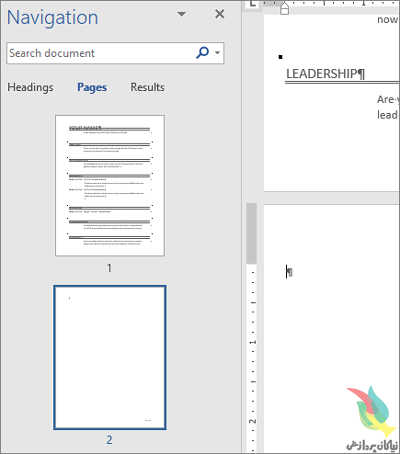
نمایش نمادهای قالب بندی

اگر یک صفحه در سند ورد شما وجود دارد که می خواهید آن را حذف کنید، اما نمیتوانید کاری انجام دهید، راه حل دیگری این است که در صفحه کلید Ctrl + * ضربه بزنید (یا نماد ¶ را از صفحه اصلی انتخاب کنید). اکنون می توانید ببینید که آیا اختلاف پارامترهای غیر ضروری وجود دارد که باعث می شود یک صفحه خالی نمایش داده شود. اگر شما هر کدام را ببینید، فقط مکان نما را در جایی که آنها ظاهر می شود، یک بار کلیک کنید، سپس Backspace را فشار دهید تا آنها را حذف کنید.

تنظیم جداول

اگر یک جدول در انتهای سند خود قرار داده اید، Word بصورت خودکار یک پاراگراف زیر آن ایجاد  می کند و هیچ راهی برای حذف آن وجود ندارد. اگر این کافی است که یک صفحه خالی را در انتهای سند خود نشان دهید شما می توانید مشکل را حل کنید و صفحه را با کمی تقلب حذف کنید. روی خط خالی کلیک کنید، سپس اندازه فونت را به ۱ تنظیم کنید. این یک راه حل ظریف نیست، اما کار می کند.

یک صفحه از محتوا را حذف کنید

اگر می خواهید یک صفحه از محتوا را حذف کنید، نه یک صفحه خالی را، به صفحه ای که می خواهید حذف شود بروید و در هر نقطه از آن کلیک کنید. اکنون روی دکمه شمارش صفحه در پایین سمت راست کلیک کنید، صفحه «/ page» را در جعبه جستجو بنویسید و روی Go To کلیک کنید. محتوا کل صفحه انتخاب می شود و شما می توانید به سادگی بر روی کلید Delete کلیک کنید تا آن را پاک کنید.

منبع: بیتوته


چگونه فایل‌های Word را به صورت PDF ذخیره کنیم؟!

word-to-pdf

با آموزش دیگری از مجموعه آموزش های استوار آی تی در خدمت شما هستیم. هرگاه بخواهیم فایلی را ذخیره کنیم که بعدا بتوانیم به راحتی آن را مشاهده کرده و یا اینکه در اینترنت به اشتراک بگذاریم، فایل‌های PDF، مناسب‌ترین گزینه برای ما هستند. این پسوند، به کاربران اجازه می‌دهد تا اسناد خود را بدون دست‌خوردگی و قالبی دل خواه ذخیره کنند و به سایر کاربران نیز امکان می‌دهد تا این فایل را به راحتی در هر سیستمی اجرا کرده و مشاهده نمایند. به همین دلیل، ذخیره نسخه‌های نهایی فایل‌های ورد شما به صورت PDF می‌تواند یکی از بهترین ایده‌های موجود باشد.

در اینجا، نشان می‌دهیم که چه گونه می‌توان در نرم‌افزار Word ورژن‌های ۲۰۱۰ و ۲۰۱۳، اسناد را به صورت PDF ذخیره کرد.

ذخیره فایل Word با پسوند PDF در نرم‌افزار Word2010

۱- مطلب و یا سند خود را تهیه کنید.

۲- بر روی گزینه File کلیک کرده و سپس گزینه Save As را انتخاب کنید.

۳- نامی برای فایل خود انتخاب نمایید. دقت کنید نامی که انتخاب می‌کنید آسان و قابل‌ فهم باشد، انتخاب نامی با استفاده از اعداد و یا حروف نامشخص، شانس شما را برای باز کردن این فایل در آینده کم می‌کند یا حتی ممکن است، هنگام ارسال آن از طریق ایمیل شما را به زحمت بیندازد.

۴- گزینه Save as a Type را انتخاب کرده و سپس گزینه PDF را انتخاب نمایید.

۵- همچنین از گزینه Standard می‌توانید برای پرینت و یا نشر در اینترنت و یا از گزینه Minimum فقط جهت نشر در اینترنت استفاده کنید.

۶- بر روی گزینه Save کلیک کنید.

ذخیره فایل Word به صورت PDF در نرم‌افزار Word 2013

۱- مطلب و یا سندی که بخواهید در آینده از آن پرینت بگیرید، تهیه کنید.

۲- گزینه File و سپس Export را انتخاب کنید.

۳- از منوی بازشده، گزینه  Create PDF/XPS را برگزینید.

۴- گزینه Publish را انتخاب کنید.

نرم افزار ورد، یک فایل PDF را از فایل اصلی شما ایجاد کرده و به طور پیش‌فرض با همان اسم قبلی، در فولدر فعلی ذخیره می‌کند.

مواردی که به در هنگام ایجاد فایل PDF باید به خاطر بسپارید:

۱- عدم قابلیت ویرایش فایل

فایل ایجادشده، قابلیت ویرایش و ادیت مجدد را نخواهد داشت. آن هم به این دلیل که فایل ایجادشده، در واقع نوعی طرح و عکس از فایل اصلی شماست. پس معمولا زمانی فایل PDF را ذخیره کنید که ویرایش نسخه نهایی آن به پایان رسیده است. به این ترتیب ویرایش مجدد این فایل بسیار سخت خواهد بود. پس بهتر است، قبل از تبدیل فایل اصلی خود به فرمت PDF، دقیقا آن چیزی را که می‌خواهید ایجاد کرده و تمام ایرادات را بر طرف کنید.

۲- ساده‌ترین راه ویرایش

 ساده‌ترین راه ویرایش یک فایل PDF، ویرایش و ادیت فایل اصلی ورد و سپس ذخیره مجدد آن با پسوند PDF است. شما می‌توانید از یک اسم شبیه استفاده کرده و هنگام ذخیره، تنها فایل جدید را با فایل قدیمی جایگزین کنید. اگر فایل قدیمی را در فضای اینترنت آپلود کردید، می‌توانید به راحتی فایل جدید را با آن جایگزین کنید.

۳- باز کردن فایل PDF و تبدیل آن به فایل Word

برای انجام این کار در مایکروسافت ورد ۲۰۱۳، ابتدا گزینه File و سپس گزینه open را انتخاب نمایید و فایل PDF مورد نظر را باز کنید. در اینجا فایل مورد نظر باید به پسوند ورد تبدیل‌شده و تمامی متون و عکس‌های موجود در فایل به راحتی باز شود. البته احتمال دارد که برخی ویژگی‌های این نوع فرمت غیرفعال باشد که باید برای فعال شدن و درست کار کردن آن، برخی تنظیمات اعمال شود.

۴- اطمینان از فرمت صحیح فایل PDF قبل از ارسال

دقت کنید که تمامی موارد مربوط به قالب‌بندی فایل و یا مشکلات موجود در خصوص فضاهای خالی بین کلمات و… رفع شده باشد. فایل نهایی باید کاملا شبیه فایل اصلی شما باشد.

منبع:http://www.ostovarit.com/single/article/795/چگونه%۲۰فایل‌های%۲۰Word%20را%۲۰به%۲۰صورت%۲۰PDF%20ذخیره%۲۰کنیم؟!