ویندوز ۸ را زیباتر کنید

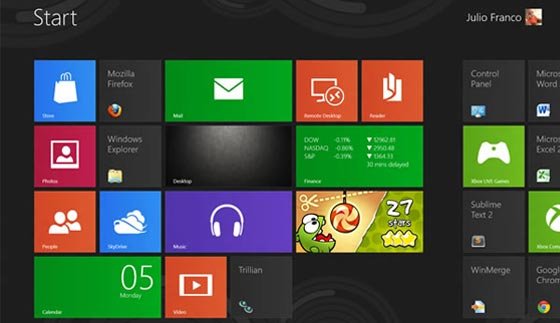
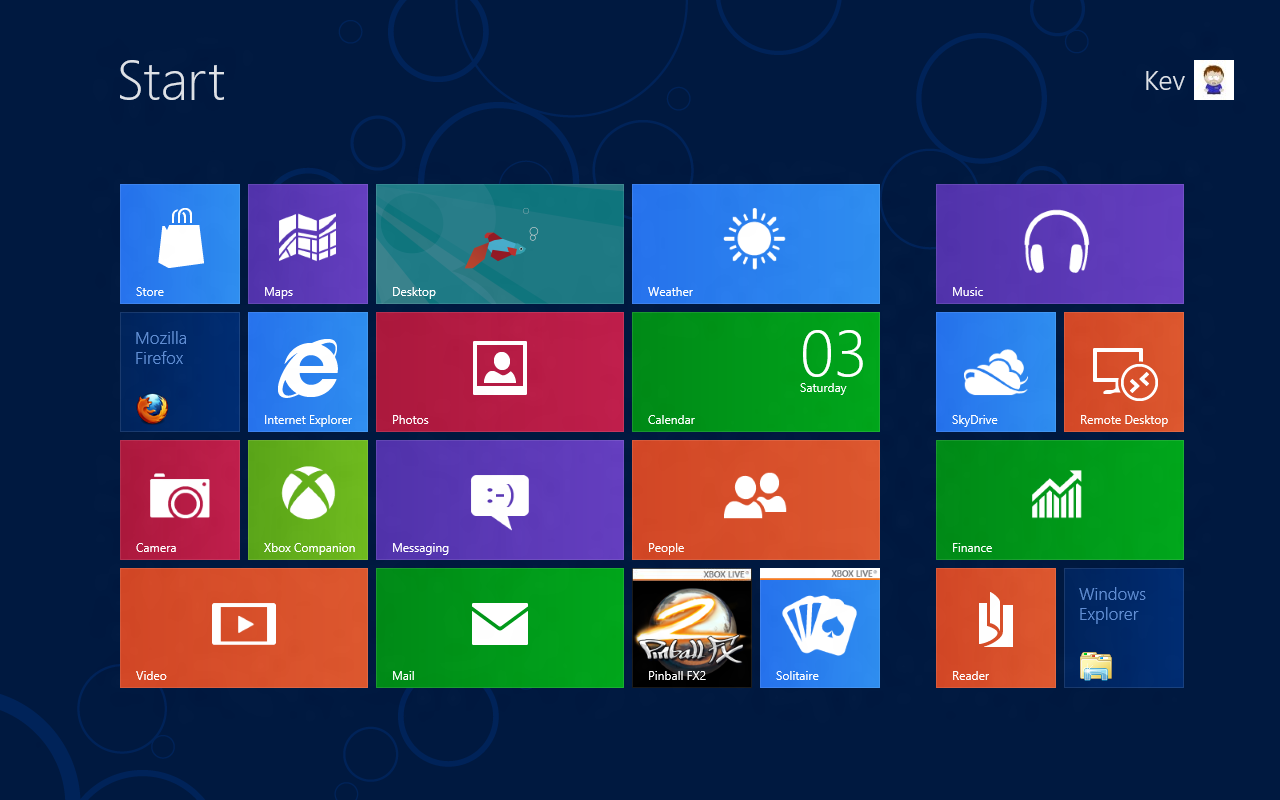
مهمترین تفاوت ظاهری ویندوز ۸ با نسخه های قبلی ویندوز،منو start در آن است.دیگر خبری از منو start کلاسیک نیست و در عوض دسته ای از کاشی ها که هریک برنامه ای را اجرا می کنند،کنار هم صف کشیده اند.

فارغ از این موضوع که تا چه اندازه از این منو جدید راضی هستید و چه کاربرد هایی دارد،می توان ظاهر آن را کاملا اختصاصی کرد.این در حالی است که نمای کلی منو start در نسخه های پیشین انعطاف پذیری کمی داشت.حال اگر می خواهید که دستی به سر و گوش ویندوز خود بکشید و کمی آن را به اصطلاح شخصی سازی کنید،کافیست که تا آخرین قدم ما را همراهی کنید.

ترفندهای-ویندوز۸

قدم اول

در قدم اول یک تم زیبا برای منو start ویندوز ۸ انتخاب کنید.برای این کار دکمه های ترکیبی پنجره و i را فشار دهید و از پایین ترین قسمت ستونی سمت راست صفحه،گزینه Change Pc Sittings را برگزینید.

قدم دوم

ستون سمت چپ به طور پیشفرض به طور پیشفرض روی گزینه Personalize قرار دارد.در سمت راست این قسمت می توانید تصویر Lock screen را تغییر دهید.با نگاه به بالای صفحه گزینه های Start screen و Account Picture را نیز مشاهده خواهید کرد.با انتخاب گزینه Start screen می توانید تم های متعددی را برای منو Start ویندوز ۸ انتخاب کنید.

با توجه به تونع رنگ آمیزی تم ها،کاملا می توانید یک حالت متناسب با سلیقه خود را بیابید.اعمال تغییرات در این بخش نیازی به Apply ندارد و با انتخاب هر گزینه ،بلافاصله محیط ویندوز تغییر ظاهر خواهد داد.

حال نوبت به آن رسیده که دستی هم به کاشی های ویندوز بکشید.

ویندوز۸

با راست کلیک روی کاشی های ویندوز۸،می توانید گزینه Larger و Smaller را در پایین صفحه مشاهده کنید.کاشی ها را می توانید Drog and Ddrop کنید و هریک را در مکان مناسبی قرار دهید.دست آخر می توانید  مجموعه ای از کاشی ها را با هم جا به جا کرده و در مکان مناسب تری روی منو start ویندوز ۸ قرار دهید.

برای این کار،دکمه Ctrl را فشار داده و نگه دارید  و با استفاده از چرخ روی موس تصویر را به عثب بکشید.حال نمایی کلی و کوچکتر از صفحه start  نمایش داده می شود.در این حالت قادر خواهید بود دسته های بزرگتر از کاشی ها را به صورت یک جا جا به جا نمایید.

منبع:http://sitpc.ir/%d8%aa%d8%b1%d9%81%d9%86%d8%af%d9%88%db%8c%d9%86%d8%af%d9%88%d8%b2-%db%b8-%d8%b1%d8%a7-%d8%b2%db%8c%d8%a8%d8%a7%d8%aa%d8%b1-%da%a9%d9%86%db%8c%d8%af/


پنج نکته جالب برای کیبورد

۳۸۲۳۶۷_۴۵۶

در این مقاله میخواهیم به برخی از ترفند های جالب کیبورد بپردازیم که از آنها میتوانید در ویندوز خود استفاده کنید ، یکی از مزیت های این ترفند ها سرعت بخشیدن به انجام کار های روزمره در ویندوز هست که میتواند برای کاربران مبتدی و حرفه ای مفید باشد.

اکثر کاربران ویندوز حداکثر با ۲ یا ۳ ترفند کوچک ویندوز آشنایی دارند و آنها را هم به وسیله تجربیات خود یاد گرفته اند. ولی ما در این مقاله میخواهیم تجربیاتی را که در مورد ترفند های کیبورد داریم بین دیگر کاربران به اشتراک بگذاریم.

ترفند های کیبورد به چندین دسته تقسیم میشوند که ما آنها را برای شما جدا جدا مینویسیم. یکی از دسته های این ترفند ها ترفند تایپ هست که در پایین توضیح می دهیم.

ترفند های تایپ

کشیدن حروف

احتمالا شما هم در مطلب های اینترنتی و حتی کتاب و نوشته های تایپ شده دیده اید که کلمات در بعضی جاها مانند تیتر ها  کشیده شده اند. اگر شما هم می خواهید این کار را در هنگام تایپ انجام دهید این ترفند را یاد بگیرید. این روش جزء یکی از ترفند های کیبورد حساب می شود.

به طور مثال:

یا اینترنـــــــــــــــــــــــــــــــت

برای اینکار کافی هست بعد از تایپ یک حروف مثله “ن” کلید های ترکیبی Shift+J را با هم فشار دهید و تا جای که میخواهید حروف شما کشیده شود نگه دارید. این ترفند احتیاج به فونت خاصی ندارد و میتوانید در همه جا از آن استفاده کنید.

تایپ با ۱۰ انگشت

این یکی شاید بیشتر به آموزش شباهت داشته باشد تا ترفند ولی بعضی ها میخواهند سرعت تایپ خود را افزایش دهند. برای اینکار نمی توان در چند هفته سرعت تایپ را به سرعت نوشت با خودکار رساند ولی به مرور سرعت هر دو برابر هم می شوند.
ابتدا باید تمرین های را انجام دهید :

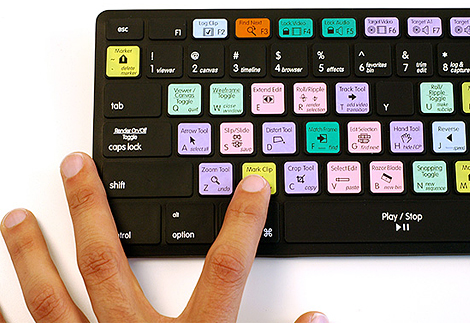
تمرین ها  به ۳  دسته کلی تقسیم میشوند  ، تمرین وسط  ، تمرین وسط  و بالا ، و آخرین  تمرین وسط  و پایین  و بالا است. ابتدا  باید یاد  بگیرد که کدام انگشت برای کدام  دکمه بهتر هست که برای  راهنمایی میتوانید به عکس پایین نگاه کنید:

تمرین اول ، وسط:

شما باید بتوانید این حروف را در کمتر از ۲۰ ثانیه به وسیله ۱۰ انگشت تایپ کنید ، پس از موفق شدن به تمرین شماره ۲ بروید و آن را امتحان کنید:
سم، کشک، گک، ات، لب، شک،
بات،بابا ،الب، شبی، یاس، سال، لاک،
کمال، شیما، مینا، امشب، لک لک، نم نم

انگشت های خود را مانند عکس زیر روی کیبورد قرار دهید و سعی کنید به دکمه ها کمتر نگاه کنید ، البته برای اولین بار یک بار کامل جاهای دکمه ها را یاد بگیرید.

تمرین دوم ، وسط و بالا:

شما باید بتوانید این حروف را در کمتر از ۲۵ ثانیه تایپ کنید ، پس از موفق شدن به تمرین شماره ۳ بروید و آن را امتحان کنید:

ضش، صس، ثی، قب، فب، چک، جک، حک، خم، هن، عت، غت
ضامن، صبا، ثمین، قلیان، فلفل، چنگک، جنگل، خلاص، همیشه، علما، غلام
فسنجان، فسقلی، فکستنی، ثنایی، قلقلی، قشنگ، عقاب، خفن، خنک
تمرین سوم ، وسط و بالا و پایین:

شما باید بتوانید این حروف و کلمه ها را در کمتر از ۲۰ ثانیه تایپ کنید که پس از موفق شدن به تمرین شماره ۴ که آخرین تمرین هست بروید:
ظش، طس، زی، رب، ذب، /ک، .م، ون، ئت، دت، زکی، رشت، دادار
ظله، طشت، زورو، رب انار، بند رخت، ظالم، طالبی، زنبور، روزی، ذلیل، دهکده، نائب،آبله

بعد از انجام این ۳ تمرین میتوانید اعداد را هم تمرین کنید به طور مثال اعداد ۲۷۴ یا ۸۳۹۲۰ و… ها را به سرعت و با ۲ انگشت تایپ کنید.
تمرین چهارم ، تمرین آخر

حال  اگر همه این تمرین ها  را به درستی و در زمان  خوبی انجام دادید باید به تایپ کلمات  به سرعت بالا بپردازید در این روش  میتوانید  به کنار یک  تلویزیون  یا رادیو بروید و به طور مثال  هنگام  پخش اخبار همزمان  آن را تایپ  کنید ، این  روش یکی از بهترین روش های موجود  برای سرعت بخشیدن به تایپ هست که به وسیله خاصی احتیاج ندارد.

همچنین برای این کار نرم افزار های خوبی وجود دارد که میتوانید به وسیله آنها تایپ ۱۰ انگشتی را به صورت جدیدتر و بهتر یاد بگیرید.

منبع:http://www.amoozesh-computer.ir/computer-traning/five-interesting-point-for-keyboard


آموزش نحوه کار کردن با فایل Win RAR

me

چگونه باید یه فایل زیپ شده رو برگردونیم؟

اول باید برنامه ی Win RAR را نصب کنیم وقتی که نصب تموم شد دقت داشته باشیم که همه ی پسوندها مخصوصا RAR و ZIP انتخاب شده باشد و در صورت علامت دار بودن گزینه ی cascaded context menus  گزینه ی finish را می زنیم.
روش اول
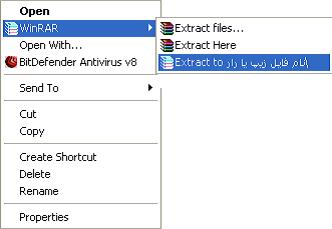
روی فایل فشرده یا Zip یا RAR که داریم کلیک راست می کنیم و گزینه ی Extract to Name File (نام فایل Zip یا RAR یا هر فایل فشرده ی دیگری که داریم) را انتخاب می کنیم با این کار کنار فایل zip ما پوشه ای هم نام ایجاد می شود و فایل ها در آن ریخته می شود.

you

روش دوم

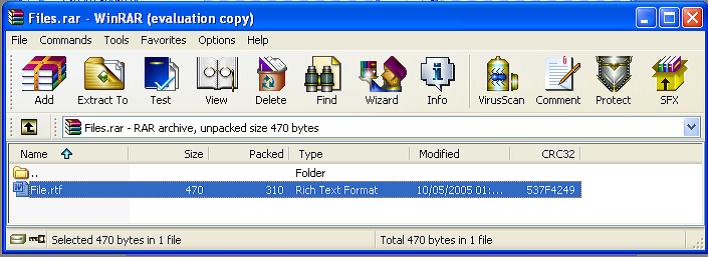
فایل را باز می کنیم ( کلیک راست می کنیم و open را می زنیم ) همه ی فایل های داخل آن را انتخاب می کنیم و کلیدهای ctrl+c را برای کپی کردن فایل می زنیم و در جایی که می خواهیم کپی کنیم paste می کنیم.

me

حالا چگونه می توان با WIN RAR فایل ” Zip ” یا ” RAR ” ساخت؟

۱- اگر خواستیم فایل فشرده بسازیم، zip یا RAR بسازیم؟ چرا؟ خوب معلوم است  RAR ، چون خیلی فشرده تر می شود.
۲-    اگر هم خواستیم که دیگر برای شخصی که از فایل استفاده می کند نیازی به  download، نباشد فایل zip یا RAR را که می سازیم آن را  exe می کنیم. اما توجّه کنید که حجم فایل zip یا RAR شما حدود ۱۰۰kb افزایش پیدا می کند اما download آن ، با مودم ها و اینترنت dial up و با سرعت ۵۶kb مودم و سرعت download حداکثر ۵kb/s ، خوب است.
توجه :دوباره یادآوری می کنم که در هر زمانی و مخصوصا زمان ساخت فایل فشرده اول RAR و بعد گزینه ی مربوط به exe شدن فایل را انتخاب کنید.


طریقه ی ایجاد فایل rar یا zip به وسیله ی برنامه ی win rar:

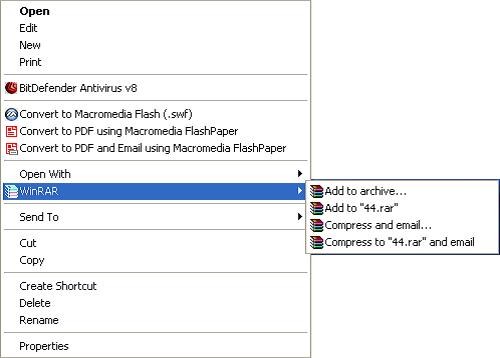
۱- روی فایل مورد نظر کلیک راست می کنیم و گزینه ی Add to archive را انتخاب می کنیم که پنجره ای باز می شود.

us

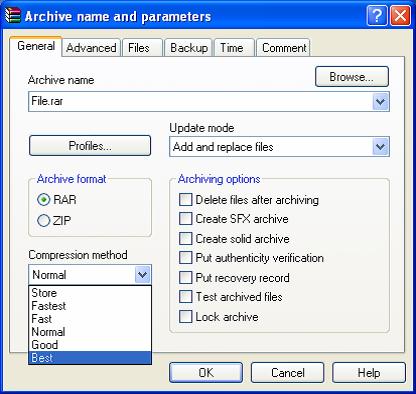
۲-اگر می خواهیم با بیشترین مقدار ممکن فایل ما را فشرده کند از پایین سمت چپ از بین دو تا ابزار کشویی که در compression method وجود دارد گزینه ی Best را انتخاب می کنیم.

our

۳-    اگر می خواهیم داخل یک سی دی برنامه ی مورد نظرمون را فشرده کنیم حجمش از ۷۰۰Mb بیشتر می شود و داخل یک سی دی جا نمی شود می توانیم فایل فشرده شده را طوری تنظیم کنیم که هر ۶۵۰ یا ۷۰۰ مگا بایت را یک فایل کند به این ترتیب که وقتی فایل اصلی فشرده شده را داخل سی دی اولی اجرا می کنیم همه ی فایل های داخل آن را می ریزیم و سی دی دوم که فایل فشرده شده ی دومی در آن قرار دارد را می خواهد و ما سی دی دوم را در دستگاه می گذاریم و گزینه ی مورد نظر را فشار می دهیم و فایل های داخل آن را که ادامه ی سی دی اولیست می ریزد. اگر بخواهیم این فایل ها را داخل بیشتر از ۲ تا سی دی هم بریزیم این کار ممکن است در پایین این پنجره در شکل بعدی سمت چپ گزینه که کشویی هم هست با نام splite to volumes, bytes وجود دارد که می توان مقدار مورد نظر برای یک فایل که بیشترین مقدار حجم را داشته باشد انتخاب یا تایپ کنیم اگر برای هر فایل ۱kb در نظر بگیریم ۱۰۰۰ بایت می شود.
نکته :
اگر می خواهیم برنامه ی تولید شده ی خودمان را به طوری که  قبلا گفتیم در یک سی دی بریزیم باید حتما گزینه ی exe شدن فایل فشرده را انتخاب کنیم.

they

مرور مطالب گفته شده :
۱)    انتخاب rar یا zip بودن در سمت چپ پنجره ی ذکر شده.
۲)    جدا کردن هر قسمت x بایتی در منوی کشویی سمت چپ و پایین پنجره
۳)    انتخاب اندازه فشردگی در compression method
۴)    برای یک فایل معمولی از سمت چپ یکی از گزینه های rar یا Zip را انتخاب می کنیم که rar بهتر است، و برای exe کردن فایل برای اینکه از برنامه ی win rar استفاده نکنیم در قسمت Archiving Option گزینه ی Create SFX archive را انتخاب می کنیم تا فایل ما exe شود. ( فایل های exe را فایل های خودکفا یا خوداجرا هم می گوییم. )
۵)    در زبانه comment به معنی ” توضیحات “، توضیحات لازم درباره ی فایل مورد نظرمان را می نویسیم.
۶- آخر اینکه گزینه ی OK را می زنیم تا یک فایل فشرده بسازیم. با زدن این گزینه در میله ی بالایی هر فایل که فشرده می شود یک بار از ۰ تا ۱۰۰ پر می شود و برای تکمیل نهایی و اعلام کلی نتیجه ی فشرده سازی در میله ی پایینی از ۰ تا ۱۰۰ را نشان می دهد.

منبع:http://www.amoozesh-computer.ir/computer-traning/how-to-work-with-win-rar-file


کلیدهای میانبر ویندوز

Keyboard-Shortcuts

این ترفند ها بیشتر برای سرعت بخشیدن به انجام کار ها است به طور مثال اگر می خواهید قسمت جستجوی ویندوز را باز کنید میتوانید به یک یا ۲ کلید آنرا به سرعت اجرا کنید که در غیر اینصورت باید با چندین کلیک به پنجره مورد نظر بروید و جستجو گر را انتخاب کنید.

– معروف ترین و ساده ترین ترفند ها کلید F1 هست که با فشار دادن این کلیک شما به قسمت Help ویندوز منتقل میشود.

– یکی  از بیشترین  کلیک های که شما در ویندوز انجام می دهید برای رسیدن به آدرس بار هست ، به طور مثال اگر می خواهید  آدرس یک سایت  را تایپ کنید اول باید   ماوس را روی قسمت  آدرس بار بیاورید و آدرس  مورد  نظر خود  را تایپ  کنید. ولی برای  سریع تر کردن  این کار میتوانید از کلید های میانبر Alt+D استفاده کنید  که پس از فشار دادن آن شما سریع به آدرس بار منتقل میشوید و میتوانید آدرس مورد نظر خود را به سرعت تایپ کنید و Enter را فشار دهید.

– برای نمایش کامل دسکتاپ میتوانید از کلید های WinKey+D استفاده کنید این کلید ها در مواقعی استفاده می شود که پنجره های زیادی روی ویندوز شما باز هستند.

– برای سریعتر رسیدن به properties فایل ها میتوانید کلید Alt را نگه دارید و سپس روی فایل مورد نظر خود کلیک کنید.

برای رفتن به Back یا Forward یک صفحه در اینترنت اکسپلورر میتوانید از ۲ کلید Alt که در سمت های راست و چپ کیبورد وجود دارند استفاده کنید.

برای  راحـت تر و سریعتـر رفتـن به دیگر  پنجره های باز شده میتوانـید  از کلید های ترکـیبی Alt+Tab استـفاده کنـید.

برای فول اسکرین و بیشترین استفاده از فضای نمایشگر میتوانید کلید Ctrl را نگه دارید و روی نوار آبی رنگ بالای پنجره مای کامپیوتر ۲ بار کلیک کنید ، میبینید که پنجره از دفعه قبل خیلی بزرگتر شده هست و تمام نمایشگر را اشغال میکند.


اطلاع بیشتر از روشن شدن کلید های Caps Lock ، Num Lock و Scroll Lock

گاهی پیش می آید که بدون خواسته خود دستمان روی یکی از دکمه های Caps Lock ، Num Lock و Scroll Lock میخورد و باعث تغییراتی در تایپ میشود که میتواند بعدا مشکل ساز باشد ولی برای اینکه هر دفعه  و ناخواسته این کلید ها روشن میشوند شما اطلاع داشته باشید میتوانید برای ویندوز جوری تعریف کنید که پس از روشن شدن این کلید ها یک صدای بیب از اسپیکر ها پخش شود.

برای اینکار ابتدا به Control Panel ویندوز خود بروید و برنامه Accessibility Options را اجرا کنید ، سپس یک پنجره باز میشود که باید تیک گزینه Use Toggle Keys را فعال کنید و سپس روی دکمه OK کلیک کنید تا پنجره بسته شود و تغییرات اعمال شوند.
حال از این به بعد هر وقت یکی از کلید های Caps Lock ، Num Lock و Scroll Lock چه خواسته چه نا خواسته روشن شوند یک صدای بیب کوتاهی از اسپیکر ها پخش میشود.

اگر ویندوز ویستا یا ۷ دارید این روش را پیگیری کنید:

ابتدا به Control Panel ویندوز بروید و سپس روی برنامه Home Control Panel کلیک کنید ، سپس پنجره ای باز میشود که باید روی گزینه های Ease of Access و Ease of Access Center کلیک کنید و بعد روی دکمه Make the keyboard easier to use کلیک کنید و در آخر هم تیک گزینه Turn on Toggle Keys را فعال کنید و روی دکمه Save کلیک کنید تا تغییرات اعمال شوند.
برای بازگشت به حالت اول هم میتوانید همین روش های بالا را انجام دهید و اگر تغییری اعمال نشد کامپیوتر را یک بار restart کنید.

چند ترفند کوچک در ورد (word) آفیس

برای استفاده راحت تر و سریعتر از منو ها و ذخیره میتوانید کلید Alt را نگه دارید و بعد از چند ثانیه اعدادی روی نمایشگر نمایان میشود که برای ذخیره میتوانید کلید ۱ را فشار دهید.
برای جستجو در بین حروف تایپ شده کلید های Ctrl+F را فشار دهید و سپس متن مورد نظر خود را تایپ کنید و روی دکمه find کلیک کنید.
تغییر اندازه قلم با P+Shift+Ctrl
J+Ctrl  تراز بندی از دو طرف پاراگراف با
۲+Ctrl   فضای دو برابر خطوط پاراگراف با
تراز بندی راست پاراگراف با    R+Ctrl
حذف قالب بندی پاراگراف با  Q+Ctrl

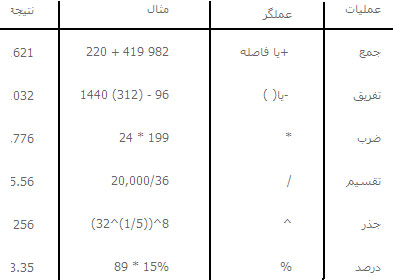
همچنین میتوانید برای اعمال ریاضی از تصویر زیر کمک بگیرید:

oov

در آخر هم چندین ترفند کوچکی را که در رابطه با ویندوز و نرم افزار های ویندوز هست را به شما معرفی میکنم:
Ctrl+T برای باز کردن تب جدید در مرورگر فایرفاکس ویندوز
Ctrl+Z برای باز کردن پنجره های بسته شده ای که در قبل در فایرفاکس بسته شده بودند ، البته باید در قبل مرورگر فایر فاکس باز باشد
فشار دادن کلید PrtScr یا Alt+Print Screen که در بالای کیبورد وجود دارد باعث عکسبرداری از صفحه ویندوز شما میشود
کلید X برای پخش موزیک در نرم افزار مدیاپلیر Winamp
کلید Z برای رفتن به آهنگ  بعدی و کلید B برای رفتن به  آهنگ قبلی در نرم افزار  مدیا پلیر Winamp استفاده میشود.
نگه داشتن کلید ویندوز به همراه + یا – موجب بزرگ و کوچکنمایی پنجره ها در ویندوز ۷ میشود.

منبع:http://www.amoozesh-computer.ir/computer-traning/shortcuts-windows-tips


از این اشتباهات در زمان کار با کامپیوتر بپرهیزید!

استفاده نادرست از کامپپیوتر

۱) زمانی که کار شما با کامپیوتر به اتمام می رسد ، سیستم را خاموش کنید.computer_424

اغلب افراد سیستم خود را ، حتی زمانی که کاری با آن ندارند روشن می گذارند. روشن گذاشتن کامپیوتر بدون دلیل و زمانی که شما هیچ عملیات خاصی در محیط دستکتاپ انجام نمی دهید ، مضرات زیادی از نظر سخت افزاری و نرم افزاری برای سیستم شما ایجاد می کند. زمانی که کار شما به اتمام می رسد ، سیستم را به صورت کلی خاموش کنید.

خاموش کردن سیستم سبب میشود که کش و اطلاعات جانبی و پس مانده های حاصل از باز کردن هر برنامه که سبب اشغال فضای مموری سیستم میشود ، پاک سازی شود. نکته ی قابل توجه بعدی ، هک شدن سیستم شما می باشد.

 زمانی که شما آنلاین هستید و کامپیوتر شما نیز روشن باشد ، بیشترین احتمال برای هک شدن وجود دارد.

۲) از کلیک های نابجا بپرهیزید!

این که هر فایلی که توسط یک وب سایت به شما پیشنهاد داده میشود ، مثلا دانلود یک بازی غیر رایگان به صورت رایگان و یا فایل هایی که از طرف افراد ناشناس به شما ایمیل میشوند را باز کنید ، دقیقا به منزله ی خوش آمد گویی به هرگونه عامل مخرب ، ویرروس و بدافزار به محیط سیستم شماست.

قبل از باز کردن هر فایلی ، فکر کنید و در ارتباط با آن جست وجو کنید.

۳) از اطلاعات موجود در کامپیوتر خود بک آپ گیری کنید.

تهیه ی نسخه ی پشتیبان یا بک آپ ، یکی از مهم ترین بخش ها ، در استفاده از هر نوع وسیله نظیر موبایل و کامپیوتر می باشد.

همان طور که به صورت دوره ای از وب سایت بکاپ گیری می کنیم ، لازم است که اطلاعات موجود در سیستم به صورت دوره ای بک آپ گیری شود. با این حال تعداد بی شماری از کاربران به این موضوع توجهی نمی کنند.

برای بک آپ گیری راه های مختلفی وجود دارد. بک آپ گیری از طریق اتصال درایو USB میان کاربران رایج است که با استفاده از آن ، خیلی ساده می توانید از اطلاعات خود نسخه پشتیبان تهیه کنید .همچنین میتوانید داده های مهم خود را در سرویس های ابری (cloud) ذخیره سازی فایل، یا حتی سیستم دوستان خود ذخیره و نگهداری کنید.

۴ ) سیستم خود را به صورت منظم خانه تکانی کنید!

بار اطراف سیستم شما ، به خصوص درون کیس یا پشت لپ تاپ که از مهم ترین بخش سیستم شماست ، سبب میشود که گرمای ناشی از کارکرد قطعات ، به خوبی منتقل نشود و سیستم تهویه نشود. گرما مهم ترین عامل برای تخریب قطعات الکترونیکی می باشد. علاوه بر اطراف ، گردو غبار داخلی که روی قطعات قرار میگیرد، مهم تر از گردو غبار بیرونی است .

لذا هر ۶ ماه یک بار کیس را باز کنید و با استفاده از دستمال های ظریف و مخصوص ، قطعات موجود را غبار گیری کنید. دقت داشته باشید که زمان گردگیری و پاک کردن، هیچ اتصالی به جریان برق وجود نداشته باشد. در صورتی که با قطعات موجود در کیس و باز کردن آن آشنایی ندارید ، از تکنسین مربوط کمک بخواهید.

۵) از محافظ برق و یو پی اس ها (UPS) غافل نشوید!

UPS ، مخفف عبارت Uninterruptible Power Supply به معنی منبع تغذیه بدون وفقه است. در واقع این دستگاه برای بسیاری از وسایل الکتریکی کاربرد دارد و زمانی که به هر دلیلی برق محیط کار شما قطع شود ، این دستگاه جریان را نگه می دارد و از خاموش شدن ناگهانی سیستم جلوگیری می کند.

 UPS ، استفاده های سازمانی دارد و ابزاری تقریبا گران قیمت هستند اما اگر داده های مهمی در سیستم خود د ارید ویا کار شما به صورت لحظه ای به کامپیوتر وابسته است این محصول برای شما بسیار ارزشمند و ضروری خواهد بود. ابزار دیگری که استفاده از آن برای کامپیوتر بسیاری مهم و در واقع اجباری است ، محافظ برق می باشد.

این وسیله استفاده ی خانگی دارد و کاربران معمولی بیشتر از آن استفاده می کنند و نجات دهنده سیستم شما از شوک های الکتریکی و نواسانات برق که میتوانند به دستگاه شما آسیب برساند است.

۶) سعی نکنید هر مشکلی را به تنهایی حل کنید!

به عنوان یک کاربر، به مرور زمان در استفاده از کامپیوتر و نرم افزار ها، حرفه ای میشوید و می توانید مشکلات خود را به راحتی رفع کنید.

حتی اگر نمی توانید مشکلات خود را به تنهایی برطرف کنید، از منابع اینترنتی موجود استفاده می کنید ؛ اما به یاد داشته باشید که شما به تنهایی ملزم به رفع هر خطایی که بر اثر بی تجربگی شما بروز می کند نیستید!

چرا که کاربران در اغلب موارد از تفکرات و پیش فرض های ذهنی خود استفاده می کنند و به جای اصلاح خطا و حل مشکلات ، مشکلات دیگری ایجاد می کنند .تلاش کنید، جست وجو کنید و در این راه حتما از متخصصان کمک بگیرید .

۷) از نصب و آپدیت کردن نرم افزار ها بلافاصله بعد از انتشار خودداری کنید!

بعد از نصب هر نرم افزار به صورت دوره ای آپدیت هایی ارائه میشود که کاربران بدون هیچ تحقیقی نرم افزار را به روزرسانی می کنند. خیلی از کاربران نیز با انتشار اولین نسخه ی یک نرم افزار ، حتی با پرداخت هزینه ، آن را نصب می کنند و با مشکلات زیادی که اصطلاحا به آن ها باگ گفته میشود رو به رو میشوند.

صبر کنید و بعد از گذشت چندین روز و حتی یک تا دو ماه از انتشار به روزرسانی و یا اولین نسخه ی نرم افزار را نصب کنید تا در صورتی که خطایی هم وجود داشته باشد ، از نظرات کاربران مطلع شوید و سپس اقدام به نصب کنید.

اگر نرم افزاری استفاده می کنید که به صورت خودکار آپدیت میشود ، قبلا ترفندی برای جلوگیری از آپدیت خودکار نرم افزار معرفی کردیم.

۸ ) برای کامپیوتر خود آنتی ویروس نصب کنید و سیستم خود را اسکن کنید!

برخی با بهانه هایی مشابه سیستم من با ویروس کار می کند و یا این که ویروس ها در کار من مشکلی ایجاد نمی کنند ، از سیستم آلوده به ویروس خود استفاده می کنند.

در اولین فرصت یک آنتی ویروس مناسب نصب کنید و به صورت دوره ای سیستم را اسکن (Scan) امنیتی کنید. برای این که بتوانید اینکار را آنلاین انجام دهید، از بهترین آنتی ویروس های رایگان که قبلا معرفی کردیم استفاده کنید.

۹ ) به هر وای فای ناشناسی متصل نشوید!

در اماکنی نظیر فروشگاه ها و کافی شاپ ها ، امکان اتصال به اینترنتی از طریق وای فای (WiFi)به صورت رایگان فراهم شده است و خیلی از مشتریان بلافاصله به این شبکه ها متصل میشوند تا در وقت و هزینه ی خود نیز صرفه جویی کرده باشند.

دقت داشته باشید که شبکه های وای فای رایگان ، بهترین موقعیت برای هکر ها جهت تجاوز به حریم خصوصی افراد است. از شبکه ی وای فای مطمئن مثل وای فای خانگی استفاده کنید و در صورت لزوم ، با استفاده از آموزش های وب سایت ، محدود سازی حجم وایرلس مهمانان و سایر افراد را اعمال کنید.

۱۰) در انتخاب پسورد دقت کنید !

آخرین موضوعی که در انزل وب به آن اشاره می کنیم ، انتخاب پسورد یا کلمه عبور می باشد. این بحث شاید تکراری باشد اما بی توجهی به آن به خسارتی جدی و جبران ناپذیری را میتواند به همراه داشته باشد پس پسوردی که انتخاب می کنید، حال آن که برای فضای مجازی و شبکه هایی مثل اینستاگرام و… باشد ، و یا این که برای خود سیستم تنظیم شده باشند، باید قدرتمند باشد و از انتخاب هر نوع کلمه ی عبوری خودداری شود.

 نام دوستان و آشنایان ، سال تولد ، شماره پلاک ماشین و… مواردی از ضعیف ترین پسورد هایی ممکن می باشند که متاسفانه اغلب افراد انتخاب می کنند.

برای تنظیم کردن پسورد ، از ترکیب حروف و اعداد استفاده کنید و سعی کنید تعداد کاراکتر های پسورد شما تا حد امکان بالا باشد.