چند نکته‌ کاربردی در مورد نرم‌افزار Word

بعید است کسی کاربر رایانه باشد و با نرم‌افزار Word (ورد) مایکروسافت کار نکرده باشد.

بعضی در حد ابتدایی با این نرم‌افزار جامع و مهم آشنا هستند و برخی هم در حد پیشرفته از آن بهره می‌برند اما در هر نرم‌افزاری بخصوص نرم‌افزار پیچیده‌ای مانند ورد همیشه نکات کوچک، ولی کاربردی یافت می‌شود که دانستن‌شان در مواقع ضروری به کار می‌آید. چند نمونه از این نکات را مطرح می‌کنیم.

اجرای وُرد در حالت امن (Safe Mode)

آیا می‌دانید شباهت ویندوز و ورد در چیست؟ هر دو می‌توانند در حالت امن بالا بیایند! ممکن است بپرسید اجرای ورد در حالت امن چه کاربردی دارد؟ یکی از کاربردهای این مورد، وقتی است که یکی از افزونه‌های آن بدرستی عمل نکند و با هر بار اجرای نرم‌افزار برای شما مشکل ایجاد کند. کاربرد دیگر وقتی است که می‌خواهید وُرد را بدون هیچ‌ یک از تغییراتی که در تنظیمات آن داده‌اید، اجرا کنید.

برای اجرای ورد در حالت امن، دو راه وجود دارد:

کلید CTRL را نگه‌ دارید و روی آیکون برنامه بزنید. کلید را همین‌طور پایین نگه‌ دارید تا دیالوگ حالت امن نمایش داده شود. با تائید این دیالوگ، ورد به صورت امن اجرا می‌شود. راه دیگر این است که از منوی استارت، برنامه‌ Run را باز کنید (یا با میانبر Win + R) و با تایپ عبارت winword /safe کلید Enter را بزنید تا به حالت امن ورد بروید. هنگامی که ورد در حالت امن باشد، در عنوان آن عبارت Safe Mode در پرانتز نوشته شده است. برای خروج از این حالت هم کافی است ورد را ببندید و بار دیگر آن را باز کنید تا در حالت عادی اجرا شود.

copy و paste بدون دست زدن به کلیپ‌برد

سناریویی که زیاد پیش می‌آید این است که شما مطالب خاصی را از نرم‌افزار دیگری در کلیپ‌برد دارید که لازم است در جای مناسب paste کنید. حالا این وسط در سند ورد هم می‌خواهید قطعه متنی را از جایی به جای دیگر جابه‌جا یا کپی کنید! راه‌حل چیست؟ خوشبختانه ورد راهکاری برای جابه‌جایی بدون تغییر کلیپ‌برد دارد.

برای انجام این کار، قسمتی از متن را که می‌خواهید move یا کپی انتخاب کنید. سپس همان‌طور که این قسمت به صورت انتخاب‌ شده است، ماوس را به جایی ببرید که می‌خواهید متن به آنجا برود. اما هنوز کلیک نکنید:

برای جابه‌جا کردن (move) متن انتخاب ‌شده، کلید CTRL را نگه دارید و در جای جدید کلیک راست کنید. غیر از این، می‌توانید کلید F2 را بزنید و پس از کلیک در جای جدید Enter کنید.

برای کپی متن انتخاب‌ شده، کلید CTRL+SHIFT را نگه دارید و در جای جدید کلیک راست کنید. غیر از این، ترکیب ‌SHIFT+F2 را بزنید و پس از کلیک در جای جدید، Enter را بزنید.

با انجام این عمل، هیچ تغییری در کلیپ‌برد رایانه به وجود نمی‌آید و مطالب قبلی کپی‌شده در آن موجود است.

صفحات افقی و عمودی در یک سند

این نکته شاید چندان جدید نباشد، ولی بسیار کاربردی است. مواقعی پیش می‌آید که شما نیاز دارید در یک سند، برخی صفحات را به صورت افقی دربیاورید. مثلا برای این‌که یک نمودار یا جدول به صورت بهتری نمایش داده شود. اما می‌خواهید دیگر صفحات به همان صورت عادی یعنی عمودی باقی باشند. البته معکوس این امر هم ممکن است پیش بیاید و بخواهید در سندی که تمام صفحات افقی است، یک یا چند صفحه‌ خاص، جهت متفاوتی داشته باشد.

برای این کار، ابتدا متن (جدول، تصویر یا …) صفحه‌ای را که می‌خواهید جهتش را تغییر بدهید، انتخاب کنید. حال در نوار بالا به تب Page Layout بروید و از بخش Page Setup روی گزینه‌ Margins کلیک کنید. سپس از منوی آن، گزینه‌ آخر یعنی Custom Margins را انتخاب کنید.

در پنجره‌ بازشده و در بخش جهت، جهتی را که می‌خواهید انتخاب کنید. اما پیش از آن‌که تائید کنید، در قسمت :Apply to که در پایین پنجره قرار دارد، مورد Selected text را انتخاب کنید و کلید OK را بزنید. می‌بینید آن صفحه تغییر جهت می‌دهد.

دقت داشته باشید اگر تنها قسمتی از متن یک صفحه را انتخاب کنید و تغییر جهت را انجام دهید، ورد تمام آن صفحه را تغییر جهت نمی‌دهد، بلکه همان قطعه متن را در صفحه‌ای جداگانه با جهت موردنظر قرار می‌دهد.

یافتن آنهایی که خاص هستند!

پیدا کردن و جایگزینی عبارات، عملی ساده در ورد به حساب می‌آید، اما همین عمل ساده می‌تواند بسیار قدرتمند و کارا هم باشد. مثلا شما می‌توانید تمام مواردی را در متن که یک فونت خاص دارند پیدا کنید و فونت آنها را با فونت دیگری جایگزین کنید یا تمام کلمات انگلیسی را در یک متن فارسی بیابید و فرمتشان را تغییر دهید!

برای انجام این کار، ابتدا ترکیب کلیدهای CTRL+H را بزنید تا پنجره‌ Find and Replace باز شود. سپس بدون وارد کردن هیچ متنی در فیلد Find فقط روی آن کلیک کنید تا نشانگر متن در آن قرار گیرد. حال، روی کلید««More بزنید تا گزینه‌های بیشتر باز شود.

در این بخش باز شده، با کلیک روی دکمه‌ Format می‌توانید مواردی را که می‌خواهید پیدا شود، انتخاب کنید. مثلا اگر می‌خواهید تمام قسمت‌های با فونت خاصی را پیدا کنید، گزینه‌ Font را بزنید و از فهرست فونت موردنظرتان را انتخاب کنید. حال با زدن Enter، مواردی که این فونت را دارند پیدا می‌شود.

اگر بخواهید علاوه بر پیدا کردن، جایگزینی فرمت‌ها را هم انجام دهید، روند اشاره شده را تکرار کنید، اما این‌بار پس از انتخاب فرمت اول روی فیلد Replace کلیک کرده و فرمت جدید را به همان صورت قبلی انتخاب کنید. حال با زدن دکمه‌ Replace All، تمام موارد به فرمت جدید درخواهند آمد.

متون مخفی

فرض کنید سندی را می‌خواهید در دو نسخه چاپ کنید که در یک نسخه بخشی از متن وجود ندارد. یا امتحانی را طرح می‌کنید و می‌خواهید در پاسخنامه، پاسخ‌ها هم در زیر سوالات وجود داشته باشد.

موارد دیگری هم احتمالا به ذهن‌تان می‌رسد که لازم است قسمتی از متن در چاپ مخفی باشد. در این مواقع، نیازی نیست دو نسخه از سندتان تهیه کنید، ورد راهکاری برای شما دارد: متن‌های مخفی (Hidden Text).

مخفی کردن متن عملا افکتی مانند زیرخط‌ یا ایتالیک به شمار می‌آید که با انتخاب متن می‌توانید روی آن اعمال کنید. اما این افکت (احتمالا به دلیل ذات مخفی‌اش!) در کنار بقیه نیست. برای مخفی کردن یک متن (پس از انتخاب آن)، روی فلش کوچک گوشه‌ قسمت Font در تب Home کلیک کنید. در پنجره‌ بازشده و از بخش Effects، تیک Hidden را بزنید.

برای نمایش متون مخفی، در تنظیمات اصلی ورد، به قسمت Display بروید و در بخش …Always show these تیک متون مخفی را بزنید. توجه کنید ورد در حالت پیش‌فرض، متون مخفی را در چاپ نمایش نمی‌دهد. برای تغییر این قضیه (مثلا برای چاپ پاسخنامه)، در همان تنظیمات اصلی و قسمت Display، در بخش Printing Options تیک مورد Print hidden text را بگذارید

جابه‌جایی میخی!

یکی از قابلیت‌های جالب و البته ناشناخته‌ ورد، امکانی است به نام میخ (Spike). میخ تا حدی شبیه کلیپ‌برد است، با این تفاوت که کلیپ‌برد تنها اجازه‌ استفاده از یک تکه متن را در آن واحد می‌دهد، اما با میخ می‌توانید چند قطعه متن را که لزوما پشت سر هم نیستند یکجا کپی یا جابه‌جا کنید. می‌پرسید چرا میخ؟ شاید دیده باشید جا برگه‌هایی قدیمی که به صورت یک میخ بود و برگه‌ها را در آن فرو می‌کردند. این از آنجا آمده است!

برای این‌که قطعه متنی را به میخ اضافه کنید، آن را انتخاب کرده سپس ترکیب کلیدهای CTRL+F3 را بزنید. با این کار متن cut شده و به میخ افزوده می‌شود.

متأسفانه میخ قابلیت کپی ندارد و اگر می‌خواهید متن همانجا بماند، پس از افزودن آن، CTRL+Z را بزنید تا متن به جای خود برگردد. با این‌ کار تغییر در میخ رخ نخواهد داد.

با همین روند می‌توانید چند تکه متن را به میخ اضافه کنید. اما چگونه این اطلاعات را paste کنیم؟ برای این‌کار کافی است در جای جدید (یا فایل جدید)، ترکیب CTRL+SHIFT+F3 را بزنید تا هر آنچه به میخ کشیده‌اید paste شود!


غیرفعالسازی به‌روز رسانی ویندوز ۱۰

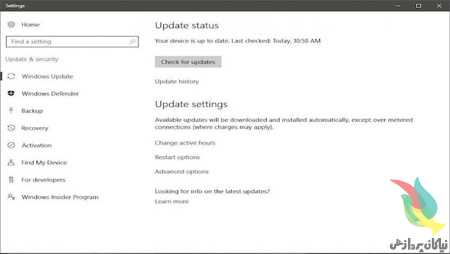
یکی از سرویس‌های ویندوز ۱۰ به روزرسانی‌های اتوماتیک است که به حالت پیش‌فرض روی کامپیوتر شما فعال است و هر از چند گاهی سیستم‌عامل را آپدیت می‌کند؛ هنگامی که سیستم آنلاین به روزسانی می‌شود دیگر احتیاجی نیست که نگران از دست رفتن درایوهای دستگاه باشید. ویندوز اتوماتیک‌وار آپدیت‌های لازم را اگر در دسترس باشند نصب می‌کند، اما بعضی از کاربران، به روزرسانی هر چند وقت یکبار ویندوز را اتلاف وقت یا بیهوده می‌دانند.

در ویندوز ۸.۱ و ورژن‌های قبلی امکان غیر فعال کردن آپدیت‌‌ها در اختیار کاربر بود؛ اما متاسفانه در ویندوز ۱۰ مایکروسافت هیچ گزینه‌ایی را برای غیر فعال کردن آپدیت‌ها برای کاربران عمومی قرار نداده ولی ما به شما راهی را پیشنهاد می‌دهیم که می‌توان با استفاده از آن به روزرسانی ویندوزتان را خاموش کنید.

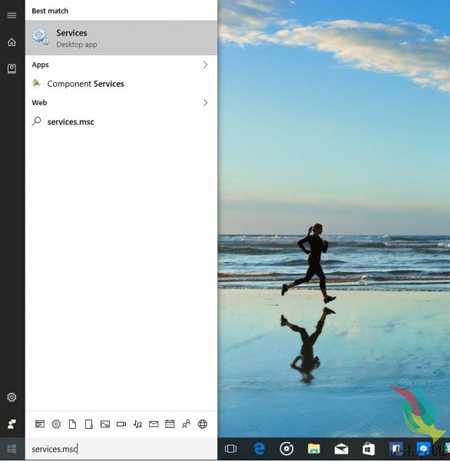
قدم اول: در قسمت جستجو عبارت service.msc را سرچ کرده و آن را باز کنید.

غیر فعالسازی به‌روز رسانی ویندوز

قدم دوم: از لیست باز شده Windows Update را انتخاب کنید.

غیر فعال کردن آپدیت‌‌ ویندوز ۱۰

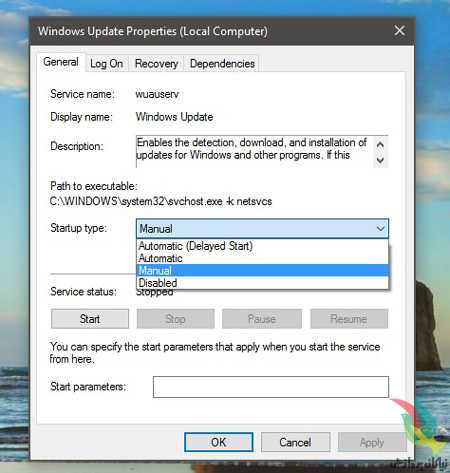
قدم سوم: دو بار روی گزینه انتخاب شده کلیک کنید و در پنجره باز شده در تب General همانند شکل زیر گزینه Disabled در قسمت Start type را انتخاب کنید.

آپدیت سیستم‌عامل ویندوز ۱۰

قدم چهارم: اول گزینه Apply و بعد از آن Ok را بزنید.

از این مرحله به بعد دیگر ویندوز شما اتوماتیک‌وار شروع به آپدیت شدن نمی‌کند تا موقعی که خودتان بخواهید این کار را انجام بدهید؛ اگر بخواهید به حالت قبل برگردید باید گزینه Disabled را با Automatic جایگزین کنید و یک بار سیستم را خاموش و روشن کنید.

اگر کامپیوتر شما به شبکه متصل باشد و تیمی از سیستم عامل استفاده می‌کنید، ممکن است روش بالا برایتان جواب ندهد، پس باید با فرد پشتیبان فناوری اطلاعات شرکت صحبت کنید و اگر خودتان ادمین باشید می‌توانید با استفاده از روش زیر به روزرسانی را غیرفعال کنید.

قدم اول: در قسمت جستجو عبارت Edit group policy را تایپ کرده و آن را باز کنید.

قدم دوم: در پوشه باز شده این مسیر را بروید: Computer Configuration>Administrative Templates>Windows Components>Windows Update.

قدم سوم: ادامه کار همانند قدم سوم و چهارم در روش قبلی است.

منبع:digiro.ir


ترفندهایی برای رنگی تر کردن ویندوز

زمان آن رسیده که به ویندوز ۱۰ خود یک ظاهر رنگی تر بدهید. ما به شما یاد می دهیم که چگونه رنگ های استفاده شده در محیط ویندوز خود را عوض کنید. شما می توانید رنگ های پیش فرض را به طور کامل تغییر دهید و خودتان فضای ویندوز را شخصی سازی کنید.

۱- رنگ های تأکیدی ( Accent colors)

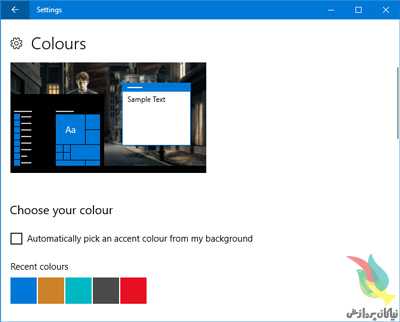
یکی از ساده ترین و سریع ترین روش ها برای اضافه کردن رنگ به ویندوز ۱۰ انتخاب رنگ های تأکیدی است. برای این کار Windows key + I را فشار داده تا تنظیمات باز شود، سپس این مراحل را طی کنید: Personalization > Colors

در این قسمت می توانید از طریق گزینه های  Windows color، Custom color یا تیک دار کردن گزینه Automatically pick an accent color from my background یک رنگ خاص را انتخاب کنید.

با این کار رنگ چیزهایی مانند آیتم های منو، لبه پنجره ها و هایلایت های نوار وظیفه تغییر خواهند کرد. شما همچنین می توانید رنگ انتخابی خود را با تیک دار کردن گزینه های Start, taskbar and action center و  Title bars به بخش های دیگر اضافه کنید.

۲- همگام کننده رنگ

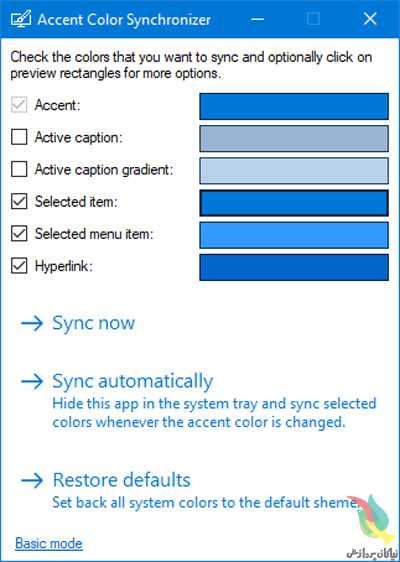
ما قصد داریم ویندوز را رنگی تر کنیم اما احتمالاٌ متوجه این موضوع شده اید که رنگ تأکیدی همه چیز را تغییر نداده است. دلیل این اتفاق این است که این قابلیت تنها تغییرات را روی اپلیکیشن های جهانی پلت فرم ویندوز تغییر می دهد ( معمولاٌ اپلیکیشن های مدرن) و برنامه های دسکتاپ قدیمی از رنگ های پیش فرض استفاده می کنند.

برنامه  Accent Color Synchronizer می تواند این موضوع را تغییر دهد. کافی است آن را از وبسایت رسمی ویندوز دانلود کرده و برنامه را اجرا کنید. گزینه  Advanced mode را انتخاب کنید. حال می توانید انتخاب کنید که کدام المان ها را می خواهید تغییر دهید. روی رنگ کلیک کنید تا آن را تغییر دهید. به صورت پیش فرض این برنامه رنگی که شما برای محیط تنظیمات ویندوز انتخاب کرده اید را انتخاب می کند.

سپس سه گزینه پیش روی شما قرار داده می شود. اگر Sync now را انتخاب کنید این تغییرات در همه سیستم شما اعمال می شود، اگر Sync automatically را انتخاب کنید هرگاه که رنگ تأکیدی خود را تغییر دهید اعمال می شود و با انتخاب  Restore defaults همه چیز به حالت پیش فرض باز می گردد.

۳- کلاسیک کالر پنل ( Classic Color Panel)

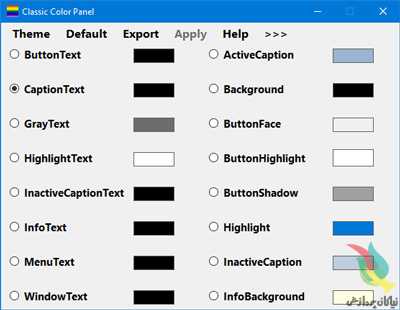
کارهای بیشتری با رنگ ها می توان انجام داد. خیلی چیزها را می توان شخصی سازی کرد و برنامه ی کلاسیک کالر پنل برای این کار ساخته شده است. این برنامه بسیار سبک وزن به شما کمک می کند تا رنگ بسیاری از المان های ویندوز مانند متن درون دکمه ها، سایه ها، نوار منوها، لبه ها و خیلی چیزهای دیگر را تغییر دهید. برای شروع به وبسایت این اپلیکیش رفته و آن را دانلود و باز کنید.

اولین بار که آن را باز کردید از شما خواسته می شود تا از رنگ های پیش فرض خود یک بکاپ بگیرید. شما باید حتماٌ این کار را انجام دهید تا هرگاه که از رنگ ها خسته شدید یا از آن ها خوشتان نیامد بتوانید با کلیک کردن روی گزینه Default همه چیز را به حالت اول بازگردانید.

برای شروع روی  >>> کلیک کنید تا پنجره بزرگ شود و بتوانید همه گزینه های پیش روی خود را ببینید.

برای ایجاد تغییر روی پانل رنگ کلیک کنید، یک رنگ را انتخاب کرده و گزینه OK را بزنید. اگر نمی دانید هرگزینه چه معنی می دهد می توانید روی گزینه مورد نظر رفته تا اطلاعات بیشتری را درمورد آن کسب کنید. گاهی اوقات برای اعمال تغییرات شما باید از برنامه خارج شده و دوباره وارد آن شوید.

۴- نام های رنگی برای فایل های رمزگذاری شده یا فشرده

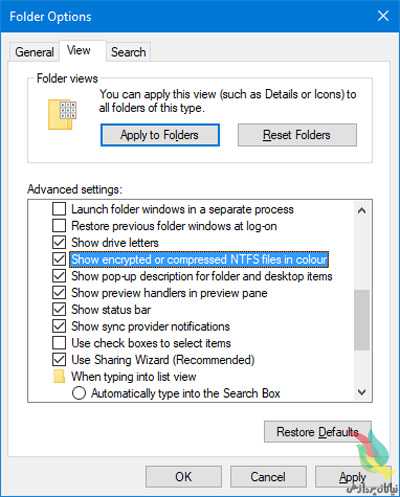
تا اینجا احتمالاٌ سیستم شما حسابی رنگی شده است. اما یک ترفند دیگر را نیز می توانید پیاده کنید. این کار نام فایل های رمزگذاری شده را سبز و فایل های فشرده را آبی می کند.

در ابتدا، فایل اکسپلورر را با استفاده از کلید های  Windows key + E باز کرده و پوشه ای را که قصد دارید تغییرات روی آن اعمال شود بیابید. روی تب View کلیک کرده و گزینه Options را انتخاب کنید. در پنجره جدید روی تب View کلیک کرده، به پایین لیست بروید. سپس گزینه Show encrypted or compressed NTFS files in color. را تیک دار کنید.

برای اعمال تغییرات برای همه پوشه هایی که به این شکل هستند روی  Apply to Folders کلیک کنید. اما اگر می خواهید که تغییرات فقط روی یک پوشه اعمال شود گزینه OK را انتخاب کنید.

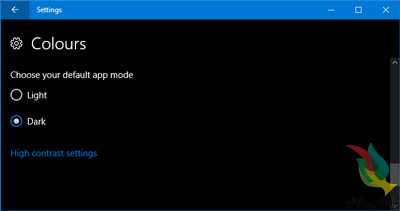
۵- حالت تاریک ( Dark Mode)

اگر از رنگ های روشن خسته شده اید و می خواهید اوضاع را تغییر دهید حالت تاریک برای شما ساخته شده است.

برای بیشتر اپلیکیشن های مدرن ویندوز استفاده از حالت تاریک پیش زمینه را از سفید به سیاه تغییر می دهد. درضمن رنگ فونت نیز از سیاه به سفید تغییر می کند که منطقی است، چرا که اگر این اتفاق نمی افتاد شما نمی توانستید چیزی را بخوانید!

برای فعال کردن این قابلیت، برای باز کردن تنظیمات کلیدهای Windows key + I را فشار دهید. به Personalization > Colors رفته و زیر قسمت Choose your default app mode گزینه Dark را انتخاب کنید. این تغییرات درجا اعمال می شوند.

رنگ های خیلی شاد

اگر از رنگ های پیش فرض ویندوز خسته شده اید امیدواریم که روش هایی که ما به شما گفتیم برایتان کارآمد باشد. رنگ های بیشتری می خواهید؟ به شما پیشنهاد می کنیم که از کاغذدیواری دسکتاپ انیمیشنی استفاده کنید.

منبع:faceit.ir


افزایش سرعت اینترنت در ویندوز ۱۰

همان‌طور که می‌دانید از مدت‌ها پیش ویندوز ۱۰ به‌طور رسمی منتشر شد و به‌صورت رایگان در قالب بسته به‌روزرسانی در اختیار کاربران ویندوزهای ۷، ۸ و ۸٫۱ قرار گرفته است.
به‌روزرسانی رایگان، تبلیغات گسترده و اعمال تغییرات متعدد در این نسخه از ویندوز نیز موجب شده است تا کاربران زیادی به استفاده از آن روی آورند، اما بسیاری از این کاربران به محض به‌روزرسانی به ویندوز ۱۰ و برقراری اولین اتصالات اینترنتی خود با افت شدید سرعت اینترنت مواجه شده‌اند. شما نیز با این تغییر و این افت محسوس سرعت مواجه شده‌اید؟

آیا می‌دانید در مواردی امکانات جدید ویندوز ۱۰ پهنای باند اینترنتی شما را سرقت کرده و در بخش‌هایی نیز ترافیک اینترنتی شما بیهوده و بدون اجازه مصرف می‌شود؟ اگر می‌خواهید ارتباطات اینترنتی ویندوز ۱۰ را بهبود ببخشید و با ممانعت از هدر رفت ترافیک و پهنای باند ارتباط اینترنتی خود سرعت را تا بیش از ۸۰ درصد افزایش دهید با ما همراه شوید.

به‌روزرسانی‌های خودکار
طبق اعلام مایکروسافت، ویندوز ۱۰ آخرین نسخه از سری ویندوز خواهد بود، اما این به معنای آن نیست که به‌روزرسانی جدیدی برای این ویندوز منتشر نمی‌شود، بلکه مایکروسافت بر این عقیده است که تمام به‌روزرسانی‌های موردنیاز و حتی تغییرات بزرگ در سیستم‌عامل ویندوز در قالب بسته‌های به‌روزرسانی برای ویندوز ۱۰ عرضه می‌شود و ویندوز جدیدتری عرضه نخواهد شد. مایکروسافت برای دستیابی به این هدف و بهره‌مندسازی کاربران از آخرین به‌روزرسانی‌ها به‌طور پیش‌فرض قابلیت به‌روزرسانی در ویندوز را فعال کرده و غیرفعال کردن آن را نیز با محدودیت‌هایی مواجه کرده است.

بسیاری از کاربران نیز به‌دلیل آشنایی نداشتن با روش غیرفعال‌سازی به‌روزرسانی‌ها، آن را به حال خود رها کرده و به‌ این‌ ترتیب ترافیک اینترنتی خود را برای دانلود بسته‌های به‌روزسانی از دست می‌دهند و در مواردی که دانلود بسته‌های به‌روزرسانی در حال انجام است با افت سرعت اینترنت مواجه می‌شوند.

برای غیرفعال کردن به‌روزرسانی خودکار باید از روش‌های غیرمعمولی کمک بگیرید که معمولا در صفحه ترفند آنها را معرفی می‌کنیم. در این شرایط نیز یکی از دو روش زیر را به شما پیشنهاد می‌کنیم:

استفاده از Group Policy Editor
۱- کلیدهای Start+R را از روی صفحه‌کلید فشار داده و عبارت gpedit.msc را تایپ کرده کلید اینتر را فشار دهید.

۲- در پنجره Group Policy Editor مسیر زیر را دنبال کنید:

Computer Configuration>
Administrative Templates>
All Settings

۳- Configure Automatic Updates را پیدا کرده و پس از دوبار کلیک روی آن، گزینه‌ Disabled را انتخاب و Apply کنید.

۴- برای بررسی اعمال تغییرات، از بخش تنظیمات ویندوز (Settings) به بخش Windows update رفته و در ادامه گزینه‌ Advanced Options را کلیک کنید. چنانچه تغییرات به‌درستی اعمال شده باشد به‌روزرسانی خودکار در وضعیت Never check for updates، (not recommended) قرار دارد.

استفاده از سرویس‌ها
۱- روی منوی استارت کلیک کرده و پس از جستجوی عبارت services کلید اینتر را فشار دهید.

۲- در پنجره سرویس‌ها می‌توانید گزینه Windows Update را پیدا کرده و روی آن دوبار کلیک کنید.

۳- در بخش Startup type گزینه‌ Disable را انتخاب کرده و پس از کلیک روی Stop، گزینه‌ OK را برای اعمال تغییرات کلیک کنید.

۴- با اجرای این عملیات هرگاه بخواهید عملیات بررسی برای به‌روزرسانی را اجرا کنید با خطا مواجه خواهید شد و به‌روزرسانی‌های خودکار متوقف می‌شوند.

نکته: برای فعال‌سازی مجدد به‌روزرسانی توسط سرویس‌ها کافی است مراحل اشاره شده را تکرار کرده و در بخش Startup type گزینه‌ Manual را انتخاب و روی Start کلیک کنید.

اشتراک به‌روزرسانی‌ها
ویندوز ۱۰ بیش از ۲٫۴ میلیون کاربر فعال دارد و ارائه فایل‌های به‌روزرسان برای این تعداد از کاربران با پیچیدگی‌های فنی زیادی همراه است. مایکروسافت برای رهایی از این مشکل، ویندوز ۱۰ را به‌گونه‌ای طراحی کرده که هر کاربر آن در ارتباطی نظیر به نظیر، فایل‌های به‌روزرسان را در اختیار دیگر کاربران قرار می‌دهد.

به‌ عبارت دیگر شما نه تنها سرویس گیرنده هستید و فایل‌های به‌روزرسانی را دانلود می‌کنید، بلکه به‌عنوان سرویس‌دهنده بخشی از فایل‌ها را در اختیار دیگر کاربران قرار می‌دهید. این شرایط دقیقا همان سرقت پهنای باند به‌شمار می‌رود. برای ممانعت از این سرقت نیز می‌توانید به روش زیر عمل کنید:
۱- به منوی استارت مراجعه کرده و پس از کلیک روی Settings مسیر زیر را دنبال کنید:

Update & Security >> Advanced options >> Choose how updates are delivered

۲- کلید موجود در پنجره به‌نمایش درآمده را به حالت Off تغییر وضعیت دهید.

پهنای باند رزرو شده
احتمالا نمی‌دانید ویندوز ۱۰ حدود ۸۰ درصد از پهنای باند ارتباط اینترنتی شما را برای سیستم‌عامل و برنامه‌های نصب شده در آن رزرو می‌کند و تنها ۲۰ درصد از آن را در زمان اوج مصرف در اختیار شما قرار می‌دهد. برای آزادسازی این پهنای باند رزرو شده نیز می‌توانید از روش زیر کمک بگیرید:

۱- کلیدهای Start+R را فشار دهید تا ابزار Run اجرا شود.

۲- عبارت gpedit.msc را تایپ کرده و کلید اینتر را فشار دهید.

۳- مسیر زیر را دنبال کنید:

Computer Configuration »»
Administrative Templates »»
Network »» QoS Packet Scheduler

۴- Limit reservable bandwidth را پیدا کرده و روی آن دوبار کلیک کنید.

۵- حالا گزینه‌ Enabled را فعال کرده و در کادر Bandwidth Limit مقدار صفر را وارد کنید.

۶- در پایان با کلیک روی OK تغییرات را ذخیره کرده و از افزایش سرعت اینترنت لذت ببرید.

منبع:jamejamonline.ir


آرشیو پست های دلخواه در اینستاگرام

قابلیت آرشیو اینستاگرام پست های دلخواه شما را بایگانی می کند، و انجام این کار، آن پست دیگر در صفحه شما قابل مشاهده نیست و البته در زمان دلخواه می توانید پست آرشیو شده را  دوباره به صفحه شخصی خود باز گردانید. با این روش اگر پستی را حذف کردید می توانید در صورت پشیمانی آن را بازگردانید. در زیر چگونگی آرشیو کردن پست ها را آموزش داده ایم.

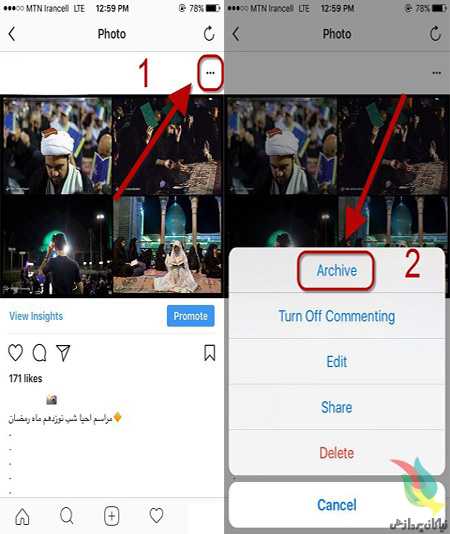
آموزش آرشیو کردن پست ها در اینستاگرام

وارد نرم افزار اینستاگرام شوید

پستی که می خواهید آرشیو کنید را باز کنید

علامت سه نقطه بالا ی صفحه را لمس کنید

گزینه Archive را انتخاب کنید

پست شما آرشیو شد و از دید دیگران پنهان می ماند

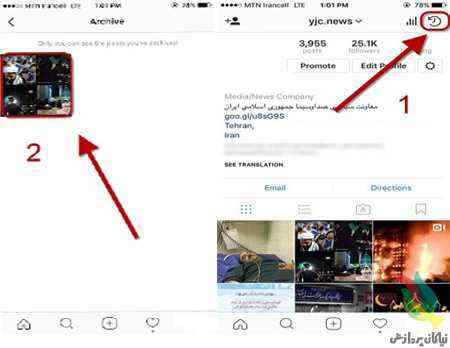
آموزش برگرداندن پست آرشیو شده به صفحه

وارد صفحه پروفایل شوید

علامت آرشیو (ساعت) را از بالای صفحه لمس کنید

پستی که می خواهید به صفحه باز گردد را انتخاب کنید

علامت سه نقطه بالای صفه را لمس کنید

گزینه Show On Profile را لمس کنید

منبع:بیتوته


تایپ سریع فرمول‌های ریاضی در Word

با استفاده از قابلیت Equation در نرم‌افزار Microsoft Word می‌توان به تایپ معادلات و فرمول‌های ریاضی پرداخت. با استفاده از یک کلید میان‌بر می‌توان این کار را سریع‌تر از قبل نیز انجام داد. هم‌اکنون به معرفی این ترفند می‌پردازیم.

برای این کار ابتدا نرم‌افزار Microsoft Word را اجرا کرده و در فایل خود به محلی که قصد دارید عبارت ریاضی را وارد نمایید بروید.

سپس کلیدهای ترکیبی Alt و = را فشار دهید.

خواهید دید که سریعاً ویرایشگر Equation فعال می‌شود.

اکنون می‌توانید اعداد و کاراکترهای دلخواه خود را تایپ نموده و یا با استفاده از نمادهای نوار ابزار بالای صفحه آن‌ها را وارد ویرایشگر نمایید.

این ترفند بر روی کلیه‌ی نسخه‌های آفیس قابل اجراست.


نشانه هایی که حکایت از هک شدن کامپیوتر شما دارد.

همیشه راحت نیست بتوانید بفهمید چه زمانی کامپیوتر شما هک شده است و خیلی سخت می‌توان این اتفاق را تشخیص داد. اما در اینجا نشانه‌هایی وجود دارد که می‌تواند دسترسی داشتن شخصی به کامپیوتر شما را افشا کند. بنابراین به موارد زیر توجه کنید و اگر هر یک از آن‌ها برای شما نیز اتفاق افتاده است، احتمال هک شدن کامپیوتر شما بیشتر از سایر موارد است.

ناگهان سرعت عملکرد کم می‌شود

اگر اخیرا سرعت کامپیوتر شما و یا اتصال به اینترنت آن کندتر از گذشته شده است، این امکان دارد شخصی از قدرت کامپیوتر و یا پهنای باند اینترنتتان استفاده می‌کند. بسیاری از هکرها با نصب و اجرای یک اپلیکیشن در پس زمینه کامپیوتر قربانیان، منابع را در اختیار می‌گیرند و باعث کاهش سرعت همه چیز می‌شوند.

البته در اینجا به جز هک شدن کامپیوتر شما، دلایل دیگری نیز می‌تواند برای این کاهش سرعت وجود داشته باشد. کامپیوترها بعضا به خاطر قدیمی بودن نیز با کاهش سرعت مواجه می‌شوند؛ به همین دلیل ما تنها افت ناگهانی را می‌توانیم ملاک هک شدن کامپیوتر قرار دهیم. اگر در طول روز این اتفاق برای شما افتاد، بدان معناست که چیزی مشکوک در جریان است. همین قضیه در مورد سرعت اتصال به اینترنت نیز صدق می‌کند. اگر بیش از حد معمول و بدون استفاده از آن، سرعت اینترنت شما کم شد، این بدان معناست که پهنای باندتان در حال ربوده شدن است.

ظاهر شدن برنامه های جدید 

هکرها می‌توانند بر روی کامپیوتر شما به نصب برنامه بپردازند؛ بنابراین می‌توانند به راحتی کارهای خطرناکی انجام دهند. کارهایی نظیر راه اندازی بات نت ها که می‌توانند اطلاعات بانکی و کارت‌های اعتباریتان را بدزدند، کامپیوترتان را خاموش کنند و تمامی اطلاعاتی که به دردشان می‌خورد را استخراج کنند. در مواقعی که شما باید شک کنید، نوار ابزار جدیدی به چشم می‌خورد، هشدارهای آنتی ویروس ناآشنایی دیده می‌شود، پاپ آپ های عجیب و غریبی نمایان می‌شوند و همچنین مرورگرهای جدیدی با انواع هشدارها پدیدار می‌شوند.

این می‌تواند وسوسه انگیز باشد که شما برنامه‌هایی که همیشه می‌خواستید را اتفاقی در کامپیوتر خود پیدا کنید؛ به خصوص اگر آن‌ها تازه، جدید و یا گران قیمت باشند. بنابراین به خاطر داشته باشید که برنامه‌هایی را بر روی کامپیوتر خود نصب کرده‌اید و مواظب هر چیز مشکوکی که می‌بینید باشید.

غیرفعال کردن آنتی ویروس

برنامه آنتی ویروس شما باید در همه زمان فعال و در حال اجرا باشد. شما می‌توانید آیکون آن را در تسک بار کامپیوترتان نیز ببینید. اگر آن متوقف شد و یا قادر به اجرای آن نیستید، این احتمال وجود دارد که یک هکر آن را غیر فعال کرده و کنترلش می‌کند. از آنجایی که آنتی ویروس می‌تواند نشانه خوبی باشد تا شما را متوجه یک حمله کند، فکر خوبیست که شما روزانه و یا هفتگی کامپیوترتان را با آنتی ویروس اسکن کنید و البته از یک نسخه کامل آنتی ویروس قدرتمند با آپدیت‌های روزانه و هفتگی بر روی دستگاهتان استفاده کنید.

عدم توانایی در ورود

شما ممکن است هزاران بار وارد کامپیوتر خود شده باشید ولی حالا پسوردتان کار نمی‌کند. در وهله نخست، احتمال دارد شما یک کلمه را اشتباه زده باشید، پس این بار با دقت بیشتری تلاش کنید تا شاید مشکل شما حل شود. اما اگر باز هم موفق به ورود نشدید، احتمال هک شدن کامپیوتر شما زیاد است.

اگر درب ورود کامپیوترتان بر روی شما قفل شده، این بدان معناست که شخصی به آن نفوذ کرده و برای اینکه آزادی عمل بیشتری را در اختیار داشته باشد، جلوی دسترسی شما را گرفته است.

فعالیت‌های حجیم

زمانی که با کامپیوتر فعالیت می‌کنید، عواملی در حال فعالیت در پس زمینه سیستم عامل آن هستند که این امری طبیعیست. اما اگر شما کامپیوترتان را روشن کردید و دیدید چیزی بیشتر از حد معمول در حال فعالیت است، ممکن است چیزی مشکوک وجود داشته باشد.


اگر نشانگر ماوس شما، زمانی که آن را لمس نمی‌کنید حرکت می‌کند و یا اگر در هیستوری مرورگر شما آدرس‌هایی یافت می‌شود که هرگز به آنجا سر نزده‌اید، یا اینکه وقتی یک کار ساده همانند چک کردن ایمیل را انجام می‌دهید و هارد دیسک شما به شدت در حال انجام کار است، تمامی این‌ها می‌تواند نشانه‌هایی از هک شدن کامپیوتر شما باشد.

البته که در این بین استثنا نیز وجود دارد. به عنوان مثال ممکن است تکان خوردن ماوس به خاطر در حال اتمام بودن باتری آن باشد. یا اینکه فرزندان شما بدون اطلاع شما دست به کامپیوتر زده‌اند و از مرورگر اینترنت استفاده کرده‌اند. تسک منیجر ویندوز و یا اکتیویتی مانیتور مک را چک کنید، چرا که به شما کمک می‌کند برنامه های پر مصرف را شناسایی کنید.

ناتوانی در خاموش کردن

اگر شخصی کامپیوتر شما را کنترل کند، قصد دارد که همچنان کنترل را در دست داشته باشد و این بدان معناست که کامپیوتر شما نیز بایستی روشن بماند. اگر نمی‌توانید طبق روال عادی و همیشگی کامپیوترتان را خاموش کنید، این امکان وجود دارد که کسی جلوی این کار را می‌گیرد.

همچنین طول کشیدن مدت زمان بسیار زیاد برای خاموش شدن نیز می‌تواند نشانه‌ی خطرناکی باشد، چرا که هکر می‌خواهد کمی زمان بخرد تا بتواند کارهای خود را برای انجام در زمانی دیگر ذخیره کند.

دوستان شما فعالیت‌های زیادی را گزارش می‌دهند

آیا دوستانتان اخیرا به شما گفته‌اند که ایمیل‌ها و پیام‌های متنی عجیب و غریب زیادی را برای آن‌ها می‌فرستید؟ این می‌تواند یک نتیجه داشته باشد و آن هم هک شدن کامپیوتر شماست. ارسال لینک‌های مسموم، یکی از بدیهی‌ترین چیزهایی است که هکرها از این راه می‌کوشند تا اشخاص آشنا با شما را نیز هک کنند. در واقع هکرها لینک‌های خطرناکی را به ایمیل‌های شما اضافه می‌کنند.

گاهی اوقات شاید حتی ایمیل ارسالی را ببینید که هیچگاه آن را نفرستاده‌اید، اما از کامپیوتر شما فرستاده شده است. بنابراین هر کسی که به شما در این خصوص گزارش داد، فورا همه چیز را بررسی کنید.

درخواست‌های دسترسی

بسته به تنظیمات امنیتی شما، برنامه‌ها ممکن است نیازمند درخواست مجوز دسترسی باشند. گاهی اوقات این اجازه دسترسی از طریق فایروال شما ارسال می‌شود. گاهی اوقات آن‌ها اجازه می‌خواهند تا به اجرا درآیند و یا شاید آن‌ها نیاز داشته باشند تا از اطلاعات دیگر برنامه‌ها نیز استفاده کنند. هر چیزی که اجازه دسترسی بخواهد و برای شما نا آشنا باشد، یک علامت هشدار دهنده است.

این سخت نیست که شما دست رد به سینه این درخواست‌ها بزنید، بنابراین چند ثانیه وقت صرف خواندن آن پیام کردن ارزشش را دارد. مواظب برنامه‌هایی باشید که هیچگاه حتی اسم آن‌ها را نیز نشنیده‌اید.

معاملات مالی جعلی

این می‌تواند بسیار خطرناک باشد. اگر متوجه تحرکات مالی (هرچند کم) در حساب‌های بانکی خود شدید، این می‌تواند نشانه‌ای برای  دزدیده شدن اطلاعات بانکی شما باشد.

اگر این نشانه‌ها را دیدیم باید چه کار کنیم؟

این موارد همگی هشداری هستند تا همه چیز را بیشتر از گذشته جدی‌تر بگیرید. این ۹ مورد می‌توانند بسیار خطرناک باشند، اما به طبع همگی دارای راه حلی هستند.

اگر کامپیوتر و یا ارتباط اینترنتی شما سنگین و کند بود، حتما باید تمامی موارد مورد نیاز را چک کنید. تسک منیجر کامپیوترتان را چک کنید و همچنین از نسخه کامل یک آنتی ویروس استفاده کنید. و در انتها تمامی داده‌های ورودی و خروجی شبکه‌های ارتباطی را نیز بررسی کنید.

منبع:beytoote


کلید های F کیبورد را بیشتر بشناسید

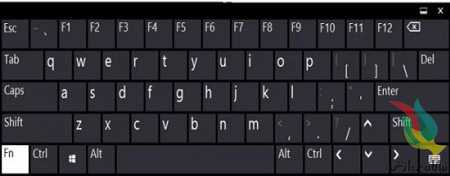
آیا تا به‌حال به این فکر کرده اید که ۱۲ کلید مرموز بالای صفحه کلید چه کاری انجام میدهند؟ اکثر ما آنها را نادیده می گیریم اما در واقع آنها کاربردهایی دارند که به ما در لذت بردن از یک تجربه ی سریع تر و کارامد تر هنگام استفاده از کامپیوتر کمک میکنند. این کلید ها به کلید های تابع یا Function key معروف هستند.

برخی از آنها کارامد تر از بقیه هستند و بسیاری از آنها بسته به برنامه ای که در حال اجرا است عملکرد مختلفی دارند. راهنمای ساده‌ی ما تمام اطلاعاتی که شما درباره ی این کلید ها نیاز دارید بدانید را به شما میدهد، پس نگران نباشید، دیگر این کلید ها برایتان مرموز نخواهند بود!

تقریبا تمام برنامه ها از F1 به عنوان کلید help استفاده میکنند. بنابراین اگر بر روی اینترنت باشید و کلید F1 را فشار دهید، مرورگر شما به طور خودکار صفحه ی help را بالا می آورد.

بر روی دسکتاپ ویندوز، فشار دادن کلید F2 به شما اجازه میدهد که به سرعت نام یک فایل یا پوشه را عوض کنید. پس اگر میخواهید نامی خاص تر از new folder به پوشه‌ی عکس هایتان بدهید با موس آن را انتخاب کنید( ۲ بار نزنید چون پوشه را باز میکند)، سپس کلید F2 را فشار دهید. نام پوشه هایلایت خواهد شد و بعد از آن میتوانید اسم موردنظرتان را تایپ کنید.

در مایکروسافت ورد F2 را با ALT و CTRL فشار دهید تا به سرعت یک صفحه جدید باز کنید.

در مایکروسافت ورد CTRL+F2  گزینه ی print preview screen را باز میکند که به شما دسترسی سریع تری به آپشن های پرینتر میدهد.

F3 حالت سرچ را تقریبا در تمام برنامه ها از جمله کروم، ویندوز و اینترنت اکسپلورر باز میکند. این حالت به شما کمک میکند که یک کلمه را به آسانی در یک متن پیدا کنید و از این طریق میتوانید به بخشی از داکیومنت یا صفحه‌ی وب که کلمه ی مورد نظرتان در آن وجود دارد هدایت شوید.

در مایکروسافت ورد، فشردن کلیدهای SHIFT+F3 حرف اول کلمه‌ی نوشته شده را بزرگ میکند، اگر ۲ بار فشار دهید کل کلمه با حروف بزرگ نوشته میشود و اگر ۳ بار فشار دهید  کلمه به حالت اولیه برمیگردد.

در اینترنت اکسپلورر فشردن F4 نوار آدرس را بازخواهد کرد و شما میتوانید به سرعت آدرس سایت جدیدی را در آن تایپ کنید.

در مایکروسافت ورد فشردن F4 باعث میشود سیستم آخرین عملی که انجام دادید را تکرار کند.

فشردن ALT+F4 برنامه‌ای که در حال استفاده از آن هستید را می بندد، مثل مرورگر اینترنت، ورد یا یک پوشه.

فشردن F5 در مرورگر باعث رفرش و ریلود صفحه ای که داخل آن هستید میشود.

اگر در مایکروسافت ورد این دکمه را فشار بدهید گزینه ی Find and replace باز میشود که با استفاده از آن میتوانید به صورت خودکار کلمه ای را با کلمه ی دیگر جایگزین کنید بدون اینکه مجبور باشید یکی یکی در کل متن این کار را انجام بدهید.

با فشردن این دکمه در اکثر مرورگرهای اینترنتی مثل اکسپلورر، گوگل کروم و فایرفاکس آدرس بار در حالت انتخاب قرار میگیرد و میتوایند بین تب ها به سرعت جا به جا شوید یا یک تب جدید بازکنید.

در مایکروسافت ورد فشردن CTRL+SHIFT+F6 با هم یک صفحه‌ی ورد جدید باز میکند و صفحه‌ی وردی که اکنون در آن در حال کارهستید را در پنجره ای جداگانه نگه میدارد.

در لپ تاپ فشردن کلید F6 ولوم صدا را پایین می آورد( اکثر لپ تاپ ها نه همه).

این کلید در اکثر مرورگرهای اینترنتی کارایی ندارد، اما در مایکروسافت ورد و برنامه های دیگر Spell checker و Grammar checker (چک کننده ی دیکته و گرامر متن) را بالا می آورد.

با فشردن SHIFT+F7 در مایکروسافت ورد شما میتوانید گزینه ی thesaurus (فرهنگ نامه) را فعال کنید که میتوانید با استفاده از آن مترادف های یک کلمه را در متن پیدا کنید.

در لپ تاپ فشردن کلید F7 ولوم صدا را بالا میبرد (اکثر لپ تاپ ها نه همه).

استفاده ی اصلی از این کلید برای دسترسی به حالت Safe mode هنگام راه اندازی کامپیوتر است. اما پیشنهاد میکنیم که در استفاده از حالت Safe mode از کسی کمک بگیرید مگر اینکه قبل تجربه ی این کار را داشته باشید.

F9 در مروگرها هیچ کارایی ای ندارد ولی در ورد باعث رفرش شدن صفحه تان میشود.

در لپ تاپ فشردن F9 باعث کاهش نور صفحه میشود ( در اکثر لپ تاپ ها نه در همه)

فشردن F10 باعث باز شدن منوی برنامه ای که در آن هستید میشود. در ورژن های جدیدتر مایکروسافت ورد فشردن این کلید شورت کات های مفیدی را برای گزینه هایی مثل File و Edit نشان میدهد.

SHIFT+F10 به عنوان کلیک راست موس عمل میکند. در مروگراینترنتی گزینه های کلیکی مثل reload یا go back to previous web page را نشان میدهد.

در لپ تاپ فشردن کلید F10 باعث افزایش روشنایی صفحه میشود( در اکثر لپ تاپ ها نه همه)

از F11 برای ورود و خروج از حالت تمام صفحه در مروگر خود استفاده کنید. این دکمه در هنگام تماشای فیلم بسیار کارامد است.

از F12 برای بازکردن گزینه ی save as در مایکروسافت ورد استفاده کنید.

با فشردن CTRL+f12 صفحه ی جدیدی را در هنگام استفاده از ورد باز کنید.

SHIFT+F12 به صورت خودکار صفحه ای که در ورد باز هست را سیو میکند.

برای پرینت سریع یک صفحه در ورد از کلیدهای CTRL+SHIFT+F12 استفاده کنید.

منبع:بیتوته


ارسال چندین عکس در یک پست اینستاگرامی

دوره‌ای که در آن تنها امکان آپلود یک عکس در هر پست اینستاگرامی وجود داشت به سر آمده! در حال حاضر شما می‌توانید تا ۱۰ عکس و یا ویدئو را به یک پست اضافه کنید.

اینگونه پست‌ها شاید کمی شبیه به استوری‌های اینستاگرامی‌ باشند اما زیاد نگران شلوغ شدن صفحه‌ی فالوورهایتان نباشید، با استفاده از این قابلیت چندین تصویر بصورت همزمان در یک پست قرار می‌گیرند؛ در اینگونه پست‌ها اولین تصویر در تایم لاین کاربران نمایش داده شده و در زیر آن چند دایره آبی ظاهر می‌شود که به افراد نشان می‌دهد چندین تصویر دیگر نیز در همین پست قرار دارند.

اضافه کردن چندین تصویر و ویدئو در یک پست اینستاگرامی کار بسیار ساده‌ای است، تنها کافیست که اپلیکیشن خود را آپدیت کرده و مراحل زیر را دنبال کنید:

وارد صفحه‌ی خانه شده و روی آیکون + ضربه بزنید.

اولین عکسی که تمایل دارید نمایش داده شود را انتخاب کنید.

روی آیکون “انتخاب چندتایی” یا همان Select Multiple در قسمت پایین سمت راست صفحه ضربه بزنید.

سایر تصاویری که تمایل دارید به این پست اضافه شوند را انتخاب کنید، با ضربه زدن دوباره بر روی عکس انتخاب شده می‌توانید آن را از لیست حذف کنید. با نگه داشتن انگشت خود بر روی هر عکس می‌توانید آنها را به هر ترتیبی که تمایل دارید مرتب کنید.

در بالای صفحه روی گزینه “بعدی” یا Next ضربه بزنید تا مثل حالت عادی وارد قسمت ویرایش شوید. شما می‌توانید در این مرحله هر عکس را به صورت تکی ویرایش کرده یا روی آن فیلترگذاری کنید. همچنین این امکان وجود دارد که بدون باز کردن هر عکس، یک فیلتر را بر روی تمامی تصاویر قرار دارید. برای اعمال یک فیلتر بر روی تمامی عکسها کافیست بدون انتخاب هیچ تصویری، تنها بر روی فیلتر مورد نظر خود ضربه بزنید. برای اعمال فیلترهای مختلف بر روی هر عکس، ابتدا باید تصویر و سپس فیلتر مورد نظر خود را انتخاب کرده و روی گزینه Done کلیک کنید.

هنگامی که کار ویرایش تصاویر به پایین رسید روی گزینه “بعدی” یا Next ضربه بزنید. در صفحه باز شده می‌توانید متن مورد نظر خود را بنویسید. متاسفانه تنها امکان نوشتن یک متن برای تمامی عکسها وجود دارد.

در نهایت روی گزینه “به اشتراک گذاری” یا Share ضربه بزنید.

شما می‌توانید تا ۱۰ عکس و یا ویدئو را به یک پست اینستاگرامی اضافه کنید

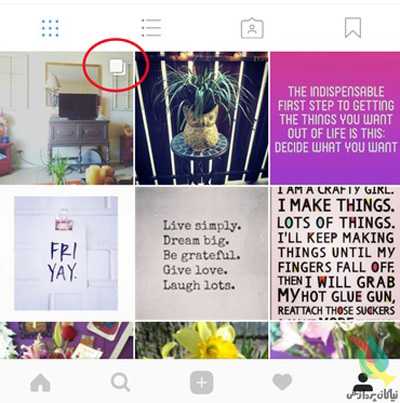
همچنین در صفحه شخصی شما، در گوشه بالایی پست‌هایی که دارای چندین تصویر هستند همانند عکس بالا یک آیکون مخصوص نمایش داده می‌شود. فالوورهای شما برای دیدن این تصاویر تنها کافیست که پست موردنظر را باز کرده و انگشت خود را روی عکسها بکشند.

آپلود چندین عکس بصورت همزمان برای استوری های اینستگرام نیز قابلیت بسیار کاربردی‌ای به نظر می رسد، اما متاسفانه این ویژگی برای ساخت استوری ها وجود ندارد.


حذف اطلاعات اضافه از روی عکس‌ها

هنگامی که توسط تلفن همراه یا دوربین دیجیتال خود عکاسی می‌کنید اطلاعات مختلفی همچون تاریخ و ساعت تهیه عکس، مدل دوربین، تنظیمات دوربین (اعم از سرعت، ایزو و …) به همراه موقعیت جغرافیایی همراه با عکس شما ذخیره می‌شود.

این اطلاعات اضافه که به آنها اطلاعات EXIF (مخفف عبارت Exchangeable Image File Format) گفته می‌شود در مواردی مفید هستند، اما گاهی افشای اطلاعات موجود در عکس‌ها می‌تواند حریم خصوصی شما را با مشکل مواجه کند یا شاید به هر دلیل تمایلی به انتشار این اطلاعات نداشته باشید.

اگر قصد دارید با حذف این اطلاعات از حریم خصوصی خود حفاظت کنید و دلیلی نمی‌بینید افرادی که به عکس‌های شما دسترسی دارند به اطلاعاتی همچون مکان عکاسی، زمان تهیه عکس و … نیز دسترسی داشته باشند باید اطلاعات EXIF را از روی عکس حذف کنید. حذف این اطلاعات در ویندوز براحتی و با استفاده از روش زیر امکان‌پذیر است:

روی عکس موردنظر کلیک راست ماوس را فشار داده و گزینه Properties را انتخاب کنید.

به تب Details مراجعه کرده و در ادامه از پایین صفحه روی لینک Remove Properties and Personal Information کلیک کنید.

اکنون دو گزینه در اختیار شما قرار می‌گیرد. با انتخاب گزینه اول یعنی Create a copy with all possible properties removed همه اطلاعات قابل حذف از روی عکس شما حذف شده و عکس مربوطه به‌صورت یک فایل جدید در اختیار شما قرار می‌گیرد.

گزینه دوم یعنی Remove the following properties from the file به شما این امکان را می‌دهد تا اطلاعاتی را که قصد دارید از روی عکس حذف شود به‌دلخواه انتخاب کنید. به‌عنوان مثال چنانچه فقط می‌خواهید اطلاعات جغرافیایی (مکان تهیه عکس) را حذف کنید کافی است علامت چک‌مارک گزینه‌های موجود در بخش GPS را فعال کنید.

در پایان با کلیک روی OK تغییرات را ذخیره کرده و پنجره‌های فعال را ببندید.

نکته: برای حذف اطلاعات EXIF از روی مجموعه‌ای از عکس‌ها پیشنهاد می‌کنیم از نرم‌افزارهای مخصوص این کار کمک بگیرید. نرم‌افزار BatchPurifier در سیستم‌عامل ویندوز و نرم‌افزار Exif Remover در سیستم‌عامل مک برای انجام این کار گزینه‌های مناسبی هستند.