حذف اطلاعات اضافه از روی عکس‌ها

هنگامی که توسط تلفن همراه یا دوربین دیجیتال خود عکاسی می‌کنید اطلاعات مختلفی همچون تاریخ و ساعت تهیه عکس، مدل دوربین، تنظیمات دوربین (اعم از سرعت، ایزو و …) به همراه موقعیت جغرافیایی همراه با عکس شما ذخیره می‌شود.

این اطلاعات اضافه که به آنها اطلاعات EXIF (مخفف عبارت Exchangeable Image File Format) گفته می‌شود در مواردی مفید هستند، اما گاهی افشای اطلاعات موجود در عکس‌ها می‌تواند حریم خصوصی شما را با مشکل مواجه کند یا شاید به هر دلیل تمایلی به انتشار این اطلاعات نداشته باشید.

اگر قصد دارید با حذف این اطلاعات از حریم خصوصی خود حفاظت کنید و دلیلی نمی‌بینید افرادی که به عکس‌های شما دسترسی دارند به اطلاعاتی همچون مکان عکاسی، زمان تهیه عکس و … نیز دسترسی داشته باشند باید اطلاعات EXIF را از روی عکس حذف کنید. حذف این اطلاعات در ویندوز براحتی و با استفاده از روش زیر امکان‌پذیر است:

روی عکس موردنظر کلیک راست ماوس را فشار داده و گزینه Properties را انتخاب کنید.

به تب Details مراجعه کرده و در ادامه از پایین صفحه روی لینک Remove Properties and Personal Information کلیک کنید.

اکنون دو گزینه در اختیار شما قرار می‌گیرد. با انتخاب گزینه اول یعنی Create a copy with all possible properties removed همه اطلاعات قابل حذف از روی عکس شما حذف شده و عکس مربوطه به‌صورت یک فایل جدید در اختیار شما قرار می‌گیرد.

گزینه دوم یعنی Remove the following properties from the file به شما این امکان را می‌دهد تا اطلاعاتی را که قصد دارید از روی عکس حذف شود به‌دلخواه انتخاب کنید. به‌عنوان مثال چنانچه فقط می‌خواهید اطلاعات جغرافیایی (مکان تهیه عکس) را حذف کنید کافی است علامت چک‌مارک گزینه‌های موجود در بخش GPS را فعال کنید.

در پایان با کلیک روی OK تغییرات را ذخیره کرده و پنجره‌های فعال را ببندید.

نکته: برای حذف اطلاعات EXIF از روی مجموعه‌ای از عکس‌ها پیشنهاد می‌کنیم از نرم‌افزارهای مخصوص این کار کمک بگیرید. نرم‌افزار BatchPurifier در سیستم‌عامل ویندوز و نرم‌افزار Exif Remover در سیستم‌عامل مک برای انجام این کار گزینه‌های مناسبی هستند.


آموزش تبدیل گوشی به اکسس پوینت و شیر کردن اینترنت

ابتدا به قسمت تنظیمات گوشی خود بروید و گزینه more را انتخاب کنید.

سپس گزینه tethering and portable hotspot را انتخاب کنید.

در این مرحله Portable wi-fi hotspot را روشن کنید.

حالا برای انتخاب پسورد و نام شبکه خود باید به قسمت تنظیمات hotspot بروید که در گوشی های مختلف متفاوت است یا قسمت تنظیمات جداگانه زیر همان دکمه فعال کردن هات اسپات وجود دارد یا با رفتن به همان قسمت فعال سازی میتوانید پسورد و نام انتخاب کنید.

تنظیمات شبکه ساخته شده

در مرحله آخر هم کافی است تا از طریق کامپیوتر و یا دستگاه دیگر به شبکه ساخته شده که اینجا androidzoom است وصل شوید و با وارد کردن پسورد از اینترنت اشتراکی استفاده کنید.


برنامه های برتر کنترل دسکتاپ از راه دور

فرض کنید در کلاس درس دانشگاه نشسته‌اید و ناگهان یادتان می‌افتد، فایل پاورپوینتی را که قرار بود امروز در کلاس ارائه کنید و روی فلش مموری ریخته بودید، با خود نیاورده‌اید.
نمی‌توانید به مادرتان که در خانه است بگویید آن را برایتان ایمیل کند، چون هر بار که دستش به رایانه و صفحه کلید خورده، تنها برای گردگیری خانه بوده و از فناوری دیجیتال سر در نمی‌آورد. فاصله تا خانه هم زیاد است و گزینه رفتن به خانه را باید از ذهنتان حذف کنید. ناگهان یادتان می‌افتد قبلا از یکی از نرم‌افزارهای کنترل از راه دور دسکتاپ استفاده کرده‌اید.

بسرعت با گوشی خود به اینترنت وصل می‌شوید، نرم‌افزار مربوطه را باز و فایل مورد نظر را از راه دور روی حافظه گوشیتان کپی می‌کنید و همه چیز ختم به خیر می‌شود. اگر چنین تجربه‌ای را نداشته‌اید یا می‌خواهید در آینده دچار چنین کابوسی نشوید، بد نیست این مطلب را تا آخر بخوانید تا با نرم‌افزارهای کنترل دسکتاپ از راه دور بیشتر آشنا شوید.
امروزه به لطف وجود اینترنت لازم نیست حتما در برابر رایانه خود باشیم تا بتوانیم از آن استفاده کنیم. ابزارهایی موسوم به کنترل دسکتاپ از راه دور (Remote Desktop Control) این امکان را فراهم می‌کنند که در صورت لزوم از هر جایی به رایانه خود متصل شویم و حتی در صورت بروز مشکل بتوانیم آن را از راه دور حل و فصل کنیم.

نرم‌افزارهای زیادی برای کنترل دسکتاپ از راه دور وجود دارد. بسیاری از این نرم‌افزارها دارای ویژگی‌های مشترک زیادی هستند و البته هر یک، مشخصات ویژه‌ای دارند. برای انتخاب نرم‌افزار مناسب باید به نیازهای خود و نیز عوامل دیگری نظیر سیستم‌عامل مورد استفاده دقت کنیم. در ادامه به بررسی پنج نرم‌افزار محبوب کنترل دسکتاپ از راه دور می‌پردازیم.

تیم ویور
نرم‌افزار تیم ویور (Teameviewer) یکی از محبوب‌ترین نرم‌افزارهای کنترل دسکتاپ از راه دور است که به دلیل ویژگی‌های جذاب و البته رایگان بودن، طرفداران زیادی در دنیا دارد. این نرم‌افزار روی سیستم‌عامل‌های ویندوز، لینوکس، اندروید و آی.او.اس نصب می‌شود و امکان کنترل و مدیریت دسکتاپ از راه دور را به کاربر می‌دهد.

همچنین نیازی نیست آن را روی رایانه‌ای که قرار است کنترل شود نصب کنید. این نرم‌افزار از ویژگی‌هایی نظیر روشن کردن رایانه دوری که در حالت خواب (sleep) قرار دارد و برگرداندن آن به حالت خواب پس از اجرای عملیات، انتقال فایل و نیز قابلیت ارتباط از طریق گوشی هوشمند و تبلت برخوردار است.

تیم ویور امکان برقراری جلسه آنلاین بین چند کاربر را فراهم می‌کند. به این ترتیب در مواردی که کار با رایانه دور، پیچیده است، چند کاربر می‌توانند همزمان ارتباط داشته باشند و نظراتشان را با یکدیگر در میان بگذارند.
بر خلاف بسیاری از نرم‌افزارها که چنین قابلیت‌هایی را رایگان در اختیار کاربران قرار نمی‌دهند، تیم ویور کاملا رایگان است و شاید این عامل، یکی از اصلی‌ترین دلایل جذب کاربران به آن در سراسر دنیا باشد. (هرچند در ایران خودمان اهمیت چندانی ندارد!) نصب این برنامه ساده است و می‌توان با استفاده از آن چند رایانه را به صورت همزمان از راه دور کنترل کرد.

اسپلش تاپ
این برنامه نیز از سیستم‌عامل‌های ویندوز، لینوکس، اندروید و آی.او.اس پشتیبانی می‌کند و استفاده از آن برای اتصال به پنج رایانه رایگان است. یکی از برجسته‌ترین ویژگی‌های این نرم‌افزار را باید قابلیت برقراری ارتباط تصویری و صوتی بین رایانه‌ها با سرعت خوب دانست. بنابراین اگر می‌خواهید فیلمی را که روی هارد رایانه‌تان ذخیره است روی تبلت‌ تماشا کنید و در عین حال حوصله کپی کردن یا پیدا کردن اپلیکیشن مناسب برای خواندن فرمت خاص آن فیلم را ندارید، می‌توانید براحتی از این نرم‌افزار استفاه کنید.

استفاده از این نرم‌افزار به همین جا ختم نمی‌شود و می‌توانید از همه فایل‌ها و نرم‌افزارهای موجود در یک رایانه دیگر نیز روی رایانه، گوشی یا تبلتی دیگر استفاده کنید. مشکل اصلی استفاده از این نرم‌افزار در این است که استفاده تخصصی‌تر از آن رایگان نیست.

کروم ریموت دسکتاپ
این نرم‌افزار از سیستم‌عامل‌های ویندوز و برخی نسخه‌های لینوکس پشتیبانی می‌کند و کاملا رایگان است. کروم ریموت دسکتاپ، یکی از اپلیکیشن‌هایی است که می‌توانید روی مرورگر کروم رایانه خود نصب کنید. برای استفاده از این برنامه باید به حساب کروم خود در رایانه‌ای که قصد کنترل آن را دارید وارد شوید. با این‌که این کار سبب افزایش امنیت روند کنترل می‌شود، اما بر دشواری استفاده از آن می‌افزاید.

اصلی‌ترین مزیت این برنامه را باید امکان نصب آن روی مرورگر دانست و به همین دلیل نصب آن بسیار ساده و البته سریع است. این برنامه، ویژگی‌های افزوده چندانی ندارد و بیشتر برای رفع مشکل در رایانه مقصد یا دسترسی به فایل‌های آن به کار می‌رود.
در مقابل، پشتیبانی نکردن از تلفن‌های همراه و تبلت و نبود اپلیکیشن ویژه آن برای اندروید و آی.او.اس را باید اصلی‌ترین نقطه ضعف آن برشمرد. همچنین نباید انتظار کارهایی نظیر انتقال فایل، تماشا یا گوش دادن به فیلم‌های تصویری و صوتی به صورت استریم یا ابزارهای پشتیبانی دیگر را از این برنامه داشت. خلاصه این‌که این برنامه نصب و کاربرد ساده‌ای دارد و در عین حال عملکردهای آن بسیار محدود است.
ریموت دسکتاپ مایکروسافت و اپل
مایکروسافت و اپل هر کدام نرم‌افزار ویژه‌ای برای سیستم‌های خود دارند که با استفاده از آنها می‌توان از هر نقطه‌ای به رایانه وصل شد، به فایل‌ها دسترسی داشت و با نرم‌افزارهای مختلف کار کرد.

اگر سیستم‌عامل رایانه شما ویندوز است، فعال کردن نرم‌افزار کنترل از راه دور رایانه مایکروسافت روی سرور و ارتباط با آن از طریق شبکه LAN به مراتب ساده‌تر از نصب یک نرم‌افزار دیگر برای این کار است. البته برای اتصال از طریق اینترنت به رایانه باید یک سری تنظیمات انجام دهید. همچنین نسخه ویژه تلفن همراه این نرم‌افزار طراحی شده است.

نرم‌افزار کنترل از راه دور اپل اندکی پیچیده‌تر از محصول مایکروسافت است و در عوض امکانات بیشتری را در اختیار کاربر قرار می‌دهد. مدیریت کامل رایانه و انجام کارهایی نظیر به روزرسانی نرم‌افزارها، نصب نرم‌افزار و مدیریت کاربران از جمله قابلیت‌هایی است که این نرم‌افزار در اختیار کاربران خود قرار می‌دهد.

البته این نرم‌افزار با قیمت ۱۸۰ دلار به کاربران عرضه می‌شود، در حالی که نرم‌افزار مایکروسافت رایگان است. با این حال نباید فراموش کرد کاربردهای نرم‌افزار اپل به مراتب گسترده‌تر از محصول مایکروسافت است.

اصلی‌ترین ویژگی هر دو نرم‌افزار این است که پس از نصب اولیه روی رایانه مقصد، دیگر نیازی به انجام تنظیمات آن چنانی نیست و از آن پس بدون دردسر می‌توان به آن دسترسی یافت.


اتصال گوشی اندروید به کامپیوتر با وایرلس (وای فای)

اکثر گوشی های اندروید دارای قابلیت ایجاد شبکه هستند اما ما در حدود صفر از آن استفاده می کنیم.یکی از این کاربرد ها که می توان از ان بهره برد اتصال گوشی اندروید به رایانه بدون استفاده از کابل است .

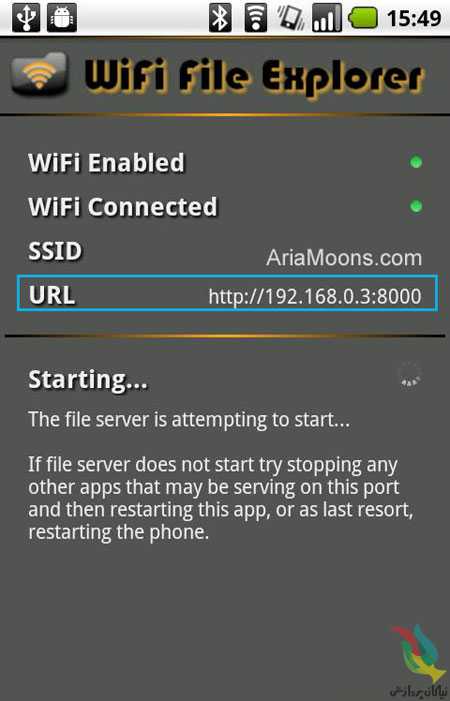
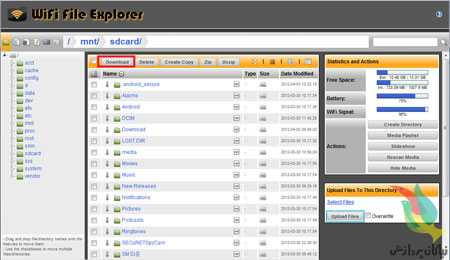
۱-نرم افزار wifi file explorer رو نصب کنید.

۲-hotspot گوشی خود را روشن کنید.(برای  استفاده از این برنامه اول باید اونو نصب کنید بعد به قسمت “Wireless & network” بروید  و  “terthering & portable hot spot”  را انتخاب کنید و تیک گزینه “portable Wi-Fi hotspote” را بزنید.در این بخش می توانید نام شبکه وایرلس ایجاد شده توسط گوشی را ببینید.)

۳-بعد از رایانه خود به hotspot گوشی خود وصل شوید.

۴-نرم افزار را اجرا کنید .

۵-جلوی کلمه URL یه لینک داده شده است ان را در مرورگر رایانه  وارد کنید .

۶- حالا شما می توانید از روی کارت حافظه گوشی اطلاعات را روی رایانه خود دانلود کنید.(قرمز رنگ در عکس)

۷-برای فرستادن اطلاعات بر روی کارت حافظه گوشی پایین صفحه روی upload کلیک کنید.(ابی رنگ در عکس)


نکاتی مفید برای خرید مودم WiFi

داشتن یک مودم با کیفیت و قدرتمند می تواند به کاربر کمک کند مشکل کمتری در برقراری اتصال به شبکه داشته باشد. با توجه به این که امروزه بیشتر کاربران به جای رایانه های رومیزی و PC از لپ تاپ و تبلت استفاده می کنند و اغلب در هر خانه ای بیش از یک سیستم رایانه ای برای اتصال به اینترنت وجود دارد، مودم های بی سیم یا همان WiFi از محبوبیت بالاتری برخوردار شده اند.

با ما همراه شوید تا با نکاتی کاربردی برای انتخاب یک مودم WiFi مناسب آشناشوید.

بیشتر مودم های WiFi دارای ۴ پورت LAN هستند، یعنی می توان ۴ سیستم PC یا لپ تاپ را به صورت مستقیم به آن ها وصل کرد. البته مودم های بی سیم تک پورت هم در بازار وجود دارد که نسبت به مدل های ۴ پورت ارزان تر است.

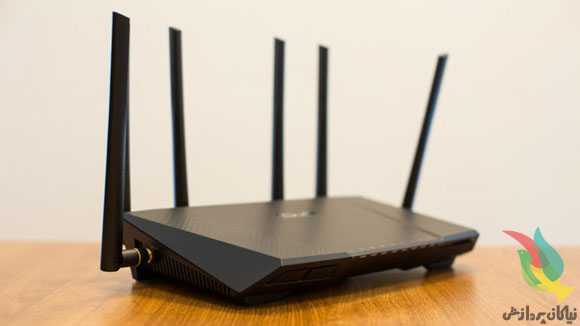
در ضمن برخی از مودم های بی سیم دارای ۲ یا ۳ آنتن هستند که عملکرد آن ها را بهتر می کند، این نوع مودم ها اگرچه کمی گران تر هستند اما برای محیط های بزرگ مانند شرکت ها یا خانه های بزرگ مناسب ترند.

همه مودم های بی سیم و روترها در محدوده فرکانسی ۲٫۴ گیگاهرتز کار می کنند. مودم های بی سیم به لحاظ برد و محدوده پوشش، سرعت انتقال اطلاعات و کیفیت ارسال سیگنال باهم فرق دارند؛ ما در زیر برای انتخاب بهتر، مشخصات این نوع مودم ها را شرح می دهیم:

مودم های بی سیم سری A و B: این مودم ها قدیمی ترین نوع مودم های بی سیم هستند که پوشش داخلی آن ها بسیار ضعیف تر از مودم های بی سیم سری N و G است و محدوده پوشش داخلی این مودم ها حدود ۱۵ متر و پوشش خارجی آن ها ۲۳ متر است.

مودم سری G: حرف G در مودم های بی سیم مخفف کلمه Good است. مودم های بی سیم سری G در حال حاضر در بسیاری از موارد قابل استفاده هستند و می توانند گزینه مناسبی برای استفاده خانگی باشند.

پوشش داخلی مودم های بی سیم این سری حدود ۴۶ متر و پوشش خارجی این نوع مودم ها حدود ۹۱ متر است که تقریبا ۲ برابر محدوده ای است که مودم های سری A و B می توانند پوشش دهند. مودم های بی سیم سری G همچنین می توانند اطلاعات را با حداکثر سرعت ۱۲۸ مگابایت در ثانیه انتقال دهند و از نظر قیمت نسبت به سری A و B گران تر اما نسبت به سری N ارزان تر ند.

مودم های سری N: حرف N در مودم های بی سیم مخفف Newest Generation به معنی جدیدترین نسل است. این مودم ها بهترین گزینه برای استفاده کاربران خانگی و تجاری و شرکت ها و محیط های بزرگ تر هستند. پوشش داخلی مودم های بی سیم سری G حدود ۷۶ متر و پوشش خارجی ۸۲ متر است که در مقایسه با سری های دیگر بهتر و با کیفیت تر ند.


بهترین کلیدهای میانبر کیبورد که معمولا از آنها استفاده نمی‌کنیم!

هربار که دستانتان را از روی کیبورد و برای گرفتن موس بلند می‌کنید ثانیه‌های ارزشمندی را از دست می‌دهید. برای همین هم هست که خیلی از افراد حرفه‌ای دائما در حال استفاده از میانبرها هستند. میانبرها خیلی اوقات دقیق‌تر از حتی بهترین موسهای دنیا کار می‌کنند و با سریعترین حالت ممکن ما را به مقصدمان می‌رسانند.
بیشتر ما از میانبرها استفاده می‌کنیم، اما تمام آنها و حتی بهترین‌هایشان را نمی‌شناسیم. در این مطلب قرار است با میانبرهای مفید و کاربردی ویندوز آشنا شویم تا کارمان را سرعت ببخشیم و مثل یک حرفه‌ای رفتار کنیم. با ما همراه باشید:

Windows Key+Arrow: حرک دادن صفحه به طرفین
یکی از بهترین ویژگی‌های ویندوز ۷ که در ویندوز ۸ هم تکرار شده است، قابلیت روانه کردن صفحه‌ها به کناره‌هاست که با اینکار می‌توان بدون دردسر صفحه نمایش را دقیقا از نیم بین دو برنامه تقسیم کرد. برای انجام اینکار با موس زحمت زیادی باید بکشید، اما بهتر است تنها با فشردن کلیدهای ترکیبی Windows + Left Arrow و  Windows + Right Arrow اینکار را براحتی انجام دهید. در ضمن با ترکیب دو کلید Window + Down Arrow می‌توانید صفحه را کوچک و با ترکیب Windows + Up  Arrow صفحه را بزرگ کنید.

Shift+Arrow: هایلایت کردن متن
با وجود تاچ پدهای غیر دقیق امروزی و پرشهایی که هنگام استفاده از آنها رخ می‌دهد، معمولا انتخاب متن مورد نظر کمی با دشواری روبروست، اما برای انجام اینکار راه ساده‌تری هم وجود دارد، تنها کافیست هنگامی که کلید شیفت را پایین نگه داشته‌اید با کلیدهای جهتی به هر قسمتی که می‌خواهید حرکت کنید و متن مورد نظرتان را انتخاب کنید. بعلاوه با دکمه‌های CTRL + B و CTRL + I هم می‌توانید به ترتیب متن انتخاب شده را Bold  یا Italic کنید.

Alt+F4: بستن پنجره
چه نیازی است که به بالاترین قسمت هر پنجره برویم و برای بستنش روی ضربدر کلیک کنیم؟ تنها کافیست با ترکیب این دو دکمه با هم پنجره‌های باز را ببندیم، به یاد داشته باشید که  CTRL + W هم تمام اپلیکیشنهای باز را می‌بندد.

CTRL+SHIFT+T: بازگرداندن تب بسته شده مرورگر
خیلی وقتها شده که در یک مرورگر تب‌های زیادی را باز کرده‌ایم و از آنهمه شلوغی کلافه شده و شروع به بستن این تب‌ها می‌کنیم، اما ناگهان متوجه می‌شویم که تب مهمی را بسته‌ایم. در این مواقع می‌توانید با فشردنCTRL + SHIFT + T در هر یک از مرورگرهای مشهور چون کروم، فایرفاکس و اینترنت اکسپلورر آخرین تب بسته شده را بازگردانید.

Windows Key+L: قفل کردن کامپیوترتان
این کلیدهای میانبر برای زمانهایی مناسب است که در محیطی از کامپیوتر خود استفاده می‌کنید که نمی‌خواهید کس دیگری از آن استفاده کند، پس هنگام ترک سیستم خود تنها با فشردن کلید  Windows Key + L می‌توانید سیستم را به حالت قفل ببرید.

Windows Key+M: کوچک کردن تمام پنجره‌ها
فرقی نمی‌کند که چند تا درایو دارید و چقدر فضای خالی برایتان مانده است، تقریبا همه ما از تنبلی یا هر دلیل دیگری کلی فایل روی دسکتاپ خود ذخیره داریم که وقتی تعداد زیادی پنجره باز باشد دسترسی به آنها دشوار خواهد بود، پس تنها با فشردن Windows Key+M می‌توانید تمام پنجره‌های باز را به یکباره کوچک کنید.

Shift+Space: انتخاب ردیف در اکسل
وقتی که در حال ویرایش یک صفحه گسترده مثل اکسل یا Google Docs هستید، هایلایت کردن سلولها با موس زمان بر و اعصاب خورد کن است، پس بهتر است به جای آن کلیدهای ترکیبی Shift + Space را برای انتخاب یک ردیف کامل بفشارید. برای انتخاب ردیفهای بالایی و پایینی هم می‌توانید از CTRL + Shift + Up یا  CTRL + Shift +Down استفاده کنید. برای خارج کردن ردیف از حالت انتخاب نیز می‌توانید از CTRL + Del استفاده کنید.

Alt+Left Arrow: برگشتن به صفحه قبل در مرورگر
قطعا همه ما از دکمه بک و فوروارد روی مرورگر خود بیشترین استفاده(البته برای ما کاربران ایرانی رفرش بیشتر استفاده می‌شود) را داریم. خیلی راحت با وجود دکمه‌های ترکیبی ALT + Left Arrow برای بازگشت و ALT + Right Arrow برای فوروارد می‌توانیم این عملیات را سریعتر انجام دهیم.

CTRL+D: بوک مارک کردن یک صفحه
بوک مارک کردن به کار خیلی‌ها می‌آید و می‌توانید با فشردن این دو کلید به صورت همزمان در مرورگرهای کروم، فایر فاکس و اینترنت اکسپلورر ، صفحه مورد نظر خود را به علاقه‌مندی‌های خود بی‌افزایید.

CTRL+Shift+B/O: نشان دادن منوی بوک مارکها
پس از بوک مارک کردن سایت مورد نظرتان، پیدا کردن آن در بین آنهمه صفحه دشوار است. پس با فشردن کلیدهای CTRL + Shift + O می‌توانید تنها در کروم، صفحه کاملی از منوی بوک مارکها داشه باشید، اما با فشردن CTRL + Shift + B می‌توانید در سه مرورگر کروم، فایرفاکس و IE نوار بوک مارکها را ببینید.

F2: تغییر نام فایلها
دلایل زیادی برای تغییر نام یک فایل وجود دارد. دلیلش هر چی که باشد، می‌توانید با انتخاب آن فایل و فشردن دکمه F2 نام آنرا تغییر دهید.
برای تغییر نام چند فایل هم تمام آنها را انتخاب کرده و F2 را می‌فشارید، سپس نام جدید را وارد کرده و اینتر می‌زنید. به این ترتیب نام تمام فایلهای انتخابی، یکسان شده و با شماره‌ای در پرانتز ترتیب می‌شود.


تغییر رنگ‌ها در پاورپوینت

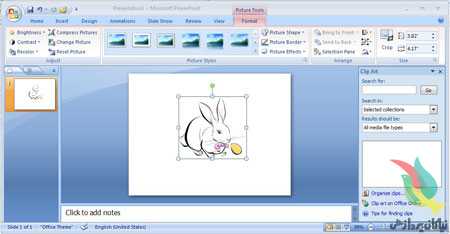
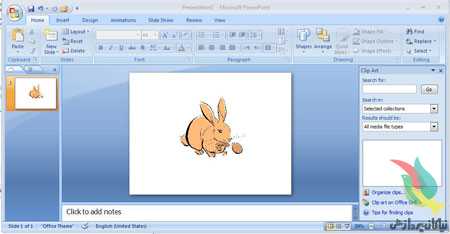
پس از جستجوی طولانی در سایت‌های مختلف، عکس موردنظرتان را برای استفاده در پاورپوینت انتخاب کرده‌اید، اما رنگ آن با دیگر رنگ‌های موجود در اسلاید پاورپوینت شما مطابقت ندارد؟ آیا می‌دانید با استفاده از نرم‌افزار پاورپوینت و بدون نیاز به ابزارهای جانبی همچون فتوشاپ می‌توانید رنگ موضوعات را تغییر دهید؟ با استفاده از این قابلیت می‌توانید براحتی رنگ موضوعات را به رنگ‌های دلخواه خود تغییر دهید.

توجه: قابلیت فوق کل محدوده تصویر را با یک رنگ پوشش می‌دهد، در نتیجه بهتر است این عملیات را روی موضوعات تک رنگ اجرا کنید. گفتنی است قسمت‌های فاقد رنگ در موضوعات شما پس از تغییر رنگ نیز به همان صورت باقی می‌ماند.

۱‌ـ‌ نرم‌افزار پاورپوینت (PowerPoint) را اجرا کنید.

۲‌ـ‌ تصویر موردنظرتان را در برنامه فراخوانی کرده یا در صورتی‌که تصویر موجود است آن را به حالت انتخاب درآورید.

۳‌ـ‌ به تب Format بروید و در بخش Adjust، روی گزینه‌ Color کلیک کنید.

۴‌ـ‌ در این مرحله با حرکت روی هریک از رنگ‌های به‌نمایش درآمده می‌توانید پیش‌نمایشی از تغییر رنگ را مشاهده کنید. با کلیک روی هریک از رنگ‌ها نیز عملیات تغییر رنگ اعمال شده و رنگ موضوع انتخابی شما به رنگ جدید تغییر می‌یابد.

توجه: با کلیک روی گزینه‌ More Variations و در ادامه کلیک روی More Colors می‌توانید از طیف رنگ‌ها به انتخاب دقیق رنگ موردنظر خود بپردازید. در صورتی‌که قصد دارید رنگ تصویر موردنظرتان به رنگ یکی از موضوعات موجود در اسلاید تغییر یابد، می‌توانید با استفاده از Eyedropper نمونه رنگ تصویر موردنظر را برداشته و آن را روی تصویر اولیه اعمال کنید.

منبع:jamejamonline


چطور رایانه خود را خانه تکانی کنیم؟

روش اصولی تمیز کردن قطعات سیستم
در این مطلب آموزشی به شما روش اصولی تمیز کردن قطعات سیستم مانند cd-drive، هارد دیسک و مانیتور را آموزش می دهیم.
برای تمیز کردن داخل cd-drive توصیه می کنم از ابزار مخصوص این کار استفاده کنید که در مغازه های کامپیوتری بفروش می رسد. کیتهای مخصوص تمیزکردن cd-drive را تهیه و مصرف کنید.

اگر تجربه بیشتری با کامپیوتر و امور فنی آن دارید می توانید این درایو را باز کرده و با گوش پاک کن آغشته به الکل سفید داخل آنرا تمیز کنید اما برای افراد کم تجربه این عمل به هیچ عنوان توصیه نمیشود برای تمیز کردن cd می توانید از پارچه نرم آغشته به آب استفاده کنید و سطح زیر آنرا بصورت دورانی از مرکز بسمت خارج تمیز کنید. اگر آلودگی بخصوصی در سی دی دیده می شود که با آب تمیز نمی شود می توانید برای آن قسمت از کمی الکل سفید استفاده کنید.

تمیز کردن هارددیسک
عملا تمیز کردن فیزیکی ندارد زیرا تکنولوژی آن بسیار بالاست و نباید آنرا باز کرد. تمیز کردن آن در واقع عمل دیفراگ است که از طریق برنامه انجام می شود. قبلا در آموزش برخی نرم افزارها به آن پرداخته ایم.
هـارد درایوها نـسـبت به درجـه حـرارت درون کـیس بـسیار حساسند. تـمیز کردن درون کیـس یـقیناً هارد درایو را خـنک نگاه خواهد داشت. برای این کار شما باید یکی از پانل‌های پهلوی کیس را باز کرده و بیرون آورید و گرد و خاک را با یک پارچه خشک پاک کنید.

در اغلب کیس ها تعدادی پیچ در قسمت پشت کیس وجود دارد. این پیچ ها ر ا باز کنید تا به راحتی صفحه پهلویی کیس را بیرون آورید قبل از ایـنکه شـروع به پاک کـردن گـرد و غـبار روی قطعات کامپیوتر خود کنید، یک قطعه فلزی را لمس کنید تا از الکتریسیته ساکن در امان بمانید. این کار راحت‌ تر از آن است که هارد درایو یا مادربرد کامپیوتر شما بسوزد و ناچار به تعویض آنها شوید. پس از اینکه این کار را انجام دادید، به آرامی با پارچه‌ای خشک، گرد و غبار روی هارددرایو خود را پاک کنید؛ هـمچنین هـارد درایوهای بیـرونی (external) نیـاز به مـقداری مراقبت ویژه دارند.
این درایوها هم مانند درایوهای داخلی بیش از اندازه داغ می‌شوند به ویژه وقتی که کتاب ‌هایتان را در اطراف این درایوهای بیرونی بچینید و یا کاغذ یا موارد دیگری از این قبیل را در پیرامون آنها قرار دهید.
برای اینکه یک درایو بیرونی سرد شود، بایستی هوا به خوبی در آن جریان داشته باشد و در صورتی که شما فضای اطراف درایو را محصور کنید، این کار صورت نخواهد گرفت. همچنین هارددرایو بیرونی خود را با استفاده از اسپری هوای فشرده پاک کنید تا گرد و غباری که بر روی آن نشسته است و سبب افزایش درجه حرارت آن می‌شود را پاک کنید.

صفحه کلید
یکی از این راه‌ها تمیز کردن صفحه کلید با دستمال آغشته به الکل است. راه دیگر، تمیز کردن صفحه کلید با دستگاه فشار هواست.

مانیتور
برای تمیز کردن شیشه مانیتور می توانید از تمیزکننده شیشه معمولی که در خانه استفاده می کنید کمک بگیرید. فقط باید مطمئن شوید که مانیتور حتما خاموش باشد و آنرا از برق بکشید. این مایع تمیزکننده را ابتدا به یک پارچه بدون پرز اسپری کنید و پارچه را بروی شیشه بکشید. با جاروبرقی تمام راههای عبوری هوا را بخوبی تمیز کنید.

توصیه اکید می کنم از قرار دادن هر نوع کاغذ و کتاب برروی مانیتور مخصوصا بخشهای تهویه مانیتور هنگام کار بشدت اجتناب کنید که نه تنها می تواند باعث خرابی مانیتور شود بلکه احتمال آتش گرفتن آنرا افزایش می دهد. بدنه مانیتور را میتوانید با پارچه آغشته به آب و مایع ظرفشویی بخوبی تمیز کنید اما اگر مانیتورتان lcd است روش کار اندکی فرق می کند.

این مانیتورها از شیشه ساخته نشده اند لذا هیچوقت هیچ مایعی را مستقیما بروی آن اسپری نکنید و از دستمال کاغذی از هر نوع برای تمیز کردن آن استفاده نکنید که باعث خش افتادن بروی صفحه آن می شود. اگر میخواهید صفحه مانیتور lcd را تمیز کنید پیشنهاد می کنم از یک پارچه کتان نرم خشک استفاده کنید. اگر صفحه مانیتور بخوبی تمیز نشد میتوانید کمی الکل به پارچه بزنید و صفحه مانیتور را با آن تمیز کنید.

منبع:beytoote


بستن تبلیغات KMPlayer

این روزها بسیاری از کاربران برای پخش فایل‌های صوتی و تصویری خود از نرم‌افزار رایگان KMPlayer کمک می‌گیرند، زیرا این نرم‌افزار با پشتیبانی از امکانات فراوان هر فرمت فایل صوتی و تصویری را پخش می‌کند و امکانات بی‌نظیر دیگری را نیز در اختیار کاربران قرار می‌دهد.

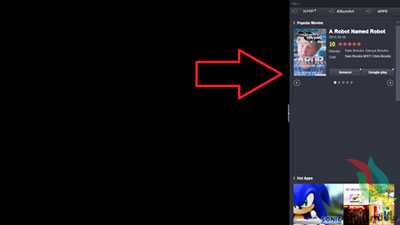
یکی از موارد قابل توجه در نسخه‌های جدید این نرم‌افزار، بازشدن یک پنجره در سمت راست برنامه و نمایش تبلیغات در آن است. البته چنانچه ارتباط شما با اینترنت برقرار باشد این تبلیغات به‌ نمایش درمی‌آید و از آنجا که بسیاری از کاربران از اینترنت پر سرعت ADSL استفاده می‌کنند با هر بار اجرای این برنامه پنجره‌ تبلیغاتی ذکر شده را مشاهده می‌کنند و بناچار ‌باید آن را ببندند. دوست دارید این پنجره را برای همیشه ببندید تا تبلیغات آن مزاحمتی برای شما نداشته باشد؟

از یکی از روش‌های زیر کمک بگیرید:

روش اول:
۱ ـ مرورگر اینترنت‌اکسپلورر را اجرا کنید.

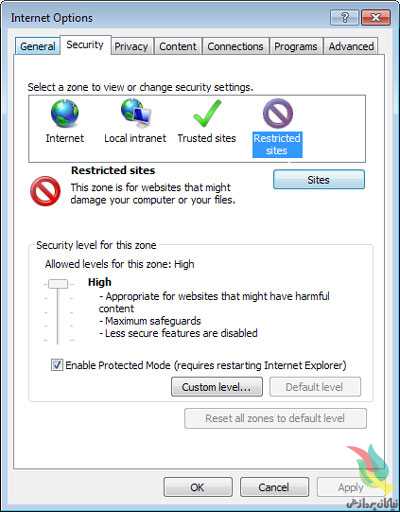
۲ ـ کلید Alt را از روی صفحه‌کلید فشار داده و پس از به‌نمایش درآمدن منوها از منوی Tools به روی گزینه‌ Internet options کلیک کنید.

۳ ـ با کلیک روی تب Security گزینه‌ Restricted site را انتخاب کنید.

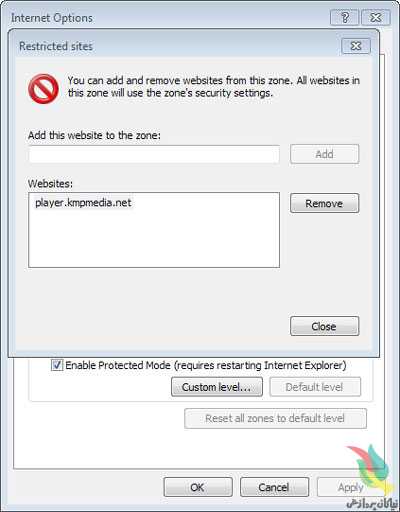
۴ ـ در نهایت روی گزینه‌ sites کلیک کرده و پس از وارد کردن آدرس زیر در کادر مربوط Add را انتخاب و تغییرات را ذخیره کنید.

player.kmpmedia.net

روش دوم:
۱ ـ منوی استارت را باز کرده به All Programs بروید. در ادامه Accessories را انتخاب کرده و پس از کلیک راست روی نرم‌افزار Notepad، گزینه‌ Run as administrator را انتخاب کنید تا نرم‌افزار با دسترسی مدیر سیستم اجرا شود.

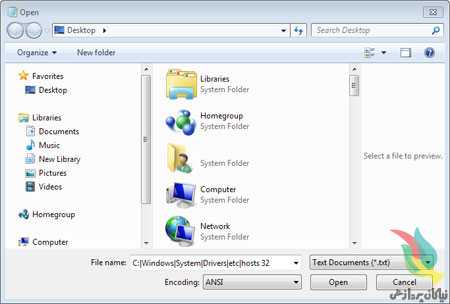
۲ ـ از منوی File روی Open کلیک کرده و در کادر مقابل filename، عبارت زیر را وارد کرده کلید اینتر را فشار دهید:

C:|Windows|System|Drivers|etc|hosts 32

توجه: چنانچه ویندوز را در درایو دیگری غیر از درایو C نصب کرده‌اید، نام درایو را در ابتدای فرمان بالا تغییر دهید.

۳ ـ در صفحه‌ به‌نمایش درآمده به آخرین خط مراجعه کرده و عبارت زیر را در آن وارد کنید:

۱۲۷٫۰٫۰٫۱ player.kmpmedia.net

۴ ـ از منوی File روی Save کلیک کنید تا تغییرات ذخیره شود.

منبع:beytoote


چگونه یک ایمیل را با فرمت PDF ذخیره کنیم؟

برخی از کاربران فضای مجازی همیشه برای ذخیره کردن ایمیل خود دچار مشکل هستند. با تبدیل ایمیل به یک فایل pdf می توانید آن را همشیه به عنوان یک سند به همراه داشته باشید. برای اینکه بتوانید از این راهکار برای ذخیره ایمیل خود استفاده کنید طبق روش زیر عمل کنید.

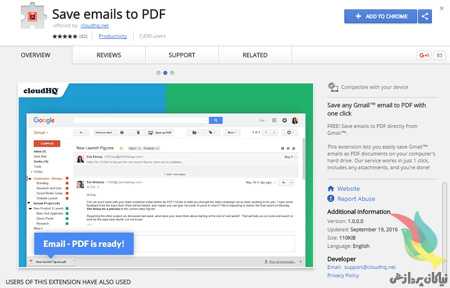
برای این کار می‌توانید با بازکردن مرورگر کروم افزونه ای کم حجم اما کاربردی به نام Save emails to PDF را مورد استفاده قرار دهید.

co6926

افزونه برای ذخیره ایمیل‌ها به عنوان pdf در مرورگر کروم

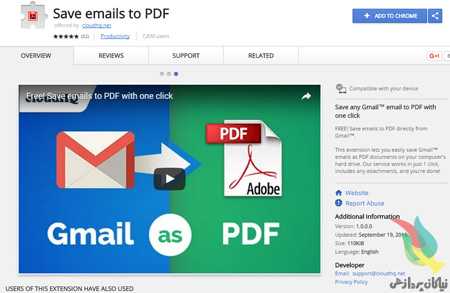
Save emails to PDF یک افزونه رایگان است که با دانلود آن گزینه ای به نوار ابزار جیمیل شما اضافه می‌شود. شما می توانید با استفاده از این افزونه ایمیل‌های دلخواه خود را به فرمت PDF تبدیل کنید.

co6925

تبدیل ایمیل به یک فایل pdf

در این روش ساده تنها باید از طریق لینکی که در انتهای همین خبر برای شما آماده شده است به صفحه مربوط به افزونه در مرورگر  گوگل کروم بروید و با انتخاب گزینه add to chrome افزونه را به نوار بالایی موتورجستوجوگر کروم اضافه کنید و در نهایت به سادگی بعد از هر بار باز کردن ایمیل، در نوار بالایی صفحه گزینه save as PDF برای شما ظاهر می‌شود.