حذف فایل‌های تکراری در گوشی‌های هوشمند

معمولاً همه ما در گوشی‌های هوشمند خود فایل‌های زیادی را نگه داری می‌کنیم. برخی از این فایل‌ها تکراری هستند و فضای زیادی از گوشی ما را اشغال می‌کنند. بررسی تک‌تک فایل‌های ذخیره شده بر روی گوشی، و پیدا کردن فایل‌های تکراری و حذف آنها کار آسانی نیست و بسیار وقت گیر است. ما در این مقاله آموزشی به شما اپلیکیشنی را معرفی می‌کنیم که این کار را برای شما به آسانی انجام می‌دهد.

اپلیکیشن Duplicate Files Fixer، اپلیکیشن مناسبی است که به آسانی و با سرعت بالا فایل‌های موجود در گوشی شما را اسکن می‌کند، فایل‌های تکراری را شناسایی و حذف می‌کند. این اپلیکیشن به شما کمک می‌کند از شر فایل‌های تکراری و بی‌مصرف خلاص شوید و فضایی از حافظه گوشی شما را آزاد می‌کند.

اپلیکیشن Duplicate Files Fixer، فایل‌ها با محتویات عکس، ویدیو، اسناد که در گوشی شما ذخیره است را اسکن می‌کند و لیست فایل‌های تکراری را برای شما نمایش می‌دهد و پس از آن با تایید و انتخاب شما آنها را به آسانی پاک می‌کند.

این اپلیکیشن ویژگی‌های کاربردی دارد که شما به آسانی می‌توانید آن را به صورت رایگان از گوگل‌پلی دانلود و استفاده نمایید. استفاده از این اپلیکیشن در آزاد کردن فضای حافظه گوشی شما تاثیر بسزایی دارد.

بعد از دانلود برنامه از گوگل‌پلی و اجرا کردن آن برای بار اول این اپلیکیشن از شما مجوز دسترسی به فایل‌های موجود در گوشی با محتویات‌های مختلف را می‌خواهد. پس از صدور مجوز دسترسی اپلیکیشن به این بخش‌ها، در گام بعدی شما باید انتخاب کنید که کدام دسته از فایل‌های موجود در گوشی شما را اسکن کند، مثلاً فایل‌ عکس‌‌ها را می‌توانید انتخاب کنید، تا عکس‌های تکراری را از میان آنها برای شما شناسایی کند. شما می‌توانید گزینه Full Scan هم انتخاب کنید. با انتخاب این گزینه این اپلیکیشن کلیه فایل‌های موجود در گوشی شما را به منظور پیدا کردن فایل‌های تکراری اسکن می‌کند.

پس از مدت کوتاهی نتیجه اسکن فایل‌ها را برای شما نمایش می‌دهد. شما می‌تواند از فایل‌های تکراری یکی را انتخاب کنید و برای حذف آن گزینه Delete Now را فشار دهید (این کار می‌تواند به صورت گروهی هم انجام شود، یعنی تیک فایل‌هایی که می‌خواهید آنها را پاک کنید، را بزنید و پس از آن گزینه Delete Now را انتخاب کنید تا همه فایل‌ها به صورت یکجا و با هم پاک شود).

به همین سادگی و تنها با نصب اپلیکیشن Duplicate Files Fixer بر روی گوشی خود، می‌توانید از شر فایل‌های تکراری گوشی خود خلاص شوید.

منبع:بیتوته


ترفندهایی برای رنگی تر کردن ویندوز

زمان آن رسیده که به ویندوز ۱۰ خود یک ظاهر رنگی تر بدهید. ما به شما یاد می دهیم که چگونه رنگ های استفاده شده در محیط ویندوز خود را عوض کنید. شما می توانید رنگ های پیش فرض را به طور کامل تغییر دهید و خودتان فضای ویندوز را شخصی سازی کنید.

۱- رنگ های تأکیدی ( Accent colors)

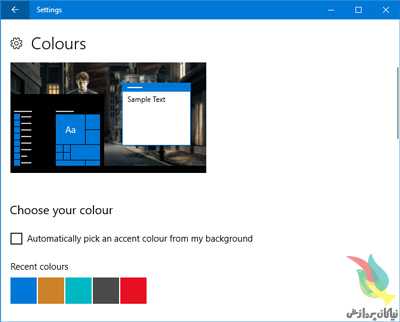
یکی از ساده ترین و سریع ترین روش ها برای اضافه کردن رنگ به ویندوز ۱۰ انتخاب رنگ های تأکیدی است. برای این کار Windows key + I را فشار داده تا تنظیمات باز شود، سپس این مراحل را طی کنید: Personalization > Colors

در این قسمت می توانید از طریق گزینه های  Windows color، Custom color یا تیک دار کردن گزینه Automatically pick an accent color from my background یک رنگ خاص را انتخاب کنید.

با این کار رنگ چیزهایی مانند آیتم های منو، لبه پنجره ها و هایلایت های نوار وظیفه تغییر خواهند کرد. شما همچنین می توانید رنگ انتخابی خود را با تیک دار کردن گزینه های Start, taskbar and action center و  Title bars به بخش های دیگر اضافه کنید.

۲- همگام کننده رنگ

ما قصد داریم ویندوز را رنگی تر کنیم اما احتمالاٌ متوجه این موضوع شده اید که رنگ تأکیدی همه چیز را تغییر نداده است. دلیل این اتفاق این است که این قابلیت تنها تغییرات را روی اپلیکیشن های جهانی پلت فرم ویندوز تغییر می دهد ( معمولاٌ اپلیکیشن های مدرن) و برنامه های دسکتاپ قدیمی از رنگ های پیش فرض استفاده می کنند.

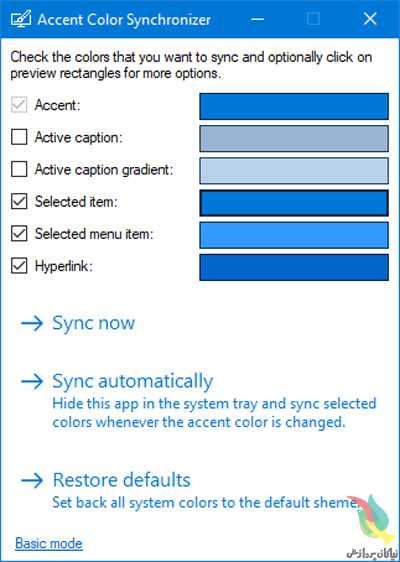
برنامه  Accent Color Synchronizer می تواند این موضوع را تغییر دهد. کافی است آن را از وبسایت رسمی ویندوز دانلود کرده و برنامه را اجرا کنید. گزینه  Advanced mode را انتخاب کنید. حال می توانید انتخاب کنید که کدام المان ها را می خواهید تغییر دهید. روی رنگ کلیک کنید تا آن را تغییر دهید. به صورت پیش فرض این برنامه رنگی که شما برای محیط تنظیمات ویندوز انتخاب کرده اید را انتخاب می کند.

سپس سه گزینه پیش روی شما قرار داده می شود. اگر Sync now را انتخاب کنید این تغییرات در همه سیستم شما اعمال می شود، اگر Sync automatically را انتخاب کنید هرگاه که رنگ تأکیدی خود را تغییر دهید اعمال می شود و با انتخاب  Restore defaults همه چیز به حالت پیش فرض باز می گردد.

۳- کلاسیک کالر پنل ( Classic Color Panel)

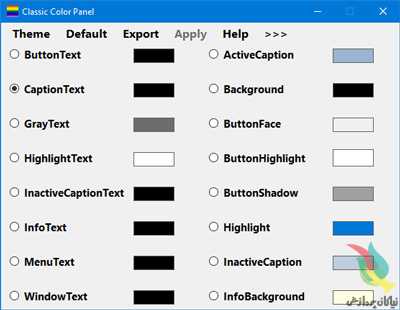
کارهای بیشتری با رنگ ها می توان انجام داد. خیلی چیزها را می توان شخصی سازی کرد و برنامه ی کلاسیک کالر پنل برای این کار ساخته شده است. این برنامه بسیار سبک وزن به شما کمک می کند تا رنگ بسیاری از المان های ویندوز مانند متن درون دکمه ها، سایه ها، نوار منوها، لبه ها و خیلی چیزهای دیگر را تغییر دهید. برای شروع به وبسایت این اپلیکیش رفته و آن را دانلود و باز کنید.

اولین بار که آن را باز کردید از شما خواسته می شود تا از رنگ های پیش فرض خود یک بکاپ بگیرید. شما باید حتماٌ این کار را انجام دهید تا هرگاه که از رنگ ها خسته شدید یا از آن ها خوشتان نیامد بتوانید با کلیک کردن روی گزینه Default همه چیز را به حالت اول بازگردانید.

برای شروع روی  >>> کلیک کنید تا پنجره بزرگ شود و بتوانید همه گزینه های پیش روی خود را ببینید.

برای ایجاد تغییر روی پانل رنگ کلیک کنید، یک رنگ را انتخاب کرده و گزینه OK را بزنید. اگر نمی دانید هرگزینه چه معنی می دهد می توانید روی گزینه مورد نظر رفته تا اطلاعات بیشتری را درمورد آن کسب کنید. گاهی اوقات برای اعمال تغییرات شما باید از برنامه خارج شده و دوباره وارد آن شوید.

۴- نام های رنگی برای فایل های رمزگذاری شده یا فشرده

تا اینجا احتمالاٌ سیستم شما حسابی رنگی شده است. اما یک ترفند دیگر را نیز می توانید پیاده کنید. این کار نام فایل های رمزگذاری شده را سبز و فایل های فشرده را آبی می کند.

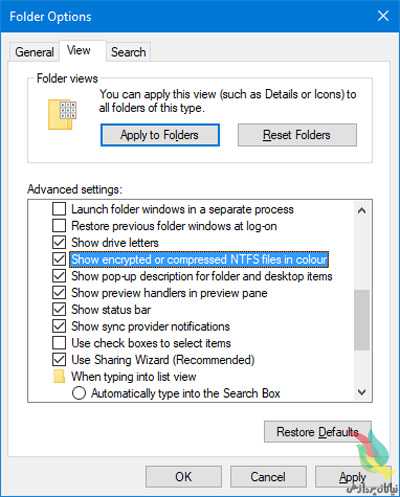
در ابتدا، فایل اکسپلورر را با استفاده از کلید های  Windows key + E باز کرده و پوشه ای را که قصد دارید تغییرات روی آن اعمال شود بیابید. روی تب View کلیک کرده و گزینه Options را انتخاب کنید. در پنجره جدید روی تب View کلیک کرده، به پایین لیست بروید. سپس گزینه Show encrypted or compressed NTFS files in color. را تیک دار کنید.

برای اعمال تغییرات برای همه پوشه هایی که به این شکل هستند روی  Apply to Folders کلیک کنید. اما اگر می خواهید که تغییرات فقط روی یک پوشه اعمال شود گزینه OK را انتخاب کنید.

۵- حالت تاریک ( Dark Mode)

اگر از رنگ های روشن خسته شده اید و می خواهید اوضاع را تغییر دهید حالت تاریک برای شما ساخته شده است.

برای بیشتر اپلیکیشن های مدرن ویندوز استفاده از حالت تاریک پیش زمینه را از سفید به سیاه تغییر می دهد. درضمن رنگ فونت نیز از سیاه به سفید تغییر می کند که منطقی است، چرا که اگر این اتفاق نمی افتاد شما نمی توانستید چیزی را بخوانید!

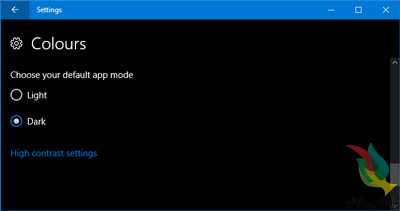
برای فعال کردن این قابلیت، برای باز کردن تنظیمات کلیدهای Windows key + I را فشار دهید. به Personalization > Colors رفته و زیر قسمت Choose your default app mode گزینه Dark را انتخاب کنید. این تغییرات درجا اعمال می شوند.

رنگ های خیلی شاد

اگر از رنگ های پیش فرض ویندوز خسته شده اید امیدواریم که روش هایی که ما به شما گفتیم برایتان کارآمد باشد. رنگ های بیشتری می خواهید؟ به شما پیشنهاد می کنیم که از کاغذدیواری دسکتاپ انیمیشنی استفاده کنید.

منبع:faceit.ir


این ۱۲ کار را با گوشی اندرویدی‌تان انجام ندهید!

گوشی‌های اندرویدی از پر مصرف ترین ابزار‌های کنونی در میان مردم به حساب می‌آیند، یک ابزار همیشه آماده و همه کاره که در قالب تلفن همراه قرار گرفته ولی تنها یکی از هزاران کاری که با آن انجام می‌دهیم برقراری تماس است!

اینبار برایتان از کارهایی می‌نویسیم که انجام دادن آن‌ها خواهد توانست به شما و گوشی اندرویدیتان آسیب وارد کند! با ما همراه باشید:

حتما بر روی گوشی قفل بگذارید!

رسم پترن‌ها یا رمز‌های چند رقمی‌ویا پین کد از مرسوم ترین روش‌هایی است که به واسطه آنها می‌توانیم گوشی موبایل را از هرگونه سرقت اطلاعات در مراحل اولیه محافظت کنیم. حتما و بدون شک این مورد پیشنهاد می‌شود و فراموش نکنید که حتما رمزی را انتخاب کنید که فراموش کردنش برایتان دشوار باشد!

همیشه به روز باشد!

تا همین چند وقت پیش (یکی دو سال پیش) بروز رسانی در دستگاه‌های اندرویدی یک رویا به حساب می‌آمد! اما اکنون به لطف توسعه اندروید در نسخه‌های بالاتر و سعی کوشش شرکت‌های تولید کننده شاهد بروز رسانی‌های به موقع و زمانبندی شده برای دستگاه‌های اندرویدی هستیم. حتما بروز رسانی‌هایی که در اعلان‌هایتان دریافت می‌کنید را دانلود و نصب کنید! این کار هم سرعت دستگاه شما را بالاتر خواهد برد و هم در امنیت شما تاثیر بسزایی خواهد داشت.

با کابل usb گوشی را شارژ نکنید!

همانطور که میدانید اتصال گوشی اندرویدی به کامپیوتر با کابل usb همزمان در حین انتقال اطلاعات گوشی شما را نیز شارژ خواهد کرد! توجه کنید که این کار باعث شارژ گوشی شما خواهد شد، اما چون همانند شارژر خود دستگاه امکان تامین انرژی مورد نیاز را ندارد به مرور به سیستم انتقال قدرت و باتری دستگاه شما آسیب خواهد رسید! پس از تکرار این کار پرهیز کنید.

تهیه بک آپ را فراموش نکنید!

هر از گاهی گوشی را به کامپیوتر متصل کنید و از اطلاعاتتان بک آپ تهیه کنید. تصاویر، فیلم‌ها و سایر فایل‌های مهم را در جایی دیگر هم ذخیره کنید، بدون شک از انجام متداول این کار پیشمان نخواهید شد!

زیاد به کلود‌ها اطمینان نکنید!

سیستم‌های ابری فراوانی در حال حاضر فعال هستند و اطلاعات ما را با اجازه ما ثبت و ضبط می‌کنند. توجه داشته باشید زیاد هم متکی به این امکانات نباشید! این اتفاق بعید است اما در صورتی که تنها به این فضا‌های ذخیره سازی بسنده کنید احتمال اینکه در لحظه نتوانید به اطلاعات مهمتان درست یابید کم نیست! اختلال در خطوط، از دسترس خارج شدن سرور، فیلترینک و …

داغ شدن گوشی به باتری و برد اصلی دستگاه آسیب جدی وارد می‌کند

نگذارید گوشیتان زیاد داغ کند!

با انجام بازی‌های سنگین، یا اتصال طولانی مدت به اینترنت وایرلس یا استفاده از دیتا و یا باز بودن همزمان چندین برنامه معمولا دما دستگاه تا حد بسیار زیادی بالا می‌رود! این اتفاق را با گرم شدن در دست گوشی متوجه می‌شویم. سعی کنید از داغ شدن و داغ مانند دستگاه جلوگیری کرده و حتما دستگاه را به حال خودش رها کنید. اگر کیس یا همان قاب گوشی روی دستگاه نصب دارید آن را حتما جدا کنید. داغ شدن گوشی باعث اورهیت شدن شده و بدون شک به سیستم انتقال قدرت، باتری و برد اصلی دستگاه آسیب جدی وارد می‌کند.

صفحه گوشی را با محافظ دریابید!

نام gorilla glass را حتما شنیده اید، این عنوان نام تکنولوژی به کار گرفته شده در صفحه‌های نمایشگر است و صفحه نمایش گوشی‌ها را از هرگونه آسیب محافظت می‌کند. اما توجه داشته باشید طبق امتحان‌هایی که صورت گرفته و بر حسب تجربه، گران ترین و بروزترین گوشی‌ها هم بعد از مدتی استفاده بدون محافط دچار آسیب روی صفحه نمایش می‌شوند! حتما و بدون تردید از محافظ صفحه نمایش استفاده کنید.

زیاد روی ضدآب بودن حساب باز نکنید!

گوشی‌ها جدید همگی از این استاندارد‌ها طبعیت می‌کنند. توصیه اکید ما این است که حتی الامکان مراقب گوشی باشید و در مقابل گرد و غبار و آب از آن محافظت کنید! به خاطر داشته باشید، در صورت هر گونه آسیب هیچ یک از گارانتی‌های موجود در بازار جوابگوی شما نخواهند بود، پس حتما خودتان از هرگونه مشکل پیشگیری کرده و از آب خوردگی دستگاه پرهیز کنید.

عکس‌هایتان را مدیریت و آرشیو کنید!

این مورد را در بالا هم گفتیمو. اکنون تاکید می‌کنیم که حتما تصاویر موجود از سلفی‌ها و هر مورد شخصی را به کامپیتور شخصی خودتان منتقل کرده و تعداد تصاویر موجود در گوشی را به حداقل برسانید! بدون شک از انجام این کار پشیمان نخواهید شد!

سنسور‌های بی مورد را روشن نگذارید!

گوشی‌های کنونی همگی از سنسور‌ها و چیپ‌های مختلفی بهره می‌برند، توجه کنید که روشن بودن آنها باعث مصرف باتری دستگاه شده و اجرای برنامه‌ها را با کند بودن همراه می‌کند! موارد اضافی را مثل gps، nfc بلوتوث و … را در مواقعی که کاری با انها ندارید خاموش نگاه دارید. برای اینکار کافی است نوار اعلانهای بالا صفحه را پایین کشیده و آیکون‌های روشن را خاموش کنید!

اپ‌های بی نام و نشان را نصب نکنید!

به لطف پیشرفت اندروید تعداد بسیار زیاد شده است و برای هر کاری که فکرش را هم نمیکنید اپ خواهید یافت. لطفا از نصب اپ‌های بیهوده و بی نام و نشان بپرهیزید و همین الان اگر آنها را روی دستگاهتان دارید حذف کنید. بسیاری از این اپ‌ها بدون اجازه شما به اطلاعاتتان دسترسی خواهند داشت و در بهترین حالت باعث کندی بی مورد و نمایش تبلیغات در صفحه گوشی خواهند شد.

منبع:بیتوته


گوگل اپلیکیشن هایی که به دنبال دسترسی به اطلاعات اضافه هستند را شناسایی می کند

الگوریتم یادگیری ماشینی جدید گوگل، قادر به شناسایی اپلیکیشن هایی است که به دنبال دسترسی یافتن به اطلاعاتی هستند که حتی نیازی به آنها ندارند. گوگل اخیراً در بلاگ پستی نوشته که اکثر اپلیکیشن های اندرویدی، صرفاً برای سرگرم کردن و یاری رساندن به ما طراحی شده اند و ما اطلاعاتی را دسترس شان قرار می دهیم که به آن نیاز دارند؛ به عنوان مثال، یک اپ دوربین، نیازمند دسترسی به سنسور دوربین و یک اپ جهت یابی، نیازمند دسترسی به سنسور GPS است.

اما اگر یک اپلیکیشن رنگ آمیزی، از شما بخواهد که به لوکیشن، کانکت ها، و میکروفون دسترسی داشته باشد، آن موقع تکلیف چیست؟ قطعاً این اپلیکیشن ها خطرناک هستند و نباید دانلود و نصبشان کرد؛ هرچند که شناسایی آن ها در میان خیل عظیم اپلیکیشن های پلی استور می تواند دشوار باشد.

برای یافتن این اپلیکیشن ها، گوگل قصد دارد نرم افزارهای مشابه را گروه هایی دسته بندی کند و سپس به مقایسه تمام اپلیکیشن های آن دسته از منظر ویژگی هایی که می خواهند به آنها دسترسی یابند می پردازد. به عنوان وقتی چند اپلیکیشن پیام رسان به دنبال دسترسی به ۸ جواز مختلف هستند و چند اپلیکیشن دیگر، تنها سه یا چهار جواز را طلب می کنند، گوگل متوجه می شود یک مشکلی وجود دارد.

به همین دلیل گوگل الگوریتمی مبتنی بر یادگیری ماشینی توسعه داده که می تواند این دسته بندی را به وجود آورده و نه تنها با شباهت کارکرد اپ های مختلف، بلکه از طریق متادیتا هایی نظیر توضیحات و نمرات کاربران، دقت دسته بندی ها را افزایش دهد. در نهایت اپلیکیشن هایی که خطر کمتری برای کاربران دارند، بالاتر از سایرین به نمایش در می آیند.

منبع:دیجیاتو


حذف رمز فایل‌های PDF با کروم

رمزگذاری روی فایل‌های پی‌دی‌اف به مالک فایل این امکان را می‌دهد از محتوای موجود در فایل حفاظت کند، همچنین گاهی نیز افرادی که این فایل‌ها را منتشر می‌کنند با قرار دادن رمز روی آن سعی می‌کنند نشانی سایت یا هر عبارت دیگری را به کاربران معرفی کنند. ممکن است شما نیز یکی از این فایل‌ها را در اختیار داشته باشید و برای مشاهده‌ محتوای آن نیازمند وارد کردن رمز باشید.

این شرایط مشکل‌ساز در حالت‌های مختلفی برای شما پدیدار می‌شود. اول این‌که شما برای هربار مشاهده‌ محتوای فایل موجود ‌باید رمز آن را وارد کنید و حالت دیگر این‌که ممکن است بخواهید فایل موردنظر را برای فرد دیگری ارسال کنید، اما قصد نداشته باشید فایل رمزگذاری شده را در اختیار آن فرد قرار دهید یا نخواهید او را نیز از عبارت رمز مطلع کنید. (به‌عنوان مثال ممکن است نخواهید آدرس سایت انتشاردهنده‌ فایل افشا شود) همچنین توجه داشته باشید زمانی که محتوای فایل‌های پی‌دی‌اف با رمز عبور حفاظت می‌شود، امکان جستجو در محتوا نیز وجود ندارد و نرم‌افزارهایی که به جستجو در محتوای این فایل‌ها روی هارد‌دیسک شما می‌پردازند نیز قادر به جستجو درون این فایل‌ها نخواهند بود.

در این شرایط نرم‌افزارهای متعددی برای برداشتن رمز از روی فایل پی‌دی‌اف طراحی شده‌، اما اگر به هیچ نرم‌افزاری دسترسی نداشته باشید نیز می‌توانید به کمک مرورگر کروم روی هر دستگاهی اعم از تلفن‌های همراه هوشمند، تبلت و رایانه این کار را انجام دهید.

روش انجام کار بسیار ساده است:
۱- مرورگر کروم را اجرا کنید.

۲- فایل پی‌دی‌اف رمزنگاری شده را با عملیات کشیدن و رها کردن به مرورگر کروم منتقل کنید. (به هر روش دیگر نیز می‌توانید فایل را در مرورگر فراخوانی کنید)

۳- رمز مورد نیاز برای مشاهده‌ محتوای فایل را وارد کنید.

۴- به منوی File مراجعه کرده و گزینه‌ Print را انتخاب کنید.

۵- از فهرست چاپگرهای موجود گزینه‌ Save as PDF را انتخاب کرده و در نهایت روی save کلیک کنید.

۶- اکنون فایل جدید شما بی‌نیاز از رمز است و می‌توانید آن را به‌جای فایل اصلی روی دستگاه خود ذخیره کرده یا برای دوستانتان ارسال کنید.
منبع:jamejamonline.ir


افزایش سرعت اینترنت در ویندوز ۱۰

همان‌طور که می‌دانید از مدت‌ها پیش ویندوز ۱۰ به‌طور رسمی منتشر شد و به‌صورت رایگان در قالب بسته به‌روزرسانی در اختیار کاربران ویندوزهای ۷، ۸ و ۸٫۱ قرار گرفته است.
به‌روزرسانی رایگان، تبلیغات گسترده و اعمال تغییرات متعدد در این نسخه از ویندوز نیز موجب شده است تا کاربران زیادی به استفاده از آن روی آورند، اما بسیاری از این کاربران به محض به‌روزرسانی به ویندوز ۱۰ و برقراری اولین اتصالات اینترنتی خود با افت شدید سرعت اینترنت مواجه شده‌اند. شما نیز با این تغییر و این افت محسوس سرعت مواجه شده‌اید؟

آیا می‌دانید در مواردی امکانات جدید ویندوز ۱۰ پهنای باند اینترنتی شما را سرقت کرده و در بخش‌هایی نیز ترافیک اینترنتی شما بیهوده و بدون اجازه مصرف می‌شود؟ اگر می‌خواهید ارتباطات اینترنتی ویندوز ۱۰ را بهبود ببخشید و با ممانعت از هدر رفت ترافیک و پهنای باند ارتباط اینترنتی خود سرعت را تا بیش از ۸۰ درصد افزایش دهید با ما همراه شوید.

به‌روزرسانی‌های خودکار
طبق اعلام مایکروسافت، ویندوز ۱۰ آخرین نسخه از سری ویندوز خواهد بود، اما این به معنای آن نیست که به‌روزرسانی جدیدی برای این ویندوز منتشر نمی‌شود، بلکه مایکروسافت بر این عقیده است که تمام به‌روزرسانی‌های موردنیاز و حتی تغییرات بزرگ در سیستم‌عامل ویندوز در قالب بسته‌های به‌روزرسانی برای ویندوز ۱۰ عرضه می‌شود و ویندوز جدیدتری عرضه نخواهد شد. مایکروسافت برای دستیابی به این هدف و بهره‌مندسازی کاربران از آخرین به‌روزرسانی‌ها به‌طور پیش‌فرض قابلیت به‌روزرسانی در ویندوز را فعال کرده و غیرفعال کردن آن را نیز با محدودیت‌هایی مواجه کرده است.

بسیاری از کاربران نیز به‌دلیل آشنایی نداشتن با روش غیرفعال‌سازی به‌روزرسانی‌ها، آن را به حال خود رها کرده و به‌ این‌ ترتیب ترافیک اینترنتی خود را برای دانلود بسته‌های به‌روزسانی از دست می‌دهند و در مواردی که دانلود بسته‌های به‌روزرسانی در حال انجام است با افت سرعت اینترنت مواجه می‌شوند.

برای غیرفعال کردن به‌روزرسانی خودکار باید از روش‌های غیرمعمولی کمک بگیرید که معمولا در صفحه ترفند آنها را معرفی می‌کنیم. در این شرایط نیز یکی از دو روش زیر را به شما پیشنهاد می‌کنیم:

استفاده از Group Policy Editor
۱- کلیدهای Start+R را از روی صفحه‌کلید فشار داده و عبارت gpedit.msc را تایپ کرده کلید اینتر را فشار دهید.

۲- در پنجره Group Policy Editor مسیر زیر را دنبال کنید:

Computer Configuration>
Administrative Templates>
All Settings

۳- Configure Automatic Updates را پیدا کرده و پس از دوبار کلیک روی آن، گزینه‌ Disabled را انتخاب و Apply کنید.

۴- برای بررسی اعمال تغییرات، از بخش تنظیمات ویندوز (Settings) به بخش Windows update رفته و در ادامه گزینه‌ Advanced Options را کلیک کنید. چنانچه تغییرات به‌درستی اعمال شده باشد به‌روزرسانی خودکار در وضعیت Never check for updates، (not recommended) قرار دارد.

استفاده از سرویس‌ها
۱- روی منوی استارت کلیک کرده و پس از جستجوی عبارت services کلید اینتر را فشار دهید.

۲- در پنجره سرویس‌ها می‌توانید گزینه Windows Update را پیدا کرده و روی آن دوبار کلیک کنید.

۳- در بخش Startup type گزینه‌ Disable را انتخاب کرده و پس از کلیک روی Stop، گزینه‌ OK را برای اعمال تغییرات کلیک کنید.

۴- با اجرای این عملیات هرگاه بخواهید عملیات بررسی برای به‌روزرسانی را اجرا کنید با خطا مواجه خواهید شد و به‌روزرسانی‌های خودکار متوقف می‌شوند.

نکته: برای فعال‌سازی مجدد به‌روزرسانی توسط سرویس‌ها کافی است مراحل اشاره شده را تکرار کرده و در بخش Startup type گزینه‌ Manual را انتخاب و روی Start کلیک کنید.

اشتراک به‌روزرسانی‌ها
ویندوز ۱۰ بیش از ۲٫۴ میلیون کاربر فعال دارد و ارائه فایل‌های به‌روزرسان برای این تعداد از کاربران با پیچیدگی‌های فنی زیادی همراه است. مایکروسافت برای رهایی از این مشکل، ویندوز ۱۰ را به‌گونه‌ای طراحی کرده که هر کاربر آن در ارتباطی نظیر به نظیر، فایل‌های به‌روزرسان را در اختیار دیگر کاربران قرار می‌دهد.

به‌ عبارت دیگر شما نه تنها سرویس گیرنده هستید و فایل‌های به‌روزرسانی را دانلود می‌کنید، بلکه به‌عنوان سرویس‌دهنده بخشی از فایل‌ها را در اختیار دیگر کاربران قرار می‌دهید. این شرایط دقیقا همان سرقت پهنای باند به‌شمار می‌رود. برای ممانعت از این سرقت نیز می‌توانید به روش زیر عمل کنید:
۱- به منوی استارت مراجعه کرده و پس از کلیک روی Settings مسیر زیر را دنبال کنید:

Update & Security >> Advanced options >> Choose how updates are delivered

۲- کلید موجود در پنجره به‌نمایش درآمده را به حالت Off تغییر وضعیت دهید.

پهنای باند رزرو شده
احتمالا نمی‌دانید ویندوز ۱۰ حدود ۸۰ درصد از پهنای باند ارتباط اینترنتی شما را برای سیستم‌عامل و برنامه‌های نصب شده در آن رزرو می‌کند و تنها ۲۰ درصد از آن را در زمان اوج مصرف در اختیار شما قرار می‌دهد. برای آزادسازی این پهنای باند رزرو شده نیز می‌توانید از روش زیر کمک بگیرید:

۱- کلیدهای Start+R را فشار دهید تا ابزار Run اجرا شود.

۲- عبارت gpedit.msc را تایپ کرده و کلید اینتر را فشار دهید.

۳- مسیر زیر را دنبال کنید:

Computer Configuration »»
Administrative Templates »»
Network »» QoS Packet Scheduler

۴- Limit reservable bandwidth را پیدا کرده و روی آن دوبار کلیک کنید.

۵- حالا گزینه‌ Enabled را فعال کرده و در کادر Bandwidth Limit مقدار صفر را وارد کنید.

۶- در پایان با کلیک روی OK تغییرات را ذخیره کرده و از افزایش سرعت اینترنت لذت ببرید.

منبع:jamejamonline.ir


چگونه فایل‌های با حجم بالا را ارسال کنیم؟

در طول سال‌ها فایل‌ها اعم از اسناد، تصاویر و نرم‌افزارها بزرگ‌ و بزرگ‌تر شده‌اند. تا وقتی که این فایل‌ها روی هارددیسک شماست، نگرانی چندانی بابت حجم آنها وجود ندارد؛ اما ماجرا وقتی بغرنج می‌شود که مثلا بخواهید یک فایل صد مگابایتی را برای فرد دیگری ارسال کنید.

قاعدتا سراغ ایمیل می‌روید که اصلی‌ترین راه انتقال فایل‌ها در اینترنت است. غافل از آن‌که بیشتر سرویس‌های ارائه‌‌کننده‌ ایمیل محدودیت‌هایی در حد چند ده مگابایت برای فایل‌های ضمیمه قائل می‌شوند. اما ناامید نشوید! راه‌های مختلف دیگری برای فرستادن این فایل‌های بزرگ از طریق اینترنت وجود دارد که در این مطلب به آنها خواهیم پرداخت.

از فضای ابری بهره بگیرید

یکی از بهترین راهکارها برای ارسال فایل‌های با حجم بالا استفاده از سرویس‌های ابری است. فضاهای ابری گوگل‌درایو، دراپ‌باکس و همچنین وان‌‌درایو مایکروسافت شاخص‌ترین سرویس‌هایی است که می‌توانید از آنها برای انتقال فایل‌هایتان کمک بگیرید.

اگر از کاربران جیمیل هستید (چه کسی نیست؟)، گوگل با اتصال میان دو سرویس گوگل‌درایو و جیمیل کار را بسیار راحت کرده است.

کافی است هنگام تایپ یک ایمیل جدید، از قسمت پایین به جای گزینه‌ گیره‌ کاغذ که فایل را به‌صورت عادی ضمیمه می‌کند، لوگوی گوگل‌درایو در کنار آن را کلیک کنید تا با باز شدن درایوتان در یک پنجره بتوانید فایلی را آپلود یا از فایل‌های موجود یکی را انتخاب کنید. هنگام ارسال فایل‌ها از گوگل‌درایو هم می‌توانید انتخاب کنید. این فایل به‌صورت ضمیمه برای گیرنده دیده شود یا به‌صورت لینکی به درایو. گوگل‌درایو محدودیتی برای حجم فایل آپلودی تا آن مقدار که فضای ابری‌تان اجازه دهد، ندارد.

دو سرویس دراپ‌باکس و وان‌درایو نیز برای ارسال فایل‌های بزرگ بسیار مفید است. شما می‌توانید از طریق نرم‌افزارها یا سایت این سرویس‌ها فایل‌تان را در فضای ابری آپلود کنید، سپس لینک آن را برای دیگران، چه از طریق ایمیل یا هر مسیر دیگری بفرستید. محدودیت دراپ‌باکس برای آپلود فایل‌ها از طریق وب‌سایتش ده گیگابایت است و وان‌درایو هم به همین اندازه محدودیت در نظر گرفته است.

استفاده از سرویس‌های انتقال آنلاین

اگر حال و حوصله‌ ثبت‌نام یا علاقه‌‌ به استفاده از سرویس‌های ابری را ندارید، سایت‌های زیادی وجود دارد که روند ارسال بی‌دردسرتری را بدون نیاز به ساخت اکانت در اختیارتان قرار می‌دهد. این‌گونه سایت‌ها صرفا به عنوان یک واسطه فایل‌ موردنظرتان را دریافت و برای مخاطب ارسال می‌کند.

سایت wetransfer.com یکی از محبوب‌ترین این سرویس‌هاست که در محیط کاربرپسند و سرراست آن می‌توانید فایل‌های مورد نظرتان را تا دو گیگابایت آپلود و به همراه یک پیام متنی ارسال کنید. این سایت دو نوع از انتقال را پیش پای شما می‌گذارد: در حالت اول فایل‌تان‌ را آپلود و لینک دانلود آن را دریافت می‌کنید. حال این لینک دانلود را از هر راهی که خواستید می‌توانید برای مخاطبتان ارسال ‌کنید تا با کلیک روی آن، فایل را دانلود کند.

در حالت دوم، می‌توانید آدرس ایمیل‌تان را به سایت بدهید تا خود سایت از طرف شما این فایل را برای حداکثر ۲۰ نفر بفرستد. همچنین با استفاده از نرم‌افزارهای این سرویس برای اندروید و iOS این امکان را خواهید داشت تا تصاویر و ویدئوهایی تا ده گیگابایت را مستقیم از روی گوشی‌تان انتقال دهید.

سایت‌های دیگری مانند transfer.pcloud.com، free.mailbigfile.com یا filemail نیز وجود دارند که عملکردی شبیه wetransfer دارند، ولی با تفاوت در اندازه‌ فایل یا عرضه‌ ویژگی‌های خاص. برای مثال، pcloud در حالت رایگان به کاربر امکان می‌دهد فایل‌های تا پنج گیگابایت و دارای پسورد را برای حداکثر ده مخاطب ارسال کند.

همچنین سرویس filemail حجم فایل‌های قابل ارسال را به ۳۰ گیگابایت رسانده و با ارائه‌ نرم‌افزارهای موبایل، قابلیت ارسال فایل‌های بسیار بزرگ را به‌صورت مستقیم از روی تلفن همراه به کاربر می‌دهد.

دقت داشته باشید در بیشتر این سرویس‌ها، فایل شما برای مدت محدودی روی سرور سایت باقی می‌ماند. برای مثال در سایت filemail.com، مدت زمان حفظ فایل هفت روز است و پس از آن مانند پیام‌های کارآگاه گجت نابود می‌شود!

تورنت هم هست

شاید فکر نمی‌کردید نام تورنت را برای این کاربرد ببینید، اما سیستم تورنت عملا برای همین کار است؛ یعنی به اشتراک‌گذاری یک فایل حجیم میان تعداد زیادی از مخاطبان. برای این‌که درک بهتری از سیستم تورنت پیدا کنید، تصور کنید یک فایل را به تعداد زیادی بخش‌ کوچک‌تر تقسیم کرده‌اید. مثلا یک فایل یک گیگابایتی را می‌توان به هزار قسمت یک مگابایتی تقسیم کرد. حال اگر این قسمت‌ها به‌صورت تکه‌تکه از رایانه مبدأ به سیستم مقصد منتقل و در آنجا سر هم شود، عملا فایل یک گیگابایتی منتقل شده است!

البته با وجود کاربردی بودن این تقسیم، مزیت اصلی تورنت در مدل نظیر به نظیر (Peer-to-Peer) بودن آن است. به این معنا که نیازی نیست شما تمام فایل را آپلود کنید تا بعد مخاطبتان امکان دریافت آن را داشته باشد. بلکه انتقال به‌صورت مستقیم و مداوم از رایانه شما به رایانه مخاطب بر بستر اینترنت صورت می‌گیرد و تا وقتی رایانه مبدأ (یا هر سیستم دیگری در شبکه که تکه‌های فایل را داشته باشد) روشن و به اینترنت متصل باشد، تکه‌های فایل منتقل خواهد شد.

به راه انداختن یک سیستم انتقال از طریق تورنت چندان پیچیده نیست، اما کمی کار بیشتری نسبت به راه‌حل‌های بالا می‌طلبد. برای این کار، ابتدا یک نرم‌افزار تورنت مانند qBittorrent یا uTorrent را نصب می‌کنید و از منوی آن گزینه‌ ساخت یک تورنت جدید را انتخاب می‌کنید.

برای یک تورنت جدید، فایل یا فولدری را که می‌خواهید به اشتراک بگذارید انتخاب کرده، سپس فهرستی از trackerها (سایت‌هایی که آمار اتصالات تورنت‌ها را نگهداری می‌کنند) را که می‌توانید به رایگان در اینترنت پیدا کنید، وارد می‌کنید تا فایل تورنت شما ساخته شود. حال هر کسی با داشتن این فایل تورنت و استفاده از یک نرم‌افزار تورنت می‌تواند فایل شما را دانلود کند. البته حواستان باشد که باید رایانه‌تان روشن و متصل به اینترنت باشد تا عمل انتقال انجام شود.

فشرده کنید!

راهکارهای اشاره شده گزینه‌های مناسبی برای انتقال فایل‌های بزرگ را در اختیارتان می‌گذارد، اما پیش از آن‌که قصد ارسال یک فایل حجیم را داشته باشید، ابتدا به فکر فشرده‌سازی آن باشید. نرم‌افزارهای فشرده‌سازی مانند WinRAR یا ۷-Zip با توجه به فرمت فایل و نوع داده‌های آن، این امکان را به شما می‌دهند تا حجم فایلتان را تا اندازه‌ مطلوبی کوچک کنید.

البته انتظار نداشته باشید یک فایل صد مگابایتی اندازه ۲۰ مگابایت کوچک شود، ولی از فشرده‌سازی پیش از ارسال فایل (بخصوص با سرعت‌های آپلود پایین در اینترنت کشور) هیچ‌گاه ضرر نخواهید کرد. بخصوص اگر فولدری با تعداد زیادی فایل کوچک دارید که می‌خواهید بفرستید، خواهید دید که در فشرده‌سازی آن کمکی شایان می‌کند.

فشرده‌سازی بجز پایین آوردن حجم فایل، مزایای دیگری هم دارد. با گذاشتن رمز عبور روی فایل‌هایتان می‌توانید مطمئن شوید فرد سومی به محتوای آن دسترسی نخواهد یافت. همچنین نرم‌افزاری مانند WinRar این قابلیت را به شما می‌دهد فایل‌تان را به چند بخش تقسیم کنید تا بتوانید هر بخش کوچک‌تر را به‌صورت جداگانه و با دردسر کمتر آپلود و ارسال کنید.

منبع:jamejamonline.ir



جلوگیری از هک شدن وب کم کامپیوتر

آیا می دانید حتی وب کم ها هم می توانند ابزاری برای نفوذ هکرها به کامپیوتر و اطلاعات شخصی شما باشند؟ در ادامه به بیان نحوه هک شدن وب کم ها توسط هکرها و یک سری از اقدامات پیشگیرانه جهت جلوگیری از هک شدن آن ها خواهیم پرداخت.

با گسترش فناوری اینترنت اشیا و افزایش وسایل متصل به اینترنت، این گونه وسایل بیش از پیش در معرض خطر حملات سایبری قرار دارند و وب کم کامپیوتر شما و سایر وسایل دارای دوربین که به اینترنت متصل هستند، نیز از این قاعده مستثنی نیستند. حتی وب کم کامپیوتر افرادی که در زمینه حملات سایبری اطلاعات و تجربه زیادی دارند، نیز از خطر حملات سایبری در امان نیست.

لازم به ذکر است که هک وب کم تنها تهدیدی برای نفوذ به اطلاعات شخصی شما نیست، بلکه فردی که وب کم شما را هک کرده است، می تواند تمام های فعالیت های روزانه شما را زیر نظر داشته باشد و منزل شما نیز بیشتر در معرض خطر سرقت قرار می گیرد.

چگونه هکرها وب کم ما را هک می کنند؟

هکرها با استفاده از ابزار کنترل از راه RAT می توانند اقدام به هک وب کم کامپیوتر شما کنند. این ابزار زمانی بر روی کامپیوتر شما نصب می شود که یک ایمیل آلوده را باز کنید و یا روی یک لینک نامعتبر کلیک کنید و یا یک نرم افزار آلوده به تروجان را روی کامپیوتر خود نصب کنید. زمانی که هکرها موفق شدند به کامپیوتر شما نفوذ کنند، می توانند به تمام اطلاعات کامپیوتر شما دسترسی داشته باشند و سایت هایی که از آن ها بازدید می کنید به همراه تمام پیام های شما را مشاهده کنند. هکرها پس از نفوذ به وب کم شما حتی می توانند کامپیوتر را هم ریست کنند.

چگونه بفهمیم وب کم ما هک شده است

یکی از علائمی که نشان دهنده هک شدن وب کم است، روشن و خاموش شدن چراغ LED کنار وب کم است. چنانچه در حال استفاده از وب کم نیستید و چراغ آن باز هم روشن و خاموش می شود، احتمالا وب کم شما هک شده است و یک بدافزار در حال کنترل آن است.  قبل از انجام هر کاری سیستم خود را با استفاده از نرم افزار آنتی ویروس خود به صورت کامل اسکن کنید.

اقدامات محافظت کننده جهت جلوگیری از هک شدن وب کم کامپیوتر شما

برای محافظت از وب کم کامپیوتر بهتر است اقدامات زیر بکار گرفته شود؛ نصب یک نرم افزار آنتی ویروس، فعال کردن فایروال در کامپیوترهایی که به شبکه خانگی متصل هستند، کاملا ضروری است، افزایش امنیت شبکه وای فای چرا که این شبکه یکی از نفوذپذیرترین راه ها برای نفوذ هکرها به کامپیوتر است.، قبل از کلیک باید کمی فکر کنید، از قبول پیشنهاد بخش های پشتیبان کننده ای که هیچ شناختی نسبت به آن ها ندارید، خودداری کنید، غیرفعال کردن ویژگی های کنترل از راه دور (remote access)، پوشاندن وب کم با یک نوار طوری که لنز آن را کاملا بپوشاند.در پایان باید بگوییم که هکرها همیشه به دنبال راه حل های جدید برای دستیابی به اطلاعات شما هستند؛ اما شما می توانید با انجام یک سری از اقدامات پیشگیرانه، این کار را برای آن ها سخت تر کنید و خطر هک شدن اطلاعات خود را به حداقل برسانید.

منبع:بیتوته


ضبط مکالمات تلفنی

چه در حال مصاحبه باشید یا می خواهید یک مکالمه‌ی خدمات مشتریان بد را برای آینده ضبط کنید، گزینه‌های شما این‌ها هستند.

دلایل زیادی برای ضبط مکالمات وجود دارد، مثل‌اینکه شما با یک نفر مصاحبه‌ی شغلی می‌کنید یا در حال بازاریابی هستید. سؤال اصلی این است که چگونه مکالمات خود را ضبط کنیم، ابزارهای زیادی برای این کار وجود دارد، اما قبل از اینکه از هرکدام استفاده کنید مطمئن شوید کار شما قانونی است.

ابزارهای ضبط مکالمات

اگر فرض کنیم شما مشکل قانونی ندارید چگونه باید یک مکالمه‌ی تلفنی را ضبط کنیم؟

بدیهی‌ترین روش این است: تماس را فارغ از نوع تلفنی که استفاده می‌کنید روی حالت بلندگو قرار دهید، سپس با یک دستگاه ثانویه تماس را ضبط کنید. این دستگاه ثانویه می‌تواند از یک میکروفون هدستی دیجیتال و وبکم پی سی (صدا هم ضبط می‌کند) گرفته تا یک اسمارت فون با هر اپ ضبط صدایی باشد.

ضعف این روش این است که بلندگو تمام صداهای محیط را نیز بلند می‌کند. اگر شما هنگام صحبت کردن تایپ کنید(مثل هنگام مصاحبه)، چیک چیک کیبورد شما ممکن است صدای زائدی روی صدای ضبط‌شده‌ی شما باشد.

Google Voice گزینه‌ی بهتری است. این سرویس ضبط صدا را به طرز عجیبی آسان می‌کند: تنها کافی است هنگام مکالمه ۴ را فشار دهید تا ضبط شروع شود، سپس دوباره ۴ را فشار دهید تا ضبط متوقف شود. وقتی‌که کارتان تمام شد، شما یک فایل mp3 خواهید داشت که می‌توانید آنلاین گوش کنید یا آن را دانلود کنید. فقط به یاد داشته باشید که این برنامه ابتدا شروع ضبط را اعلام می‌کند، پس نمی‌توانید این کار را در خفا انجام دهید.

همچنین این سرویس فقط هنگامی‌که با شما تماس گرفته می‌شود کار می‌کند، اگر شما باکسی تماس بگیرید، مثل تماس با خدمات مشتریان، این برنامه کمکی نخواهد کرد.(راه حرفه‌ای: می‌توانید از GetHuman استفاده کنید تا یک تماس از خدمات مشتریان به شماره Google Voice گرفته شود تا تماس‌های بیرونی را هم ضبط کنید)

اگر شما بایستی قادر به ضبط تماس‌های بیرونی یا کنفرانسی باشید، Recordator را امتحان کنید. این برنامه بی پلتفرم(Platform-agnostic) است یعنی با تلفن ثابت، تلفن همراه و غیره کار می‌کند. این بدین خاطر است که بر تماس سه مسیره تکیه می‌کند. به طرز مؤثری مکالمه‌ی شمارا به یک سرویس ضبط وصل می‌کند. بااین‌وجود این سرویس مجانی نیست. هم‌زمان با ضبط هزینه برای شما لحاظ می‌شود و چیزی حدود ۰٫۱ دلار بر دقیقه است.

شما همچنین می‌توانید از گزینه‌های اپلیکیشنی استفاده کنید. به‌عنوان‌مثال Call Recorder – ACR می‌تواند به‌سادگی تماس‌های ورودی و خروجی را ضبط کند اما حواستان باشد ابتدا امتحانش کنید چون تمام گوشی‌ها از ضبط کردن پشتیبانی نمی‌کنند.

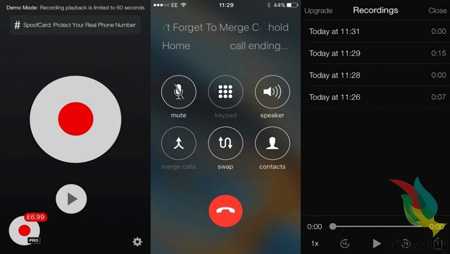
کاربران آیفون می‌توانند چیزی مثل Call Recorder Free را امتحان کنند که شباهت آن با Recordator این است که بر تماس سه مسیره برای اتصال شما به یک خط ضبط کننده تکیه می‌کند. اما به یاد داشته باشید باوجوداینکه نسخه‌ی مجانی تمام مکالمه‌ی شمارا ضبط می‌کند، فقط ۶۰ ثانیه‌ی اول بازپخش می‌شود مگر اینکه شما نسخه‌ی Pro را خریداری کنید($۹٫۹۹). همچنین TapeACall وجود دارد که $۷٫۹۹ سالانه هزینه دارد و هم تماس‌های ورودی و هم خروجی را ضبط می‌کند پرداخت این مبلغ، ضبط بدون محدودیت را در اختیار شما می‌گذارد و برای هر دقیقه مبلغی وجود ندارد.

اما گزینه‌ی دیگری نیز هست: یک اپ Voice-over-IP که از ضبط تماس پشتیبانی کند، به‌عنوان‌مثال WePhone به شما امکان تماس راه دور و بین‌المللی را می‌دهد و برای ضبط و توقف ضبط مکالمه کافی است یک کلید را فشار دهید.

کاربران همچنین از اپ هایی مثل FireRTCT، RecordiaPro و Yallo یادکرده‌اند.

منبع:بیتوته


ری‌استارت کروم با میانبر

در شرایط عادی مطمئنا نیازی به ری‌استارت کردن مرورگر (بستن و اجرای مجدد آن) وجود ندارد، اما گاهی ممکن است به هر دلیلی چاره‌ای جز این کار نداشته باشید.

رایج‌ترین روش برای ری‌استارت کردن مرورگر، استفاده از گزینه Close برای بستن آن و در ادامه اجرای مجدد با دوبار کلیک روی آیکون برنامه است. این روش مشکلی ندارد، اما همان‌طور که می‌دانید این صفحه به دوستداران ترفند اختصاص دارد و مرورگر کروم نیز مملو از قابلیت‌های پنهان است.

یکی از این قابلیت‌های پنهان مرورگر، دریافت فرمان‌های خاص با استفاده از نوار آدرس است. به‌عبارت دقیق‌تر مرورگر کروم قادر است مجموعه فرمان‌های مختلفی را با استفاده از نوار آدرس و تایپ عبارت //:chrome در اختیار شما قرار دهد که یکی از این فرمان‌ها نیز برای ری‌استارت کردن سریع مرورگر کاربرد دارد. این فرمان به‌شرح زیر است:

chrome://restart

اکنون که با این فرمان آشنا شدید می‌توانید به‌صورت یک ترفند برای ری‌استارت کردن سریع مرورگر از آن کمک بگیرید، ولی برای ساده‌تر شدن کار نیز یک ترفند دیگر را با این ترفند ترکیب می‌کنیم تا این فرمان را به فهرست سایت‌های دلخواه در مرورگر اضافه کنیم و بدون نیاز به تایپ فرمان، با یک کلیک روی آن، دستور ذکر شده را فراخوانی کنید. برای استفاده از این ترفند به این روش عمل کنید:

پیش از هر چیز مطمئن شوید نوار بوکمارک‌ها در مرورگر فعال است. برای اطمینان می‌توانید کلیدهای Ctrl+Shift+B را فشار دهید.

حالا به یک سایت دلخواه مراجعه کرده و آیکون آن را از سمت چپ نوار آدرس با روش کشیدن و رها کردن به داخل نوار بوکمارک انتقال دهید.

روی گزینه اضافه شده به نوار بوکمارک کلیک راست ماوس را فشار داده و گزینه Edit را انتخاب کنید.

در بخش Name عنوانی دلخواه همچون «ری‌استارت کروم» را وارد کنید.

در بخش URL نیز عبارت زیر را وارد کنید:

chrome://restart

با کلیک روی Save تغییرات را ذخیره کنید.

از حالا به بعد برای ری‌استارت سریع مرورگر کافی است روی گزینه ایجاد شده در نوار بوکمارک یک‌بار کلیک کنید.

منبع:jamejamonline.ir