چگونه یک صفحه را در Word حذف کنیم؟

حذف پاراگراف ها

اگر یک صفحه خالی ناخواسته در پایان یک سند Word ظاهر شود، اغلب نتیجه یک یا چند پاراگراف در انتهای محتوای سند است. روی صفحه خالی کلیک کنید، پیمایش پایین را در صفحه کلید خود نگه دارید تا زمانی که صفحات تمام شود، سپس روی End ضربه بزنید. کلید Backspace را فشار دهید تا تمام فضای خالی در پایان سند خود پاک شود، و صفحه باید ناپدید شود.

حذف صفحات

اگر صفحه خالی در وسط سند شما باشد نه در انتها، احتمالا به طور تصادفی یک صفحه را ایجاد کرده اید. اگر این اتفاق می افتد، روی دکمه شمارش صفحه در سمت چپ مایکروسافت ورد کلیک کنید، سپس شماره صفحه خالی را وارد کنید و روی Next کلیک کنید. مکان نما را روی صفحه قرار دهید، سپس کلید Backspace را فشار دهید تا صفحه حذف شود. 
نمایش نمادهای قالب بندی

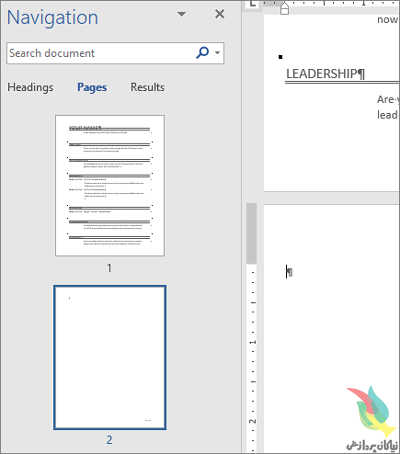
اگر یک صفحه در سند ورد شما وجود دارد که می خواهید آن را حذف کنید، اما نمیتوانید کاری انجام دهید، راه حل دیگری این است که در صفحه کلید Ctrl + * ضربه بزنید (یا نماد ¶ را از صفحه اصلی انتخاب کنید). اکنون می توانید ببینید که آیا اختلاف پارامترهای غیر ضروری وجود دارد که باعث می شود یک صفحه خالی نمایش داده شود. اگر شما هر کدام را ببینید، فقط مکان نما را در جایی که آنها ظاهر می شود، یک بار کلیک کنید، سپس Backspace را فشار دهید تا آنها را حذف کنید.

تنظیم جداول

اگر یک جدول در انتهای سند خود قرار داده اید، Word بصورت خودکار یک پاراگراف زیر آن ایجاد  می کند و هیچ راهی برای حذف آن وجود ندارد. اگر این کافی است که یک صفحه خالی را در انتهای سند خود نشان دهید شما می توانید مشکل را حل کنید و صفحه را با کمی تقلب حذف کنید. روی خط خالی کلیک کنید، سپس اندازه فونت را به ۱ تنظیم کنید. این یک راه حل ظریف نیست، اما کار می کند.

یک صفحه از محتوا را حذف کنید

اگر می خواهید یک صفحه از محتوا را حذف کنید، نه یک صفحه خالی را، به صفحه ای که می خواهید حذف شود بروید و در هر نقطه از آن کلیک کنید. اکنون روی دکمه شمارش صفحه در پایین سمت راست کلیک کنید، صفحه «/ page» را در جعبه جستجو بنویسید و روی Go To کلیک کنید. محتوا کل صفحه انتخاب می شود و شما می توانید به سادگی بر روی کلید Delete کلیک کنید تا آن را پاک کنید.

منبع: بیتوته


۸ موردی که می توانند وای فای شما را ضعیف کند.

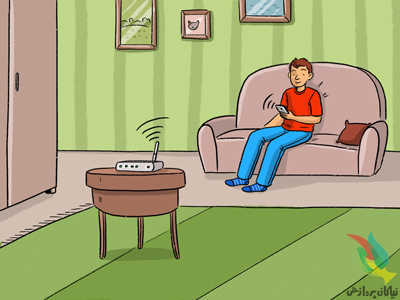
گاهی اوقات ، این مشکل در تنظیمات روتر یا سرویس ضعیف ارائه شده توسط شرکت ارائه دهنده سرچشمه می گیرد. اما بیشتر اوقات ، اتصال WiFi بد به دلیل وجود اشیا یا مبلمان خاصی که در خانه داریم بسیار نزدیک به روتر یا رایانه های ما ایجاد می شود.

در این مطلب به شما می گوییم دشمنان اصلی WiFi کدام آیتم هستند. نکات مفیدی را در انتهای مقاله خواهید یافت که می توانید از آنها برای جلوگیری از آنتن دهی ضعیف استفاده کنید ، آنها را از دست ندهید!

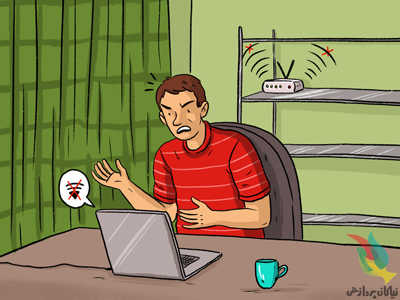
۱-سطوح و مبلمان فلزی

فلز رسانا است ، به این معنی که الکتریسیته را جذب می کند. از آنجا که WiFi شما امواج الکترومغناطیسی را آزاد می کند ، هر سطح فلزی یا شیء در خانه شما از انتشار امواج جلوگیری می کند. اگر می خواهید ارتباط اینترنت شما بدون مشکل کار کند، لازم است روتر را از فلز دور کنید.

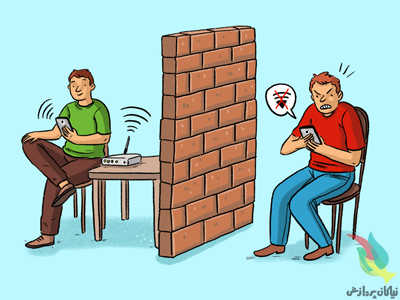
۲-دیوارهای آجری و سنگی

برخی از انواع دیوارها سیگنال WiFi شما را متوقف می کنند. در بین رایج ترین مواد که مانع از اتصال قابل اعتماد می شود ، سنگ مرمر ، سیمان ، بتن ، گچ و آجر است. این مسئله توضیح می دهد که چرا در خانه های ۲ طبقه معمولاً افراد در یکی از طبقه ها اینترنت ضعیف را تجربه می کنند. برای رفع این مشکل ، روتر خود را در یک منطقه باز و به دور از دیوارها قرار دهید.

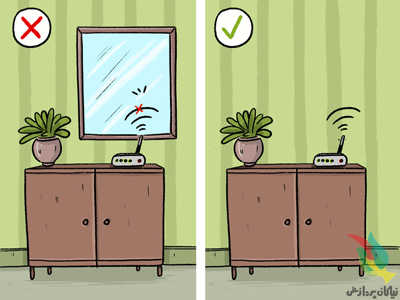
۳-آینه ها

ماده ای که به ما امکان می دهد بازتاب خود را در آینه مشاهده کنیم ، سیگنال منتشر شده توسط روتر را نیز منعکس می کند. این شیء به عنوان یک سپر عمل می کند و باعث می شود اتصال به اینترنت مشکل شود. هنگامی که به روتر نزدیک باشد ، می تواند باعث شود استحکام سیگنال کندتر و ناپایدار باشد.

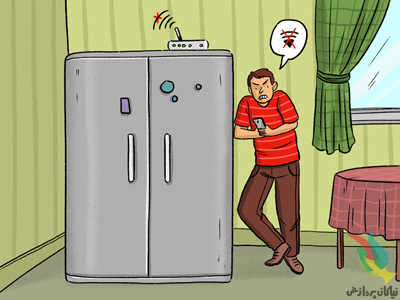
۴-یخچال و ماشین لباسشویی

به عنوان یک قاعده کلی ، وسایل برقی که دارای لوله هایی هستند که آب را در گردش خود قرار می دهند با سیگنال WiFi خیلی دوستانه نیستند آب می تواند مقداری از انرژی را از امواج بی سیم حفظ کند ، که بر کیفیت اتصال به اینترنت تأثیر منفی می گذارد.

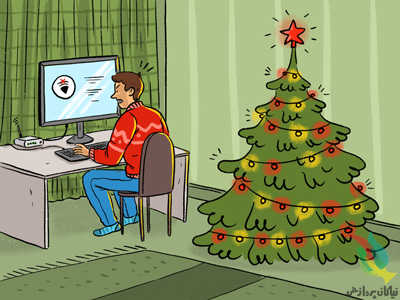
۵-چراغ های کریسمس

چراغ های رنگارنگ کریسمس همچنین می تواند دلیل وجود سیگنال ضعیف WiFi در خانه باشد. آنها دارای تراشه های درخشان هستند که یک میدان مغناطیسی ایجاد می کنند که با امواج الکتریکی صادر شده توسط روتر شما در تعامل است. در ماه دسامبر ، سعی کنید روتر خود را از درخت کریسمس دور نگه دارید.

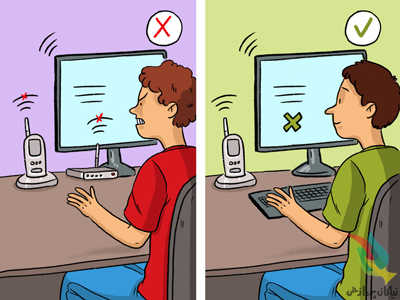
۶-مانیتور کودک

این مانیتورها یک تداخل ۲٫۴ گیگاهرتز تولید می کنند ، همان WiFi. وقتی ۲ یا چند دستگاه فرکانس یکسانی را منتقل می کنند، آنها از هوا برای ارسال اطلاعات به جای انتقال امواج استفاده می کنند، مانند مورد بی سیم. اگرچه مانیتورهای کودک معمولاً برای عملکرد صحیح به اتصال به یک شبکه نیاز دارند ، از قرار دادن آنها در نزدیکی روتر خودداری کنید.

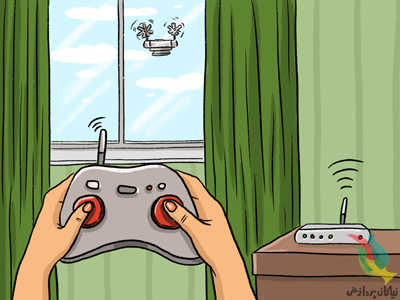
۷-هواپیماهای بدون سرنشین

هواپیماهای بدون سرنشین همچنین با سرعت ۲٫۴ گیگاهرتز کار می کنند ، اما همه مدل ها این اختلال را ایجاد نمی کنند. همه اینها به میزان توان مورد نیاز هر مدل بستگی دارد.

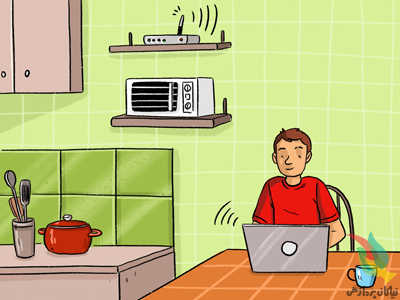
۸-مایکروویو

این دستگاه دیگری است که دارای طیف فرکانس مشابه دستگاه مورد استفاده WiFi است. اگر روتر خود را در نزدیکی مایکروویو قرار داده اید ، آن را به محلی بالاتر از سطح مایکروویو برسانید. این به طور قابل ملاحظه ای اثر منفی مایکروویو را در اتصال کاهش می دهد.

پاداش: چگونه می توان اتصال WiFi خود را ارتقا داد؟

اقدامات مختلفی وجود دارد که می توانید برای بهبود ارتباط اینترنتی خود در خانه انجام دهید. اگر مرتباً با یک سیگنال بد روبرو هستید ، آنها را به خاطر بسپارید:

  1. بر اساس موارد ذکر شده در بالا ، مکان مناسبی را برای قرار دادن روتر خود انتخاب کنید.
  2. روتر خود را به روز کنید.
  3. یک آنتن قدرتمند تر بدست آورید.

۴- وای فای خود را رمزگذاری کرده و با رمز قوی محافظت کنید، رمزی که به راحتی نمی توان حدس زد.

۵- یک تقویت کننده WiFi بخرید ، همچنین به عنوان توسعه دهنده WiFi شناخته می شود.

  1. فقط از جدیدترین و مدرن ترین فن آوری های WiFi استفاده کنید.
  2. پهنای باند هایی که در ۵ گیگاهرتز کار می کنند ، معمولاً ارتباطی بسیار سریعتر از سایرین ارائه می دهند ، زیرا این کانال کمتر از باند ۲٫۴ گیگاهرتزی شلوغ است.

۸- روتر را مجدداً تنظیم کنید ، این عمل حافظه آن را پاک می کند و شما را قادر می سازد که به روزرسانی ها را نصب کنید.

منبع: بیتوته


آشنایی با اجزای مادربرد

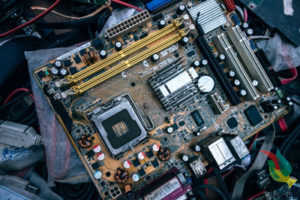
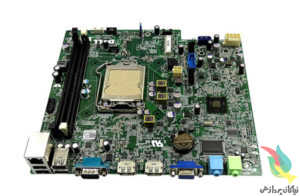
بُردِ مادر یا مادربرد یا برد اصلی تخته مداری الکتریکی است که بخش‌های گوناگون رایانه مانند واحد پردازنده مرکزی، حافظه دسترسی اتفاقی(RAM) و… بر روی آن سوار می‌شوند و قطعه‌های بسیار کاربردی و مهم دیجیتالی نظیر بایوس (BIOS) در آن قرار گرفته‌اند. در کامپیوترهای اپل آن را برد منطقی می‌نامند.

مادربرد اصلی‌ترین بخش یک رایانه به‌شمار می‌رود و کار آن کنترل کردن پردازشگر مرکزی و ارتباط دادن آن با قسمت‌های دیگر است. خود پردازشگر با هیج کدام از ابزار آلات بیرونی ارتباط مستقیم ندارد و همان‌طور که از نامش پیداست تنها یک پردازنده‌است. ارتباط پردازشگر با ابزار خارجی (به جز در موارد معدود) توسط بایوس (BIOS) انجام می‌گیرد و در حقیقت بین پردازشگر و ورودی/خروجی‌ها همواره یک مدار واسط وجود دارد.

انتخاب مادربرد ، یکی از تصمیمات مهم در زمان تهیه و یا ارتقاء یک کامپیوتر است .انتخاب فوق ، علاوه بر تاثیر مستقیم بر عملکرد فعلی سیستم ، بیانگر انعطاف سیستم در زمان ارتقاء نیز می باشد . قابلیت های فعلی یک کامپیوتر و پتانسیل های ارتقاء آن در آینده ، جملگی به نوع مادربرد انتخابی بستگی خواهد داشت . امروزه بر روی مادربردها ، پورت های پیشرفته ای نظیر  FireWare IEEE 1394و یا USB 2.0 و حتی کارت های ( تراشه ) صدای شش کاناله و کنترل های RAID وجود داشته که می توان از آنان در زمان ارتقاء سیستم و بدون نیاز به نصب امکانات جانبی دیگر ، استفاده بعمل آورد.

تاریخچه مادربرد:

برد اصلی (MotherBoard) یکی از اجزای اساسی و مهم کامپیوترهای شخصی محسوب می گردد. در سال ۱۹۸۲همزمان با ارائه اولین کامپیوترهای شخصی از برد اصلی استفاده گردید. اولین برد اصلی از لحاظ اندازه نسبتا” بزرگ و بر روی آن ریزپردازنده ۸۰۸۰ نصب گردید. این برد شامل BIOS ، سوکت هائی برای حافظه مربوط به CPU و مجموعه ای از اسلات ها بود که کارت هائی از طریق آنها به برد اصلی متصل می گردیدند.

در صورتیکه قصد استفاده از فلاپی درایو و یا یک پورت موازی و … وجود داشت، می بایست یک برد جداگانه تهیه و آن را از طریق یکی از اسلات های موجود، به برد اصلی متصل کرد. وضعیت فوق سرگذشت اولین بردهای اصلی استفاده شده در کامپیوترهای شخصی بود.

شرکت های آی . بی .ام و اپل با ایجاد تغییرات اساسی، بردهائی را طراحی نمودند که امکان اضافه کرد پتانسیل های دلخواه و جدید در هر زمان میسر بوده و تولید کنندگان متعدد بتوانند محصولات خود را بر اساس استانداردهای فوق طراحی و به بازار عرضه نمایند. برد اصلی یک مدار چاپی چند لایه است.

مسیرهای مسی که Traces نامیده می گردند، امکان حرکت سیگنال و ولتاژ را بر روی برد اصلی فراهم می نمایند. از تکنولوژی چند لایه استفاده شده تا بدین طریق برخی از لایه های برد ، قادر به حمل داده برای BIOS ، پردازنده و حافظه بوده در حالیکه لایه های دیگر ولتاژ و Ground را بدون نگرانی از اتصال کوتاه جابجا نمایند.

اندازه گذرگاه داده (Data Bus) برد های اصلی جدید دارای یک گذرگاه داده ای شصت و چهار بیتی می باشند. گذرگاه فوق عرض بزرگراهی را نشان می دهد که داده ها در طول آن حرکت و دراحتیار پردازنده گذاشته شده و یا پردازنده نتایج عملیات خود را از طریق آنها ارسال می نماید.

اجزا مادربورد:

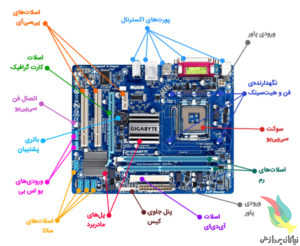
اسلات‌های پی‌سی‌آی (PCI)

این اسلات‌ها برای اتصال کارت‌های صدا، مودم، تلوزیون، شبکه و… مورد استفاده قرار می‌گیرند، تعداد آن‌ها در مادربردهای مختلف متفاوت است، کلمه‌ی Slot در زبان انگلیسی به معنای شکاف است، بنابراین از این به بعد هرجا از کلمه‌ی اسلات استفاده کردیم منظورمان شکافی‌است که یک قطعه سخت‌افزاری را در خود جای می‌دهد.

اسلات کارت گرافیک (AGP یا PCI Expres)

این اسلات برای اتصال کارت گرافیک مورد استفاده قرار میگیرد، در برخی از بردها پردازنده گرافیکی به همراه مادربرد وجود دارد، به همین دلیل ممکن است این اسلات را بر روی آن‌ها نبینید.

باتری پشتیبان

این باتری در زمانی که کامپیوتر خاموش است برق مورد نیاز ساعت سیستم و تنظیمات بایوس را جهت بوت شدن رایانه تامین میکند، این امکان وجود دارد که با خارج کردن این باتری تنظیمات بایوس سیستم ریست شود یا حتی پسورد ورود به ویندوز غیر فعال شود!

اسلات‌های ساتا (Sata)

این اسلات برای اتصال کابل ساتا به مادربرد استفاده میشود، این کابل را می‌توانید همراه هارد یا درایو سی دی و دی وی دی خود بیابید، معمولا ۴ عدد از این اسلات‌ها بر روی برد اصلی قرار دارد که به ترتیب اولویت با شماره های ۰، ۱، ۲ و ۳ بر روی برد مشخص شده.

ورودی‌های یو‌اس‌بیاگر به پنل جلویی کیس خود دقت کنید احتمالا چند پورت یو‌اس‌بی را آنجا خواهید یافت، این پورت‌ها توسط این قسمت به برد اصلی متصل می‌شوند.

اتصال فن سی‌پی‌یو

این بخش برای ارتباط فن پردازنده با برد اصلی به کار می‌رود، سیم فن سی‌پی‌یو به این قسمت متصل می‌شود.

نگهدارنده‌ی فن و هیت‌سینک

این بخش برای اتصال پایه‌های فن و هیت سینک به برد استفاده میشود، البته قبل از آن باید سی‌پی‌یو را در جای خود قرار دهید.

سوکت سی‌پی‌یو (ZIF Socket)

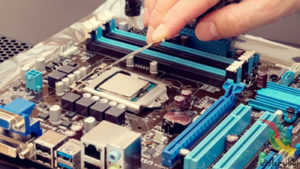
مهمترین بخش را می‌توان سوکت CPU نامید این قسمت بسیار حساس است و نباید هیچگونه فشاری به آن وارد شود، این سوکت دارای چند گیره است که با استفاده از آن‌ها باید CPU را در جای خود ثابت کرد و سپس فن را روی آن قرار داد، معمولا در مادربرد کامپوترهای خانگی تنها یک اسلات برای اتصال سی‌پی‌یو قرار دارد ولی در رایانه‌ها قدرتمند‌تر مانند سرورها چند سوکت تعبیه شده است.

پل‌های مادربرد (Motherboard Bridge)

چیپ‌ست و پل های مادربرد مانند مغز این قطعه عمل میکنند، این قطعات وظیفه کنترل و ایجاد هماهنگی بین سایر قطعات روی برد اصلی را بر عهده دارند.

اسلات آی‌دی‌ای (IDE)

همانگونه که از نام این بخش پیداست برای اتصال کابل آی دی ای به برد اصلی استفاده میشود، این کابل را میتوانید در بعضی از هارد‌ها یا درایوهای CD و DVD قدیمی‌تر ببینید.

ورودی پاور

این ورودی برای اتصال سیم خروجی منبع تغذیه به برد استفاده میشود، در واقع برق مورد نیاز مادربرد و تعدادی از قطعات روی آن توسط این بخش تامین میشود.

اسلات‌های رم (RAM)

این بخش برای اتصال رم به برد اصلی استفاده میشود، بسته به نوع مادربرد تعداد متغیری از آن‌ها روی برد قرار دارد.

پورت‌های پنل پشتی مادربرد

این قسمت، تنها جایی است که از بیرون کیس می‌توان به آن دسترسی داشت. زمانی که مادربرد درون کیس کامپیوتر قرار می‌گیرد، تنها این پورت‌ها هستند که از کیس بیرون می‌زنند و می‌توانند نمادی بیرونی از میزان قدرتمندی مادربرد باشند. چیزهایی که در پنل پشتی باید وجود داشته ‌باشد، پورت USB 3.0 به تعداد زیاد، پورت LAN و پورت‌های صدا و خروجی‌های تصویر (شامل VGA و DVI و HDMI و DisplayPort) است. سازندگان مادربرد گاهی اوقات در این موارد دست می‌برند و دکمه‌های خاصی را در این قسمت به خدمت می‌گیرند تا بر امکانات مادربرد افزوده شود؛ مثلا دکمه‌ی ریست‌کردن بایوس و ورود به حالت اورکلاک از مواردی هستند که به دلخواه و صلاحدید سازنده در این قسمت اضافه و کم می‌شوند. در برخی مادربردهای جدید و اکثر مادربردهای قدیمی تعدادی پورت P/S2 برای وصل‌کردن ماوس و کیبورد هم وجود دارد. این پورت تقریبا منسوخ شده ‌است و با این حال، اکثر تولیدکنندگان مادربرد هنوز روی استفاده از آن اصرار دارند.

چند نکته مهم :

– به هیچ وجه کیس کامپیوترتان را هنگامی که دستگاه به برق متصل است باز نکنید.

– در صورت باز کردن قطعات بهتر است آن ها را بروی یک سطح چوبی قرار دهید، قرارگیری این قطعات بر روی فرش یا فلز میتواند به آن دها آسیب برساند.

– در صورتی که قصد دارید برای بار اول کیس را باز کنید و با قطعات داخل آن آشنا شوید بهتر است از یک فرد با تجربه کمک بگیرید.

– اگر قصد دارید قطعات سخت افزاری داخل کیس را از نزدیک مشاهده کنید سعی کنید قطعات را از لبه آن ها به دست بگیرید، این قطعات بسیار حساس هستند و الکتریسیته ساکن دست میتوانید به آن ها آسیب برساند.

– به هیچ وجه سعی نکنید قطعات را با فشار از جای خود خارج کنید.

منبع: بیتوته


چگونگی پاسخ دادن به پیام‌های واتس‌اپ بدون نیاز به آنلاین شدن

حتماً تا کنون برایتان پیش آمده که نخواهید به پیام یکی از دوستان خود در واتس‌اپ جواب دهید تا مبادا یک مکالمه طولانی آغاز شود. اگر به این شرایط تا حالا برخورد کرده‌اید، با ما همراه شوید تا چگونگی پاسخ دادن به یک پیام بدون نیاز به آنلاین شدن را آموزش ببینید.
پاسخ دادن از طریق اعلانات یا ساعت هوشمند
اگر پیام واتس‌اپ را دریافت کرده‌اید و اعلان آن در نوار اعلانات مشاهده می‌شود، فقط کافی است روی گزینه ریپلای کردن (Reply) ضربه بزنید تا بتوانید به پیام جواب بدهید.
به علاوه، چنان‌چه یک ساعت هوشمند با سیستم عامل Android Wear دارید، می‌توانید بدون نیاز به آنلاین شدن، به پیام پاسخ دهید.
پاسخ دادن به صورت آفلاین
• همه اتصالات به اینترنت را قطع کنید
• واتس‌اپ را اجرا و گفتگویی که می‌خواهید به آن جواب دهید را باز کنید
• پاسخ خود را بنویسید
• واتس‌اپ را ببندید
• اینترنت را دوباره وصل کنید
• واتس‌اپ پیام شما را ارسال می‌کند بدون اینکه شما را آنلاین نشان دهد.