با این نرم‌افزارها قدرت کلیپ‌بورد ویندوز را چند برابر کنیم.

تا همین اواخر، عمل «کپی و پیست» روی کامپیوتر و موبایل به تنها یک مورد محدود بود و کسی هم البته شکایتی نداشت! اما با آمدن گوشی‌های هوشمند جدید و ظهور قابلیت نمایش کلیپ‌بورد، قضیه متفاوت شد. 

کاربران می‌توانستند چند تکه متن را از جاهای مختلف کپی کرده و با مشاهده همه آنها در کلیپ‌بورد، در مورد پیست هر کدام تصمیم بگیرند. این امکان را می‌توان از جمله ویژگی‌هایی دانست که پس از استفاده از آن، از خودتان می‌پرسید چگونه پیش از آن اصلا می‌توانستید کار کنید! حالا برای آنهایی که قابلیت کپی و پیست چندگانه زیر زبانشان مزه کرده است، در این مطلب قصد داریم بهترین نرم‌افزارهای رایگان برای این کار و مدیریت کلیپ‌بورد ویندوز را معرفی کنیم.

ClipX

بگذارید از یکی از قدیمی‌ترین نرم‌افزارها در این زمینه آغاز کنیم که ClipX نام دارد! آخرین نسخه پایدار این برنامه به حدود ۱۳ سال پیش برمی‌گردد و وقتی برای دانلود به سایت آن مراجعه کنید، تعجب خواهید کرد که آن را برای کدام نسخه ویندوز نوشته‌اند!

ولی در مورد کلیپ‌اکس قدیمی بودن امتیازی منفی به حساب نمی‌آید و این نرم‌افزار به حد قابل قبولی از کارایی رسیده که دیگر اصلا نیازی به به‌روزرسانی آن حس نمی‌شده است. کلیپ‌اکس ساختار پیچیده‌ای ندارد و پس از اجرا از طریق دو کلید میانبر می‌توانید آخرین و یکی مانده به آخرین موارد کپی‌شده را پیست کنید. همچنین با کلیک راست روی آیکون آن در نوار وظیفه، دیگر قابلیت‌ها مانند مشاهده کلیپ‌بورد یا خالی کردن آن در دسترس است.

کلیپ‌اکس هم از متون و هم از تصاویر پشتیبانی می‌کند و پلاگین‌های مختلفی هم برای آن وجود دارد که امکاناتی مانند جست‌وجو در کلیپ‌بورد، کپی کد رنگ‌ها یا ورودی‌های استکی (Sticky) را به آن می‌افزایند. این نرم‌افزار را می‌توانید از سایت bluemars.org/clipx دانلود کنید.

Ditto

خیلی‌ها Ditto را بهترین نرم‌افزار مدیریت کلیپ‌بورد برای ویندوز می‌دانند که بی‌دلیل هم نیست. Ditto (به معنای «ایضا» در فارسی) به‌عنوان افزونه‌ای برای کلیپ‌بورد استاندارد ویندوز تبلیغ می‌شود، اما اصل ماجرا خیلی فراتر از این حرف‌هاست!

دیتو شاید محیط چندان جذابی نداشته باشد، اما قدرت اصلی آن به ویژگی‌های خاص و متنوعش است. دیتو علاوه بر متن و تصویر، از کپی متن با حفظ فرمت آن نیز پیشتیبانی می‌کند و حتی به شما امکان می‌دهد تا متون کپی شده را به هم متصل کنید! همچنین یکی از امتیازات مهم دیتو، پشتیبانی کامل از یونی‌کد (Unicode) است تا کاربران بتوانند انواع و اقسام کاراکترها را بدون مشکل کپی و پیست کنند. دیتو این قابلیت جالب را هم دارد که با نصب آن روی چند کامپیوتر، همگام‌سازی و انتقال موارد کپی‌شده بین آنها امکان‌پذیر می‌شود. دیتو با تمام این ویژگی‌ها، به‌صورت پرتابل از سایت ditto-cp.sourceforge.net یا اگر ویندوز ۱۰ دارید، از مایکروسافت استور قابل دریافت است.

ArsClip

نرم‌افزار پرتابل و سبک‌وزن ArsClip از باسابقه‌های مدیریت کلیپ‌بورد در ویندوز به حساب می‌آید که در طول سال‌ها طرفداران خاصی جمع کرده است. ArsClip می‌تواند تصاویر، متون با فرمت، کاراکترهای یونی‌کد و حتی کد HTML را ذخیره کند.

یکی از جذابیت‌های آرس‌کلیپ آن است که با نسبت دادن کلیدهای خاصی، متن‌های خاصی را پیست کنید! این امکان بخصوص در پر کردن فرم‌های آنلاین به کار می‌آید که اطلاعات مربوط به هر فیلد را تنها با فشردن یک کلید در آن فیلد پیست کنید. امکانات جالب این نرم‌افزار به اینجا ختم نمی‌شود، با آرس‌کلیپ می‌توانید نمایش موارد ذخیره‌شده را وابسته به برنامه‌ها تنظیم کنید. مثلا می‌توانید تعیین کنید گروهی از متون کپی‌شده فقط هنگامی که در فایرفاکس هستید ظاهر شود!

این را هم بد نیست بگوییم که آرس‌کلیپ از فایل‌ها هم پشتیبانی می‌کند! بنابراین با خیال راحت عملا هر چیزی را می‌توانید در آن کپی کنید! این برنامه از آدرس زیر قابل دانلود است:

joejoesoft.com/cms/showpage.php?cid=97

ClipCube

ClipCube یک تفاوت اساسی با دیگر نرم‌افزارهای معرفی‌شده دارد و آن محیط نسبتا جذاب است! البته با وجود این محیط، ClipCube مانند دیگر موارد، برنامه‌ای سبک و سریع است که مدیریت کلیپ‌بورد را در ویندوز به‌خوبی انجام می‌دهد.

کلیپ‌کیوب همه چیز را ساده در نظر گرفته و خبر از ویژگی‌های عجیب و غریب مانند جست‌وجو در موارد ذخیره‌شده نیست، اما یک امکان کاربردی، کلیپ‌کیوب را جالب می‌کند: در آن می‌توانید متون ذخیره‌شده را ویرایش کنید! یعنی پس از کپی یک تکه متن می‌توانید آن را تغییر داده و بعد پیست کنید. کلیپ‌کیوب یک سورپرایز هم دارد و آن کارکرد به‌عنوان دفترچه یادداشت است که به شما اجازه می‌دهد چیزهایی را که می‌خواهید مثل موارد موجود در کلیپ‌بورد در آن ذخیره کنید. آخرین نسخه پایدار کلیپ‌کیوب در آدرس زیر قرار دارد:

 zodcode.com/clipcube/download/stable

CLCL

اگر حس کرده‌اید نرم‌افزارهای معرفی‌شده زیادی پیچیده یا بیش از حد ساده هستند، می‌توانید CLCL را امتحان کنید. این نرم‌افزار با محیط کمی عجیبش، تعادل خوبی میان کلیپ‌بورد پیش‌فرض ویندوز و برنامه‌های پر از امکانات ایجاد می‌کند.

به کمک CLCL تاریخچه کلیپ‌بوردتان با ترکیب کلیدهای Alt+C یا از طریق آیکون آن در system tray ویندوز به‌راحتی در دسترستان خواهد بود. CLCL به جز دوقابلیت شاخص، ویژگی خاص دیگری ندارد. اول این‌که موارد پراستفاده را می‌توان در دسته‌بندی Template قرار داد تا در مواقع نیاز به سرعت قابل پیست باشد. دوم، امکان تنظیم میانبر پیست براساس برنامه‌هاست تا تضادی با میانبرهای خود آنها پیش نیاید.این نرم‌افزار را می‌توانید از سایت شرکت آن یعنی nakka.com/soft/clcl/index_eng.html دانلود کنید.

کلیپ‌بورد آنلاین!

ممکن است با دیدن تیتر این ستون پیش خودتان فکر کنید که کلیپ‌بورد آنلاین دیگر چیست؟ اما اگر کمی تأمل کنید، متوجه خواهید شد کم نیست زمان‌هایی که می‌خواهید متنی را بین کامپیوترهای مختلف یا حتی بین دستگاه‌های مختلف (مثلا از کامپیوتر به موبایل یا برعکس) کپی و پیست کنید. در این مواقع یا باید دست به دامن سرویس‌های ابری شوید که برای انتقال یک تکه متن به دردسرشان نمی‌ارزد یا از سایت‌های ساده و بی‌دردسری که معرفی می‌کنیم استفاده کنید!

مشهورترین کلیپ‌بورد اینترنتی سایت Cl1p.net است که سه مرحله ساده دارد: یک آدرس رندم را که با /http://cl1p.net آغاز شود در مرورگرتان وارد می‌کنید، هرچه که می‌خواهید از متن، تصویر، فایل و چیزهای دیگر را در صفحه آن پیست می‌کنید و دکمه Save را می‌زنید. حال روی کامپیوتر مقصد با وارد کردن آدرسی که تعیین کرده بودید، اطلاعاتتان را برمی‌دارید. فقط حواستان باشد این اطلاعات به محض خوانده شدن از بین می‌رود! یعنی چیزی شبیه به ماموریت‌های کارآگاه گجت!

pasted.co کلیپ‌بورد آنلاین دیگری است که بیشتر با در نظر داشتن برنامه‌نویسان و به‌اشتراک‌گذاری کدها ایجاد شده است، اما از آن می‌توان به‌راحتی برای انتقال متون میان دستگاه‌های مختلف استفاده کرد. در این سرویس امکان گذاشتن رمز عبور برای خواندن اطلاعات نیز تعبیه شده است.

و در پایان سایت kl1p.com که شاید در اسم شبیه به سایت اول باشد، اما کارکرد آن بسیار فراتر از یک کلیپ‌بورد آنلاین ساده است. در این سایت هم یک آدرس رندم انتخاب می‌کنید و در آن می‌توانید از یک متن ساده تا یک سند و حتی طراحی قرار دهید تا در دستگاه مقصد بتوانید با استفاده از آدرس یا کد QR آن، به اطلاعات دسترسی داشته باشید.

منبع :بیتوته


شناسایی مصرف‌کنندگان وب‌کم در ویندوز

وب‌کم یا همان دوربین‌های کوچکی که در لپ‌تاپ‌ها وجود دارد یا برخی کاربران به‌صورت مجزا تهیه کرده و در ارتباطات زنده تصویری از آن استفاده می‌کنند بسیار کاربردی است و لذت برقراری تماس با دوستان، آشنایان و فرزندان یا والدین را چند برابر می‌کند، اما در کنار این لذت فراوان، خطرات امنیتی زیادی نیز وجود دارد که به همین علت کارشناسان همواره به کاربرانی که از وب‌کم استفاده نمی‌کنند توصیه می‌کنند روی آن را بپوشانند. 

اگر جزو کاربرانی هستید که از وب‌کم دستگاه خود استفاده می‌کنید ممکن است بخواهید در مواقعی که دوربین شما فعال و چراغ آن روشن می‌شود، برنامه‌ای را که موجب فعال‌سازی وب‌کم شده شناسایی کرده تا به این ترتیب با اطمینان و آرامش بیشتری از وب‌کم استفاده کنید و نگران هک شدن دستگاه خود نباشید. برای انجام این کار در ویندوز می‌توان از ترفندی که به کمک ابزار Process Explorer tool اجرا می‌شود کمک گرفت. این ابزار توسط مایکروسافت منتشر شده و مشابه ابزار Task Manager ویندوز اما با امکانات بسیار بیشتر است.

پیش از هر چیز باید نام وب‌کم را در فهرست دستگاه‌های متصل به رایانه پیدا کنید. برای انجام این کار در ویندوزهای ۸ و ۱۰ می‌توانید روی منوی استارت کلیک راست ماوس را فشار دهید و گزینه Device Manager را انتخاب کنید. همچنین در ویندوز ۷ نیز کلیدهای Windows+R را فشار داده و پس از تایپ عبارت devmgmt.msc کلید اینتر را فشار دهید.

به بخش Imaging Devices مراجعه کرده و پس از انتخاب وب‌کم موجود در این بخش، روی آن کلیک راست کرده و گزینه Properties را انتخاب کنید.

روی تب Details کلیک کرده و از بخش Property گزینه Physical Device Object Name را انتخاب کنید.

روی مقدار به‌نمایش درآمده در بخش Value کلیک راست کرده و گزینه Copy را انتخاب کنید.

حالا ‌باید ابزار Process Explorer را اجرا کنید. در صورتی‌که این ابزار را دریافت نکرده‌اید می‌توانید با مراجعه به لینک زیر آخرین نسخه از آن را دریافت و نصب کنید:

http://tiny.cc/click_proex

پس از اجرای این نرم‌افزار، کلیدهای Ctrl+F را فشار داده یا از منوی Find روی Find Handle or DLL کلیک کنید.

در بخش Handle or DLL Substring کلیک راست کرده و گزینه Paste را انتخاب کنید تا مقدار کپی شده در مرحله ۴ در این بخش وارد شود.

روی گزینه Search کلیک کنید تا نرم‌افزار Process Explorer عملیات جست‌وجوی برنامه‌هایی را که در حال استفاده از وب‌کم هستند، آغاز کند.

پس از مشاهده نتابج جست‌وجو در صورتی‌که نیازمند کسب اطلاعات بیشتر از هر برنامه باشید می‌توانید نام برنامه را در فهرست Processهای فعال پیدا کرده و با کلیک راست روی آن و انتخاب گزینه Properties اطلاعات بیشتری از برنامه موردنظر کسب کنید. همچنین در صورت مشکوک بودن هریک از برنامه‌ها می‌توانید با کلیک راست و انتخاب گزینه Kill Process آن برنامه را ببندید.

منبع:بیتوته


بلاک تمام ایمیل‌های مزاحم در جیمیل

یکی از مشکلاتی که همواره کاربران صندوق‌های پستی از جمله جیمیل را کلافه می‌کند ایمیل‌های مزاحم است. لزوما این ایمیل‌ها همیشه اسپم نیستند بلکه گاهی ممکن است تصمیم داشته باشید تا ایمیل‌های یکی از مخاطبان یا شرکت‌های مشهور را بلاک کنید. جیمیل برای رسیدن به‌این هدف راه‌کار بسیار ساده‌ای را در اختیار کاربران خود قرار داده است. با ماه همراه باشید.

اگر از کاربران اینترنت بخواهیم که لیستی از بدترین چیزهایی که با آن برخورد می‌کنند تهیه کنند ایمیل‌های ناخواسته در کنار پیام‌های توییتر و تبلیغات در صدر این فهرست جا دارند. 

اما، مشکل فقط ایمیل‌های اسپم نیستند که حجم صندوق پستی را پر می‌کنند. در دنیای امروز که کاربران همیشه آنلاین هستند چقدر احتمال دارد که بتوانید برای یک مدت زمان مشخص صندوق خود را خالی نگه دارید؟

خوشبختانه، جیمیل فکر این قسمت را هم کرده و روش ساده‌ای برای بلاک کردن ایمیل‌ها از آدرس‌هایی که چندان علاقه‌ای به آن‌ها ندارید ارائه کرده است.


چگونه ایمیل‌ها را در جیمیل بلاک کنیم

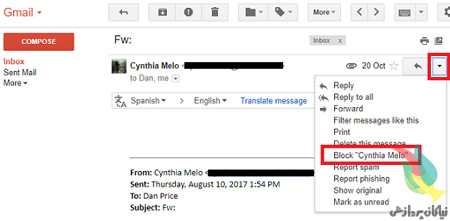
۱- در مرورگر خود به‌مسیر google.com/gmail بروید و با تایپ نام کاربری و گذرواژه وارد حساب کاربری‌تان شوید.

۲- ایمیل فرد، شرکت یا هر آدرس رندومی که قصد بلاک کردن آن‌را دارید پیدا کنید.

۳- ایمیل مربوطه را باز کنید.

۴- در همان خطی که نام و آدرس ارسال کننده وجود دارد روی فلش رو به‌پایین کلیک کنید.

۵- گزینه “[Block “[Sender’s name/address را انتخاب کنید. 

چگونه ایمیل‌ها را در جیمیل آنبلاک کنیم

اگر ایمیل یکی از مخاطبان خود را به‌طور تصادفی بلاک کرده‌اید، اصلا نگران نباشید. به‌سادگی می‌توانید خودتان را از این مخمصه نجات دهید.

۱- جیمیل را باز کنید.

۲- روی آیکون چرخ دنده در سمت راست بالای صفحه کلیک کنید. 

۳- وارد Settings شوید.

۴- روی تب Filters and Blocked Addresses در بالای صفحه کلیک کنید.

۵- به‌پایین صفحه بروید تا به‌گزینه The following email addresses are blocked. Messages from these addresses will appera in Spam برسید. 

۶- آدرسی که قصد آنبلاک کردن آن‌را دارید هایلایت کنید.

۷- روی گزینه Unblock Selected Addresses کلیک کنید.

به‌همین سادگی می‌توانید ایمیل‌های مزاحم و کلافه کننده را بلاک کنید.


تبلیغات در تلگرام چگونه است؟

پیامرسان تلگرام به دلیل سادگی در نوع استفاده و نوع استفاده کاربران از موبایل از استقبال ۸۰% میان ایرانیانی که عضو تلگرام شده اند قرار گرفته و بطور معمول شبکه اجتماعی پرطرفدار وقتی به این حد از محبوبیت برسد باید سر و سامان تبلیغاتی پیدا کند. یکی از پرطرفدارترین اپلیکیشن های پیامرسان در ایران اپلیکیشن تلگرام است ، این پیامرسان هم مانند سایر شبکه های اجتماعی شرکتهای تبلیغات آنلاین را به خود علاقه مند کرده و خوشبختانه تبلیغات در تلگرام تاثیر مثبت و محسوسی را در رونق کسب و کارها گذاشته است .

تلگرام با بیش از میلیونها کاربر فعال در ایران به بهترین بستر اطلاع رسانی برای تبلیغ شما تبدیل شده ، حتی تلگرام تاثیراتی در اقتصاد هم داشته و بسیاری از جوانان باهوش ایرانی با استفاده از اطلاع رسانی تبلیغ شما به اعضای خود در تلگرام به کسب  و کار خود و شما رونق داده اند . اخیرا تعداد کانال های تلگرام از چند میلیون بیشتر شده و صاحبان کانال ها مطالب جالب توجه و اطلاعات مفید را در کانال ها منتشر میکنند و میلیون ها نفر را سرگرم میکنند . حال اینکه در کنار سرگرمی، اطلاع رسانی خدمات و محصول شما می تواند بسیار موثر واقع گردد.

مزایای تبلیغات حرفه ای در تلگرام

هزینه ارسال پیام و عکس و فیلم رایگان است

محدودیتی در ارسال تعداد کلمات وجود ندارد

قابلیت اشتراک‌گذاری لینک سایت و یا صفحات اینترنتی

امکان ارسال فیلم و تصویر توسط تعداد زیادی از کاربران خوانده می‌شود

امکان ارسال به صورت منطقه‌ای، پیش‌شماره‌ای و مشاغل و… مناسب برای برندسازی و معرفی محصولات و خدمات

قابلیت تبادل اطلاعات با مشتری بازاری نو برای تبلیغات.

انواع روش‌های تبلیغ در تلگرام:

افزایش تضمینی اعضای کانال تلگرام

تبلیغات بازدیدی تلگرام

تبلیغات ثابت و ساعتی تلگرام

تبلیغات کلیکی در تلگرام

تبلیغات توسط افراد تاثیرگذار 

۱- افزایش تضمینی اعضای کانال تلگرام

یکی از روش‌های تبلیغات در تلگرام، یا بهتر است بگوییم ترفندهای کسانی که در زمینه تبلیغات در تلگرام فعال هستند، افزایش تضمینی اعضای یک کانال است. این روش عملاً برای کسب و کارها بدون بازده است زیرا اعضای اضافه شده به کانال، لزوماً واقعی نیستند یا اگر واقعی باشند، به محتوای کانال شما علاقمند نیستند و با کانال شما تعامل بالایی ندارند. پس،تنها یک عدد می‌ماند که به هیچ دردتان نمی‌خورد!

۲- تبلیغات بازدیدی تلگرام

مرسوم‌ترین نوع تبلیغات در تلگرام تبلیغات بازدیدی است. سیستم خود تلگرام بر حسب بازدید عمل می‌کند و همین موضوع، تبلیغات بازدیدی را قابل اعتماد می‌کند.

در این روش، شما بر اساس تعداد بازدیدی که از تبلیغ‌تان می‌شود هزینه پرداخت می‌کنید. البته تعداد بازدیدی که برای پُست تبلیغی‌تان می خواهید از قبل با مجری تبلیغاتی‌تان هماهنگ می‌شود. یعنی شما تعداد بازدید را برای مجری تبلیغات خود مشخص می‌کنید و هزینه کل بازدیدها رو از قبل پرداخت می‌کنید.

این روش تبلیغاتی می‌تواند بر اساس موضوع هم اجرا شود. یعنی شما تبلیغ خودتان را در کانال‌های مرتبط با موضوع فعالیت‌تان منتشر می کنید و در نتیجه، بازدهی بیشتری خواهید داشت. اما این موضوع، باعث افزایش هزینه تبلیغات‌تان خواهد شد.

۳- تبلیغات ثابت و ساعتی تلگرام

مدل دیگر تبلیغات تلگرامی که کم کم دارد در تلگرام محبوب می شود، تبلیغات ثابت و ساعتی است. یعنی همان روش متداول تبلیغاتی در تمام جهان. شما یک مبلغ به کانال های تلگرام یا مجری تبلیغات خود پرداخت می کنید و در عوض تبلیغات شما برای ۱۲ یا ۲۴ ساعت در کانال های مختلف منتشر خواهد شد.

۴- تبلیغات کلیکی در تلگرام

روش دیگری در تبلیغات تلگرام وجود دارد که به صورت کلیکی انجام می شود. این روش تبلیغاتی توسط سامانه های تبلیغات در تلگرام پیاده سازی شده است.

در تبلیغات کلیکی تلگرام، شما بر اساس قیمت هر کلیک، بودجه کلی تبلیغات تلگرام خود را تعیین می کنید و در صورتی که می خواستید، موضوع کانال هایی که می خواهید تبلیغ در آنها منتشر شود را هم مشخص می کنید.

ویژگی مثبت تبلیغات کلیکی تلگرام این است که شما تنها بابت کلیکی که بر روی لینک تبلیغ تان انجام می شود هزینه می پردازید.

۵- تبلیغات توسط افراد تاثیرگذار

یکی از روش های تبلیغ در کانالهای تلگرام که امروزه بسیار در جهان مطرح شده است، تبلیغات به واسطه افراد تاثیرگذار است. یعنی کسانی را که در فکر عامه مردم تاثیر می گذارند را پیدا کنید و از آنها برای تبلیغ کسب و کار خودتان کمک بگیرید.

هیچ‌چیز مثل این تاثیرگذار نیست که یک شخصیت محبوبتان به شما یک برند را پیشنهاد کند. نه؟ این قدرت تبلیغات توسط افراد تاثیرگذار است. یک روش تبلیغاتی که شاید هزینه آن بیشتر از تبلیغات معمولی باشد، اما برای برندینگ معجزه می‌کند.

محبوبیت این روش تبلیغاتی هم کاملاً قابل درک است.


تلگرام X را بر روی گوشی خود نصب نکنید!

مدتی بود که خبرهایی از ساخت یک اپلیکیشن جدید توسط تلگرام در حوزه پیام رسانی به گوش می‌رسید و کاربران اشتیاق زیادی برای آن داشتند. تلگرام ایکس اپلیکیشن جدید طراحی شده توسط این کمپانی بوده که به تازگی برای کاربران تلفن‌های هوشمند در دسترس قرار گرفته است.


بر اساس اطلاعات منتشر شده در گذشته، تلگرام X قرار بود با نام Challegram معرفی گردد که این اتفاق نیفتاد و تنها با اضافه شدن حرف X به کلمه تلگرام، نام این اپ انتخاب شد.


تلگرام ایکس در واقع همان تلگرام معمولی با قابلیت‌های پایه پیام رسانی در کنار یکسری ویژگی‌های جدید بوده که در نسخه معمولی به آن‌ها دسترسی نداشتیم (تلگرام X با تلگرام اصلی چه تفاوتی دارد؟). این ویژگی‌های جدید و تفاوت‌های ایجاد شده شاید دلایلی باشند برای اینکه بخواهید به طور کل از تلگرام معمولی خداحافظی کنید و به تلگرام X کوچ کنید.


اما در این مطلب می‌خواهیم با ذکر چند دلیل به شما بگوییم که نباید از تلگرام X به‌جای تلگرام معمولی، حداقل در حال حاضر، استفاده کنید. همراه ما باشید.

وضعیت امنیتی نامشخص

تلگرام X یک پروژه امتحانی از تلگرام است و چندین بار هم توسط کمپانی تلگرام این موضوع تاکید شده که این اپ در مرحله آزمایشی خود قرار دارد. با این که هر دو اپلیکیشن از یک سرویس مشترک استفاده می‌کنند و تلگرام هم همیشه در زمینه امنیت بسیار دقیق عمل کرده، اما هنوز برای این که به یک باره تمامی اطلاعات‌تان را در اختیار تلگرام ایکس قرار دهید، شاید کمی زود باشد.


کافی است یک باگ امنیتی کوچک در این برنامه که همچنان در حالت آزمایشی است یافت شود و شما را با مشکلات محفاظتی مختلف رو به رو کند. بهتر است حداقل تا زمانی که پسوند “آزمایشی” از کنار نام این برنامه حذف نشده، حداقل با حساب کاربری اصلی خود از تلگرام X استفاده نکنید.


عدم پشتیبانی از تم

با وجود تمامی قابلیت‌های کاربردی جدیدی که به تلگرام X افزوده شده، یکی از ویژگی‌های محبوب و کاربردی در آن یافت نمی‌شود. در تلگرام X منوی تم وجود دارد و می‌توانید ظاهر برنامه را تغییر دهید، اما این تغییر ظاهر تنها توسط سه تمی که از پیش تعیین شده، قابل انجام است.


شما نمی‌توانید از فایل‌های تم ساخته شده برای تلگرام در این اپ استفاده کنید و همچنین بخشی هم برای ویرایش دستی تم برنامه در منوهای مختلف وجود ندارد. در تلگرام ایکس برخلاف تلگرام معمولی، دست کاربر آن‌چنان برای شخصی‌سازی‌های ظاهری توسط تم باز نیست.


سردرگرمی در رابط کاربری

شاید یکی از دلایلی که تلگرام توانست به چنین محبوبیتی در میان کاربران مختلف دست پیدا کند، رابط کاربری ساده و در عین حال حرفه‌ای آن بود. تلگرام X از نظر ظاهری تقریبا شبیه به تلگرام معمولی است؛ اما در برخی منوها شاهد یکسری تغییرات نه چندان ضروری هستیم. این تغییرات برای کاربرانی که از تلگرام به تلگرام ایکس کوچ کرده‌اند کمی گمراه کننده است.


برای مثال برای فعال کردن قفل تلگرام و بازگشایی آن توسط حسگر اثر انگشت، تنها کافی بود تا از طریق منوی تنظیمات، Pass Code را تعیین کنید و برنامه خودش به صورت خودکار از اثر انگشت ثبتی شما در گوشی، برای بازگشایی کمک می‌گرفت؛ اما اکنون با فعال سازی Pass Code، خبری از فعال سازی حفاظت با اثر انگشت نبوده و کاربر باید خودش این بخش را فعال کند. جابجا شدن و یا حتی حذف برخی منوها، حذف شدن دکمه Mute چنل‌ها از بخش پایینی رابط و بسیاری دیگر از این‌ها، مواردی هستند که تا زمانی که به آن‌ها عادت کنید، شما را سردرگرم می‌کنند.


عدم پشتیبانی از افزودن چند اکانت

تلگرام در جدیدترین آپدیت خودش قابلیتی را به این اپلیکیشن افزود تا کاربران بتوانند چند اکانت با شماره‌های مختلف را در اپ داشته باشند و به صورت همزمان به کنترل آن‌ها بپردازند. در تلگرام X بخش افزودن چند اکانت به برنامه وجود نداشته و شما نمی‌توانید از این ویژگی در این برنامه استفاده کنید. بنابراین اگر از کاربرانی هستید که چندین حساب کاربری در تلگرام دارید، بهتر است فعلا سراغ تلگرام ایکس نروید.


ناپایداری احتمالی تلگرام ایکس

همان طور که گفته شد، تلگرام X در حال حاضر در مرحله آزمایشی است و امکان این وجود دارد که در بخش‌های مختلف آن شاهد مشکلات و باگ‌های مختلف باشیم. با توجه به این موارد نمی‌توان به صورت کامل به پایداری دا‌یم این اپلیکیشن پیام رسان اعتماد کرد. شاید تا چند روز آینده دیگر اثری از تلگرام X نباشد، شاید هم برعکس، تلگرام اصلی جای خودش را به این اپ بدهد و شاهد ادغام این دو با هم باشیم.


تلگرام X با وجود قابلیت‌های فراوان و سرعتی بالاتر، مشکلاتی هم دارد که با وجود آزمایشی بودنش، قابل توجیه است. بهتر است فعلا اگر هم می‌خواهید از تلگرام X استفاده کنید، آن را تنها برای آشنایی با رابط کاربری و ویژگی‌هایش نصب کنید و تا زمان نهایی شدن نسخه آن، از تلگرام اصلی برای فعالیت‌های اصلی خود در زمینه ارسال پیام و کنترل اکانت خود بهره ببرید.

منبع:بیتوته


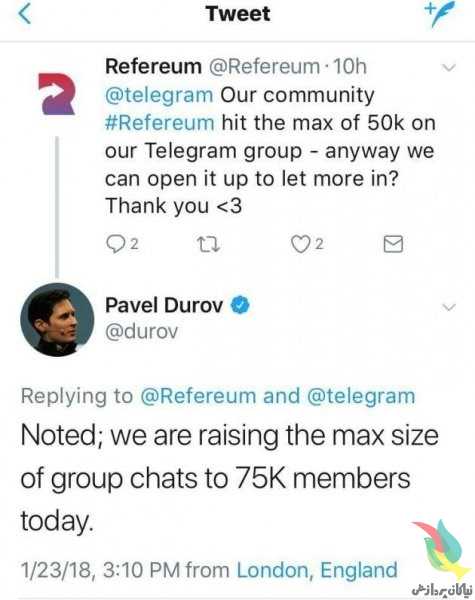
ظرفیت گروه‌های تلگرام ۷۵ هزار نفری شد!

هر روز به قابلیت های تلگرام افزوده می شود و به نظر نمی رسد پاول دورف به این زودی ها دست از افزایش ویژگی‌های این پیام رسان بکشد.

به گزارش جام‌جم آنلاین به نقل از دیجی رو، شاید این تعداد کاربر برای یک گروه پیام رسان بسیار زیاد باشد و کمتر کسی بتواند از پس کنترل چنین گروهی بر آید. اما با این حال هستند گروه هایی که هم اکنون به مرز ۵۰ هزار کاربر رسیده اند و افزایش ظرفیت گروه‌ها تا مدتی می تواند محدودیت عضوگیری آنها را از بین ببرد.

منبع:جام جم آنلاین


پردانلودترین اپلیکیشن جهان معرفی شد.

اپلیکیشن پیام‌رسان واتس‌آپ، سال ۲۰۱۷ میلادی بیشترین تعداد دانلود را در فروشگاه‌های اینترنتی داشته است.

به گزارش جام جم آنلاین به نقل از ایسنا، اپلیکیشن واتس آپ که به گفته کارشناسان، همواره از امن‌ترین، محبوب‌ترین و پرطرفدارترین پیام‌رسان‌های جهان شناخته شده است، حالا طبق گزارش جدیدی از سوی موسسه تحقیقاتی اپ توپیا، تعداد دفعات دانلودهای این پیام‌رسان در سال ۲۰۱۷ میلادی از مرز یک میلیارد هم گذشت و آن را به پردانلودترین اپلیکیشن در فروشگاه‌های اینترنتی و آنلاین جهان تبدیل کرد.

بر اساس گزارش‌های رسمی منتشر شده توسط واتس‌آپ، این اپلیکیشن حدود ۳/۱ میلیارد کاربر در سراسر جهان دارد. شرکت فیسبوک با در اختیار داشتن واتس‌آپ در سال ۲۰۱۴، حدود ۱۹ میلیارد دلار درآمد کسب کرد و هم اکنون نیز درصدد جلب رضایت کاربران و افزایش تعداد دفعات دانلودها از این اپلیکیشن پیام‌رسان محبوب است. فیسبوک مسنجر نیز یکی دیگر از پیام‌رسان‌های اختصاصی فیسبوک است که همراه واتس آپ از پرطرفدارترین پیام‌رسان‌های جهان هستند.

فهرست موسسه تحقیقاتی اپ توپیا که به ترتیب شامل تعداد دفعات دانلود و نصب اپلیکیشن‌های مذکور توسط کاربران در سال ۲۰۱۷ میلادی است، شامل هشت اپلیکیشن برتر و پرطرفدار می‌شود. ادم بلاکر، مدیر ارتباطات موسسه اپ توپیا در این باره خاطرنشان کرده است ممکن است یک کاربر روی چند دستگاه الکترونیکی متصل به اینترنت خود، این اپلیکیشن را دانلود و استفاده کند، بنابراین نباید این‌طور تصور شود که تعداد دانلودها با تعداد کاربرانی برابر است که از این اپلیکیشن استفاده می‌کنند.

از دیگر اپلیکیشن‌هایی که پس از واتس آپ در این فهرست جای گرفته‌اند، می‌توان به ترتیب به Subway Surfers (بخش بازی)، Netflix (بخش تفریح و سرگرمی)، Subway (بخش خوراکی)، Tinder (بخش ارتباطات)، Uber (بخش حمل و نقل)، AliExpress (بخش خرید و فروش) و Spotify (بخش موسیقی) اشاره کرد.

منبع:جام جم آنلاین


چگونه آخرین بازدید در اینستاگرام را غیرفعال کنیم؟

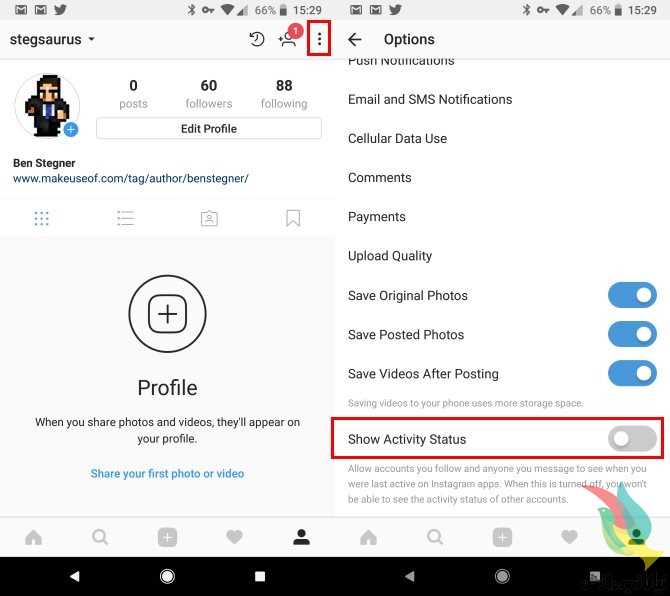
اگر نمی‌خواهید قابلیت آخرین بازدید در اینستاگرام که به تازگی به این اپلیکیشن اضافه شده فعال باشد، ما در این مقاله به شما آموزش می‌دهیم تا به راحتی آن را با استفاده از گزینه Show Activity Status غیرفعال کنید.

به گزارش جام‌جم آنلاین به نقل از گجت‌نیوز، شبکه های اجتماعی همیشه راه‌های جدیدی را برای به خطر انداختن حریم خصوصی شما به وجود می‌آورند و در سال ۲۰۱۸، نخستین تنظیم آزاردهنده جدید را این بار در اینستاگرام شاهد هستیم. این اپلیکیشن به دنبال به‌روزرسانی جدیدی که دریافت کرد، حالا صاحب یک قابلیت جدید شده است که به افراد دنبال کننده به علاوه هر کسی به شما پیامی را ارسال کرده، آخرین بازدید در اینستاگرام توسط شما را مشاهده کنند.

اگرچه این یک ویژگی خیلی مخرب نیست، اما به سایر افراد اجازه می‌دهد تا ببیینند هر ثانیه از روز شما مشغول چه کاری هستید، این درحالیست که شاید نخواهید هر زمان مشغول اینستاگرام گردی بودید کاربران دیگر از آن مطلع باشند. و از آ‌نجایی که اینستاگرام بدون آن که کسی مطلع باشد، به محض آپدیت این اپلیکیشن قابلیت نمایش آخرین بازدید در اینستاگرام را فعال می‌کند، بسیاری از کاربران نمی‌دانند که از کجا باید اقدام به غیرفعال کردن این ویژگی کنند. ما در این مطلب به شما آموزش خواهیم داد. کافیست مراحل زیر را دنبال کنید.
آموزش غیرفعال کردن آخرین بازدید در اینستاگرام

اینستاگرام را بر روی گوشی آیفون یا دیوایس اندرویدی خود اجرا کنید.
با ضربه بر روی نماد شبه مانند سمت راست قسمت پایین نوار ابزار، به صفحه پروفایل اینستاگرام خود بروید.
کاربران آی او اس بر روی آیکون چرخ دنده Settings رفته و سپس دکمه‌ی Edit Profile را بزنند. کاربران اندروید باید در سمت راست، قسمت بالای صفحه بر روی دکمه ۳ نقطه ضربه بزنند.
به قسمت پایین منو تنظیمات بروید، یک گزینه جدید به نام Show Activity Status را مشاهده خواهید کرد. کافیست آن را به حالت غیرفعال درآورید تا قابلیت آخرین بازدید در اینستاگرام شما به طور کلی غیرفعال شود.

زمانی که این گزینه را به حالت غیرفعال درمی‌آورید، علاوه بر این که کاربران دیگر نمی‌توانند آخرین زمان حضور شما در این اپلیکیشن را مشاهده کنند، شما نیز دیگر قادر نخواهید بود متعاقبا آخرین بازدید دنبال کنندگانتان را در اینستاگرام مشاهده کنید. اگر این قابلیت به صورت فعال باقی بماند، می‌توانید آخرین بازدید تمامی دوستانتان را در لیست پیام‌های دایرکت مشاهده کنید؛ البته اگر آن‌ها هم این قابلیت را غیرفعال نکرده باشند.
حالا آزادانه اینستاگرام گردی کنید.

منبع:جام جم آنلاین


اعمال محدودیت دسترسی برنامه‌های اندرویدی به اینترنت

تاکنون چند مرتبه این اتفاق ناخوشایند را تجربه کرده‌اید که برنامه‌های کاربردی گوشی اندرویدی شما بدون اطلاع به اینترنت متصل شده‌اند، داده‌هایی را دریافت کرده یا ارسال کرده‌اند؟ ما در این مقاله راهکار جالبی را به شما معرفی می‌کنیم تا ضمن صرفه‌جویی در پهنای باند بتوانید مانع از آن شوید تا برنامه‌ها در پس‌زمینه و به دور از چشم شما به اینترنت متصل شوند.

کاربران اندرویدی یک راهکار ساده اما ایده‌آل در اختیار دارند که به آن‌ها اجازه می‌دهد دسترسی برنامه‌های خاص به اینترنت را مسدود کنند. با توجه به این‌که امروزه برنامه‌های زیادی روی دستگاه اندرویدی شما نصب می‌شوند، جای تعجب نیست که بسیاری از این برنامه‌ها بدون اطلاع شما به اینترنت متصل شوند. این اتفاق از آن جهت ناخوشایند است که به شکل قابل توجهی سرعت اینترنت شما را کند کرده و مهم‌تر از باعث می‌شوند اینترنت شما به سرعت مصرف شود. اما برای حل این مشکل شما می‌توانید از قابلیت پیش‌فرض اندروید یا برنامه‌هایی که در ادامه با آن‌ها آشنا خواهید شد استفاده کنید.

راهکار شماره اول، از طریق تنظیمات گوشی

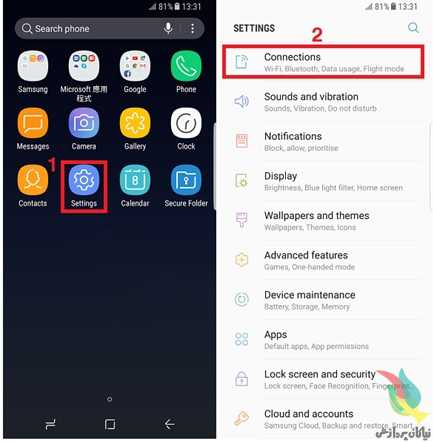
گام اول، در گوشی اندرویدی (سامسونگ) به بخش Settings بروید. اکنون گزینه Connections را انتخاب کنید. 

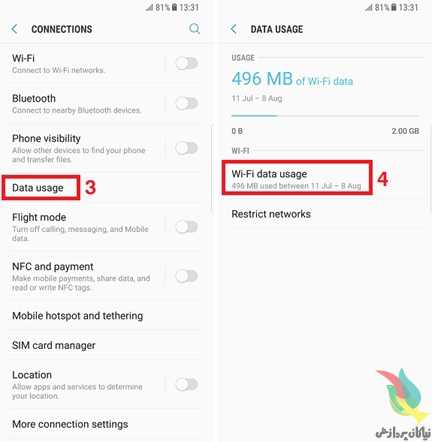
گام دوم، اکنون گزینه Data usage را انتخاب کرده و در ادامه گزینه Wi-Fi data usage را انتخاب کنید. 

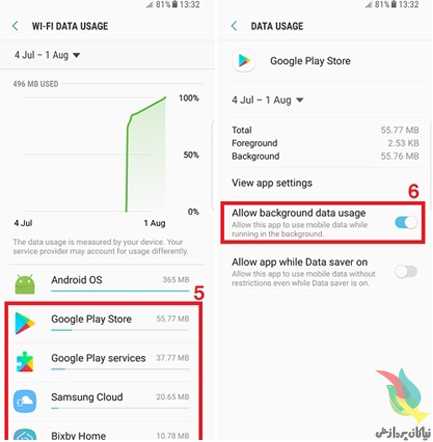
گام سوم، یک برنامه کاربردی را انتخاب کنید. با انتخاب برنامه به صفحه‌ای وارد می‌شوید که در آن گزینه‌ای به نام اجازه مصرف داده‌ها در پس‌زمینه وجود دارد. اگر گزینه Allow background data usage فعال باشد، یک برنامه کاربردی می‌تواند در پس‌زمینه دستگاه به اینترنت متصل شده و داده‌هایی را از آن دریافت کند. 

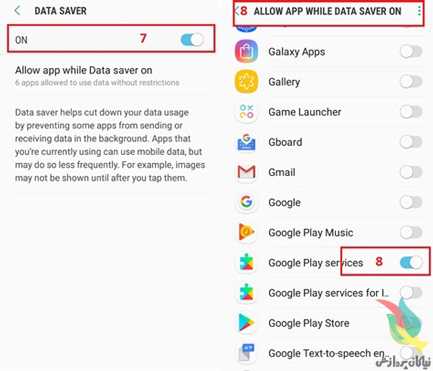
همین تکنیک را در ارتباط با زمانی که از اینترنت موبایلی استفاده می‌کنید نیز می‌توانید به کار ببرید. همچنین فراموش نکنید که گزینه Data Saver را روی گوشی خود فعال کنید. پس از فعال‌سازی این قابلیت گزینه Allow app while Data save On را لمس کنید. صفحه‌ای‌ ظاهر می‌شود که از طریق آن می‌توانید برنامه‌هایی که این گزینه در ارتباط با آن‌ها به کار گرفته خواهد شد را فعال کنید. فعال بودن این گزینه به میزان قابل توجهی در مصرف اینترنت صرفه‌جویی می‌کند. 

راهکار دوم، به‌کارگیری برنامه‌های ثالث

اگر ترجیح می‌دهید به شکل سفارشی‌تری اینکار را انجام دهید، برنامه‌های ویژه‌ای برای این منظور وجود دارند.

Mobiwol: بدون نیاز به روت کردن دستگاه

گام اول، ابتدا برنامه Mobiwol را از فروشگاه گوگل پلی دانلودد کرده و روی گوشی خود نصب کنید

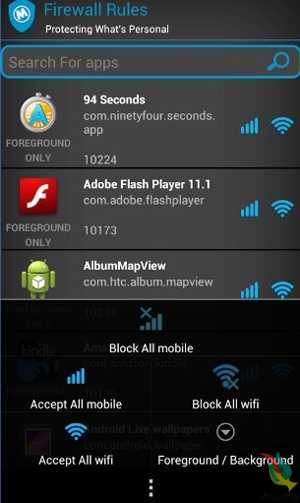
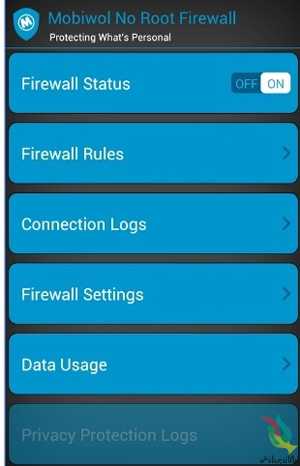
گام دوم، برنامه را اجرا کنید. با این‌کار گزینه به نام Firewall Rules را مشاهده می‌کنید. آن‌را لمس کنید.

گام سوم، اکنون فهرستی از برنامه‌های کاربردی که روی گوشی شما نصب شده‌اند را مشاهده می‌کنید. در مقابل هر کدام از این برنامه‌ها دو گزینه وجود دارد. یکی از این گزینه‌ها اجازه دسترسی به وای‌فای و دیگری اجازه دسترسی به اینترنت موبایلی در پس‌زمینه دستگاه را به برنامه کاربردی تخصیص می‌دهند. 

گام چهارم، پس از تنظیم گزینه‌های موردنظر به صفحه قبلی بازگشته و گزینه Firewall را روشن کنید. در پیغام ظاهر شده دکمه ok را لمس کنید. 

تمام شد، اکنون شما دسترسی به اینترنت برای برنامه‌هایی که مشخص کرده‌اید را با محدودیت روبرو کرده‌اید.

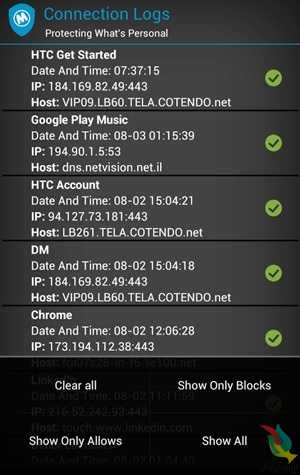
در این حالت برنامه Mobiwol گزارشی در این ارتباط به شما نشان می‌دهد.


آیا می‌توان به گوگل ترنسلیت اعتماد کرد؟

بسیاری از دانشجویان به خصوص در مقطع کارشناسی ارشد و دکترا برای انجام پروژه‌های کلاسی، پایان‌نامه و تحقیق و مطالعه منابع درسی با ترجمه تخصصی سر و کار دارند.


شاید یکی از اولین راه‌هایی که برای ترجمه مقاله و متون انگلیسی به ذهن خطور کند، استفاده از گوگل ترنسلیت یا همان ترجمه ماشینی گوگل است. اما سوال این است که آیا واقعا این ترجمه ماشینی قابل اعتماد است و ترجمه متن را درست و دقیق انجام می دهد؟

در واقع باید گفت شاید برای ترجمه یک لغت یا یک جمله یا اصطلاح تا حدی بتوان به این مدل ترجمه آنلاین اعتماد کرد، اما اگر یک پاراگراف را با استفاده از آن ترجمه کنید خواهید دید که متن ترجمه شده تقریبا بی معنی و پر از کلمات بی ربط به موضوع است. حتی در مورد معنی لغات نیز بهتر است به جای گوگل ترنسلیت از یک دیکشنری انگلیسی به فارسی مثل آکسفورد استفاده کنید، زیرا هر کلمه می‎تواند معانی مختلفی داشته باشد و بسته به موقعیت قرارگیری در جمله ترجمه می‌شود که گاهی ترجمه ماشینی شما را به اشتباه می‎اندازد.


راه دیگری که بعضی از دانشجویان کمی مسلط به زبان انگلیسی انتخاب می‌کنند این است که خودشان ترجمه مقاله تخصصی را انجام دهند. اما وقتی شروع به کار ترجمه می‌کنند، می‌بینند که این کار آن‌قدرها هم به نظر می‌آید آسان نیست. تسلط به زبان انگلیسی با مهارت و دانش ترجمه انگلیسی بسیار متفاوت است. زبان انگلیسی پر از اصطلاحات و کنایه‌های ناآشنا و عجیب و غریب است و اگر معنای اصطلاح را ندانید ممکن است به اشتباه معنی ظاهری و تحت الفظی آن را استفاده کنید. علاوه بر این، اگر مترجم حرفه‌ای نباشید این کار برای شما بسیار وقت گیر است و زمانی را که می‌توانید برای مطالعه و تحقیق بیشتر اختصاص دهید باید برای ترجمه صرف کنید و در آخر هم ممکن است نتیجه کار خیلی رضایت بخش نباشد.

پیشنهاد ما به شما استفاده از سامانه ترجمه آنلاین فارسیز است
با توجه به هزینه بالای ترجمه شاید برای بسیاری از دانشجویان مراجعه به دارالترجمه‌ها مقرون به صرفه نباشد. برای حل این مشکل فارسیز، ترجمه دانشجویی با کیفیت برنزی و نقره‌ای که اقتصادی و به صرفه است را پیشنهاد می‎کند. وقتی ترجمه مقاله و متون انگلیسی را به فارسیز می‎سپارید از کیفیت ترجمه مطمئن باشید زیرا ما با برگزاری آزمون‎های مترجمی و نظارت کارشناسان در سطوح مختلف، گروهی از بهترین مترجمان را گرد هم آورده‎ایم. اگر فرصت مراجعه حضوری به مراکز خدمات ترجمه را ندارید، باید خاطرنشان کنیم که روال کار ما از لحظه ثبت سفارش تا تحویل متن ترجمه شده و تایپ شده کاملا آنلاین و از طریق سامانه می‎باشد. بنابراین تنها با چند کلیک می‎توانید سفارش ترجمه را ثبت کنید، هزینه را آنلاین پرداخت کنید و ترجمه را آنلاین دریافت کنید.

برای مراجعه به وب سایت سامانه ترجمه آنلاین فارسیز کلیک کنید.

منبع:بیتوته