از صفحات کروم ، خروجی PDF بگیرید.

۱

تبدیل صفحات اینترنتی و یا فایل های متنی و تصویری به PDF اغلب از طریق نرم افزارهای مختلف قابل انجام است.
راه های زیادی برای تبدیل فایل های متنی و یا تصویر به فرمت PDF وجود دارد.راه هایی از قبیل استفاده از برنامه های تبدیل فرمت و یا استفاده از تبدیل آنلاین بصورت ایمیلی در دسترس شما هست.

در این مطلب می خواهیم روشی دیگر برای تبدیل فایل های متنی و یا تصاویر خود به فرمت PDF ارائه دهیم. در این روش فقط کافیست که از مرورگر گوگل کروم استفاده نمایید.

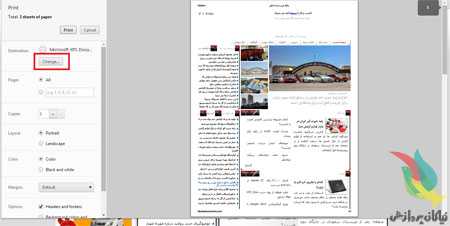
برای این کار ابتدا باید کلید ترکیبی CTRL+ P را فشار دهید تا پنجره مربوط پرینت باز شود.سپس برروی گزینه Change که در سمت چپ و بالای صفحه قرار دارد کلیک نمایید.


co4000

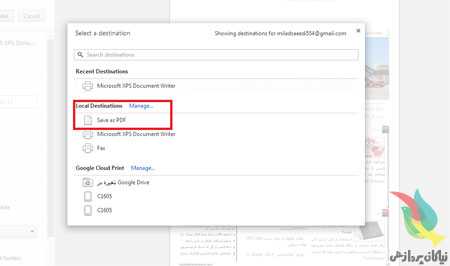
حال در پنجره جدید بر روی گزینه Save as PDF که در تصویر زیر نیز مشخص است کلیک نمایید.

co3999

به همین راحتی شما توانستید یک فایل PDF تهیه نمایید.
منبع:yjc.ir


بستن تبلیغات KMPlayer

این روزها بسیاری از کاربران برای پخش فایل‌های صوتی و تصویری خود از نرم‌افزار رایگان KMPlayer کمک می‌گیرند، زیرا این نرم‌افزار با پشتیبانی از امکانات فراوان هر فرمت فایل صوتی و تصویری را پخش می‌کند و امکانات بی‌نظیر دیگری را نیز در اختیار کاربران قرار می‌دهد.

co4298

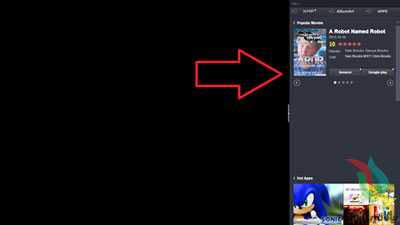
یکی از موارد قابل توجه در نسخه‌های جدید این نرم‌افزار، بازشدن یک پنجره در سمت راست برنامه و نمایش تبلیغات در آن است. البته چنانچه ارتباط شما با اینترنت برقرار باشد این تبلیغات به‌ نمایش درمی‌آید و از آنجا که بسیاری از کاربران از اینترنت پر سرعت ADSL استفاده می‌کنند با هر بار اجرای این برنامه پنجره‌ تبلیغاتی ذکر شده را مشاهده می‌کنند و بناچار ‌باید آن را ببندند. دوست دارید این پنجره را برای همیشه ببندید تا تبلیغات آن مزاحمتی برای شما نداشته باشد؟

از یکی از روش‌های زیر کمک بگیرید:

روش اول:
۱ ـ مرورگر اینترنت‌اکسپلورر را اجرا کنید.

۲ ـ کلید Alt را از روی صفحه‌کلید فشار داده و پس از به‌نمایش درآمدن منوها از منوی Tools به روی گزینه‌ Internet options کلیک کنید.

co4299

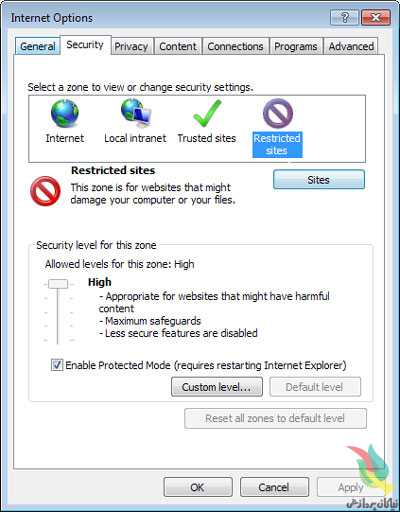
۳ ـ با کلیک روی تب Security گزینه‌ Restricted site را انتخاب کنید.

co4301

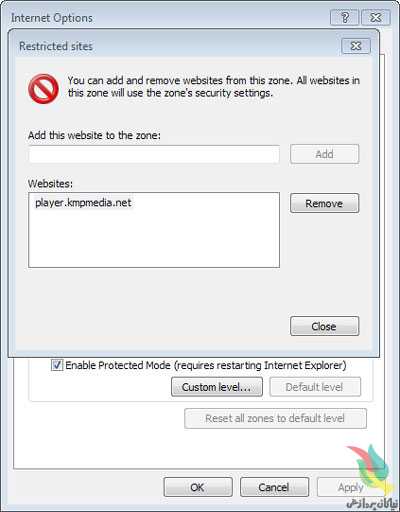
۴ ـ در نهایت روی گزینه‌ sites کلیک کرده و پس از وارد کردن آدرس زیر در کادر مربوط Add را انتخاب و تغییرات را ذخیره کنید.

player.kmpmedia.net

co4300

روش دوم:
۱ ـ منوی استارت را باز کرده به All Programs بروید. در ادامه Accessories را انتخاب کرده و پس از کلیک راست روی نرم‌افزار Notepad، گزینه‌ Run as administrator را انتخاب کنید تا نرم‌افزار با دسترسی مدیر سیستم اجرا شود.

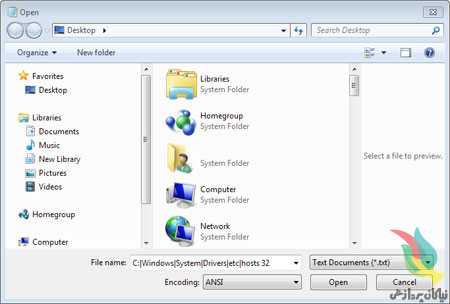
۲ ـ از منوی File روی Open کلیک کرده و در کادر مقابل filename، عبارت زیر را وارد کرده کلید اینتر را فشار دهید:

C:|Windows|System|Drivers|etc|hosts 32

توجه: چنانچه ویندوز را در درایو دیگری غیر از درایو C نصب کرده‌اید، نام درایو را در ابتدای فرمان بالا تغییر دهید.

۳ ـ در صفحه‌ به‌نمایش درآمده به آخرین خط مراجعه کرده و عبارت زیر را در آن وارد کنید:

۱۲۷٫۰٫۰٫۱ player.kmpmedia.net

۴ ـ از منوی File روی Save کلیک کنید تا تغییرات ذخیره شود.

منبع:jamejamonline.ir


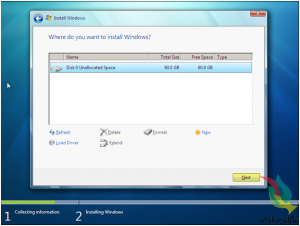
نصب ویندوز از داخل محیط ویندوز

نصب ویندوز ازداخل محیط ویندوز:

۱ ـ از منوی start روی قسمت run کلیک می‌کنیم ۲ ـ  روی  قسمت browse کلیک می‌کنیم

۳ ـ انتخاب درایو CDROM4 ـ انتخاب دایرکتوری ویندوز ۵ ـ  خواندن فایل serial  و یادداشت سریال نامبر ۶ـ  پس از یادداشت سریال نامبر مجدداً مراحل ۴ ـ ۱  را تکرار کرده و پس از آن در مرحله بعد setup را انتخاب می‌کنیم  و ادامه می‌دهیم .

start ـ run ـ browse ـ درایو CD ـ دایرکتوری ویندوز ـ فایل serial ـ یادداشت سریال نامبر

start ـ run ـ browse ـ درایو CD ـ دایرکتوری ویندوز ـ فایل setup – continue

version : در نصب برنامه‌ها مهم است و به معنای نسخه یک برنامه است.

ورژن ۳ کلاً با ورژن ۲ تفاوت دارد.

سیستم عامل مطرح موجود:

سیستم عامل داس ـ  نسخه‌های  تا ۶٫۲۲ دارد و نسخه ۶٫۲۲ آخرین نسخه آن است.

ویندوز بعنوان یک سیستم عامل از سال ۱۹۹۵ به بازار آمد( نسخه ویندوز ۹۵)

سال ۹۸ ـ نسخه ویندوز ۹۸ آمد .

سال ۹۹ ـ نسخه ویندوز SE98 آمد.

سال ۲۰۰۰ ـ نسخه ویندوز ۲۰۰۰ آمد

توجه: نسخه‌های ویندوز ۹۸ سیستم فایلی آنها fat32 هستند ولی نسخه ۲۰۰۰ بر اساس NTFS است

ـ ویندوزNT  ویندوز مناسبی برای کارهای تجارت است .

آخر سال ۲۰۰۰ ـ ویندوز با نسخه ME (ملنیوم ـ ویندوز هزاره) بیرون آمد

ـ آخر سال ۲۰۰۱ ویندوز با نسخه XP  بیرون آمد
how-to-install-windows-8-without-ditching-windows-7-1a7f763f12
ـ دسته بندی انواع ویندوز:

نسخه‌های ۹۵ ، ۹۸ ، ۹۸SE و ME از یک خانواده‌اند یعنی سیستم  فایلی آنها FAT32 است و آنها را ویندوز بر پایه ویندوز ۹۵ می‌گویند.

نسخه‌های NT4 ، (NT5)2000 و XP  از یک خانواده‌اند و بر پایه سیستم NTFS هستند.

توجه: وقتی می‌گوییم ویندوز NT یعنی سه ویندوز مذکور.

ـ مزیتهای ویندوز NT نسبت به ویندوزهای بر پایه ویندوز ۹۵:

۱ ـ NT قابلیت Boot دوگانه دارد: یعنی سیستم عامل قبلی ما را دست نخورده می‌گذارد و خودش نیز بالا می‌آید. (ویندوز NT برای کار با شبکه مناسب است و برای کار با اینترنت خیلی بهتر است.)

۲ ـ ایمنی ویندوز NT خیلی بیشتر است و از دسترسی افراد غیر مجاز جلوگیری می‌کند.

۳ ـ برای نصب برنامه‌ها در ویندوز  NT یا ۲۰۰۰ باید فرد Adminstor  یا همان superviser باشد.

توجه:

در محیط سیستم عامل داس یک ویندوز متکی به داس وجود داشت که آخرین نسخه آن win3.11 بود که البته بعنوان یک  سیستم عامل مطرح نبود.

معایب ویندوزهای NT:

۱ـ برای کارخانگی مناسب نیست.

۲ـ خیلی از نرم افزارهای موجود روی NT کار نمی‌کنند

۳ ـ بسیاری از سخت افزارها و کارتهای گرافیک و صوتی قدیمی قبل از سال ۲۰۰۰ (مخصوصاً ویندوز XP ) آن را نمی‌شناسد و در صورت استفاده باید درایور آنها تهیه گردد.

۴ ـ ویندوز XP فضای هارد زیادی می‌خواهد (۱ گیگا جای خالی)

در واقع Ram نباید کمتر از ۱۲۸ مگا باشد و CPU حداقل باید پنتیوم II باشد تا بشود آنرا نصب کرد.

توجه:

۱ـ win98 را می‌توان روی win95 نصب کرد (اصولاً version های بالاتر بر روی version های پائین تر قابل نصب‌اند.)

۲ـ ویندوز ۲۰۰۰ را نمی‌توان از محیط داس بصورت مستقیم نصب کرد ولی آنرا روی ویندوز ۹۸ می‌شود نصب کرد. در این صورت می‌توان دو ویندوز را داشته باشیم که هنگام بالا آمدن، سیستم از ما می‌پرسد که با کدام ویندوز بالا بیاید.

ـ‌ اگر در prompt داس هستیم برای دیدن  version ویندوز عبارت زیر را تایپ می‌کنیم:

c:wiondows>ver◄┘
۲۵
ـ فایل و فولدرهای ویندوز:

۱ ـ چگونگی دیدن پسوند فایلها و دیدن فایلهای مخفی (صفت یا همان  attribut) فایلها:

My Computer View Folder Option View

ـ پوشهDesktop   : برنامه‌های مورد نیاز روزانه را روی میز کار جهت دسترسی سریع به آنها قرار می‌دهیم و فایلهای در این پوشه قرار می‌گیرد.

پوشه‌های موجود در پوشه اصلی ویندوز:

ـ پوشه Favorites : وقتی روی اینترنت می‌رویم وسپس آدرس مورد نظرمان را روی سیستم کپی می‌کنیم آن آدرس در پوشه favorites  ذخیره می‌شود.

ـ‌ پوشه Font : قلمهای موجود در سیستم در آن قرار دارد. (توجه باید داشت که قلمهای مخفی یا قرمز مهم هستند.)

ـ پوشه Help : راهنمای برنامه هاست.

ـ‌ پوشه History : سابقه سایت‌هائی که ما روی اینترنت می‌رویم را در آن نگهداری می‌شود.

ـ‌ پوشه  Inf: فایلهای راه انداز سخت افزارها و برنامه های کارت گرافیک را شامل می‌شود.

ـ‌ پوشه Media : فایلهای صوتی در آن قرار می‌گیرد. (صداهایی که ویندوز از خودش خارج می‌کند.)

ـ پوشه Pif : فرامین تحت داس را که اجرا می‌کنیم در اینجا نگهداری می‌کند.

پوشه Sendto : فایلهایی که در منوی send to ظاهر می‌شود را کپی می‌کنیم:

کلیک راست بر روی دسک تاپ send to floppy

پوشه start menu : شکلک‌های منوی start و peogram  در اینجاست.

پوشه sysbackup : وقتی برنامه‌ای نصب می‌کنیم فایلهای جابجا شده می‌آیند و در اینجا قرار می‌گیرند. (هنگامیکه حجم آن زیاد شود می‌توانیم این فایلها را حذف می‌کنیم).

توجه: ویندوز در sysbckup  همیشه پنج پوشه rb000.cab ، rb001.cab … rb005.cab را نگهداری می‌کند که نباید حذف شوند.

پوشه System : از این قسمت نباید هیچی حذف شود (مهم است) و شامل فایلهای با پسوند dll که ویندوز متکی بر اینها است و فایلهای با پسوند sys که مربوط به فایلهای سیستم هستند.

ـ شکلهایی که ویندوز ظاهر می‌کند بعضی از آنها در فایلهای dll هستند مثل: moreiscons.dll –shell 32.dll

پوشه system32 : مهم‌اند و حذف نشوند. ، معمولاً راه اندازها و سیستم ها هستند که پسوند آنها sys است.

پوشه temp : فایلهایی که برنامه ها با اجرای خودشان در اینجا می‌گذارند. فایلهایی که فشرده‌اند در اینجا باز می‌شوند و از اینجا برنامه نصب می‌شود. مثل: office و winamp (همیشه فایلهای آن را می‌توانید حذف کنید) بخصوص قبل از نصب برنامه‌ها.

پوشه temporary internt file : فایلهایی که روی اینترنت می‌بینیم همه آنها اینجا هستند. تمام فایلهای اینترنت ابتدا اینجا save می‌شوند و بعد ما می‌بینیم و تعیین می‌کنیم که چه مقدار از ظرفیت هارد مربوط به این فایل باشد

مسیر پاک کردن محتویات این فولدر:

Internet explorer internet option Genera temporary internet files

ـ Program file: برنامه هائی که بعداً نصب می‌کنیم به اینجا می‌روند.

پوشه‌های موجود در program files :

۱ـ Accessorios

۲ـ Hyperterminal : برنامه‌ای برای ارتباط دادن دو کامپیوتر یا ارتباط با شبکه BBS

۳ـ Chat : برنامه‌های chat کردن روی اینترنت.

۴ـ  Common file : فایلهای مشترک برنامه‌ها.

۵ـ Directx

توجه : internet explorer و direct X همراه با ویندوز نصب می‌شوند که ما نمی‌توانیم آنها را حذف کنیم ولی میتوانیم بعداً vervsion بالاتر را روی آن نصب کنیم:

ـ ویندوز ۹۸  ←  internet explorer 4 را نصب می‌کند.

ـ‌ با ویندوز ۹۸se ، internet explorer 5 نصب می‌شود.

ـ ویندوز ME ، همراه با internet explorer 5.5 است.

ـ در ویندوز XP ،internet explorer 6  نصب می‌شود.

Micorsoft pluse را می‌توان هنگام نصب ویندوز در گزینه‌های مربوط به روش costum انتخاب نکرد.

ورژن‌های direct X:

ویندوز ۹۸ ←  ورژن ۵

ویندوز ۹۸se  ← ورژن ۱/۶

ویندوز ME ← ورژن۰/۷

ـ و اما آخرین نسخه موجود فعلاًDirectX 8.1 است که بعداً می‌شود آنرا جداگانه نصب کرد.

ـ برنامه ها و بازیها متکی بر directX هستند.

ـ windows media player: با ویندوز همراه است و با آن نصب می‌شود:

فعلاً نسخه ۹٫۰ آخرین نسخه موجود است که بعداً روی سیستم نصب می‌کنیم و نسخه ۸ آن همراه ویندوز XP است.

ـ فایلهای *.SCR فایلهایی برای screensaver هستند.

internet explorer  تعدادی از فایلهایش در ویندوز و تعدادی  در program files قرار دارد.

ـ پوشه cookies (کلوچه) : در اینترنت وقتی وارد بعضی از سایت‌ها می‌شویم یکسری اطلاعات را در این پوشه قرار می‌دهند که هم خوب است و هم بد:

ـ می‌توانیم بگوئیم سیستم کوکی را نپذیرد یا همه کوکی ها را بپذیرد.

ـ کوکی سابقه ورود به یک جا را نشان می‌دهد.

ـ نسخه IE 5.5 وپائین‌تر از آن راهی برای پاک کردن کوکی ندارد و خودمان باید بصورت دستی آنرا پاک کنیم.

ـ  internet explorer 6 – منوی delete cookies دارد.

ـ ویندوز xp نیز فایل delete cookies را دارد.

کوکی سابقه سایتهایی که ما رفته‌ایم برای ما نگه می‌دارند تا برای مراجعه مجدد دوباره کاری نکنیم.

ـ بعضی سایت‌های اینترنت متکی به کوکی‌اند و اگر کوکی را قبول نکنیم نمی‌شود وارد آن شد.

ـ فولدر commond : دارای دستورات است.

ـ فولدر cursore : شکلهای مختلف ماوس را درخود نگه می‌دارد. پسوند فایلهای موجود *.ani یا *.cur است. *.ani شکلهای ماوس متحرک و *.car شکلهای ماوس ثابت است.

توجه:

ـ برای برگشتن از عملی مثلاً فایلی که اشتباهی حذف شده است به شکل زیر عمل می‌کنیم:

کلیک راست روی desctop و انتخابundodelete  فایل حذف شده باز می‌گردد.

ـ جهت قوی کردن سطل آشغال(Recycl Bin )می‌توان از نرم افزار Norton Utility (NU) استفاده کرد.


آموزش کامپیوتر

دستور copy: برای کپی کردن فایلها بکار می‌رود.

مثال:

a:>copy ali.txt d:abbas  با اجرای این دستور فایل ali.txt از فلاپی به دایرکتوری abbas واقع در درایو d با همان نام کپی می‌شود.

c:>copy d:abbasali.txt e: با اجرای این دستور فایل ali.txt از دایرکتوری abbas واقع در درایو d به ریشه درایو e: کپی می‌شود.

] نکته مهم در این قسمت توجه به مسیرها می‌باشد. که در جملات قبل توسط کلمات “از” و “به” مشخص شده است.[

دستور del:

برای حذف فایلها به کار می‌رود.

مثال:

c:>del *.* تمام فایلهای موجود در ریشه درایو c: را حذف می‌کند.

c:>del d:abbas*.txt تمام فایلها با پسوند txt را که در دایرکتوری abbas واقع در درایو d: می‌باشد را حذف می‌کند.

] نکته قابل توجه در مثال اخیر مسیری (path) است که بعد از دستور del آمده یعنی d:abbas .[

دستور RD: یک دایرکتوری خالی را حذف می‌کند.

مثال:

c:>rd abbas با اجرای این دستور دایرکتوری abbas واقع در درایو c در صورتی که خالی باشد حذف می‌شود واگر خالی نباشد سیستم عامل داس اعلان خطایی در خط بعد از دستور می‌دهد.


۱

دستور xcopy: یک دستور خارجی است و شامل هر دو دستور copy و md می‌باشد.
مثال:

اگر می‌خواهید تمام فایلی به نام ali.txt که در دایرکتوری abbas واقع در درایو c: می‌باشد را در یک دایرکتوری دیگری به نام reza در درایو e: کپی کنید بجای استفاده از دو دستور md برای ایجاد دایرکتوری جدید ali در درایو e: و سپس استفاده از دستور copy جهت انتقال فایل، می‌توانید فقط از دستور xcopy استفاده کنید. به شکل زیر:

c:>xcopy c:abbasali.txt e: eza با اجرای این دستور سیستم عامل از ما سؤال می‌کند که منظور از reza فایل است یا دایرکتوری. یعنی ali.txt را با نام reza در ریشهe: قرار دهد (که در این صورت محتویات فایل ali.txt با نام جدید reza خواهد بود) یا اینکه ali.txt را در دایرکتوری reza با نام خود ali.txt قراردهد. (که در این صورت reza به صورت یک دایرکتوری می‌باشد و در آن ali.txt قرار دارد.) با زدن دکمه‌های f برای تأیید “فایل” و یا d برای تأیید “دایرکتوری” بودن سیستم عامل عمل xcopy را انجام می‌دهد. در مثال مذکور d را باید بزنید تا فایل ali.txt در دایرکتوری reza با نام خودش قرار گیرد.

دستور DELTREE ادغام دستور DEL و RD است.

با اجرای این دستور سیستم عامل از ما تأیید می‌خواهد که با زدن دکمه Y این عمل انجام می‌شود.

دستور Path : جهت بار کردن آدرس فایلها در حافظه Ram می‌باشد تا هنگامی که خواستیم یک فایل اجرایی را اجرا کنیم نیازی به تایپ آدرس آن نباشد و یا وارد دایرکتوری آن نشویم.

مثال:

فرض کنید فایل اجرایی ali.bat در دایرکتوری (فولدر) abbas از درایو c: می‌باشد. اگر دستور path را نداده باشیم مجبوریم برای اجرای فایل ali.bat به صورت زیر عمل کنیم:

d:>c:abbasali.bat

اما با نوشتن path = c:>abbas در ابتدای روشن کردن کامپیوتر فرمان بالا را بصورت زیر می توانیم اجرا کنیم:

d:ali.bat

با توجه به اینکه آدرس (c:abbas) توسط فرمان path به حافظه کامپیوتر داده شده فرمان اجرا می‌شود.

توجه: بهتر است تمامی مسیرهای مورد نیاز که شامل فایل‌های اجرایی مهم هستند، را در فایل اجرایی به نام autoexec.bat قرار دهیم تا با روشن شدن کامپیوتر در حافظه Ram بار شوند.

] فایل های اجرایی با پسوند exe، com و bat می‌باشند که فقط با نوشتن نام آنها و زدن اینتر اجرا می‌شوند. مثلاً فایل اجرایی ali.bat در دایرکتوری abbas در ریشه c: به صورت زیر اجرا می‌شود:

c:>abbasali  که با زدن اینتر اجرا می‌شود.[

برای اجرای برنامه‌ها که تحت داس می‌باشند و در دایرکتوری خاص خودشان هستند عموماً نام فایل اجرایی شبیه همان نام دایرکتوری برنامه می‌باشد. مثلاً فایل اجرایی nc.exe در دایرکتوری NC می‌باشد. و برای اجرای این فایل باید نوشت c: c c و بعد اینتر زد تا nc اجرا شود.


آموزش کامپیوتر

اطلاعات هارد ابتدا وارد RAM شده سپس جهت پردازش به CPU می‌رود و بعد از انجام اعمالی بر روی اطلاعات و پردازش آنها مجدداً به RAM فرستاده شده و یا جهت ذخیره به هارد می‌رود و یا جهت نمایش و چاپ به دستگاههای خروجی می‌رود.

ـ بعد از دستور FDISK (قبلاً توضیح داده شده) می توان با تایپ دستور FDISK/STATUS موقعیت درایوها را دید.

ـ مرحله بعد: پس از پارتیشن بندی هارد باید آنرا FORMAT (قالب بندی) کرد.

ـ این مرحله نیاز به دیسک سیستم دارد.

ـ  فرمت باعث ایجاد شیارهایی در روی هارد یا فلاپی می‌شود ..

جهت انجام عمل فرمت کردن هارد:

۱ ـ بعد از اینکه سیستم پارتیشن بندی شد،  ابتدا سیستم را مجددا خاموش و روشن می‌کنیم (بوت کردن) وسپس از روی فلاپی یا CD فرمان: FORMAT C را تایپ می‌کنیم.

۲ـ کلید ENTER را  برای تأیید می‌زنیم.

۳ ـ منتظر می‌مانیم تا درایو C:  کاملاً فرمت شود (ضمناً هنگام عمل فرمت شدن پیشرفت  فرمت  بصورت درصد در آخرین خط فرمان داس نشان داده می‌شود).

توجه: درایو:A  یا :B علامت درایو فلاپی‌اند و سایر درایوها (C:,D:,E:,…) نماینده هارد هستند و آخرین درایو موجود مربوط به CDROM خواهد بود.

جهت استفاده از درایوها تمام درایوها را به ترتیب FORMAT می‌کنیم.

پس از اتمام FORMAT  جهت انتقال سیستم به دیسک سخت باید فایلSYS.COM  درCD یا دیسکت BOOT وجود داشته باشد.

فایل: FILE

یکسری اطلاعات یا داده‌ها (DATA) هست که شامل (متن نوشتاری، تصویر، صوت، فرامین خاص برنامه نویسی و …) می‌باشد که در محیط داس دارای یک نام حد اکثر با ۸ حرف و یک پسو ند حداکثر با سه حرف می‌باشد بعلاوه یک نقطه مثال: AUTOEXEC.BAT یا ALI.TEXT .

در محیط ویندوز نام فایل می‌تواند تا ۲۵۶ حرف باشد. و پسوند۴ حرفی نیز میتواند باشد.

DIRECTORY یا FOLDER

اصطلاح DIRECTORY در محیط داس و FOLDER در محیط ویندوز استفاده می‌شود.

برای دسته بندی فایلها و دسترسی آسان به آنها  پوشه‌هایی ایجاد می‌کنیم که نام آنها در محیط داس حداکثر ۸ حرف می‌باشد ومعمولا پسوندی ندارند.

(می توان فایل‌ها را به کتابهای یک کتابخانه و دایرکتوریها را به قفسه‌های آن تشبیه کرد و یک مثال دیگر اینکه یک کمد اداری که حاوی تعدادی کشو و در هر کشو تعدادی پوشه و در هر پوشه تعدادی سند وجود دارد را در نظر بگیرد که در این صورت هر کشو معادل یک DRIVE و هر پوشه معادل یک DIRECOTY و هر سند معادل یک FILE می‌باشد.)

FOLDER بزرگتر از FILE است و می‌توان در آن تعداد زیادی فایل قرار داد.

ـ ازمشخصات FILE: هر فایل تاریخ ساخت ، ساعت ساخت و سایز خاصی دارد.

ـ شناسایی پسوندها در FILEها:

۱ ـ پسوند .BAT : یعنی فایل دستوری است و بنام  Batch  Fileخوانده می‌شود. در این فایل می‌توانیم فرامین را بصورت فایل متنی بنویسیم، فرمانی را اضافه کنیم یا حذف نمائیم.

۲ ـ پسوند .COM  یا .EXE : فایل اجرایی است و به زبان ماشین است و نمی‌توانیم به آن فرامینی اضافه کنیم.

۳ ـ  پسوند.SYS : یعنی فایلهای سیستم

۴ ـ .WRI یا .TXT یا .DOC : یعنی فایل متنی

۵ ـ       .JPG یا PCX یا .BMP یا GIF  فایل عکس است

۶ ـ       .RMI ، .WAV ، MP3 ، MID فایل صوتی است

۷ ـ DAT ، AVI، MPG  که فایل ویدیویی است.

۸ ـ DAT  = DAT مخفف DATA است که با DAT شماره ۷ فرق دارد و به معنی فایل اطلاعاتی می‌باشد.

۹ ـ       .BIN فایل مدیریت است.

فایلهای  با پسوند BAT، COM ، EXE و SYS فایلهای مهم هستند.
۴۳۹۳۶۸_zekyztmu1     نحوه ایجاد دیسک سیستم: اگر به طریقی خاص (بعداً توضیح می‌دهیم) سه فایل: IO.SYS و CAMMAND.COM و MSDOS.SYS را اول یک دیسک قراردهیم آن دیسک را دیسک سیستم یا دیسک BOOT یا BOOTABLE گویند. و این دیسک قادر به بالا آوردن سیستم است.

توجه: کنار این فایلها دردیسک مذکور یکسری فایلهایی را بنام: FDISK.EXE ، SYS.COM و FORMAT.COM  جهت استفاده‌های بعدی باید قرار دهیم.

ـ فایلهای .COM ، فایلهای کوچکی‌اند که در قسمت حافظه قرار می‌گیرند.

توجه: در دیسک BOOT به دلخواه  میتوان یکسری فایلهای دیگر جهت راه اندازی CDROM و راه اندزای ماوس (MOUSE) قرار داد که البته این فایلها نیز مورد نیاز می‌باشند.

انواع دستورات داده شده به کامپیوتر:

الف)‌ دستورات داخلی: فایلی بنام این دستورات وجود ندارد و وقتی سیستم بالا می‌آید کامپیوتر (سیستم) از قبل خودش این دستورات را می‌داند و در COMMAND.COM قرار دارند.

ـ  توجه: ویندوز و داس به COMMAND.COM نیاز دارند و درصورت نبودن آن نه ویندوز و نه داس بالا نمی‌آیند (فایل COMMAND.COM یک فایل مفسر فرمان است)

فرمانهای داخلی آن دسته از فرمانها هستند که با روشن کردن کامپیوتر و راه اندازی سیستم، از روی دیسک به حافظه RAM آورده شده و در آنجا به صورت ماندگار باقی می‌مانند. برای پیدا کردن این فرمانها نیازی به جستجو در دیسک‌ها نخواهد بود.  برخی از فرمان‌های داخلی عبارتند از: DIR، MD، RD، CD، CLS، VER، DATE، TIME، PROMPT، PATH، SET، VOL، COPY، TYPE، REN و VERIFY.

فرمانهای خارجی أن دسته از فرامین هستند که به صورت فایل بر روی دیسک قرار دارند. هنگام صدور یک فرمان خارجی، سیستم عامل فایل مورد نظر را  از روی دیسک به حافظه RAM منتقل نموده، آنرا اجرا می‌نماید، چنانچه فایل مربوط به فرمان خارجی، بر روی دیسک وجود نداشته باشد،  پیام زیر از سوی سیستم بر روی صفحه نمایش ظاهر خواهد شد.

BAD COMMAND OR FILE NAME

ب) دستور خارجی: برای اجرا شدن آن باید فایل مربوط به آن را داشته باشیم مثل دستور FORMAT یا FDISK یا دستور SYS

ـ  فایل SYS.COM برای اجرای دستورSYS  نیاز است این دستور قادر است سیستم را منتقل کند با این دستور میتوان سه فایل IO.SYS ، COMMAND.COM و MSDOS.SYS را منتقل کرد.

دستور SYS دو فایل اصلی IO.SYS و MSDOS.SYS را در سکتور صفر ، قطاع صفر قرار می‌دهد.

روش اجرای دستور SYS:

A: نام درایوی است که می‌خواهیم سیستم به آن منتقل شود.            C:/>SYS A:

گاهی اوقات دستور SYS فایل COMMAND.COM را که مخفی است منتقل نمی‌کند که باید با استفاده از دستور COPY (بعداً توضیح داده می‌شود) آن را منتقل کنیم.

دستور SYS با دستور FORMAT را می‌شود بطور همزمان انجام دهیم:

مثال: C:/>FORMAT/S A:  که بعد از انجام دستور سیستم, پیغامی مبنی بر اینکه سیستم منتقل شده است صادر می‌کند  (System  transferred)

پس از انجام این مراحل کامپیوتر از ما می‌خواهد برای درایو FORMAT شده نام انتخاب کنیم

دستور فرمت جهت قالب بندی دیسک صادر میگرددو….

به پسوند S ، سویچ گفته می‌شود.

ـ Q نیز یک سویچ است.

یکی از فرمانهای سویچ فرمت فرمان /Q است

ـ وقتی هارد یا درایوی که قبلاً FORMAT شده را مجددا بخواهیم فرمت کنیم فرمان FORMAT/Q می‌دهیم تا سریعاً مراحل FORMAT درایو به پایان برسد

FORMAT به شکل اولیه که توضیح دادیم FORMAT با سطح پائین است و LOW-LEVEL FORMAT هم گفته می‌شود.

نتیجه: پس از اولین بار که دیسکی را با دستور FORMAT  قالب بندی کردیم می‌توانیم برای FORMAT  های آینده  درایوها از دستور فورمت با Q استفاده کنیم.

C:/>FORMAT/Q A:

ـ دستور FORMAT به همراه انتقال سیستم:

C:/>FORMAT/Q/S A:

A: نام درایو می‌باشد.

بین / (اسلش) و FORMAT چه فاصله باشد چه نباشد مهم نیست:

ـ در سیستم عامل DOS برای ایجاد یک دیسکت سیستم از طریق هارد مراحل زیر را انجام می‌دهیم

SYS   C:   A:

که در اینجا COMMAND.COM بصورت خودبخودی منتقل می‌شود و در صورت مخفی بودن  میتوان آنرا بصورت معمول کپی کرد.

از ویندوز از طریق MSDOS  Prompt از منوی START به محیط DOS می‌رویم یا از همان ابتدای بالا آمدن سیستم به محیط DOS می‌رویم.

نحوه خروج از DOS و ورود به محیط ویندوز با تایپ EXIT است.

ـ دستور DATE  یک دستور داخلی است و در COMMAND.COM است و تاریخ را تعیین می‌کند.

دستور TIME برای نشان دادن و یا تغییر زمان بکار می‌رود.

دستور DIR فهرست گیری از مخازن داخل دایرکتوری است (یا درایو یا هر چیزی) و محتویات را نشان می‌دهد.

مثال:

C:>ABBASDIR

VOLUME IN DRIVE D HAS NO LABEL

VOLUME SERIAL NUMBER IS 1153-16FF

DIRECTORY OF  C:>ABBAS

ALI

AUTOEXEC BAT                        ۱۲۰٫۴۶۶           ۲۸/۰۴/۰۰          ۲:۵۳A   AUTOEXEC.BAT

BOOK      TXT                 ۲۹۱٫۴۰۸           ۲۵/۰۸/۰۲          ۷:۰۳P   BOOK.TXT

COMMAND          COM               ۲۸۸٫۴۰۱           ۲۸/۰۴/۰۰          ۳:۴۴P   COMMAND.COM

DOS

LOTUSB~D         PIF      ۴۱۴٫۲۷۲           ۰۱/۰۴/۰۰          ۹:۴۷A   LOTOUSBOLD.PIF

REZA        BAT                 ۱۱۱٫۰۰۲           ۰۱/۰۳/۰۰          ۵:۳۰P   REZA.BAT

WINDOWS

ZAR76

۴          FILE(S)                                   ۱٫۳۱۶٫۵۳۹        BYTES

۴          DIR(S)                 ۹۱۷٫۴۷۱٫۲۳۲            BYTES FREE

D:>ABBAS

در این مثال با نوشتن دستور DIR در مقابل اعلان داس ( C:>ABBAS ) و زدن کلید (ENTER) نتیجه به صورت زیر دیده می‌شود که در واقع تمام فایل‌ها و دایرکتوریهایی که از نوع غیر پنهان هستند مشاهده می‌شود. (منظور از پنهان و غیر پنهان یک نوع خصوصیت برای فایل‌ها و دایروکتوریها می‌باشد و با دادن خصوصیت پنهان به فایل‌های مهم می‌توان آنها را از دید مخفی کرد و خصوصیات دیگر شامل آرشیو ، خواندنی و سیستمیک می‌باشد. در سیستم عامل داس جهت تغییر خصوصیت یک فایل از دستور ATTRIB استفاده می‌شود. فایلهای پنهان +H هستند فایلهای سیستمیک +S هستند، فایلهای خواندنی +R هستند و فایلهای آرشیو +A هستند. فایلهای AHRS هر چهار خصوصیت را دارند. مثل فایلهای مهم IO.SYS و MSDOS.SYS).

نکته:

این علامت در مقابل بعضی کلمات هنگام نمایش فهرست (DIR) به معنی این است که نام مورد نظر یک دایرکتوری می‌باشد. و اگر فایل باشد در مقابل آن یک پسوند که شامل سه حرف یا کمتر است نمایش داده می‌شود. مثلاً TXT در مقابل نام فایل ALI که نشان دهنده پسوند فایل ALI می‌باشد. ضمناً دایرکتوریها هرگز پسوند ندارند.

دستور DIR سویچ‌هایی نیز دارد از جمله /O و /P و   /Eو /Sکه بعد از دستور با فاصله یا بدون فاصله نوشته می‌شود.

اگر از دستور DIR/P استفاده کنیم نتیجه بصورت صفحه به صفحه نمایش داده می‌شود و البته برای نشان دادن هر صفحه  باید یک کلید را فشار دهید تا صفحه بعد نمایش داده شود. این سویچ برای دایرکتوریهایی که درون آنها فایل‌ها و دایرکتوریهای زیادی باشد بسیار مفید است.

اگر از دستور DIR/O استفاده کنیم نتیجه بصورت مرتب شده بر اساس حروف الفبا نمایش داده می‌شود. البته دایرکتوریها را  در ابتدا و بعد فایلها را مرتب شده بر اساس حروف الفبا نمایش می‌دهد.                 SET DIRCMD=/O/P

] اگر از سوئیچ /E استفاده کنید بر اساس پسوند فایلها مرتب می‌شود.

سویچ /S جهت یافتن یک فایل در یک درایو و یا یک دایرکتوری استفاده می‌شود.

مثلاً اگر C:ABBAS ALI.TXT DIR/S/P را تایپ کنیم نتیجه آن نمایش دادن کلیه فایل های ALI.TXT در دایرکتوری ABBAS و تمام دایرکتوریهای موجود در دایرکتور ABBAS می‌باشد. سویچ /A.H.R.S برای یافتن فایلهایی که خصوصیات خواندنی، آرشیو، سیستمیک و پنهان را دارند بکار می‌رود.

WILDCARDS:

شامل دو کاراکتر * و ؟ می‌باشند که  جایگزین اسم فایل و پسوند فایل می‌شوند.

استفاده از این دو کاراکتر سبب می‌شود که داس کلمات یا حروف را نادیده بگیرد.

مثال:

DIR *.* C:Â این دستور سبب می‌شود که فهرستی از ریشه درایو C گرفته شده که شامل تمام فایل ها با هر پسوندی می‌باشد.

D:>DIR ????.??? این دستور سبب می‌شود که فهرستی از ریشه درایو D: گرفته شود که شامل تمام فایلهای چهار حرفی وکمتر با هر پسوندسه حرفی یا کمترمی‌باشد.

E:DIR/P/S *.BMP تمام فایلهای تصویری با پسوند BMP در ریشه درایو E را پیدا کرده، صفحه به صفحه نمایش می‌دهد.

D:>DIR  A??C.? این دستور تمام فایلهایی که چهار حرفی بوده ، کاراکتر اول آنها A و کاراکتر دو و سوم هر چی و کاراکتر چهارم C و فقط با پسوند یک حرفی هستند را فهرست می‌کند.

در فایل Autoexec.Bat  می‌توان دستوری داد که همیشه خروجی دایرکتوری را صفحه بندی شده و براساس ترتیب حروف الفبا فایلها باز شوند. Set dirCMD=/o/p

دستور VER :ورژن سیستم عامل  را نشان می‌دهد.

هر نرم  افزار یک ورژن یا نسخه دارد که مهم  است .

دستور  C: یا D: یا E: یا … برای تعویض درایوها بکار می‌رود.

] مثلاً با تایب C:>D: و زدن اینتر نتیجه به صورت D:> می‌باشد. یعنی از  درایو C:> به D:>  منتقل شده‌ایم .

دستور DOSKEY : (دستورخارجی )

وقتی که این دستور را در مقابل اعلان داس نوشته و اینتر بزنیم از این به بعد دستورات بعدی که به کامپیوتر می‌دهیم در حافظه کامپیوتر ضبط شده و برای اجرای مجدد کافی است که از دکمه‌های جهت دار یا فلش مانند (AROW KEY) و یا از دکمه‌های فرمان (F7,F2,…) استفاده کنیم. دکمه F7 می‌تواند لیست تمام دستوراتی را که پس از دستور DOSKEY اجرا شده است را نمایش دهد.

دستور DOSKEY را می‌توانیم در فایلی بنام AUTOEXEC.BAT نیز تعریف کنیم که پس از روشن شدن کامپیوتر در محیط داس خودبخود اجرا شود.

دستور MD:برای ایجاد یک دایرکتوری به کار می‌رود.

مثال:C:MD ALI که نتیجه آن ساختن دایرکتوری ALI در ریشه درایوC می‌باشد.

دستور / ? : این  فرمان برای کمک گرفتن از سیستم عامل جهت شناسایی دستورات.

مثال:c:>dir/? با اجرای دستور مذکور سیستم عامل داس اطلاعاتی را در مورد فرمان dir به ما می‌دهد.

همچنین c:>help dir نیز این کار را می‌کند که یک دستور خارجی است .

برای خارج شدن از محیط داس به ویندوز مراحل زیر را انجام می‌دهیم.

۱ ـ  نوشتن cd/ و زدن اینتر

۲ ـ  نوشتن win و زدن اینتر  و یا نوشتن exit و زدن اینتر

منبع:پویا پردازان نوین



بایوس سیستم

Bios یکسری اطلاعاتی است که در حافظه ROM  قرار دارد و برای دسترسی به اطلاعات بایویاس سیستم وقتی روشن می‌شود با توجه به اطلاعات بایوس که توسط شرکت مربوط در آن قرارداده شده است و یکسری اطلاعات ثابت دارد که آنها پاک نمی‌شود و یکسری متغیر دارد که تا حد تعریف شده قابل تغییر است بالا می‌آید. درلحظه بوت شدن سیستم معمولا ازکلید DEL  برای دسترسی به اطلاعات بایوس استفاده می‌کنیم.

چند وظیفه مهم ROM :

۱ ـ چک کردن سیستم هنگام روشن شدن

۲ ـ فراخواندن سیستم عامل از روی دیسک

۳ ـ حفظ تنظیمات سیستم
images
۱ـ S.C.S : قسمت اول اطلاعات است که در آن تاریخ سیستم وجود دارد و در همین جا می‌شود تاریخ و وقت را تنظیم کرد و درایوها را تعریف کرد

ـ در اینجا هارد PRIMERY یا SECONDARY و Slave یا Master بودن مشخص است و اطلاعات مربوط به هارد نوشته شده است.

ـ اگر مشخصات هارد را روی NONE بگذاریم سیستم بالا  نمی‌آید و در صورت بودن دو تا هارد می‌شود هارد دوم را NONE کرد تا سیستم آنرا نشناسد. در قسمت فلاپی داریو (DRIVE) که باید برای آن تعریف کرد و اگر NONE انتخاب شود آنگاه سیستم درایو فلاپی را نمی‌شناسد.

HALT  ON  EROR مشخص می‌کنیم که سیستم erorr را اعلام کند یا خیر یا کدام نوع ERORR را اعلام کند.

درقسمتی از همین صفحه میتوانیم حافظه‌های سیستم را ببینیم که در اینجا  برای ما MEMORY TOTAL مهم است

در پائین نیز راهنمای کاربرد کلیدها  نمایش داده است.

۲ـ B.F.SETUP  اختصاصات بایوس: که اعمالی دارد

A) VIRUS WARNING که در موقع نصب ویندوز باید DISABLE باشد و پس از آن جهت شناسایی ویروس باید ENABLE باشد که هیچ ویروسی نتواند روی  BOOT SECTOR هارد بنشیند.

B) QUICK POWER : چک کردن سیستم ـ اگر EN… باشد یعنی سیستم سریع و اگر DISA. باشد یعنی سیستم آهسته چک شود (سیستم هنگام بالا آمدن سریع جهت عیب یابی چک شود تا زمان کمتری را صرف کند)

BOOT UP: BOOT شدن سیستم با کدام درایو صورت گیرد (C، فلاپی ، یا CDROM)

D) NUMLOCK   :  تعیین می‌کند که در موقع بوت شدن سیستم , کلید  NUM LOCK روشن یا خاموش باشد

E) SPEED: سیستم با چه سرعتی موقع بالا آمدن BOOT شود.

F) TYMPATIC RATE : سرعت TYPE را تعیین می‌کند ـ اگر ENA. باشد تایپ سریع خواهد بودو اگر DISA. باشد تایپ کند و آهسته خواهد بود.

که بهتر است TYPE RATE معمولاً Enable. باشد و سرعت TYPE هم ۳۰ باشد و TYM.Delay روی ۲۵۰ باشد

G) SECUR. OPTION : ایمنی سیستم را تعیین می‌کند:

SETUP: برای ورود به SETUP در صورت تعیین کردن  PASSWORD آنرا می‌خواهد

SYSTEM: برای ورود به سیستم در صورت بودن PASSWORD آنرا می‌خواهد.

۳ ـCHIPSET F….: اطلاعات مربوط به حافظه RAM است

۴ ـ POWER – M.. SETUP: اطلاعات مربوط به خاموش و روشن کردن سیستم را دارد.

۵ ـ LOAD . BOYAS DEF….: اگر تنظمیات غلط داشته باشیم با اجرای أن تنظیمات صحیح کارخانه را LOAD می‌کند.

۶ـ LOAD – SETUP

۷ ـ S… PASSWORD: انتخاب PASSWORD ، دو تا PASSWORD داریم:

A)  SUPERVISER.PASS. : به SETUP و اطلاعات سیستم دسترسی پیدا می‌کند

B)  USER. PASS.: فقط به اطلاعات سیستم دسترسی پیدا می‌کند و نمی‌توانداطلاعات Bios.  را تغییر دهد.

۸ ـ IDE HDD AUTO : اگر نتوانیم مشخصات هارد را تعیین کنیم با این راه مشخصات هارد را تعیین می‌کنیم.

۹ـ HDD LOW – FORMAT: هارد را فرمت می‌کند

۱۰ـ SAVE & EXIT: ضبط تغییرات صورت گرفته و خروج

نحوه ایجاد PASSWORD:

کلیک بر USER PASSWORD – ENTER – وارد کردن PASSWORD (معمولاً ۸ – ۶ رقم باشد) – CONFIRM PASSWORD – مجدداً همان PASSWORD را وارد می‌کنیم – ENTER – SAVE

جهت حذف کردن  PASWORD سیستم:

روی USER PASSWORD دوبار ENTER می‌کنیم که حذف می‌شود.

FORMAT  و PARTITION بندی هارد:

الف)  PARTITION بندی هارد: (بر اساس ظرفیت هارد باید صورت گیرد و توجه به درصدهایی که به درایوها میدهیم مهم است)

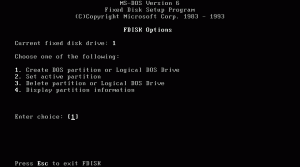
ایجاد درایو اصلی بنام درایو C که به آن PRIMARY DOS PARTITION نیز می‌گویند.

اولین دستور دادن دستور FDISK است (باید فایل FDISK.EXE روی دیسکت یا CD داشته باشیم)

این دستور یک فرم دیگر دارد به نام FDISK/STATUS که وضعیت هارد را به ما نشان می‌دهد.

ـ دستور FDISK فقط برای هارد (دیسک سخت) کاربرد دارد و برای فلاپی کاربردی نیست.

ـ با دستور FDISK  هارد را به صورت پارتیشن‌های مجزایی تعیین میکنیم دوایر متحدالمرکز روی هارد میکشد (این پارتیشن ها بصورت فیزیکی مغناطیسی است)

* در سیستمی که اطلاعات دارد می توان در صورت موجود بودن فضای کافی  با ریختن اطلاعات موجود در درایو C سایر درایوها را تغییر داد و کوچک و یا بزرگ کرد و یا در هم ادغام نمود ولی درایو C را نمی‌شود دستکاری کرد. سایر درایوها بغیر از درایو C بنام Secondary dos Partion معروفند.

دستور FDISK چهار بخش دارد.

۱ـ ایجاد پارتیشن

۲ـ فعال کردن پارتیشن بوت

۳ـ حذف پارتیشن

۴ ـ مشاهده اطلاعات موجود

قسمت ۳ خود سه قسمت دارد

۱ـ حذف پارتیشن اولیه (PRIMERY)

۲ـ حذف پارتیشن ثانویه (SECONDRY)

۳ـ حذف پارتیشن های Logical

برای حذف کردن به ترتیب از پارتیشن‌های لوژیکال شروع کرده و سپس سکندری و سپس به اصلی می‌رسد و برای ایجاد کردن درایو، ابتدا درایو اصلی و سپس پارتیشن ثانویه و سپس درایوهای لوجیکال (D,E,F,…) را در پاتیشن ثانویه ایجاد می‌کنیم.

مثال: حجم  کل هارد برابر ۱۰۰%  است واگر به دلخواه حجم درایو اولیه (درایوC) را۲۰% حجم هارد تعیین کنیم. درنتیجه ۸۰% باقی مانده مختص پارتیشن‌های ثانویه میشود. SEC.PAR . (‌پارتیشن ثانویه)
fdisk
اما وقتی می‌خواهیم SEC.PAR را تقسیم کنیم برای تقسیم کردن آن ما این حجم را ۱۰۰% در نظر می‌گیریم یعنی لوژیکال پارتیشن شماره ۱ (درایوD) مثلاً ۵۰% از ظرفیت SEC.PAR را به خود اختصاص می‌دهد و به ترتیب لوژیکال پارتیشن شماره ۲ (درایو E) مثلاً ۱۰% و F 10% و G 20% .

یعنی ۵۰% ظرفیت SEC.PAR مختص درایو D است و این به معنای آن نیست که ۵۰% ظرفیت هارد مربوط به درایو D است:

اگر بخواهیم سیستم را بصورت کامل PARTITION بندی کنیم تمام اطلاعات هارد حذف می شود:

مراحل پارتیشن بندی توسط فرمان FDISK به صورت زیر می‌باشد.

۱ـ سیستم را با دیسک سیستم  یا سی‌دی بوت کننده که حاوی فایلهایی از جمله FDISK باشد بالا می‌آوریم.

۲ـ فرمان FDISK را تایپ کرده دکمه ENTER را می‌زنیم

۳ـ در صورتی که متنی آمد باز دکمه ENTER را می‌زنیم تا تأیید شود

۴ـ در این قسمت چهار گزینه با شماره های ۱و ۲ و ۳ و ۴ ظاهر می‌شود

۵ـ عدد ۱ را وارد می‌کنیم تا پارتیشن اولیه ساخته شود. در صورتی که از ما مقدار حجم را درخواست کرد می‌توانیم به دلخواه عددی با علامت درصد را بدهیم مثلاً ۵۰% .


۶ـ با زدن دکمهESC از محیط کنونی خارج شده و به محیط اول یعنی چهار گزینه وارد می‌شویم.


۷ـ عدد ۲ را برای ساختن پارتیشن ثانویه SECONDRY وارد می‌کنیم.

توجه: درایو با حجم زیر ۲ گیگا بایت که با FDISK تحت داس پارتیشن بندی شده باشد سیستم فایلی آن FAT16  می‌باشد. درایوی که با FDISK تحت ویندوز پارتیشن بندی شده باشد و ما آنرا تأیید کرده باشیم وحجم آن بیشتر از ۲ گیگا باشد سیستم فایلی آن FAT32  می‌باشد که در این صورت سیستم عامل داس، هارد ما را نمی‌شناسد.

مزایای FAT32  نسبت به FAT16 1ـ ایجاد پارتیشن با بیشتر از حجم۲ گیگا بایت

توجه: واحد ذخیره اطلاعات در کامپیوتر:

۱ـ Bit: کوچکترین واحد ذخیره اطلاعات است که یا  ۰است یا ۱

۲ـ  Byte: معادل ۸ بیت است

۳ ـ کیلوبایت: معادل ۱۰۲۴ بایت است

۴ ـ مگابایت: معادل ۱۰۲۴ کیلوبایت است

۵ ـ گیگابایت: معادل ۱۰۲۴ مگابایت است.

ـ کاراکتر اعداد یا حروفی است که ما تایپ می‌کنیم. در کامپیوتر برای هر کاراکتر ترکیبی متشکل ازتعداد  ۸ تا ۰  یا ۱ است .

ـ هر کاراکتر که تایپ می‌شود یک بایت جا می‌گیرد.

۲ ـ مزیت دیگر FAT32  برای یک فایل کوچک بیشتراز۴۰۰۰ بایت در هر کلاستر اشغال نمی‌گردد در نتیجه FAT32 فضای مرده را نسبت به FAT16 کمتر می‌کند.

۴ ـ سرعت خوانده شدن اطلاعات در FAT32 سریعتر است و بصورت ۳۲BIT خوانده می‌شود.


کارت شبکه (NIC) چیست؟

کارت شبکه  (NIC) :

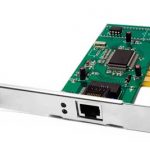
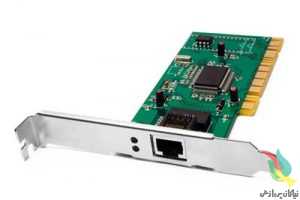
به مجموعه رایانه های متصل به یکدیکر که می توانند سخت افزار، نرم افزار یا داده ها را به اشتراک با هم بگذارند شبکه گفته می شود. برای ایجاد شبکه بین دو یا چند رایانه هر رایانه باید لااقل به یک کارت شبکه مجهز باشد. کارت شبکه در واقع یک ترمینال یا پایانه برای هر رایانه است که از طریق اتصال این ترمینال با ترمینال سایر رایانه ها شبکه تشکیل می یابد.

network_card

وظایف کارت شبکه عبارتند از:
‏• برقراری ارتباط لازم بین کامپیوتر و محیط انتقال .
‏• تبدیل داده: داده ها بر روی گذرگاه (bus) کامپیوتر به صورت موازی حرکت می نمایند. نحوه حرکت داده ها بر روی محیط انتقال شبکه به صورت سریال است. ترانسیور کارت شبکه (یک ارسال کننده و یا دریافت کننده)، داده ها را از حالت موازی به سریال و بالعکس تبدیل می نماید.

‏• اراثه یک آدرس منحصر بفرد سخت افزاری: آدرس سخت افزاری (MAC‏) درون تراشه ROM موجود بر روی کارت شبکه نوشته می شود. آدرس سخت افزاری موجود بر روی کارت شبکه، یک آدرس منحصربفرد را برای هر یک از کامپیوترهای موجود در شبکه ، مشخص می نماید. پروتکل هایی نظیرTCP/IP ‏ از یک سیستم آدرس دهی منطقی (آدرس IP)، استفاده می نمایند.

۲۲۲

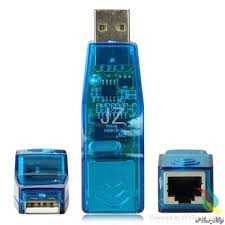
در شکل بالا یک نمونه کارت شبکه خارجی (اکسترنال) را مشاهده می کنید که با اتصال آن به یکی از پورت های یو اس بی فعال می شود.


افزایش کیفیت و محدوده شبکه بی‌سیم

استفاده از شبکه بی‌سیم این روزها دیگر خیلی ساده شده است. تنها کافی است یک روتر بیسیم را خریداری کنید و سپس پورت اینترنت آن را به دستگاه مودم ADSL خود وصل کنید. حال می توانید از تمامی دستگاه ها و سیستم هایی که در اختیار دارید به روتر خود وصل شوید و از اینترنت در تمامی آن سیستم ها استفاده کنید.

اما با وجود رشد استفاده از شبکه های بی سیم در خانه ها و شرکت ها بعضی از کاربران از کیفیت و محدوده‌ای که می توانند با آن به شبکه های بی سیم اتصال پیدا کنند ناراضی هستند. در این آموزش از تورتک با هم یاد می گیریم که چگونه شبکه بی‌سیم خانگی خود را تقویت کرده و با این کار کیفیت دریافت سیگنال و محدوده قابل دسترس بودن سیگنال ها را افزایش دهیم.

%d8%b4%d8%a8%da%a9%d9%87-%d8%a8%db%8c-%d8%b3%db%8c%d9%85-23

چگونگی تقویت قدرت سیگنال های WiFi شبکه بی‌سیم

قبل از اینکه با انجام ترفند‌هایی قدرت و محدوده سیگنال های شبکه بی‌سیم خود را افزایش دهیم بهتر از با نکته‌ای آشنا شوید که در هنگام خرید روتر‌های خانگی به آن نیاز دارید. در هنگام خرید دستگاه روتر توجه داشته باشید که دستگاه مورد نظر از ارتباط بر مبنای استاندارد ۸۰۲.۱۱n پشتیبانی کند. در اینگونه ارتباط برخلاف نسخه قدیمی تر خود یعنی ۸۰۲.۱۱g که در بازار ایران نیز به راحتی پیدا می شود قدرت سیگنال و همچنین سرعت تبادل اطلاعات تغییر چشمگیری کرده است و شما با در اختیار داشتن یک روتر بر پایه ۸۰۲.۱۱n کمتر به مشکلاتی مانند قطعی در هنگام تبادل فایل های حجیم و ویدئو ها در بین دستگاه های متصل به شبکه بر می‌خورید.

اما در هر صورت ترفندهایی نیز برای افزایش کیفیت و محدوده سیگنال دهی شبکه های بی‌سیم خانگی وجود دارد که با آن ها در زیر آشنا می شویم.

  1. استفاده از DD-WRT : در صورتی که نام مودم و یا دستگاه روتر شما در لیست دستگاه های سازگار با DD-WRT firmware وجود داشته باشد ( مشاهده لیست ) می توانید با دانلود این firmware ( لینک دانلود DD-WRT ) و نصب آن از طریق پنل مدیریتی روتر خود حداقل چند متری را به محدوده شبکه بیسیم خود اضافه کنید و با این کار همچنین کیفیت سیگنال های شما هیچ تغییر خاصی نیز نمی کنند. در صورتی که دستگاه شما با این firmware سازگاری نداشت پیشنهاد می کنم از Tomato firmware استفاده کنید.
  2. استفاده از ورق های آلمینیومی : اکثر روترها بر روی خود یک آنتن دارند که اطلاعات و سیگنال ها را به تمامی جهت های ممکنه ارسال می کنند مانند یک لامپ معمولی که نور را پخش می کند. در صورتی که از دستگاه روتر خود در مرکز محدوده و یا خانه خود استفاده می کنید این ویژگی می تواند خیای مفید باشد اما اگر روتر شما در گوشه ای از خانه شما قرار دارد می توانید با استفاده از یک ورق آلمینیومی و حتی یک قوطی نوشابه آهنی باز شده بین دیوار و دستگاه روتر خود از هدر رفتن سگنال‌ها جلوگیری کنید و آن ها را دوباره به سمت محدوده کاری خود برگردانید. البته اگر می خواهید بهترین نتیجه ممکنه را از این ترفند بگیرید بهتر است کمی بر روی حالت ورق آلمینیومی در پشت روتر خود کار کنید و با انتخاب شکل های مختلف به بهترین حالت ممکن دست یابید.
  3. استفاده از نرم افزار InSSIDer : این نرم افزار کاملاً رایگان می تواند وجود و قدرت سیگنال های شبکه بی‌سیم خانگی شما را نمایش دهد. بهتر است این نرم افزار را بر روی لپ تاپ خود نصب بکنید و سپس در نقاط مختلف خانه از دسترسی و کیفیت سیگنال های شبکه با خبر شوید. با کنار هم گذاشتن اطلاعات به دست آمده خود می توانید بهترین مکان قرار گیری دستگاه روتر را تشخیص دهید. برای دانلود این نرم افزار از لینک InSSIDer استفاده کنید.
  4. انتخاب بهترین مکان برای روتر : یکی دیگر از مواردی که می‌تواند در بهبود کیفیت و محدوده شبکه های بیسیم تاثیر بگذارد انتخاب یک مکان صحیح برای دستگاه روتر شبکه شما است. توجه داشته باشید که در کنار روتر بی سیم خود نباید دستگاه بی‌سیم دیگری وجود داشته باشد و سعی کنید از اجسام آهنی که ممکن است سیگنال ها را در جهت بی استفاده ای بازتاب کنند دستگاه روتر شما دور باشد. همچنین سعی کنید در وسط محل استفاده از شبکه بی سیم و همچنین در نقطه بالایی نسبت به دیگر دستگاه ها روتر شما قرار بگیرد.
  5. استفاده از آنتن‌های uni-directional : معمولاً دستگاه های روتر با یک آنتن از نوع omni-directional که کیفیت معمولی نیز دارد فروخته می شوند ، پس اگر می خواهید محدوده و جهات پخش شدن سیگنال های شبکه بی‌سیم خود را افزایش دهید می توانید با خرید یک آنتن uni-directional قوی‌تر و نصب آن بر روی دستگاه روتر خود این کار را انجام دهید. اگر آنتن بهتری را در بازار برای خرید پیدا نکردید حداقل می توانید از آنتن های بهتر از مدل فعلی آنتن روتر خود که از تکنولوژی omni-directional در آن ها استفاده می شود را به راحتی پیدا کنید.


افزایش محدوده شبکه های بی‌سیم با استفاده از سخت افزارهای جانبی

یکی دیگر از مواردی که کاربران شبکه های بی سیم خانگی به آن نیاز پیدا می کنند این است که محدوده قابل دسترس بودن شبکه خود را افزایش دهند که برای اینکار بهترین روش ممکن استفاده از سخت افزارهای جانبی است که کمپانی های معروف ارائه می دهند. در زیر با تاثیر گذار ترین روش های ممکن برای افزایش محدوده شبکه های بیسیم WiFi آشنا می شویم.

    1. استفاده از دستگاه WiFi Repeater : این دستگاه همانطور که از اسم آن پیدا است قابلیت این را دارد که سیگنال های ارسالی دستگاه روتر بی سیم شما را دریافت کند و آن ها را با کیفیت و قدرت اولیه در محدوده ای که قرار دارد دوباره در تمامی جهات بحش کند. بهترین حالت استفاده از این دستگاه در زمانی است که آن را در نقاطی قرار دهیم که بعد از آن ها دیگر سیگنال های دستگاه روتر ما در دسترس نیست تا بتوانیم محدوده شبکه خود را بدون نیاز به هیچ سیمی افزایش دهیم.
    2. استفاده از یک روتر دیگر : یکی دیگر روش هایی که برای افزایش محدوده های شبکه بی سیم به شما پیشنهاد می کنیم خرید و استفاده از یک روتر دیگر در کنار روتر فعلی شما است. تنها کافی است روتر اصلی خود را به اینترنت متصل کنید اگر می خواهید در شبکه اینترنت قابل دسترس باشد و سپس با یک کابل به شیوه LAN دستگاه روتر دوم را به روتر اصلی وصل کنید. جالب است بدانید در این روش می توانید تا ۱۰۰ پا دورتر دستگاه روتر دوم را قرار دهید چون برای دریافت اطلاعات از شبکه شما از یک سیم استفاده می شود.
    3. استفاده از یک Access Point : با استفاده از یک دستگاه Access Point نیز می توانید به محدوده شبکه بی سیم خود وسعت بیشتری را بدهید مانند استفاده از WiFi Repeater که در بالا با آن آشنا شدیم. از مزایای این روش می توان به قابلیت اتصال سیستم های بیشتر به شبکه و از معایب آن می توان به قیمت بالای این دستگاه نسبت به یک روتر اشاره کرد.


Dropbox 2.6.12 Final فضای رایگان برای ذخیره اطلاعات

Dropbox 2.6.12 Final یک سیستم‌هاست فایل‌ها تحت وب است که با استفاده از سیستم Cloud Computing  و دسترسی به اینترنت به شما اجازه می‌دهد تا فایل‌هایتان را به راحتی share ‌ کنید( البته در مورد طریقه ی شیر کردن فایل‌ها توضیح داده خواهد شد)

DropBox چگونه کار می‌کند؟

Dropbox

به طور مختصر شما از طریق Browser ‌خود می‌توانید فایل‌هایتان را آپلود کنید و هر وقت و هرجا که خواستید آنها را دانلود کنید.

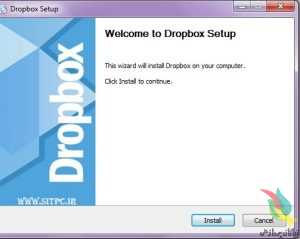
ابتدا شما باید  برنامه Drop Box را از سایتش دانلود کنید. که حجم آن حدود ۱۲ مگابایت است.

سپس برنامه را نصب کنید هنگام نصب برنامه می‌توانید اکانت لازمه را برای خود ثبت کنید.

۱

هنگام نصب می‌توانید محل فولدری که Drop Box ‌ می‌سازد تعیین کنید.

همچنین یک آیکون رو دسکتاپتان ظاهر خواهد شد. که  با بازکردن آن به فولدر مربوطه می‌روید.

کار با Drop Box ساده تر از آن چیزیست که تصور می‌کنید.

درون فولدر اولیه ۳ فایل راهنما وجود دارد که مراحل کار را توضیح داده. که در اینجا به مراحل کلی کار اشاره می‌کنیم.

قدم اول:  هر فایل یا فولدری را که می‌خواهید با انداختن (drag & drop) آن بر روی فولدر drop Box منتقل کنید.

قدم دوم: بعد از انجام مرحله ی اول Drop box ‌ شروع به آپلود و منتقل کردن آن به سرور‌ها می‌کند. شما کافیست صبر کنید تا تیک سبز در پایین فولدر ظاهر شود.

قدم سوم:Drop Box را بر روی هر سیستمی‌که می‌خواهید نصب کنید. و با ورود به اکانت خود می‌توانید فولدر Drop Box ‌حاوی فایلهای خود را در کامپیوتر دیگر ببینید و از آنها استفاده کنید.

هر تغییری که بر روی فولدر ایجاد کنید فورا بر روی فولدرها در کامپیوتر‌های دیگر اعمال می‌شود.

چگونه فولدر خاصی را در اختیار افراد دیگر بگذاریم؟

برای این کار شما دو راه دارید.

اول:استفاده از برنامه تحت ویندوز.

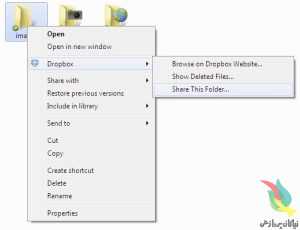
برای اینکه فقط یک فولدر مخصوص را در اختیار فرد مورد نظر قرار دهید کافیست یک فولدر جدید درون فولدر اصلی ایجاد کنید سپس بر روی آن راست کلیک کنید بر روی Drop Box > Share This folder بروید.که شما به سایت منتقل خواهید شد.

در آخر ایمیل فرد مورد نظرتان را وارد کنید و می‌توانید یک متن کوتاه هم بنویسید سپس آن را ارسال کنید.

۲

دوم:از طریق سایت

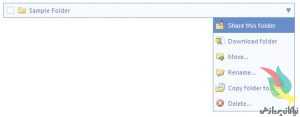
وارد اکانت خود شوید . محل فولدری را که می‌خواهید مشخص کنید و با زدن Share This Folder ‌ آن را به ایمیل مورد نظر به همراه یک پیام دلخواه بفرستید.

۳ (۱)

پس از ارسال سریعا یک امیل به فرد مقابل به همراه یک دعوت نامه ارسال خواهد شد.

نکاتی هم در این مورد لازم است بدانید.

*شما نمی‌توانید فولدری را که درون Public Folder است share کنید.

*شما هیچ فولدری که درون یک فولدر Share شده باشد را نمی‌توانید Share کنید.

*هر کسی که شما به فولدر دعوت کنید می‌توانید فایل اضافه یا حذف کند.

*هرکسی که شما دعوت کرده باشید می‌تواند افراد دیگر را دعوت کند.

*فقط کسی که فولدر را ساخته می‌تواند افراد را از اشتراک حذف کند.

*اگر دو نفر همزمان باهم در فولدر تغییری ایجاد کنند هر دو تغییر انجام می‌شود.برای اطلاع بیشتر از چگونگی این تغییر اینجا را بخوانید.

ویژگی‌هایی که  خیلی توجه من را جلب کرد اول از همه سادگی کار و لذت بخش بودن آن بود.

همچنین اینکه فایلهای پاک شده قابل بازگرداندن هستند. همچنین ۲ گیگابایت فضای رایگان در اختیارتان قرار می‌دهد که می‌توانید آن را با پرداخت اشتراک ماهیانه ۵۰ و حتی ۱۰۰ گیگ هم ارتقا دهید.

که البته اگر فقط برای انتقال فایل‌های کاری سبک استفاده کنید ۲ گیگ کافیست.

قابلیت دیگر هم امکان استفاده از Drop Box بر روی iPhone .و iPod Touch ‌ و کلا اکثر محصولات Apple قابل استفاده است.

همچنین وب سایت drop Box بر روی Black berry و android هم کا ر می‌کنم.

Browser ‌هایی که Drop Box ‌ بر روی آنها قابل اجراست.

  • Internet Explorer 7+
  • Safari 3+
  • Firefox 3+
  • Opera 9+

سیستم مورد نیاز:

  • At least 512MB of RAM
  • Free space on your computer equal to your Dropbox storage quota.
  • Windows XP, Windows Vista, and Windows 7 (32 and 64-bit)
  • Mac: OS X Tiger (10.4) or later
  • Ubuntu 7.10+ and Fedora Core 9+.

برای عضویت در Drop Box اینجا کلیک کنید.


جستجوی حرفه ایی در گوگل

اگر شما  زیاد از گوگل استفاده می کنید احتمالا می دانید که پیدا کردن اطلاعات ناب و جدید گاه می تواند بسیار خسته کننده باشد و گاه به نتیجه دلخواه هم دست پیدا نمی کنید لذا قصد دارم در این مقاله نکاتی را برای استفاده هر چه موثرتر از گوگل بیان کنیم تا بتوانید در کمترین زمان بهترین نتیجه را بدست آورید. البته آنچه در این مقاله بیان می شود تجربه شخصی بنده به همراه توصیه های گوگل است که فکر می کنم دانستن آنها برای شما مفید باشد.

google-sitpc

عبارات را جستجوی گوگل محدود کنید

فرض کنیم که به دنبال مطالبی درباره بازاریابی اینترنتی می گردید. به جای اینکه فقط تایپ کنید بازاریابی اینترنتی بهتر است آنرا بین علامت های ”  ” قرار دهید یعنی به این صورت “بازار یابی اینترنتی” به این ترتیب نتایج دقیق تری بدست خواهید آورد. و پیدا کردن نتیجه در میان انبوه نتایج ساده تر می شود.

کلمات بیشتر و عبارت دقیق تر

امروزه وب سایت های تجاری آنقدر زیاد شده اند و آنقدر پول خرج می کنند و از ترفند های اینترنتی برای هدایت ترافیک بیشتر به وب سایت خود استفاده می کنند که در بعضی مواقع پیدا کردن یک مقاله یا مطلب در موضوعی خاص بسیار سخت می شود همینطور بعضی وب سایت ها و وبلاگ ها در صفحات خود از کلماتی که ترافیک خوبی برایشان فراهم می کند استفاده می کنند ولی عملاً درباره آن مطلبی ندارند بنابراین باید از کلمات بیشتر و دقیق تری استفاده کنید تا بتوانید مطلب خود را بیابید. مثلا فرض کنید درباره گیربکس مقاله ای می خواهید بهتر است از یکی از عبارات زیر استفاده کنید تا اینکه این کلمه را به تنهایی وارد کنید و از وب سایت های تبلیغاتی و میزبان آگهی سر دربیاورید که مثلاً آدرس یک فروشنده گیربکس را در اختیار دارد:

  • مقاله گیربکس اتوماتیک
  • اساس کار گیربکس اتوماتیک
  • اصول کار گیربکس اتوماتیک
  • آموزش تعمیر گیربکس اتوماتیک اتومبیل
  • و…

حذف کلمات

اگر بخواهید درباره بازار یابی اینترنتی به جستجوی مطلب بپردازید ولی می خواهید عبارت آگهی رایگان در نتایج جستجوی شما نباشد کافی است به سادگی عبارت آگهی رایگان را بعد از یک علامت – قرار دهید یعنی به این صورت:

بازاریابی اینترنتی-آگهی رایگان

به این ترتیب می توانید تعداد زیادی از آگهی های ناخواسته ای را که ممکن است در نتایج جستجو ظاهر شوند حذف کرده اید.

جستجو در یک وب سایت مشخص

ممکن است در یک وب سایت خاص قبلا مطلبی مورد توجه شما بوده ولی اکنون نمی توانید آنرا پیدا کنید به سادگی با تایپ کردن نام آن وب سایت می توانید مطلب مورد نظر خود را در آن وب سایت پیدا کنید. کافی است نام آن وب سایت به این صورت قرار دهید site:sitpc.ir مانند زیر

“آموزش کامپیوتر” site:www.sitpc.ir

کلمات مشابه و هم معنی

البته این روش بیشتر در جستجوی انگلیسی و چند زبان خاص کاربرد دارد. فرض کنید می خواهید کلمه را در نتایج جستجوی خود بیاورید ولی می خواهید کلمات هم معنا و مشابه آن هم در نتایج جستجو یافت شود برای این منظور می توانید از علامت ~ استفاده کنید.

“بازار یابی اینترنتی” ~ حرفه ای

نوع خاصی از فایل

اگر به دنبال فایل خاصی می گردید می توانید از اصلاح گر filetype استفاده کنید و پس از آن پسوند آن فایل را قرار دهید. مثلا اگر به دنبال فایل های پاور پوینت می گردید می توانید به این صورت عمل کنید:

“بازاریابی اینترنتی” filetype:ppt

که ppt پسوند فایل پاور پوینت است.

از OR استفاده کنید

به صورت پیش فرض وقتی که دو کلمه را در گوگل تایپ می کنید گوگل به دنبال مطالبی می گردد که همه کلمات شما در آن یافت شود یا حداقل نتایج آنها را در ابتدای لیست خود قرار می دهد حال اگر شما به دنبال یکی از آن عبارات می گردید و مهم نیست کدام یکی باشد می توانید از OR بین آنها استفاده کنید البته باید OR  را با حروف بزرگ انگلیسی تایپ کنید.

مانند: “بازاریابی اینترنتی” OR  تبلیغات

محدوده عددی

این روش کمتر استفاده می شود ولی بسیار سودمند است. فرض کنید به دنبال نتایجی می گردید. که در آن محدوده ای از اعداد وجود دارد. کافیست دو عدد بالا و پایین محدوده را به این صورت وارد کنید: X..Y  این روش برای سال ها بسیار مفید است. مانند مثال زیر:

۱۹۷۰٫٫۱۹۸۰

استفاده از علائم و سمبل ها

اگر به دنبال مطالبی می گردید که حاوی علائم و سمبل هستند استفاده از این علائم می تواند کمک بزرگی بکند.

ماشین حساب

اگر زیاد  با ماشین حساب سر و کار دارید و سرعت اینترنت شما هم خوب است به راحتی می توانید در گوگل آن عبارت ریاضی را تایپ کنید مانند زیر:

۲۱۴۶*۸٫۲

پیدا کردن معنی

اگر به کلمات و عبارات جدیدی برخورد کردید کافیست آنرا در گوگل تایپ کنید یا از define استفاده کنید به صورت زیر:

define:plethora