با این نرم‌افزارها قدرت کلیپ‌بورد ویندوز را چند برابر کنیم.

تا همین اواخر، عمل «کپی و پیست» روی کامپیوتر و موبایل به تنها یک مورد محدود بود و کسی هم البته شکایتی نداشت! اما با آمدن گوشی‌های هوشمند جدید و ظهور قابلیت نمایش کلیپ‌بورد، قضیه متفاوت شد. 

کاربران می‌توانستند چند تکه متن را از جاهای مختلف کپی کرده و با مشاهده همه آنها در کلیپ‌بورد، در مورد پیست هر کدام تصمیم بگیرند. این امکان را می‌توان از جمله ویژگی‌هایی دانست که پس از استفاده از آن، از خودتان می‌پرسید چگونه پیش از آن اصلا می‌توانستید کار کنید! حالا برای آنهایی که قابلیت کپی و پیست چندگانه زیر زبانشان مزه کرده است، در این مطلب قصد داریم بهترین نرم‌افزارهای رایگان برای این کار و مدیریت کلیپ‌بورد ویندوز را معرفی کنیم.

ClipX

بگذارید از یکی از قدیمی‌ترین نرم‌افزارها در این زمینه آغاز کنیم که ClipX نام دارد! آخرین نسخه پایدار این برنامه به حدود ۱۳ سال پیش برمی‌گردد و وقتی برای دانلود به سایت آن مراجعه کنید، تعجب خواهید کرد که آن را برای کدام نسخه ویندوز نوشته‌اند!

ولی در مورد کلیپ‌اکس قدیمی بودن امتیازی منفی به حساب نمی‌آید و این نرم‌افزار به حد قابل قبولی از کارایی رسیده که دیگر اصلا نیازی به به‌روزرسانی آن حس نمی‌شده است. کلیپ‌اکس ساختار پیچیده‌ای ندارد و پس از اجرا از طریق دو کلید میانبر می‌توانید آخرین و یکی مانده به آخرین موارد کپی‌شده را پیست کنید. همچنین با کلیک راست روی آیکون آن در نوار وظیفه، دیگر قابلیت‌ها مانند مشاهده کلیپ‌بورد یا خالی کردن آن در دسترس است.

کلیپ‌اکس هم از متون و هم از تصاویر پشتیبانی می‌کند و پلاگین‌های مختلفی هم برای آن وجود دارد که امکاناتی مانند جست‌وجو در کلیپ‌بورد، کپی کد رنگ‌ها یا ورودی‌های استکی (Sticky) را به آن می‌افزایند. این نرم‌افزار را می‌توانید از سایت bluemars.org/clipx دانلود کنید.

Ditto

خیلی‌ها Ditto را بهترین نرم‌افزار مدیریت کلیپ‌بورد برای ویندوز می‌دانند که بی‌دلیل هم نیست. Ditto (به معنای «ایضا» در فارسی) به‌عنوان افزونه‌ای برای کلیپ‌بورد استاندارد ویندوز تبلیغ می‌شود، اما اصل ماجرا خیلی فراتر از این حرف‌هاست!

دیتو شاید محیط چندان جذابی نداشته باشد، اما قدرت اصلی آن به ویژگی‌های خاص و متنوعش است. دیتو علاوه بر متن و تصویر، از کپی متن با حفظ فرمت آن نیز پیشتیبانی می‌کند و حتی به شما امکان می‌دهد تا متون کپی شده را به هم متصل کنید! همچنین یکی از امتیازات مهم دیتو، پشتیبانی کامل از یونی‌کد (Unicode) است تا کاربران بتوانند انواع و اقسام کاراکترها را بدون مشکل کپی و پیست کنند. دیتو این قابلیت جالب را هم دارد که با نصب آن روی چند کامپیوتر، همگام‌سازی و انتقال موارد کپی‌شده بین آنها امکان‌پذیر می‌شود. دیتو با تمام این ویژگی‌ها، به‌صورت پرتابل از سایت ditto-cp.sourceforge.net یا اگر ویندوز ۱۰ دارید، از مایکروسافت استور قابل دریافت است.

ArsClip

نرم‌افزار پرتابل و سبک‌وزن ArsClip از باسابقه‌های مدیریت کلیپ‌بورد در ویندوز به حساب می‌آید که در طول سال‌ها طرفداران خاصی جمع کرده است. ArsClip می‌تواند تصاویر، متون با فرمت، کاراکترهای یونی‌کد و حتی کد HTML را ذخیره کند.

یکی از جذابیت‌های آرس‌کلیپ آن است که با نسبت دادن کلیدهای خاصی، متن‌های خاصی را پیست کنید! این امکان بخصوص در پر کردن فرم‌های آنلاین به کار می‌آید که اطلاعات مربوط به هر فیلد را تنها با فشردن یک کلید در آن فیلد پیست کنید. امکانات جالب این نرم‌افزار به اینجا ختم نمی‌شود، با آرس‌کلیپ می‌توانید نمایش موارد ذخیره‌شده را وابسته به برنامه‌ها تنظیم کنید. مثلا می‌توانید تعیین کنید گروهی از متون کپی‌شده فقط هنگامی که در فایرفاکس هستید ظاهر شود!

این را هم بد نیست بگوییم که آرس‌کلیپ از فایل‌ها هم پشتیبانی می‌کند! بنابراین با خیال راحت عملا هر چیزی را می‌توانید در آن کپی کنید! این برنامه از آدرس زیر قابل دانلود است:

joejoesoft.com/cms/showpage.php?cid=97

ClipCube

ClipCube یک تفاوت اساسی با دیگر نرم‌افزارهای معرفی‌شده دارد و آن محیط نسبتا جذاب است! البته با وجود این محیط، ClipCube مانند دیگر موارد، برنامه‌ای سبک و سریع است که مدیریت کلیپ‌بورد را در ویندوز به‌خوبی انجام می‌دهد.

کلیپ‌کیوب همه چیز را ساده در نظر گرفته و خبر از ویژگی‌های عجیب و غریب مانند جست‌وجو در موارد ذخیره‌شده نیست، اما یک امکان کاربردی، کلیپ‌کیوب را جالب می‌کند: در آن می‌توانید متون ذخیره‌شده را ویرایش کنید! یعنی پس از کپی یک تکه متن می‌توانید آن را تغییر داده و بعد پیست کنید. کلیپ‌کیوب یک سورپرایز هم دارد و آن کارکرد به‌عنوان دفترچه یادداشت است که به شما اجازه می‌دهد چیزهایی را که می‌خواهید مثل موارد موجود در کلیپ‌بورد در آن ذخیره کنید. آخرین نسخه پایدار کلیپ‌کیوب در آدرس زیر قرار دارد:

 zodcode.com/clipcube/download/stable

CLCL

اگر حس کرده‌اید نرم‌افزارهای معرفی‌شده زیادی پیچیده یا بیش از حد ساده هستند، می‌توانید CLCL را امتحان کنید. این نرم‌افزار با محیط کمی عجیبش، تعادل خوبی میان کلیپ‌بورد پیش‌فرض ویندوز و برنامه‌های پر از امکانات ایجاد می‌کند.

به کمک CLCL تاریخچه کلیپ‌بوردتان با ترکیب کلیدهای Alt+C یا از طریق آیکون آن در system tray ویندوز به‌راحتی در دسترستان خواهد بود. CLCL به جز دوقابلیت شاخص، ویژگی خاص دیگری ندارد. اول این‌که موارد پراستفاده را می‌توان در دسته‌بندی Template قرار داد تا در مواقع نیاز به سرعت قابل پیست باشد. دوم، امکان تنظیم میانبر پیست براساس برنامه‌هاست تا تضادی با میانبرهای خود آنها پیش نیاید.این نرم‌افزار را می‌توانید از سایت شرکت آن یعنی nakka.com/soft/clcl/index_eng.html دانلود کنید.

کلیپ‌بورد آنلاین!

ممکن است با دیدن تیتر این ستون پیش خودتان فکر کنید که کلیپ‌بورد آنلاین دیگر چیست؟ اما اگر کمی تأمل کنید، متوجه خواهید شد کم نیست زمان‌هایی که می‌خواهید متنی را بین کامپیوترهای مختلف یا حتی بین دستگاه‌های مختلف (مثلا از کامپیوتر به موبایل یا برعکس) کپی و پیست کنید. در این مواقع یا باید دست به دامن سرویس‌های ابری شوید که برای انتقال یک تکه متن به دردسرشان نمی‌ارزد یا از سایت‌های ساده و بی‌دردسری که معرفی می‌کنیم استفاده کنید!

مشهورترین کلیپ‌بورد اینترنتی سایت Cl1p.net است که سه مرحله ساده دارد: یک آدرس رندم را که با /http://cl1p.net آغاز شود در مرورگرتان وارد می‌کنید، هرچه که می‌خواهید از متن، تصویر، فایل و چیزهای دیگر را در صفحه آن پیست می‌کنید و دکمه Save را می‌زنید. حال روی کامپیوتر مقصد با وارد کردن آدرسی که تعیین کرده بودید، اطلاعاتتان را برمی‌دارید. فقط حواستان باشد این اطلاعات به محض خوانده شدن از بین می‌رود! یعنی چیزی شبیه به ماموریت‌های کارآگاه گجت!

pasted.co کلیپ‌بورد آنلاین دیگری است که بیشتر با در نظر داشتن برنامه‌نویسان و به‌اشتراک‌گذاری کدها ایجاد شده است، اما از آن می‌توان به‌راحتی برای انتقال متون میان دستگاه‌های مختلف استفاده کرد. در این سرویس امکان گذاشتن رمز عبور برای خواندن اطلاعات نیز تعبیه شده است.

و در پایان سایت kl1p.com که شاید در اسم شبیه به سایت اول باشد، اما کارکرد آن بسیار فراتر از یک کلیپ‌بورد آنلاین ساده است. در این سایت هم یک آدرس رندم انتخاب می‌کنید و در آن می‌توانید از یک متن ساده تا یک سند و حتی طراحی قرار دهید تا در دستگاه مقصد بتوانید با استفاده از آدرس یا کد QR آن، به اطلاعات دسترسی داشته باشید.

منبع :بیتوته


پرینت گرفتن دو صفحه در یک صفحه در Word

در زمان پرینت گرفتن برخی اسناد در ورد گاهی احتیاج پیدا می کنیم به علت کمبود کاغذ ، دو صفحه را در یک صفحه پرینت کنیم. یا زمان هایی پیش می آید که می خواهیم یک جزوه را در ابعاد کوچکتر چاپ کنیم. به عبارت دیگر در این مقاله خواهید آموخت که چگونه دو صفحه A5 را در یک صفحه A4 پرینت بگیرید.

” قبل از پرینت ، سایز کاغذ را به درستی انتخاب کنید. “

روش تنظیم کردن کاغذ و ابعاد پرینت

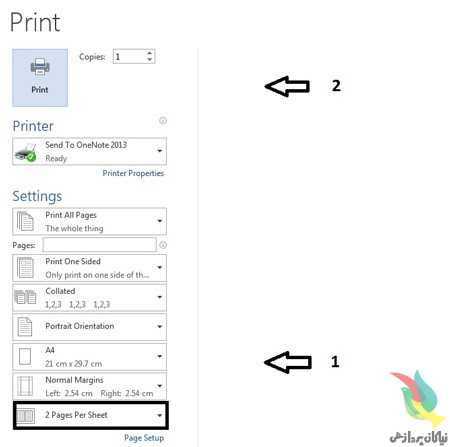
برای اینکه ابعاد پرینت شما به درستی تنظیم شود ابتدا فایل ورد خود را باز کنید و مطابق تصویر زیر ، ابعاد کاغذ را بر روی A4 تنظیم کنید. ( وارد بخش Page Layout شوید و گزینه Size را بر روی A4 قرار دهید. ) بعد از انجام این کار احتمال دارد تیتربندی ها و قسمت بندی های فایل شما کمی دچار تغییر شود که باید قبل از چاپ آنها را اصلاح کنید.

حال که نوع  کاغذ را بر روی A4 تنظیم کردیم نوبت به پرینت گرفتن می رسد. پس از قرار دادن کاغذ در پرینتر مقدار مورد نیاز ، دکمه های Ctrl+P را فشار دهید.

در پنجره پیش رو همانطور که در تصویر مشاهده می کنید مطابق با نسخه نرم افزار Word شما ، گزینه ای برای تنظیم تعداد صفحه قابل چاپ در یک صفحه وجود دارد. این مورد به صورت پیش فرض بر روی ۱ Page Per Sheet می باشد. اکنون شما باید آن را بر روی گزینه  ۲ Pages Per Sheet تنظیم کنید و در نهایت بر روی دکمه Print کلیک کنید.

در نسخه های قدیمی تر ورد ، بعد از فشردن Ctrl+P بخشی به نام Zoom را پیدا کرده و گزینه Pages Per Sheet را بر روی  ۲ Pages تظیم کنید.


حذف رمز فایل‌های PDF با کروم

رمزگذاری روی فایل‌های پی‌دی‌اف به مالک فایل این امکان را می‌دهد از محتوای موجود در فایل حفاظت کند، همچنین گاهی نیز افرادی که این فایل‌ها را منتشر می‌کنند با قرار دادن رمز روی آن سعی می‌کنند نشانی سایت یا هر عبارت دیگری را به کاربران معرفی کنند. ممکن است شما نیز یکی از این فایل‌ها را در اختیار داشته باشید و برای مشاهده‌ محتوای آن نیازمند وارد کردن رمز باشید.

این شرایط مشکل‌ساز در حالت‌های مختلفی برای شما پدیدار می‌شود. اول این‌که شما برای هربار مشاهده‌ محتوای فایل موجود ‌باید رمز آن را وارد کنید و حالت دیگر این‌که ممکن است بخواهید فایل موردنظر را برای فرد دیگری ارسال کنید، اما قصد نداشته باشید فایل رمزگذاری شده را در اختیار آن فرد قرار دهید یا نخواهید او را نیز از عبارت رمز مطلع کنید. (به‌عنوان مثال ممکن است نخواهید آدرس سایت انتشاردهنده‌ فایل افشا شود) همچنین توجه داشته باشید زمانی که محتوای فایل‌های پی‌دی‌اف با رمز عبور حفاظت می‌شود، امکان جستجو در محتوا نیز وجود ندارد و نرم‌افزارهایی که به جستجو در محتوای این فایل‌ها روی هارد‌دیسک شما می‌پردازند نیز قادر به جستجو درون این فایل‌ها نخواهند بود.

در این شرایط نرم‌افزارهای متعددی برای برداشتن رمز از روی فایل پی‌دی‌اف طراحی شده‌، اما اگر به هیچ نرم‌افزاری دسترسی نداشته باشید نیز می‌توانید به کمک مرورگر کروم روی هر دستگاهی اعم از تلفن‌های همراه هوشمند، تبلت و رایانه این کار را انجام دهید.

روش انجام کار بسیار ساده است:
۱- مرورگر کروم را اجرا کنید.

۲- فایل پی‌دی‌اف رمزنگاری شده را با عملیات کشیدن و رها کردن به مرورگر کروم منتقل کنید. (به هر روش دیگر نیز می‌توانید فایل را در مرورگر فراخوانی کنید)

۳- رمز مورد نیاز برای مشاهده‌ محتوای فایل را وارد کنید.

۴- به منوی File مراجعه کرده و گزینه‌ Print را انتخاب کنید.

۵- از فهرست چاپگرهای موجود گزینه‌ Save as PDF را انتخاب کرده و در نهایت روی save کلیک کنید.

۶- اکنون فایل جدید شما بی‌نیاز از رمز است و می‌توانید آن را به‌جای فایل اصلی روی دستگاه خود ذخیره کرده یا برای دوستانتان ارسال کنید.
منبع:jamejamonline.ir


افزایش سرعت اینترنت در ویندوز ۱۰

همان‌طور که می‌دانید از مدت‌ها پیش ویندوز ۱۰ به‌طور رسمی منتشر شد و به‌صورت رایگان در قالب بسته به‌روزرسانی در اختیار کاربران ویندوزهای ۷، ۸ و ۸٫۱ قرار گرفته است.
به‌روزرسانی رایگان، تبلیغات گسترده و اعمال تغییرات متعدد در این نسخه از ویندوز نیز موجب شده است تا کاربران زیادی به استفاده از آن روی آورند، اما بسیاری از این کاربران به محض به‌روزرسانی به ویندوز ۱۰ و برقراری اولین اتصالات اینترنتی خود با افت شدید سرعت اینترنت مواجه شده‌اند. شما نیز با این تغییر و این افت محسوس سرعت مواجه شده‌اید؟

آیا می‌دانید در مواردی امکانات جدید ویندوز ۱۰ پهنای باند اینترنتی شما را سرقت کرده و در بخش‌هایی نیز ترافیک اینترنتی شما بیهوده و بدون اجازه مصرف می‌شود؟ اگر می‌خواهید ارتباطات اینترنتی ویندوز ۱۰ را بهبود ببخشید و با ممانعت از هدر رفت ترافیک و پهنای باند ارتباط اینترنتی خود سرعت را تا بیش از ۸۰ درصد افزایش دهید با ما همراه شوید.

به‌روزرسانی‌های خودکار
طبق اعلام مایکروسافت، ویندوز ۱۰ آخرین نسخه از سری ویندوز خواهد بود، اما این به معنای آن نیست که به‌روزرسانی جدیدی برای این ویندوز منتشر نمی‌شود، بلکه مایکروسافت بر این عقیده است که تمام به‌روزرسانی‌های موردنیاز و حتی تغییرات بزرگ در سیستم‌عامل ویندوز در قالب بسته‌های به‌روزرسانی برای ویندوز ۱۰ عرضه می‌شود و ویندوز جدیدتری عرضه نخواهد شد. مایکروسافت برای دستیابی به این هدف و بهره‌مندسازی کاربران از آخرین به‌روزرسانی‌ها به‌طور پیش‌فرض قابلیت به‌روزرسانی در ویندوز را فعال کرده و غیرفعال کردن آن را نیز با محدودیت‌هایی مواجه کرده است.

بسیاری از کاربران نیز به‌دلیل آشنایی نداشتن با روش غیرفعال‌سازی به‌روزرسانی‌ها، آن را به حال خود رها کرده و به‌ این‌ ترتیب ترافیک اینترنتی خود را برای دانلود بسته‌های به‌روزسانی از دست می‌دهند و در مواردی که دانلود بسته‌های به‌روزرسانی در حال انجام است با افت سرعت اینترنت مواجه می‌شوند.

برای غیرفعال کردن به‌روزرسانی خودکار باید از روش‌های غیرمعمولی کمک بگیرید که معمولا در صفحه ترفند آنها را معرفی می‌کنیم. در این شرایط نیز یکی از دو روش زیر را به شما پیشنهاد می‌کنیم:

استفاده از Group Policy Editor
۱- کلیدهای Start+R را از روی صفحه‌کلید فشار داده و عبارت gpedit.msc را تایپ کرده کلید اینتر را فشار دهید.

۲- در پنجره Group Policy Editor مسیر زیر را دنبال کنید:

Computer Configuration>
Administrative Templates>
All Settings

۳- Configure Automatic Updates را پیدا کرده و پس از دوبار کلیک روی آن، گزینه‌ Disabled را انتخاب و Apply کنید.

۴- برای بررسی اعمال تغییرات، از بخش تنظیمات ویندوز (Settings) به بخش Windows update رفته و در ادامه گزینه‌ Advanced Options را کلیک کنید. چنانچه تغییرات به‌درستی اعمال شده باشد به‌روزرسانی خودکار در وضعیت Never check for updates، (not recommended) قرار دارد.

استفاده از سرویس‌ها
۱- روی منوی استارت کلیک کرده و پس از جستجوی عبارت services کلید اینتر را فشار دهید.

۲- در پنجره سرویس‌ها می‌توانید گزینه Windows Update را پیدا کرده و روی آن دوبار کلیک کنید.

۳- در بخش Startup type گزینه‌ Disable را انتخاب کرده و پس از کلیک روی Stop، گزینه‌ OK را برای اعمال تغییرات کلیک کنید.

۴- با اجرای این عملیات هرگاه بخواهید عملیات بررسی برای به‌روزرسانی را اجرا کنید با خطا مواجه خواهید شد و به‌روزرسانی‌های خودکار متوقف می‌شوند.

نکته: برای فعال‌سازی مجدد به‌روزرسانی توسط سرویس‌ها کافی است مراحل اشاره شده را تکرار کرده و در بخش Startup type گزینه‌ Manual را انتخاب و روی Start کلیک کنید.

اشتراک به‌روزرسانی‌ها
ویندوز ۱۰ بیش از ۲٫۴ میلیون کاربر فعال دارد و ارائه فایل‌های به‌روزرسان برای این تعداد از کاربران با پیچیدگی‌های فنی زیادی همراه است. مایکروسافت برای رهایی از این مشکل، ویندوز ۱۰ را به‌گونه‌ای طراحی کرده که هر کاربر آن در ارتباطی نظیر به نظیر، فایل‌های به‌روزرسان را در اختیار دیگر کاربران قرار می‌دهد.

به‌ عبارت دیگر شما نه تنها سرویس گیرنده هستید و فایل‌های به‌روزرسانی را دانلود می‌کنید، بلکه به‌عنوان سرویس‌دهنده بخشی از فایل‌ها را در اختیار دیگر کاربران قرار می‌دهید. این شرایط دقیقا همان سرقت پهنای باند به‌شمار می‌رود. برای ممانعت از این سرقت نیز می‌توانید به روش زیر عمل کنید:
۱- به منوی استارت مراجعه کرده و پس از کلیک روی Settings مسیر زیر را دنبال کنید:

Update & Security >> Advanced options >> Choose how updates are delivered

۲- کلید موجود در پنجره به‌نمایش درآمده را به حالت Off تغییر وضعیت دهید.

پهنای باند رزرو شده
احتمالا نمی‌دانید ویندوز ۱۰ حدود ۸۰ درصد از پهنای باند ارتباط اینترنتی شما را برای سیستم‌عامل و برنامه‌های نصب شده در آن رزرو می‌کند و تنها ۲۰ درصد از آن را در زمان اوج مصرف در اختیار شما قرار می‌دهد. برای آزادسازی این پهنای باند رزرو شده نیز می‌توانید از روش زیر کمک بگیرید:

۱- کلیدهای Start+R را فشار دهید تا ابزار Run اجرا شود.

۲- عبارت gpedit.msc را تایپ کرده و کلید اینتر را فشار دهید.

۳- مسیر زیر را دنبال کنید:

Computer Configuration »»
Administrative Templates »»
Network »» QoS Packet Scheduler

۴- Limit reservable bandwidth را پیدا کرده و روی آن دوبار کلیک کنید.

۵- حالا گزینه‌ Enabled را فعال کرده و در کادر Bandwidth Limit مقدار صفر را وارد کنید.

۶- در پایان با کلیک روی OK تغییرات را ذخیره کرده و از افزایش سرعت اینترنت لذت ببرید.

منبع:jamejamonline.ir


ری‌استارت کروم با میانبر

در شرایط عادی مطمئنا نیازی به ری‌استارت کردن مرورگر (بستن و اجرای مجدد آن) وجود ندارد، اما گاهی ممکن است به هر دلیلی چاره‌ای جز این کار نداشته باشید.

رایج‌ترین روش برای ری‌استارت کردن مرورگر، استفاده از گزینه Close برای بستن آن و در ادامه اجرای مجدد با دوبار کلیک روی آیکون برنامه است. این روش مشکلی ندارد، اما همان‌طور که می‌دانید این صفحه به دوستداران ترفند اختصاص دارد و مرورگر کروم نیز مملو از قابلیت‌های پنهان است.

یکی از این قابلیت‌های پنهان مرورگر، دریافت فرمان‌های خاص با استفاده از نوار آدرس است. به‌عبارت دقیق‌تر مرورگر کروم قادر است مجموعه فرمان‌های مختلفی را با استفاده از نوار آدرس و تایپ عبارت //:chrome در اختیار شما قرار دهد که یکی از این فرمان‌ها نیز برای ری‌استارت کردن سریع مرورگر کاربرد دارد. این فرمان به‌شرح زیر است:

chrome://restart

اکنون که با این فرمان آشنا شدید می‌توانید به‌صورت یک ترفند برای ری‌استارت کردن سریع مرورگر از آن کمک بگیرید، ولی برای ساده‌تر شدن کار نیز یک ترفند دیگر را با این ترفند ترکیب می‌کنیم تا این فرمان را به فهرست سایت‌های دلخواه در مرورگر اضافه کنیم و بدون نیاز به تایپ فرمان، با یک کلیک روی آن، دستور ذکر شده را فراخوانی کنید. برای استفاده از این ترفند به این روش عمل کنید:

پیش از هر چیز مطمئن شوید نوار بوکمارک‌ها در مرورگر فعال است. برای اطمینان می‌توانید کلیدهای Ctrl+Shift+B را فشار دهید.

حالا به یک سایت دلخواه مراجعه کرده و آیکون آن را از سمت چپ نوار آدرس با روش کشیدن و رها کردن به داخل نوار بوکمارک انتقال دهید.

روی گزینه اضافه شده به نوار بوکمارک کلیک راست ماوس را فشار داده و گزینه Edit را انتخاب کنید.

در بخش Name عنوانی دلخواه همچون «ری‌استارت کروم» را وارد کنید.

در بخش URL نیز عبارت زیر را وارد کنید:

chrome://restart

با کلیک روی Save تغییرات را ذخیره کنید.

از حالا به بعد برای ری‌استارت سریع مرورگر کافی است روی گزینه ایجاد شده در نوار بوکمارک یک‌بار کلیک کنید.

منبع:jamejamonline.ir


حذف خودکار تاریخچه مرورگر اِج

در ویندوز ۱۰ همچون دیگر مرورگرها، از قابلیت ذخیره‌سازی تاریخچه صفحات وب مرور شده پشتیبانی می‌کند و این قابلیت همان‌قدر که برای کاربران مفید است در مواردی نیز می‌تواند امنیت حریم خصوصی آنها را با مشکل مواجه کند.

در این شرایط اغلب کاربران برای حفظ امنیت اطلاعات خود از قابلیت مرور امن (خصوصی) کمک گرفته یا پیش از بستن مرورگر، تاریخچه ثبت شده در آن را تخلیه می‌کنند.

انجام این کار نسبتا ساده است، اما تکرار آن به دفعات متعدد می‌تواند دشوار و خسته کننده باشد. اگر تمایل دارید با هر بار بستن مرورگر، تاریخچه ردپای ثبت‌شده از شما توسط مرورگر نیز به‌طور خودکار حذف شود کافی است این مراحل را دنبال کنید:

مرورگر اج مایکروسافت را اجرا کرده و از بالا سمت راست روی آیکون منوی اصلی که به شکل سه نقطه عمودی به نمایش درآمده کلیک کنید.

روی گزینه Settings در انتهای منوی به‌نمایش درآمده کلیک کنید.

پنجره را به پایین اسکرول کرده تا بخش Clear browsing data را مشاهده کنید.

در ادامه روی گزینه Choose what to clear کلیک کرده و در صفحه جدید ضمن فعال کردن موارد موردنظر برای حذف از تاریخچه مرورگر، کلید وضعیت موجود در کنار گزینه Always clear this when I close the browser را از حالت Off به On تغییر وضعیت دهید.

از حالا به بعد با هر بار بسته شدن مرورگر، تاریخچه آن نیز به‌طور خودکار پاک می‌شود و می‌توانید بدون نگرانی صفحات وب را در مرورگر مرور کنید.

منبع:بیتوته


آموزش تبدیل گوشی به اکسس پوینت و شیر کردن اینترنت

ابتدا به قسمت تنظیمات گوشی خود بروید و گزینه more را انتخاب کنید.

سپس گزینه tethering and portable hotspot را انتخاب کنید.

در این مرحله Portable wi-fi hotspot را روشن کنید.

حالا برای انتخاب پسورد و نام شبکه خود باید به قسمت تنظیمات hotspot بروید که در گوشی های مختلف متفاوت است یا قسمت تنظیمات جداگانه زیر همان دکمه فعال کردن هات اسپات وجود دارد یا با رفتن به همان قسمت فعال سازی میتوانید پسورد و نام انتخاب کنید.

تنظیمات شبکه ساخته شده

در مرحله آخر هم کافی است تا از طریق کامپیوتر و یا دستگاه دیگر به شبکه ساخته شده که اینجا androidzoom است وصل شوید و با وارد کردن پسورد از اینترنت اشتراکی استفاده کنید.


اتصال گوشی اندروید به کامپیوتر با وایرلس (وای فای)

اکثر گوشی های اندروید دارای قابلیت ایجاد شبکه هستند اما ما در حدود صفر از آن استفاده می کنیم.یکی از این کاربرد ها که می توان از ان بهره برد اتصال گوشی اندروید به رایانه بدون استفاده از کابل است .

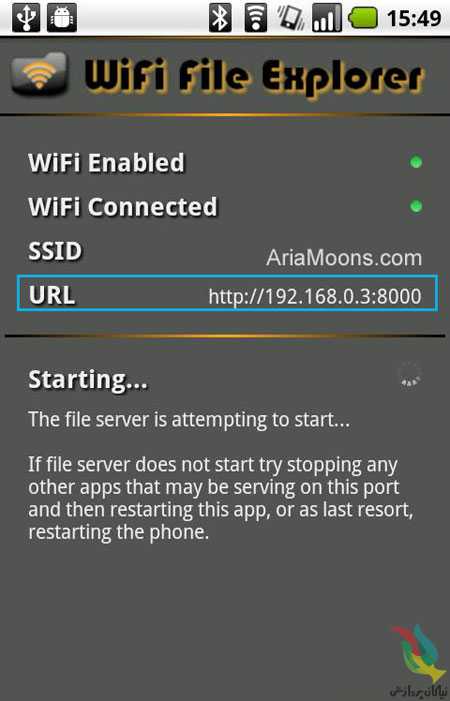
۱-نرم افزار wifi file explorer رو نصب کنید.

۲-hotspot گوشی خود را روشن کنید.(برای  استفاده از این برنامه اول باید اونو نصب کنید بعد به قسمت “Wireless & network” بروید  و  “terthering & portable hot spot”  را انتخاب کنید و تیک گزینه “portable Wi-Fi hotspote” را بزنید.در این بخش می توانید نام شبکه وایرلس ایجاد شده توسط گوشی را ببینید.)

۳-بعد از رایانه خود به hotspot گوشی خود وصل شوید.

۴-نرم افزار را اجرا کنید .

۵-جلوی کلمه URL یه لینک داده شده است ان را در مرورگر رایانه  وارد کنید .

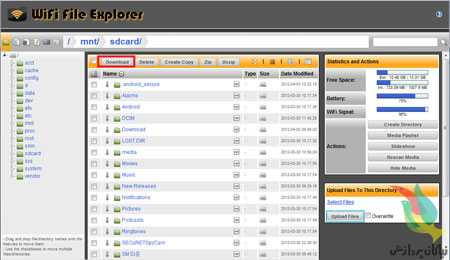
۶- حالا شما می توانید از روی کارت حافظه گوشی اطلاعات را روی رایانه خود دانلود کنید.(قرمز رنگ در عکس)

۷-برای فرستادن اطلاعات بر روی کارت حافظه گوشی پایین صفحه روی upload کلیک کنید.(ابی رنگ در عکس)


عادات‌ نادرست کاربران کامپیوتر

۱ـ عدم نصب ابزارهای امنیتی

تصور داشتن یک زندگی مجازی آرام بدون استفاده از ابزارهای امنیتی به منظور شناسایی و حذف انواع بدافزارها عملا دور از انتظار است. امنیت تنها در اطلاع دقیق از محتویات لینک‌ها و باز نکردن ایمیل‌های ناشناس خلاصه نمی‌شود. این روزها در امان ماندن از انواع بدافزارها و تکنیک‌های پیشرفته نفوذ و دسترسی امن به اطلاعات، بدون استفاده از مجموعه‌ای حرفه‌ای از ابزارهای امنیتی عملا غیرممکن است.

بعضی از کاربران با دلایلی غیرمنطقی مثل کند شدن سرعت کامپیوتر هنگام نصب ضدویروس و کندی سرعت اینترنت در صورت فعال بودن فایروال، باورهای اشتباه خود در زمینه عدم استفاده از ابزارهای امنیتی را توجیه کرده و حتی دیگران را هم به این کار تشویق می‌کنند.

در حالی که این دسته از کاربران باید عواقب عدم استفاده از ابزارهای امنیتی را تصور کرده و بعد تصمیم به نصب یا عدم نصب آنها بگیرند. برای مثال شاید نصب یک ضدویروس موجب کندی نامحسوس و قابل تحمل کامپیوتر شود، اما بهتر است ساعات‌ مدیدی که صرف نصب مجدد ویندوز و درایورها به دلیل آسیب دیدن فایل‌های سیستم‌عامل از سوی بدافزارها می‌شود را هم در نظر داشت.

ضمنا بهتر است از نصب نسخه‌های مجانی ضدویروس یا فایروال شرکت‌های غیرمعتبر بپرهیزید؛ این گونه ابزارها به جای محافظت از اطلاعات اقدام به سرقت آنها می‌کنند!

۲ـ عدم پشتیبان‌گیری از اطلاعات

پشیمانی برای آن دسته از کاربران تنبل که از اطلاعات خود پشتیبان تهیه نمی‌کنند، سودی نخواهد داشت. این کاربران با بهانه‌های بی‌پایه و اساس، اطلاعات را در معرض خطرهای جبران‌ناپذیر قرار می‌دهند. ضمنا از کار افتادگی‌هارددیسک امری اجتناب‌ناپذیر است! بهتر است با شیوه‌های گوناگون پیشتیبان‌گیری آشنا شده و از نرم‌افزارهای حرفه‌ای این حوزه که نیازی به دخالت شما نداشته و کار را به صورت خودکار انجام می‌دهند، استفاده نمایید. همچنین بهتر است فایل‌های پشتیبان را روی ‌هارددیسک اکسترنال قرار دهید.

۳ـ عدم پشتیبان‌گیری آنلاین

یکی از بهترین و امن‌ترین روش‌های موجود برای ذخیره‌سازی کاملا امن اطلاعات، ارسال آنها به فضای ابرهاست. سرویس Live شرکت مایکروسافت ۲۵ گیگابایت فضای کاملا مجانی در اختیار کاربران قرار داده و امکان آپلود انواع فایل‌های حجیم را میسر کرده است. البته در Gmail گوگل هم تقریبا ۸ گیگابایت فضا در اختیار دارید. با استفاده از نرم‌افزارهایی مثل Gmail Drive یا SkyDrive Explorer می‌توان این فضاهای رایگان ابری را در قالب درایو به ویندوز اضافه کرد و با استفاده از قابلیت کشیدن و رها کردن (Drag & Drop) اقدام به پشتیبان‌گیری از داده‌های مهم نمود.

البته این راه حل فقط برای کاربران مرفه (از نوع بی‌درد) است که اینترنت پرسرعت دارند و می‌توانند به راحتی فایل‌ها را آپلود و دانلود کنند!

۴ـ پاسخ به هرزنامه‌های تبلیغاتی

یکی از دلایل مهمی‌که  اسپمرها را تشویق به ادامه کار می‌کند، کلیک کاربران روی لینک‌های موجود در هرزنامه‌های تبلیغاتی و حتی پاسخ به این گونه ایمیل‌هاست. بله اسپمرها کلیک روی لینک‌های Remove me یا Unsubscribe me (به منظور حذف از لیست ارسال) را پاسخی از سوی کاربران محسوب کرده، از فعال بودن آن آدرس ایمیل مطمئن شده و سیل هرزنامه‌ها را با شدتی بیشتر به سوی کاربر هدایت می‌کنند.

در صورتی که پیام تبلیغاتی از سوی یک شرکت معتبر ارسال شده باشد، کلیک روی چنین گزینه‌هایی خطرناک نیست؛ البته فراموش نکنید که این روزها با حرفه‌ای‌تر شدن خرابکاران، جعل آدرس ایمیل شرکت‌های معتبر هم کار سختی نبوده و بهتر است در این گونه موارد نیز ‌جوانب احتیاط را در نظر داشته باشید.

۵ـ حمل دستگاه‌های روشن

حمل نوت‌بوک روشن از اتاق خواب تا نشیمن ایرادی ندارد، اما جابه‌جایی آن مثلا از اداره تا منزل، پیاده‌روی طولانی، هنگام بالارفتن از پله‌ها و … بسیار خطرناک بوده و امکان وارد آمدن صدمات جدی به دستگاه وجود دارد. در چنین مواقعی که ‌هارددیسک در حال چرخش است، امکان از کار افتادگی آن در هر لحظه وجود دارد.

از این رو توصیه می‌کنیم هنگام جابه‌جایی، نوت‌بوک یا نت‌بوک، آن را خاموش کنید، مگر اینکه مدل مورد استفاده از نمونه‌های مقاوم در برابر ضربه و تکان‌های شدید باشد. ضمنا ریسک افتادن دستگاه از دست را هم نباید فراموش کرد. در این گونه مواقع بهتر است از حالت Hibernate که در آن، محیط کار ذخیره می‌شود، استفاده نمود. دقت داشته باشید در حالت Sleep هر لحظه امکان روشن شدن اتفاقی وجود دارد.

۶ـ  نوت‌بوک در رختخواب!

استفاده از نوت‌بوک در رختخواب اشکالی ندارد، اما پرز و کرک بالش و لحاف و … موجب گرفتگی پورت‌ها یا بسته شدن منافذ تهویه دستگاه و در نتیجه گرم شدن و در نهایت خرابی دستگاه خواهد شد. برای رفع این مشکل بهتر است از میز نوت‌بوک به منظور حفظ جریان هوا بین نوت‌بوک و سطوح پرزدار و همچنین خنک‌سازی دستگاه توسط فن استفاده کنید. فراموش نکنید که استفاده از نوت‌بوک در حالت درازکش یا دیگر وضعیت‌های بدنی نامطلوب، اثرات سو روی سلامت شما خواهد داشت.

۷ـ چاپ همه چیز

در صورت وجود نسخه دیجیتال یک سند چه نیازی به چاپ نسخه کاغذی وجود دارد؟ گاهی اوقات مطالب یک وب‌سایت نظرتان را جلب کرده و برای مطالعه بهتر آن را در قالب Word تنظیم و چاپ می‌کنید. بهتر نیست چنین سندی را تبدیل به فایل PDF کنید و به راحتی آن را در کامپیوتر یا حتی گوشی همراه مطالعه کنید. ضمنا چاپ کمتر، برابر با قطع کمتر درختان و ایفای نقشی هر چند جزیی در نجات کره زمین است.

g_-_-x-_-_-_24273x20110407225026_3

۸ـ اظهار نظرهای آنلاین

در آغاز یک روز کاری بعد از نشتن پشت میز در اداره، برگه اخراج را روبروی خود خواهید دید و متوجه از دست رفتن شغل محبوب تان خواهید شد. اگر چه باور این مسئله تا حدودی سخت است اما امکان چنین اتفاقی دور از ذهن نیست. شاید یکی از اظهارنظرهای (کامنت‌های) قدیمی‌شما در مورد عملکرد یکی از همکاران که هم اکنون رئیس شرکت شده، علت اخراج شدن تان باشد.

البته بعید نیست در وب سایت یا وبلاگ شخصی خود، یا در نظرات شبکه‌های اجتماعی از شرکت به خاطر بی‌کفایتی مدیران و کارکنان هم گله کرده باشید. حال یکی از مسئولان یا کارکنان بانفوذ با مشاهده چنین اظهارنظرهایی که حتی آنها را با نام مستعار منتشر کرده‌اید، موجبات بیکار شدن‌تان را فراهم کرده است؛ پس حتی نام مستعار (نام کاربری در وب سایت‌ها) خود را نزد همکاران فاش نکنید.

امروزه مسئولان با یک جستجوی ساده نام و نام خانوادگی، آدرس ایمیل یا نام مستعار، قادر به مشاهده نظرات شما در اینترنت هستند. بهتر است جوانب احتیاط را رعایت کرده و از اظهارنظرهای بی‌مورد در فضای وب خودداری نمایید.

۹ـ رها کردن نوت‌بوک در خودرو

سارقان زیادی منتظر سرک کشیدن به درون خودروهای پارک شده هستند تا در صورت وجود چیزی با ارزش، دست به کار ‌شوند. اگر نوت‌بوک خود را اغلب در خودرو به همراه دارید، باید احتیاط زیادی به خرج دهید. بهتر است هنگام پیاده شدن از خودرو نوت‌بوک را نیز با خود بردارید.

ضمنا استفاده از ابزارهایی موسوم به قفل سفر یا Travel Lock هم بد نیست. قفل سفر که نمونه‌های مختلفی دارد، به نوت‌بوک متصل شده و در صورت جدا شدن صدایی ناهنجار و بسیار بلند پخش می‌کند. ضمنا در ویندوز۷ و ویستا نیز با استفاده از ویژگی Bitlocker می‌توان کار رمزنگاری اطلاعات روی ‌هارددیسک را به منظور عدم دسترسی دیگران به آنها انجام داد.

۱۰ـ عدم داشتن آدرس ایمیل اضافه

کاربران حرفه‌ای چندین آدرس ایمیل داشته و از هر کدام برای مقاصدی خاص استفاده می‌کنند. برای مثال آدرس ایمیل شخصی، در اختیار دوستان درجه یک و افراد خانواده قرار گرفته و آدرس ایمیل کاری را برای مکاتبات کاری در نظر می‌گیرند.

بهتر است آدرس شخصی را در اختیار خبرنامه‌ها، سرویس‌های وب و … قرار ندهید، چرا که پیام‌های تبلیغاتی یا اطلاع‌رسانی‌های این گونه سایت‌ها شما را کلافه خواهند کرد. برای ثبت‌نام در بعضی سایت‌ها و استفاده از امکاناتی مثل دسترسی به لینک دانلود مجبور به وارد کردن آدرس ایمیل هستید؛ چنین سایت‌ها و سرویس‌هایی ایمیل‌ها را نگه‌داری کرده و بعضا تبلیغات خود را از این طریق به شما ارسال کرده و حتی گاهی اوقات آنها را به اسپمرها می‌فروشند.

علی‌رغم قول عدم استفاده تجاری از ایمیل‌ها از سوی این سایت‌ها، گاهی اوقات این اتفاق نیفتاده و به بازدیدکنندگان خیانت می‌شود. فراموش نکنید حتی در صورت متعهد بودن سایت، احتمال هک شدن پایگاه داده و دسترسی هکرها به ایمیل‌ها وجود دارد. یک ایمیل اضافی ساخته و در موارد ضروری آن را در اختیار وب‌سایت‌ها قرار دهید.

۱۱ـ عدم استفاده از کلیدهای میانبر

برخی از کاربران آشنایی بسیار کمی‌ با میانبرهای کیبورد داشته و حتی نمی‌دانند فشار دادن کلیدهای Ctrl+C کار کپی و Ctrl+V کار Paste را انجام می‌دهد. البته یادگیری تمامی ‌میانبرهای کیبورد و عادت به استفاده از آنها کار ساده‌ای نیست، اما هر چه میانبرهای بیشتری یاد بگیرید، سرعت شما در انجام کارها بیشتر خواهد شد. از هم‌اکنون ماوس را کنار گذاشته و استفاده از میانبرهای پرکاربرد را آغاز کنید.

۱۲ـ نصب نرم‌افزارهای غیرضروری

“چرا ویندوزم کند شده؟” این سوالی است که به شنیدن آن عادت داریم و عوامل گوناگونی در بروز آن نقش دارند: احتمالا ۳ نرم‌افزار مجزای پیام‌رسان، ۴ مرورگر اینترنتی مطرح و به همراه ۷ نوارابزار روی هر یک نصب کرده‌اید و فایل‌های زیادی روی دسکتاپ یا پوشه Documents ذخیره نموده‌اید و …

عده‌ای عادت به تست و بررسی انواع نرم‌افزارهای غیرضروری و ناشناخته مثل انواع و اقسام پخش‌کننده‌های چندرسانه‌ای، ابزارهای امنیتی، مرورگرهای مختلف، بازی، محافظ‌های صفحه نمایش و دیگر موارد مشابه دارند. صرفنظر از مسایل امنیتی، نصب انواع ابزارهای غیرضروری مشکلاتی از قبیل کند شدن یا قفل کردن سیستم را برای کاربر به ارمغان می‌آورد. بهتر است چند ابزار مطرح برای نیازهای گوناگون خود در نظر گرفته و تنها از آنها استفاده نمایید.

ضمنا بسیاری از برنامه‌های ناشناخته مثل نوارابزارها به ندرت رد پایی از خود به جا گذاشته و حذف کامل آنها گاهی اوقات غیرممکن است، به طوری که تنها راهکار موجود برای حذف آنها نصب مجدد ویندوز است.

۱۳ـ بی توجهی به خطرات اینترنت

هر روز اخبار جدیدی در مورد جرایم اینترنتی از قبیل فاش شدن اطلاعات شخصی و قرار گرفتن عکس و فیلم‌های خانوادگی روی اینترنت در رسانه‌ها پخش می‌شود. توصیه اول برای کاهش خطرات اینترنت پرهیز از دوست‌یابی اینترنتی یا حداقل عدم اعتماد به چنین افرادی است.

هیچ‌گاه از تصاویر واقعی در پروفایل خود استفاده نکرده یا آن را به عنوان آواتار انتخاب نکنید. از قرار دادن فیلم‌ها و عکس‌های خانوادگی در اینترنت اجتناب کنید؛ اگر امکان خرابی چنین داده‌هایی وجود دارد، بهتر است آنها را روی حساب ایمیل یا فضاهای ابری ذخیره نمایید.

ایمیل یا حساب بانکی خود را از کامپیوترهای عمومی چک نکنید، زیرا احتمال نصب Keylogger‌ سخت‌افزاری یا نرم‌افزاری در این سیستم‌ها و در نتیجه فاش شدن اطلاعات حیاتی، بسیار بالاست.

۱۴ـ استفاده از رمز عبور واحد در کلیه حساب‌های کاربری

بعضی افراد برای تمام حساب‌های کاربری از جمله ایمیل، حساب بانکی، شبکه‌های اجتماعی و … یک رمز عبور انتخاب می‌کنند. از این رو هکر با دستیابی به رمز عبور یکی از حساب‌های چنین شخصی امکان دسترسی به دیگر حساب‌ها را خواهد داشت.

از سوی دیگر انتخاب رمز عبورهای منحصر به فرد برای هر وب‌سایتی که در آن ثبت‌نام می‌کنید کار آسانی نیست؛ توصیه می‌کنیم از نرم‌افزارهای مدیریت رمز عبور مثل Roboform استفاده کنید.

ضمنا از قابلیت به خاطر سپاری خودکار رمز عبور در مرورگر نیز استفاده نکنید. امروزه مرورگرهای اینترنتی هدف اول خرابکاران بوده و هر لحظه احتمال نفوذ به آنها و لو رفتن رمز عبورها وجود دارد. در صورت استفاده از کامپیوتر مشترک، ریسک مشاهده رمز عبور توسط دیگران را هم باید به جان خرید.

منبع:computernews.ir


با یادگیری ۴۰ نکته لیسانس حل مشکلات رایانه بگیرید

۱- یک کاوشگر گوگل هوشمند باشید
هنگامی که با کدهای خطای خاص یا پیغام های ایراد سیستم عامل روبرو می شوید، گوگل می تواند یک دستیار بسیار خوب و عالی در کنار شما باشد. اینکه فقط در گوگل سرچ کنید “my PC is running slowly” یا «کامپیوتر من کند شده» احتمالا فایده چندانی ندارد. بلکه باید تا حد امکان جزئیات ایراد پیش آمده را در کنار یکدیگر ذکر کرده و آنها را با علامت + به هم ربط دهید. همچنین برای جستجو به دنبال عبارات خاصی که به دنبال آن هستید، آن را در میان علائم “” بنویسید.

۲- برنامه بازیابی سیستم یا System Restore
قابلیت بازگشت به عقب در ویندوز به شما امکان می دهد تغییرات اخیر درون رجیستری، سخت افزار و نرم افزار کامپیوتر را به حالت قبل برگردانید. و البته این کار هیچ تاثیری روی فایل های شخصی که طی این مدت در کامپیوتر اضافه کرده اید، نخواهد گذاشت. اگر در چند روز اخیر مشکلی پیش آمده، این نقطه شروع خوبی برای حل آن است. System Restore را در کنترل پنل خواهید یافت.

۳- Safe Mode
با فشردن دکمه F8 هنگام بالا آمدن کامپیوتر می توانید به منوی بوت کامپیوتر دست یابید. حال با انتخاب گزینه Safe Mode به نسخه ای از ویندوز وارد می شوید که به جز درایورهای ضروری و برخی ابزارهای اولیه، هیچ چیز دیگری در آن لود نشده و ظاهری همانند سیستم عامل مایکروسافت در دهه ۹۰ دارد! از حالت Safe Mode می توانید برای حذف برنامه ها یا ابزارها استفاده کنید. یا اینکه برنامه های عیب یابی (trubleshooting) را اجرا کنید. به خصوص این گزینه هنگامی کارایی خوبی دارد، که شما به صورت عادی نتوانید وارد ویندوز شوید.

۴- داغ شدن بیش از حد
اگر کامپیوترتان به طور تصادفی قفل می کند ولی در ظاهر هیچ مشکل نرم افزاری یا ایراد سخت افزاری خاصی ندارد، ممکن است دچار مشکل گرم کردن و داغ شدن بیش از حد باشد. بهتر است به فکر خرید فن یا خنک کننده جدیدی باشید، تا مشکل سیستم تهویه حرارتی لپ تاپ و کامپیوترتان حل شود.
۴۰۳۱۹۸۲۱۶۱۶۳۵۰۹۲۸۴۷۱

۵- روشن بودن قابلیت اسکن لحظه ای
بخش زیادی از ایرادات سیستم ما (از سرعت و عملکرد پایین تا ریستارت های ناخواسته) به دلیل حضور موجودات خبیثی همچون ویروس و بدافزارها به وقوع می پیوندند. ناگفته پیدا است که باید آنتی ویروس و برنامه های ضد بدافزار خود را همیشه به روز نگه دارید و علاوه بر روشن گذاردن اسکنرهای آنها، هر از گاهی به کنترل سیستم تان هم بپردازید. همچنین یک گزینه تکمیلی استفاده از دو اپلیکیشن امنیتی بسیار خوب Spybot Search & Destroy و Microsoft’s own Safety Scanner در کنار نرم افزارهای امنیتی معمول سیستم است. مزیت مهم این برنامه ها آن است که با ابزارهای امنیتی قبلی سیستم تداخلی نداشته و در کنار آنها به خوبی کار خواهند کرد.

۶- پارازیت در پس زمینه
کارایی پایین و کندی که طی گذر زمان اتفاق می افتد، می تواند به دلیل برنامه ها و نرم افزارهای فراوانی باشد که روز به روز روی کامپیوتر بیشتر می شوند و اغلب آنها هم دوست دارند در پس زمینه کامپیوتر فعال بوده و مشغول انجام کاری باشند. Task Manager را باز کنید تا میزان استفاده واقعی از رم و پردازنده کامپیوتر در حال حاضر را مشاهده کنید.
ساده ترین راه باز کردن تسک منیجر، راست کلیک روی تسک بار پایین دسک تاپ و انتخاب Task Manager است. اگر در میان سرویس ها و فرآیندهای این لیست مواردی را می یابید که با آن آشنایی ندارید یا وجود آنها در پس زمینه کامپیوتر چندان منطقی به نظر نمی رسند، برای جزئیات بیشتر یک جستجوی ساده در گوگل، بسیار راهگشا خواهد بود. پیدا کردن راهی برای حذف این برنامه ها از پس زمینه، می تواند کمک بزرگی به افزایش سرعت سیستم باشد.

۷- استارت آپ انتخابی
اگر در Task Manager مورد یا مواردی را یافتید که واقعا اضافی و به درد نخور بودند، بهتر است کنترل کنید آنها همراه با ویندوز، اجرا نشوند و بالا نیایند. برای این کار ابتدا پوشه Startup درون استارت منو را باز کرده و هر چیز به درد نخور را از درون آن حذف کنید.

برای کنترل بیشتر روی فرآیندهای استارت آپ ویندوز در ویندوز ۷، درون کادر جستجوی استارت منو عبارت msconfig را تایپ کنید. در پنجره باز شده می توانید جزئیات بیشتری در خصوص ابزارها و سرویس هایی که به طور خودکار هنگام بالا آمدن سیستم عامل همراه با آن اجرا می شوند، بیابید و آنها را کنترل کنید. برای کنترل فرآیندهای استارت آپ ویندوز ۸ هم بهتر است سری به راهنمای ساده کار با Task Manager در ویندوز ۸ بزنید.
احتمالا متعجب می شوید که چه قدر سرویس های زیادی همراه ویندوز بالا می آیند.

۸- بازیابی فایل ها
هنگامی که ویندوز فایلی را پاک می کند، واقعا آن را نابود نکرده و تبدیل به کدهای ۰ و ۱ نمی کند. بلکه به سادگی تنها ارجاع به آن را از سیستم آدرس دهی خود حذف نموده و آن بخش از دیسک را به عنوان فضای خالی علامت گذاری می کند. در صورتی که هنوز آن فضا با فایل دیگری جایگزین و رونویسی نشده باشد، ممکن است شما قادر به بازیابی فایل های تان باشید. نرم افزار Recuva یکی از بهترین و قدرتمندترین ابزارهای رایگان بازیابی فایل ها در ویندوز است.

۹- ویندوز بالا نمی آید
ویندوز از چندین گزینه بازیابی سیستم خوب (از جمله Safe Mode) بهره می برد و شما می توانید هنگام بوت نشدن سیستم از آنها استفاده کنید. هنگام بالا آمدن کامپیوتر دکمه F8 را بزنید و از منوی بوت گزینه Last Known Good Configuration را انتخاب کنید تا ویندوز سعی کند تنظیماتی را که آخرین بار به درستی طبق آنها کار می کرده ، بازیابی کرده و بالا بیاید. راه دیگر جداسازی تمامی ابزارهای جانبی غیر ضروری از سیستم است. گاهی اوقات یک ابزار که به درستی پیکربندی نشده یا تنظیمات درستی ندارد، می تواند باعث هنگ کردن ویندوز طی فرآیند بالا آمدن شوند.

۱۰- بوق های مادر بورد
اگر پس از روشن کردن کامپیوتر مدت طولانی بدون هیچ اتفاقی می گذرد، و می بینید دستگاه با صدای بوق های بیپ مانندی خاموش شده و ویندوز بالا نمی آید، مشکل مربوط به سطوحی پایین تر از سیستم عامل و نرم افزار است. مادر بوردها معمولا بر اساس تعداد بوق های شان به شما اخطار می دهند اشکال از چه قسمتی است. به دفترچه راهنمای کامپیوترتان مراجعه کنید تا ببینید بوق آن چه معنی دارد. اگر هم آن را نگه نداشته اید، حتما یک نسخه آنلاین را در سایت کارخانه سازنده خواهید یافت.

۱۱- روشن نشدن دستگاه
اگر کامپیوتر یا لپ تاپ تان اصلا روشن نمی شود، و البته مشکل از پریزهای برق هم نیست؛ بهتر است نگاهی به کابل برق دستگاه یا شارژر/ باتری آن بیاندازید. بهتر است قبل از اینکه به دنبال جایگزین کردن بخش های مهمی همچون پاور دستگاه باشید، اول با هزینه ای کم، کابل های برق و باتری های آن را کنترل و تعویض کنید.

۱۲- فروم ها
اگر به اینترنت دسترسی دارید، بهتر است قبل از اینکه سراغ گوگل بروید، سری به فروم های رسمی کارخانه سازنده یا برنامه نویسان مرتبط با محصول تان بزنید. ممکن است با راه حل ها و راهنمایی های ویژه ای برای حل مشکلی روبرو شوید که شما هم اکنون با آن روبرو هستید. استفاده از فروم های محلی مرتبط با کامپیوتر هم گاهی می تواند کارساز باشد. درباره برخی نرم افزارها، گاهی اوقات برنامه نویس ها در فروم های مرتبط با آن، به رفع باگ و ایرادهای پیش آمده می پردازد.

۱۳- از مایکروسافت بپرسید
حتما موافقید که مایکروسافت کمابیش از سیستم های تحت سیستم عامل خودش سر در آورده و می تواند به حل مشکل آنها کمک کند. بهتر است از ابزار اتوماتیک FixIt مایکروسافت کمک بگیرید. این ابزار سعی می کند به جستجوی مشکل پرداخته و پس از یافتن آن، راه حلی برای اش بیابد یا حداقل راهنمایی لازم را در اختیارتان بگذارد.
برنامه Microsoft FixIt شماری از راه حل های ساده را پیش روی تان می گذارد.

۱۴- پاکسازی رجیستری
اگر چیز اشتباهی در فایل تنظیمات پر پیچ و خم رجیستری ویندوز اتفاق بیافتد، می تواند باعث بروز برخی ایرادها، قفل کردن نرم افزارها و حتی برخی ریستارت های گاه و بیگاه شود. اگر چه به هر ابزاری نمی توان اعتماد کرد، اما برنامه های فراوانی در اینترنت می توان یافت که به طور ویژه کارشان اسکن رجیستری برای یافتن و حل این مشکلات است.
Glary Registry Repair یکی از بهترین برنامه های موجود است که می تواند ایرادات رجیستری را رفع کند. به دنبال برنامه ای حرفه ای تر با امکانات بیشتر هستید؟ مسئولیت مشکلات پیش آمده با خودتان است. لطفا قبل از هر کاری، پشتیبان گیری از فایل رجیستری فراموش نشود.

۱۵- نصب دوباره ویندوز
در واقع این سیاست زمین سوخته است. اما واقعا آنقدر که فکر می کنید، موثر نیست. بسیاری از کامپیوترها و لپ تاپ ها با دیسک ریکاوری یا یک پارتیشن ریکاوری روی هاردشان عرضه می شوند. و شما با استفاده از آن می توانید دستگاه را به وضعیت اولیه اش (درست همانند هنگامی از کارخانه بیرون آمده) برگردانید. و البته لازم به ذکر نیست، پس از این کار باید تمامی نرم افزارهای تان را دوباره نصب کنید و تمامی اطلاعات شخصی روی کامپیوتر را از دست خواهید داد. پس لازم است قبل از انجام این کار، نسخه پشتیبانی از آنها تهیه کنید.

مشکلات سخت افزاری

۱۶- روی یک کامپیوتر دیگر امتحان کنید
استفاده از یک کامپیوتر دیگر برای تست موس، دوربین یا پرینتر خراب تان (یا حتی استفاده از یک پورت USB دیگر روی همین کامپیوتر) می تواند شما را از صحت عملکرد کامپیوترتان و وجود خرابی در ابزار جانبی مطمئن کند. اگر با این آزمون ها مشکل برطرف شد، لطفا به جای سرزنش دوربین یا موس بیچاره، به دنبال حل مشکل کامپیوترتان باشید.

۱۷- درایورهای جدید
سری به سایت کارخانه سازنده زده و جدیدترین درایورها و Firmwareها را برای ابزار مورد نظرتان دانلود کرده و آنها را نصب کنید. با این کار فایل های آسیب دیده یا مشکل دار قبلی هم جایگزین خواهند شد، آخرین پچ های حل مشکلات اضافه خواهند شد و سازگاری با سخت و نرم افزارهای جدید در ابزارهای تان بهبود خواهد یافت.

۱۸- درایورهای قدیمی
گاهی اوقات ویندوز و ابزارهای جانبی بدون سوال از شما درایورهای جدید را نصب می کنند و به ندرت، این امر موجب بروز مشکل می شود. برای حل این مشکل و بازگشت به نسخه قبلی درایور، در کنترل پنل ویندوز به Device Manager رفته و در لیست موجود روی سخت افزاری که با علامت سوال زرد مشخص شده راست کلیک کنید. گزینه Properties را انتخاب کرده و در پنجره باز شده به تب Driver بروید. اکنون می توانید با کلیک روی دکمه Roll Back Driver به درایور قدیمی برگردید.

۱۹- حذف (Uninstall) درایورها
در همان صفحه Device Manager امکان حذف کامل هرگونه ردپای درایور هر کدام از سخت افزارهای موجود در لیست را دارید. آنگاه می توانید ابزار مورد نظر را جدا کرده و با اتصال دوباره آن به کامپیوتر، پنجره فرآیند نصب درایور را از ابتدا ببینید. این گونه شاید مشکل حل شود.
از پنجره Driver Manager می توانید اقدام به آپدیت، roll back یا حذف (uninstall) درایورها کنید.

۲۰- تست حافظه (رم)
واقعا نمی توان گفت چه زمانی حافظه یا رم دستگاه تان از کار خواهد افتاد و شما را تنها می گذارد. البته این اتفاق هم به ندرت می افتد و چندان متداول نیست. اما عدم ثبات دوره ای سیستم و قفل کردن های گاه و بیگاه اپلیکیشن ها می تواند نشانه هایی از این موضوع باشند. با کمک برنامه های عیب یابی رمی چون MemTest86+ می توانید به اسکن کامل ماژول های رم نصب شده بپردازید و هرگونه مشکل در آنها را پیدا کنید.

۲۱- تست هارد درایو
هارد درایو های مدرن امروزی از سیستم درونی با نام SMART بهره می برند که سرواژه عبارت Self Monitoring And Reporting Technology یا «تکنولوژی خود-مانیتوری و گزارش دهی» است. با این تکنولوژی، دیسک ها وضعیت خود و سلامت عمومی شان را به ویندوز گزارش می کنند. ابزارهای رایگان فراوانی وجود دارند که می توانند داده های SMART را خوانده و برای تان تفسیر کنند. HDD Health یکی از این نمونه ها است که از درایو های SSD هم پشتیبانی می کند و اگر درایوهای شما نیاز به تعویض و جایگزینی داشته باشند، با نشان دادن اخطار شما را آگاه می کند.

۲۲- Windows disk checking
ویندوز هم برنامه کنترل دیسک درونی خود را دارد که به دنبال مشکلات احتمالی درون هارد دیسک های متصل به کامپیوتر می گردد. برای استفاده از آن، در ویندوز اکسپلور روی هارد درایو مورد نظر راست کلیک کرده و گزینه Properties را انتخاب کنید. آنگاه در پنجره باز شده به تب Tools بروید.

۲۳- ایراد های نمایشگر
مشکلات نمایشگر معمولا به دلیل ایراد در کارت گرافیک، خود مانیتور یا (در صورت عدم استفاده از لپ تاپ) کابل رابط رخ می دهند. در صورت امکان از یک کابل جداگانه استفاده کنید. یا اینکه سراغ گرافیک آن بورد سیستم بروید. این گونه شاید دریابید دقیقا کدام یک از حلقه های این زنجیر دچار نقص هستند. اگر مشکل از مانیتور باشد، احتمالا هیچ راهی به جز مراجعه به گارانتی، تعمیرکار یا خرید یک مانیتور جدید باقی نخواهد ماند.
speed-up-your-pc
۲۴- بازش کنید
حتما لازم نیست یک متخصص سخت افزار و فروشنده کامپیوتر باشید تا بتوانید نگاهی به درون کیس کامپیوترتان بیاندازید. اما قبل از هر کاری ابتدا مطمئن شوید بدن تان به زمین متصل است و الکتریسیته ساکن ندارد. همچنین کامپیوتر را از برق کشیده اید.
پس از باز کردن آن به دنبال اتصالات و پیچ های قطع شده یا شُل باشید. همچنین هرجا میزان زیادی گرد و خاک جمع شده، بهتر است تمیز شود. احتمالا یک قوطی هوای فشرده خیلی به کارتان بیاید. باز کردن لپ تاپ ها ممکن است بسیار مشکل تر باشد. اما در برخی مدل ها دست یابی به رم و هارد دیسک بسیار آسان است. لذا می توانید چک کنید تا اتصال آنها مشکلی نداشته باشد. احتمالا در سایت کارخانه سازنده و دفاتر راهنمای آنها کمک های بیشتری را هم می توانید بیابید.

۲۵- پشتیبان گیری
متاسفانه، زمان های بسیاری پیش می آید که شما دیگر هیچ کاری نمی توانید انجام دهید. و باید بپذیرید هارد دیسک یا کل سیستم تان به کلی نابود شده است. پس حیاتی است که نسخه های بک آپی از اطلاعات و فایل های مهم تان داشته باشید و آنها را در جای مطمئنی نگه داری کنید. احتمالا این مطلب نگهبان می تواند کمک خوبی بوده و اهمیت موضوع را دوباره گوشزد کند.

مشکلات نرم افزاری

۲۶- به روز رسانی ها
آیا برنامه ای که شما با آن درگیر هستید، آپدیت تازه ای نداده است؟ شاید برای پشتیبانی از سخت افزار جدید یا قابلیت های جدید سیستم عامل یک به روز رسانی آمده باشد؟ پس ضرری ندارد وب سایت سازنده آن را کنترل کنید. یا اینکه از ابزار آپدیت درونی که اغلب برنامه ها به آن مجهز هستند، استفاده کنید. البته در بسیاری از نرم افزارهای امروزی آپدیت ها به صورت خودکار نصب می شوند.

۲۷- نصب دوباره
اگر مشکل هنوز به قوت خود باقی است، تمام ردپاهای نرم افزار را از روی سیستم پاک کنید و سپس فرآیند نصب را از ابتدا و با نسخه تازه دانلود شده ای از برنامه یا دیسک اورجینال آن آغاز کنید. چرا؟ با این کار اطمینان می یابید هیچ فایل آسیب دیده یا خرابی روی سیستم نیست و تمام آنها را جایگزین خواهید کرد و تمامی تنظیمات نرم افزار ریست خواهند شد. برای حذف کامل تمامی ردپاهای نرم افزار می توانید از برنامه هایی همچون Revo Uninstaller استفاده کنید.

۲۸- پلاگین ها
به خاطر داشته باشید برنامه شما ممکن است به خودی خود مشکلی نداشته باشد، اما یکی از افزونه ها یا پلاگین های آن دچار ایراد باشند. سعی کنید تمامی افزونه ها و اد-اون ها را غیر فعال کرده و با فعال کردن نوبتی آنها، مشکل را پیدا کنید.

پلاگین ها و اد-اون ها ریشه بسیاری از مشکلات نرم افزاری هستند.

۲۹- پاکسازی (Clean up)
بسیاری از برنامه ها فایل های موقتی و کش تولید می کنند که گاها می تواند باعث تداخل در روال کار عادی نرم افزار شود. پس بهتر است به دنبال راهی برای حذف این گونه فایل های جاگیر و مزاحم باشید. CCleaner یکی از برنامه های خوش دست رایگان برای انجام این کار است و می تواند فایل های موقتی یا تمپ اغلب نرم افزارها را به راحتی پاک کند.

۳۰- برنامه های ناسازگار
حتما شما هم اوقات پر دردسر و رنج آوری با برخی اپلیکیشن ها که سر ناسازگاری با برخی برنامه های دیگر سیستم داشته اند، گذرانده اید. این موضوع بیشتر در مورد ابزارهای امنیتی پیش می آید که سعی می کنند به طور همزمان کار یکسانی انجام دهند. سعی کنید به طور موقت دیگر برنامه هایی را که ممکن است با نرم افزار مورد استفاده تان دچار اختلال گردند، غیر فعال کنید.

مشکلات اینترنت

۳۱- نقص را پیدا کنید
قدم اول: ببینید مشکل از کجا است. ببینید آیا توسط دیگر کامپیوتر و ابزارها می توانید به اینترنت وصل شوید. بهتر است لپ تاپ را مستقیما توسط کابل به روتر وصل کنید و برنامه درونی تست روتر را اجرا کنید. شرکت خدمات دهنده اینترنت تان (ISP) هم احتمالا در زمینه این ایرادها ورزیده و خبره است. اگر تنها یک کامپیوتر است که نمی تواند به اینترنت وصل شود، پس احتمالا مشکل از تنظیمات آن و یا کارت شبکه اش است.

۳۲- مشکلات کارت شبکه
اگر شما به آداپتور و کارت شبکه کامپیوترتان مشکوک شده اید (برای مثال دانگل یو اس بی وایرلس)، ابتدا بخش «مشکلات سخت افزاری» را (در بالا گفته شد) چک کنید. سعی کنید درایور آن را آپدیت کنید، آن را حذف و دوباره نصب کنید، یا اینکه از پورت یو اس بی دیگری استفاده کنید.

۳۳- به روز رسانی firmware
شاید به روز رسانی تازه ای برای firmware روتر و مودم مورد استفاده تان آمده باشد، اما شرکت های خدمات اینترنت معمولا دوست ندارند شما کنترل زیادی روی تنظیمات داشته باشید و چیزی نگفته اند. بهتر است به بخش پشتیبانی سایت ISP تان و همچنین کارخانه روتر نگاهی بیاندازید. گاهی مشکلات به سادگی آپدیت یک firmware حل می شوند.

۳۴- همه چیز را ریبوت کنید
شاید این موضوع تبدیل به یک طنز شده باشد، اما بسیار اوقات کارایی دارد. مودم یا روتر را ۳۰ تا ۶۰ ثانیه خاموش کنید و اجازه دهید ارتباط تان با شرکت از ابتدا بازسازی شود. آنگاه دوباره آن را روشن کنید. برای نتیجه بهتر، شاید مناسب باشد کامپیوتر تان را هم ریستارت کرده و دوباره سعی کنید به اینترنت وصل شوید.

۳۵- کانال ها را عوض کنید
روترها معمولا از فرکانسی همانند دیگر ابزارها (مایکروفرها، دستگاه های کنترل کودک و…) برای ارتباط بیسیم استفاده می کنند. این می تواند باعث کندی ارتباط شما یا اخلال در آن شود. بهتر است دیگر ابزارها را از روتر دور کرده یا اینکه کانال مورد استفاده آن را تغییر دهید. برای انجام این کار به دفترچه راهنمای روتر و مودم تان مراجعه کنید.
استفاده از یک کانال دیگر روتر و مودم می تواند مشکل سرعت پایین اینترنت را حل کند.

۳۶- آیا سایت داون است؟
اگر با سایت خاصی مشکل دارید، بهتر است از طریق سرویسی مانند www.downforeveryoneorjustme.com آن را کنترل کنید، شاید مشکل از اینترنت و کامپیوتر شما نباشد. توجه داشته باشید اگر سرویس مهمی مانند S3 آمازون یا کلودفلر دچار مشکل شود، این می تواند به طور همزمان بر سایت های فراوانی تاثیر گذارده و آنها را از دسترس خارج کند.

۳۷- مدیریت شبکه
کمی در Network and Sharing Centre ویندوز به کاوش بپردازید تا مطمئن شوید چندین برنامه به طور همزمان سعی در مدیریت و اداره اتصال وایرلس شما ندارند. کارخانه های سازنده لپ تاپ معمولا برنامه مدیریت شبکه خودشان را روی دستگاه ها نصب می کنند. این برنامه ها تا زمانی سعی نکنند به صورت همزمان با ابزارهای درونی خود ویندوز به مدیریت شبکه بپردازند، کارشان را درست انجام می دهند.

۳۸- دردسرهای مرورگر
استفاده از یک مرورگر دیگر، بهترین راه است تا مطمئن شوید ایراد پیش آمده ربطی به مرورگر دوست داشتنی تان ندارد و از جایی دیگر آب می خورد. اگر لازم است مرورگر را سرزنش کنید، بهتر است بعد از ناسزا گفتن ها، نکات اشاره شده در بخش «مشکلات نرم افزاری» را هم نگاهی بیاندازید. به خصوص دقت کافی در کنترل بخش پلاگین و افزونه های مرورگرتان داشته باشید.

۳۹- تنظیمات فایروال
فایروال ها گاهی می توانند کج خُلقی کرده و برخی سایت ها، سرویس یا برنامه ها را مسدود کنند. به تنظیمات بخش ورودی و خروجی (incoming and outgoing) فایروال تان نگاهی بیاندازید و ابزارها و سایت های بیگناه بازداشت شده را نجات دهید. اگر برای اتصال ابزار شبکه یا بازی خاصی دچار مشکل شده اید، شاید لازم باشد به دستورالعمل فایروال جهت صدور اجازه لازم برای دسترسی برنامه ها به اینترنت، نگاهی داشته باشید.
برخی ابزارهای شبکه و بازی ها به مجوزهای ویژه فایروال نیاز دارند.

۴۰- کانکشن ها را بررسی کنید.
به بخش Network and Sharing Centre ویندوز بروید و اطمینان یابید کامپیوتر شما برای اتصال به اینترنت از کانکشن صحیح استفاده می کنند. برای مثال کانکشن روشن و پیش فرض باید وایرلس، یا اتصال کابلی باشد. در حالی تمام این بخش ها باید خودشان به صورت خودکار پیکربندی و تنظیم شوند، برنامه های خرابکار یا ابزارهای امنیتی ممکن است آن را تغییر داده باشند. در این بخش همچنین یک ابزار رفع ایراد یا troubleshooter دارید که بسیار مفید و کاربردی است.