چگونه از ابزار یادداشت‌برداری قدرتمند Evernote‌ استفاده کنیم؟

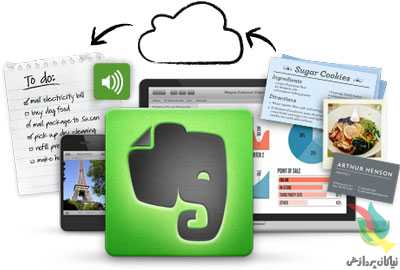
در دنیای دیجیتال دو نوع کاربر وجود دارد: آنهایی که از Evernote استفاده می‌کنند و آنهایی که نمی‌کنند! دسته‌ اول اگر این ابزار فوق‌العاده را از آنها بگیرید، زندگی‌شان مختل می‌شود و دسته‌ دوم هم مرتب از دسته‌ اول خواهند شنید که «اورنوت» چقدر فوق‌العاده است و چقدر می‌تواند خیالشان را بابت نگهداری اطلاعات راحت کند!

این مطلب هم تقریبا از همین نوع است و بگذارید به‌عنوان کسی که از بی‌علاقه بودن به اورنوت به کاربر پروپاقرص آن تبدیل شده است، بگویم اورنوت این ظرفیت را دارد که خیلی زود جای خودش را به‌عنوان جزئی لاینفک در زندگی دیجیتال‌تان باز کند!

co6963

نصب و شروع

Evernote در حالت پایه، رایگان است و روی هر پلتفرمی که فکرش را بکنید عرضه می‌شود: ویندوز، مک، اندروید، iOS و حتی بلک‌بری. برای شروع کار با اورنوت از دو طریق می‌توانید عمل کنید: از طریق وب، با رفتن به نشانی evernote.com گزینه‌ ثبت‌نام را بزنید و مراحل آن را دنبال کنید.

راه دیگر، ایجاد حساب کاربری اورنوت با استفاده از نرم‌افزار آن، چه روی رایانه و چه روی موبایل است که تفاوتی با حالت آنلاین ندارد. برای حساب اورنوت به یک ایمیل و رمز عبور نیاز دارید و البته این امکان را هم دارید که با اکانت گوگل‌تان در سرویس ثبت‌نام کنید.

پس از ایجاد حساب کاربری، روی هر دستگاه دیگری که بخواهید از اورنوت استفاده کنید، کافی است با ایمیل و رمز‌ عبور وارد حسابتان شوید. البته در مورد نصب و بهره‌گیری از اورنوت روی دستگاه‌های مختلف توجه کنید که این سرویس بتازگی برای حالت رایگانش محدودیت دو دستگاه را اعمال کرده است. یعنی غیر از فضای آنلاینش که به‌عنوان دستگاه محاسبه نمی‌شود، تنها دو دستگاه دیگر را می‌توانید به حسابتان متصل کنید.

یادداشت‌برداری

هرچه باشد، Evernote یک ابزار یادداشت‌برداری است و قاعدتا همه‌چیز حول این یادداشت‌ها می‌چرخد. ولی بگذارید یک چیز را از همین ابتدا روشن کنیم: اگر می‌خواهید واقعا به قدرت این سرویس پی ببرید، آن را به‌صورت یک مخزن یادداشت‌ در کنار بقیه نبینید، بلکه سعی کنید به طور کامل از آن استفاده کنید! اورنوت سرویسی است که هر چه یادداشت‌ بیشتری در آن بگذارید، بیشتر به مفید بودن آن پی می‌برید.

اورنوت برای یادداشت‌ها کم نگذاشته و اینجا دیگر بحث یادداشت‌های متنی نیست. شما می‌توانید در یادداشت‌ها علاوه بر متن، دستنوشته (با ماوس،‌ انگشت یا قلم)، صدا، تصویر و حتی مکان بگذارید! در یادداشت متنی هم می‌توانید مواردی مختلف مانند پررنگ بودن یا ایتالیک یا حتی های‌لایت را داشته باشید. یعنی تقریبا اطلاعاتی نیست که نتوانید آن را در اورنوت ذخیره کنید؛ می‌توانید به آن به چشم مخزن اطلاعاتی نگاه کنید، نه فقط یک نرم‌افزار یادداشت‌برداری.

همچنین، به تجربه می‌گویم یادداشت‌های تصویری اورنوت را دست‌کم نگیرید! دفعه‌ بعدی که کسی به شما کارتش را داد، کافی است تصویر آن را در یادداشت‌هایتان ذخیره کنید تا دیگر نگران از دست رفتن اطلاعات تماس نباشید. با این قابلیت براحتی می‌توانید از شر یادداشت‌های کاغذی یا کارت‌های اضافی خلاص شوید.

یادداشت‌ها در اورنوت به‌صورت خودکار همگام‌سازی می‌شود و نیازی نیست این کار را به‌صورت دستی انجام دهید. هر یادداشتی که ایجاد می‌شود یا تغییر می‌کند، در کنار آن علامتی به نشانه‌ در حال همگام‌سازی نمایش داده می‌شود که با اتمام این عمل،‌ علامت هم حذف می‌شود. البته اگر بخواهید، گزینه‌ای هم برای درخواست همگام‌سازی به‌صورت دستی در منوی اصلی برنامه وجود دارد.

Evernote یک ابزار یادداشت‌برداری است و قاعدتا همه‌چیز حول این یادداشت‌ها می‌چرخد.

co6964

ساختار Evernote

یادداشت‌برداری و ذخیره‌ اطلاعات در اورنوت به آسانی صورت می‌گیرد، اما یادداشت‌ها بدون دسته‌بندی و نظم چه فایده‌ای دارد؟ بگذارید نگاهی به ساختار اورنوت برای دسته‌بندی اطلاعات بیندازیم.

در اورنوت همه‌چیز در «دفترچه‌»‌ها قرار می‌گیرد. یعنی شما می‌توانید دفترچه‌های مختلفی ایجاد کنید تا یادداشت‌هایتان را در آنها ذخیره کنید. مثلا دفترچه‌ای به‌نام «یادداشت‌های شخصی» درست ‌کنید و یادداشت‌های شخصی‌تان را در آن بنویسید. نگران این هم نباشید که یادداشتی را در دفترچه‌ درستش بگذارید، دفترچه‌ یک یادداشت را می‌توانید براحتی تغییر دهید. تعداد دفترچه‌ها هم در حالت رایگان حداکثر ۲۵۰ عدد است. در وهله‌ دوم، خود دفترچه‌ها هم می‌تواند در چیزی به نام «پشته» یا Stack قرار گیرد. یعنی دفترچه‌هایی را که به هم مربوط یا در مورد یک موضوع است، می‌توان در یک پشته گذاشت که نظم بهتری داشته باشد.

علاوه بر این موارد، اورنوت ابزار دیگری هم برای دسترسی سریع به یادداشت‌ها در اختیار شما می‌گذارد: «تگ». هر یادداشت‌ می‌تواند تا صد تگ داشته باشد و از فهرست تگ‌ها می‌توانید به تمام یادداشت‌هایی که یک تگ خاص دارد دسترسی داشته باشید.

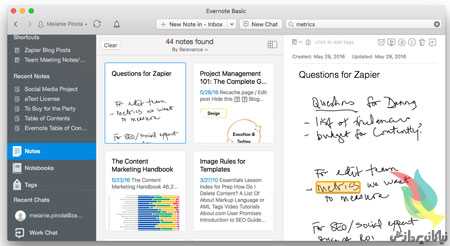
از جست‌وجوی پرقدرت اورنوت هم غافل نشوید که بدون آن در دریای یادداشت‌ها غرق می‌شوید! هنگامی که شما عبارتی را در فیلد جست‌وجو تایپ می‌کنید، اورنوت عبارت ورودی شما را در همه‌جا از جمله متن خود یادداشت‌ها جست‌وجو می‌کند. بنابراین تنها با دانستن قسمتی از متن یک یادداشت می‌توانید آن‌ را براحتی پیدا کنید.

Evernote برای حرفـه‌ای‌ها

اورنوت شاید در نگاه اول سرویس ساده و سرراستی به نظر برسد، اما آن‌قدر جزئیات و ترفند دارد که کسانی که سال‌ها مشتری آن بوده‌اند هم می‌توانند کاربردهای جدیدی کشف کنند.

اینها برخی از ترفندهایی است که کارکرد این سرویس را توربوشارژ می‌کند:

Web Clipper: مطلبی جالب در وب پیدا کرده‌اید و می‌خواهید آن را ذخیره کنید، رویش یادداشت بگذارید یا به مطالب دیگر ارتباطش دهید. کدام سرویس بوک‌مارک می‌تواند از پس اینها برآید؟ اینجا افزونه‌ Evernote Web Clipper (برای فایرفاکس و کروم) به‌کار می‌آید که همه‌ اینها را در خود دارد. کافی است آن را نصب کنید و با یک کلیک، صفحاتی را که می‌خواهید به دفترچه‌هایتان بفرستید. یک نکته‌ جالب این افزونه هم آن است که به جست‌وجوی گوگل هم مرتبط می‌شود. یعنی هنگامی که صفحه‌ای را ذخیره کرده باشید و این صفحه در فهرست نتایج جست‌وجوی گوگل‌تان باشد، افزونه آن صفحه را در کنار نتایج نمایش می‌دهد.

ارتباط میان‌یادداشتی: در حالت عادی Evernote را می‌توان در فهرستی از یادداشت‌ها خلاصه کرد، اما یک ترفند ساده می‌تواند یادداشت‌هایتان را از این حالت خشک دربیاورد و به آن ارتباط هدیه کند! برای این کار از منوی یک یادداشت، گزینه‌ Copy Note Link را انتخاب کنید سپس این لینک را در هر یادداشت دیگری که می‌خواهید قرار دهید. با این کار، به آسانی می‌توانید از یک یادداشت به یادداشت دیگر بروید و فهرست یا زنجیره‌ یادداشتی تشکیل دهید. این ترفند برای استفاده از Evernote در تحقیق و جمع‌آوری منابع بسیار مفید

خواهد بود.

جست‌وجو با قدرت: وقتی تعداد یادداشت‌ها، دفترچه‌ها و تگ‌ها زیاد می‌شود، دیگر جست‌وجوی عادی جوابگو نیست و باید کمی حرفه‌ای‌تر عمل کنید. Evernote غیر از جست‌وجو، به شما امکان فیلتر کردن نتایج را هم براساس مواردی مانند زمان، دفترچه و حتی حجم یادداشت می‌دهد. با بهره‌گیری از این امکان و ترکیب موارد آن، می‌توانید مثلا به دنبال یادداشتی حاوی عبارت خاصی با تگ‌های مشخص بگردید که هفته‌ پیش ذخیره کرده بودید.

منبع:beytoote


آموزش گذاشتن صدا بر روی همه اسلایدهای پاورپوینت

فرض کنید می‌خواهید یک موسیقی ملایم بر روی کل اسلایدهای شما قرار گیرد. برای این کار، مراحل زیر را طی کنید:

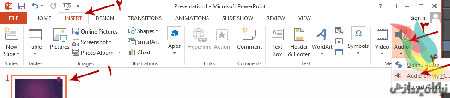
۱- روی اسلاید اول کلیک کنید.

۲- در تب Insert روی دکمه Audio و سپس روی Audio on My PC کلیک کنید:

cam84
۳- روی آیکون فایل صوتی که روی اسلاید ظاهر شده کلیک کنید و به تب PLAYBACK بروید.

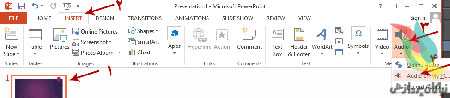
۴- مطابق تصویر زیر، تیک گزینه‌های مشخص شده را بزنید:

cam841
توضیح گزینه‌ها:

Start Automatically : باعث می‌شود به محض شروع SlideShow پخش صدا نیز شروع شود.

Play Across Slides : باعث می‌شود صدا در کل اسلایدها شنیده شود.

Loop until Stopped : باعث می‌شود اگر صدا به انتها رسید، دوباره از ابتدا پخش شود.

Hide During Show : باعث می‌شود آیکون صدا در اسلاید دیده نشود.

نکته جالب:
این موضوع سؤال خیلی‌ها بوده و هست بنابراین همانطور که در تصویر بالا می‌بینید، در آفیس ۲۰۱۳ مایکروسافت گزینه‌ای در نظر گرفته با عنوان Play in Background که با انتخاب آن، در حقیقت همه تیک‌های بالا را زده‌اید! یعنی کافی بود همان ابتدا بگویم که روی این گزینه کلیک کنید! کار را خیلی راحت‌تر کرده است!


 ۵ راه‌حل اضطراری برای حل مشکلات رایانه

شاید رایانه شخصی برای بعضی‌ها به اندازه موبایل ضروری نباشد، اما برای همان آدم‌ها نیز در رتبه دوم اهمیت قرار دارد. بنابراین اگر به هر دلیل دچار مشکل شوید؛ در این مطلب پنج راه‌حل برای حل مشکلات رایانه شما پیشنهاد شده که در مواقع ضروری بسیار کارآمد است.

شاید رایانه شخصی برای بعضی‌ها به اندازه موبایل ضروری نباشد

۱- شکستن صفحه ‌نمایش رایانه
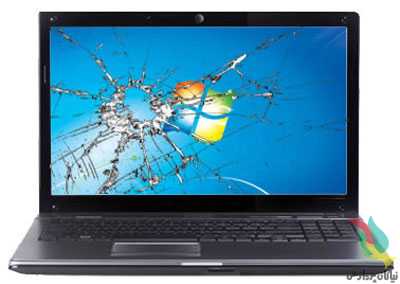
فرض کنید صفحه ‌نمایش لپ‌تاپ شما با لیوانی که به سویتان پرتاپ شده، شکسته است! چه باید کرد؟ در صورتی که فقط صفحه ‌نمایش آسیب دیده باشد، با این‌که کمی غیرعادی است، اما هنوز می‌شود از لپ‌تاپ استفاده کرد. در این مرحله از حل مشکلات رایانه اگر مانیتور دیگری دارید، می‌توانید به ‌صورت موقت به لپ‌تاپ وصل کنید.

از تلویزیون نیز می‌شود استفاده کرد؛ فقط باید یک پورت خروجی مناسب (HDMI، mini-HDMI، DisplayPort، mini-Display، DVI یا VGA) داشته باشید تا به دستگاه خود وصل کنید. بعضی لپ‌تاپ‌ها نیز حالت صفحه ‌نمایش اضافی دارند که در این صورت باید آن را فعال کنید که این کار معمولا از طریق کلیدهای Function انجام می‌شود. اگر خروجی لپ‌تاپ‌ شما در صفحه‌ نمایش دیگر بدون مشکل بود، احتمالا فقط مشکل رایانه شما صفحه‌ نمایش داریدآن است و دچار مساله دیگری نشده‌اید.

اگر صفحه‌ نمایش ترک مویی در کنار لبه برداشته باشد، باید حواستان باشد رایانه خود را بدقت حرکت دهید؛ چون ممکن است با هر فشاری که به آن وارد شود، ترک آن به شکستگی بزرگ‌تری تبدیل شود. خیلی با احتیاط آن را به مرکزی منتقل کنید تا یک کارشناس آن را تعمیر کند.

co5245

۲- پاک شدن تصادفی اطلاعات مهم
دو نوع فایل مهم داریم؛ یکی فایل‌هایی که برای کاربر مهم است، مانند عکس‌ها و آرشیو موسیقی، دسته دیگر فایل‌هایی است که برای رایانه اهمیت دارد مثل فایل‌های سیستم. خوشبختانه در این مرحله از مشکلات رایانه فایل‌های اصلی به گونه‌ای نیست که به‌‌صورت تصادفی پاک شود، اما گاهی برخی فایل‌های مهم آن پاک می‌شود که خرابی سیستم را در پی دارد.

در این مرحله از حل مشکلات رایانه اگر به‌ صورت تصادفی عکس یا سند مهمی پاک شد، ابتدا ویندوز اکسپلورر را باز کرده و نام فایل را در باکس جستجو تایپ کنید. ممکن است آن را پاک نکرده و فقط اشتباهی به پوشه دیگری منتقل کرده باشید که در این صورت با این جستجو پیدا می‌شود. اگر آن را پیدا نکردید، سطل آشغال را باز کنید شاید به‌طور کلی هنوز پاک نشده باشد، اگر هم فایل‌های زیادی درون آن بود با کلیک راست کردن داخل این پنجره، Sort by را انتخاب کرده و روی Date Deleted کلیک کنید. فایل‌هایی که اخیرا پاک شده‌اند، در بالای پنجره ظاهر خواهند شد.

اگر در این مرحله از حل مشکلات رایانه به نتیجه نرسیدید، باید از ابزار ریکاوری فایل‌های پاک شده مانند نرم‌افزار Recuva استفاده کنید تا اطلاعات پاک شده شما بازیابی شود. اگر فایل‌های شما باز هم پیدا نشد احتمالا می‌توانید از بک‌آپ آنها را بازیابی کنید.یرای حل مشکل رایانه شما ویندوز ۷ نسخه‌های قبلی فایل‌ها را به‌طور خودکار ایجاد می‌کند، به ‌این صورت که باید روی ویندوز اکسپلورر کلیک راست و بعد از انتخاب properties، پوشه‌ای را که شامل فایل است پیدا کنید، سپس روی پوشه کلیک راست کرده و Restore previous را انتخاب کنید. در اینجا فهرستی از بک‌آپ‌های پوشه را که براساس تاریخ فهرست شده‌اند، مشاهده خواهید کرد و این مشکل رایانه به راحتی حل می شود.

اما برای حل مشکلات رایانه در ویندوز ۸ باید به‌طور دستی ویژگی File History را روشن کنید. بعد منوی File History را باز و روی Restore personal files کلیک کنید. توجه داشته باشید اگر نتوانستید فایل پاک شده خود را بیابید یا از هیستوری فایل ویندوز بازیابی کنید، هنوز هم نباید ناامید شوید.

در این مرحله از حل مشکلات رایانه اگر پیش از این از سیستم خود بک‌آپ گرفته باشید، می‌توانید در درایو بک‌آپ به دنبال آن بگردید و اگر درایو بک‌آپ، سرویس کلود مانند دراپ باکس یا وان درایو باشد، احتمالا می‌توانید فایل خود را از وبسایت سرویس کلود بازیابی کنید. اما در غیر این صورت،رایانه شما به مشکل برمی‌خورید و باید از نرم‌افزارهای حرفه‌ای ریکاوری مانند DriveSavers استفاده کنید که درایوهای شما را با دقت اسکن می‌کنند تا فایل پاک شده پیدا شود. اگر فایل پاک شده، فایل مهمی از سیستم بود، باید با System Restore آن را تعمیر کنید. شاید هم مجبور شوید برای رفع مشکل رایانه، ویندوز را دوباره نصب کنید.

برای پیشگیری از ریختن مایعات روی سسیستم از محافظ استفاده کنید

۳ – ریختن مایع روی سیستم
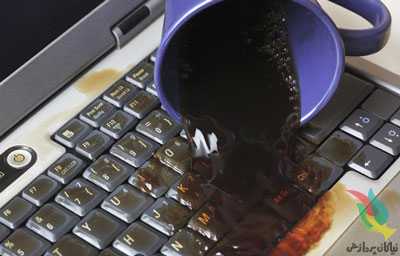
برای همه پیش می‌آید که فنجان چای یا آب روی کیبورد سیستم‌شان ریخته شود. باید بدانید مایعات به دلیل داشتن نمک و کانی موجب خرابی وسایل الکترونیکی می‌شود.برای حل این مشکل اگر دستگاه شما روشن بود و این اتفاق افتاد، اول آن را خاموش کنید، از برق بکشید و باتری آن را دربیاورید. بعد از آن تمام کابل‌ها، کارت‌های رسانه و درایوهای قابل جابه‌جایی را بیرون بکشید و روبه پایین بگیرید تا مایع ریخته شده از آن بیرون بیاید. اگر رایانه شما لپ‌تاپ بود، نگذارید مایع نزدیک صفحه نمایش شود. اگر دستگاه‌تان دسکتاپ بود باید تمام کلیدهای کیبورد سیستم خود را به‌زور هم شده در بیاورید تا مایع درون آن بیرون بریزد، اجزای درون کیس مانند کارت گرافیک را هم خارج کنید. بعد یک هفته صبر کنید و دوباره آن را روشن کنید. امیدواریم رایانه شما مثل سابق کار کند!

co5244

۴ – دسترسی نداشتن به اینترنت
شاید هیچ چیز بدتر از این نباشد که بخواهید وبگردی کنید، اما اینترنت قطع شود. در این صورت اول از همه با سرویس‌دهنده خود تماس بگیرید، به جرات می‌توان گفت ۸۰ درصد مواقع مشکل از آی.اس.پی‌هاست. اگر تمام آنچه اپراتور سرویس‌دهنده گفت که مثل همیشه با روشن و خاموش شدن مودم شروع می‌شود، انجام دادید و اینترنت شما وصل نشد، ممکن است مشکل از روتر وایرلس یا از رایانه شما باشد.

از دیگر حل مشکلات رایانه در این مرحله این است که روتر و مودم خود را یک بار از پریز برق بکشید، ۳۰ ثانیه صبر و دوباره مودم را وصل کنید. بعد دوباره ‌۳۰ ثانیه صبر و روتر را وصل کنید. رایانه خود را ری‌استارت کنید. باید مشکل برطرف شده باشد اما اگر نشد، چک کنید که آیا مشکل از روتر است یا نه، به ‌این صورت که مستقیما رایانه خود را با استفاده از کابل اترنت به مودم وصل کنید. اگر بعد از این مرحله اینترنت وصل شد، روتر شما مشکل دارد. اما در غیر این صورت، مودم یا کابل اترنت دچار مشکل شده، کابل اترنت دیگری امتحان کنید.

اگر تمام این موارد را چک کردید و هنوز نتیجه نگرفتید، پس مشکل از رایانه است، آسان‌ترین روش امتحان، اتصال به اینترنت از طریق تبلت یا گوشی موبایل است، اگر به‌وسیله آنها به اینترنت وصل شدید دیگر صددرصد مشکل از رایانه است.در این مرحله از حل مشکلات رایانه برای این‌که مطمئن شوید آداپتور شبکه شما وصل است، به کنترل پنل بروید، وارد Device Manager شوید و Network adapters را انتخاب کنید. روی آن کلیک راست کنید، اگر فعال نبود، Enable را بزنید وگرنه Properties را کلیک کرده و وضعیت دیوایس را چک کنید، اگر کار نمی‌کرد، شاید مجبور شوید درایور آن را به‌روزرسانی کنید. روی تب Driver کلیک کرده و Update Driver را انتخاب کنید.

اگر از وای فای استفاده می‌کنید، اول چک کنید وای فای‌تان روشن باشد، بعضی لپ‌تاپ‌ها دکمه سوئیچ یا Function دارند تا وای ـ فای روشن یا خاموش شود.

برای حل مشکلات رایانه ابتدا اینتر نت را قطع کنید

۵ – ویروسی شدن سیستم
اگر رایانه شما به دلیل منقضی شدن آنتی‌ویروس یا دانلود فایل ویروسی آلوده شود، تبلیغات pop upهای ناخواسته‌ای می‌بینید یا سیستم شما کند کار می‌کند یا شاید کرش کند. ابتدا در برای حل مشکلات رایانه خود اینترنت دستگاه را قطع کنید، سیستم را پس از ری‌استارت کردن، در حالت Safe Mode بوت کنید، بعد کلید F8 را چند بار بزنید تا منوی Advanced Boot Options را ببینید، سپس از کلیدهای فلش روبه بالا و پایین استفاده کنید و روی حالت Safe Mode with Networking قرار دهید و دکمه اینتر را بزنید.

co5243

 راه های حل مشکلات رایانه

در این مرحله از حل مشکلات رایانه از برنامه ضدویروس و ضدبدافزار استفاده کنید تا چند اسکن انجام شود.
حتی اگر برنامه آنتی‌ویروس دارید، باید برنامه جدیدی نصب کنید، چون برنامه قدیمی به‌درستی کار نکرده که رایانه شما آلوده شده است. فلش درایور حاوی آنتی‌ویروس جدید را به سیستم وصل کنید تا برنامه جدید نصب شود، ضمن این‌که نیازی نیست برای نصب آن به اینترنت وصل باشید. اگر آنتی‌ویروس نتوانست ویروس را پیدا و پاک کند، باید ویندوز را دوباره نصب کنید.

اگر هم ویروسی بود که با این روش‌ها پیدا و حذف نشد، باید تمام سرویس‌های سینک‌سازی کلود خودکار خود را غیرفعال کنید تا فایل‌های ذخیره شده شما و دیگر دستگاه‌هایتان آلوده نشود.


چگونه به icloud دسترسی پیدا کنیم؟

کاربران اپل می توانند به این سرویس ابری، بدون مراجعه به سایت icloud و استفاده از مرورگر، به اطلاعات ذخیره شده در icloud خود دسترسی داشته باشند.

فضای ابری محیطی است که کاربران می توانند فایل ها و اطلاعات خود را در آن نگهداری کنند و در هر کجای دنیا که به اینترنت متصل شوند به اطلاعات خود دسترسی خواهند داشت.

شرکت های زیادی این سرویس را به کاربران ارائه می دهند. شرکت اپل هم این سرویس را با نام iCloud در اختیار مشترکین خود قرار می دهد. کاربران محصولات شرکت اپل می توانند با ثبت نام در این فضای ابری، به ۵ گیگا بایت فضای رایگان دسترسی داشته باشند که در صورت نیاز به فضای بیشتر می توانند آن را خریداری کنند.

برای دسترسی به فضای ابری شرکت اپل، کاربران باید وارد سایت icloud شوند. اپل این امکان را طوری در اختیار مشترکین خود قرار داده است که بتوانند از رایانه خود به صورت مستقیم به iCloud دسترسی پیدا کنند.

۱- به صفحه کنترل پنل iCloud

co5434

آموزش استفاده از سرویس icloud

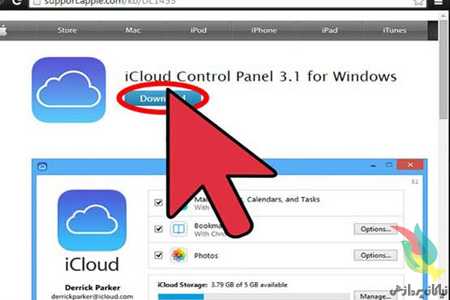
مرور گر خود را باز کنید و به آدرس www.icloud.com/icloudcontrolpanel مراجعه کنید که برنامه icloud را دانلود کنید.

۲- کنترل پنل iCloud را نصب کنید

co5435

فضای ابری محیطی است که کاربران می توانند اطلاعات خود را در آن نگهداری کنند.

بر روی فایل دانلود شده کلیک کنید و مراحل نصب شروع شود. مرحله به مرحله نصب را پیش ببرید و در پایان Shortcut برنامه را در Desktop خود خواهید دید.

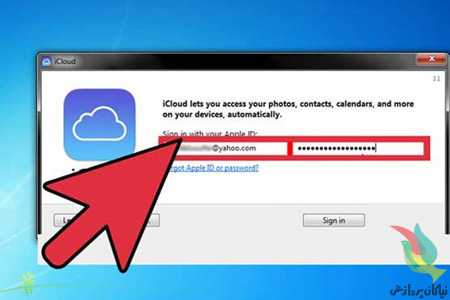
۳-iCloud رافعال کنید

co5436

بر روی آیکون برنامه در Start Menu یا Desktop رایانه خود کلیک کرده و آن را باز کنید. در پنجره نمایان شده، نام کاربری و کلمه عبور خود را وارد کنید.

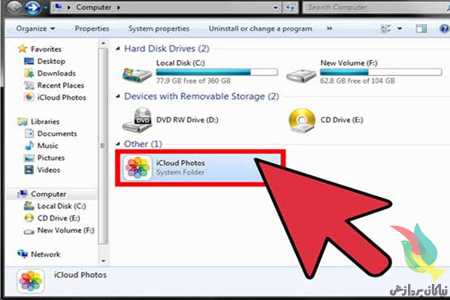
پس از اینکه در iCloud نام کاربری و رمز عبور خود را وارد کردید،‌می توانید به اطلاعات ذخیره شده در iCloud خود دسترسی داشته باشید. کافیست برنامه نصب شده را اجرا کنید تا عکس ها، شماره های تماس و دیگر اطلاعات خود را که در سرویس ابر اپل ذخیره کرده اید را ببینید.

منبع:beytoote



پاور بانک چیست ؟

در واقع یک باتری همراه یا به زبانی ساده تر شارژر همراه است که می توان از آن برای شارژ دستگاه های الکترونیکی مختلف نظیر موبایل ، تبلت و انواع دستگاههای هوشمند استفاده نمود.

این دستگاه در مواقعی که شارژ گوشی یا تبلت تان خالی می شود و به منبع برق دسترسی ندارید می تواند بسیار کاربردی و مفید باشد .

در دنیای اپلیکشن ها یکی از مشکلات عمده ای که وجود دارد به باتری دستگاه ها و میزان انرژی ذخیره شده در آنها مربوط می گردد.

یکی از پرسش هایی که زیاد مطرح می شود” چگونه میتوان با سرعت رو به رشد تکنولوژی مسئله تهیه انرژی مصرفی را هم حل کرد” ؟؟

پاسخ این است که صنعت ساخت باتری هایی با گنجایش بیشتر و ابعاد کوچک تر روزبه روز در حال توسعه و پیشرفت است! مشکل اینجا است که سرعت پیشرفت تکنولوژی ساخت تراشه، صفحه نمایش های بزرگ و غیره نسبت به به صنعت باتری بیشتر بوده و این موضوع کمی مشکل ساز شده است.

در واقع تراشه ها مکررا بهبود یافته و قدرتمندتر می شوند و این معمولا به معنای مصرف بیشتر انرژی است. از سوی دیگر کاربردهای ما از اپلیکشن ها نیز بیشتر می شوند و این موضوع هم به معنی نیاز به باتری پرظرفیت تر است .

حتما برایتان پیش امده که در میانه روز شارژ باتری تلفن هوشمند، تبلت یا لپ تاپتان تمام شود و شما نیز دسترسی به منبع انرژی برای شارژ مجدد آن را نداشته باشید. چنین وضعیتی برای یک خوره تکنولوژی غیرقابل تحمل است! حال راه حل چیست؟ !

power_bank_2600_mah

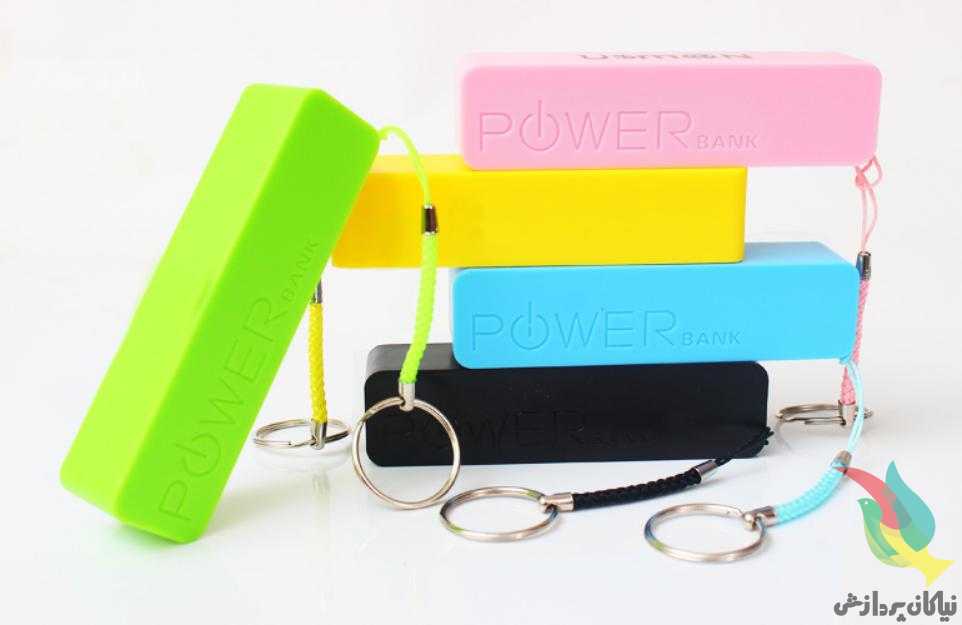
جدیدترین و بهترین راه حل استفاده از پاور بانک است. همان طور که از اسمش پیدا است، پاور بانک در واقع یک منبع ذخیره سازی انرژی است که می توان آن را به راحتی جابجا نمود.

پاوربانک یک باتری جداگانه است که بر روی آن یک درگاه ورودی برای شارژ کردن آن و یک درگاه خروجی برای اتصال به دستگاه های مختلف و شارژ آنها قرار گرفته است.

این ابزار در اشکال، ابعاد و ظرفیت های متنوعی در بازار موجود است. کمپانی های مختلف انواع پاور بانک را برای کاربردهای مختلف وارد بازار کرده اند .

این گروه چندین پاوربانک با ظرفیت های متنوع را وارد بازار کشور نموده که از جمله آنهامی توان به موارد زیر اشاره کرد :

پاور بانک کارتی: ابعاد کوچک با ظرفیت ۲۵۰۰ میلی‌آمپرساعت، مناسب برای دوربین، پخش‌کننده‌ها و تلفن‌های هوشمند ۵ ولتی جریان پایین

پاور بانک سامسونگ : با طراحی متفاوت و ظرفیتهای ۴۰۰۰ و ۸۰۰۰ میلی‌آمپرساعت

پاور بانک چرمی مدیریتی : با ظرفیت ۸۰۰۰ میلی‌آمپرساعت، ورودی و خروجی ۱ آمپر و چراغ‌های نشانگر LED

شما با استفاده از پاوربانک به راحتی می‌توانید در هر جایی که باشید موبایل و تبلت خود را شارژ نموده و نگران خالی شدن شارژ دستگاه‌هایتان نباشید.


لپ تاپ(کامپیوتر کیفی)

لپ تاپ «Laptop» مدلی از کامپیوتر می باشد که می توان آن را حمل کرد و اندازه ی تقریبا کوچکی دارد. صفحه ی تصویر و صفحه کلید این کامپیوتر کوچک را می توان روی هم تا کرد. می توان این نوع کامپیوتر را به عنوان متفاوت ترین نوع دانست. از نظر قدرت های محاسباتی و کاربردی آن تفاوتی با کامپوترهای شخصی ندارند و به علت حمل آسان آن می توان استفاده های متفاوتی از آن کرد.

سیستم عامل لپ تاپ ها

نرم افزارها دستوراتی را صادر می کنند که این دستورات مشخص می کنند که پردازنده ها چه فعالیت هایی را انجام دهند، به این دستورات نرم افزاری سیستم عامل می گویند. سیستم عامل در لپ تاپ ها مشابه سیستم عامل های دیگر کامپوترها است.

حافظه های Laptop

در Laptop از حافظه ی RAM و ROM استفاده شده است. عملکرد تراشه ی ROM که شامل BIOS می شود کاملا مشابه عملکرد در کامپیوترهای شخصی است. در حافظه ی RAM برنامه ها و داده ها وجود دارند. حافظه ی RAM استفاده شده در لپ تاپ با کامپیوترهای دیگر دارای تفاوت هایی است. از آن جایی که سازندگان Laptop باید کامپیوتری در اندازه ی کوچکتری نسبت به کامپیوترهای دیگر تولید کنند، طبیعی است که اندازه و شکل ماژول های حافظه در Laptop با کامپیوترهای دیگر متفاوت است. معمولا لپتاپ ها برای اجرای درست نرم افزارها و سیستم عامل،دارای شصت و چهار مگابایت حافظه هستند. دستگاه های ذخیره سازی زیادی در کامپیوترهای Laptop مورد استفاده قرار می گیرند. یک هارد دیسک داخلی که ظرفیت ماکزیمُم آن صد و بیست گیگابایت است در همه ی کامپیوترهای لب تاپ وجود دارد. هارد دیسک ها در کامپیوترهای شخصی و لب تاپ ها از نظر عملکرد کاملا مشابه یکدیگر هستند و تفاوت ها در ظرفیت و تنوع هارد دیسک ها است که در Laptop ها نسبت به کامپیوترهای شخصی کمتراست.

۳۸e90495af407ee7382a60ea0d722040

پورت های ورودی و خروجی لپ تاب

کامپیوترها برای اینکه بتوانند با دستگاه های دیگری از قبیل چاپگر، مودم و … در ارتباط باشند به پورت های ورودی و خروجی نیاز دارند که این پورت ها به صورت هایی مثل سریال، موازی و USB واقع شده اند. در بعضی از لپ تاپ ها به جز پورت ها، اسلات های اضافی نیز تعبیه شده اند که مورد استفاده برای PCMCIA و کارت های PC هستند.

منبع تغذیه کامپیوتر کیفی

می توان از برق شهری برای کامپیوترهای لپ تاپ استفاده کرد به همین دلیل در لپ تاپ از آداپتورهای خاص استفاده می شود. به دلیل اینکه لپ تاپ ها قابل حمل هستند بنابراین در این سیستم ها باید باطری وجود داشته باشد که این باطری از قابلیت شارژ برخوردارند.

باتری لپ تاپ

یکی از موضوعاتی که وجود دارد و باعث نگرانی برای کسانی که لپ تاپ دارند شده است، در خصوص عمر مفید و میزان عملکرد باتری های لپ تاپ است. با وجود اینکه سازندگان Laptop برای رفع این موضوع تمام تلاش خود را کرده اند و از آخرین تکنولوژی های روز دنیا بهره برده اند اما بازهم نتوانسته اند رضایت کامل مصرف کنندگان را جلب کنند. تصور اینکه شما در باتری Laptop شما در شرایط حساسی بی شارژ شود و شما نیز دسترسی به برق نداشته باشید می تواند بسیار ناخوشایند باشد. متأسفانه عمر مفید باطری همیشه کمتر از حدی است که سازندگان آن ادعا می کنند. بهترین گزینه و پیشنهاد برای رفع این مشکل، استفاده از یک منبع خارجی است.

منبع:www.downloadarticle.ir


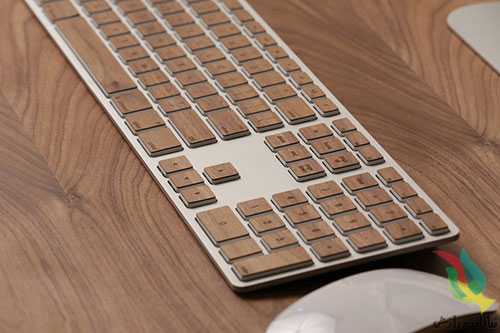
صفحه کلید(کیبورد)

صفحه کلید ها که البته آن ها را با نام کیبورد «Keyboard» نیز می شناسیم، به شکل ها و اندازه های مختلفی برای کامپیوتر های شما ارائه می شوند، ولی این کیبورد ها فقط به پورت های مخصوص Mini-DIN یا USB متصل می شوند. بسیاری از صفحه کلیدها با یک تبدیل فروخته می شوند که می توانید در مورد پورت Mini-DIN یا USB انتخاب آزاد داشته باشید. فیش صفحه کلید معمولاً به رنگ بنفش می باشد.

مهمترین ابزار جانبی کامپیوتر شما، کارت گرافیک، چاپگرو یا حتی مانیتور آن نیست. حیاتی ترین بخش سخت افزار (البته بعد از پردازنده)، صفحه کلید است. صفحه کلید از نظر فناوری، زیاد پیچیده نیست و به همین دلیل هنگام بررسی ها اصلاً به طور کافی مورد توجه قرار نمی گیرد ولی مطمئناً در راحتی، سلامتی، و کارآیی شما هنگام کار با رایانه، مؤثر است.

کافی است تنها نگاهی به آمار رو به رشد بیماری های ناشی از فشار مداوم (RSI) بیندازیم. در حالی که مردم هر روز ساعات بیشتری از وقت خود را در پشت کامپیوتر مشغول به کار هستند، احتمال ایجاد صدمات دائمی توسط صفحه کلیدهایی که در طراحی آنها از نظر فیزیولوژیکی دقت لازم به عمل نیامده است بیشتر می شود.

مرور اجمالی صفحه کلید

برای ارتقای صفحه کلید دلایل مختلفی می تواند وجود داشته باشد که یکی از مهمترین آنها، دلایل ارگونومیکی است. وسایل ارگونومیکی مانند صفحه کلیدها،  صندلی های کار، نیمکت ها و … ، باید به گونه ای طراحی شوند که حداقل فشار را به بدن انسان وارد کنند. عدم توجه به این امر می تواند طی مدت زمان طولانی، باعث ایجاد صدمات جدی شود. در واقع انتخاب یک صفحه کلید مناسب در راحتی کار مؤثر است.

علاوه بر این شما می توانید از انواع مختلف صفحه کلیدها برای برآورده کردن نیاز هایتان استفاده کنید. صفحه کلیدهای فشرده فضای کمتری از میز کار شمار را اشغال می کنند، صفحه کلیدهای بیسیم از امواج مادون قرمز و یا سیگنال های رادیویی استفاده می کنند و صفحه کلیدهای چند رسانه ای حاوی بلندگو، میکروفن و کنترل های صوتی می باشند. حتی صفحه کلیدهایی وجود دارند که داخل آنها یک اسکنر جاسازی شده است. با این حال و با وجود این تنوع، تمام وسایل عملکرد مشابهی دارند.

طریقۀ کار صفحه کلیدها

برخلاف آنچه به نظر می رسد، ساختار صفحه کلید چندان هم ساده نیست و دارای یکی طراحی هوشمند است … یک تراشه کوچک که «کنترل کننده صفحه کلید» نامیده می شود، نقش مفسر را بازی می کند و فرامین حاصل از فشرده شدن کلیدها را، به ورودی های قابل تشخیص برای پردازنده مرکزی کامپیوتر، تبدیل می کند.

Computer_Keyboard_500x333

صفحه کلید «کیبورد» رایانه

نحوۀ کار آن بدین صورت است : کلیدهای صفحه کلید به طور منظم بالای یک شبکه حساس قرار گرفته اند. این شبکه، ضربه های وارد بر کلیدهای را تشخیص می دهد و برای انجام این کار (تشخیص فشرده شدن کلیدها)، کنترل کننده صفحه کلید به طور دائم، وضعیت هر نقطه بر روی شبکه را که متناظر با یک کلید در صفحه کلید است، کنترل می کند. کنترل کننده، این کار را با ارسال سیگنال های متقاطع از بالا و کناره های شبکه انجام می دهد.

انواع صفحه کلید

اکثر مردم فکر می کنند که همۀ صفحۀ کلیدها یکسان هستند، ولی اینطور نیست و سازندگان صفحه کلیدها همواره تکاپوی ساخت صفحه کلید هایی با شکل، اندازه و قابلیت های متفاوت هستند. فشار کمتر به کاربر هنگام کار با صفحه کلید، هدف اولیه بسیاری از این طرح ها بوده است. صفحه کلیدهای چند تکه، صفحه کلیدهای شیبدار، صفحه کلیدهای مرسوم به QWERTY، صفحه کلیدهای با قابلیت کار با یک دست و … نمونه هایی هستند که در این راستا ساخته شده اند.

از نظر قابلیت های اضافی، سازندگان صفحه کلید، ادوات جانبی بسیاری نظیر اسکنر، ماوس پد و سیستم های صوتی را نیز به صفحه کلیدهای خود اضافه کرده اند. فلسفۀ این کار این است که هر کامپیوتر رومیزی، یک صفحه کلید به همراه خود دارد. پس فضای میز کار شما خواه یا ناخواه توسط این صفحه کلید اشغال می شود. اما چرا از این فضا بیشتر استفاده نکنیم؟

در زیر ما فقط انواع کیبورد را نام می بریم :

  • صفحه کلیدهای استاندارد
  • صفحه کلیدهای چند تکه
  • صفحه کلید چند منظوره
  • صفحه کلیدهای بی سیم
  • صفحه کلیدهای ارگونومیک

تصمیم گیری برای خرید کیبورد رایانه

خرید صفحه کلید، تا حد زیادی سلیقه ای است ولی در عین حال تأثیر زیادی بر کارآیی شما دارد. علاوه بر سلیقه شخصی، باید مواردی همچون فضای کاری که در اختیار دارید، شرایط ارگونومیک و احیاناً نیاز به یک صفحه کلید چند منظوره را نیز مد نظر قرار دهید.

نکتۀ جالبی که در مورد صفحه کلید وجود دارد این است که انتخاب آن، تا حد زیادی به سلیقه شخصی شما بستگی دارد. ممکن است از یک صفحه کلید خوشتان بیاید و یا برعکس. قیمت، مشخصات و آگهی های مختلف نمی تواند سلیقه شما را خیلی تغییر دهد. به همین خاطر، بهتر است که قبل از خرید یک صفحه کلید، آن را امتحان کنید. در صورت امکان، از فروشنده بخواهید به شما اجازه دهد که چند صفحه کلید را امتحان کنید.

صفحه کلیدی را انتخاب کنید که کلیدهای فرعی آن به دلخواه شما باشد. بعضی از تایپیست ها به صفحه کلیدهایی علاقه دارند که هنگام فشار دادن خیلی پایین می روند و ضربه وارد بر کلید را کاملاً احساس می کنند، در حالی که برخی دیگر به صفحه کلیدهایی علاقه دارند که هنگام فشار دادن خیلی پایین نمی روند و نرم تر هستند. موارد زیر نکاتی هستند که شما هنگام خرید صفحه کلید باید مد نظر داشته باشید. مابقی کار، طبق سلیقه شخصی خودتان است :

  • سخت یا نرم بودن کلیدها : دقت کنید که کلیدها خیلی نرم، یا خیلی سخت نباشند! آیا هنگام فشار دادن ضربه ای به عنوان نشانه فشرده شدن حس می کنید یا تنها عکس العملی آرام دریافت می کنید؟
  • روی کلیدها : به بالای کلیدها توجه کنید. آیا آنها برای کمک به افزایش دقت، حاشیه و دندانه گذاری شده اند یا نه؟ آیا هنگام فشار دادن کلید صاف و لغزان به نظر می رسد.
  • صدای کلیدها : شما صفحه کلید بدون سر و صدا را ترجیح می دهید یا صفحه کلیدی که هنگام ضربه زدن به آن، صدای ضربه را بشنوید؟ آیا این صفحه کلید هنگام تایپ کردن صدا می دهد یا نه؟
  • ساختار صفحه کلید : این صفحه کلید سبک است، با سنگین؟ موقع تایپ کردن ثابت و بدون سر و صدا است یا نه؟ مواظب باشید که صفحه کلید پیچ و تاب نامتناسب نداشته باشد.
  • کابل صفحه کلید : صفحه کلیدی بخرید که کابل بلندی داشته باشد. بیشتر صفحه کلیدها دارای کابل کوتاهی هستند که این کوتاهی کابل، هنگام کار، آزادی عمل شما را محدود می کند.

طریقۀ مراقبت از صفحه کلید

صفحۀ کلید بیش از هر قطعه دیگر کامپیوتر ممکن است به خاطر عدم استفادۀ صحیح، آسیب ببیند. هارددیسک و CD ROM درایو، در داخل جعبۀ کامپیوتر و در مکانی مطمئن قرار گرفته اند. مانیتور هم در مکانی نسبتاً ایمن قرار گرفته است. ولی کیبورد در مقابل شما و در میان وسایل کار شما و چای و قهوه و … قرار گرفته است.

خوشبختانه صفحه کلیدها به گونه ای ساخته شده اند که به آسانی نتوان آسیب های جدی به آن وارد نمود. مکانیسم عملکرد کلیدهای صفحه کلید در عین ساده بودن، از استحکام خوبی برخوردار است. علاوه بر آن و آسیب رساندن به اتصالات کلیدها و یا مدار موجود در صفحه کلید، جلوگیری می کند. این محافظ به گونه ای تعبیه شده است که از نفوذ مواد خارجی در زیر هر کلید جلوگیری می کند. با وجود این، باز هم امکان بروز مشکل وجود دارد.

منبع:www.downloadarticle.ir


مودم ها هم ویروسی می شوند؟

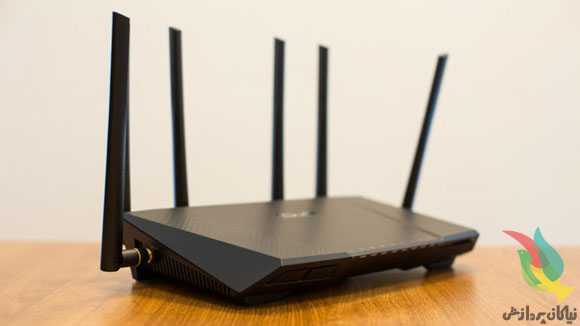
امنیت در همه چیز مهم ترین اصل است امنیت مودم ها و دسترسی های به نت نیز از این قضیه مستثنی نیست هکر ها هم خدا خیرشان بدهد علاقه وافری به استفاده از حفره های امنیتی و اشکالات بوجود آمده تولید کنندگان است که می تواند میلیون ها کاربر را تحت اشعاع قرار دهد

امنیت در همه چیز مهم ترین اصل است. امنیت مودم ها و دسترسی های به نت نیز از این قضیه مستثنی نیست. هکر ها هم خدا خیرشان بدهد علاقه وافری به استفاده از حفره های امنیتی و اشکالات بوجود آمده تولید کنندگان است که می تواند میلیون ها کاربر را تحت اشعاع قرار دهد. اکنون نیز کافی است با پستی دیگر از برسام همراه باشید تا از امنیت مودم یا روتر خود اطمینان کامل پیدا کنید.

تجارت مودم و ساخت آن، دست کمی از تجارت تلفن های اندروید نیست! سازندگان این وسایل ارتباطی، تعداد زیادی از دستگاه های مختلف را تولید کرده و همینطور به ارائه آپدیت های جدید نیز اهمیتی نمی دهند که کاربران را نسبت به حمله آسیب پذیر تر می کنند.

چگونه از نیمه تاریک روتر خود مطلع شویم؟

تغییر تنظیمات سرور DNS راهی است که هکر ها برای تغییر مسیر به یک دی ان اس مخرب از آن استفاده می کنند. هنگامی که به یک سایت متصل می شوید – برای مثال سایت بانکی تان – دی ان اس تغییر یافته شما را به یک سایت مخرب و سوء استفاده کننده به جای سایت اصلی راهنمایی می کند. البته این اتفاق معمولا رخ نمی دهد و بعضی اوقات دی ان اس قادر به پاسخگویی نیست و شما را به سایت اصلی توسط پوشش دهنده اینترنت خودتان راهنمایی می کنند. به طور معمول درخواست های دی ان اس کند نشانه ای از داشتن چنین مشکلی است.

البته دچار شدن به چنین مشکلی بسیار واضح است و سایت های مخرب هیچ گاه از اتصالات و امنیت HTTPS استفاده نخواهند کرد.

البته هکر ها (حمله کنندگان اطلاعاتی) از تبلیغات ورودی، نتایج جستجوی تغییر یافته یا تلاش برای نصب فایل های دانلود شده نیز استفاده می کنند.

بیشترین حملات از طریق فایل های مخرب جای سازی شده جاوا اسکریپت در یک سایت می باشد. پس از این که کد جاوا اسکریپت بر یک دستگاه متصل به سیستم وای فای شما اجرا می شود، این کد توانایی دسترسی به اینترفیس را خواهد داشت که تنها در شبکه شما موجود است.

البته در این میان، بعضی از مودم ها دارای یک اینترفیس مدیریت از راه دور هستند که با یوزر و پسورد پیشفرض همراه می شود. برخی از روبات ها می توانند این مودم ها را پیدا کرده و به آن ها دسترسی پیدا کنند. البته داستان به همین جا ختم نمی شود و می توانند تنظیمات دیگری را نیز درگیر کنند از جمله UPnP

asus-rt-ac3200-router-9500

نحوه بررسی

یکی از علائم شایع حمله به دی ان اس، مشاهده تغییر در سرور آن می باشد. در این مورد، باید به اینترفیس مبتنی بر وب مودم تان رفته و تنظیمات سرور دی ان اس را بررسی نمایید. معمولا در این مورد در صورتی که خودتان تغییری ایجاد نکرده باشید، نحوه دی ان اس به صورت منوال یا دستی خواهد بود و شبیه به ۰٫۰٫۰٫۰ می باشد.

از بین بردن و محافظت بیشتر اگر احیانا با تغییر در دی ان اس مواجه شدید، باید به تنظیمات مودم رفته، ابتدا آن را روی حالت آتوماتیک تنظیم نمایید و سپس آن را با روش های زیر ایمن تر نمایید:

۱) نصب آپدیت های فریم ویر؛ برای اطمینان از نصب آخرین آپدیت کافی است به سایت تولید کننده و یا پوشش دهنده اینترنت خود مراجعه نمایید.

۲) غیر فعال سازی امکان دسترسی از راه دور؛ با رفتن به صفحه مدیریت وب مودم، این امکان را نیز غیرفعال نمایید.

۳) گذرواژه خود را تغییر دهید؛ گذرواژه خود را به کلمه ها و اعدادی تغییر دهید که قابل حدس نباشند.

۴) UPnPرا تغییر دهید؛ حتی اگر این قابلیت آسیب پذیر هم نباشد، تکه ای از برنامه های مخرب موجود در شبکه داخلی شما می تواند از آن سوء استفاده نموده و دی ان اس شما را تغییر دهد زیرا هر درخواستی که از طرف شبکه لوکال شما باشد را می پذیرد.

منبع:www.aftabir.com


پس از مرگ، چه بر سر اطلاعات آنلاین افراد می‌آید؟

آیا از خود پرسیده‌اید هنگامی که فردی می‌میرد، چه اتفاقی برای حساب‌های بانکی، حساب ای‌میل و پروفایل‌های او در شبکه‌های اجتماعی می‌افتد؟

دیوید ایگلمن، نویسنده و عصب‌شنای مشهور یک داستان کوتاه به نام «کلید مرگ» دارد که در مجموعه داستان‌های او به نام «مجموع» منتشر شده است. او در این داستان به زندگی آنلاین افراد پس از مرگ آنها می‌پردازد. در بخشی از این داستان آمده است: «در ابتدای دوران کامپیوتر، افراد در حالی می‌مردند که پسوردهایشان را فقط خودشان می‌دانستند و پس از مرگشان هیچ کسی نمی‌توانست به فایل‌هایشان دسترسی داشته باشد. گاهی ممکن بود این فایل‌ها برای یک شرکت ارزشی حیاتی داشته باشند؛ در این حالت شرکت به بحران برمی‌خورد. به همین دلیل بود که برنامه‌نویسان کلید مرگ را اختراع کردند.»

ایگلمن سپس درباره این کلید خیالی توضیح می‌دهد: «کلید مرگ به این نحو کار می‌کند که کامپیوتر هر هفته یک بار به کاربر می‌گوید رمز عبورش وارد کند تا مطمئن شود که او زنده است. وقتی برای چند هفته کاربر این رمز را وارد نکند، کامپیوتر به این نتیجه می‌رسد که او از دنیا رفته است و سپس پسورد او را به فرد دیگری می‌دهد که نفر اول تعیین کرده است. به این ترتیب، افراد از کلید مرگ استفاده می‌کنند تا شماره حساب‌ها و رمز عبورهای خود را به ورثه منتقل کنند، آخرین پیام خود را به بازماندگان بدهند و اسرار ناگفته خود را فاش سازند.»

ایگلمن در داستان خود نوشته که از این کلیدهای مرگ می‌توان استفاده کرد تا پس از مرگ افراد، آنها باز هم برای بازماندگانشان پیام‌های تبریک بفرستند یا زمانی که فرزندانشان به سن بلوغ رسیدند، دارایی‌های پدر و مادر متوفی‌شان پس از سال‌ها به آنها ارث برسد. او پا را فراتر از این گذاشت و دنیایی را به تصویر کشید که در آن افراد پس از مرگ همچنان به ای‌میل‌ها پاسخ می‌دهند و جامعه‌ای مجازی از مردگان به وجود آورده‌اند.

شاید برایتان جالب باشد بدانید که داستان ایگلمن، بیشتر از آن که خیال‌پردازی باشد به واقعیت نزدیک است! اکنون شرکت‌های بسیاری هستند که کنترل میراث مجازی افراد را در دست می‌گیرند؛ این میراث می‌تواند شامل چیزهای زیادی شود: از پروفایل آنها در شبکه‌های اجتماعی و گالری‌های عکس‌های آنلاین تا رمز عبور حساب‌های بانکی.

سایت‌های یادبود زیادی در اینترنت به وجود آمده‌اند. در سایتی مانند www.respectance.com سنگ قبرهای آنلاین وجود دارند و می‌توانید برای افراد از دنیا رفته، یک شمع مجازی روشن کنید. افرادی که می‌خواهند پس از مرگشان در این سایت برایشان صفحه یادبود ایجاد شود، باید به ازای هر سال یادبود ۳۰ دلار پیشاپیش بپردازند. سایت‌های بسیار دیگری هم در این زمینه وجود دارند.

یکی از این سایت‌ها را خود ایگلمن به نام www.deathswitch.com ساخته است. می‌توان به صورت رایگان در این سایت عضو شد. در این حالت، هر چند وقت یک بار یک ای‌میل برای اعضا می‌آید و در آن از آنها خواسته می‌شود روی یک لینک کلیک کنند. اگر آنها این کار را برای مدتی طولانی انجام ندهند، سایت فرد را مرده می‌پندارد و برای لیست افرادی که فرد در زمان حیات ساخته بود یک ای‌میل می‌فرستد و خبر مرگ او را به آنها می‌دهد. این سایت امکان این را می‌دهد که در این ای‌میل‌ها، پسوردهای افراد درگذشته هم به دست افرادی برسد که خود فرد تعیین کرده بود.

اگر فردی بمیرد، سایت‌های شبکه‌های اجتماعی به راحتی پسورد او را در اختیار بستگانش نخواهند گذاشت، چرا که ممکن است اطلاعات شخصی فرد در پروفایل او باشد و نخواهد که پس از مرگش، فرد دیگری از این اطلاعات باخبر شود. یا ممکن است ای‌میل‌هایی داشته باشد که بخواهد حتی پس از این که از دنیا رفت هم کسی آنها را نخواند.

بیش از یک میلیارد نفر در دنیا به اینترنت متصل هستند و به این ترتیب، سرنوشت دارایی‌های دیجیتال آنها یکی از دغدغه‌های امروز به شمار می‌رود. مقالات آکادمیک بسیاری در این باره نوشته شده و وکلا دارند درباره قوانین مربوط تحقیق می‌کنند تا مشخص شود پس از مرگ افراد، چه اتفاقی برای میراث دیجیتال آنها بیفتد.

سه رویکرد به مرگ کاربران

Google

اگر یک کاربر گوگل بمیرد، این شرکت ای‌میل او را به سادگی در اختیار نزدیک‌ترین فرد به او نخواهد گذاشت. کمپانی اصرار دارد که اسناد بسیاری را دریافت کند، از جمله گواهی مرگ و مدرکی که نشان دهد فرد راضی بوده که ای‌میل او به آن فرد برسد. تقریبا یک ماه طول می‌کشد تا اسناد بررسی شود و کنترل ای‌میل به وارث برسد.

Google-Logo


Yahoo!

یاهو می‌گوید که اگر اعضای خانواده فرد درگذشته درخواست بدهند، اکانت ای‌میل او را خواهد بست. با این حال این شرکت اجازه دسترسی به ای‌میل فرد را به بازماندگان نخواهد داد. البته اگر فرد درگذشته پیش از مرگ پسورد خود را به افراد مورد اعتمادش داده باشد، یاهو دسترسی آنها به ای‌میل او را نخواهد بست.

Soho-Media-Solutions-and-Yahoo-Canada-to-Deliver-Display-Ads-Cued-by-Real-Time-Events

MySpace

اگر بازماندگان، پسورد فرد درگذشته را در اختیار نداشته باشند، به سختی خواهند توانست به پروفایل او در MySpace دسترسی یابند. این شرکت هرگز یک پروفایل را به دلیل غیرفعال بودن در مدتی طولانی نمی‌بندد. اما با این حال، اگر افراد تمایل داشته باشند می‌توانند به این سایت درخواست بدهند که پروفایل فرد درگذشته پاک شود. در این حالت آنها باید گواهی مرگ، گواهی تولد و نامه وکالت را به این شرکت بدهند تا بتوانند این کار را انجام دهند. همچنین اگر ثابت شود که فرد درخواست کرده پسورد او به یکی از بازماندگان داده شود، این کار پس از انجام مراحل قانونی انجام می‌شود، هر چند که پسورد او تغییر یافته و کلمه عبور جدیدی برای او مشخص می‌شود و به فردی که از نظر قانونی وارث پروفایل است داده می‌شود.

myspace


نبرد با شرکت‌ها

وقتی مادربزرگ جرمی تومن درگذشت، او به فکر این افتاد که در صورت مرگ خودش چه خواهد شد. تومن که یک طراح وب است می‌گوید: «مادر بزرگ من مرتبا به هات‌میل سر می‌زد. هنگامی که او دنیا را ترک کرد، هیچ کدام از اعضای خانواده نمی‌دانستیم رمز عبورش چیست تا بتوانیم به اکانت ای‌میل او دسترسی داشته باشیم. ما وارد دعوای حقوقی بسیار بزرگی با شرکت مایکروسافت – مالک هات‌میل – شدیم و سرانجام هم در گرفتن رمز عبور او ناکام ماندیم. حالا از خودم می‌پرسم پس از مرگ من چه اتفاقی برای دارایی‌های آنلاین من خواهد افتاد؟ مساله فقط این نیست که به همسرم پسوردهایم را بدهم، مساله این است که من دارایی‌های دیجیتال بسیاری دارم که برخی از آنها برای شرکتی که برایش کار می‌کنم اهمیت فوق‌العاده‌ای دارد و همسرم حتی نمی‌داند کجا به دنبالشان بگردد.»

یکی از سخنگوهای شرکت یاهو در این باره می‌گوید: «ارتباطات ای‌میلی محتوایی خصوصی و محرمانه است و ما نمی‌توانیم این اطلاعات بسیار شخصی را بدون رضایت فرد به افراد دیگری منتقل کنیم.» هنگامی که یک آدرس ای‌میل در یاهو به نام خود ثبت می‌کنید، این شرکت در بخش شرایط اعلام می‌کند که محتوای ای‌میل شما قابل جابجایی نیست. این کار به دلیل این انجام می‌شود که خیال کاربران از بابت حفظ حریم شخصی‌شان راحت باشد.

شرایط معکوس

البته گاهی هم شرایط برعکس است. مثلا پس از مرگ غیرمنتظره ویلیام برنیستر، روزنامه‌نگار مشهور در سال گذشته، استفانی خواهر او از کمپانی فیس‌بوک خواست که پروفایل او را پاک کند. او این درخواست را به دلایل امنیتی داشت، چرا که اطلاعاتی که ویلیام روی فیس‌بوک گذاشته بود می‌توانست باعث شود تبهکاران بتوانند هویت او را بدزدند. او همچنین می‌گفت که افراد غریبه مرتبا به فرد درگذشته ای‌میل می‌دهند و به شماره تلفن او زنگ می‌زنند و این باعث ناراحتی شدید او شده است.

فیس‌بوک صفحه شخصی او را به صفحه یادبود تبدیل کرد. در این حالت، اطلاعات شخصی فرد از صفحه‌اش پاک می‌شود و تنها دوستان او می‌توانند پروفایلش را ببینند. دیوار پروفایل پاک نمی‌شود تا دوستان بتوانند پیام‌های یادبود خود را روی آن قرار دهند. صفحات افراد در حالی به حالت یادبود می‌رود که یکی از اعضای خانواده آنها یا یکی از دوستان آنها گواهی مرگشان را ارسال کند.

ذخیره آنلاین اطلاعات مهم

جرمی تومن با بهره‌گیری از تجربه‌ای که داشت، یک کمپانی به نام Legacy Locker بنا نهاد. این شرکت به افراد اجازه می‌دهد پسوردهایشان را به صورت آنلاین ذخیره کنند. در این حالت اگر فردی بمیرد، بستگان او می‌توانند با ارسال مدارکی که نشان از مرگ او داشته باشد این اطلاعات را دریافت کنند. این کار راه حلی آسان به نظر می‌رسد، اما مشکلات بزرگی نیز دارد. مثلا چطور می‌توانید به یک شرکت اعتماد کنید و اطلاعات بسیار مهم خود را یک‌جا در اختیارش قرار دهید؟ یا این که چطور می‌توانید مطمئن شوید سایت پس از مرگ کاربران همچنان به فعالیت خود ادامه می‌دهد؟

باب استیوارت، موسس شرکت VitalLock که با نام «بانک سوییس داده‌ها» هم شناخته می‌شود در این باره می‌گوید: «ما از رمزگذاری‌های بسیار قدرتمندی استفاده می‌کنیم. این کار در سمت کاربر انجام می‌شود و به همین دلیل داده‌ها حتی در مسیر انتقال به سرورهای ما هم قابل خوانده شدن نیستند.»

اما اگر چنین شرکت‌هایی ورشکسته شوند یا توسط شرکتی دیگر خریداری شوند چه می‌شود؟ چنین اتفاقی افتاده و بعضی از سایت‌هایی که قرار بود خدمات پس از مرگ ارائه دهند، خودشان به مرگ دچار شدند. با این حال، دو شرکت VitalLock و iForem که خدمات مشابهی ارائه می‌کند از روش خاصی استفاده می‌کنند. استیون پیرالدی، موسس شرکت iForem می‌گوید: «ما ۳۰ درصد از درآمدهایمان از هر فروش را به یک صندوق کاملا مستقل منتقل می‌کنیم تا مطمئن شویم که به مشکل مالی برنخواهیم خورد. همچنین از فناوری‌های ساده و استانداردهای باز استفاده می‌کنیم تا با انقراض فناوری‌ها، در آینده دچار مشکل نشویم.»

اثبات مرگ

مزیت بزرگ داشتن یک سرویس تحت وب این است که به هر فردی در دنیا می‌توانید سرویس بدهید. اما نکته منفی آن این است که چطور می‌توانید از مرگ یک نفر مطمئن شوید؟ شاید بتوان از چنین سرویس‌هایی سوء استفاده کرد و این کار می‌تواند تبعات فاجعه‌باری به همراه داشته باشد. استیوارت می‌گوید بستگان افراد درگذشته یا مامور اجرای وصیت‌نامه او باید اسنادی مانند گواهی تولد، گواهی مرگ و سند وکالت را به صورت فیزیکی به شرکت VitalLock بفرستند تا از مرگ فرد اطمینان حاصل شود؛ این یعنی بازگشت به همان نقطه اول، یعنی جایی که بستگان فرد درگذشته با اضطراب به دنبال این هستند که شرکت را مجاب کنند که فرد درگذشته است.

در هر حال، استیوارت می‌گوید شرکتش قصد دارد راه حل دیگری را در پیش بگیرد. طبق این راه حل، شرکت او به افراد ای‌میل می‌زند و اگر آنها پاسخ ندادند، به گروهی از معتمدان فرد (که خود او لیست آنها را تهیه کرده) ای‌میل می‌زند و از آنها می‌خواهد بگویند که آیا فرد مرده است یا نه. نتیجه آرای معتمدان نشان‌دهنده این خواهد بود که آیا به راستی این اتفاق افتاده است یا نه. البته خود فرد می‌تواند مشخص کند که آیا رأی مثبت تمامی معتمدان لازم است یا این که اگر اکثریت آنها رأی به مرگ او دادند کافی است.

اما پس از مرگ این سایت‌ها چه خدماتی ارائه می‌دهند؟ شرکت iForem حتی سال‌ها پس از مرگ فرد هم در تاریخ‌هایی خاص پیام‌هایی از طرف او می‌فرستد. مثلا، افراد می‌توانند هر سال در روز تولد همسر و فرزندانشان برای آنها کارت تبریک بفرستند و به آنها بگویند که چقدر دوستشان داشته‌اند. آنها می‌توانند سال‌ها پس از مرگشان، فارغ‌التحصیل شدن فرزندشان را تبریک گفته و به او بگویند چقدر دوست داشتند در آن هنگام می‌توانستند پیشش باشند. پیرالدی می‌گوید: «تصور کنید این سرویس چقدر می‌تواند تسلی‌بخش باشد. اگر فرض کنید یک خواهر دارید که در استرالیا زندگی می‌کند و تنها ارتباط شما با او کارت تبریکی است که به مناسبت کریسمس برایتان می‌فرستد، اگر این کار پس از مرگ او هم ادامه پیدا کند برای شما به نظر می‌رسد که انگار او نمرده است. البته، یک خط باریک بین تسلی خاطر بازماندگان و عصبانی کردن آنها وجود دارد، خطی که نباید از آن عبور کرد.»

شرکتی که شکست خورد

در سال ۲۰۰۴ بود که ظفر مجید، مدیر شرکت مشاوره‌ای Alphatalk یک سرویس به نام MyLastEmail.com به راه انداخت. در صورتی که کاربران این سرویس می‌مردند و گواهی مرگ آنها هم ارائه می‌شد، شرکت ای‌میل‌هایی به افرادی که کاربر در نظر گرفته بود می‌فرستاد و اطلاعاتی نظیر پسورد ای‌میل و رمز عبور حساب بانکی آنها را برای این افراد ارسال می‌کرد.

مجید می‌گوید تقاضای کمی برای سرویس او وجود داشت، چرا که شبکه‌های اجتماعی خدمات مشابه را به شکل رایگان ارائه می‌دادند و MyLastEmail که از کاربران پول می‌گرفت آینده چندان درخشانی پیش رو نداشت.

به همین دلیل بود که مجید کار روی سایت را متوقف کرد و سایت او در وضعیتی برزخی است. او می‌گوید: «هنوز به این ایده اعتقاد دارم، اما به نظر می‌رسد نمی‌توان کسب و کار خوبی از این طریق به راه انداخت.»

برای مجید بسیار مهم بود که خدمات او از نظر مالی به مشکل برنخورد: «اگر این اتفاق بیفتد چطور می‌توانید تضمین کنید که سایت شما مثلا ۲۵ سال بعد هم کار کند؟»

او همچنین نگران امنیت است: «باید به شدت به یک شرکت اعتماد داشته باشید تا تمام اطلاعات مهم و حیاتی خود را به آن بسپارید.» اخیرا شرکت T-Mobile UK دچار یک رسوایی بزرگ شد، چرا که برخی از کارکنان فاسد آن، ‌اطلاعات مشتری‌ها را به رقیبان می‌فروختند. اگر این اتفاق برای MyLastEmail یا سرویس‌های مشابه روی دهد چه؟

منبع:computernews.ir


عادات‌ نادرست کاربران کامپیوتر

۱ـ عدم نصب ابزارهای امنیتی

تصور داشتن یک زندگی مجازی آرام بدون استفاده از ابزارهای امنیتی به منظور شناسایی و حذف انواع بدافزارها عملا دور از انتظار است. امنیت تنها در اطلاع دقیق از محتویات لینک‌ها و باز نکردن ایمیل‌های ناشناس خلاصه نمی‌شود. این روزها در امان ماندن از انواع بدافزارها و تکنیک‌های پیشرفته نفوذ و دسترسی امن به اطلاعات، بدون استفاده از مجموعه‌ای حرفه‌ای از ابزارهای امنیتی عملا غیرممکن است.

بعضی از کاربران با دلایلی غیرمنطقی مثل کند شدن سرعت کامپیوتر هنگام نصب ضدویروس و کندی سرعت اینترنت در صورت فعال بودن فایروال، باورهای اشتباه خود در زمینه عدم استفاده از ابزارهای امنیتی را توجیه کرده و حتی دیگران را هم به این کار تشویق می‌کنند.

در حالی که این دسته از کاربران باید عواقب عدم استفاده از ابزارهای امنیتی را تصور کرده و بعد تصمیم به نصب یا عدم نصب آنها بگیرند. برای مثال شاید نصب یک ضدویروس موجب کندی نامحسوس و قابل تحمل کامپیوتر شود، اما بهتر است ساعات‌ مدیدی که صرف نصب مجدد ویندوز و درایورها به دلیل آسیب دیدن فایل‌های سیستم‌عامل از سوی بدافزارها می‌شود را هم در نظر داشت.

ضمنا بهتر است از نصب نسخه‌های مجانی ضدویروس یا فایروال شرکت‌های غیرمعتبر بپرهیزید؛ این گونه ابزارها به جای محافظت از اطلاعات اقدام به سرقت آنها می‌کنند!

۲ـ عدم پشتیبان‌گیری از اطلاعات

پشیمانی برای آن دسته از کاربران تنبل که از اطلاعات خود پشتیبان تهیه نمی‌کنند، سودی نخواهد داشت. این کاربران با بهانه‌های بی‌پایه و اساس، اطلاعات را در معرض خطرهای جبران‌ناپذیر قرار می‌دهند. ضمنا از کار افتادگی‌هارددیسک امری اجتناب‌ناپذیر است! بهتر است با شیوه‌های گوناگون پیشتیبان‌گیری آشنا شده و از نرم‌افزارهای حرفه‌ای این حوزه که نیازی به دخالت شما نداشته و کار را به صورت خودکار انجام می‌دهند، استفاده نمایید. همچنین بهتر است فایل‌های پشتیبان را روی ‌هارددیسک اکسترنال قرار دهید.

۳ـ عدم پشتیبان‌گیری آنلاین

یکی از بهترین و امن‌ترین روش‌های موجود برای ذخیره‌سازی کاملا امن اطلاعات، ارسال آنها به فضای ابرهاست. سرویس Live شرکت مایکروسافت ۲۵ گیگابایت فضای کاملا مجانی در اختیار کاربران قرار داده و امکان آپلود انواع فایل‌های حجیم را میسر کرده است. البته در Gmail گوگل هم تقریبا ۸ گیگابایت فضا در اختیار دارید. با استفاده از نرم‌افزارهایی مثل Gmail Drive یا SkyDrive Explorer می‌توان این فضاهای رایگان ابری را در قالب درایو به ویندوز اضافه کرد و با استفاده از قابلیت کشیدن و رها کردن (Drag & Drop) اقدام به پشتیبان‌گیری از داده‌های مهم نمود.

البته این راه حل فقط برای کاربران مرفه (از نوع بی‌درد) است که اینترنت پرسرعت دارند و می‌توانند به راحتی فایل‌ها را آپلود و دانلود کنند!

۴ـ پاسخ به هرزنامه‌های تبلیغاتی

یکی از دلایل مهمی‌که  اسپمرها را تشویق به ادامه کار می‌کند، کلیک کاربران روی لینک‌های موجود در هرزنامه‌های تبلیغاتی و حتی پاسخ به این گونه ایمیل‌هاست. بله اسپمرها کلیک روی لینک‌های Remove me یا Unsubscribe me (به منظور حذف از لیست ارسال) را پاسخی از سوی کاربران محسوب کرده، از فعال بودن آن آدرس ایمیل مطمئن شده و سیل هرزنامه‌ها را با شدتی بیشتر به سوی کاربر هدایت می‌کنند.

در صورتی که پیام تبلیغاتی از سوی یک شرکت معتبر ارسال شده باشد، کلیک روی چنین گزینه‌هایی خطرناک نیست؛ البته فراموش نکنید که این روزها با حرفه‌ای‌تر شدن خرابکاران، جعل آدرس ایمیل شرکت‌های معتبر هم کار سختی نبوده و بهتر است در این گونه موارد نیز ‌جوانب احتیاط را در نظر داشته باشید.

۵ـ حمل دستگاه‌های روشن

حمل نوت‌بوک روشن از اتاق خواب تا نشیمن ایرادی ندارد، اما جابه‌جایی آن مثلا از اداره تا منزل، پیاده‌روی طولانی، هنگام بالارفتن از پله‌ها و … بسیار خطرناک بوده و امکان وارد آمدن صدمات جدی به دستگاه وجود دارد. در چنین مواقعی که ‌هارددیسک در حال چرخش است، امکان از کار افتادگی آن در هر لحظه وجود دارد.

از این رو توصیه می‌کنیم هنگام جابه‌جایی، نوت‌بوک یا نت‌بوک، آن را خاموش کنید، مگر اینکه مدل مورد استفاده از نمونه‌های مقاوم در برابر ضربه و تکان‌های شدید باشد. ضمنا ریسک افتادن دستگاه از دست را هم نباید فراموش کرد. در این گونه مواقع بهتر است از حالت Hibernate که در آن، محیط کار ذخیره می‌شود، استفاده نمود. دقت داشته باشید در حالت Sleep هر لحظه امکان روشن شدن اتفاقی وجود دارد.

۶ـ  نوت‌بوک در رختخواب!

استفاده از نوت‌بوک در رختخواب اشکالی ندارد، اما پرز و کرک بالش و لحاف و … موجب گرفتگی پورت‌ها یا بسته شدن منافذ تهویه دستگاه و در نتیجه گرم شدن و در نهایت خرابی دستگاه خواهد شد. برای رفع این مشکل بهتر است از میز نوت‌بوک به منظور حفظ جریان هوا بین نوت‌بوک و سطوح پرزدار و همچنین خنک‌سازی دستگاه توسط فن استفاده کنید. فراموش نکنید که استفاده از نوت‌بوک در حالت درازکش یا دیگر وضعیت‌های بدنی نامطلوب، اثرات سو روی سلامت شما خواهد داشت.

۷ـ چاپ همه چیز

در صورت وجود نسخه دیجیتال یک سند چه نیازی به چاپ نسخه کاغذی وجود دارد؟ گاهی اوقات مطالب یک وب‌سایت نظرتان را جلب کرده و برای مطالعه بهتر آن را در قالب Word تنظیم و چاپ می‌کنید. بهتر نیست چنین سندی را تبدیل به فایل PDF کنید و به راحتی آن را در کامپیوتر یا حتی گوشی همراه مطالعه کنید. ضمنا چاپ کمتر، برابر با قطع کمتر درختان و ایفای نقشی هر چند جزیی در نجات کره زمین است.

g_-_-x-_-_-_24273x20110407225026_3

۸ـ اظهار نظرهای آنلاین

در آغاز یک روز کاری بعد از نشتن پشت میز در اداره، برگه اخراج را روبروی خود خواهید دید و متوجه از دست رفتن شغل محبوب تان خواهید شد. اگر چه باور این مسئله تا حدودی سخت است اما امکان چنین اتفاقی دور از ذهن نیست. شاید یکی از اظهارنظرهای (کامنت‌های) قدیمی‌شما در مورد عملکرد یکی از همکاران که هم اکنون رئیس شرکت شده، علت اخراج شدن تان باشد.

البته بعید نیست در وب سایت یا وبلاگ شخصی خود، یا در نظرات شبکه‌های اجتماعی از شرکت به خاطر بی‌کفایتی مدیران و کارکنان هم گله کرده باشید. حال یکی از مسئولان یا کارکنان بانفوذ با مشاهده چنین اظهارنظرهایی که حتی آنها را با نام مستعار منتشر کرده‌اید، موجبات بیکار شدن‌تان را فراهم کرده است؛ پس حتی نام مستعار (نام کاربری در وب سایت‌ها) خود را نزد همکاران فاش نکنید.

امروزه مسئولان با یک جستجوی ساده نام و نام خانوادگی، آدرس ایمیل یا نام مستعار، قادر به مشاهده نظرات شما در اینترنت هستند. بهتر است جوانب احتیاط را رعایت کرده و از اظهارنظرهای بی‌مورد در فضای وب خودداری نمایید.

۹ـ رها کردن نوت‌بوک در خودرو

سارقان زیادی منتظر سرک کشیدن به درون خودروهای پارک شده هستند تا در صورت وجود چیزی با ارزش، دست به کار ‌شوند. اگر نوت‌بوک خود را اغلب در خودرو به همراه دارید، باید احتیاط زیادی به خرج دهید. بهتر است هنگام پیاده شدن از خودرو نوت‌بوک را نیز با خود بردارید.

ضمنا استفاده از ابزارهایی موسوم به قفل سفر یا Travel Lock هم بد نیست. قفل سفر که نمونه‌های مختلفی دارد، به نوت‌بوک متصل شده و در صورت جدا شدن صدایی ناهنجار و بسیار بلند پخش می‌کند. ضمنا در ویندوز۷ و ویستا نیز با استفاده از ویژگی Bitlocker می‌توان کار رمزنگاری اطلاعات روی ‌هارددیسک را به منظور عدم دسترسی دیگران به آنها انجام داد.

۱۰ـ عدم داشتن آدرس ایمیل اضافه

کاربران حرفه‌ای چندین آدرس ایمیل داشته و از هر کدام برای مقاصدی خاص استفاده می‌کنند. برای مثال آدرس ایمیل شخصی، در اختیار دوستان درجه یک و افراد خانواده قرار گرفته و آدرس ایمیل کاری را برای مکاتبات کاری در نظر می‌گیرند.

بهتر است آدرس شخصی را در اختیار خبرنامه‌ها، سرویس‌های وب و … قرار ندهید، چرا که پیام‌های تبلیغاتی یا اطلاع‌رسانی‌های این گونه سایت‌ها شما را کلافه خواهند کرد. برای ثبت‌نام در بعضی سایت‌ها و استفاده از امکاناتی مثل دسترسی به لینک دانلود مجبور به وارد کردن آدرس ایمیل هستید؛ چنین سایت‌ها و سرویس‌هایی ایمیل‌ها را نگه‌داری کرده و بعضا تبلیغات خود را از این طریق به شما ارسال کرده و حتی گاهی اوقات آنها را به اسپمرها می‌فروشند.

علی‌رغم قول عدم استفاده تجاری از ایمیل‌ها از سوی این سایت‌ها، گاهی اوقات این اتفاق نیفتاده و به بازدیدکنندگان خیانت می‌شود. فراموش نکنید حتی در صورت متعهد بودن سایت، احتمال هک شدن پایگاه داده و دسترسی هکرها به ایمیل‌ها وجود دارد. یک ایمیل اضافی ساخته و در موارد ضروری آن را در اختیار وب‌سایت‌ها قرار دهید.

۱۱ـ عدم استفاده از کلیدهای میانبر

برخی از کاربران آشنایی بسیار کمی‌ با میانبرهای کیبورد داشته و حتی نمی‌دانند فشار دادن کلیدهای Ctrl+C کار کپی و Ctrl+V کار Paste را انجام می‌دهد. البته یادگیری تمامی ‌میانبرهای کیبورد و عادت به استفاده از آنها کار ساده‌ای نیست، اما هر چه میانبرهای بیشتری یاد بگیرید، سرعت شما در انجام کارها بیشتر خواهد شد. از هم‌اکنون ماوس را کنار گذاشته و استفاده از میانبرهای پرکاربرد را آغاز کنید.

۱۲ـ نصب نرم‌افزارهای غیرضروری

“چرا ویندوزم کند شده؟” این سوالی است که به شنیدن آن عادت داریم و عوامل گوناگونی در بروز آن نقش دارند: احتمالا ۳ نرم‌افزار مجزای پیام‌رسان، ۴ مرورگر اینترنتی مطرح و به همراه ۷ نوارابزار روی هر یک نصب کرده‌اید و فایل‌های زیادی روی دسکتاپ یا پوشه Documents ذخیره نموده‌اید و …

عده‌ای عادت به تست و بررسی انواع نرم‌افزارهای غیرضروری و ناشناخته مثل انواع و اقسام پخش‌کننده‌های چندرسانه‌ای، ابزارهای امنیتی، مرورگرهای مختلف، بازی، محافظ‌های صفحه نمایش و دیگر موارد مشابه دارند. صرفنظر از مسایل امنیتی، نصب انواع ابزارهای غیرضروری مشکلاتی از قبیل کند شدن یا قفل کردن سیستم را برای کاربر به ارمغان می‌آورد. بهتر است چند ابزار مطرح برای نیازهای گوناگون خود در نظر گرفته و تنها از آنها استفاده نمایید.

ضمنا بسیاری از برنامه‌های ناشناخته مثل نوارابزارها به ندرت رد پایی از خود به جا گذاشته و حذف کامل آنها گاهی اوقات غیرممکن است، به طوری که تنها راهکار موجود برای حذف آنها نصب مجدد ویندوز است.

۱۳ـ بی توجهی به خطرات اینترنت

هر روز اخبار جدیدی در مورد جرایم اینترنتی از قبیل فاش شدن اطلاعات شخصی و قرار گرفتن عکس و فیلم‌های خانوادگی روی اینترنت در رسانه‌ها پخش می‌شود. توصیه اول برای کاهش خطرات اینترنت پرهیز از دوست‌یابی اینترنتی یا حداقل عدم اعتماد به چنین افرادی است.

هیچ‌گاه از تصاویر واقعی در پروفایل خود استفاده نکرده یا آن را به عنوان آواتار انتخاب نکنید. از قرار دادن فیلم‌ها و عکس‌های خانوادگی در اینترنت اجتناب کنید؛ اگر امکان خرابی چنین داده‌هایی وجود دارد، بهتر است آنها را روی حساب ایمیل یا فضاهای ابری ذخیره نمایید.

ایمیل یا حساب بانکی خود را از کامپیوترهای عمومی چک نکنید، زیرا احتمال نصب Keylogger‌ سخت‌افزاری یا نرم‌افزاری در این سیستم‌ها و در نتیجه فاش شدن اطلاعات حیاتی، بسیار بالاست.

۱۴ـ استفاده از رمز عبور واحد در کلیه حساب‌های کاربری

بعضی افراد برای تمام حساب‌های کاربری از جمله ایمیل، حساب بانکی، شبکه‌های اجتماعی و … یک رمز عبور انتخاب می‌کنند. از این رو هکر با دستیابی به رمز عبور یکی از حساب‌های چنین شخصی امکان دسترسی به دیگر حساب‌ها را خواهد داشت.

از سوی دیگر انتخاب رمز عبورهای منحصر به فرد برای هر وب‌سایتی که در آن ثبت‌نام می‌کنید کار آسانی نیست؛ توصیه می‌کنیم از نرم‌افزارهای مدیریت رمز عبور مثل Roboform استفاده کنید.

ضمنا از قابلیت به خاطر سپاری خودکار رمز عبور در مرورگر نیز استفاده نکنید. امروزه مرورگرهای اینترنتی هدف اول خرابکاران بوده و هر لحظه احتمال نفوذ به آنها و لو رفتن رمز عبورها وجود دارد. در صورت استفاده از کامپیوتر مشترک، ریسک مشاهده رمز عبور توسط دیگران را هم باید به جان خرید.

منبع:computernews.ir